
Создание посадочного места для печатной платы
Область, которую компонент занимает на изготовленной плате, определяется его посадочным местом. Типовое посадочное место включает контактные площадки и изображение компонента на слое шелкографии, а также может содержать любые другие необходимые механические элементы. В приведенном ниже примере посадочного места большая часть контура компонента задана на механическом слое (зеленые линии), а не на слое шелкографии (желтые линии), поскольку компонент будет установлен так, что часть его корпуса будет нависать над вырезом в плате.

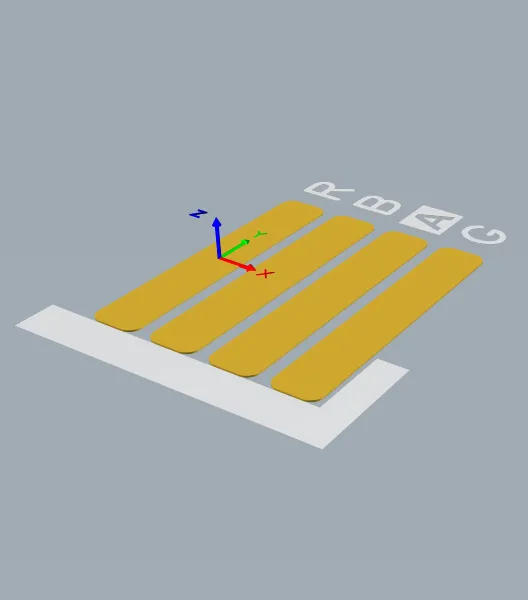
Посадочное место определяет пространство, занимаемое компонентом, и задает точки подключения его выводов и контактных площадок к проводникам на плате.
Компонент, устанавливаемый на это посадочное место, можно смоделировать с помощью объектов 3D-тело. Объект «3D-тело» служит контейнером, в который можно импортировать модель в одном из распространенных форматов MCAD, как показано на изображении ниже.
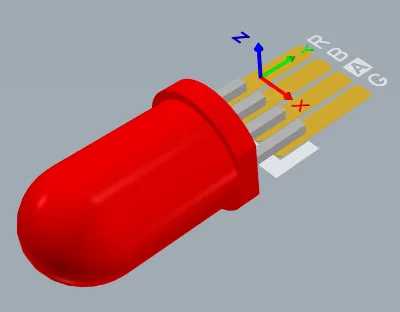
Подходящую модель MCAD можно импортировать в объект «3D-тело».
Несмотря на богатый выбор ресурсов с готовыми компонентами печатных плат (например, панель Manufacturer Part Search), скорее всего, на каком-то этапе работы вам потребуется создать собственный компонент печатной платы. Посадочные места компонентов создаются в редакторе посадочных мест с помощью того же набора примитивных объектов, который доступен в редакторе печатных плат. Помимо посадочных мест, в виде компонентов печатной платы можно сохранять логотипы компаний, элементы для оформления производства и другие объекты, необходимые при проектировании платы.
Создание нового посадочного места
Посадочные места можно создавать непосредственно в подключенном рабочем пространстве. Для этого:
-
Выберите File » New » Library в главном меню, затем в открывшемся диалоговом окне New Library выберите Create Library Content » Footprint в области Workspace этого окна.
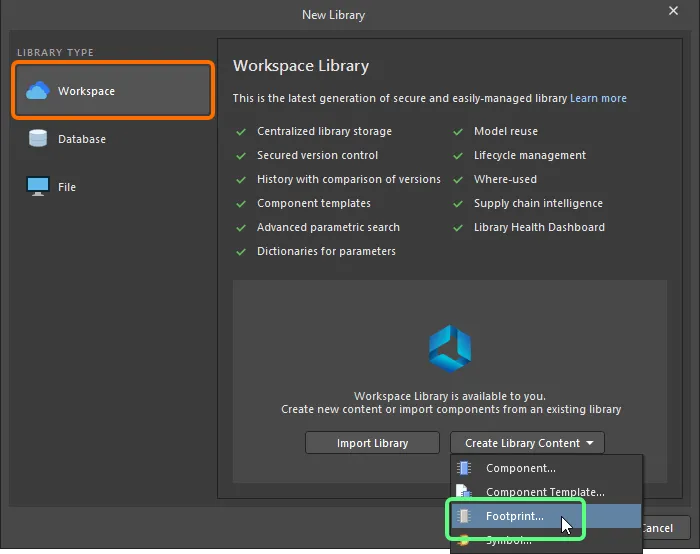
Создание нового посадочного места в рабочем пространстве с помощью диалогового окна New Library -
В открывшемся диалоговом окне Create New Item введите необходимые сведения, убедитесь, что параметр Open for editing after creation включен, и нажмите OK. Посадочное место будет создано в рабочем пространстве, и откроется временный редактор посадочных мест с активным документом
.PcbLib. Имя этого документа будет соответствовать ревизии элемента и иметь формат:<Item><Revision>.PcbLib(например,PCC-001-0001-1.PcbLib). Задайте посадочное место в этом документе, как описано ниже.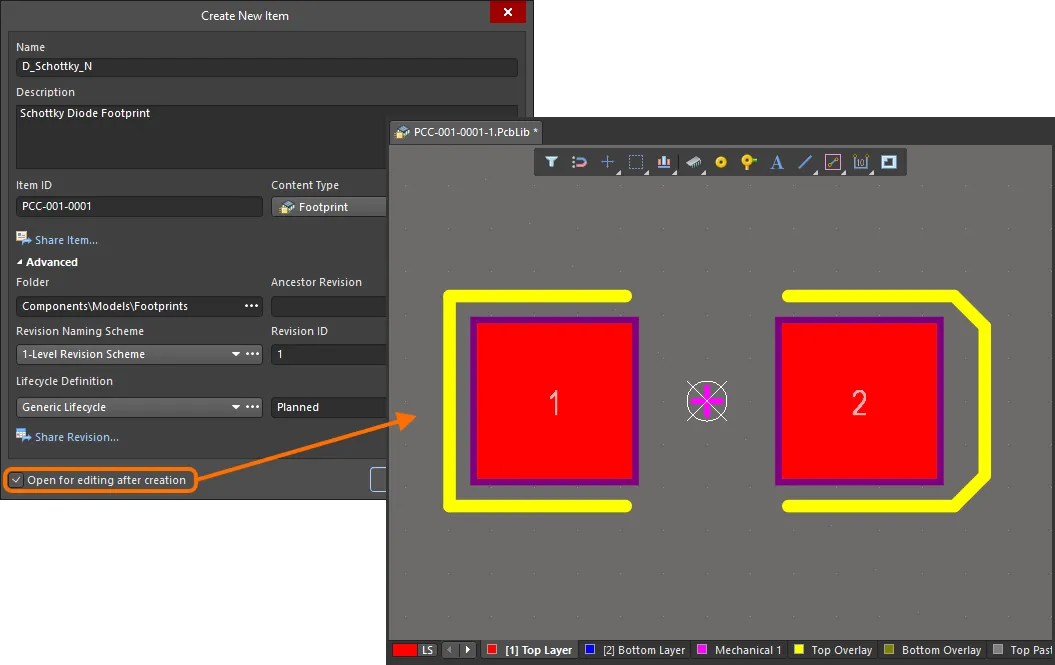
Пример редактирования начальной ревизии посадочного места рабочего пространства: временный редактор посадочных мест предоставляет документ для создания посадочного места. - Когда посадочное место будет готово, сохраните его в рабочем пространстве с помощью элемента управления Save to Server справа от записи посадочного места на панели Projects. Откроется диалоговое окно Edit Revision, в котором при необходимости можно изменить имя и описание, а также добавить примечания к выпуску. После сохранения документ и редактор закроются.
Сохраненное в рабочем пространстве посадочное место можно использовать при создании компонента в редакторе компонентов в режиме редактирования одного компонента или режиме пакетного редактирования компонентов.
Посадочные места рабочего пространства можно просматривать на панели Components. Включите отображение моделей, нажав кнопку  в верхней части панели и выбрав Models, затем выберите категорию Footprints.

Чтобы отредактировать посадочное место рабочего пространства, щелкните правой кнопкой мыши его запись на панели Components и выберите команду Edit. Снова откроется временный редактор с посадочным местом, доступным для редактирования. Внесите необходимые изменения, затем сохраните документ в качестве следующей ревизии посадочного места рабочего пространства.
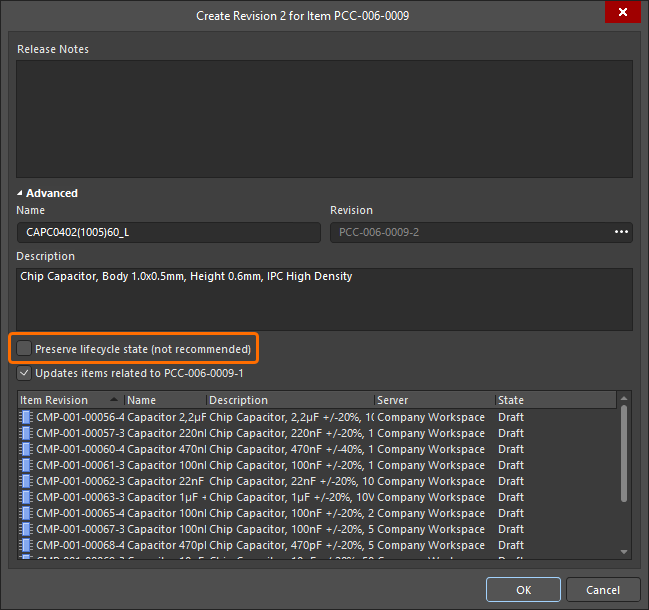 ).
).Создание посадочного места
Посадочные места всегда создаются на верхней стороне платы независимо от того, на какой стороне они будут в итоге размещены, с помощью того же набора инструментов и объектов проектирования, который доступен в редакторе PCB. Атрибуты, привязанные к слоям, например контактные площадки для поверхностного монтажа и параметры паяльной маски, автоматически переносятся на соответствующие нижние слои, когда при размещении компонента вы переворачиваете посадочное место на другую сторону платы.
Объекты проектирования можно размещать на любом слое, однако контур обычно создают на слое Top Overlay (шелкография), а контактные площадки — на слое Multi-Layer (для выводов компонентов, монтируемых в отверстия) или на верхнем сигнальном слое (для выводов компонентов поверхностного монтажа). При размещении посадочного места на печатной плате все составляющие его объекты будут назначены заданным для них слоям.
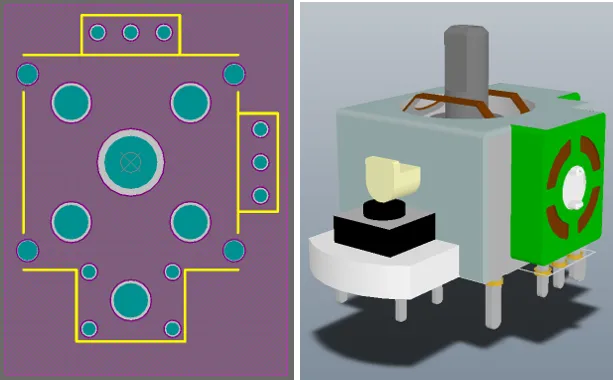
Двумерный и трехмерный виды посадочного места джойстика. На трехмерном изображении показана импортированная STEP-модель компонента. Обратите внимание: под STEP-моделью видны контактные площадки и контур компонента на слое шелкографии.
Типичная последовательность ручного создания посадочного места компонента:
-
Подготовьте рабочую область: задайте параметры привязки, настройте сетки и направляющие — подробнее.
-
Посадочные места следует создавать вокруг опорной точки рабочей области, расположенной в центре редактора посадочных мест PCB. Эта опорная точка фактически является относительным началом координат рабочей области и точкой, за которую курсор захватывает посадочное место компонента при размещении и перемещении (в зависимости от текущего Object Snap Options на странице PCB Editor – General диалогового окна Preferences). Используйте сочетание клавиш J, R, чтобы перейти непосредственно к опорной точке. Если перед началом создания посадочного места вы забыли перейти к опорной точке, ее можно перенести к посадочному месту с помощью команд подменю Edit » Set Reference:
-
Pin 1 — установить опорную точку компонента на выводе 1 посадочного места.
-
Center — установить опорную точку компонента в центре посадочного места.
-
Location — установить опорную точку компонента в указанном пользователем месте.
Выбранной точке будут присвоены координаты 0,0 — она станет новым относительным началом координат, и координаты всех примитивов будут пересчитаны относительно этой точки.
-
-
Разместите контактные площадки (Place » Pad) в соответствии с требованиями к компоненту. После запуска команды Place Pad, но до размещения первой площадки, нажмите клавишу Tab, чтобы открыть панель Properties и задать все свойства площадки, включая Designator, Size and Shape, Layer и Hole Size (для площадки с металлизированным отверстием). Обозначение автоматически увеличивается при размещении каждой следующей площадки. Для площадки поверхностного монтажа задайте для Layer значение Top Layer. Для площадки с металлизированным отверстием задайте для Layer значение Multi-Layer.
-
Чтобы обеспечить точное размещение площадок, настройте сетку специально для этой задачи. Используйте сочетание клавиш Ctrl+G, чтобы открыть диалоговое окно Cartesian Grid Editor, и клавишу Q, чтобы переключить сетку с дюймовой системы на метрическую.
-
Для точного размещения площадки при перемещении мышью используйте клавиши со стрелками, чтобы перемещать курсор с текущим шагом сетки. При удержании Shift перемещение выполняется с шагом, в 10 раз превышающим шаг сетки. Текущие координаты X, Y отображаются в строке состояния, а также на экранном индикаторе Heads Up Display. Этот индикатор показывает как текущие координаты, так и смещение от точки последнего щелчка до текущего положения курсора. Используйте сочетание клавиш Shift+H, чтобы включать и выключать Heads Up Display. Другой способ — дважды щелкнуть размещенную площадку и ввести требуемые координаты X и Y на панели Properties .
-
Чтобы проверить расстояние между двумя точками рабочей области, используйте Reports » Measure Distance (сочетание клавиш Ctrl+M). Следуйте подсказкам в строке состояния.
-
Атрибуты контактных площадок, такие как паяльная маска и маска паяльной пасты, рассчитываются автоматически на основе размеров площадок и применимых правил проектирования масок. Хотя параметры масок можно задать вручную для каждой площадки, это затрудняет их последующее изменение в процессе проектирования платы. Обычно так поступают только тогда, когда невозможно применить к нужным площадкам правила проектирования. Обратите внимание: правила задаются в редакторе PCB при проектировании платы.
-
Используйте дорожки, дуги и другие примитивы, чтобы задать контур компонента, отображаемый на шелкографии платы на слое Top Overlay. Если при размещении компонент переворачивается на нижнюю сторону платы, его контур автоматически переносится на слой Bottom Overlay.
-
Разместите дорожки и другие примитивы на механическом слое, чтобы задать дополнительные механические сведения, например зону размещения компонента (courtyard). Механические слои — это слои общего назначения. Следует определить назначение этих слоев и использовать их единообразно во всех посадочных местах.
-
Разместите объекты 3D Body, чтобы задать трехмерную форму физического компонента, устанавливаемого на печатную плату.
-
Строки Designator и Comment автоматически добавляются на слой шелкографии посадочного места при его размещении в рабочей области PCB. Дополнительные строки Designator и Comment можно включить, разместив специальные строки
.Designatorи.Commentна механическом слое. -
Задайте свойства посадочного места (например, его имя и описание) на вкладке Footprint панели Properties в режиме Library Options (активен, когда в рабочей области не выбран ни один объект; доступен с помощью Tools » Footprint Properties команду в главном меню). Подробнее о параметрах и элементах управления на вкладке Footprint панели см. в разделе ниже.
Подготовка рабочего пространства
По умолчанию сетки отображаются точками. При желании их можно отображать линиями. Это настраивается в диалоговом окне Grid Editor, которое открывается нажатием кнопки Properties на панели Properties, как показано на изображении ниже. Также можно использовать сочетание клавиш Ctrl+G, чтобы открыть это диалоговое окно.
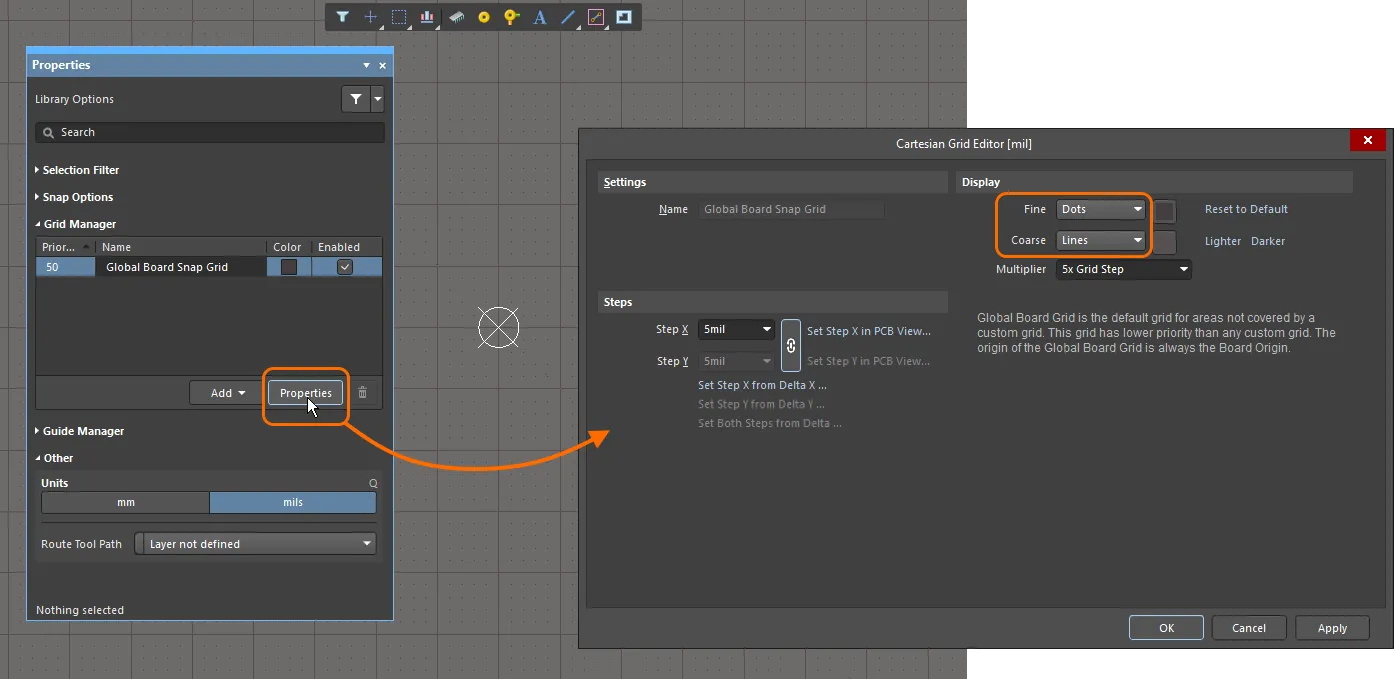
На изображении мелкая сетка отображается точками, а крупная — линиями.
Панель свойств
При редактировании посадочного места в редакторе посадочных мест печатной платы, если в рабочем пространстве не выбран ни один объект проекта, на панели Properties отображается Library Options.
Следующие раскрывающиеся разделы содержат информацию о параметрах и элементах управления на вкладке General панели:
Фильтр выбора
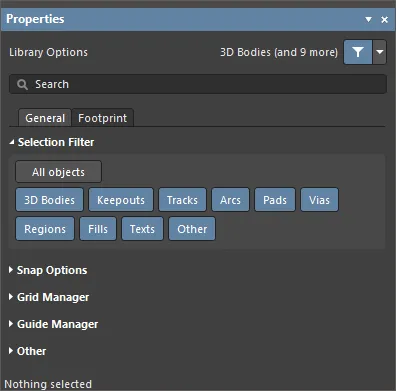
Параметры в этом разделе панели определяют, какие объекты посадочного места печатной платы можно выбирать в рабочем пространстве.
- All Objects — нажмите эту кнопку, чтобы отключить фильтрацию объектов и разрешить выбор объектов всех типов.
- Object — переключайте кнопки отдельных типов объектов, чтобы разрешить или запретить выбор объектов соответствующего типа.
Параметры привязки
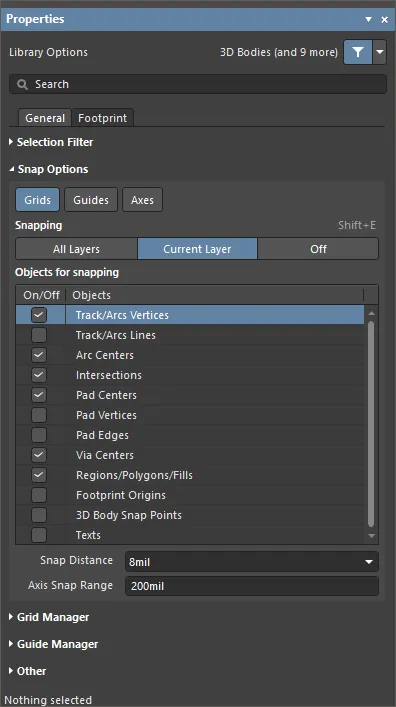
- Grids — включает или отключает привязку курсора к активной сетке рабочего пространства. Когда этот параметр включен, курсор притягивается, или привязывается, к ближайшему узлу сетки привязки. Активная сетка привязки отображается в строке состояния и на информационном дисплее редактора печатных плат (сочетание клавиш Shift+H для включения и отключения).
- Guides — включает или отключает привязку курсора к вручную размещенным линейным или точечным направляющим привязки. Направляющая привязки имеет приоритет над сеткой привязки.
- Axes — включает или отключает выравнивание курсора по оси X или Y относительно объектов, для которых разрешена привязка. Axis Snap Range задает расстояние, в пределах которого выполняется выравнивание по оси X или Y. При выравнивании текущего положения курсора с точкой привязки объекта по одной из осей отображается динамическая направляющая выравнивания.
-
Snapping — выберите непосредственно или используйте сочетание клавиш Shift+E, чтобы задать, к каким объектам следует выполнять привязку:
- All Layers — включите этот параметр, чтобы разрешить привязку курсора к любому электрическому объекту на любом видимом слое.
- Current Layer — включите этот параметр, чтобы курсор распознавал только объекты на текущем выбранном слое и привязывался к ним.
- Off — включите этот параметр, чтобы отключить привязку к характерным точкам.
-
Objects for snapping
- On/Off — установите флажки, чтобы включить привязку к нужным объектам.
- Objects — список доступных объектов.
- Snap Distance — когда курсор находится в пределах этого расстояния от точки привязки объекта, для которого разрешена привязка (и привязка включена для активного слоя), курсор привязывается к этой точке.
- Axis Snap Range — когда курсор выровнен по одной из осей и находится в пределах этого расстояния от точки привязки объекта, для которого разрешена привязка (и кнопка Axes включена), отображается динамическая направляющая, указывающая на выполненное выравнивание.
Диспетчер сеток
-
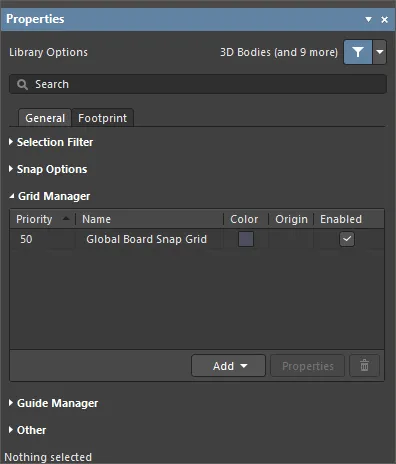
Grid Manager — позволяет задавать локальные пользовательские сетки и управлять ими, а также сеткой привязки платы по умолчанию.
-
Priority — в рабочем пространстве приоритет определяется порядком отрисовки. Сетка с наивысшим приоритетом (приоритет
1) отображается поверх всех остальных сеток, затем следует сетка с уровнем приоритета2и так далее, вплоть до сетки по умолчаниюGlobal Board Snap Grid, которая отображается позади всех пользовательских сеток. - Name — отображает имя сетки.
- Color — нажмите, чтобы открыть раскрывающийся список для задания или изменения цвета соответствующей сетки.
- Enabled — установите флажок, чтобы включить соответствующую сетку.
-
Priority — в рабочем пространстве приоритет определяется порядком отрисовки. Сетка с наивысшим приоритетом (приоритет
-
Add
- Add Cartesian Grid — нажмите, чтобы добавить декартову сетку.
- Add Polar Grid — нажмите, чтобы добавить полярную сетку. Полярные сетки упрощают проектирование непрямоугольных элементов и плат.
- Properties — нажмите, чтобы открыть соответствующее диалоговое окно редактора сетки (Редактор декартовой сетки или Редактор полярной сетки) и изменить свойства выбранной сетки.
-
 — нажмите, чтобы удалить текущую выбранную сетку.
Диспетчер направляющих
-
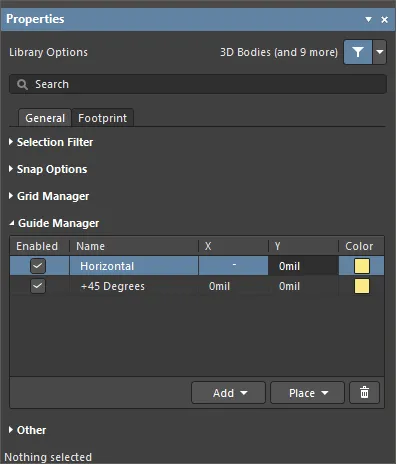
Guide Manager — позволяет задавать для платы различные направляющие и точки привязки вручную и управлять ими.
- Enabled — определяет, видна ли направляющая в рабочем пространстве: флажок установлен — видна, снят — скрыта.
- Name — имя направляющей.
- X — координата X в рабочем пространстве (если применимо), через которую должна проходить направляющая или в которой должна располагаться точка.
-
Y — координата Y в рабочем пространстве (если применимо), через которую должна проходить направляющая или в которой должна располагаться точка.
- Color — нажмите, чтобы открыть раскрывающийся список для задания или изменения цвета соответствующей направляющей.
-
Add — нажмите, чтобы добавить новую направляющую или точку привязки. В соответствующем меню выберите команду для нужного типа направляющей; запись о новой направляющей или точке будет добавлена в таблицу. Доступны следующие типы направляющих:
-
Add Horizontal Guide– используйте эту команду, чтобы добавить горизонтальную направляющую в нужной точке по координате Y в рабочей области. -
Add Vertical Guide– используйте эту команду, чтобы добавить вертикальную направляющую в нужной точке по координате X в рабочей области. -
Add +45 Guide– используйте эту команду, чтобы добавить направляющую под углом 45 градусов (y=x), проходящую через точку с заданными координатами X,Y в рабочей области. -
Add -45 Guide– используйте эту команду, чтобы добавить направляющую под углом -45 градусов (y=-x), проходящую через точку с заданными координатами X,Y в рабочей области. -
Add Snap Point– используйте эту команду, чтобы добавить точечную направляющую привязки. Это точка привязки, которую вы вручную отмечаете в пределах стандартной сетки привязки. Во время интерактивных операций, таких как размещение или перемещение объекта, точка привязки объекта будет «притягиваться» к точечной направляющей при приближении к ней.
-
-
Place – нажмите, чтобы разместить направляющую. Выберите тип направляющей в раскрывающемся списке:
-
Place Horizontal Guide– используйте эту команду, чтобы разместить горизонтальную направляющую в нужной точке по координате Y в рабочей области. -
Place Vertical Guide– используйте эту команду, чтобы разместить вертикальную направляющую в нужной точке по координате X в рабочей области. -
Place +45 Guide– используйте эту команду, чтобы разместить направляющую под углом 45 градусов (y=x), проходящую через точку с заданными координатами X,Y в рабочей области. -
Place -45 Guide– используйте эту команду, чтобы разместить направляющую под углом -45 градусов (y=-x), проходящую через точку с заданными координатами X,Y в рабочей области. -
Place Snap Point– используйте эту команду, чтобы разместить точечную направляющую привязки. Это точка привязки, которую вы вручную отмечаете в пределах стандартной сетки привязки. Во время интерактивных операций, таких как размещение или перемещение объекта, точка привязки объекта будет «притягиваться» к точечной направляющей при приближении к ней.
-
-
– нажмите, чтобы удалить выбранную направляющую.
 справа от поля и укажите нужную точку непосредственно в рабочем пространстве посадочного места печатной платы.
Прочее
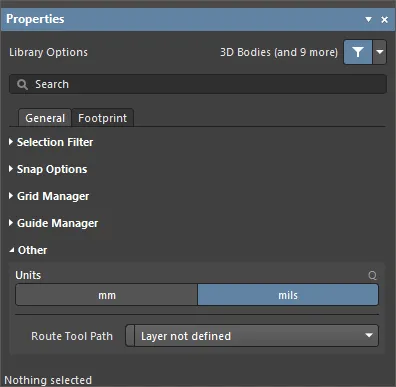
- Units – выберите единицы измерения по умолчанию для текущего документа посадочного места печатной платы. Эти единицы используются для отображения любой информации о расстояниях на экране или в отчетах. Единицы по умолчанию всегда используются, если при указании расстояния не введен суффикс единицы измерения (mm или mil).
- Route Tool Path – в раскрывающемся списке выберите механический слой (из всех слоев, доступных для использования в проекте), на котором будет задана траектория фрезерования платы.
В следующих раскрывающихся разделах приведена информация о параметрах и элементах управления, доступных на вкладке Footprint панели:
 )
)Свойства
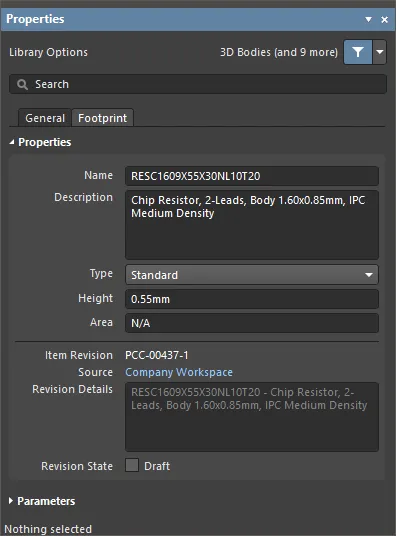
-
Name – в этом поле укажите имя посадочного места.
-
Description – в этом поле добавьте содержательное описание посадочного места.
-
Type – в этом поле задайте тип посадочного места. Выберите один из следующих типов:
-
Standard– стандартное электрическое посадочное место, размещаемое на плате; всегда синхронизируется и включается в спецификацию (BOM). -
Mechanical– неэлектрическое посадочное место, например радиатора или монтажного кронштейна. Синхронизируется, если присутствует и в документе схемы, и в документе печатной платы, и всегда включается в BOM. -
Graphical– неэлектрическое посадочное место, используемое для логотипа компании, основной надписи и т. п.; никогда не синхронизируется и не включается в BOM. -
Net Tie (In BOM)– предназначено для замыкания двух или более цепей при трассировке. Обычно используется, если требуется установить компонент-перемычку и обеспечить замыкание в том же месте; всегда синхронизируется и включается в BOM. -
Net Tie– аналогично предыдущему типу, но выполнено так, чтобы в месте замыкания не было заметно наличие посадочного места; всегда синхронизируется, но не включается в BOM. При размещении компонентов этого типа используйте параметр Verify Shorting Copper в диалоговом окне Проверка правил проектирования (при выполнении DRC на печатной плате), чтобы проверить замыкание, то есть убедиться, что в посадочном месте нет несоединенных участков меди. -
Standard (No BOM)– стандартное электрическое посадочное место, размещаемое на плате; всегда синхронизируется, но не включается в BOM. -
Jumper– используется для обозначения проволочной перемычки, обычно на односторонней плате. На схеме посадочные места типа Jumper не требуется подключать проводами. Они добавляются только для того, чтобы перемычки были включены в BOM. На печатной плате задайте контактным площадкам перемычки одинаковое ненулевое значение JumperID; программа распознает это, добавит между площадками символическую связь, обозначающую проволочную перемычку, и учтет ее при проверке правил проектирования. Подробнее см. на странице Работа с компонентами-перемычками.
-
-
Height – в этом поле укажите высоту посадочного места. Это значение используется правилом проектирования Height (из категории правил Placement). Подробнее см. в разделе Добавление высоты к посадочному месту печатной платы.
-
Area – используйте это поле, чтобы скорректировать расчет площади компонента, связанного с посадочным местом.
Следующие параметры и элементы управления доступны только при задании посадочного места из Workspace:
- Item Revision – идентификатор Item-Revision ID, используемый для модели посадочного места, определяемой в Workspace.
- Source – название Workspace, в котором находится модель посадочного места. Нажмите, чтобы открыть панель Explorer с этим посадочным местом.
- Revision Details – отображает заданное описание ревизии посадочного места.
-
Revision State – отображает текущее состояние жизненного цикла ревизии посадочного места.
Параметры
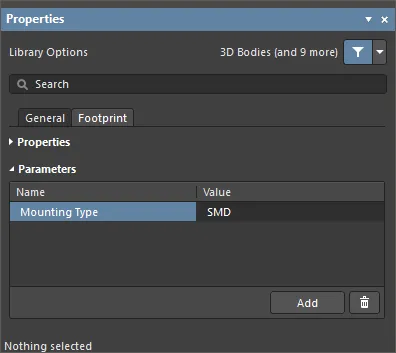
В этой области панели можно задать набор параметров посадочного места. Подробнее см. в разделе Пользовательские параметры посадочного места.
При выборе объекта проекта на панели отображаются параметры, соответствующие типу этого объекта. В следующей таблице перечислены типы объектов, доступные для размещения в рабочей области редактора посадочных мест печатной платы. Нажмите ссылку, чтобы перейти на страницу свойств соответствующего объекта.
Расширение паяльной маски и маски паяльной пасты
Чтобы проверить правильность задания паяльной маски и/или маски паяльной пасты в редакторе посадочных мест печатной платы, откройте панель View Configuration и включите отображение ( ) для каждого слоя маски.
Кольцо, отображаемое по краю каждой контактной площадки цветом слоя Top Solder Mask, обозначает край фигуры паяльной маски, выступающей из-под многослойной контактной площадки на величину расширения, поскольку multi-layer находится в начале порядка отрисовки слоев и отрисовывается поверх остальных. Параметр Layer Drawing Order задается на странице PCB Editor — Display диалогового окна Preferences).
На изображении ниже показано посадочное место печатной платы с фиолетовой окантовкой (цвет слоя Top Solder Mask) по краю каждой контактной площадки.

Для быстрого переключения между слоями используйте режим одного слоя (Shift+S) в сочетании с Ctrl+Shift+Wheel roll.
Поддержка параметров
Параметры, назначаемые объектам в Altium Designer, — это мощный и гибкий инструмент для добавления дополнительной информации в проект печатной платы. Параметры являются свойствами родительского объекта и могут назначаться на различных уровнях, включая проекты, документы, шаблоны и отдельные объекты в документе проекта.
Параметры, доступные в рабочей области печатной платы, можно использовать для фильтрации в запросах, правилах проектирования, скриптах и вариантах исполнения, а также в посадочных местах компонентов для вывода пользовательских строк в размещенных посадочных местах.
Передача параметров через извещение об изменении (ECO)
Работа с параметрами на печатной плате основана на функциях механизма ECO и документа печатной платы, которые позволяют передавать пользовательские параметры компонентов в рабочую область печатной платы и сохранять их там. Эта передача выполняется в одном направлении, и переданные параметры доступны на печатной плате только для чтения.
Для передачи параметров создается ECO из схемы на печатную плату с помощью команды меню Design » Update PCB Document.

При выполнении ECO (с помощью кнопки Execute Changes ) все новые пользовательские параметры компонентов схемы передаются соответствующему экземпляру посадочного места в проекте печатной платы.
Чтобы просмотреть переданные параметры в редакторе печатных плат, дважды щелкните компонент, чтобы открыть панель Properties , затем выберите вкладку Parameters . На этой вкладке перечислены текущие пользовательские параметры, назначенные выбранному посадочному месту компонента. Параметры выбранного посадочного места компонента также доступны на панели Components .
Ссылки на справочную информацию
В рабочую область печатной платы автоматически передаются предопределенные параметры ComponentLink из схемы. Они задаются в виде пар параметров (описание и URL ссылки), которые обычно служат ссылками на справочную информацию в определенных файлах или в интернете — как правило, на сайт производителя или техническое описание.
Как в рабочей области схемы, так и в рабочей области печатной платы ссылки доступны в контекстном меню, вызываемом правой кнопкой мыши при наведении указателя на компонент (в подменю References). Специальные параметры добавляются на панели Properties , а после передачи в рабочую область печатной платы отображаются как параметры посадочного места компонента.

Параметры в исходных посадочных местах
Переданные на печатную плату параметры можно использовать для отображения дополнительной производственной или функциональной информации в посадочных местах компонентов. Если добавить специальные строки параметров в посадочные места на уровне исходной библиотеки, их значения будут подставлены на целевом механическом слое или слое шелкографии.
Специальную строку, представляющую пользовательский параметр, можно добавить в исходное посадочное место компонента с помощью кнопки специальных строк и раскрывающегося списка ( ) на панели Properties .

В показанном ниже библиотечном посадочном месте специальная строка .Designator размещена на слое Mechanical 2.

Специальную строку, представляющую пользовательский параметр, можно добавить в посадочное место компонента.
Если этот пользовательский параметр также назначен компонентам схемы, а данные параметра переданы на печатную плату, строки посадочных мест с подставленными значениями будут отображаться как на виде платы, так и в сформированных выходных файлах. В данном случае специальная строка параметра содержит пользовательский идентификатор компонента, облегчающий сборку.
Использование пользовательских параметров в качестве специальных строк в посадочных местах компонентов позволяет удовлетворить и другие специфические требования к печатной плате, в том числе добавить обозначения функций переключателей и разъемов: строку параметра «функция» можно разместить на слое Top Overlay в посадочных местах компонентов этих типов.
Запросы к параметрам
Строки параметров в редакторе печатных плат также доступны через язык запросов Altium Designer, поэтому их можно использовать в функциях фильтрации объектов, включая функцию поиска похожих объектов.
Чтобы выбрать похожие объекты, щелкните компонент правой кнопкой мыши и выберите Find Similar Objects в контекстном меню, чтобы открыть диалоговое окно Find Similar Objects.

Диалоговое окно Поиск похожих объектов содержит раздел Parameters, в котором можно выбрать необходимые параметры фильтрации.

На панели PCB Filter можно применять ключевые слова запросов для работы с параметрами в качестве критериев фильтрации, а также создавать правила проектирования на основе параметров печатной платы.
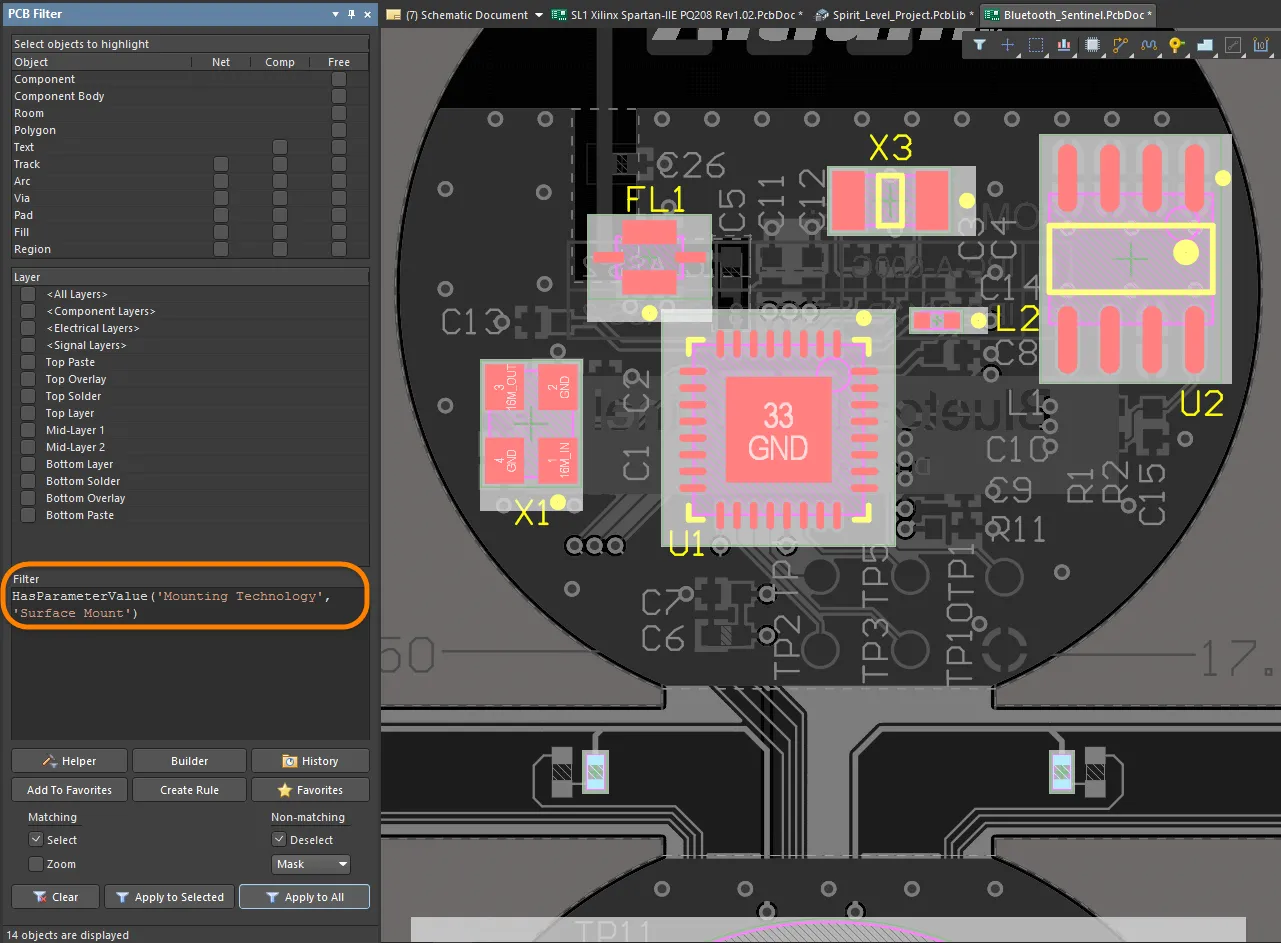
Для работы с параметрами посадочных мест печатной платы доступен ряд ключевых слов запросов, в том числе специальные функции для преобразования строковых значений в числа (например, StrToNumber). При преобразовании строковых значений учитываются единицы измерения (В, мА, мВ, кОм и т. д.), что позволяет определять результат запроса путем числовой обработки строки значения параметра.
В запросах можно указывать следующие поддерживаемые типы единиц измерения:
- % – Проценты
- A – Ток
- C – Температура
- dB – Децибелы
- F – Емкость
- G – Электрическая проводимость
- H – Индуктивность
- Hz – Частота
- Kg – Масса
- m – Длина
- Ohm – Сопротивление
- Q – Заряд
- s – Время
- V – Напряжение
- W – Мощность
- Z – Импеданс

Для работы с параметрами посадочных мест компонентов печатной платы доступен ряд ключевых слов запросов к параметрам.
В примере, показанном в диалоговом окне Query Helper выше, обрабатывается параметр Voltage Rating каждого компонента (с преобразованием строки в число — StrToNumber(Unit Value, Unit Type)), чтобы определить, превышает ли его значение 50 В. При применении запроса на панели PCB Filter на плате из примера выявляется один высоковольтный компонент, C1 (у которого значение Voltage Rating равно 3 кВ.
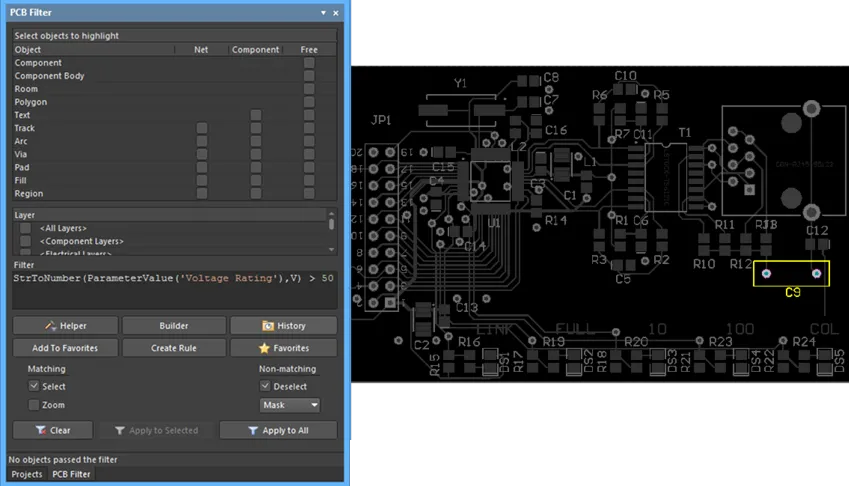
Правила и скрипты
Запросы к параметрам печатной платы также можно использовать в скриптах и правилах проектирования Altium Designer. С помощью правил можно выполнять проверки топологии, например определять параметры посадочных мест для оценки размещения компонентов или назначения слоев. Обратите внимание, что функции, перечисленные в диалоговом окне Query Helper выше, доступны в языке скриптов.
В приведенном ниже примере запрос номинального напряжения конденсатора (см. запрос фильтра выше) применяется к правилу размещения компонентов. При выполнении это правило проверяет заданные значения зазоров для компонентов, определенных как высоковольтные устройства (>50V).

Правила проектирования, заданные на основе определенных параметров посадочных мест, переданных из схемы, можно использовать для выявления нестандартных условий в топологии.
Аналогичным образом пользовательские параметры печатной платы можно использовать для проверки допустимости размещения компонентов на определенных слоях — например, если компонент не поддерживает пайку волной припоя и поэтому не может размещаться на нижнем слое. В этом случае запрос соответствия объектов, обрабатывающий пользовательский параметр WaveSoldering (Yes/No), можно применить к правилу допустимых слоев.

Затем при пакетной проверке правило проверит значение этого параметра компонента и зафиксирует нарушение, если компонент нельзя размещать на нижнем слое.
Варианты
Параметры, переданные на печатную плату и включенные в варианты исполнения проекта (Варианты исполнения проекта), обрабатываются в соответствии с выбранным вариантом.
На практике изменяемый в зависимости от варианта параметр компонента на печатной плате будет динамически определяться строкой запроса или, например, отображаться на слое платы с помощью специальной строки.
Пользовательские параметры посадочных мест
Altium Designer поддерживает пользовательские параметры посадочных мест. Область Parameters на вкладке Footprint панели Properties в режиме Library Options позволяет просматривать и редактировать параметры посадочного места, когда в рабочей области редактора посадочных мест печатных плат не выбран ни один объект.

После размещения компонента на печатной плате эти параметры можно просмотреть на панели Properties в режиме Component на вкладке Parameters .
Строки позиционного обозначения и комментария
Строки позиционного обозначения и комментария по умолчанию
При размещении посадочного места на плате ему присваиваются позиционное обозначение и комментарий на основе данных, полученных из схемы проекта. Заполнители для строк позиционного обозначения и комментария не требуется задавать вручную: они добавляются автоматически при размещении посадочного места на плате. Расположение этих строк определяется параметром Autoposition строки позиционного обозначения или комментария на панели Properties в режиме Parameter , когда соответствующая строка выбрана в рабочей области. Положение и размер строк позиционного обозначения и комментария по умолчанию настраиваются для соответствующего примитива на странице Редактор печатных плат — Значения по умолчанию диалогового окна Preferences .

Дополнительные строки позиционного обозначения и комментария
В некоторых случаях могут потребоваться дополнительные копии строк позиционного обозначения или комментария. Например, вашему сборочному производству нужен подробный сборочный чертеж с позиционным обозначением внутри контура каждого компонента, а ваша компания требует, чтобы на готовой плате позиционное обозначение располагалось непосредственно над компонентом в слое шелкографии. Добавить такое дополнительное позиционное обозначение можно, включив в посадочное место специальную строку .Designator. Также доступна специальная строка .Comment, позволяющая задать положение строки комментария на других слоях или в других местах.
Чтобы выполнить требования сборочного производства, строку .Designator следует разместить на механическом слое в редакторе посадочных мест печатных плат. Затем можно сформировать распечатки с этим слоем и включить их в инструкции по сборке изделия.
Учет особых требований к слоям
К компоненту печатной платы может предъявляться ряд особых требований, например необходимость нанесения точки клея или задания области снимаемой паяльной маски. Многие из этих требований зависят от стороны платы, на которой установлен компонент, и при переносе компонента на другую сторону платы соответствующие объекты также должны переноситься на другую сторону.
Вместо большого количества специализированных слоев, которые могут использоваться лишь изредка, редактор печатных плат Altium Designer поддерживает эту возможность с помощью функции пар слоев. Пара слоев — это два механических слоя, объединенных в пару. При переносе компонента с одной стороны платы на другую все объекты на парном механическом слое переносятся на другой механический слой этой пары. При таком подходе вы выбираете подходящий механический слой для размещения точки клея (или объектов, связанных с другими особыми требованиями) и задаете ее форму с помощью доступных объектов. При размещении такого посадочного места на плате необходимо настроить пары слоев. Это указывает программе, на какой слой следует переносить объекты при переносе компонента на другую сторону платы. Задать пары слоев в редакторе посадочных мест нельзя; это выполняется в редакторе печатных плат.
Имена механических слоев можно редактировать непосредственно на панели View Configurations: щелкните правой кнопкой мыши и выберите Edit Layer.
Распространенный подход к использованию механических слоев — назначение отдельного номера слоя для каждой требуемой функции механического слоя. При таком подходе все разработчики должны придерживаться единой схемы назначения и нумерации слоев. Это также может создавать трудности при использовании компонентов из других источников, в которых применяется иная схема назначения и нумерации. Если использовалась другая схема, объекты проекта необходимо переместить с текущего механического слоя на механический слой, назначенный для соответствующей функции.
Эта проблема решается благодаря свойству Layer Type. Когда компонент размещается из библиотеки в редакторе печатных плат, копируется из одной библиотеки в другую или создается с помощью IPC Footprint Wizard, существующие назначения типов слоев автоматически сопоставляются независимо от номеров механических слоев, которым назначены эти типы. Объекты перемещаются на нужные слои в соответствии с типом слоя. Если программе не удается выполнить сопоставление по типу слоя, она выполняет сопоставление по номеру слоя.
Как для отдельных механических слоев, так и для пар слоев компонентов можно выбрать тип слоя из предопределенного списка. Чтобы открыть показанные ниже диалоговые окна, щелкните правой кнопкой мыши по отдельному слою и выберите в меню команду Edit Layer или Add Component Layer.
Добавление высоты в посадочное место печатной платы
Самый простой способ трехмерного представления — добавить в посадочное место информацию о высоте. Для этого откройте панель Properties в режиме Library Options (он активен, когда в рабочей области не выбран ни один объект) и введите рекомендуемую высоту компонента в поле Height на вкладке Footprint этой панели.
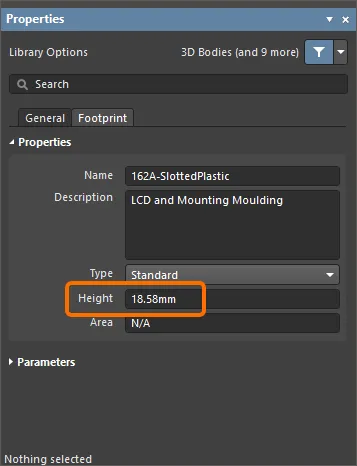
Правила проектирования для высоты можно задать при разработке платы (нажмите Design » Rules в редакторе печатных плат). Обычно они проверяют максимальную высоту компонентов определенного класса или в пределах заданной области размещения.
Более эффективный способ задать информацию о высоте — добавить к посадочному месту 3D-тела.
Управление компонентами с примитивами трассировки
При передаче проекта посадочное место, указанное для каждого компонента, извлекается из доступных библиотек и размещается на плате. Затем свойству цепи каждой контактной площадки посадочного места присваивается имя цепи, подключенной к соответствующему выводу компонента на схеме. Все объекты, соприкасающиеся с контактной площадкой, подключаются к той же цепи, что и площадка.
Редактор печатных плат включает многофункциональный инструмент управления цепями. Чтобы запустить его, выберите Design » Netlist » Configure Physical Nets в главном меню: откроется диалоговое окно Configure Physical Nets. Нажмите кнопку Menu, чтобы открыть меню параметров. Откройте раскрывающийся список в заголовке New Net Name, чтобы выбрать цепь для назначения примитивам, которым цепь еще не назначена.

Посадочные места с несколькими контактными площадками, подключенными к одному выводу
Показанное ниже посадочное место транзистора в корпусе SOT223 содержит несколько контактных площадок, подключенных к одному и тому же логическому выводу компонента на схеме — выводу 2. Для реализации этого соединения добавлены две контактные площадки с одинаковым обозначением — «2». При использовании команды Design » Update PCB в редакторе схем для передачи проектных данных на печатную плату в результате синхронизации в редакторе печатных плат линии связи будут идти к обеим контактным площадкам, то есть они будут принадлежать одной цепи. Обе площадки можно трассировать.
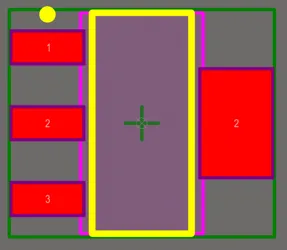
Посадочное место SOT223 с двумя контактными площадками с обозначением 2.
Подготовка шелкографии
Для устранения типичных проблем технологичности изготовления (DFM), связанных с наложением шелкографии на открытую медь и отверстия, редактор посадочных мест содержит специальный инструмент подготовки шелкографии. Эти проблемы можно эффективно устранить с помощью:
- автоматической обрезки линий и дуг шелкографии;
- автоматической обрезки или перемещения заливок и областей;
- автоматического перемещения текстовых строк шелкографии.
Чтобы открыть инструмент подготовки шелкографии в редакторе посадочных мест, выберите команду Tools » Silkscreen Preparation в главном меню. Откроется диалоговое окно Silkscreen Preparation.

В этом диалоговом окне можно настроить параметры обрезки и перемещения объектов шелкографии. Доступны следующие параметры:
- Clip to Exposed Copper — включите для автоматической обрезки объектов по границам открытой меди.
- Clip to Solder Mask Openings — включите для автоматической обрезки объектов по границам окон в паяльной маске.
- Silkscreen Clearance — задайте минимально допустимый зазор между объектами шелкографии и открытой медью, окнами в паяльной маске и отверстиями.
- Min Remaining Length – если длина линии/дуги после обрезки меньше заданного значения, объекты будут удалены из посадочного места. Обратите внимание, что эта длина измеряется между вершинами, а не между краями – показать изображение.
- Move Text – включите, чтобы отодвигать текстовые строки шелкографии от открытой меди / окон паяльной маски и отверстий, если расстояние между ними меньше Silkscreen Clearance. Перемещение ограничивается значением Max Distance.
-
Fill & Region – выберите действие для заливок и областей, если расстояние между ними и открытой медью / окнами паяльной маски и отверстиями меньше Silkscreen Clearance:
-
None– заливки и области остаются без изменений. -
Clip– заливки и области будут обрезаны для соблюдения Silkscreen Clearance. При необходимости заливки преобразуются в области. -
Move– заливки и области будут отодвинуты от открытой меди / окон паяльной маски и отверстий. Перемещение ограничивается значением Max Distance.
-
- Max Distance – задайте максимальное расстояние, на которое можно перемещать текстовые строки, позиционные обозначения компонентов, заливки и области для соблюдения Silkscreen Clearance.
 показать изображение
Нажмите OK, чтобы выполнить обрезку и/или перемещение объектов шелкографии в соответствии с настройками диалогового окна.
Ниже показан пример работы инструмента подготовки шелкографии.


Создание посадочного места с помощью мастера посадочных мест, соответствующих IPC
IPC Compliant Footprint Wizard создает посадочное место печатной платы, полностью соответствующее редакции B стандарта IPC 7351 — Generic Requirements for Surface Mount Design and Land Pattern Standard. Вместо непосредственного использования размеров посадочного места (как это делает мастер посадочных мест), IPC Compliant Footprint Wizard использует данные о размерах самого компонента, а затем рассчитывает подходящие параметры контактных площадок и другие параметры посадочного места в соответствии с алгоритмами, опубликованными IPC.
Вместо ввода параметров контактных площадок и дорожек, из которых формируется посадочное место, Wizard использует в качестве исходных данных фактические размеры компонента. Затем на основе формул, разработанных для стандарта IPC-7351, Wizard создает посадочное место с использованием стандартных объектов Altium Designer, таких как контактные площадки и дорожки.

Чтобы запустить IPC Compliant Footprint Wizard, выберите Tools » IPC Compliant Footprint Wizard в главном меню документа библиотеки печатных плат.
На странице Select Component Type выберите семейство компонентов, для которого требуется создать посадочное место на странице Select Component Type. Область предварительного просмотра в правой части мастера динамически обновляется, отображая выбранный компонент, а также указывает типы корпусов, которые можно создать. В следующей таблице перечислены типы компонентов и корпусов, поддерживаемые мастером.
| Название | Описание | Поддерживаемые корпуса |
|---|---|---|
| BGA | Корпус с матрицей шариковых выводов | BGA, CGA |
| BQFP | Плоский четырехсторонний корпус с защитными выступами | BQFP |
| CAPAE | Алюминиевый электролитический конденсатор | CAPAE |
| CFP | Керамический плоский двухсторонний корпус с обрезанными и сформованными выводами типа «крыло чайки» | CFP |
| Сборка чип-компонентов | Сборка чип-компонентов | Сборка чип-компонентов |
| DFN | Плоский двухсторонний безвыводной корпус | DFN |
| CHIP | Чип-компоненты с двумя выводами | Конденсатор, катушка индуктивности, резистор |
| CQFP | Керамический плоский четырехсторонний корпус с обрезанными и сформованными выводами типа «крыло чайки» | CQFP |
| DPAK | Корпус транзистора | DPAK |
| LCC | Безвыводной корпус микросхемы | LCC |
| LGA | Корпус с матрицей контактных площадок | LGA |
| MELF | Компоненты MELF с двумя выводами | Диод, резистор |
| MOLDED | Компоненты в формованном корпусе с двумя выводами | Конденсатор, катушка индуктивности, диод |
| PLCC | Квадратный пластиковый корпус микросхемы с J-образными выводами | PLCC |
| PQFN | Плоский четырехсторонний безвыводной корпус с контактами, утопленными относительно края корпуса | PQFN |
| PQFP | Пластиковый плоский четырехсторонний корпус | PQFP, PQFP с открытой контактной площадкой |
| PSON | Малогабаритный безвыводной корпус с контактами, утопленными относительно края корпуса | PSON |
| QFN | Плоский четырехсторонний безвыводной корпус | QFN, LLP |
| QFN-2ROW | Квадратный плоский четырехсторонний безвыводной корпус с двумя рядами контактов | Двухрядный QFN |
| SODFL | Малогабаритный корпус диода с плоскими выводами | SODFL |
| SOIC | Малогабаритный корпус интегральной схемы с шагом 1,27 мм и выводами типа «крыло чайки» | SOIC, SOIC с открытой контактной площадкой |
| SOJ | Малогабаритный корпус с J-образными выводами | SOJ |
| SON | Малогабаритный безвыводной корпус | SON, SON с открытой контактной площадкой |
| SOP, TSOP | Малогабаритный корпус с выводами типа «крыло чайки» | SOP, TSOP, TSSOP |
| SOT143/343 | Малогабаритный корпус транзистора | SOT143, SOT343 |
| SOT223 | Малогабаритный корпус транзистора | SOT223 |
| SOT23 | Малогабаритный корпус транзистора | 3 вывода, 5 выводов, 6 выводов |
| SOT89 | Малогабаритный корпус транзистора | SOT89 |
| SOTFL | Малогабаритный корпус транзистора с плоскими выводами | 3 вывода, 5 выводов, 6 выводов |
| WIRE WOUND | Прецизионная проволочная катушка индуктивности с двумя выводами | Катушка индуктивности |
Последующие страницы мастера меняются в зависимости от выбранного типа компонента. Следуйте указаниям на интуитивно понятных страницах мастера, чтобы настроить посадочное место конкретного компонента в соответствии с требованиями. Несколько замечаний по работе с IPC Compliant Footprint Wizard:
-
Все размеры в мастере вводятся в метрических единицах (мм).
-
Габаритные размеры корпуса, сведения о выводах, расстояние между пятками выводов, параметры паяных галтелей и допуски можно вводить и сразу просматривать результат.
-
Можно задать механические размеры, включая границу размещения (Courtyard), сборочный контур (Assembly) и данные о 3D-теле компонента.
-
В Wizard можно возвращаться к предыдущим шагам, что упрощает проверку и внесение изменений.
-
Предварительный просмотр посадочного места доступен на каждом этапе. Для каждого типа компонента область Preview динамически обновляется, отображая новое положение, размеры и другие параметры при изменении ряда настроек. В области Preview можно нажать
 или
или  для переключения между 2D- и 3D-представлениями.
-
При необходимости можно просмотреть 3D-модель STEP перед ее созданием. После выбора типа компонента нажмите Generate STEP Model Preview на любой странице Wizard, чтобы увидеть предварительный просмотр 3D-модели STEP в области Preview.
-
Для корпусов с большой теплоотводящей площадкой (размером 2,1 мм × 1,6 мм или больше) окна маски паяльной пасты разделяются на небольшие области заполнения.
-
Для корпусов с выводами типа «крыло чайки» контактные площадки укорачиваются, чтобы они не заходили под тело корпуса.
-
Для небольших корпусов с большой центральной теплоотводящей площадкой периферийные контактные площадки укорачиваются, чтобы обеспечить требуемый зазор между площадками в соответствии со стандартом IPC.
-
При укорачивании контактных площадок в диалоговом окне отображается предупреждение.
-
Имя и описание посадочного места предлагаются автоматически на основе данных, введенных в Wizard , но их можно изменить в соответствии с требованиями организации.
-
В соответствии со стандартом IPC мастер поддерживает три варианта посадочных мест (
_L,_N,_M), каждый из которых предназначен для определенной плотности монтажа на плате. -
Кнопку Finish можно нажать на любом этапе, чтобы создать посадочное место, отображаемое в области предварительного просмотра. Если нажать Finish до завершения всех шагов Wizard, посадочное место будет создано с использованием системных значений по умолчанию для выбранного типа компонента.
-
При работе с файловой библиотекой посадочных мест используйте генератор пакетного создания посадочных мест по стандарту IPC для быстрого создания нескольких посадочных мест с разными уровнями плотности монтажа.
 показать изображение
Создание посадочного места с помощью мастера посадочных мест
Редактор посадочных мест включает Footprint Wizard. Этот Wizard позволяет выбрать один из различных типов корпусов и ввести соответствующие данные, после чего создаст посадочное место компонента. Обратите внимание: в Footprint Wizard необходимо указать требуемые размеры контактных площадок и контура компонента на слое шелкографии.

Чтобы запустить Footprint Wizard, выберите Tools » Footprint Wizard в главном меню или щелкните правой кнопкой мыши в рабочей области и выберите команду Tools » Footprint Wizard в контекстном меню.
На странице Component patterns укажите тип компонента, который хотите создать. Выберите нужный тип из списка, затем в раскрывающемся списке выберите единицы измерения для компонента (Imperial (mil) или Metric (mm)). Доступны следующие типы:
- Ball Grid Arrays (BGA)
- Capacitors
- Diodes
- Dual In-line Packages (DIP)
- Edge Connectors
- Leadless Chip Carriers (LCC)
- Pin Grid Arrays (PGA)
- Quad Packs (QUAD)
- Resistors
- Small Outline Packages (SOP)
- Staggered Ball Grid Arrays (SBGA)
- Staggered Pin Grid Arrays (SPGA)
Последующие страницы мастера меняются в зависимости от выбранного типа компонента. Следуйте интуитивно понятным страницам мастера, чтобы настроить посадочное место конкретного компонента нужным образом.
 показать изображение
Создание отчета о компоненте
Чтобы создать отчет об активном посадочном месте, выберите команду Reports » Component в главном меню. После запуска команды отчет (<PCBLibraryDocumentName>.CMP) будет создан в той же папке, что и исходный документ библиотеки посадочных мест, и автоматически открыт как активный документ в главном окне проектирования. В отчете приведены размеры посадочного места, перечень составляющих его примитивных объектов и слои, на которых они расположены.
Отчет будет добавлен на панель Projects как свободный документ в подпапку Documentation\Text Documents.
 Локализовано с помощью ИИ