
Проверка компонента
Перед сохранением компонента библиотеки Workspace, определенного/отредактированного в редакторе компонентов (в режиме Single Component Editing или Batch Component Editing), в подключенное Workspace и перед тем как сделать компонент доступным для использования в проектах, необходимо убедиться, что этот компонент соответствует требованиям согласно настроенным параметрам. При попытке сохранить компонент обратно в Workspace редактор компонентов запускает проверку — проверку правил компонента.
Так же как проект платы имеет процесс проверки для обнаружения нарушений, редактор компонентов обладает функциональностью проверки компонентов. Все найденные нарушения перечисляются на панели Messages.
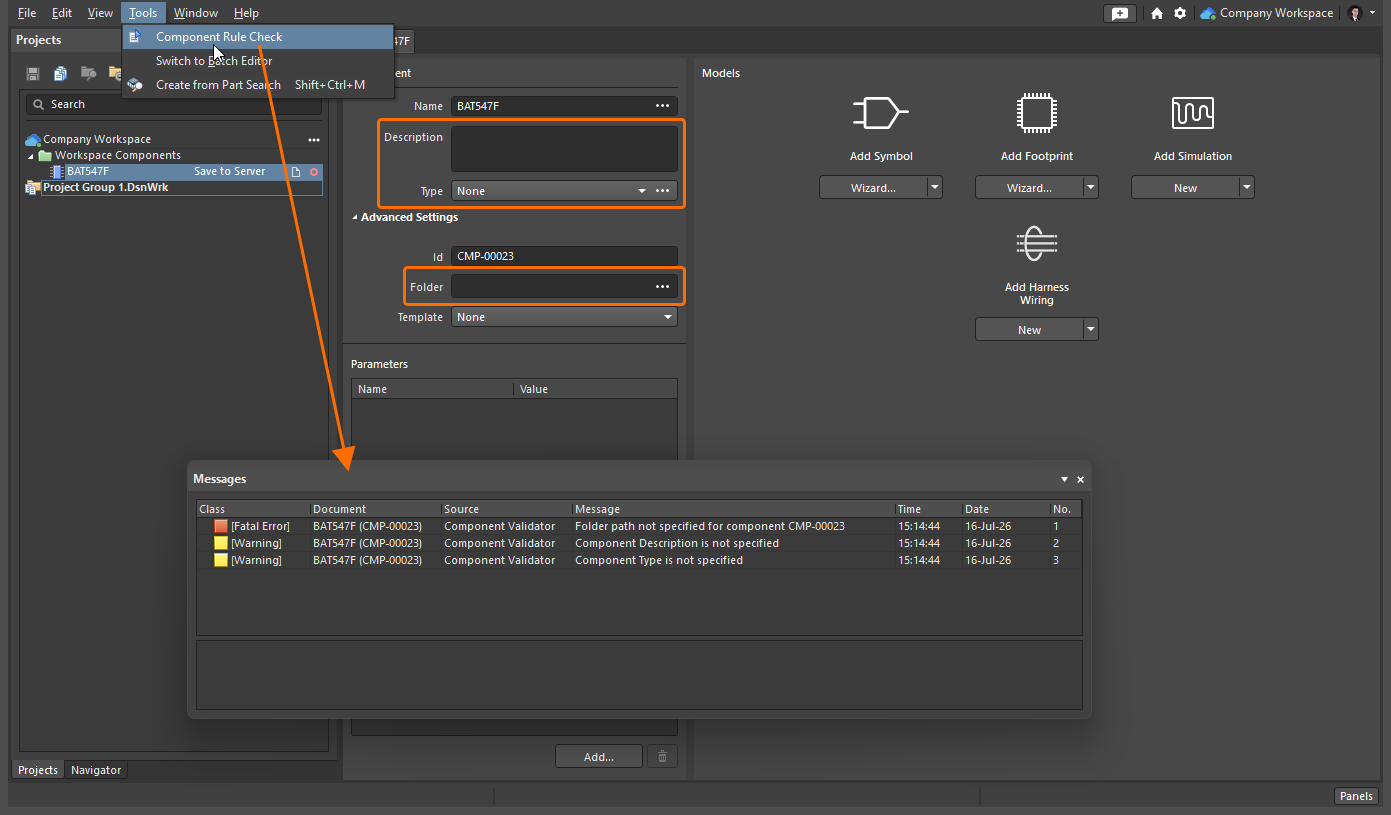
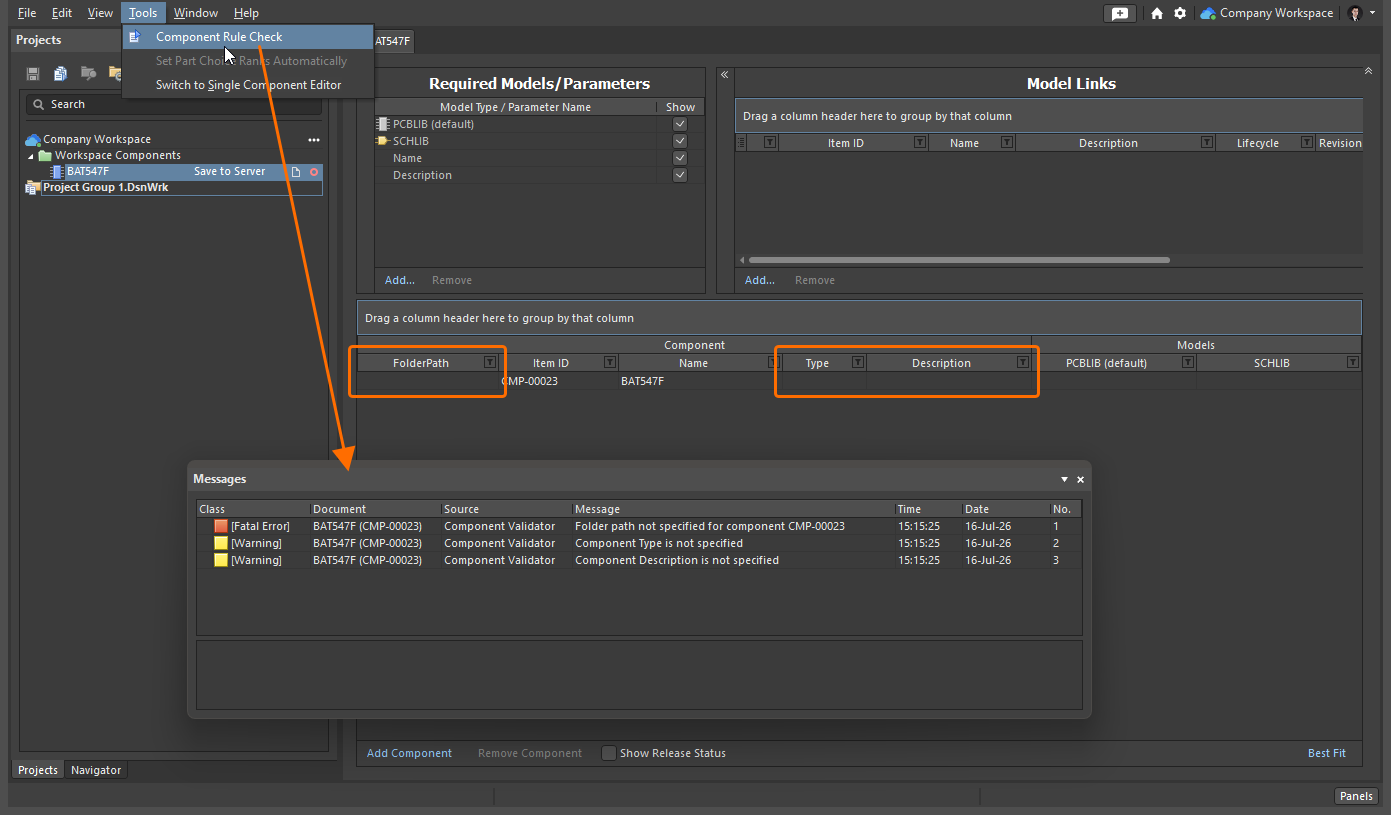
Проверка компонента выполняет тестирование на ряд потенциальных проблем с компонентом и определенными для него моделями — как встроенные проверки, так и ряд типов нарушений, которые пользователь может определить на глобальном уровне.
Все следующие встроенные проверки имеют режим отчета  :
:
Folder path not specified for component
| Сводка | Это нарушение возникает, когда не указан целевой каталог Workspace, в который должен быть сохранен компонент, определяемый в редакторе компонентов. |
|---|---|
| Уведомление | На панели Messages будет показано уведомление в следующем формате:
где:
|
| Рекомендация по устранению |
|
 , чтобы открыть диалог Choose Folder. Перейдите к существующему каталогу и выберите его или создайте новый на лету.
 , и нажмите ее, чтобы открыть диалог Choose Folder. Перейдите к существующему каталогу и выберите его или создайте новый на лету.
Component not having a unique Id
| Сводка | Это нарушение возникает, когда Item ID компонента, определяемого в редакторе компонентов, совпадает с Item ID другого элемента в подключенном Workspace. |
|---|---|
| Уведомление | На панели Messages будет показано уведомление в следующем формате:
где:
|
| Рекомендация по устранению |
|
| Примечание | Это нарушение обычно возникает, когда автоматически назначенное значение Item ID компонента переопределяется вручную. Для нового компонента, созданного с помощью команды File » New » Component или панели Components (подробнее), это поле заполняется в соответствии с шаблоном компонента, определенным для типа компонента, выбранного в диалоге Create new component. Если шаблон отсутствует или в диалоге выбрана запись <Undefined>, используется схема именования по умолчанию ( |
Пользовательские проверки настраиваются на странице Data Management – Component Rule Checks page диалога Preferences.
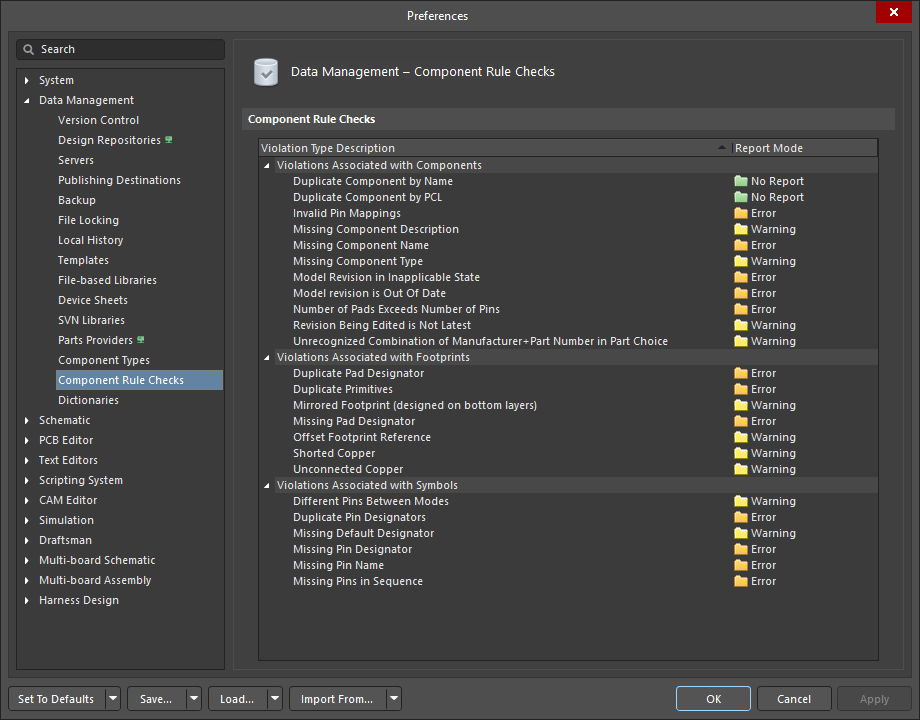
Пользовательские проверки нарушений, которые можно настроить в составе глобальных параметров для использования при проверке компонента.
Любые не прошедшие встроенные проверки или пользовательские проверки с уровнем Fatal Error будут препятствовать сохранению компонента в Workspace.
Настройки пользовательских проверок по умолчанию могут не подходить для ваших компонентов, поэтому важно ознакомиться с параметрами и способами их настройки в соответствии с вашими проектами. Ниже приведена информация по каждой пользовательской проверке ошибок.
Нарушения, связанные с компонентами
Duplicate Component by Name
| Сводка | Это нарушение возникает, когда имя компонента, определяемого в редакторе Component, совпадает с именем компонента в подключенном Workspace. |
|---|---|
| Режим отчета по умолчанию | |
| Уведомление | Уведомление отображается на панели Messages в следующем формате:
|
| Рекомендация по устранению | Назначьте компонентам другие, уникальные имена, как требуется.
|

Duplicate Component by PCL
| Сводка | Это нарушение возникает, когда компонент, определяемый в редакторе Component, имеет Part Choice, который используется другим компонентом в подключенном Workspace. |
|---|---|
| Режим отчета по умолчанию | |
| Уведомление | Уведомление отображается на панели Messages в следующем формате:
|
| Рекомендация по устранению | Назначьте компонентам другие, уникальные Part Choice, как требуется.
|
Invalid Pin Mappings
| Сводка | Это нарушение возникает, когда компонент, определяемый в редакторе Component, имеет неоднозначное сопоставление между символом компонента и посадочным местом(ами). Например, нарушение возникает, если у символа контакты определены в их полях Designator как |
|---|---|
| Режим отчета по умолчанию | |
| Уведомление |
где:
|
| Рекомендация по устранению | Отредактируйте текущую добавленную модель или выберите другую модель, чтобы убедиться, что контакты символа имеют взаимно-однозначное соответствие площадкам посадочного места.
|

 в правом верхнем углу предварительного просмотра модели, чтобы изменить модель, которая в настоящее время используется (на которую есть ссылка) компонентом, в соответствующем временном редакторе для этого типа модели.
 в правом верхнем углу предварительного просмотра модели и выберите пункт Select Model в меню, чтобы найти и выбрать другую модель или другую ревизию этой же модели.
 в правом верхнем углу предварительного просмотра символа, чтобы открыть панель
  , чтобы найти и выбрать другую модель или другую ревизию этой же модели.
Missing Component Description
| Сводка | Это нарушение возникает, когда для компонента, определяемого в редакторе Component, не указано описание. |
|---|---|
| Режим отчета по умолчанию | |
| Уведомление | Уведомление отображается на панели Messages в следующем формате:
|
| Рекомендация по устранению | При необходимости укажите описание для проблемных компонентов.
|

Missing Component Name
| Сводка | Это нарушение возникает, когда для компонента, определяемого в редакторе компонентов, не указано имя. |
|---|---|
| Режим отчета по умолчанию | |
| Уведомление | Уведомление отображается на панели Messages в следующем формате:
|
| Рекомендации по устранению | Укажите имя для проблемного компонента или компонентов.
|
Missing Component Type
| Сводка | Это нарушение возникает, когда для компонента, определяемого в редакторе компонентов, не указан тип. |
|---|---|
| Режим отчета по умолчанию | |
| Уведомление | Уведомление отображается на панели Messages в следующем формате:
|
| Рекомендации по устранению | Укажите тип для проблемного компонента или компонентов.
|
Model Revision in Inapplicable State
| Сводка | Это нарушение возникает, когда обнаруживается, что связанная модель, используемая (на которую ссылается) определением компонента, находится в неприменимом состоянии. Например, модель в настоящее время |
|---|---|
| Режим отчета по умолчанию | |
| Уведомление | Уведомление отображается на панели Messages в следующем формате:
где:
|
| Рекомендации по устранению | Выберите заменяющую модель или ревизию той же модели, которая допустима для использования в компоненте.
|
 ).
).Model revision is Out Of Date
| Сводка | Это нарушение возникает, когда обнаруживается, что связанная модель, используемая (на которую ссылается) определением компонента, устарела. Если доступна более поздняя ревизия модели, поле Revision State будет отражать это текстом |
|---|---|
| Режим отчета по умолчанию | |
| Уведомление | Уведомление отображается на панели Messages в следующем формате:
где:
|
| Рекомендации по устранению | Обновите устаревшие ссылки на модели компонента, чтобы использовать последние ревизии моделей.
|
Number of Pads Exceeds Number of Pins
| Сводка | Это нарушение возникает, когда модель посадочного места, используемая (на которую ссылается) определением компонента, содержит больше контактных площадок (SMD-площадок, размещенных на медных слоях, и металлизированных сквозных площадок), чем выводов в связанном с ней условном графическом обозначении схемы. |
|---|---|
| Режим отчета по умолчанию | |
| Уведомление | Уведомление отображается на панели Messagesпанели в следующем формате:
где:
|
| Рекомендация по устранению | Измените уже добавленную модель или выберите другой символ/модель посадочного места, чтобы убедиться, что количество контактных площадок в посадочном месте не превышает количество выводов символа.
|
Revision Being Edited is Not Latest
| Сводка | Это нарушение возникает, когда ревизия компонента, редактируемая в данный момент, не является последней ревизией, доступной в подключенном Workspace. |
|---|---|
| Режим отчета по умолчанию | |
| Уведомление | Уведомление отображается на панели Messages в следующем формате:
где:
|
| Рекомендация по устранению | Выберите для редактирования последнюю ревизию компонента. Для этого найдите компонент на панели Components panel, щелкните правой кнопкой мыши по его записи на панели и выберите Edit. |
Unrecognized Combination of Manufacturer+Part Number in Part Choice
| Сводка | Это нарушение возникает, когда добавлена некорректная запись для варианта выбора детали компонента, и Workspace не может получить эту деталь. |
|---|---|
| Режим отчета по умолчанию | |
| Уведомление | Уведомление отображается на панели Messages в следующем формате:
где:
|
| Рекомендация по устранению | Укажите корректный вариант выбора детали для проблемного компонента (или компонентов).
|
Нарушения, связанные с посадочными местами
Duplicate Pad Designator
| Сводка | Это нарушение возникает, когда модель посадочного места, связанная с компонентом, определяемым в редакторе компонентов, содержит несколько объектов pad с одинаковым значением свойства Designator. |
|---|---|
| Режим отчета по умолчанию | |
| Уведомление | Уведомление отображается на панели Messages в следующем формате:
где:
|
| Рекомендация по устранению | Назначьте различающиеся и уникальные обозначения контактным площадкам связанной модели посадочного места.
Модель посадочного места, которая в настоящий момент используется (на которую ссылается) компонент, откроется во временном редакторе библиотек PCB. Выберите проблемные контактные площадки и измените значения их свойства Designator на панели Properties, когда контактная площадка выбрана (подробнее). |
Duplicate Primitives
| Сводка | Это нарушение возникает, когда модель посадочного места, связанная с компонентом, определяемым в редакторе компонентов, содержит идентичные объекты, размещенные в одном и том же месте на одном и том же слое. |
|---|---|
| Режим отчета по умолчанию | |
| Уведомление | Уведомление отображается на панели Messages панель в следующем формате:
где:
|
| Рекомендация по устранению | Удалите дублирующиеся объекты из модели посадочного места.
Модель посадочного места, которая в данный момент используется (на которую ссылается) компонент, откроется во временном редакторе PCB Library. Выберите дублирующиеся объекты и удалите их с помощью Deleteсочетания клавиш. |
Mirrored Footprint (designed on bottom layer)
| Сводка | Это нарушение возникает, когда модель посадочного места, связанная с компонентом, определяемым в редакторе Component, содержит значимые примитивы (контактные площадки, дорожки, дуги, заливки, области, прямоугольники, текстовые строки, объекты keepout), размещенные на слое В редакторе PCB Library посадочное место создается для верхней стороны платы; при необходимости в процессе проектирования PCB его можно перевернуть на нижнюю сторону. |
|---|---|
| Режим отчета по умолчанию | |
| Уведомление | Уведомление отображается на панели Messages в следующем формате:
|
| Рекомендация по устранению | Перенесите примитивы посадочного места со слоя
Модель посадочного места, которая в данный момент используется (на которую ссылается) компонент, откроется во временном редакторе PCB Library. Выберите примитивы на слое |
Missing Pad Designator
| Сводка | Это нарушение возникает, когда модель посадочного места, связанная с компонентом, определяемым в редакторе Component, содержит объект Pad, для которого не задано значение свойства Designator. |
|---|---|
| Режим отчета по умолчанию | |
| Уведомление | Уведомление отображается на панели Messages в следующем формате:
где:
|
| Рекомендация по устранению | Укажите значения позиционных номеров для контактных площадок связанной модели посадочного места.
Модель посадочного места, которая в данный момент используется (на которую ссылается) компонент, откроется во временном редакторе PCB Library. Выберите проблемную контактную площадку и укажите значение ее свойства Designator на панели Properties, когда площадка выбрана (узнать больше). |
Offset Footprint Reference
| Сводка | Это нарушение возникает, когда модель посадочного места, связанная с компонентом, определяемым в редакторе Component, имеет опорную точку (начало координат), расположенную вне ограничивающего прямоугольника, образованного объектами посадочного места. |
|---|---|
| Режим отчета по умолчанию | |
| Уведомление | Уведомление отображается на панели Messages в следующем формате:
|
| Рекомендация по устранению | Измените положение опорной точки так, чтобы она находилась внутри ограничивающего прямоугольника, образованного объектами посадочного места.
Модель посадочного места, которая в данный момент используется (на которую ссылается) компонент, откроется во временном редакторе PCB Library. Используйте команды подменю Edit » Set Reference в главном меню, чтобы изменить текущее положение опорной точки посадочного места. |
Shorted Copper
| Сводка | Это нарушение возникает, когда модель посадочного места, связанная с компонентом, определяемым в редакторе Component, содержит pad объекты, которые соединены друг с другом объектами на медном слое. |
|---|---|
| Режим отчета по умолчанию | |
| Уведомление | Уведомление отображается на панели Messages в следующем формате:
где:
|
| Рекомендация по устранению | Удалите объекты на медном слое, которые соединяют площадки связанной модели посадочного места.
Модель посадочного места, которая в данный момент используется (на которую ссылается) компонент, откроется во временном редакторе библиотеки PCB. Выберите объекты на медном слое, которые соединяют площадки, затем измените их так, чтобы они не соединяли площадки, либо удалите эти объекты. |
Unconnected Copper
| Сводка | Это нарушение возникает, когда модель посадочного места, связанная с компонентом, определяемым в редакторе компонентов, содержит объекты на медном слое, и эти объекты не подключены ни к каким объектам pad. Когда такое посадочное место будет размещено в проекте PCB, этим объектам на медном слое не будет назначена цепь, и они станут «мертвой» медью. |
|---|---|
| Режим отчета по умолчанию | |
| Уведомление | Уведомление отображается на панели Messages в следующем формате:
где:
|
| Рекомендация по устранению | Измените модель посадочного места так, чтобы объекты, которые в настоящий момент не подключены ни к одному объекту Pad в модели посадочного места, были подключены к площадкам.
Модель посадочного места, которая в данный момент используется (на которую ссылается) компонент, откроется во временном редакторе библиотеки PCB. Разместите объекты на медном слое (слоях), чтобы сформировать соединение между площадками посадочного места и объектами, которые в настоящий момент не подключены ни к одному объекту pad, либо удалите эти неподключенные объекты. |
Нарушения, связанные с символами
Different Pins Between Modes
| Сводка | Это нарушение возникает, когда в одном из режимов отображения символа присутствует лишний вывод. |
|---|---|
| Режим отчета по умолчанию | |
| Уведомление | В панели Messages отображается уведомление в следующем формате:
где:
|
| Рекомендация по устранению | Это нарушение обычно возникает, когда для символа определен альтернативный графический режим и при этом:
Между режимами графического отображения должно быть не только одинаковое количество выводов, но и сами выводы должны полностью совпадать как по Designator, так и по Name. Подробнее о создании нескольких режимов графического отображения одного и того же символа компонента. Измените Designator и/или Name проблемных выводов так, чтобы количество выводов и их свойства Designator и Name были одинаковыми между режимами отображения символа, либо удалите лишний вывод из режима отображения.
Модель символа, которая в настоящее время используется (на которую ссылается) компонентом, откроется во временном редакторе библиотеки схем. Выберите проблемные выводы и измените значения их свойства Designator и/или свойства Name на панели Properties, когда вывод выбран (подробнее), либо удалите эти выводы с помощью сочетания клавиш |
Duplicate Pin Designators
| Сводка | Это нарушение возникает, когда два или более выводов в модели символа компонента имеют одинаковый designator. |
|---|---|
| Режим отчета по умолчанию | |
| Уведомление | В панели Messages panel в следующем формате:
где:
|
| Рекомендация по устранению | Соответствующим образом измените обозначение проблемного контакта(ов), чтобы каждый из них имел уникальное назначение.
Модель символа, которая в данный момент используется (на которую ссылается) компонент, откроется во временном редакторе библиотек схем. Выберите проблемные контакты и измените значения их свойства Designator на панели Properties, когда выбран контакт (подробнее), либо удалите эти контакты с помощью сочетания клавиш |
Missing Default Designator
| Сводка | Это нарушение возникает, когда в модели символа компонента не указано обозначение по умолчанию. |
|---|---|
| Режим отчёта по умолчанию | |
| Уведомление | Уведомление отображается на панели Messages в следующем формате:
|
| Рекомендация по устранению | Укажите обозначение по умолчанию для проблемной модели символа.
Модель символа, которая в данный момент используется (на которую ссылается) компонент, откроется во временном редакторе библиотек схем. Откройте панель Properties, когда в рабочей области не выбран ни один объект (подробнее), и укажите требуемый префикс обозначения, после которого следует символ |
Missing Pin Designator
| Сводка | Это нарушение возникает, когда у контакта в модели символа компонента не указано обозначение. |
|---|---|
| Режим отчёта по умолчанию | |
| Уведомление | Уведомление отображается на панели Messages в следующем формате:
где:
|
| Рекомендация по устранению | Укажите обозначение для каждого контакта в проблемной модели символа.
Модель символа, которая в данный момент используется (на которую ссылается) компонент, откроется во временном редакторе библиотек схем. Выберите проблемные контакты и задайте значения их свойства Designator на панели Properties, когда выбран контакт (подробнее), либо удалите контакты с помощью сочетания клавиш |
Missing Pin Name
| Сводка | Это нарушение возникает, когда у контакта в модели символа компонента не указано имя. |
|---|---|
| Режим отчёта по умолчанию | |
| Уведомление | Уведомление отображается на панели Messages в следующем формате:
где:
|
| Рекомендация по устранению | Укажите имя для каждого контакта в проблемной модели символа.
Модель символа, которая в данный момент используется (на которую ссылается) компонент, откроется во временном редакторе библиотек схем. Выберите проблемные контакты и задайте значения их свойства Name на панели Properties, когда выбран контакт (подробнее), либо удалите эти контакты с помощью сочетания клавиш |
| Примечание | На панели Messages для каждого отдельного компонента будет указан только один экземпляр нарушения. Компонент вполне может иметь символ, у которого определено более одного контакта без имени. |
Missing Pins in Sequence
| Сводка | Это нарушение возникает, когда в числовой последовательности значений обозначений контактов проблемного символа обнаружены пропущенные контакты. Например, если у символа есть контакты с обозначениями |
|---|---|
| Режим отчёта по умолчанию | |
| Уведомление | Уведомление отображается на панели Messagesпанели в следующем формате:
где:
|
| Рекомендации по устранению | В модели проблемного символа добавьте выводы с отсутствующими обозначениями в последовательности или измените обозначения выводов так, чтобы они образовывали непрерывную последовательность целых значений.
Модель символа, которая в данный момент используется (на которую ссылается) компонент, откроется во временном редакторе библиотек схем. С помощью команды Place » Pin из главного меню добавьте необходимое количество выводов и укажите значения их свойства Designator на панели Properties, когда вывод выбран (подробнее), чтобы обозначения выводов в символе образовывали непрерывную последовательность целых значений. Вы также можете изменить свойство Designator у выводов, уже размещенных в символе. |
| Примечание | Существуют компоненты, в которых не используется последовательная нумерация выводов, например BGA с непоследовательной нумерацией выводов: A1, A3, A5 (и так далее). В этой ситуации рекомендуется выпустить компонент с этим нарушением и указать причину в примечаниях к выпуску. В качестве альтернативы установите проверку Missing Pins in Sequence на странице Data Management – Component Rule Checks диалогового окна Preferences в значение |
 Локализовано с помощью ИИ