
Работа с папками компонентов и элементами

Altium Essentials: Workspace Folder Structure
This content is part of the official Altium Professional Training Program. For full courses, materials and certification, visit Altium Training.
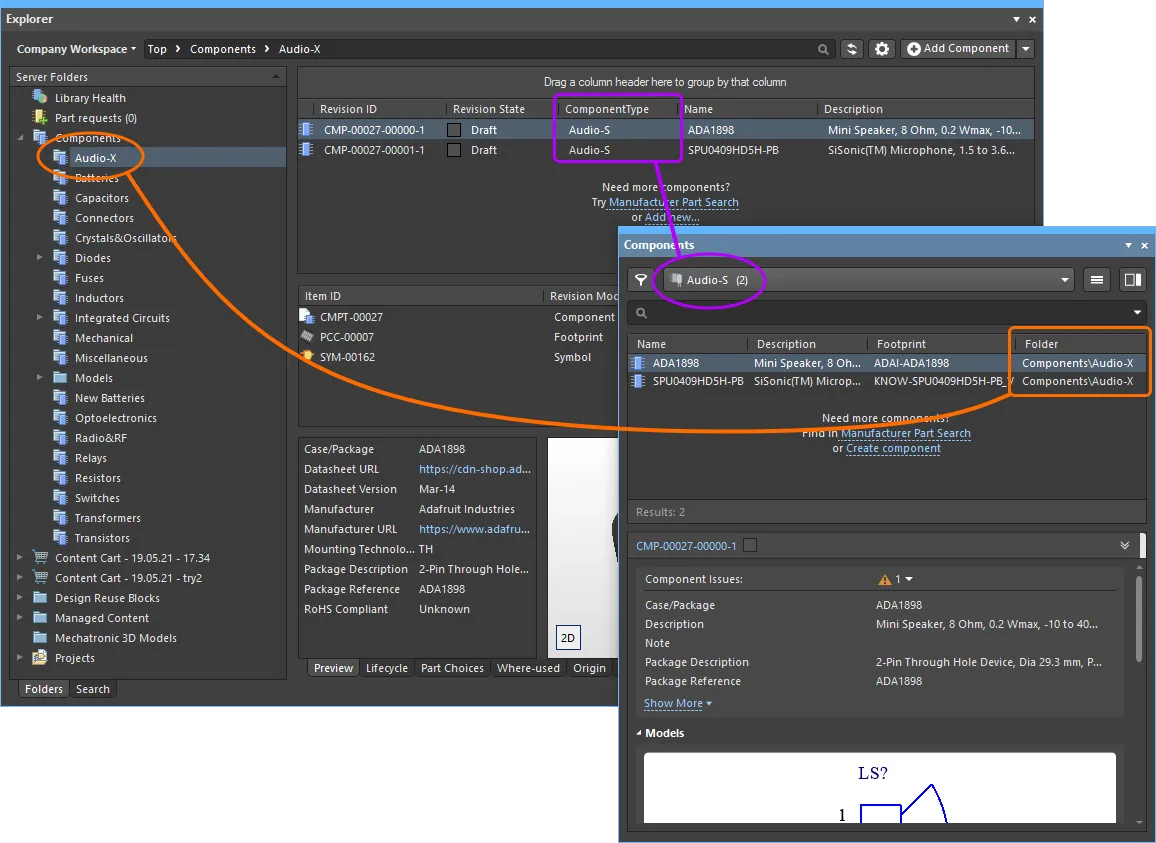

Управление типом папки компонентов
Когда в папке типа Components ещё нет компонентов, здесь будет показан ряд элементов управления, которые помогут заполнить папку компонентами.
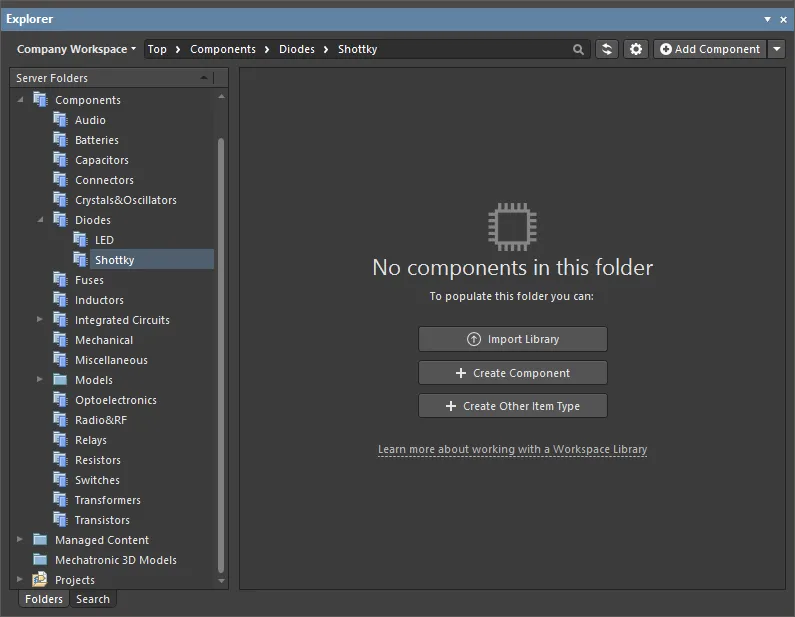
Используйте эти элементы управления, чтобы выполнить нужное действие:
- Import Library – нажмите, чтобы открыть стандартный Windows-диалог Open и выбрать базу данных или библиотеку на основе файлов, сохранённую в локальной или сетевой папке. После открытия файла библиотеки запустится Library Importer в простом режиме (Simple mode) с загруженной выбранной библиотекой.
- Create Component – нажмите, чтобы открыть Component Editor в режиме Single Component Editing, готовом для определения нового компонента.
- Create Other Item Type – нажмите, чтобы открыть диалог Create New Item и создать новый элемент любого типа.
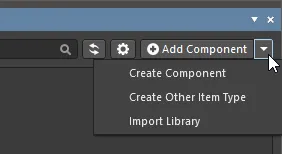
Независимо от того, есть ли в папке компоненты или нет, эти действия также можно выполнить через пункты меню, связанного с кнопкой Add Component в правом верхнем углу панели.
Просмотр состояния библиотеки (Library Health View)
При просмотре содержимого подключённого Workspace Altium 365 панель Explorer предоставляет доступ к представлению Library Health, из которого можно запускать проверки состояния и анализировать проблемы «здоровья» компонентов. Выберите пункт Library Health в области Server Folder панели, чтобы открыть это представление в панели.
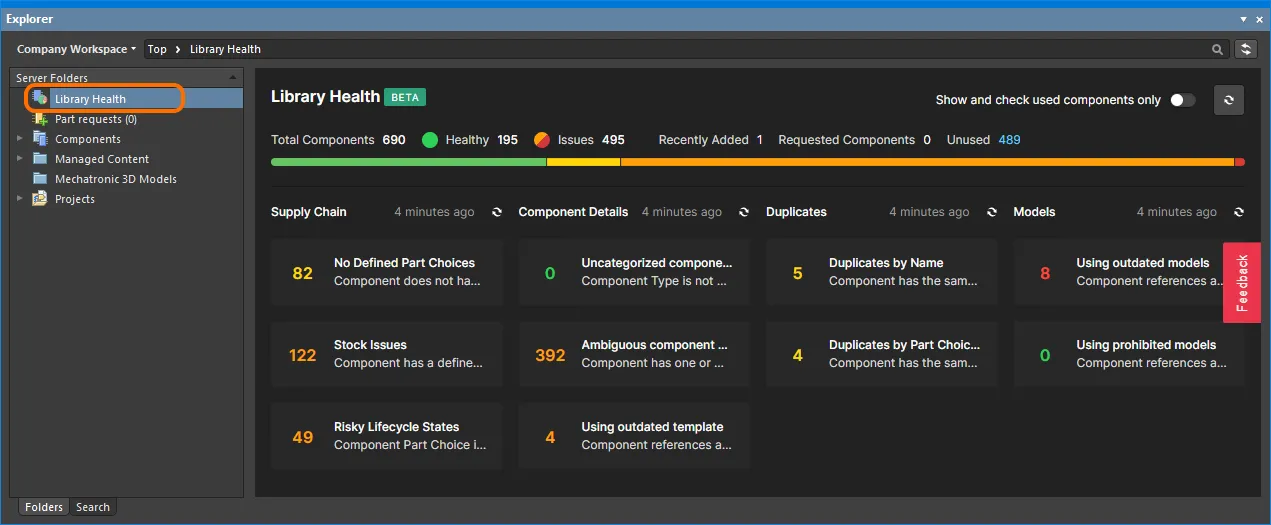
Представление Library Health, открываемое из панели Explorer
Верхняя область представления содержит сводку по состоянию ваших компонентов с момента последнего запуска проверки. Ниже приведены поддерживаемые анализы проверок состояния, собранные в различные Issue Themes. Щелчок по плитке анализа проверки состояния откроет более подробное описание проверки с шагами по устранению (если доступны), а также подробный список всех компонентов, не прошедших эту проверку.
Просмотр компонентов (Component View)
Папка типа Components поддерживает два режима просмотра — Classic View и Components View. Второй режим, являющийся видом по умолчанию для этого типа папок, позволяет просматривать параметрические данные, связанные со всеми компонентами в текущей папке. Более того, вы можете настроить представление именно так, как вам нужно, для разных папок компонентов, и эти конфигурации будут сохраняться между сеансами.
Чтобы переключаться между этими двумя режимами просмотра, перейдите к папке Components в панели Explorer, нажмите кнопку  в правом верхнем углу списка компонентов и выберите команду View » Classic View или View » Components View в соответствующем меню.
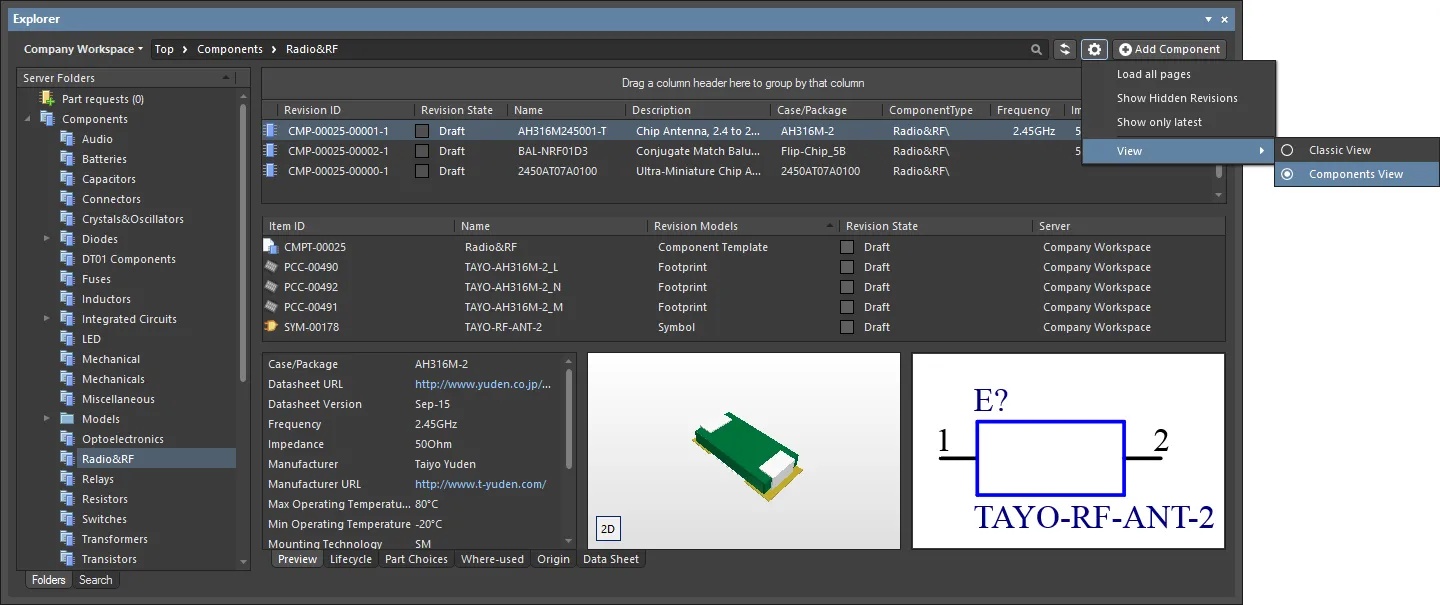
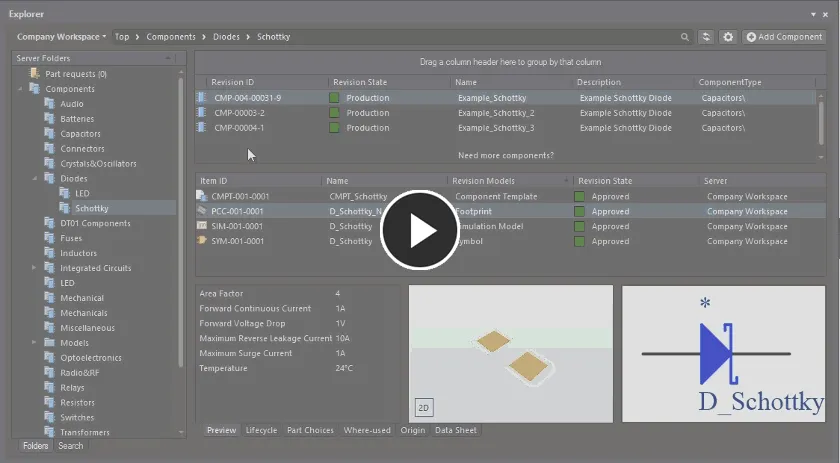
Откройте Components View для папки типа Components, чтобы отображать компоненты с точки зрения их параметрических данных. Наведите курсор на изображение, чтобы увидеть результат переключения обратно на Classic View.
См. следующие разделы для получения дополнительной информации о работе с Components View.
Controlling the Display of Columns
Каждый столбец в представлении соответствует определённому параметру. Настройка того, какие столбцы отображаются — то есть какая параметрическая информация показывается — выполняется в диалоге Select Columns. Откройте этот диалог, щёлкнув правой кнопкой мыши в области заголовков столбцов и выбрав команду Select Columns в появившемся контекстном меню.
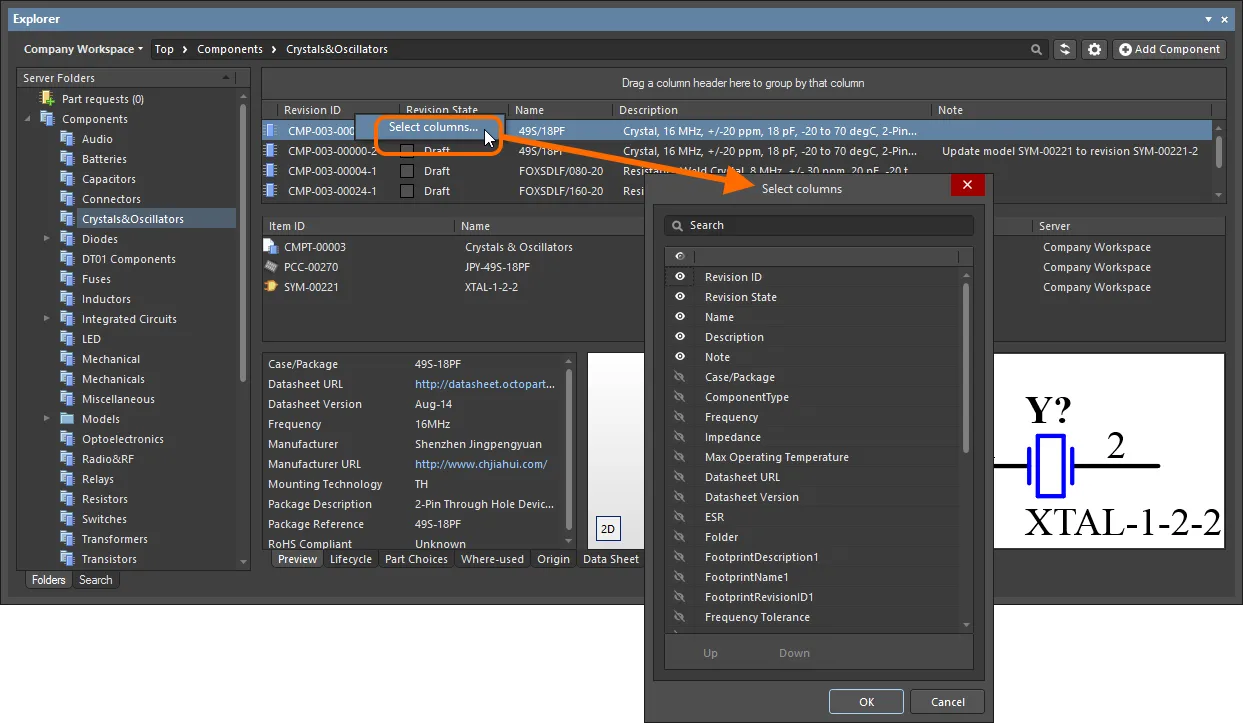
Диалог Select Columns — это центральное место управления для определения того, какие параметрические данные отображаются в Components View.
Options and Controls of the Select Columns Dialog:
- Search - вводите символы в текстовое поле, чтобы отфильтровать список столбцов и показывать только те, в названии которых есть введённые символы.
-
Visibility column - самый левый столбец используется для управления видимостью столбца в панели Explorer. Нажмите значок «глаз», чтобы переключить столбец между видимым (
 ) и скрытым (
 ). Видимые столбцы всегда перечислены в верхней части диалога.
- Column Name - в этом столбце отображается заголовок имени столбца в панели Explorer .
- Up / Down - эти кнопки используются для перемещения выбранного столбца вверх или вниз по списку. В результате столбец сместится влево или вправо в панели Explorer при нажатии OK . Обратите внимание: менять позицию в порядке можно только у видимых столбцов.
-
 - нажмите , чтобы открыть выпадающий список, затем выберите нужный элемент, по которому следует фильтровать область таблицы.
Column Ordering and Sizing
Порядок столбцов можно настраивать. Щёлкните по заголовку столбца и перетащите его по горизонтали в требуемое новое положение. Допустимые позиции подсвечиваются вертикальными стрелками позиционирования.
Grouping Components
Компоненты можно группировать по любому из видимых заголовков столбцов. Для этого нажмите и удерживайте заголовок столбца, затем перетащите его на текст Drag a column header here to group by that column.
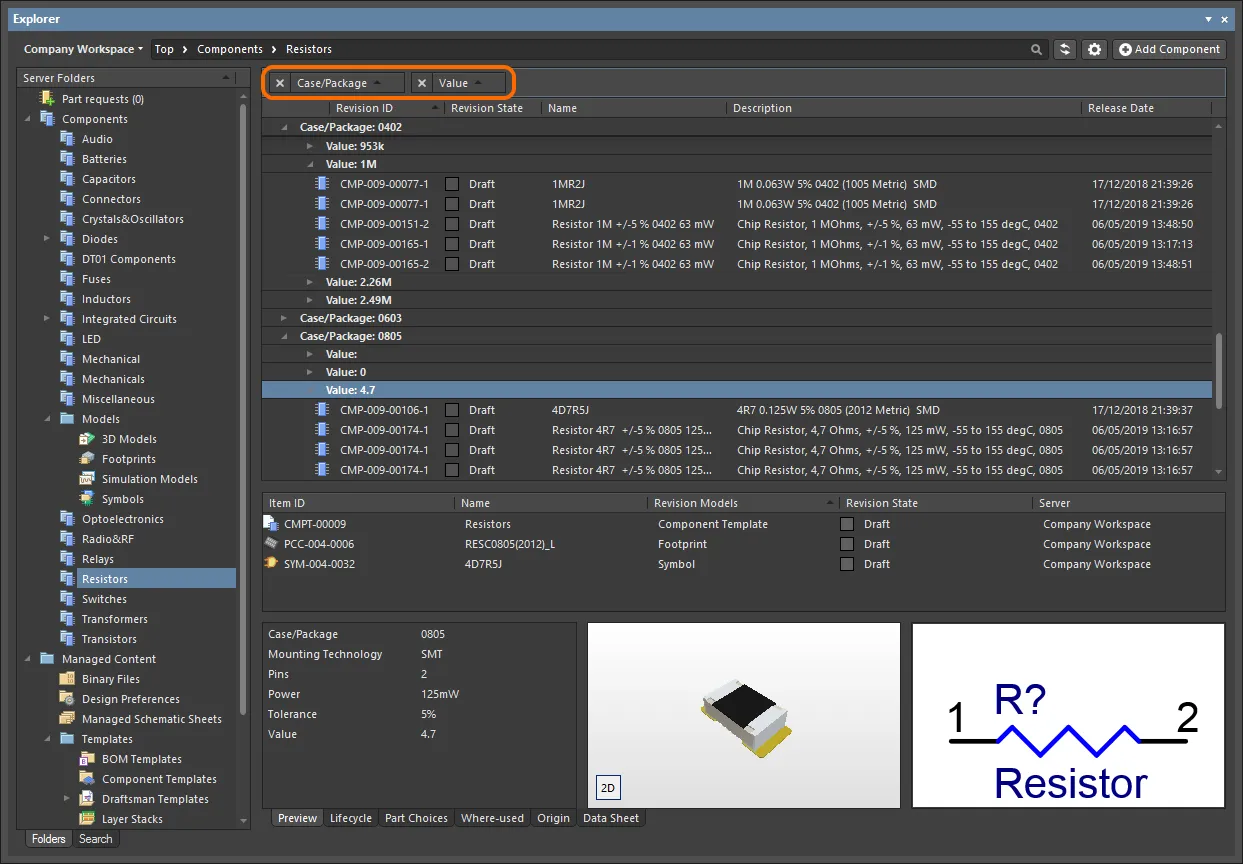
Пример пользовательской группировки (по параметрам Case/Package и Value).
Sorting
Параметры можно сортировать по конкретному столбцу, щёлкнув по заголовку этого столбца. Щёлкните один раз, чтобы отсортировать по возрастанию (на основе содержимого этого столбца). Щёлкните ещё раз, чтобы отсортировать по убыванию.
Можно сортировать по нескольким столбцам. Когда параметры уже отсортированы по определённому столбцу, Shift+Click по другому столбцу, чтобы выполнить «вторичную сортировку» по содержимому этого столбца.
Column-based Filtering
Как в таблице Excel, параметры можно дополнительно фильтровать по содержимому каждого столбца. Для этого нажмите на маленький значок воронки (фильтра), который появляется справа в заголовке столбца при наведении ( ). Появится меню с флажком для каждого значения, присутствующего в этом столбце. Включите нужные флажки, затем нажмите OK, чтобы сократить список и оставить только параметры с этим значением (этими значениями).
Когда фильтр по столбцу применён, значок фильтра отображается синим ( ), указывая, что по этому столбцу включена фильтрация. Фильтрацию можно применять к нескольким столбцам данных. Каждый «фильтр столбца» становится условием AND в общем фильтре. Текстовое представление текущей фильтрации будет показано внизу области.
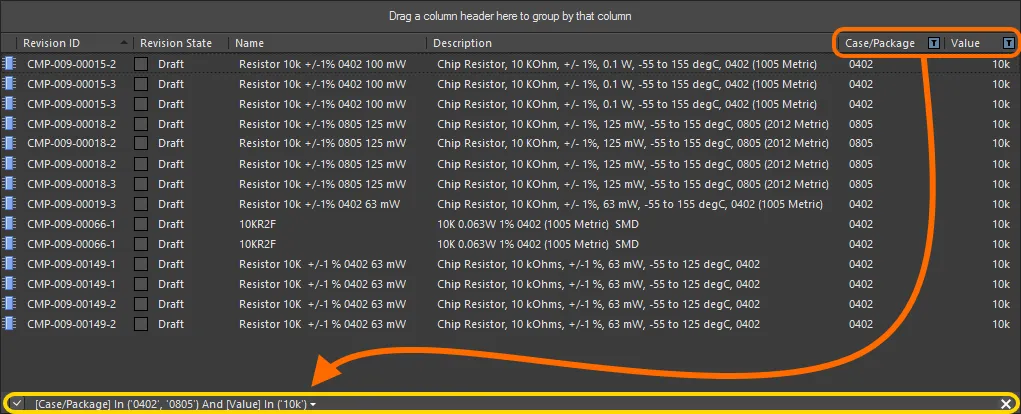
Пример работы фильтрации по столбцам.
 в крайней правой части текстового представления фильтра. Чтобы отключить фильтр, снимите флажок слева от его текстового представления. Чтобы включить снова, установите флажок.
Поддержка многосекционных компонентов
При просмотре символа многосекционного компонента вкладка представления аспекта Preview будет показывать каждую секцию — каждую со своим отдельным графическим изображением символа — в виде отдельной вкладки. Кроме того, меню Place будет содержать подменю со всеми применимыми секциями, которые можно разместить для этого компонента.
Previewing
Перейдите к интересующему многосекционному элементу Component Item в Workspace и убедитесь, что активна вкладка представления аспекта Preview. Символ каждой отдельной секции можно просматривать в области просмотра символа. Щёлкните по вкладке внизу, чтобы переключаться между секциями.
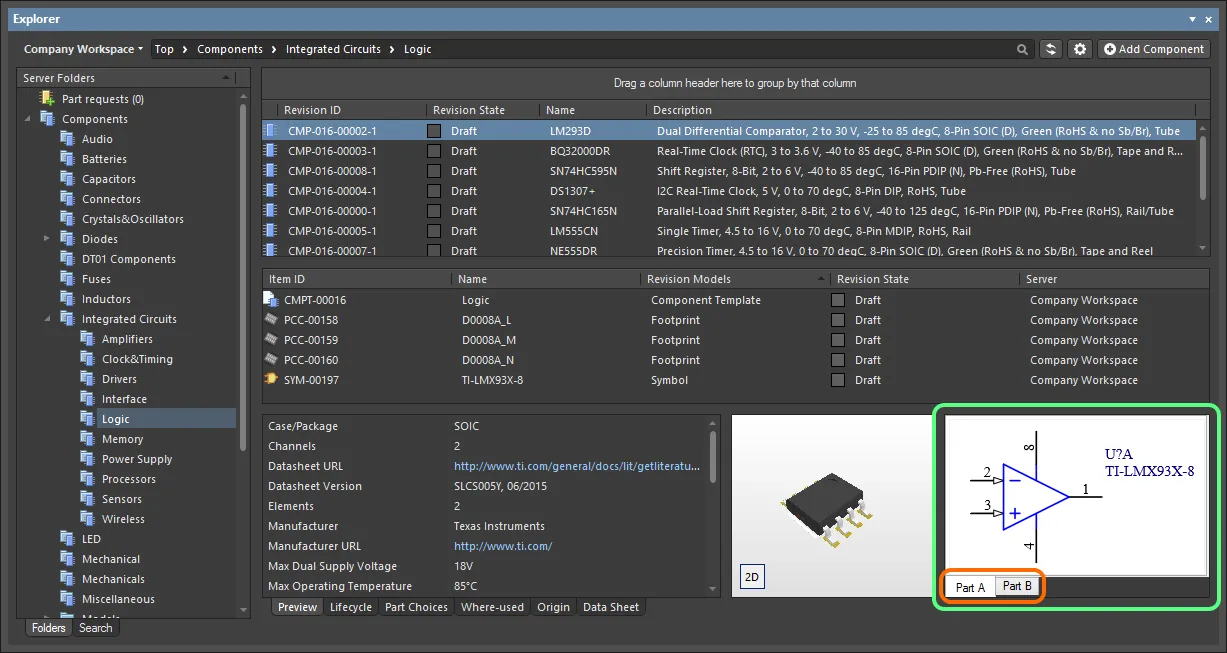
Просмотр секций многосекционного компонента на уровне компонента.
Дважды щёлкните по записи дочернего символа, чтобы просмотреть составные секции компонента на уровне символа. Снова убедитесь, что активна вкладка представления аспекта Preview.
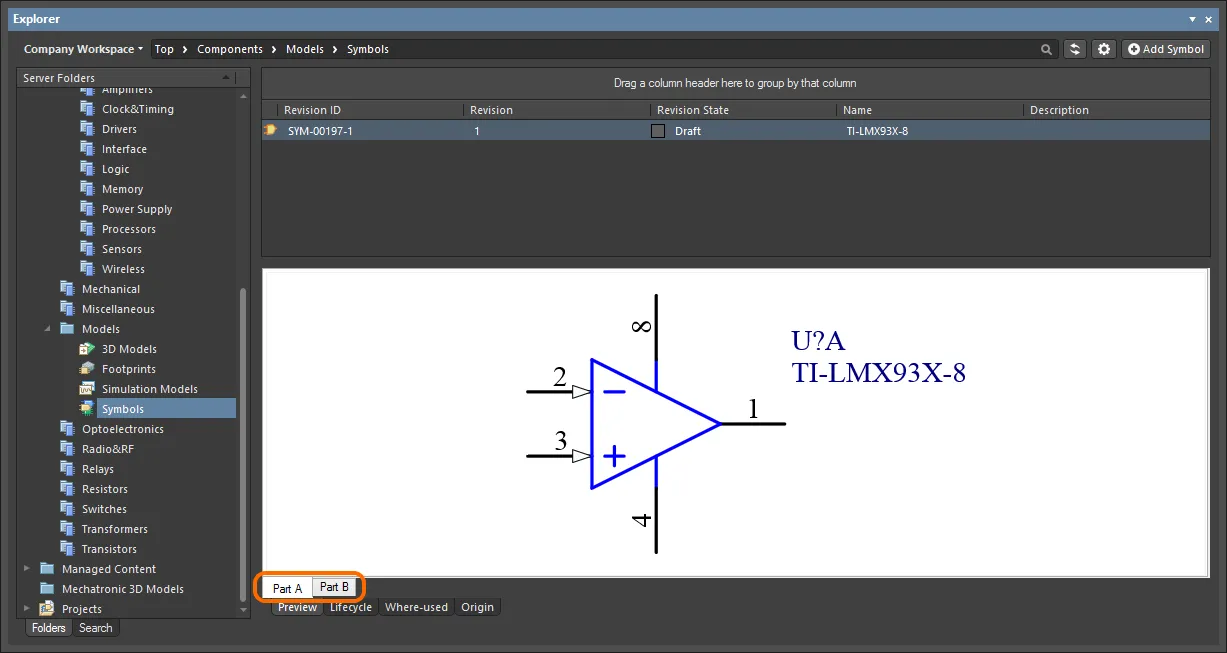
Просмотр секций многосекционного компонента на уровне дочернего символа.
Placing
При размещении ревизии многосекционного компонента на лист схемы щелчок правой кнопкой по записи ревизии и наведение на команду Place в меню откроют подменю, содержащее все секции этого компонента. Выберите нужную секцию для размещения.
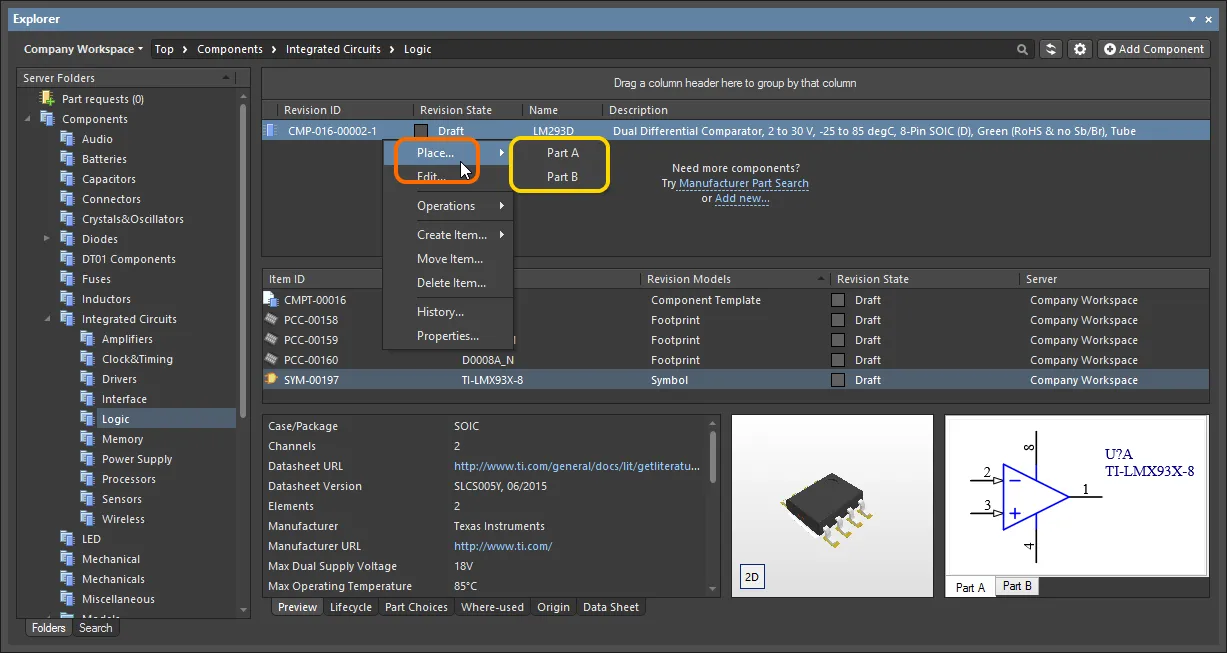
Подменю размещения предлагает все секции многосекционного компонента.
Управление видимостью параметров при размещении компонентов
При размещении компонентов библиотек Workspace (из панели Components или Explorer) управление видимостью параметров, связанных с этими компонентами — точнее, их значений — выполняется в диалоге свойств родительской папки.
Щёлкните правой кнопкой по родительской папке и выберите команду Properties. Появится диалог Edit Folder. Включите опцию Configure Parameters Visibility on Add в правой части. Параметры, собранные из всех компонентов в папке, будут перечислены в области. Используйте флажок Visible On Add рядом с каждым параметром, чтобы управлять его видимостью при размещении на лист схемы компонента, содержащего этот параметр.
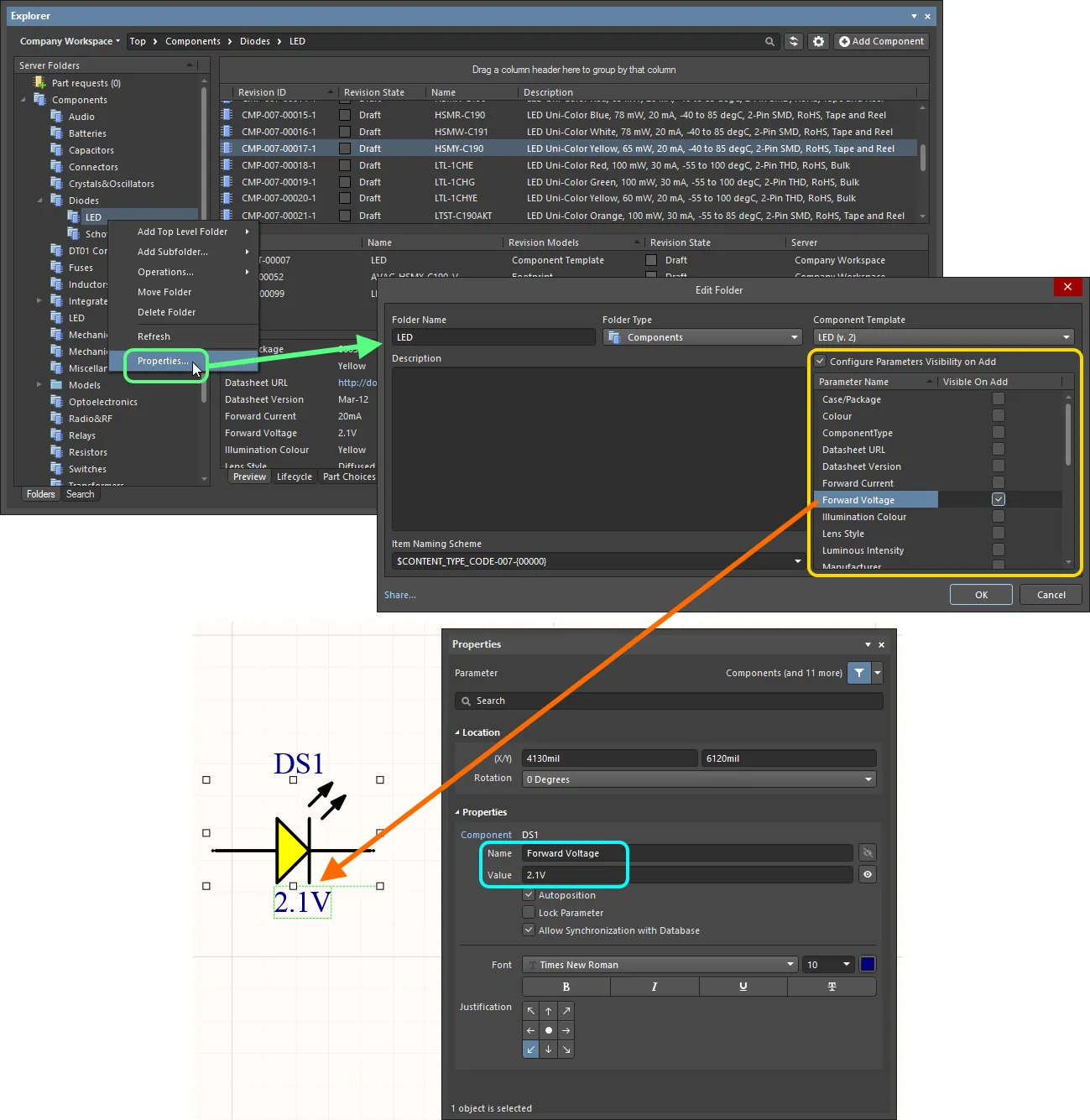
Определяйте на уровне папки, какие параметры должны быть видимы при размещении в проекте компонентов, которые их используют.
Копирование параметрической информации компонента в буфер обмена
Параметрическую информацию для ревизии компонента можно скопировать в буфер обмена для последующего использования в другом месте проекта или для вставки во внешнее приложение (например, Microsoft Excel). При просмотре вкладки представления аспекта Preview для ревизии Component Item выберите нужные параметры — в области Parameters представления — и либо используйте сочетание клавиш Ctrl+C, либо щёлкните правой кнопкой в области и выберите команду Copy в контекстном меню.
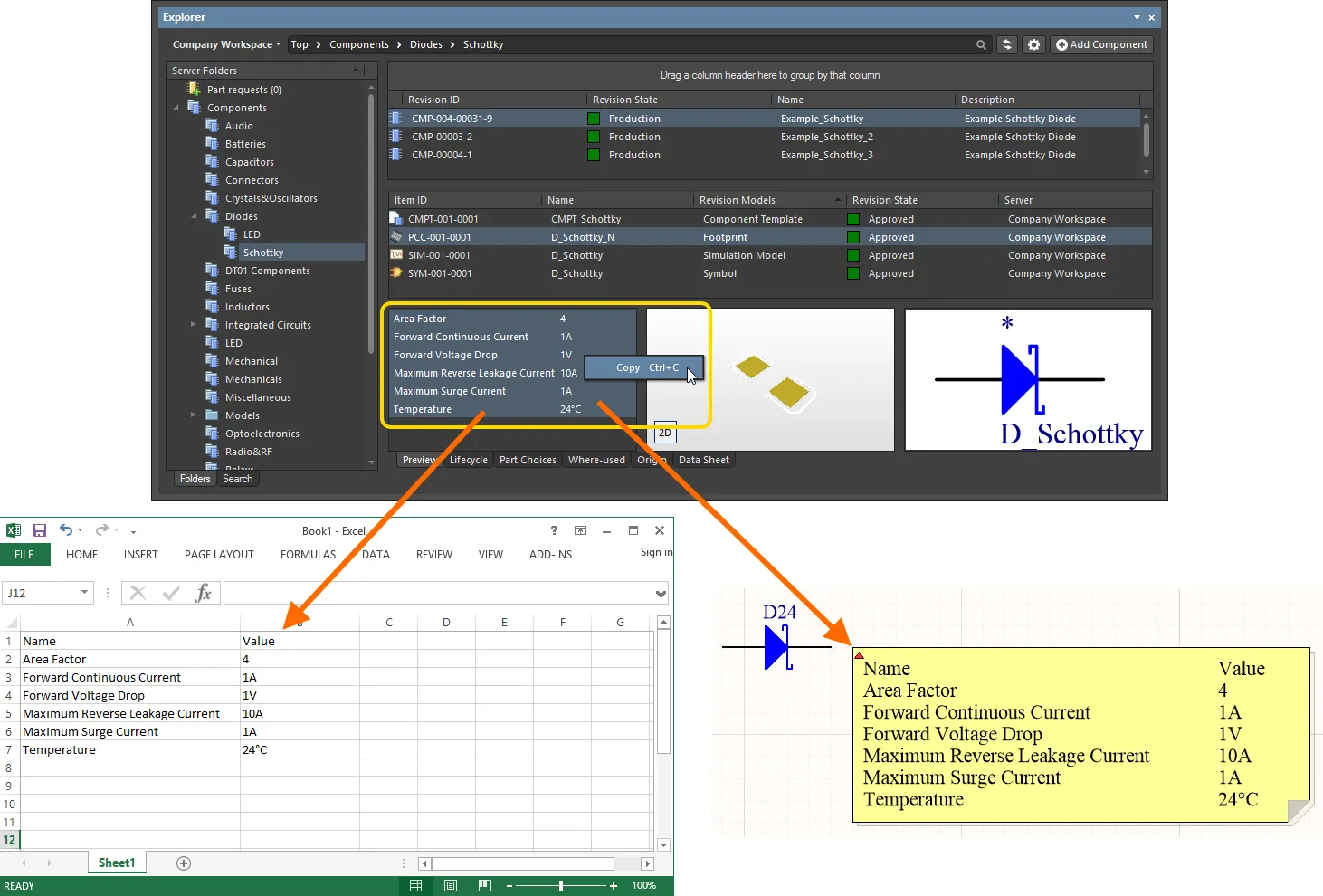
Скопируйте параметрическую информацию ревизии Component Item в буфер обмена для использования в других местах по мере необходимости.
Изменение типа выпущенного компонента «на лету»
Можно изменить тип компонента для одного или нескольких компонентов после выпуска на совершенно другой тип «на лету». В панели Explorer выберите ревизии компонентов, тип которых нужно изменить, затем щёлкните правой кнопкой и выберите команду Operations » Change component type в контекстном меню. Появится диалог Choose component type, в котором можно выбрать новый тип компонента.
Пример изменения типа компонента для выбранных ревизий Component Items, которые уже были выпущены — изначально с неверным типом, чтобы подчеркнуть возможность!
Поиск компонентов
Панель Explorer предоставляет мощные возможности поиска. Можно выполнять либо общий поиск, либо целевой поиск с использованием сохранённых конфигураций поиска. Второй вариант позволяет искать по вашим компонентам с учётом конкретного типа компонента, а также использовать поиск по диапазону — удобная возможность, обеспечиваемая типами данных параметров компонентов с поддержкой единиц измерения (поддерживается через ссылочный шаблон компонента). Кроме того, к сохранённым поискам можно добавить сочетание клавиш, позволяющее быстро запускать поиск вне панели Explorer.
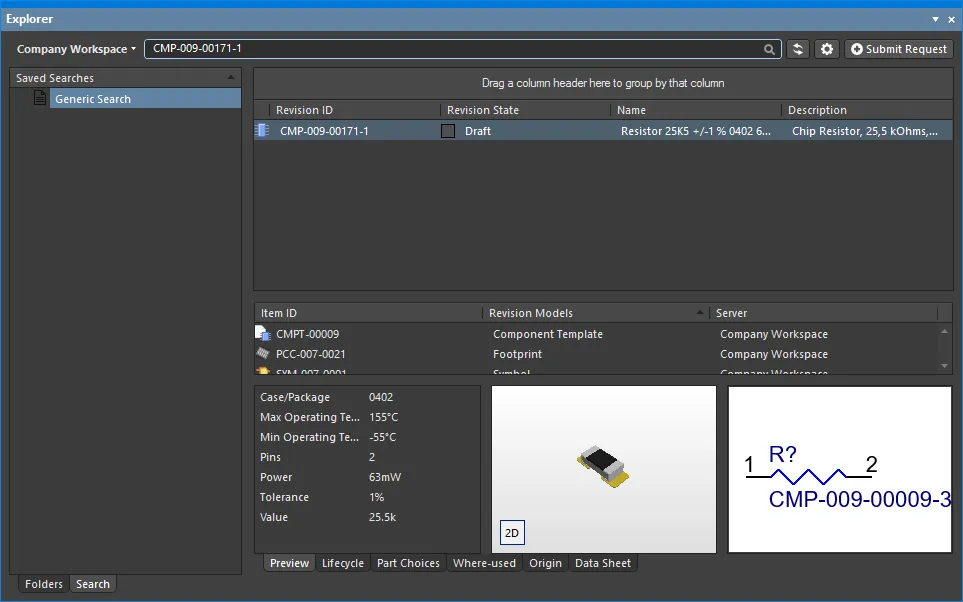
Предварительные условия для поиска
Related pages: Создание и поддержка ваших компонентов и библиотек, Component Template
Чтобы в полной мере оценить и использовать все аспекты функции поиска панели Explorer при поиске по вашим компонентам, необходимо выполнить следующие требования:
-
Запустите Altium Designer и убедитесь, что программные расширения Component Template Editor и Explorer установлены в составе этой установки.
-
Используйте Workspace для хранения ваших компонентов Workspace.
-
Если вы ещё не создали компоненты со ссылочными component templates — обеспечивающими поддержку типов данных параметров компонентов с учётом единиц измерения — вам потребуется отредактировать и заново сохранить их в Workspace. Это можно сделать следующим образом:
- Отредактировать компонент, чтобы получить доступ к его определению во временном экземпляре Component Editor.
-
Создать и выпустить шаблон компонента (CMPT) с:
- Ревизиями по умолчанию для символа и основного посадочного места (как уже используется для компонента).
-
Значением Default Value для системного параметра ComponentType, установленным соответствующим образом (например,
Resistors, если редактируется общий резистор). Доступен набор предопределённых типов компонентов, с возможностью создавать новые при необходимости. - Определёнными параметрами компонента, которые соответствуют всем параметрам компонента, уже определённым для компонента (таким образом, существующие значения будут сохранены, при этом параметры не будут дублироваться).
-
Для релевантных параметров (например,
Value,Tolerance,Powerи т. п.) установить соответствующий тип данных — тем самым сделав эти параметры «с учётом единиц измерения». Поддерживается ряд типов данных параметров компонентов с учётом единиц измерения.
- Назначить этот шаблон компонента редактируемому компоненту — из поля Template в разделе Advanced Settings, при использовании Component Editor в режиме Single Component Editing, либо из подменю, связанного с областью Required Models/Parameters в регионе Add » Templates, при использовании Component Editor в режиме Batch Component Editing.
- Подкорректировать значения любых параметров, отображаемых красным (т. е. значение недопустимо или параметр помечен как обязательный, но ещё не задан).
- Зафиксировать (commit) компонент в Workspace, в следующую ревизию компонента.
Доступ к функции поиска
Интерфейс функции поиска — представление Search — открывается через панель Explorer нажатием вкладки Search в нижней левой части панели. Представление состоит из трёх ключевых элементов, как показано на следующем изображении и далее описано.
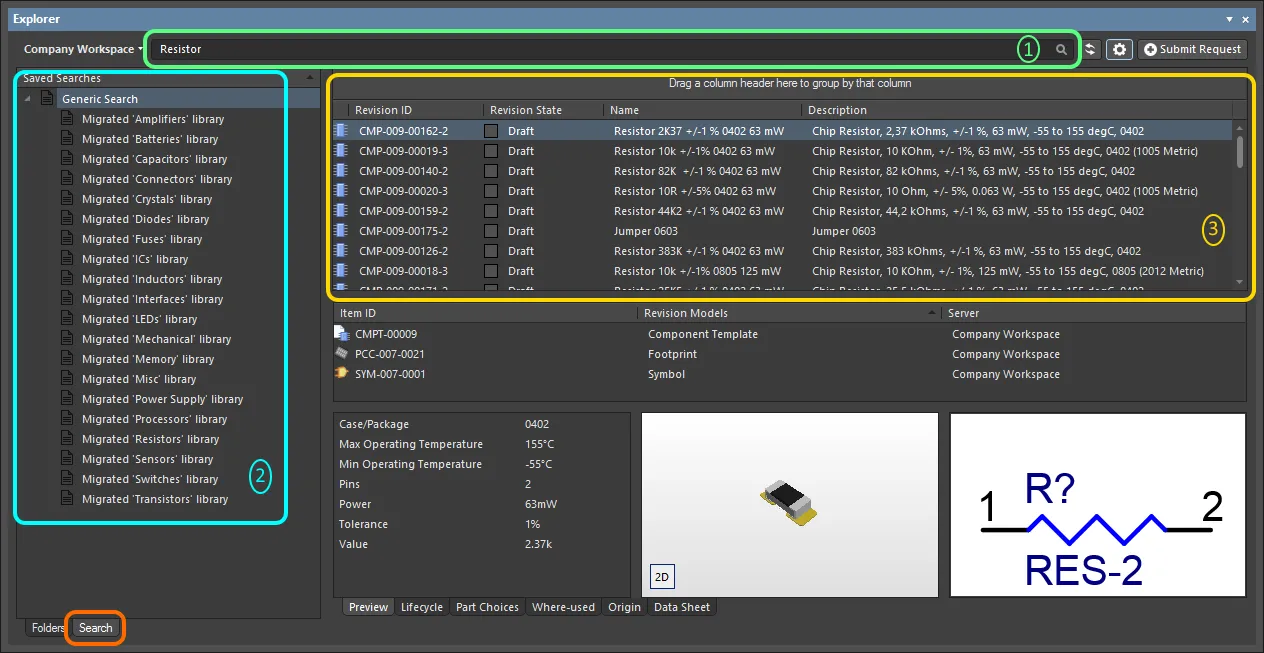
Представление Search — выделенный пользовательский интерфейс внутри панели Explorer.
- Поле общего поиска — обеспечивает стандартный поиск. Введите строку поиска и нажмите Enter.
- Сохранённые поиски — обеспечивают целевые поиски, которые можно сохранять для повторного использования. Эти типы поисков могут нацеливаться на компоненты по их типу, а также поддерживают расширенный поиск на основе значений параметров с учётом единиц измерения.
- Результаты поиска.
Создание сохранённого поиска
Чтобы создать новый сохранённый поиск, щёлкните правой кнопкой мыши в области Saved Searches и выберите New в контекстном меню. Появится диалог New Search, в котором задаются параметры поиска.
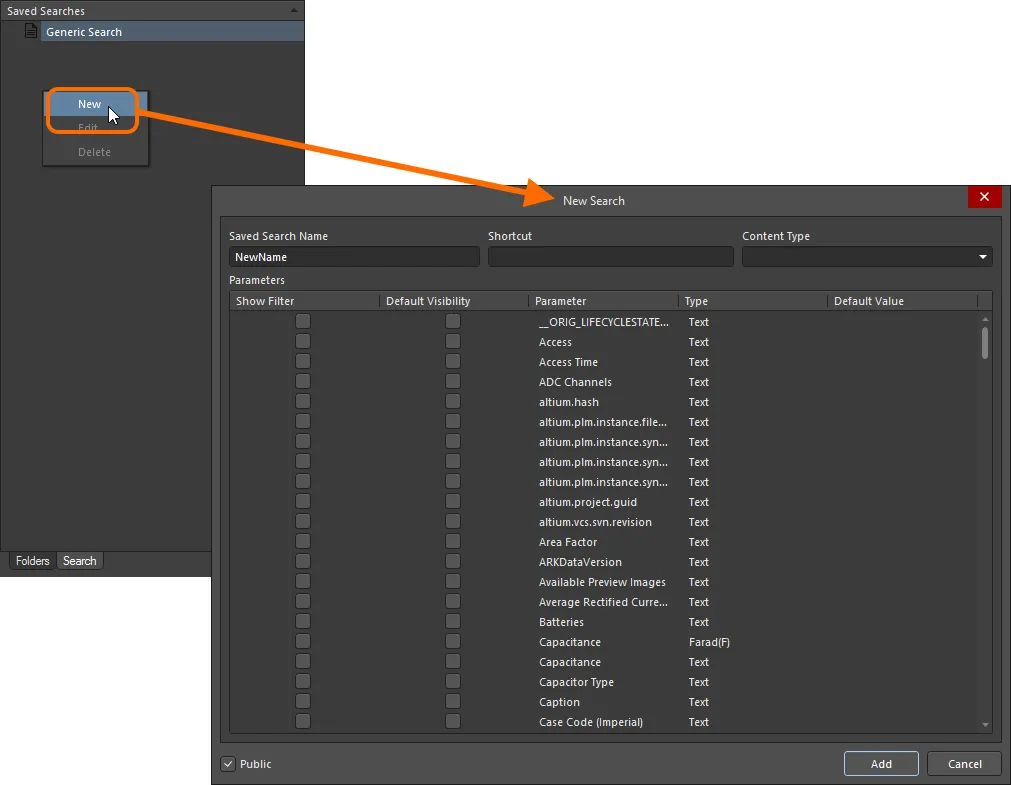
Создание нового сохранённого поиска.
Используйте диалог для настройки поиска компонентов следующим образом:
-
Задайте поиску понятное имя (например,
Resistors) с помощью Saved Search Name. -
При необходимости задайте клавиатурный Shortcut для быстрого доступа к поиску (заполните поле, щёлкнув внутри него, затем выполните нужное сочетание клавиш на клавиатуре).
-
Установите поле Content Type в значение
Component. Выпадающий список включает все поддерживаемые типы контента для Workspace (что позволяет создавать другие поиски на основе других типов контента).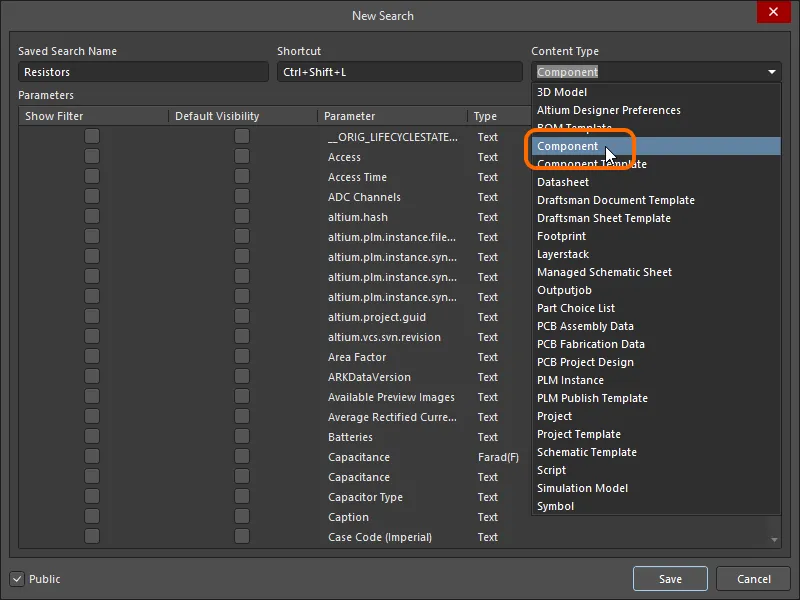
Выберите Component в выпадающем списке поля Content Type, чтобы выполнять поиск по компонентам в Workspace. -
Используйте область Parameters для настройки параметров поиска по необходимости. Будут перечислены все параметры, обнаруженные для типа контента
Component. Для каждого параметра можно задать следующие три опции:-
Show Filter – включите, чтобы над областью Search Results на вкладке Search отображалось соответствующее поле фильтра для параметра. Через такое поле можно уточнять поиск на основе критериев значений, заданных для этого параметра.
-
Default Visibility – включите, чтобы по умолчанию в области Search Results на вкладке Search отображался столбец для данного параметра. Столбцы с параметрическими данными можно скрывать или показывать в любой момент прямо в представлении.
-
Parameter - имя параметра. Это может быть системный параметр или пользовательский. Помните: чтобы использовать поиск по диапазону, параметры должны быть определены через назначенный шаблон компонента и поддерживать единицы измерения (то есть иметь конкретный тип данных).
-
Type - тип данных параметра. Для поиска по диапазону параметр должен быть задан как тип данных с поддержкой единиц. Это можно сделать только через шаблон компонента, который затем назначается библиотеке компонентов до выпуска определений компонентов.
-
Default Value – используйте это поле, чтобы ограничить использование параметра конкретным значением или диапазоном. По содержимому поля выполняется буквальный строковый поиск; при этом поддерживаются подстановочные символы как для одного (
?), так и для нескольких символов (*) (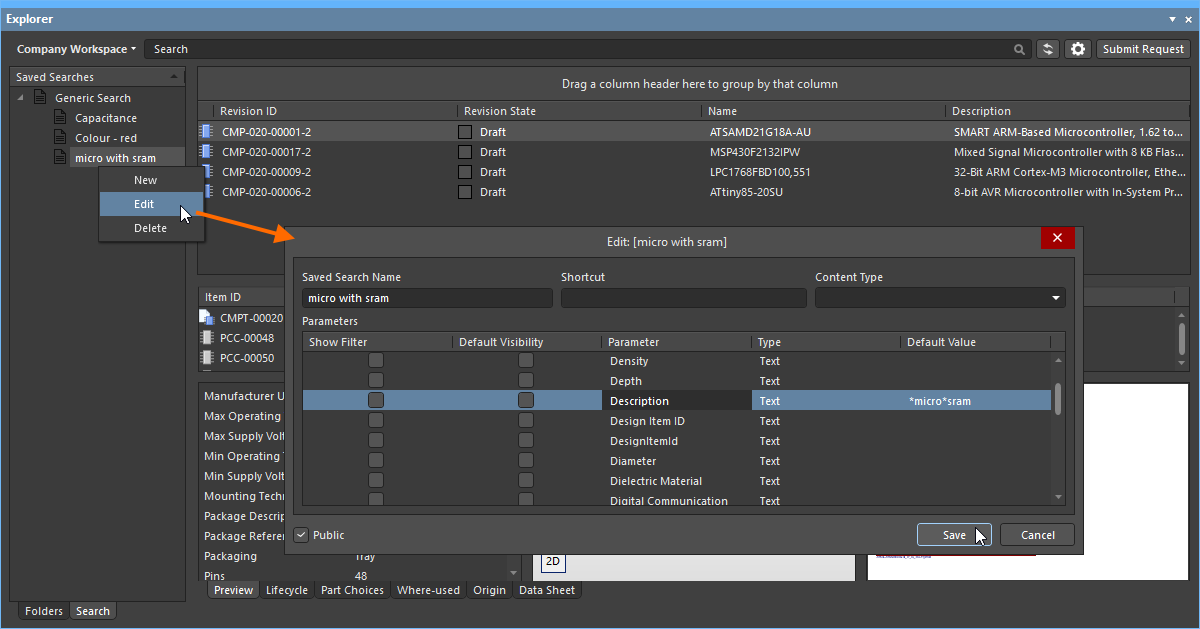 ).
).
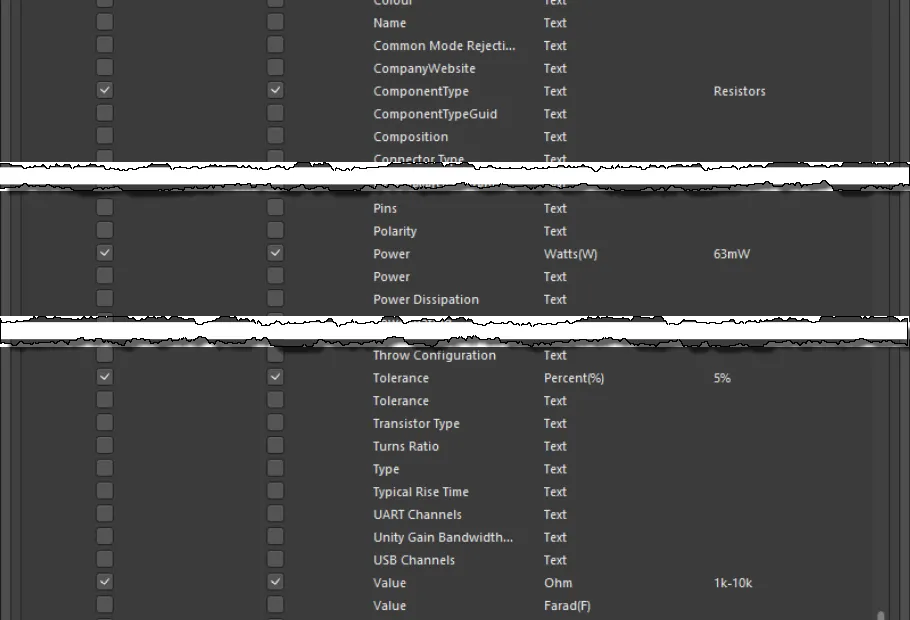
Пример заданных параметров поиска.
-
-
Если вы хотите, чтобы любой пользователь вашего Workspace видел и мог использовать ваш сохранённый поиск, оставьте опцию Public включённой. Если вы хотите сделать поиск приватным только для себя, отключите эту опцию.
После задания параметров поиска нажмите кнопку Add. Поиск будет сохранён как запись в разделе Generic Search в области Saved Searches представления.
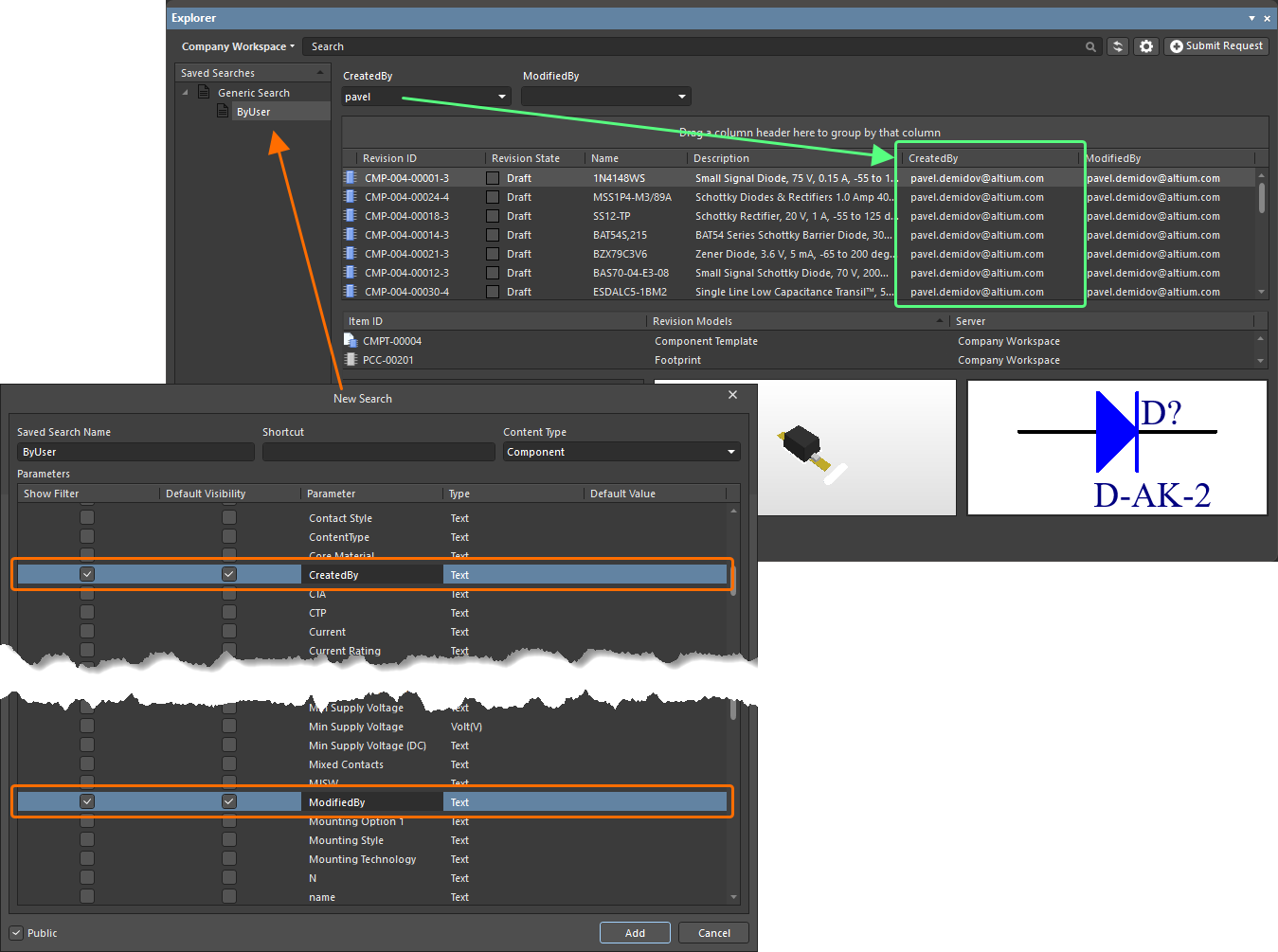 ).
).Применение сохранённого поиска
Сохранённый поиск можно применить следующими способами:
- После нажатия Add для вновь созданного поиска или Save после изменений существующего поиска, поиск будет применён автоматически.
- Выберите поиск в области Saved Searches, затем нажмите Enter.
- Используйте назначенное сочетание клавиш, чтобы переключиться на нужный сохранённый поиск, затем нажмите Enter.
- Дважды щёлкните по записи сохранённого поиска.
Фильтрация компонентов будет выполнена на основе заданных критериев поиска, а результаты будут показаны в соответствующей области результатов. Если для каких-либо параметров в составе применённого сохранённого поиска включена опция Show Filter, над списком результатов будут доступны отдельные поля для этих параметров.
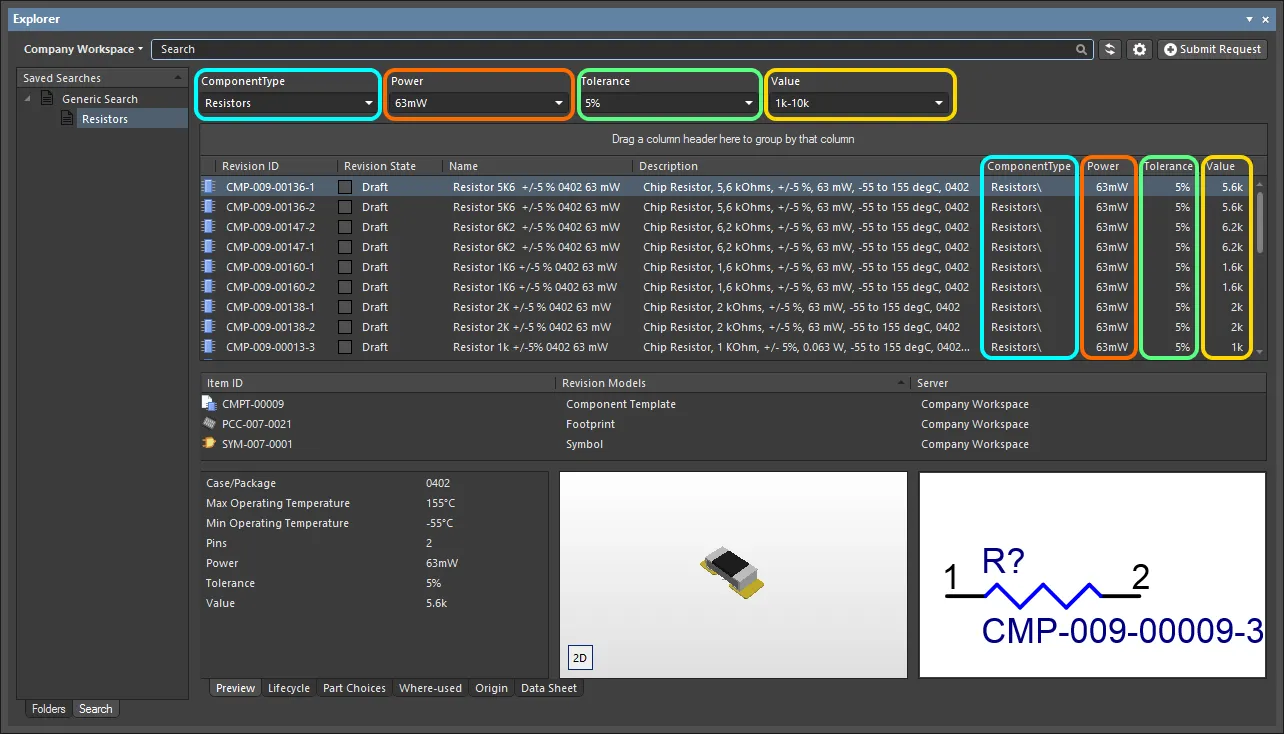
Пример результатов после применения заданного сохранённого поиска – Resistors. Поиск содержит четыре параметра, для которых включена опция Show Filter, поэтому поля для этих параметров отображаются как часть интерфейса поиска.
Для тех параметров, для которых показаны поля фильтра:
-
Если для параметра в составе поиска задано значение по умолчанию, его поле изначально будет заполнено этим значением, и оно будет применено при применении самого поиска.
-
Новое значение (конкретное или диапазон) можно задать для параметра, введя его непосредственно в поле.
Внесите необходимые корректировки и нажмите Enter, чтобы применить обновлённую фильтрацию.
Редактирование сохранённого поиска
Чтобы изменить существующий сохранённый поиск, выберите его в области Saved Searches, щёлкните правой кнопкой мыши и выберите Edit в контекстном меню. Появится диалог Edit: [<SavedSearchName>], в котором можно внести необходимые изменения в поиск.
После внесения изменений нажмите кнопку Save — поиск будет применён в соответствии с новыми настройками.
Удаление сохранённого поиска
Чтобы удалить существующий сохранённый поиск, выберите его в области Saved Searches, щёлкните правой кнопкой мыши и выберите Delete в контекстном меню. В последующем диалоге подтверждения нажмите Yes — поиск будет удалён из списка сохранённых поисков.
 Локализовано с помощью ИИ