
Управление доступом к содержимому рабочего пространства
Подключенное рабочее пространство обеспечивает безопасную обработку данных с сохранением их целостности и предоставляет вашей команде доступ к ним по мере необходимости. Управление тем, кто может подключаться к рабочему пространству и, что еще важнее, к каким данным разрешен доступ, осуществляется с помощью средств контроля доступа пользователей и предоставления общего доступа. Эти средства охватывают основные области, описанные ниже.
| Управление пользователями | Определяет, кто может подключаться к рабочему пространству (через Altium Designer или внешний браузер). Управление пользователями и заданными группами осуществляется через браузерный интерфейс рабочего пространства. Для этого можно использовать внешний браузер. Подробные сведения об управлении участниками рабочего пространства см. в соответствующих разделах (Рабочее пространство Altium 365, Рабочее пространство Enterprise Server). |
|---|---|
| Общий доступ на уровне папок | Позволяет определять, кому и какое содержимое рабочего пространства доступно для просмотра, путем предоставления общего доступа к папкам. При этом можно разрешить другим пользователям только просматривать папку и ее содержимое либо также редактировать его (то есть выпускать, фиксировать или загружать в нее проектные данные). Одно подключенное рабочее пространство можно разделить на несколько условных «зон» содержимого. Управляя правами на уровне папок, можно при необходимости делать содержимое видимым или скрытым для определенных пользователей, предоставляя нужным людям соответствующий доступ к нужным данным. |
| Общий доступ на уровне элементов | Позволяет определять, какие элементы в общей папке доступны для просмотра конкретным пользователям. Это более детальная настройка общего доступа по сравнению с управлением доступом на уровне папок. Если у пользователя есть доступ к самой папке, он сможет просматривать и редактировать (при наличии соответствующих разрешений) те элементы в ней, к которым ему предоставлен общий доступ. |
| Общий доступ на уровне ревизий элементов | Позволяет определять, какие ревизии общего элемента доступны для просмотра конкретным пользователям. Это наиболее детальный уровень настройки общего доступа. Если у пользователя есть доступ к самому родительскому элементу, он сможет просматривать и редактировать (при наличии соответствующих разрешений) те ревизии этого элемента, к которым ему предоставлен общий доступ. |
В этом документе рассматриваются возможности предоставления общего доступа к подключенному рабочему пространству из Altium Designer. Сведения о предоставлении общего доступа через браузерный интерфейс рабочего пространства см. в Managing Content Structure & Access (Рабочее пространство Altium 365, Рабочее пространство Enterprise Server).
Доступ к настройкам общего доступа
Настройки общего доступа к папке, элементу или ревизии элемента рабочего пространства в Altium Designer доступны на панели Explorer в соответствующем диалоговом окне свойств. Дополнительные сведения приведены в разделах ниже.
Доступ к настройкам общего доступа к папкам
Подключенное рабочее пространство позволяет предоставлять общий доступ к папкам, обеспечивая подключение к определенным категориям содержимого рабочего пространства и доступ к ним. Благодаря этому проектные данные в рабочем пространстве можно легко разделять и предоставлять другим пользователям.
Общий доступ к папке рабочего пространства можно настроить на нескольких уровнях, определяющих как видимость папки, так и степень защиты доступа к ней. Диапазон настроек — от строго закрытого доступа для указанных пользователей или групп до разрешения всем сотрудникам организации просматривать или изменять содержимое.
Разрешения общего доступа к папке можно настроить при ее добавлении или в любой момент после создания. Настройки общего доступа доступны на панели Explorer в диалоговом окне свойств папки (щелкните папку правой кнопкой мыши и выберите в меню Properties). Для этого нажмите ссылку Share в левом нижнем углу диалогового окна. Откроется диалоговое окно Share For , в котором можно настроить общий доступ нужным образом.
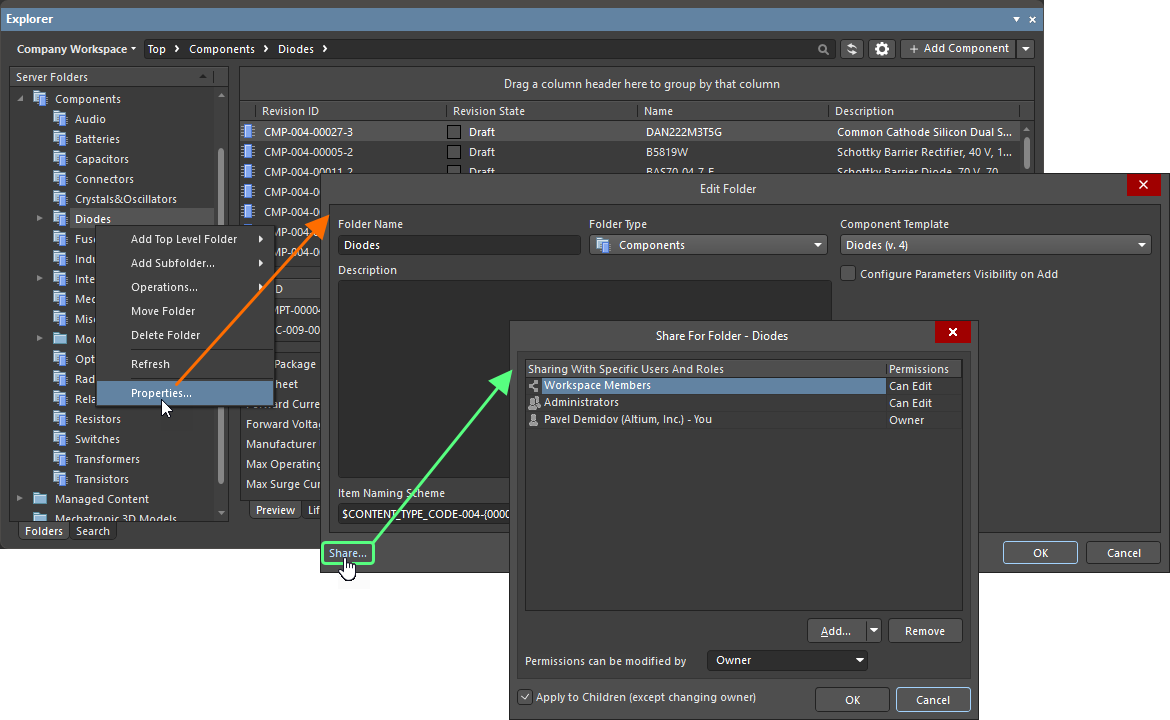
Доступ к настройкам общего доступа к элементам
Предоставление общего доступа к папке в подключенном рабочем пространстве и предоставление общего доступа к данным внутри нее — разные задачи. Например, папку могут использовать две команды, при этом содержимое одной команды не предназначено для широкого доступа, а данные другой доступны всем. Поэтому некоторые данные — точнее, элементы и их ревизии — требуется скрыть, сохранив для соответствующих пользователей возможность просматривать остальное содержимое. Для этого подключенное рабочее пространство поддерживает предоставление общего доступа к отдельным элементам внутри папок, обеспечивая более детальное управление доступом непосредственно к данным.
Разрешения общего доступа к элементу можно настроить при его создании или в любой момент после этого. Настройки общего доступа доступны на панели Explorer в диалоговом окне свойств элемента (щелкните элемент правой кнопкой мыши и выберите в меню Properties). Для этого нажмите элемент управления Sharing Permissions, расположенный под полем Folder. Откроется диалоговое окно Share For, в котором можно настроить общий доступ нужным образом.
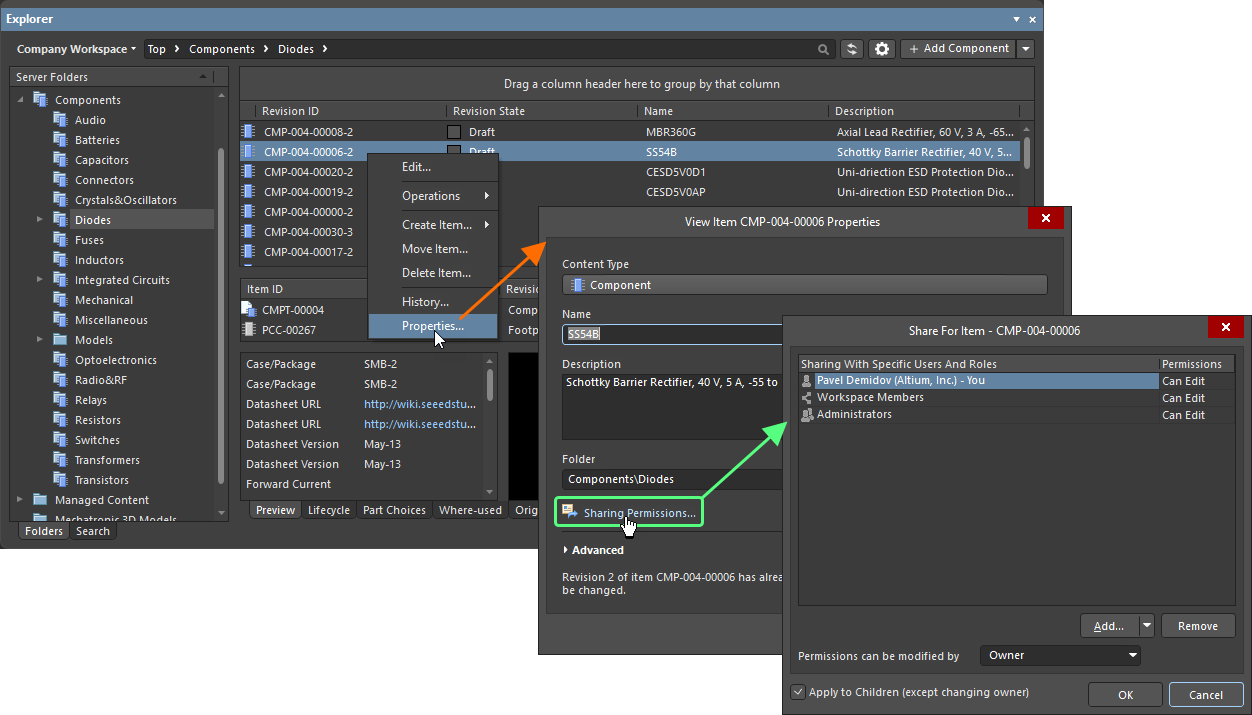
Доступ к настройкам общего доступа к ревизиям элементов
Как и для папок и элементов, для ревизии элемента в подключенном рабочем пространстве также можно предоставить общий доступ определенным пользователям и группам.
Права общего доступа к ревизии элемента можно настроить при создании родительского элемента или в любой момент после его создания. Настройки общего доступа доступны на панели Explorer в диалоговом окне свойств соответствующего элемента (щелкните элемент правой кнопкой мыши и выберите в меню Properties). Нажмите Advanced, чтобы развернуть диалоговое окно и отобразить дополнительные свойства элемента, затем нажмите ссылку Revision Sharing Permissions под полем Lifecycle Definition. Откроется диалоговое окно Share For, в котором можно настроить общий доступ нужным образом.
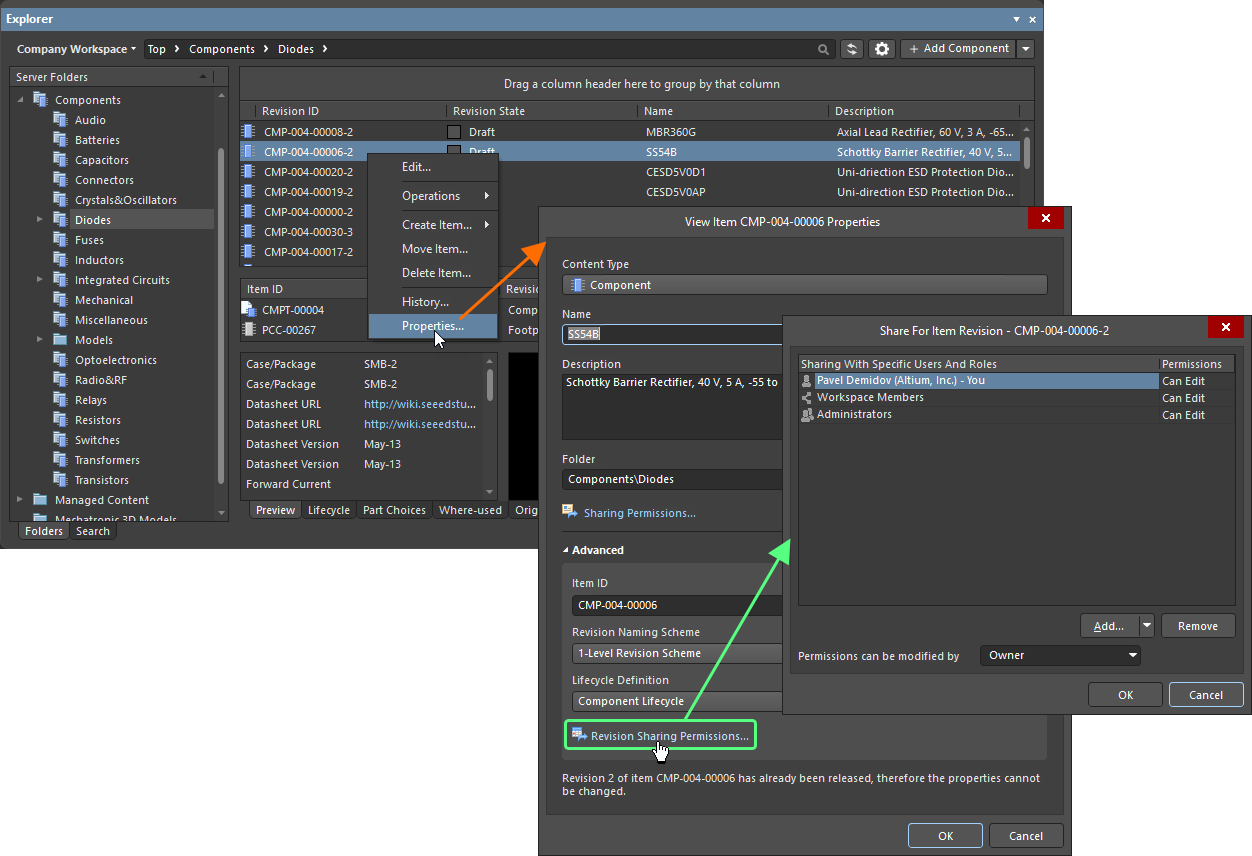
Общий доступ для определенных пользователей и групп
Используйте диалоговое окно Share For, чтобы точно определить, кому разрешено просматривать эту папку, элемент или ревизию элемента и получать к ним доступ.
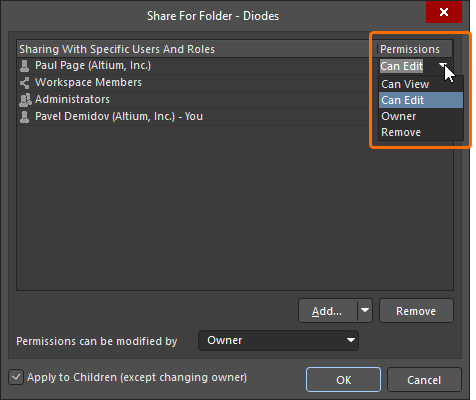
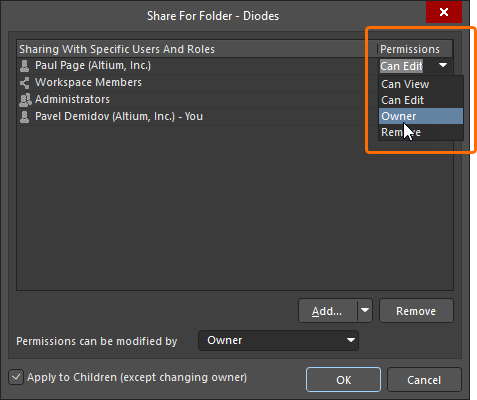
В столбце Sharing With Specific Users And Roles таблицы диалогового окна Share For отображаются пользователи и группы, имеющие доступ к папке, элементу или ревизии элемента. В столбце Permissions отображаются владелец и права доступа остальных пользователей и групп. Чтобы задать права конкретного пользователя, используйте раскрывающийся список в его строке:
-
Can Edit — права на чтение и запись.
-
Can View — доступ только для чтения.
-
Выберите Owner, чтобы передать право владения содержимым (подробнее).
Чтобы добавить пользователя или группу в список имеющих доступ к папке, элементу или ревизии элемента, нажмите кнопку  и выберите Add User и/или Add Role. Откроются диалоговые окна, в которых можно найти и выбрать существующего пользователя или группу для добавления, сформировав таким образом список доступа к содержимому. Для поиска введите имя пользователя, адрес электронной почты или название группы. Результаты поиска отобразятся ниже.
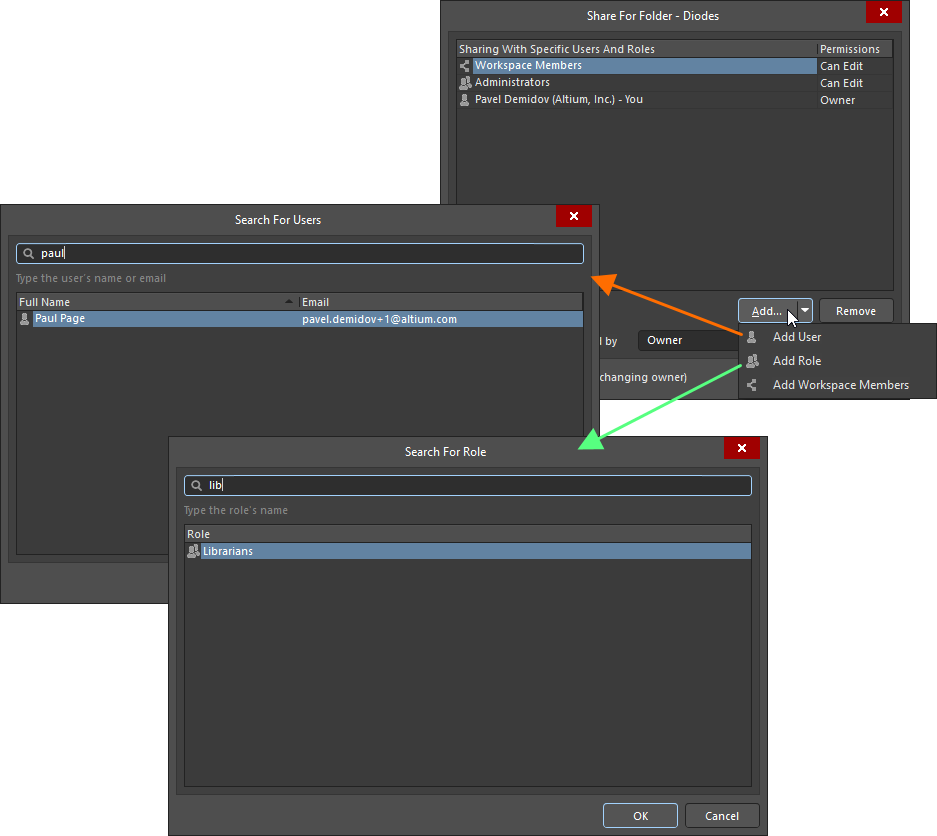
Пример добавления пользователя и группы
По умолчанию добавленному пользователю или группе назначается право Can Edit, предоставляющее доступ на чтение и запись.
Обратите внимание:
-
Владелец папки (пользователь, создавший ее) всегда имеет полный доступ ко всему содержимому этой папки. Аналогично, владелец элемента или ревизии элемента всегда имеет полный доступ к этому элементу или ревизии. Поэтому запись
Ownerпо умолчанию добавляется в список определенных пользователей и групп и не может быть удалена. При необходимости владельцем можно назначить другого пользователя — подробнее. -
Чтобы удалить пользователя или группу из списка, выберите соответствующую запись и нажмите кнопку
 . Либо выберите Remove в раскрывающемся списке этой записи в столбце Permissions.
-
Чтобы предоставить всем пользователям подключенного рабочего пространства доступ к папке, элементу или ревизии элемента, используйте пункт Add Workspace Members (рабочее пространство Altium 365) / Add Anyone (рабочее пространство Enterprise Server) кнопки
. Предоставление доступа всем пользователям означает, что ограничения прав доступа к этой папке, элементу или ревизии элемента практически отсутствуют.
-
Если пользователю предоставлен доступ к элементу в папке рабочего пространства, но не к самой папке, он не сможет увидеть этот элемент при просмотре содержимого рабочего пространства.
-
При настройке общего доступа через панель Explorer вновь добавленные пользователи и группы будут сохранены только после нажатия OK как в диалоговом окне Share For, ТАК И в диалоговом окне Add Folder / Edit Folder / Item Properties.
 ).
).Передача права владения содержимым рабочего пространства
Изменить владельца папки, элемента или ревизии элемента в рабочем пространстве может текущий владелец или администратор рабочего пространства. Если пользователю предоставлен общий доступ к папке, элементу или ревизии элемента, выберите пункт Owner в раскрывающемся списке в столбце Permissions для этого пользователя и подтвердите изменение в появившемся диалоговом окне Transfer Ownership. Новый владелец получит уведомление по электронной почте.
Определение пользователей, которые могут изменять настройки прав доступа
При настройке общего доступа через панель Explorer владелец папки, элемента или ревизии элемента либо администратор рабочего пространства может указать, кому разрешено изменять права доступа к этой папке, элементу или ревизии элемента. Это настраивается в диалоговом окне Share For с помощью поля Permissions can be modified by.
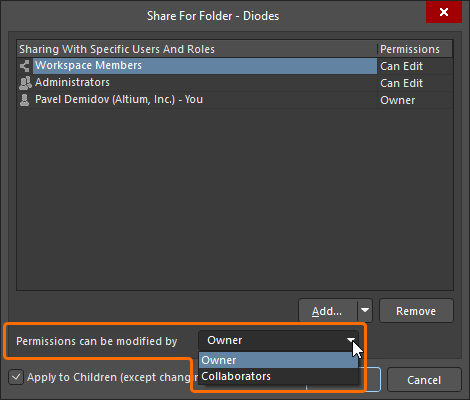
Поддерживаются следующие уровни управления:
-
Owner — изменять права доступа может только владелец папки, элемента или ревизии элемента. Пользователи с правами редактирования не могут изменять права доступа.
-
Collaborators — пользователи с правами редактирования имеют все полномочия для управления правами доступа к папке, элементу или ревизии элемента.
Права доступа к дочерним объектам
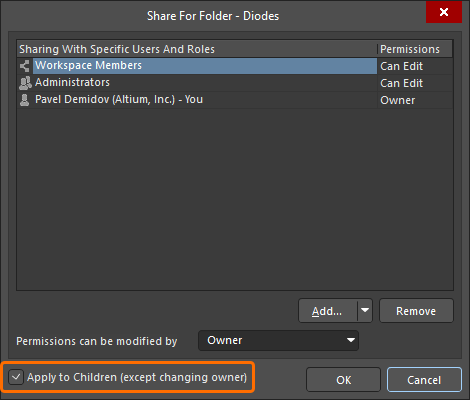
Права доступа, заданные для папки или элемента, можно применить к дочерним объектам (вложенным папкам, элементам и ревизиям элементов), включив параметр Apply to Children (except changing owner) в диалоговом окне Share For. Если этот параметр включен, для всех дочерних объектов будут применены те же пользователи, группы и права доступа (без изменения владельца). Это позволяет указанному пользователю или группе видеть все содержимое папки или элемента, к которым предоставляется общий доступ. Если же этот параметр отключен, пользователь сможет видеть только саму папку или элемент, а дочерние объекты будут недоступны, пока к ним не будет явно предоставлен общий доступ. Для отдельных элементов или ревизий на нижних уровнях всегда можно скорректировать настройки.
 Локализовано с помощью ИИ