
Публикация проекта из Altium Designer
Поскольку суть совместной работы заключается в том, что несколько человек вместе добиваются общего результата, важнейшим условием такой работы является возможность предоставлять доступ к общему объекту и управлять этим доступом — в данном случае к проекту и связанным с ним данным. Рабочее пространство обеспечивает эту возможность, позволяя предоставлять контролируемый доступ к проекту на основе разрешений — как к его текущему состоянию в процессе разработки (WIP), так и к фиксированному снимку проекта на определённый момент времени.
Обратите внимание: по умолчанию доступ к вновь созданному проекту или проекту, размещённому в рабочем пространстве, предоставляется следующим пользователям:
-
Владелец проекта — обычно разработчик, который создал проект (или разместил его в рабочем пространстве): с полными правами доступа (чтение/запись).
-
Роль Administrators: с полными правами доступа (чтение/запись).
В Altium Designer поддерживаются следующие уровни общего доступа:
-
Sharing of a live design — сам проект в процессе разработки (WIP), доступ к которому можно предоставить:
- Другим участникам команды вашего рабочего пространства — для редактирования и/или просмотра. Приглашённый участник команды может просматривать проект в Altium Designer или в рабочем пространстве команды. Редактирование возможно только в Altium Designer. Приглашённый участник команды должен быть зарегистрирован в AltiumLive и иметь действующую подписку на лицензию Altium Designer.
- Пользователям, не входящим в команду вашего рабочего пространства, — для просмотра или редактирования по приглашению, отправленному по электронной почте. Эта возможность доступна только при подключении к рабочему пространству Altium 365. Такой способ предоставления доступа позволяет приглашённым заинтересованным лицам просматривать и редактировать (при наличии соответствующих прав) актуальный проект в процессе разработки, не получая доступа ко всему рабочему пространству или данным разработки. Приглашённый пользователь должен быть зарегистрирован в AltiumLive. Он может получить доступ к общему проекту из своего личного пространства Altium 365 (или рабочего пространства своей организации, если оно есть) либо открыть его в Altium Designer.
Если приглашённому пользователю предоставлены права только на просмотр, он может просматривать и комментировать проект в Altium Designer или через интерфейс своего рабочего пространства Altium 365. Когда пользователи с правами редактирования вносят и фиксируют изменения в проекте, внешние пользователи могут видеть эти изменения в реальном времени. Для просмотра общего проекта через браузер из любого места достаточно зарегистрироваться в AltiumLive.
Если приглашённому пользователю предоставлены права на редактирование проекта, он может открывать и редактировать его в Altium Designer — это идеальный вариант для внешних подрядчиков.
-
Sharing of a design 'snapshot' — статический снимок проекта на определённый момент времени, доступ к которому предоставляется:
-
По ссылке — доступен любому пользователю через браузер. Для доступа к проекту на этом уровне не требуется ни действующая подписка на лицензию Altium Designer, ни регистрация в AltiumLive. Получатель общей ссылки открывает автономный просмотрщик Altium 365 Viewer для просмотра проекта (без возможности комментирования). Для просмотра не требуется регистрация в AltiumLive; ссылка действительна в течение 48 часов.
-
Определённым пользователям — доступен указанным пользователям по приглашению, отправленному по электронной почте. Для доступа к проекту на этом уровне требуется регистрация в AltiumLive, но не требуется действующая подписка на лицензию Altium Designer. Получатель переходит из приглашения по электронной почте к снимку проекта в Web Viewer через интерфейс рабочего пространства платформы Altium 365. Для просмотра требуется регистрация в AltiumLive, при этом снимок доступен бессрочно. Также доступно комментирование проекта.
Обратите внимание: снимок проекта, доступ к которому предоставлен таким способом, по сути доступен только для чтения. Его можно скачать или просмотреть в рабочем пространстве Altium 365, но, в отличие от общего проекта WIP, его нельзя открыть для просмотра или редактирования в Altium Designer.
-
 ).
).Доступ к элементам управления общим доступом
Элементы управления общим доступом к проекту в Altium Designer находятся в диалоговом окне Share, которое можно открыть следующими способами:
-
Для активного проекта — нажмите кнопку
 в правом верхнем углу главного окна приложения или выберите команду Project » Share в главном меню.
- Для выбранного проекта на панели Projects — щёлкните правой кнопкой мыши запись проекта и выберите команду Share в контекстном меню.
- При комментировании документа проекта — опубликуйте комментарий с упоминанием пользователя, у которого нет доступа к текущему проекту.
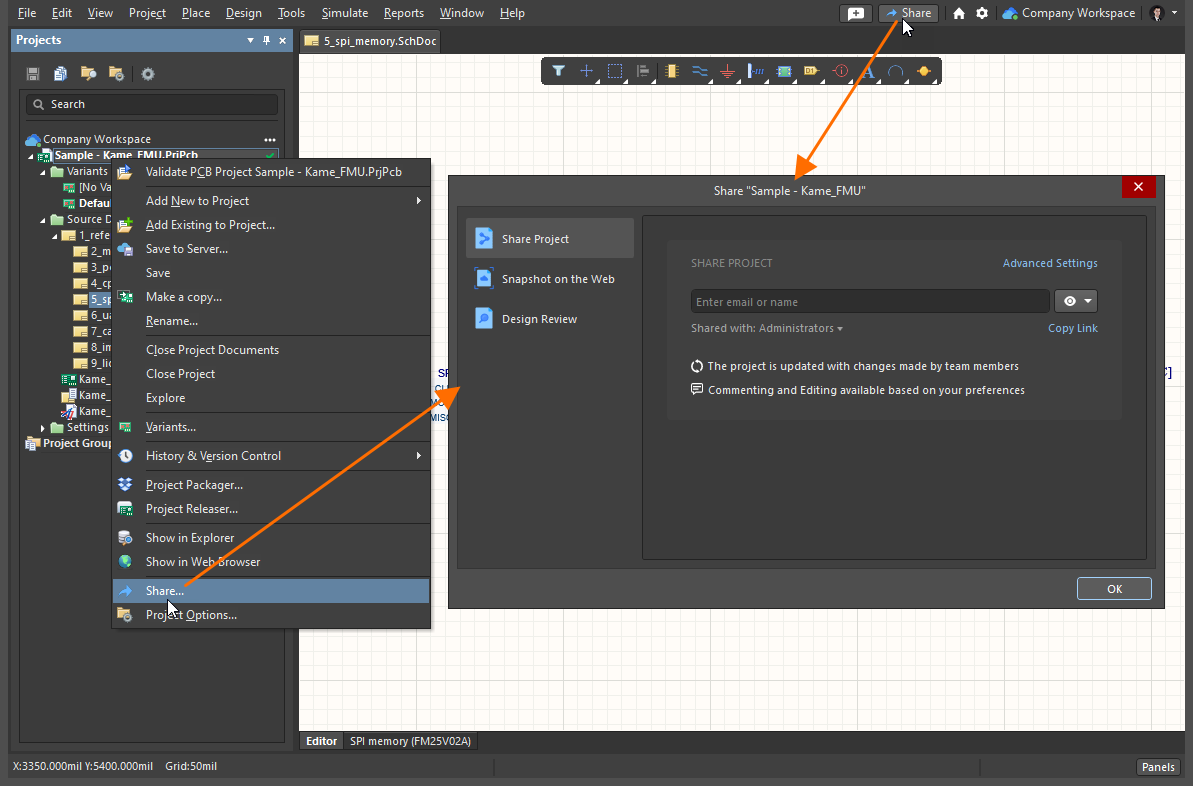
Открытие диалогового окна Share — центра управления общим доступом к проекту в Altium Designer.
Подготовка к предоставлению общего доступа
Чтобы предоставить доступ к актуальному проекту WIP через рабочее пространство Altium 365:
- Необходимо войти в свою учётную запись Altium (используя учётные данные AltiumLive).
- Необходимо иметь действующую подписку Altium для вашей лицензии Altium Designer.
- Необходимо подключиться к своему рабочему пространству Altium 365.
- Проект должен быть зарегистрирован в рабочем пространстве (доступен в нем).
- У вас должны быть права на предоставление общего доступа к проекту.
Чтобы предоставить общий доступ к разрабатываемому проекту (WIP) через рабочее пространство Enterprise Server:
- У вас должна быть активная (действующая) лицензия Altium Designer.
- Вы должны быть подключены к своему рабочему пространству.
- Проект должен быть зарегистрирован в рабочем пространстве (доступен в нем).
Чтобы предоставить общий доступ к снимку проекта через рабочее пространство:
- Вы должны быть подключены к своему рабочему пространству Altium.
- Проект должен быть зарегистрирован в рабочем пространстве (доступен в нем).
- Получателю ссылки общего доступа к снимку нужен только обычный браузер.
-
Получателю, которому предоставлен персональный доступ к снимку, необходимо:
- зарегистрироваться в AltiumLive и войти в свою учетную запись.
- подключиться к своему личному пространству Altium 365.
В диалоговом окне Share будут представлены рекомендации, которые помогут подготовиться к предоставлению общего доступа к выбранному проекту. Ниже приведены примеры для предоставления доступа через рабочее пространство Altium 365 (при работе с рабочим пространством Enterprise Server отображается аналогичный набор диалоговых окон с соответствующими рекомендациями):
-
Если вы не вошли в свою учетную запись Altium, в диалоговом окне появится ссылка для входа (открывающая диалоговое окно входа) или для регистрации в AltiumLive, если у вас еще нет учетной записи. Как правило, после входа в учетную запись подключение к рабочему пространству выполняется автоматически, если оно у вас есть и задано как используемое по умолчанию.

-
Если вы вошли в свою учетную запись Altium и пытаетесь предоставить общий доступ к открытому проекту, который не зарегистрирован в рабочем пространстве (то есть является локальным проектом или проектом VCS), а доступного рабочего пространства у вас нет, в диалоговом окне появится элемент управления для активации рабочего пространства вашей компании.

-
Если вы вошли в свою учетную запись Altium и пытаетесь предоставить общий доступ к открытому проекту, зарегистрированному в рабочем пространстве, но в данный момент не подключены к этому рабочему пространству, в диалоговом окне появится элемент управления для подключения к нему или переключения на него, если сейчас вы подключены к другому рабочему пространству.

-
Если вы вошли в свою учетную запись Altium и пытаетесь предоставить общий доступ к открытому проекту, который не зарегистрирован в рабочем пространстве (то есть является локальным проектом или проектом VCS), и в данный момент не подключены к рабочему пространству, в диалоговом окне появится список всех доступных вам рабочих пространств с предложением выбрать, в каком из них зарегистрировать проект.

-
Если вы вошли в свою учетную запись Altium и пытаетесь предоставить общий доступ к открытому проекту, но у вас нет соответствующих прав, в диалоговом окне появится сообщение об этом. Такое возможно, если у вас нет прав на редактирование этого проекта либо администратор рабочего пространства или владелец проекта ограничил для редакторов возможность повторного предоставления доступа внутри рабочего пространства и/или за его пределами.

Предоставление общего доступа к текущему проекту
Если проект зарегистрирован в рабочем пространстве Altium 365 (доступен в нем), вы можете предоставить к нему общий доступ другим пользователям. Это могут быть как участники команды вашего рабочего пространства, так и пользователи вне команды. Чтобы предоставить доступ таким способом, выберите пункт  в левой части диалогового окна Share.
 Доступ к элементам управления для предоставления другим пользователям общего доступа к текущему/разрабатываемому проекту (WIP). Обратите внимание: на изображении показан случай, когда проект уже доступен в подключенном рабочем пространстве.
Используйте элемент управления Copy Link, чтобы скопировать прямую ссылку на проект. Пользователи, у которых уже есть доступ к проекту, смогут по этой ссылке открыть его в Web Viewer рабочего пространства.
Предоставление доступа новым пользователям
После завершения подготовки, выбора проекта и подключения к целевому рабочему пространству можно указать, кому предоставить общий доступ к проекту. Чтобы проверить, у кого уже есть доступ к проекту, нажмите элемент управления Shared with. Область развернется и покажет, кому предоставлен доступ к проекту и есть ли у этих пользователей права на редактирование (Can Edit) или только на просмотр и комментирование (Can View).

Чтобы узнать, кому сейчас предоставлен общий доступ к проекту, нажмите поле Share with. Наведите указатель на изображение, чтобы увидеть результат.
Вы можете предоставить общий доступ к проекту кому угодно: другим пользователям AltiumLive из своей организации, пользователям AltiumLive из других организаций, а также тем, кто не пользуется AltiumLive (им потребуется зарегистрировать учетную запись AltiumLive). Обратите внимание: при подключении к рабочему пространству Enterprise Server общий доступ к разрабатываемому проекту (WIP) можно предоставлять только зарегистрированным пользователям этого рабочего пространства. О предоставлении доступа внешним пользователям см. раздел Предоставление общего доступа к снимку проекта или способ предоставления общего доступа, доступный в вашем личном пространстве Altium 365.
Чтобы добавить запись, начните вводить нужное имя, адрес электронной почты или роль в поле, а затем выберите соответствующего пользователя или роль из динамического списка. В нем будут отображаться только соответствующие введенным данным пользователи из команды вашего рабочего пространства или вашей организации, а также существующие роли, определенные для рабочего пространства. Можно выбрать несколько пользователей или ролей. Чтобы удалить добавленного пользователя или роль, нажмите элемент управления  рядом с соответствующей записью.
Задайте права доступа для добавленных пользователей или ролей в соответствующем раскрывающемся меню, выбрав Can View ( ) или Can Edit (
 ); последний вариант также включает возможность просмотра. Изначально настройка применяется ко всем записям (пользователям и ролям), добавленным в поле. При необходимости используйте поле примечания, чтобы указать информацию об условиях предоставления общего доступа к этому проекту.
Повторно предоставлять общий доступ к проекту другим пользователям могут только те пользователи, которым назначены права Edit. Все пользователи с правами Edit могут скачивать файлы проекта. Дополнительные разрешения на предоставление общего доступа доступны администраторам и владельцу проекта в диалоговом окне Share. Используйте Advanced Settings параметры, позволяющие задать права на повторное предоставление доступа и скачивание для пользователей, которым предоставляется доступ к проекту.
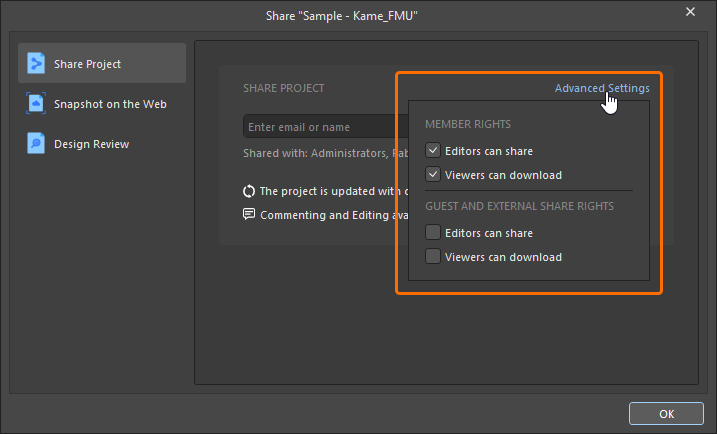
Дополнительные параметры предоставления доступа и скачивания сгруппированы следующим образом:
-
Member Rights – для участников рабочего пространства:
-
Editors can share – разрешить участникам рабочего пространства с правами
Editна общий проект предоставлять доступ к нему другим пользователям. -
Viewers can download – разрешить участникам рабочего пространства с правами
Viewна общий проект скачивать файлы проекта.
-
-
Guest and External Share Rights – для внешних гостевых пользователей, которым предоставлен доступ к проектам:
-
Editors can share – разрешить пользователям, не являющимся участниками рабочего пространства и имеющим права
Editна общий проект, предоставлять доступ к нему другим пользователям. -
Viewers can download – разрешить пользователям, не являющимся участниками рабочего пространства и имеющим права
Viewна общий проект, скачивать файлы проекта.
-
Чтобы подтвердить изменения дополнительных настроек, вернитесь в основное диалоговое окно Share и нажмите кнопку  .
.
Указав получателей и настроив права доступа, нажмите кнопку  , чтобы предоставить доступ к проекту. В диалоговом окне появится сообщение об успешном предоставлении доступа. Затем можно нажать Who has access, чтобы вернуться к списку пользователей, имеющих доступ к проекту, нажать кнопку
  , чтобы скопировать прямую ссылку на проект, или просто закрыть диалоговое окно, нажав OK.

Предоставление доступа пользователю, не входящему в команду
При попытке предоставить доступ к проекту рабочего пространства Altium 365 пользователю вне команды появится диалоговое окно Confirm с предупреждением о том, что пользователь получит доступ к исходным документам проекта, добавленным комментариям и пакетам выпуска. Нажмите OK, чтобы продолжить предоставление доступа к проекту.
 Вы можете предоставить любому пользователю вне команды рабочего пространства доступ к проекту для редактирования или просмотра.
Предоставление доступа к локальному проекту
Если вы предоставляете доступ к локальному проекту (не находящемуся под управлением внешней системы контроля версий), он станет доступен в рабочем пространстве, к которому вы подключены на момент предоставления доступа указанным пользователям. Дальнейшие действия зависят от того, предоставляете ли вы доступ для просмотра или редактирования:
- При предоставлении доступа только для просмотра (при подключении к рабочему пространству Altium 365) проект становится доступен через Simple Sync. В этом режиме проект может редактировать только один человек — его владелец. Преимущество Simple Sync проявляется в тех случаях, когда вы не хотите, чтобы кто-либо другой редактировал ваш проект, но при этом хотите использовать Global Sharing в Altium 365 и предоставлять другим пользователям доступ к проекту для просмотра и комментирования. Подробнее об этой возможности см. в разделе Зеркалирование проекта в рабочем пространстве с помощью Simple Sync.
- При предоставлении доступа для редактирования проект необходимо добавить в Git-репозиторий проектов Versioned Storage рабочего пространства. В этом режиме доступ к проекту для редактирования можно предоставить нескольким пользователям, а также использовать функцию глобального предоставления доступа Altium 365 для совместного просмотра и комментирования. Появится диалоговое окно с соответствующим уведомлением и возможностью Use Altium 365 VCS. Нажмите Learn More , чтобы перейти на страницу предоставления доступа, которая поможет вам выполнить необходимые действия.
 При предоставлении пользователю доступа к локальному проекту (не находящемуся под управлением системы контроля версий) для редактирования проект необходимо поместить под контроль версий, добавив его в Git-репозиторий проектов Versioned Storage рабочего пространства.
Результат предоставления доступа
Дальнейшие действия зависят от типа приглашенного пользователя:
- Пользователь, который уже входит в команду вашего рабочего пространства, будет сразу добавлен в список доступа к проекту и получит по электронной почте уведомление о предоставленном доступе. Он сможет открыть проект в Altium Designer или получить к нему доступ через интерфейс рабочего пространства (со страницы Projects ).
- При добавлении существующей роли рабочего пространства она появится в списке доступа к проекту, а все пользователи с этой ролью получат по электронной почте уведомление о предоставленном доступе. Они смогут открыть проект в Altium Designer или получить к нему доступ через интерфейс рабочего пространства (со страницы Projects ).
-
Если вы используете рабочее пространство Altium 365 для предоставления доступа пользователю вне команды рабочего пространства, он будет добавлен в список доступа и получит по электронной почте уведомление о предоставленном доступе к проекту. Он сможет открыть проект в Altium Designer, выбрав Доступные мне, или получить к нему доступ через интерфейс личного пространства платформы Altium 365 (со страницы Shared with Me ). Полученное письмо содержит прямую ссылку для доступа к проекту через Altium 365. Нажав кнопку
 в письме, пользователь перейдет на страницу Altium 365 Sign In (если он еще не выполнил вход на платформу или в свою учетную запись AltiumLive). После входа он будет перенаправлен непосредственно в веб-просмотрщик, где откроется проект, к которому ему предоставлен доступ.
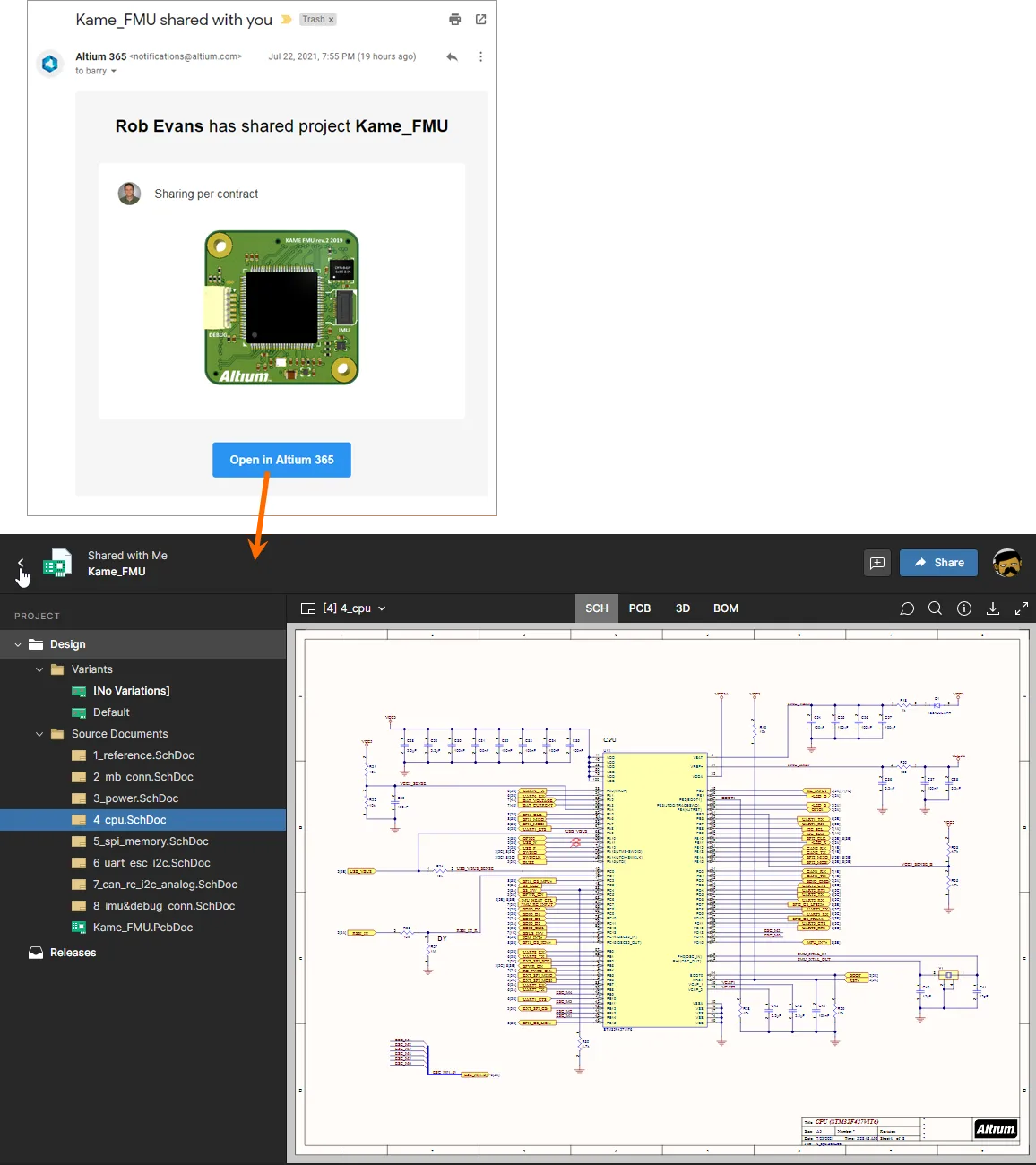
Открытие актуальной версии проекта с общим доступом из приглашения по электронной почте, полученного пользователем, который не входит в команду рабочего пространства.
Изменение прав доступа существующих пользователей
Администратор (или участник команды рабочего пространства с правами редактирования) может в любой момент изменить существующие права доступа к проекту. Чтобы открыть список пользователей и ролей, которым уже предоставлен доступ к проекту, выберите пункт в левой части диалогового окна Share , затем разверните поле Shared with справа.
 Открытие списка пользователей и ролей, у которых есть общий доступ к проекту.
Обратите внимание:
-
Пользователь или роль имеет полный доступ к редактированию проекта, если выбран параметр Can Edit (). В противном случае доступ предоставляется только для просмотра ().
- Owner и роль Administrators всегда имеют полный доступ к редактированию (Can Edit).
-
За исключением Owner и роли Administrators, для каждого включенного в список пользователя или роли можно отдельно установить права Can View или Can Edit либо полностью отозвать доступ. Кроме того, право владения проектом можно передать другому пользователю (см. ниже). Нажмите на текущее значение прав доступа, чтобы открыть элементы управления.

- Доступ к проекту можно предоставить определенным пользователям и/или ролям либо всем участникам команды рабочего пространства. В последнем случае задайте необходимые права доступа для записи Workspace Members . Чтобы не предоставлять доступ к проекту всей команде, установите для этой записи значение None.
Внесите необходимые изменения в права доступа. Каждая измененная запись выделяется в списке более темным фоном.
 Пример изменения прав двух пользователей, которым уже предоставлен доступ к проекту.
Чтобы применить изменения, нажмите кнопку  . Изменения будут применены, а в диалоговом окне появится подтверждение. Чтобы просмотреть обновленный список общего доступа, нажмите ссылку Who has access.
 После сохранения изменений прав доступа обновленный результат можно просмотреть непосредственно в диалоговом окне Share.
Передача права владения проектом
Администраторы и владельцы могут передать право владения другому пользователю с помощью параметра Owner в раскрывающемся списке текущих прав доступа. Этот параметр доступен текущему владельцу проекта и администратору рабочего пространства.
При выборе для пользователя параметра Owner откроется диалоговое окно Transfer Ownership. Для выполнения операции нажмите Yes.

Изменения прав текущего и нового владельцев будут показаны в диалоговом окне. Нажмите Save, чтобы применить изменения.

Пользователь, которому передается право владения, получит уведомление по электронной почте.

Открытие актуальной версии проекта с общим доступом
Способ доступа к проекту, предоставленному пользователю, зависит от того, входит ли этот пользователь в команду рабочего пространства.
Участник команды рабочего пространства
Участник команды рабочего пространства может открыть проект с общим доступом через Altium Designer или на странице Projects интерфейса рабочего пространства. Обратите внимание: редактировать проект при наличии соответствующих прав можно только в Altium Designer.
В Altium Designer откройте проект с помощью команды File » Open Project или кнопки с многоточием рядом с записью рабочего пространства на панели Projects. Откроется диалоговое окно Open Project, в котором можно выбрать проект из подключенного рабочего пространства. При подключении к рабочему пространству оно отображается в области Locations диалогового окна под присвоенным ему именем и отмечается значком  . В списке отображаются только те проекты рабочего пространства, к которым вам предоставлен доступ (и на открытие которых у вас есть разрешение).
После открытия проект появится в группе соответствующего рабочего пространства на панели Projects.
 Выбор в Altium Designer проекта для открытия из подключенного рабочего пространства среди проектов, к которым вам предоставлен доступ.
 . Путь к папке рабочей копии по умолчанию берется из поля Document Path на
  в правом верхнем углу панели, чтобы открыть проект в Altium Designer (добавив его на панель Projects). Используйте кнопку
  , чтобы открыть проект для просмотра в браузерном интерфейсе подключенного рабочего пространства.
Приглашенный участник, не входящий в команду рабочего пространства
Пользователь, не входящий в команду рабочего пространства Altium 365, которому предоставлен доступ к проекту, может открыть этот проект через Altium Designer или интерфейс платформы Altium 365 (со страницы Shared with Me). Чтобы открыть проект, выберите его плитку и нажмите на имя проекта либо выберите параметр Open в меню плитки, открываемом кнопкой с многоточием. Также можно дважды щелкнуть непосредственно по плитке. Обратите внимание: редактировать проект при наличии соответствующих прав можно только в Altium Designer.
В Altium Designer откройте проект с помощью команды File » Open Project. Появится диалоговое окно «Открыть проект», в котором можно выбрать проект рабочего пространства для открытия из расположения Shared With Me.
После открытия проект появится под записью Shared with me на панели «Проекты». Доступные действия с проектом зависят от предоставленных вам прав. Если у вас есть права на редактирование, вы сможете редактировать проект обычным образом — такие права обычно предоставляются внешним подрядчикам. Поскольку доступ к проекту предоставлен из рабочего пространства, изменения синхронизируются в обоих направлениях. Если вам предоставлены только права на просмотр, вы всё равно сможете комментировать проект, находящийся в разработке.
 Выберите в Altium Designer проект рабочего пространства из числа тех, к которым вам предоставлен доступ как внешнему участнику. Обратите внимание: для работы с такими проектами доступ к самому рабочему пространству не требуется.
Предоставление доступа к снимку проекта
Создав доступный только для чтения снимок проекта, вы можете быстро предоставить другим пользователям доступ через Интернет к состоянию проекта на конкретный момент разработки для совместного обсуждения. Это удобно для оперативной проверки проекта, демонстрации результатов определённого этапа разработки или обсуждения с привязкой к контексту. Чтобы предоставить доступ таким способом, выберите пункт  в левой части диалогового окна Share.
 Доступ к элементам управления для предоставления доступа к снимку проекта.
Предоставление доступа по ссылке
По умолчанию в диалоговом окне выбран режим «Предоставить доступ по ссылке». Это означает, что любой получатель ссылки сможет просматривать снимок проекта в браузере в течение ограниченного периода — 48 часов. При таком уровне доступа комментирование проекта недоступно.
Нажмите кнопку  , чтобы создать ссылку на снимок проекта. В фоновом режиме сам проект упаковывается в ZIP-архив с помощью упаковщика проектов Altium Designer. Когда ссылка будет готова, нажмите кнопку
  , чтобы скопировать её, а затем передайте нужным пользователям.
 Создание ссылки с ограниченным сроком действия, которой можно поделиться с любым пользователем независимо от его местонахождения.
Когда получатель откроет ссылку в браузере, он перейдёт в Altium 365 Viewer на основном сайте altium.com, где проект уже будет обработан и загружен.
 По полученной ссылке пользователь может просматривать снимок проекта в Altium 365 Viewer на основном сайте altium.com. Здесь показана схема — наведите указатель на изображение, чтобы увидеть печатную плату.
Предоставление доступа определённым пользователям
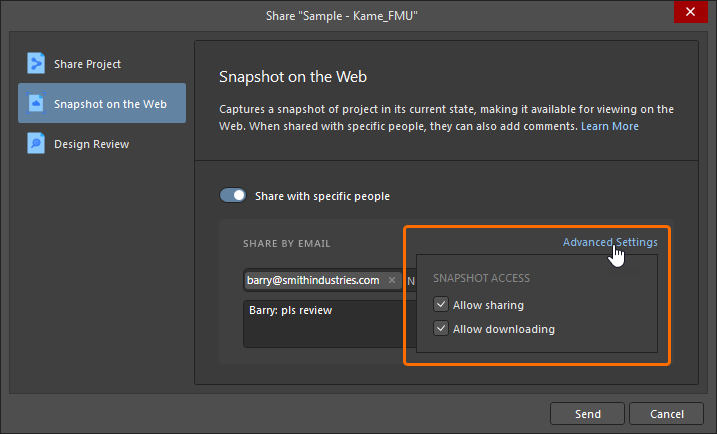
Нажатие элемента управления Share with specific people переключает режим предоставления доступа к снимку проекта, позволяя пригласить одного или нескольких конкретных пользователей по электронной почте. Получатели смогут просматривать снимок проекта, делиться им или скачивать его через браузерный интерфейс платформы Altium 365. Такой снимок проекта доступен на платформе постоянно, а этот уровень доступа позволяет комментировать проект.
 Переключите режим, чтобы предоставить определённым пользователям постоянный доступ к снимку проекта.
Введите полный адрес электронной почты пользователя, которому вы хотите предоставить доступ к снимку, и нажмите Enter. При необходимости таким способом можно добавить нескольких пользователей. Также можно добавить примечание с важной информацией об этом снимке.
 Пример предоставления доступа к снимку проекта определённому пользователю по электронной почте.
 ).
).Когда всё будет готово, нажмите кнопку  . Сам проект будет упакован в ZIP-архив с помощью упаковщика проектов Altium Designer, а затем загружен на платформу Altium 365. По завершении процесса появится подтверждение загрузки.
 Снимок, к которому предоставляется доступ, упаковывается и загружается на платформу Altium 365, где он будет доступен постоянно.
Пользователь, которому вы предоставили доступ к загруженному снимку проекта, получит по электронной почте приглашение открыть этот снимок через Altium 365. Нажав кнопку в письме, он перейдёт на страницу Altium 365 Sign In (если ещё не вошёл на платформу или в свою учётную запись AltiumLive). После входа откроется веб-просмотрщик с загруженным снимком проекта.
 Открытие снимка проекта из приглашения по электронной почте, полученного пользователем, которому предоставлен доступ к снимку.
Доступ к снимку проекта, которым с вами поделились
Помимо перехода по ссылке в приглашении по электронной почте, пользователь, которому предоставлен постоянный доступ к снимку проекта, может в любое время открыть, просмотреть этот снимок или поделиться им со Shared with Me страницы интерфейса платформы Altium 365. Снимок проекта обозначается значком  на его плитке.
Чтобы открыть проект во встроенном средстве просмотра, выберите его плитку и нажмите на название проекта либо выберите пункт Open в меню плитки, открываемом кнопкой с многоточием. Также можно дважды щелкнуть непосредственно по плитке. Обратите внимание: общий снимок проекта нельзя редактировать, поэтому он недоступен в Altium Designer через раздел Shared With Me в диалоговом окне открытия проекта. Однако его можно скачать, если при предоставлении общего доступа было разрешено скачивание.
 Открытие снимка проекта со Shared with Me страницы интерфейса платформы Altium 365. В этом примере в общем проекте размещен комментарий.
Отключение общего доступа
Чтобы полностью отключить общий доступ, снимите флажок Altium Cloud на странице «Система — Сетевая активность» диалогового окна Preferences. Если вы попытаетесь предоставить общий доступ к проекту через диалоговое окно Share — как к актуальной версии, так и к снимку, — появится диалоговое окно с предупреждением о том, что этот параметр отключен.
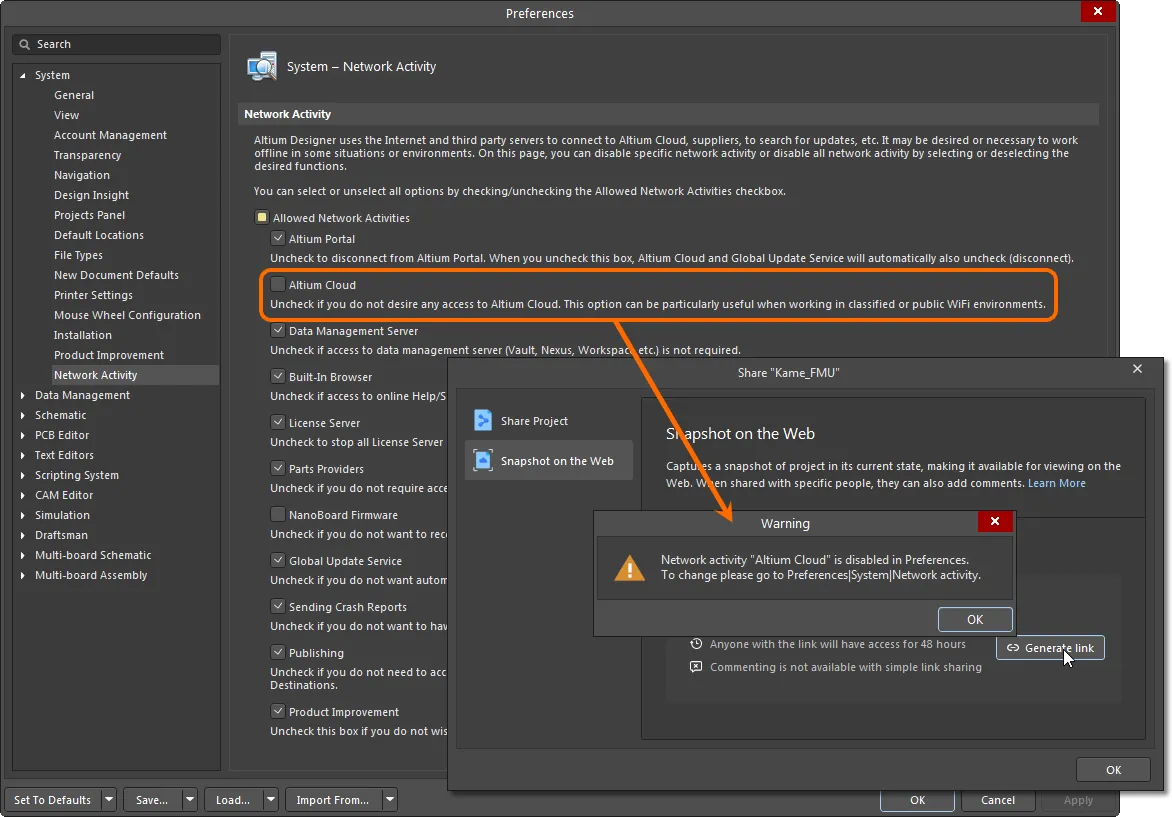
Отключение подключения к облаку Altium сделает невозможным предоставление общего доступа к проектам.
Поддержка проверок проекта
В диалоговом окне Share можно просмотреть список проверок проекта.
При выборе пункта  в левой части диалогового окна Share в его правой части отображается список активных проверок проекта (находящихся в состоянии In Progress), для которых вы назначены проверяющим. Для каждой проверки отображаются следующие сведения:
-
Название проверки. Нажмите на ссылку, чтобы открыть проверку в браузерном интерфейсе Altium 365.
-
Описание.
-
Дата и время фиксации изменений или выпуска, для которого создана проверка проекта.
-
Инициатор, а также дата и время создания проверки.

Если у проекта нет проверок в состоянии In Progress, в правом нижнем углу диалогового окна доступна кнопка  . Нажмите ее, чтобы закрыть диалоговое окно и перейти на страницу Design Reviews проекта в браузерном интерфейсе рабочего пространства. Откроется окно Create Design Review, в котором можно указать проверяющих, описание и шаблон контрольного списка.

 Локализовано с помощью ИИ