
Просмотр элементов

Altium Essentials: Workspace Folder Structure
This content is part of the official Altium Professional Training Program. For full courses, materials and certification, visit Altium Training.
Просматривать содержимое рабочего пространства можно несколькими способами:
- Нажмите на папку, содержимое которой вы хотите просмотреть, в области Server Folders панели Explorer.
- Используйте адресную строку в верхней части панели. В ней отображается текущая просматриваемая папка и иерархический путь к ней.
-
Используйте функцию поиска рабочего пространства. Введите ключевое слово из комментария или описания, затем нажмите Enter или значок лупы. Поиск будет выполнен по всему рабочему пространству, а в результатах будут перечислены соответствующие элементы.
Содержимое выбранной папки отображается в области элементов панели.
Команды области элементов
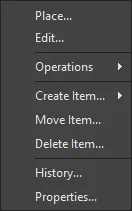
-
Place – размещение экземпляра выбранной ревизии элемента там, где это поддерживается, например компонента или управляемого листа на активном листе схемы. Условное графическое обозначение компонента или управляемого листа появится у курсора и будет готово к размещению.
-
Edit – открытие элемента, например компонента, управляемого листа или шаблона, в соответствующем редакторе. После редактирования он сохраняется в рабочем пространстве как новая ревизия элемента.
-
Upload – загрузка составляющего объекта в элемент, например документа схемы в управляемый лист схемы или файла OutJob в шаблон задания на формирование выходных данных, через диалоговое окно создания новой ревизии.
-
Operations – открытие подменю, содержащего следующие команды:
-
Add to Content Cart – добавление выбранных элементов в корзину содержимого с помощью диалогового окна Content Cart.
-
Download – скачивание выбранного элемента и его сохранение в другом месте с помощью диалогового окна Browse for Folder.
-
Change state – открытие диалогового окна пакетного изменения состояния для изменения состояния выбранной ревизии элемента.
-
Make a copy – копирование выбранной ревизии элемента. Скопированный элемент открывается для редактирования в соответствующем редакторе, например в редакторе компонентов при клонировании компонента.
-
Change component type – открытие диалогового окна Choose component type, в котором параметру
ComponentTypeвыбранного компонента можно присвоить другой тип. -
Export Grid – открытие диалогового окна выбора столбцов для экспорта данных, в котором можно указать данные столбцов для экспорта. Экспортируемый CSV-файл с разделителями в виде точки с запятой будет содержать данные всех элементов, отображаемых в текущей таблице списка.
-
-
Create Item – добавление нового элемента содержимого того типа, который соответствует текущей папке (компоненты, шаблоны, управляемые листы схемы и т. д.), с последующим открытием в соответствующем редакторе. Чтобы создать элемент другого типа, выберите подпункт Other Item Type, а затем укажите другой тип в меню Content Type диалогового окна создания нового элемента.
-
Move Item – открытие диалогового окна Move Item для выбора нового расположения элементов.
-
Delete Item – удаление элемента.
-
History – открытие подробного представления выбранного элемента на новой вкладке программы. Представление элемента содержит подробную историю ревизий и жизненного цикла конкретного элемента, а также показывает все входящие в него составляющие. Представление также включает временную шкалу. С ее помощью можно узнать точные дату и время любого изменения ревизии или состояния жизненного цикла элемента, а также кто внес это изменение.
-
Properties – открытие диалогового окна View Item Properties, в котором можно просмотреть свойства выбранного элемента. Если для этого элемента еще не выпущено ни одной ревизии, свойства можно изменить.
-
Navigate To <item> – открытие предварительного просмотра выбранного элемента из столбца Item ID на панели Explorer.
Для каждой ревизии элемента в рабочем пространстве панель Explorer позволяет просматривать различные сведения об этой ревизии, если они доступны. Для этого используются одно или несколько представлений ревизии, переключаться между которыми можно с помощью вкладок в нижней части панели.
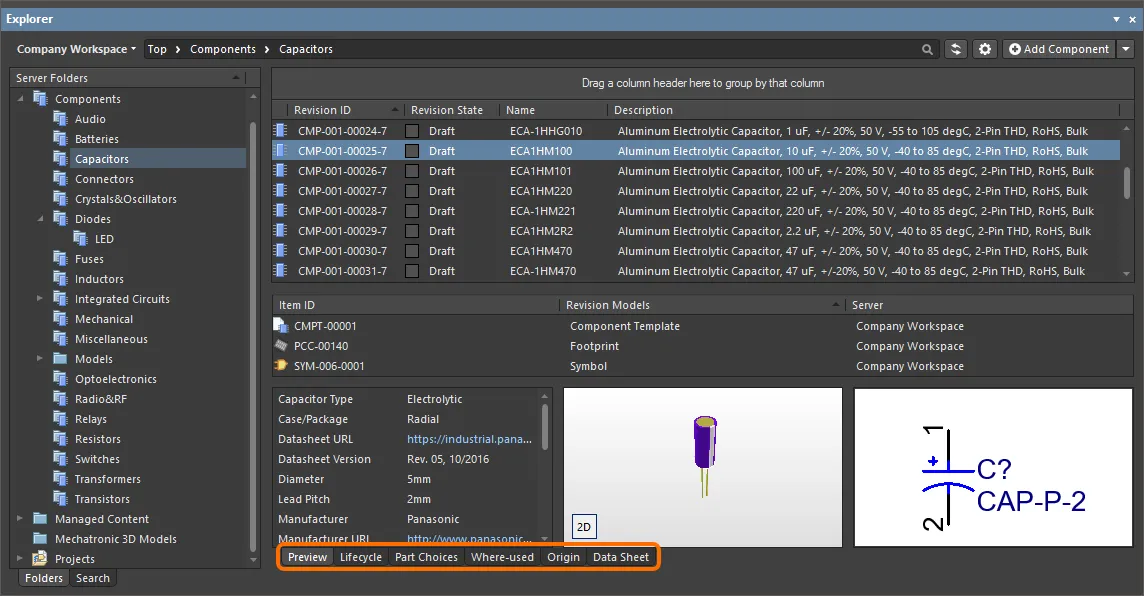
По умолчанию используется представление Preview. Чтобы просмотреть дополнительные сведения, нажимайте другие вкладки (набор доступных вкладок зависит от типа выбранного элемента):
-
Preview – просмотр сводного представления выбранного элемента, включающего графические изображения документов и моделей, данные параметров, связанные вложенные элементы и т. д. Вид представления автоматически определяется типом элемента, а для компонентов и проектов — также выбором классического или интерпретированного режима отображения (см. выше).
-
Lifecycle – просмотр ревизий элемента и изменений состояния его жизненного цикла. Жизненный цикл может последовательно проходить через состояния, назначенные данному типу элемента, например состояния жизненного цикла компонента (
Draft,Prototypeи т. д.). -
Children – просмотр составляющих элемента, например сформированных производственных документов (Gerber, NC Drill и т. д.) в производственном пакете (
FAB-<project name>) выпущенного проекта либо документа схемы и компонентов, используемых в управляемом листе схемы. -
Part Choices – просмотр или добавление вариантов компонентов (позиций компонентов производителя со связанными данными поставщиков), назначенных компоненту.
-
Where-used – просмотр того, где выбранная ревизия элемента используется другим элементом Workspace, например проектом, в котором используется выбранный компонент.
-
Origin – просмотр источника элемента, например компонента, полученного из облачных ресурсов Altium. По возможности отображаются полные сведения об исходном элементе.
-
Data Sheet – просмотр или добавление технических описаний в виде файлов, хранящихся вместе с выбранным компонентом.
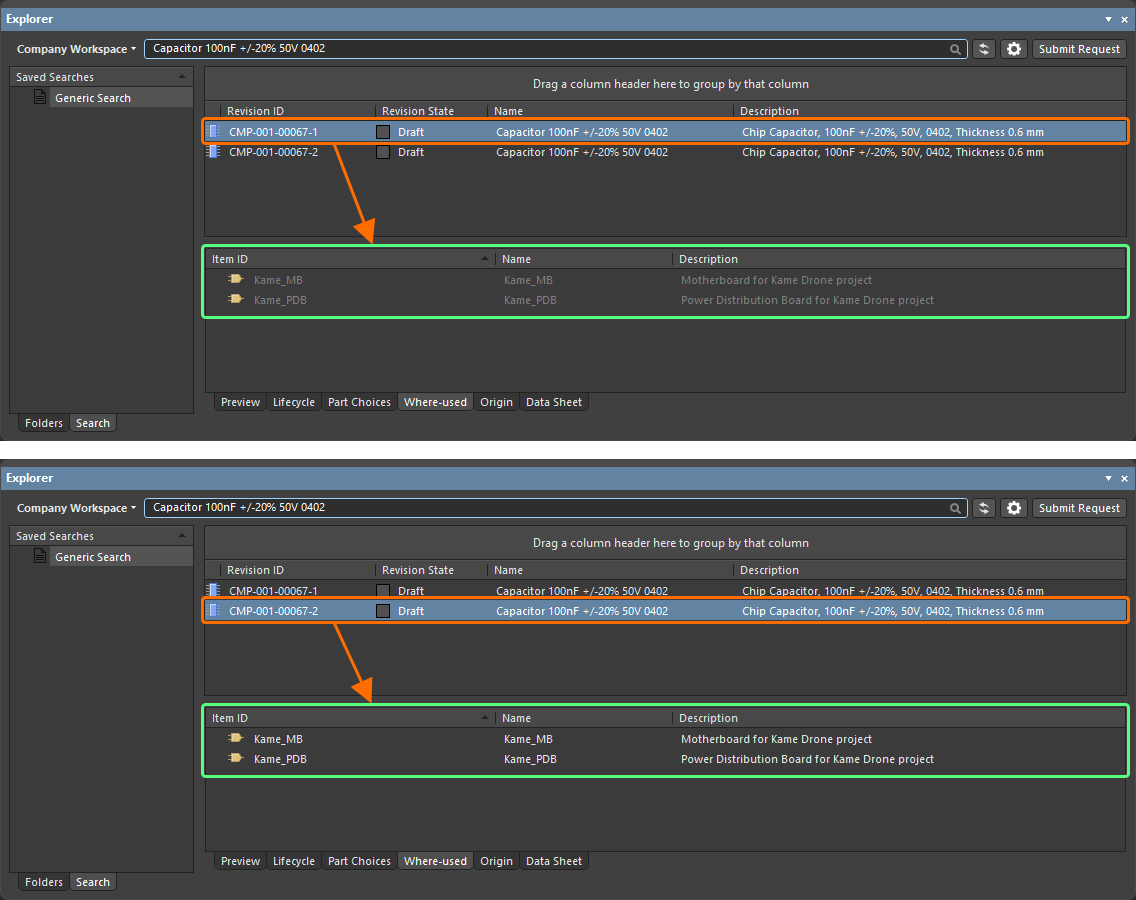
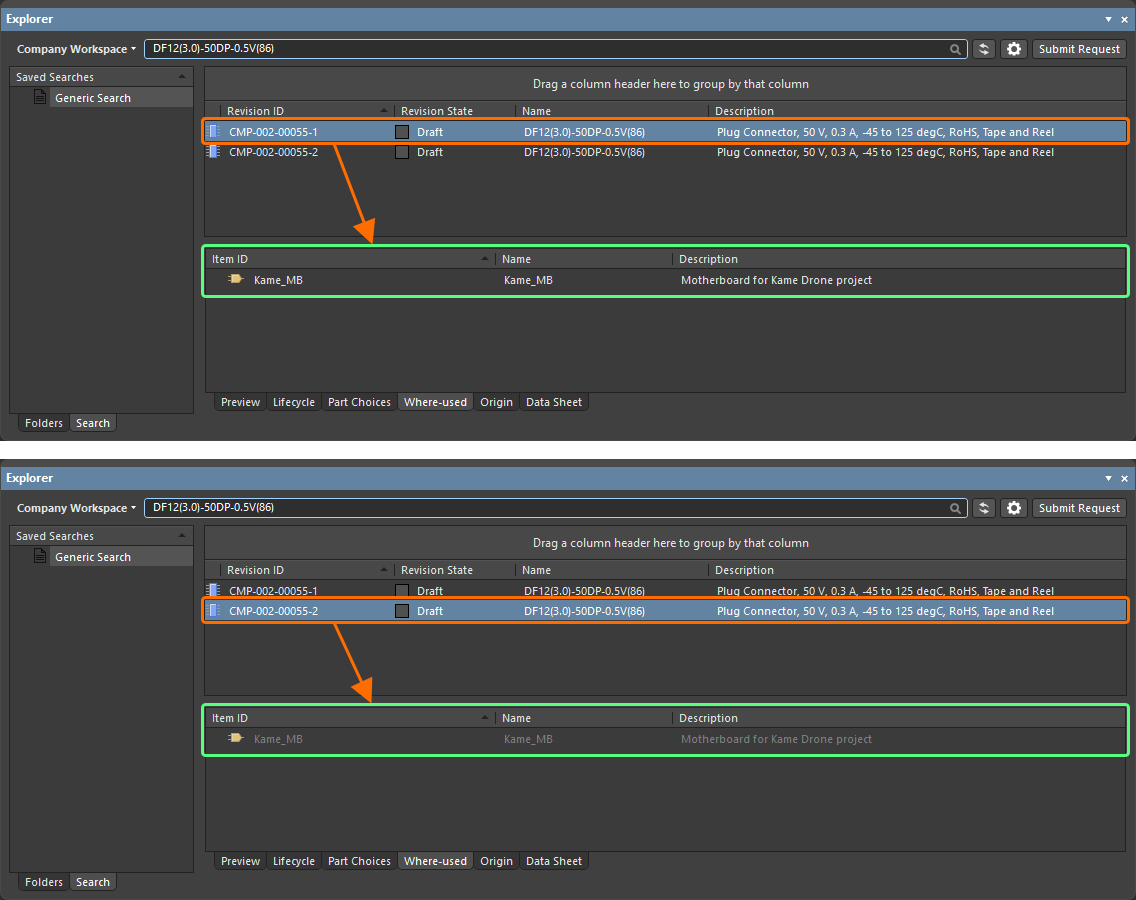
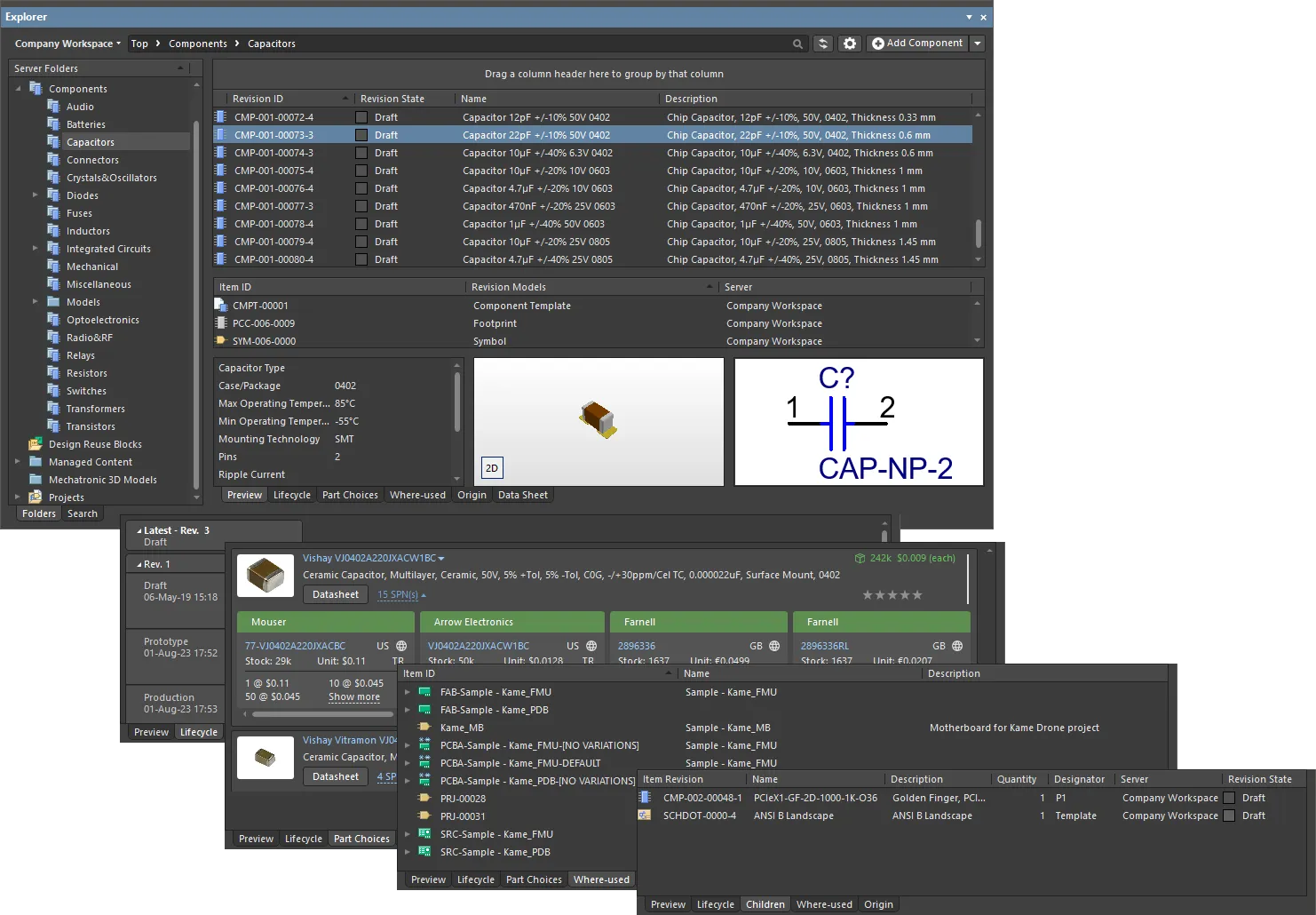
Просматривайте различные аспекты ревизии элемента с помощью соответствующих представлений.
Кликабельные URL-адреса
Для дополнительного удобства работы с Workspace панель Explorer поддерживает кликабельные URL-адреса. Эта возможность доступна в различных соответствующих областях, в том числе:
- Щелчок по параметру компонента, значение которого является URL-адресом, открывает целевую страницу во внешнем веб-браузере.
- Щелчок по URL-адресу в данных о цепочке поставок компонента открывает целевую страницу во внешнем веб-браузере.
- Щелчок по документу в области Released Documents на вкладке представления Preview для ревизии элемента данных изготовления платы (PCB Fabrication Data Item), элемента данных сборки платы (PCB Assembly Data Item) или элемента проекта печатной платы (PCB Project Design Item) открывает этот документ.
Кликабельные URL-адреса в параметрах компонентов
Для выпущенного компонента в Workspace на вкладке представления Preview предусмотрена область параметров этого компонента. Если значение параметра является URL-адресом, например ссылкой на техническое описание, спецификацию корпуса или сайт производителя, щёлкните по URL-адресу, чтобы открыть его во внешнем веб-браузере.
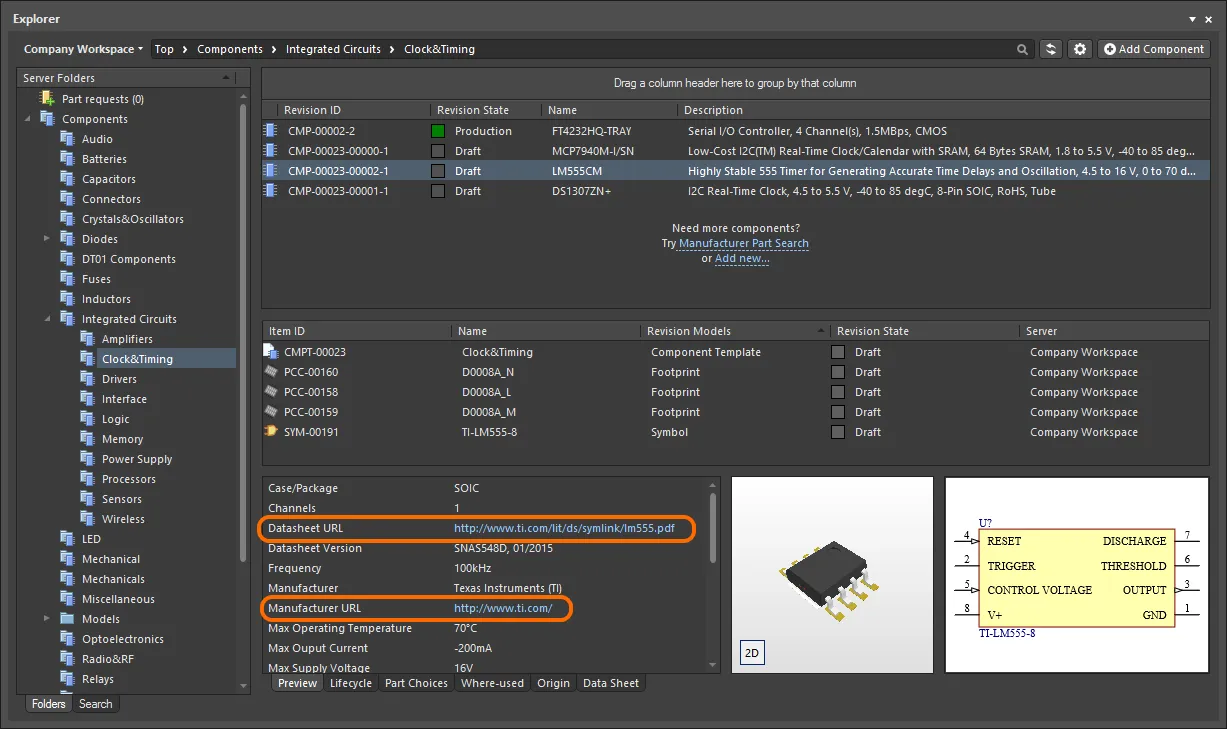
Примеры кликабельных URL-адресов в параметрах на вкладке представления Preview элемента компонента на панели Explorer.
Кликабельные URL-адреса в данных о цепочке поставок
Для каждого выпущенного компонента в Workspace можно задать данные о цепочке поставок в виде вариантов компонентов (Part Choices). Они представлены на вкладке представления Part Choices. Актуальные сведения о цепочке поставок поступают из локального Part Catalog Workspace и соответствующего источника компонентов (Part Source): либо из объединённой базы данных компонентов Altium Parts Provider (которая, в свою очередь, взаимодействует с включёнными поставщиками и собирает сведения об их компонентах), либо из подключённой локальной базы данных компонентов (источника компонентов, настроенного как Custom Database Parts Provider, если это поддерживается вашим типом Workspace). С каждым вариантом компонента связаны следующие кликабельные URL-адреса:
- Название производителя и номер компонента производителя — кликабельная ссылка на сайт производителя с подробной информацией об этом компоненте.
- Номер компонента поставщика (на плитке SPN) — кликабельная ссылка на этот компонент на сайте поставщика.
Щёлкните по URL-адресу, чтобы открыть его во внешнем браузере.

Пример кликабельных URL-адресов, связанных с заданным вариантом компонента в Workspace.
Кликабельные URL-адреса выпущенных документов
После выпуска проекта платы — в виде данных изготовления самой печатной платы (PCB Fabrication Data Item) или данных платы в сборе (PCB Assembly Data Item) — можно открыть любой документ этого проекта. Сначала убедитесь, что папка нужного проекта отображается в классическом представлении (нажмите кнопку  в правом верхнем углу панели Explorer и выберите команду Classic View в контекстном меню). Перейдите к нужной ревизии элемента и откройте вкладку представления Preview этой ревизии. Затем в области Released Documents наведите указатель на сформированный выходной документ — указатель примет вид руки, как при наведении на URL-ссылку. Щёлкните по одной из этих ссылок, чтобы открыть документ. Документы собственного формата Altium Designer будут открыты для просмотра непосредственно в Altium Designer. Документы других форматов, например выходные PDF-файлы или спецификации BOM в формате Excel, будут открыты в соответствующем приложении (при условии, что оно установлено).
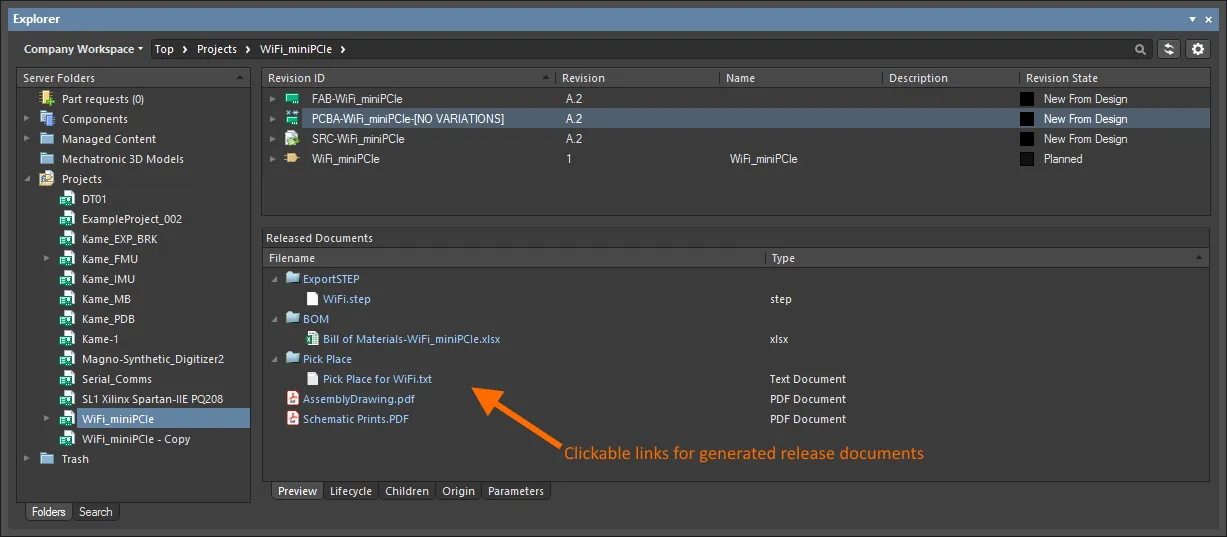
Щёлкните, чтобы открыть выпущенный документ. Документы форматов, не являющихся собственными форматами Altium Designer, будут открыты в соответствующих приложениях (при их наличии).
Просмотр ревизий
Вы можете настроить, какие ревизии отображаются на панели, нажав значок  и выбрав нужный вариант в раскрывающемся списке.
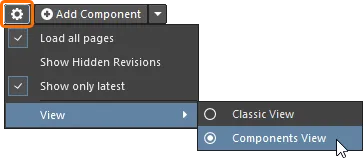
- Load all pages – выберите, чтобы загрузить все ревизии.
- Show Hidden Revisions – выберите, чтобы отобразить скрытые ревизии.
- Show only latest – выберите, чтобы отображать только последние ревизии.
- View – выберите способ отображения элементов: Classic View или интерпретированное представление (Components View/Project View).
Загрузка содержимого папки
При выборе любой папки в области структуры Server Folders панели Explorer первоначально загружается только часть ее содержимого, если такой способ загрузки применим. Это значительно сокращает время первоначальной загрузки папки. Когда вы прокручиваете список до конца загруженного содержимого, загружается следующая его часть.
 в верхней части панели и используйте параметр Load all pages в открывшемся меню для переключения с порционной загрузки содержимого папки (параметр отключен) на полную загрузку (параметр включен).
Отображение скрытых ревизий
Related page: Настройка определений жизненного цикла для рабочего пространства — управление видимостью и применимостью ревизий элементов
Если ревизия элемента переходит в состояние жизненного цикла, в котором атрибут Visible in Vault panels отключен, такая ревизия по умолчанию не отображается на панели Explorer. Если это последняя ревизия элемента, вся запись этого элемента фактически скрывается. Эту настройку видимости, заданную на уровне состояния, можно переопределить глобально для всех элементов.
Чтобы отобразить все скрытые на данный момент ревизии элементов, нажмите элемент управления в правом верхнем углу области Items панели и включите параметр Show Hidden Revisions в открывшемся меню.
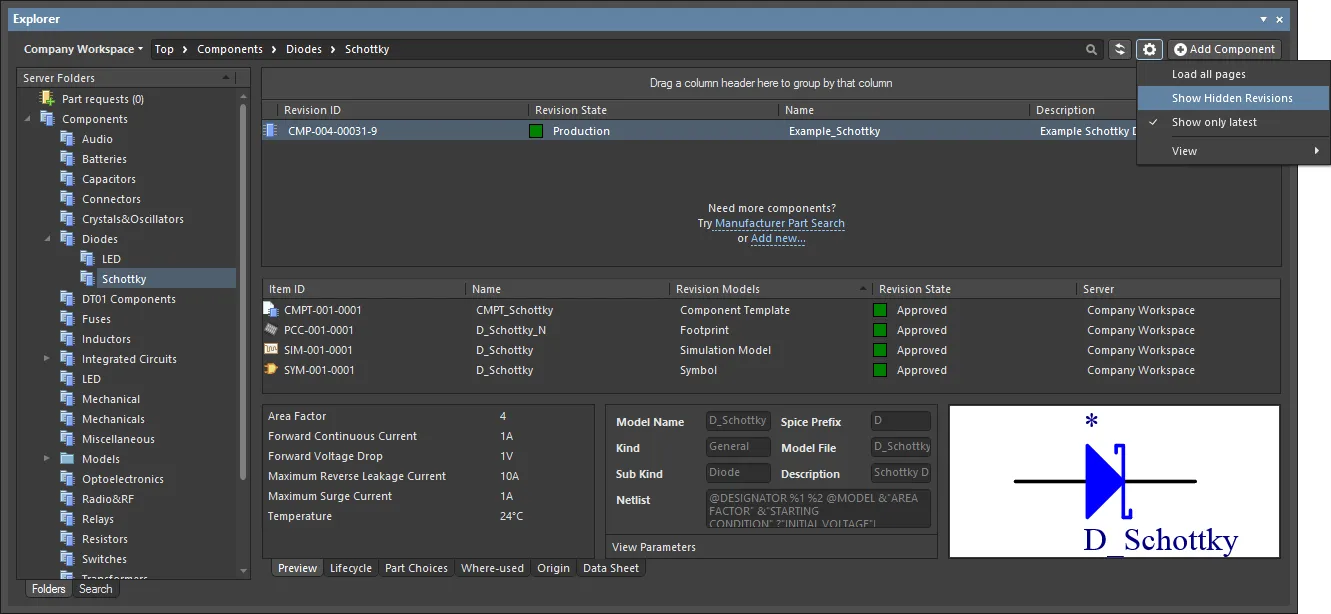
Отображение скрытых ревизий элементов при просмотре содержимого на панели Explorer. Наведите указатель на изображение, чтобы увидеть результат.
Отображение только последних ревизий элементов
Со временем содержимое рабочего пространства может изменяться по мере его развития, и для хранения измененных данных при каждом изменении создается новая ревизия. При просмотре элементов обычно требуется только последняя ревизия. Все предыдущие ревизии, как правило, создают визуальный шум, загромождая поле зрения разработчика. Поэтому панель Explorer по умолчанию отображает только последние ревизии элементов.
Чтобы отобразить все ревизии элементов на панели Explorer, нажмите элемент управления в правом верхнем углу области Items панели и отключите параметр Show only latest в открывшемся меню.
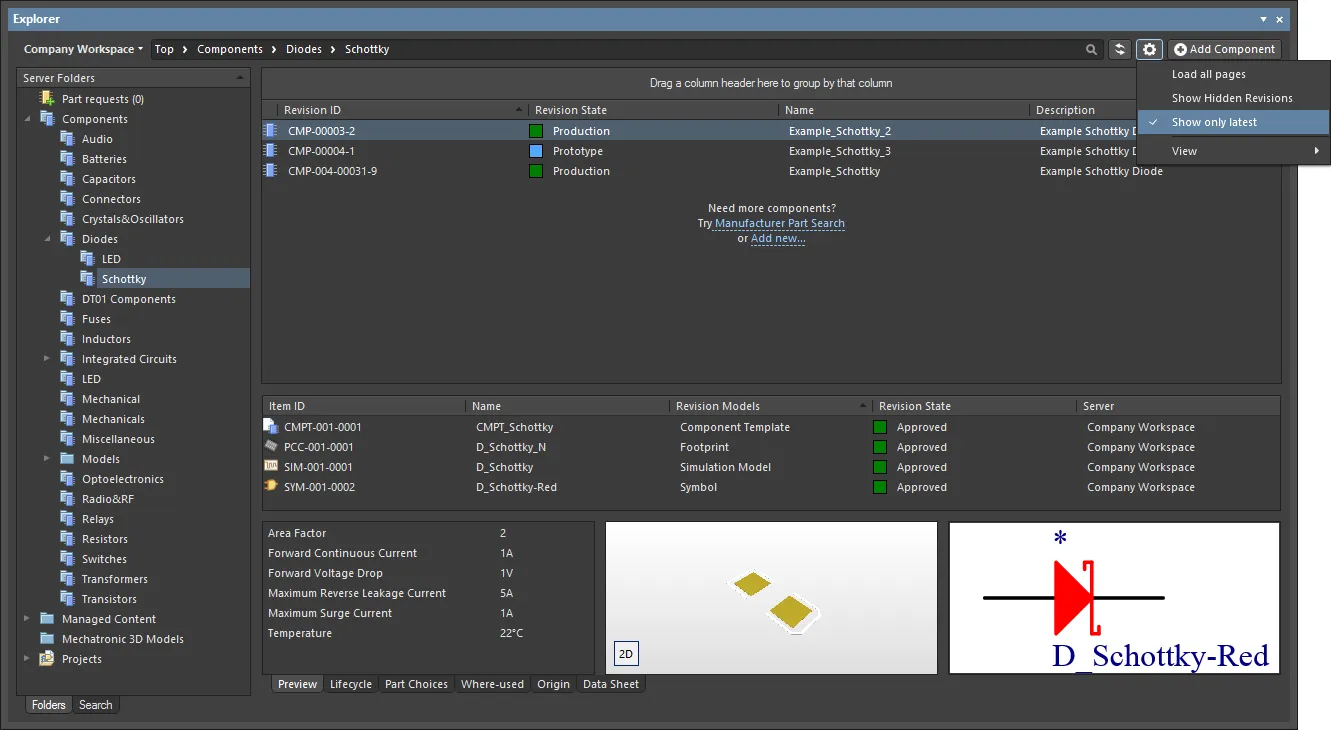
По умолчанию панель Explorer отображает только последние ревизии элементов. Наведите указатель на изображение, чтобы увидеть пример с отключенной командой.
Интерпретированные представления
Панель также предлагает два специальных интерпретированных представления для компонентов и проектов. При выборе компонента или проекта панель автоматически переключается на соответствующее представление, если только в настройках отображения панели не выбран режим Classic View.
Варианты классического или интерпретированного представления (Component View / Project View) доступны в меню представления при выборе элемента одного из специальных типов.
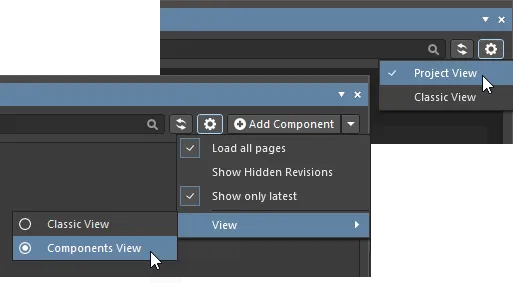
- Classic View – выберите, чтобы отображать только элементы и их ревизии.
- Components View – выберите, чтобы отображать ревизии и интерпретированные данные компонентов. Подробнее см. в разделе Представление компонента.
- Project View – выберите, чтобы отображать структурированное графическое представление проекта, предоставляющее доступ к данным выпуска проекта и его параметрам. Подробнее см. в разделе Представление проекта.
Сравнение ревизий элементов
Благодаря встроенной в Altium Designer технологии сравнения файлов в собственных форматах рабочее пространство поддерживает визуальное сравнение двух ревизий одного или разных элементов для ряда типов содержимого непосредственно на панели Explorer. Можно сравнивать ревизии элементов следующих типов:
- Элемент компонента
- Элемент условного графического обозначения
- Элемент посадочного места
- Элемент управляемого листа схемы
- Элемент шаблона схемы
- Элемент данных для изготовления печатной платы
- Элемент данных для сборки печатной платы
- Элемент проекта печатной платы
На панели Explorer перейдите в нужную папку, выберите две ревизии элементов, которые хотите сравнить, затем нажмите правой кнопкой мыши и выберите Operations » Compare в контекстном меню.
Сравнение двух ревизий элемента компонента
При сравнении двух ревизий элемента компонента после нажатия Compare выполняется следующая последовательность действий:
- Сравниваются ревизии элементов посадочных мест, на которые ссылаются компоненты.
- Сравниваются ревизии элементов условных графических обозначений, на которые ссылаются компоненты.
- Сравниваются параметрические данные двух ревизий элемента компонента.
Результаты сравнения отображаются в диалоговом окне Compare component revisions.
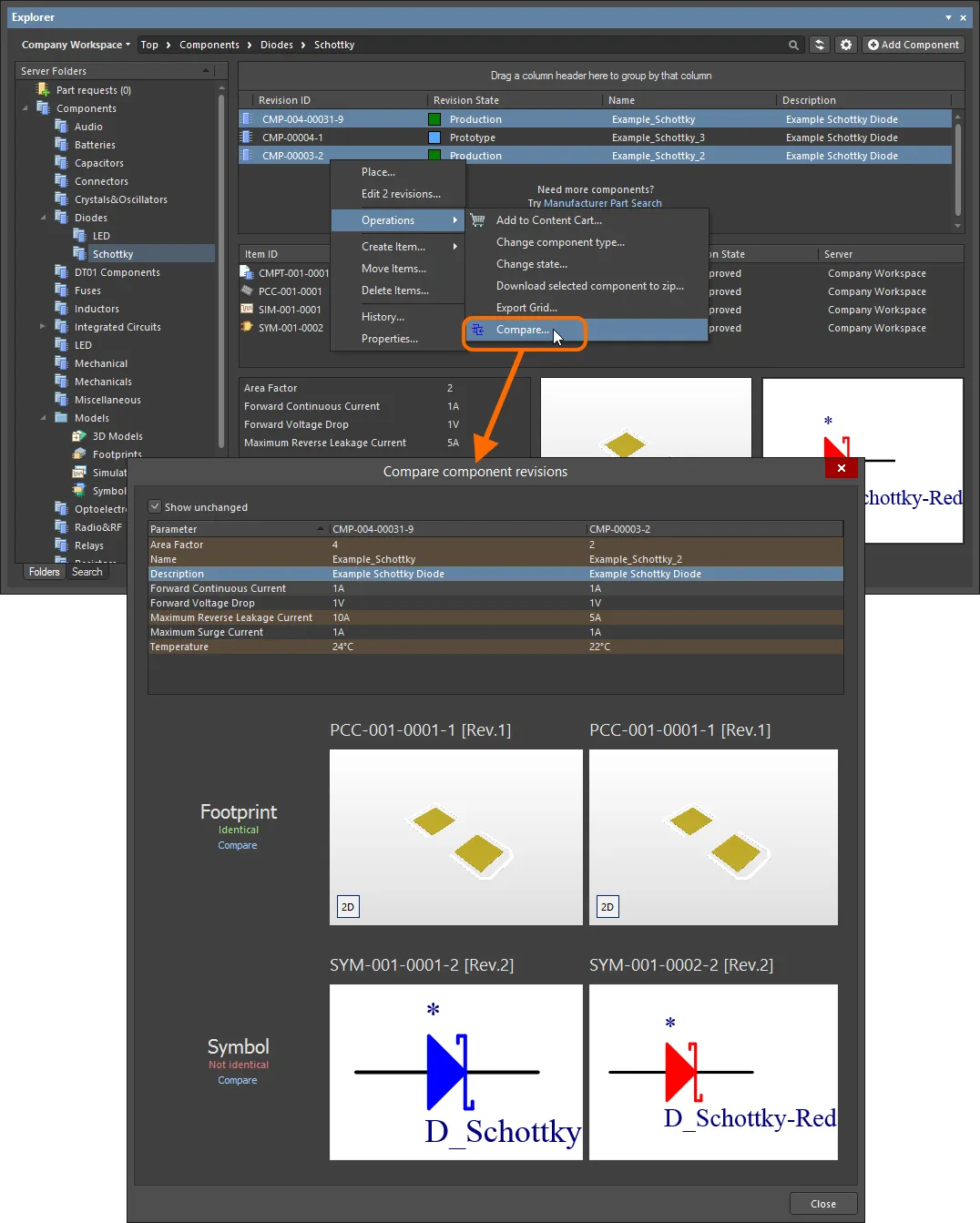
Пример сравнения двух ревизий компонента.
Диалоговое окно разделено на три области, в которых показаны результаты сравнения параметрических данных, посадочных мест и условных графических обозначений. Если значения параметров различаются, они выделяются красноватым фоном. Для посадочных мест и условных графических обозначений отображается текст Идентичны или Не идентичны.
Сравнение двух ревизий элементов символов
При сравнении двух ревизий элементов символов после нажатия Compare выполняется графическое сравнение, а все обнаруженные различия отображаются на панели Differences. Документы SchLib обеих ревизий открываются в рабочей области — расположив их рядом в окне редактора, можно наглядно просмотреть различия. При щелчке по папке верхнего уровня, соответствующей обнаруженному различию, это различие выделяется одновременно в обоих документах.
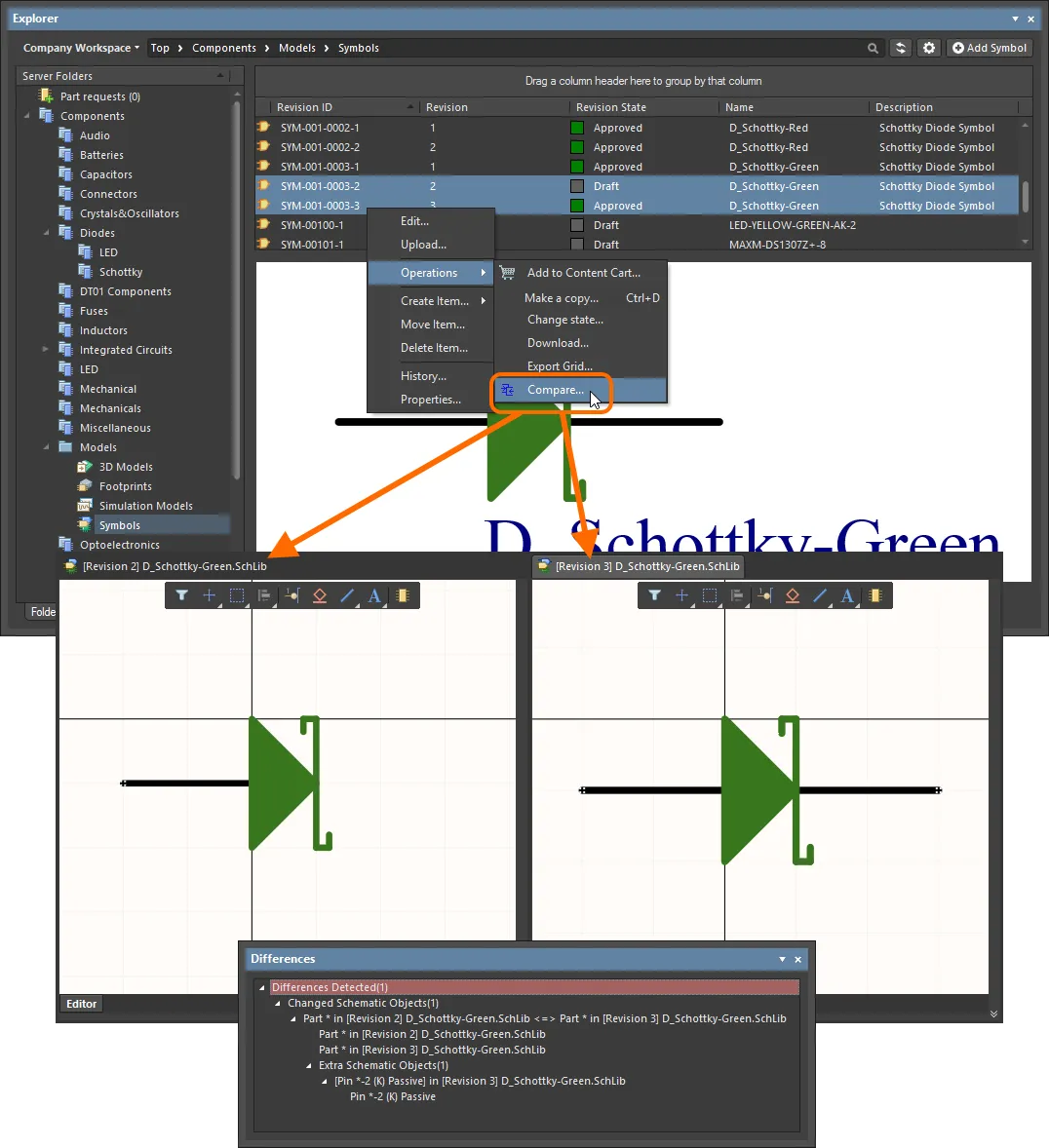
Пример сравнения двух ревизий символа.
Сравнение двух ревизий элементов посадочных мест
При сравнении двух ревизий элементов посадочных мест после нажатия Compare выполняется графическое сравнение, а обнаруженные различия отображаются в диалоговом окне Compare Components.
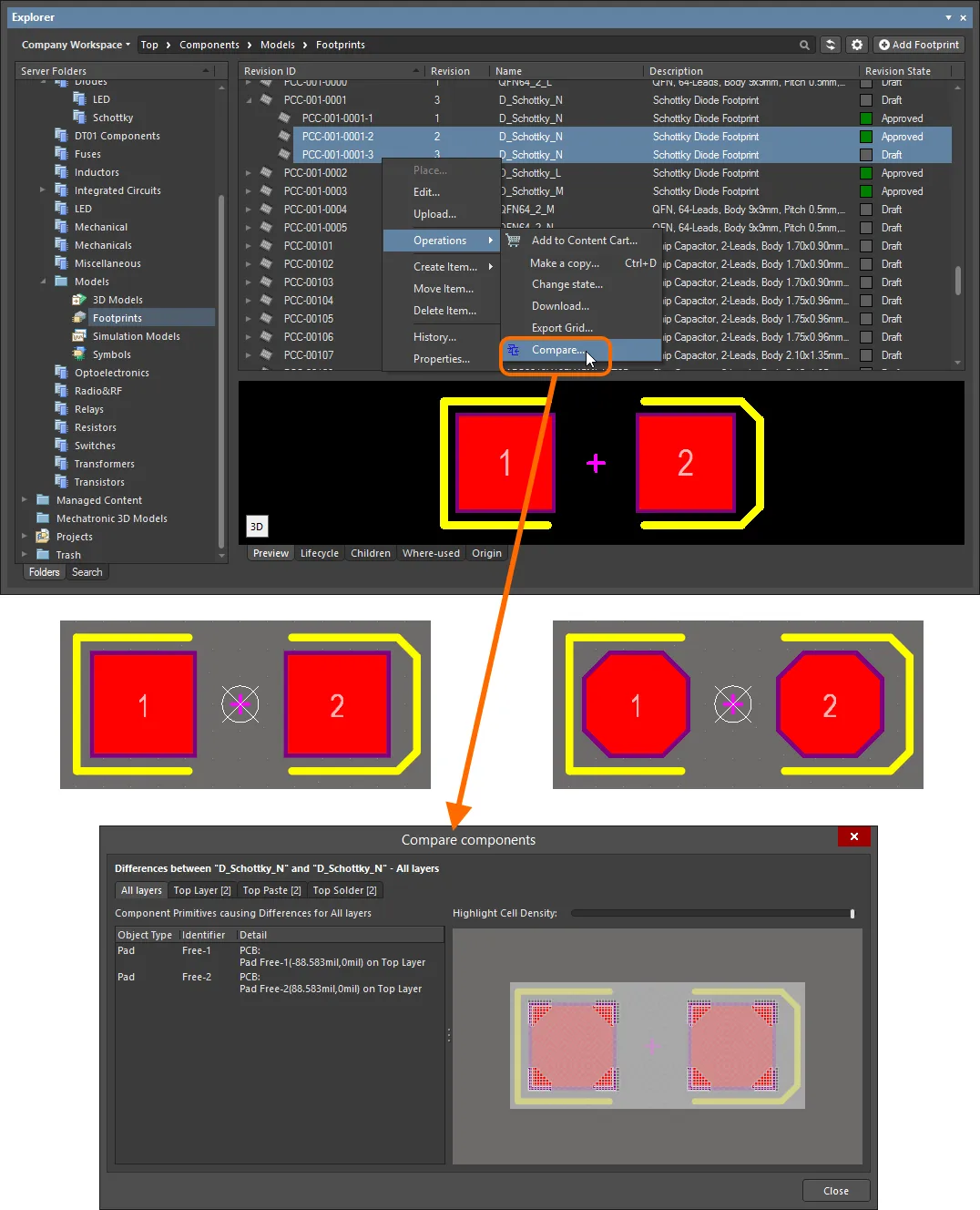
Пример сравнения двух ревизий посадочного места. Исходные библиотеки не открываются в рабочей области — изображения посадочных мест приведены здесь для наглядной демонстрации фактических различий.
Посадочное место разбивается на квадратные ячейки, каждая из которых анализируется на наличие различий. Ячейки, содержащие различия, отображаются в полном цвете, а сами различия выделяются. На вкладках слоев указано количество примитивов с различиями для каждого сравниваемого слоя. Щелчок по вкладке позволяет подробнее просмотреть различия.
Сравнение двух ревизий элементов управляемых листов схем
При сравнении двух ревизий элементов управляемых листов схем после нажатия Compare выполняется графическое сравнение, а обнаруженные различия отображаются на панели Differences. Документы SchDoc обеих ревизий открываются в рабочей области — расположив их рядом в окне редактора, можно наглядно просмотреть различия. При щелчке по папке верхнего уровня, соответствующей обнаруженному различию, это различие выделяется одновременно в обоих документах.
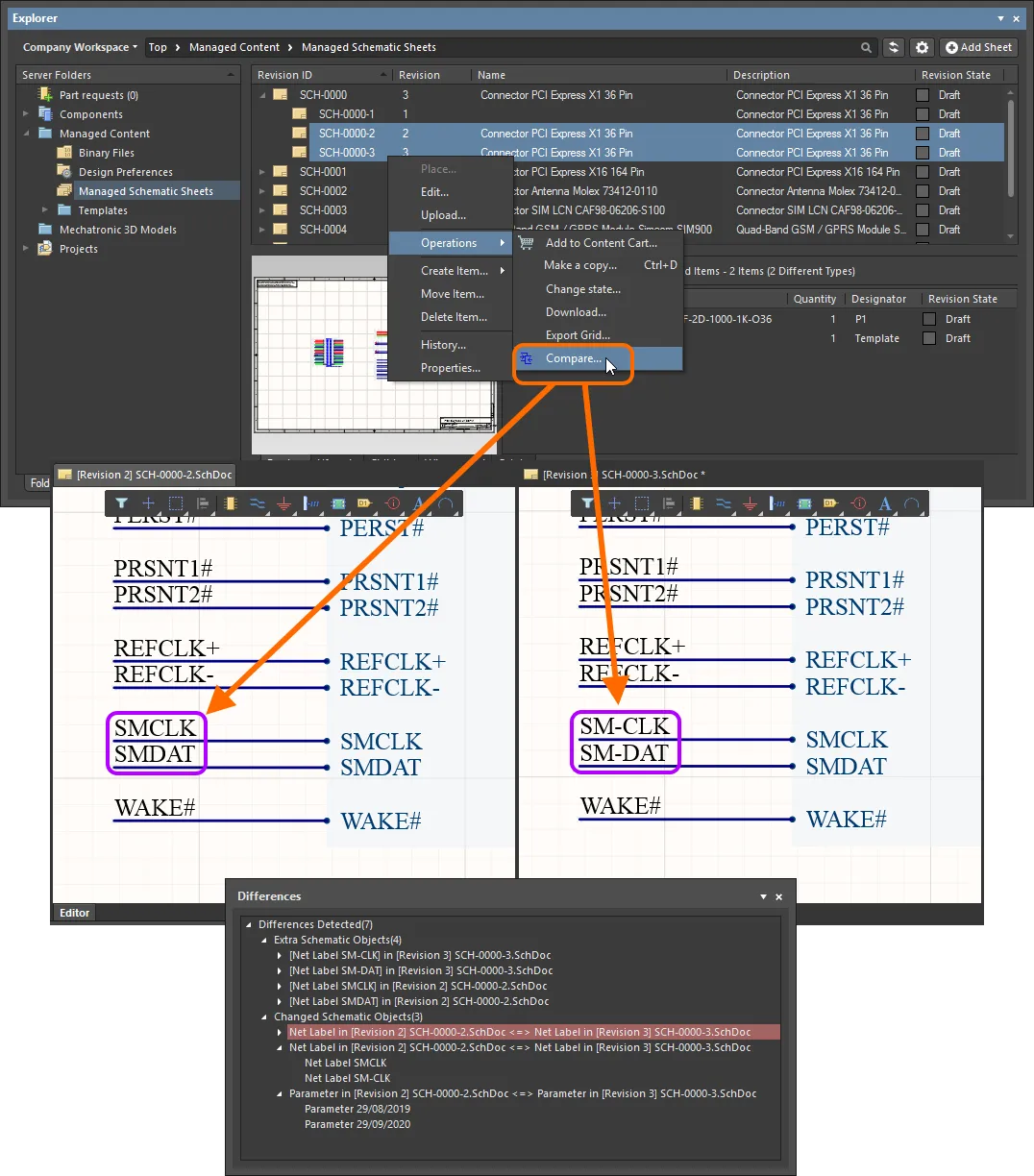
Пример сравнения двух ревизий элемента управляемого листа схемы.
Сравнение двух ревизий элементов шаблонов схем
При сравнении двух ревизий элементов шаблонов схем после нажатия Compare выполняется графическое сравнение, а обнаруженные различия отображаются на панели Differences. Документы SchDot обеих ревизий открываются в рабочей области — расположив их рядом в окне редактора, можно наглядно просмотреть различия. При щелчке по папке верхнего уровня, соответствующей обнаруженному различию, это различие выделяется одновременно в обоих документах.
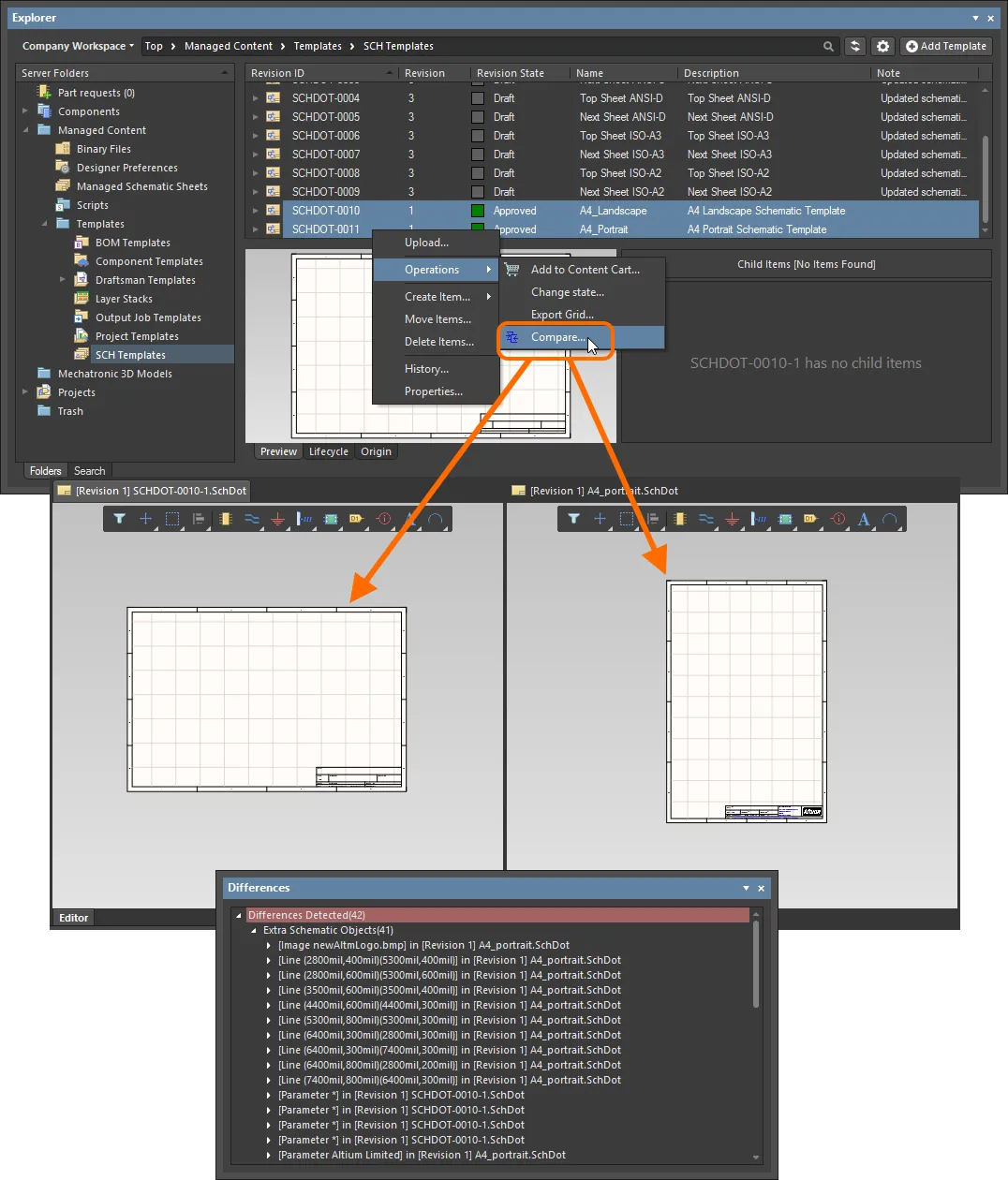
Пример сравнения ревизий двух разных элементов шаблонов схем.
Сравнение выпущенных данных платы
При сравнении двух ревизий элемента данных изготовления печатной платы, элемента данных сборки печатной платы или элемента проекта печатной платы результаты сравнения отображаются в диалоговом окне Compare Project Revisions. При этом сравнивается только структура сформированных файлов и проверяются файлы в этой структуре. Параметры с цветовой маркировкой позволяют отображать измененные и неизмененные, а также добавленные и удаленные файлы. Включайте или отключайте эти параметры, чтобы показывать или скрывать соответствующие записи.
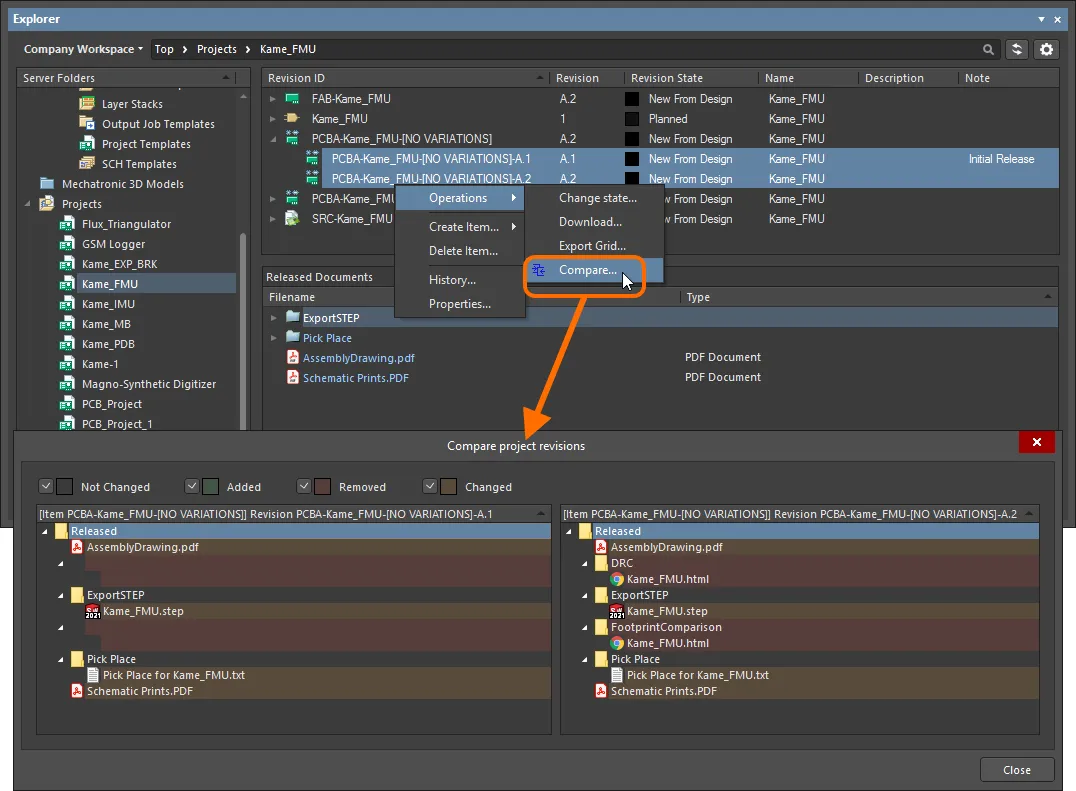
Пример сравнения двух ревизий элемента данных сборки печатной платы.
Экспорт табличных данных
Панель Explorer поддерживает экспорт данных из таблиц в файлы формата CSV или XLS. Эта функция доступна, например, для следующих таблиц:
- Таблица элементов компонентов (как в классическом представлении, так и в представлении компонентов).
- Таблица элементов.
- Таблица связанных моделей на вкладке представления Preview (для выбранного элемента компонента).
- Таблица результатов поиска.
- Таблица элементов на вкладке представления Where-used.
- Таблица элементов на вкладке представления Children.
Щелкните правой кнопкой мыши внутри таблицы и выберите команду Operations » Export Grid в контекстном меню. Откроется диалоговое окно Select columns for data export. Выберите данные для экспорта с помощью флажков в списке столбцов или кнопок Select All / Deselect All. В диалоговом окне перечислены все возможные столбцы таблицы; по умолчанию для экспорта выбраны те, которые в данный момент отображаются на панели. После нажатия OK откроется стандартное диалоговое окно Windows Save As. Укажите в нем расположение и имя сохраняемого файла. В поле Save as type выберите формат файла — файл значений, разделенных запятыми (*.csv), или файл Excel (*.xls).
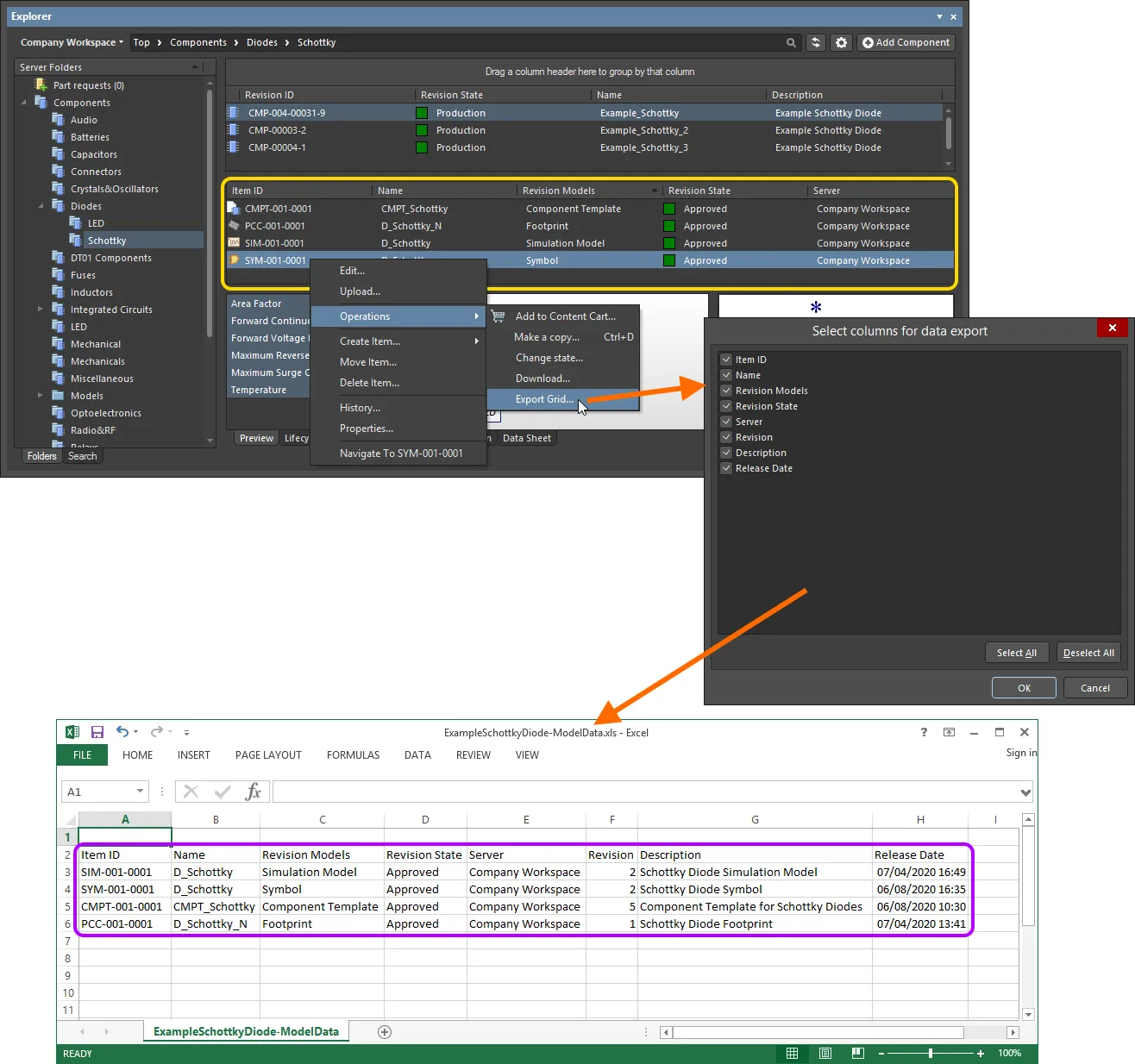
Пример экспорта данных — связанных моделей выбранной ревизии элемента компонента — в файл формата Excel.
Представление проекта
Представление Project View на панели показывает выбранный проект с точки зрения рабочего процесса, обеспечивая прямой доступ к соответствующим данным проекта и его выпускам.
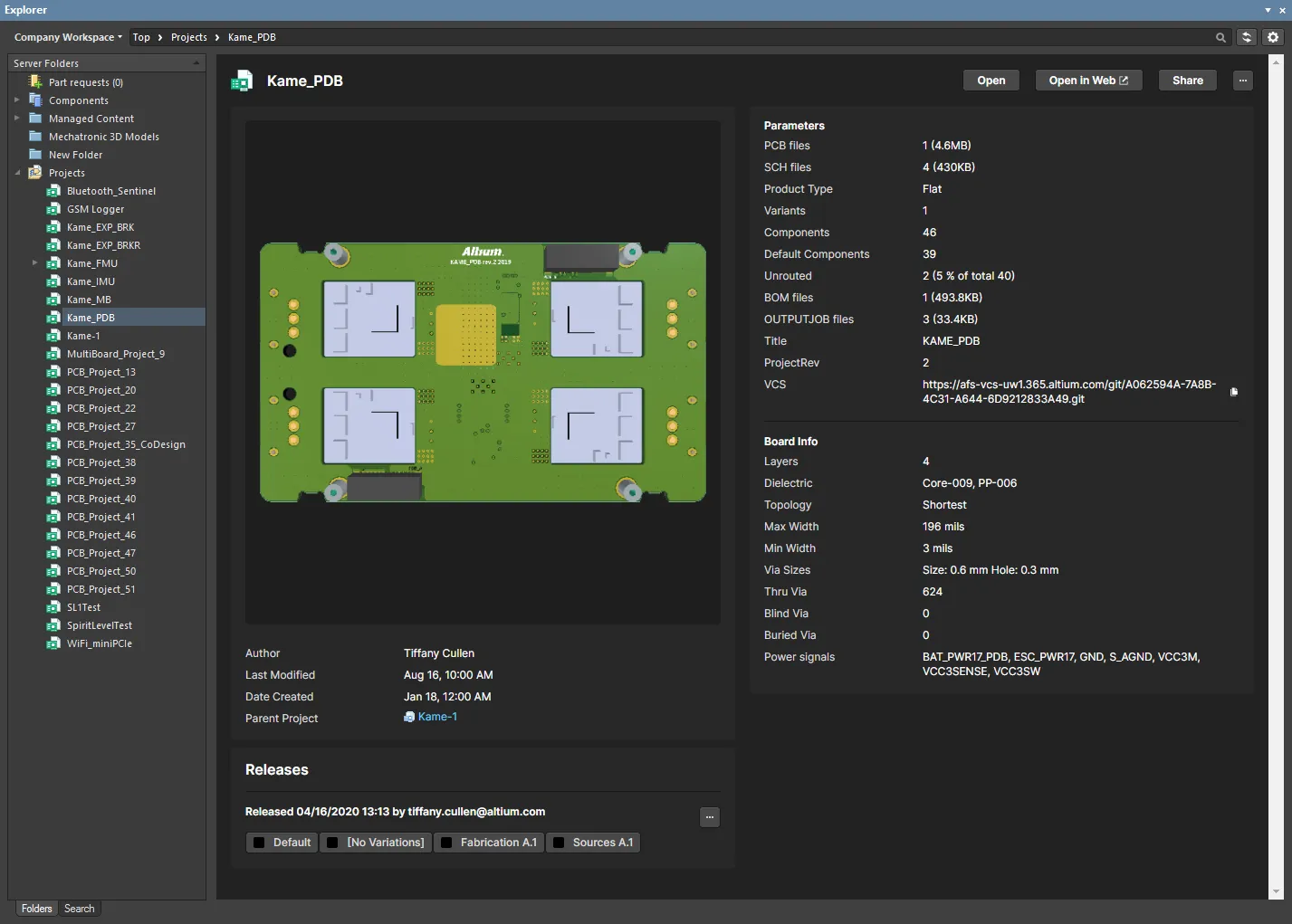
В Project View отображаются предварительный просмотр проекта, основные описания, параметры и выпуски.
В области Releases отображается сводка выпусков проекта, связанных с выбранным проектом, включая краткие сведения о каждом выпуске и входящих в него пакетах. Нажмите кнопку  в этой области, чтобы открыть диалоговое окно Batch state change, с помощью которого можно за одну пакетную операцию изменить состояние жизненного цикла сразу нескольких элементов, относящихся к одному выпуску.
В правом верхнем углу представления проекта расположены следующие элементы управления:
- Open — позволяет открыть целевой проект в Altium Designer.
- Open in Web – используется для открытия проекта в браузерном интерфейсе рабочего пространства.
- Share – используется для открытия диалогового окна Share, которое позволяет делиться проектами с другими пользователями по всему миру непосредственно из программы.
-
– нажмите кнопку для доступа к следующим командам:
-
Создать копию – используется для открытия диалогового окна Create Project Copy, в котором можно создать копию проекта и сохранить её в подключённом рабочем пространстве. По умолчанию используется имя исходного проекта с суффиксом
' - Copy'. - History – используется для открытия представления History проекта с его страницы подробного управления, ориентированной на работу с САПР.
- Delete – используется для удаления проекта, его папки и всего содержимого проекта. Перед удалением потребуется подтверждение.
-
Создать копию – используется для открытия диалогового окна Create Project Copy, в котором можно создать копию проекта и сохранить её в подключённом рабочем пространстве. По умолчанию используется имя исходного проекта с суффиксом
 Локализовано с помощью ИИ