Чтобы выполнить моделирование схемы с помощью Mixed-Signal Circuit Simulator в Altium Designer, все компоненты в схеме должны быть готовы к симуляции — то есть для каждого из них должна быть привязана модель симуляции.
Тип модели и способ её получения во многом зависят от компонента и, в некоторой степени, от личных предпочтений разработчика. Многие производители компонентов предоставляют модели симуляции, соответствующие выпускаемым ими устройствам. Обычно всё сводится к тому, чтобы скачать нужный файл модели и подключить его к компоненту на схеме. Подробнее см. в разделе Adding Simulation Models to the Design.
Некоторые модели может потребоваться написать с нуля — например, используя синтаксис иерархических подцепей для создания нужного файла модели подцепи (*.ckt).
Создание новой модели симуляции
Некоторые модели предоставляются производителями и поставщиками в виде загружаемых текстовых файлов. Иногда описание модели приводится текстом на странице браузера, а не отдельным файлом для скачивания; в этом случае можно создать новый файл модели в Altium Designer и скопировать/вставить содержимое со страницы браузера в новый файл модели. Используйте соответствующую команду в подменю File » New » Mixed Simulation, как показано ниже.
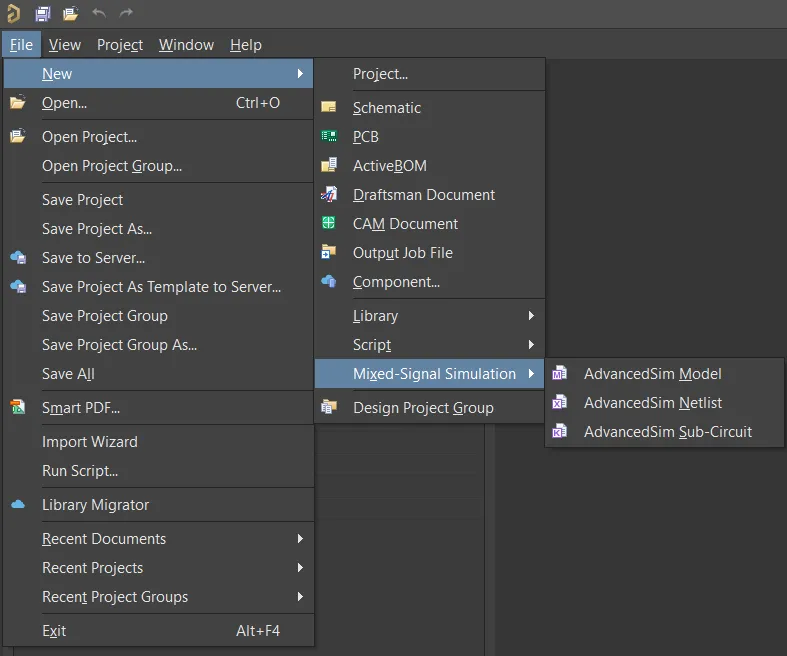
Команды для создания нового пустого файла модели.
Чтобы определить правильный тип модели (*.MDL, *.CKT и т. д.), просмотрите текстовое содержимое модели.
Затем можно Copy / Paste информацию из файла модели в редактор моделей.
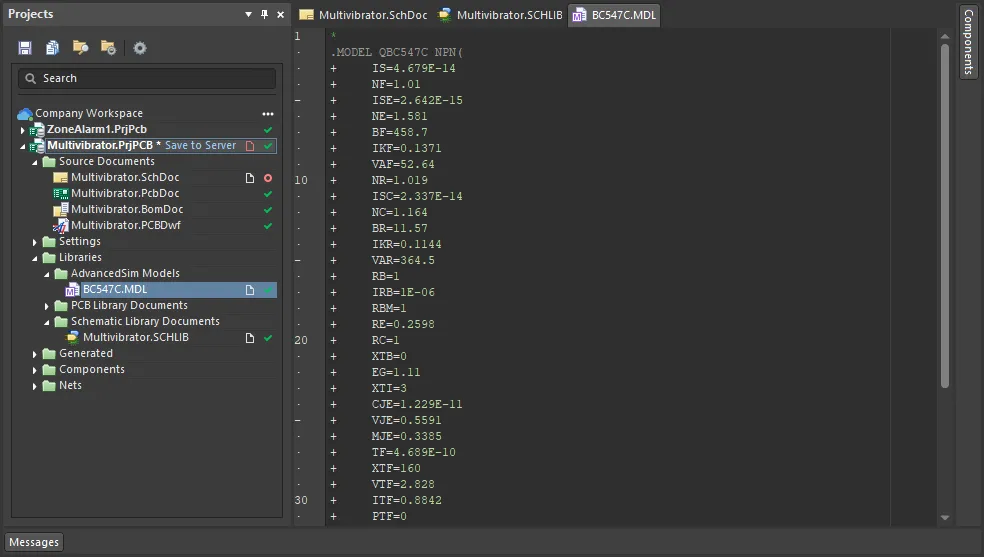
Пример текстового содержимого модели симуляции.
-
Поддерживается использование токов через индуктивности в выражении значения функционального источника.
-
Директива начальных условий (
.IC) поддерживается внутри подцепи.
-
Для моделирования повторяющихся пакетов переходных процессов можно использовать функцию EXP в независимых источниках со следующими параметрами:
EXP(V1 V2 Td1 Tau1 Td2 Tau2 Tpulse Npulse Tburst),
где:
-
Tpulse – период импульсов
-
Npulse – количество импульсов в пакете
-
Tburst – период повторения пакета
-
Выходные токи для P-канальных транзисторов (BJT, JFET, MOSFET, MESFET) рассматриваются как входящие токи, что делает их согласованными с N-канальными транзисторами.
-
При создании модели на основе другой модели теперь можно использовать ключевое слово модели AKO. В примере ниже модель QP имеет те же параметры, что и модель QP350, за исключением того, что BF изменён, а VA задан.
.MODEL QP350 PNP(IS=1.4E-15 BF=70 CJE=.012P CJC=.06P RE=20 RB=350 RC=200)
.MODEL QP AKO:QP350 PNP(BF=150 VA=100)
При использовании синтаксиса AKO применяется обнаружение ошибок в случаях, когда определение модели приводит к бесконечной рекурсии ( ![]() show image) или отсутствует базовая модель (
show image) или отсутствует базовая модель ( ![]() show image).
show image).
Создание Workspace Simulation Model
Altium Designer совместно с подключённым Workspace предоставляет возможность создавать и управлять Workspace Simulation Models. После создания модели Workspace Simulation Models её можно использовать при создании одного или нескольких Workspace Components.
Хотя Workspace Simulation Models создаются автоматически, когда вы добавляете файл модели симуляции к компоненту, определяемому в Component Editor в режиме Single Component Editing и затем сохраняете этот компонент в Workspace, вы также можете создавать Workspace Simulation Models непосредственно в Workspace, как описано ниже.
-
Откройте панель Components и включите отображение моделей, нажав кнопку  в верхней части панели и выбрав Models.
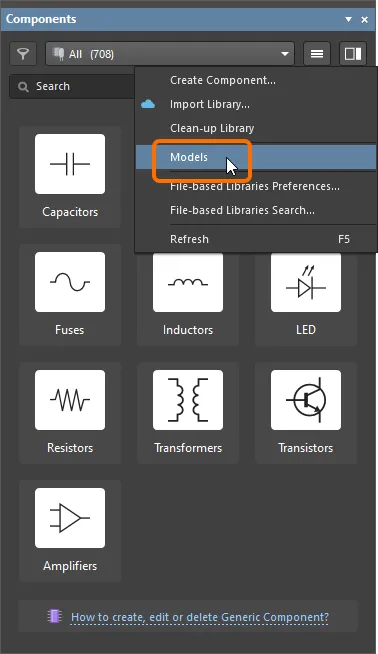
Включите отображение Models на панели Components
-
Перейдите к категории Simulations и выберите Create Component в меню кнопки .
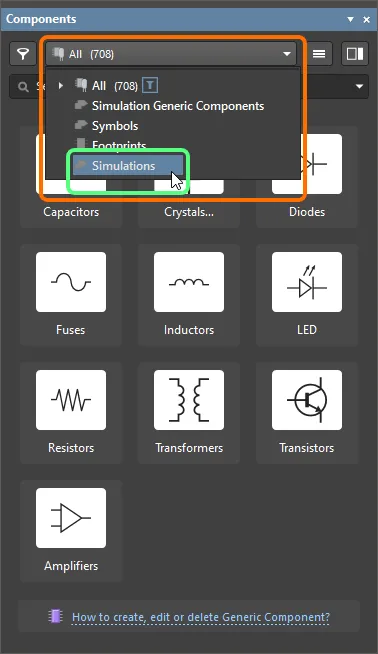
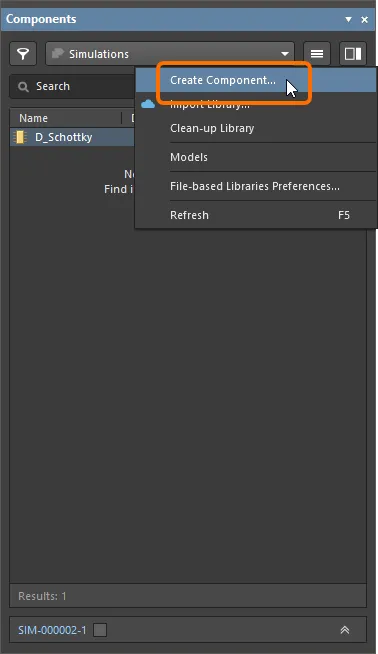
Перейдите к моделям симуляции на панели Components и выберите команду создания новой модели
-
В открывшемся диалоговом окне Create New Item введите требуемую информацию, убедитесь, что включена опция Open for editing after creation, и нажмите OK. Будут созданы Workspace Simulation Models, и откроется временный SimModel Editor, представив документ .SimModel в качестве активного документа в рабочей области. Этот документ будет назван в соответствии с Item-Revision в формате: <Item><Revision>.SimModel (например, SIM-001-0001-1.SimModel).
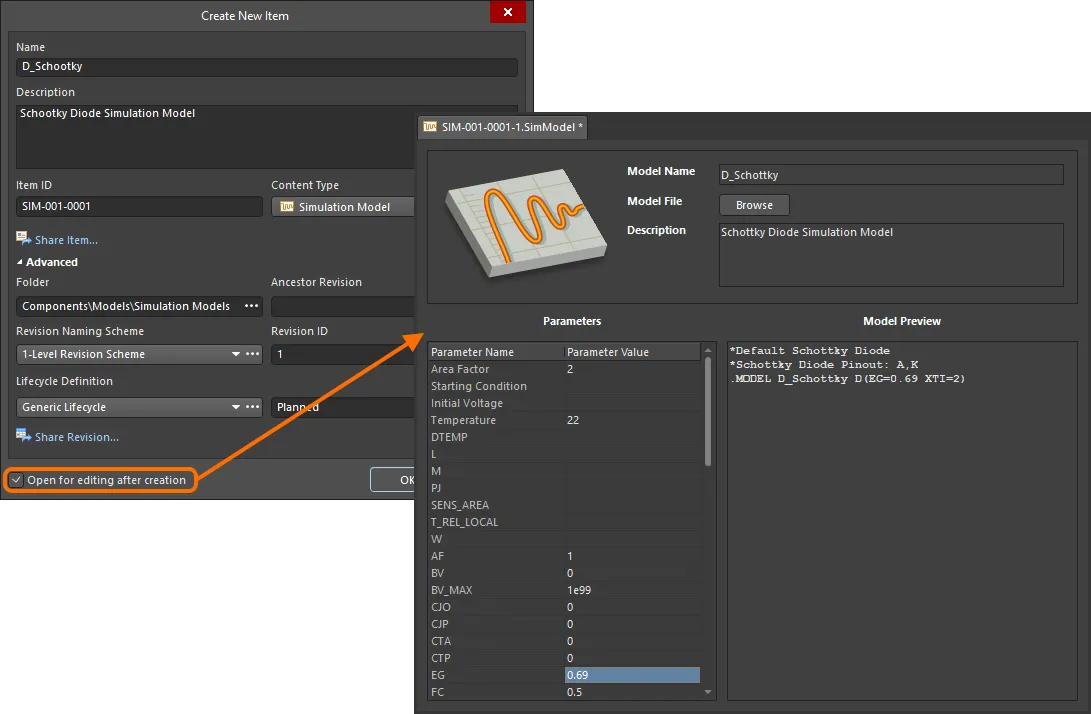
Пример редактирования начальной ревизии Workspace Simulation Model — временный SimModel Editor предоставляет документ, с помощью которого можно определить вашу модель симуляции.
-
Используйте документ, чтобы определить Workspace Simulation Model требуемым образом. Подробнее см. в разделе Defining the Simulation Model.
-
Сохраните модель в Workspace, используя элемент управления Save to Server справа от записи модели симуляции внутри панели Projects. Появится диалоговое окно Edit Revision, в котором при необходимости можно изменить Name, Description и добавить примечания к выпуску. После сохранения документ и редактор будут закрыты.
-
Документ, содержащий исходное определение модели симуляции, *.SimModel, будет сохранён в ревизии Workspace Simulation Model. Модель симуляции будет отображаться на панели Components в категории Simulations.
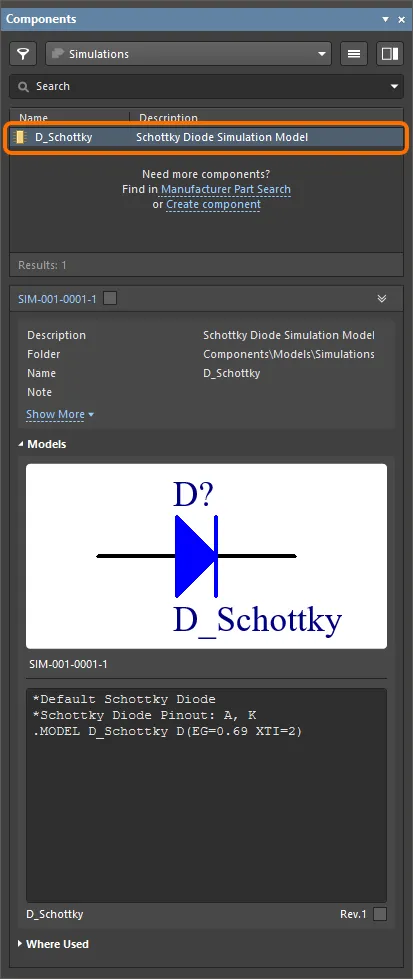
Сохранённая Workspace Simulation Model на панели Components
Сохранённые в Workspace данные включают определение модели в файле .SimModel, а также любые файлы .mdl или .ckt, на которые есть ссылки. На панели Explorer panel переключитесь на вкладку представления аспектов Preview, затем щёлкните по файлу, на который есть ссылка, чтобы просмотреть предварительный просмотр его содержимого. При наличии также будут показаны параметры уровня модели.
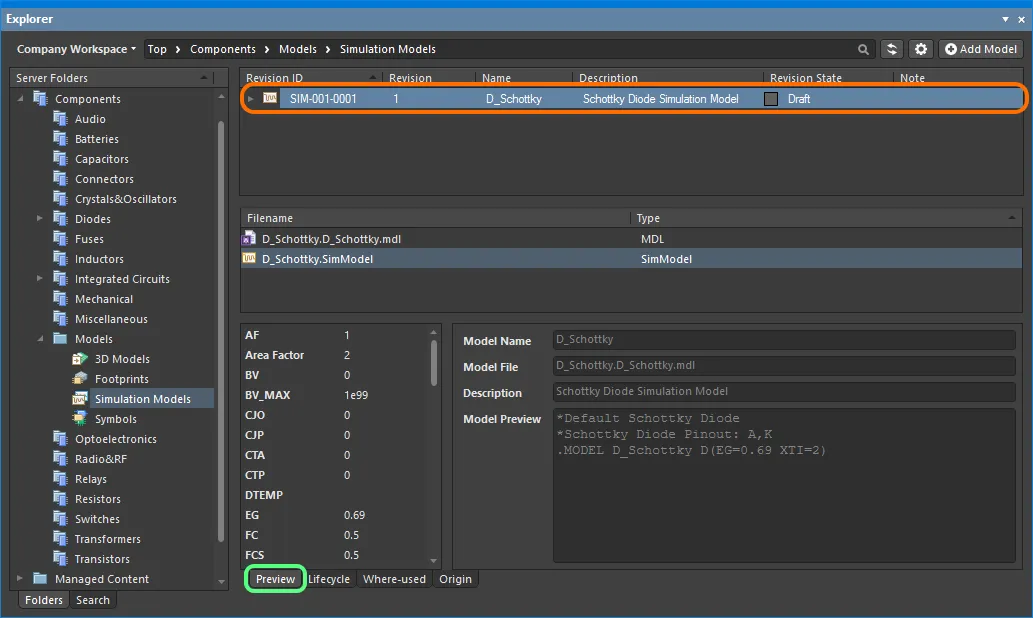
Просмотрите сохранённую Workspace Simulation Model на панели Explorer. Переключитесь на вкладку представления аспектов Preview, чтобы увидеть сохранённые данные.
Затем сохранённую Workspace Simulation Model можно связать с Workspace Component при определении компонента в Component Editor в режиме Single Component Editing или Batch Component Editing.
-
С точки зрения разработчика Workspace Component объединяет всю информацию, необходимую для представления компонента во всех проектных доменах, в рамках одной сущности. Поэтому его можно рассматривать как контейнер — «ведро», в которое помещаются все доменные модели и параметрическая информация. При этом Workspace Component не содержит сами доменные модели Workspace, а лишь содержит ссылки на эти модели. Эти ссылки задаются при определении компонента.
-
Workspace Simulation Models также могут создаваться в Workspace в рамках импорта существующих библиотек компонентов старого поколения (SchLib, PcbLib, IntLib, DbLib, SVNDbLib). Интерфейс этого процесса — Library Importer — предлагает интуитивно понятный сценарий, который берёт исходно выбранные библиотеки и импортирует их в ваш Workspace. Подробнее см. в разделе Library Importer.
Определение модели симуляции
Информация, необходимая для определения модели в файле SimModel, следующая:
-
Model Name – используйте это поле, чтобы указать имя модели. При сохранении обратно в Workspace эта запись будет использована как Name ревизии элемента Simulation Model Item Revision.
Это должно быть имя, как оно указано в любом файле модели или подцепи, на который есть ссылка.
При ссылке на файл MDL имя должно совпадать с тем, что указано в строке .MODEL определения модели. Рассмотрим модель диода со следующим определением:
.MODEL 1N4002 D(IS=2.55E-9 RS=0.042 N=1.75 TT=5.76E-6 CJO=1.85E-11 + VJ=0.75 M=0.333 BV=100 IBV=1E-5 )
Имя модели здесь — 1N4002. Именно это имя нужно ввести в поле Model Name.
При ссылке на файл CKT имя должно совпадать с тем, что указано в строке .SUBCKT определения модели. Рассмотрим модель предохранителя со следующим определением:
.SUBCKT FUSE 1 2 PARAMS: CURRENT=1 RESISTANCE=1m SW1 1 2 3 0 SMOD OFF BNLV 3 0 V=(abs(v(1,2)))
.MODEL SMOD SW (VT=\{(CURRENT*RESISTANCE)\} RON=1g ROFF=\{RESISTANCE\})
.ENDS FUSE
Имя модели здесь — FUSE. Именно это имя нужно ввести в поле Model Name.
-
Model File – для модели, определённой с использованием файла
.mdl или .ckt, используйте кнопку Browse для выбора нужного файла из доступной библиотеки.
-
Description – введите описание модели, например её назначение. При сохранении обратно в Workspace эта запись будет использована как Description ревизии модели симуляции.
-
Parameters – параметры уровня модели (см. Model-Level Parameters).
-
Model Preview – отображение содержимого файла
.mdl или .ckt, на который есть ссылка (только для чтения).
Параметры уровня модели
Где применимо, параметры уровня модели можно задавать непосредственно в файле SimModel, поскольку они естественным образом являются частью определения модели. Область Parameters документа будет автоматически заполняться параметрами, применимыми к выбранной модели. Значения параметров можно редактировать прямо на месте — щёлкните поле Parameter Value, связанное с параметром в списке, и введите требуемое значение.
Для встроенных типов моделей SPICE3f5, поддерживаемых PSpice и подцепей доступные параметры будут автоматически перечислены в области Parameters.
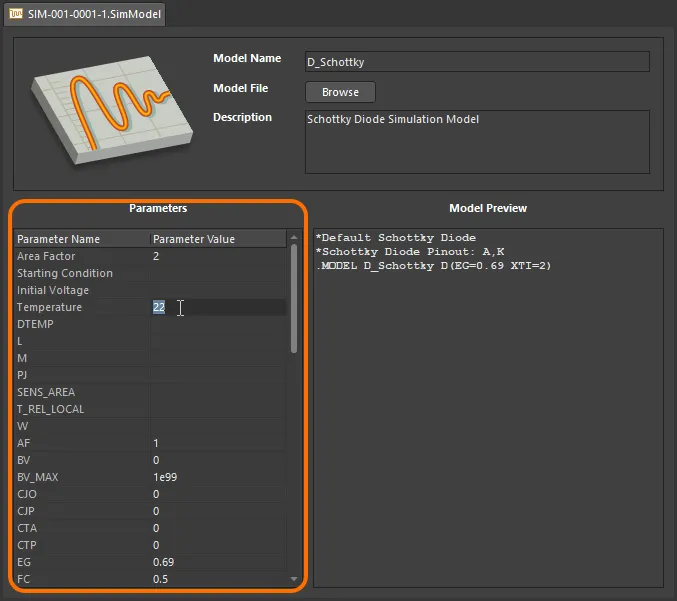
Задавайте параметры модели как часть её определения — непосредственно с помощью редактирования на месте.
Когда в проект помещается компонент, готовый к симуляции, параметр симуляции на уровне компонента может иметь значение, отличающееся от значения того же параметра на уровне модели. При генерации нетлиста приоритет будет у параметра уровня компонента. Параметры уровня компонента естественным образом задаются как часть этого компонента. Подробнее см. в разделе
Creating a New Workspace Library Component.
Редактирование Workspace Simulation Model
На любом этапе вы можете вернуться к любой Workspace Simulation Model и отредактировать её напрямую. Выберите категорию Simulations на панели Components panel (для доступа к этой категории в меню панели должна быть включена опция Models), щёлкните правой кнопкой по записи нужной модели симуляции и выберите в контекстном меню команду Edit. Снова откроется временный редактор, а файл (содержащий исходное определение модели симуляции), входящий в Workspace Simulation Model, будет открыт для редактирования. Внесите необходимые изменения, затем сохраните документ в следующую ревизию Workspace Simulation Model.
При сохранении отредактированной модели симуляции в ваш Workspace вы можете сохранить текущее состояние жизненного цикла модели. Управление этим обеспечивается опцией Preserve lifecycle state (not recommended), доступной в диалоге Create Revision при повторном сохранении (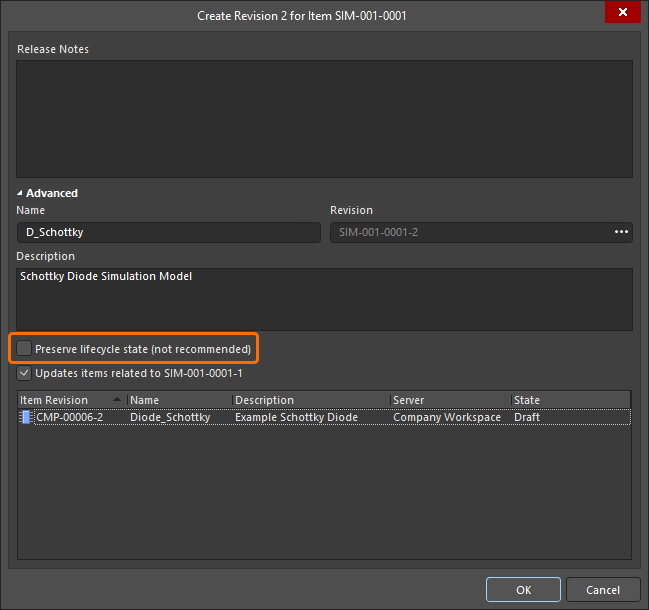 ). Если опция включена, новая ревизия модели автоматически будет установлена в состояние жизненного цикла предыдущей ревизии. Эта возможность доступна тем, у кого назначено операционное разрешение Allow to skip lifecycle state change for new revisions (подробнее см. Setting Global Operation Permissions for a Workspace).
Обновление связанных Workspace Components
Когда вы вносите изменения в доменную модель Workspace — будь то символ, модель посадочного места или модель симуляции — в момент сохранения этого изменения в новую ревизию модели любые Workspace Components, использующие эту модель, фактически становятся устаревшими, продолжая ссылаться на предыдущую ревизию. В большинстве случаев вы, без сомнения, захотите повторно сохранить эти Workspace Components, обновив соответствующие ссылки на модели так, чтобы они использовали последние доступные ревизии. Чтобы упростить этот процесс, Workspace совместно с Altium Designer предоставляет возможность обновлять связанные компоненты — в момент повторного сохранения модели Workspace — после внесения любых изменений в эту модель с помощью функции прямого редактирования.
Опция выполнения такого обновления для родительских компонентов находится в диалоге Create Revision, который появляется при сохранении изменённой Workspace Simulation Model обратно в целевой Workspace. Эта опция — Update items related to <ModelItemRevision> — включена по умолчанию.
<ModelItemRevision> — это текущая ревизия модели Workspace, то есть ревизия, которая в данный момент используется любыми связанными Workspace Components. После сохранения самой модели Workspace это, естественно, будет уже предыдущая (более ранняя) ревизия и больше не будет самой новой.
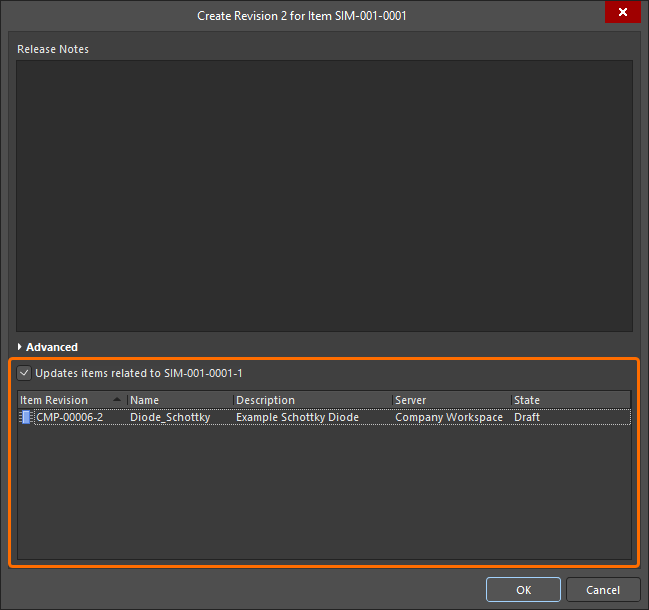
Доступ к опции обновления связанных Workspace Components, которые ссылаются на повторно сохраняемую Workspace Simulation Model.
Если вы хотите, чтобы все связанные компоненты продолжали использовать текущую ревизию Workspace Simulation Model, отключите эту опцию. Тогда будет сохранена только сама модель Workspace.
После нажатия OK в диалоге Create Revision изменённое определение модели симуляции сохраняется обратно в Workspace, а связанный временный редактор закрывается. Все Workspace Components, ссылающиеся на эту Workspace Simulation Model, будут автоматически повторно сохранены так, чтобы использовать её новую ревизию (автоматически создаётся следующая ревизия каждого компонента и выполняется сохранение).
Генерация файлов SimModel
Файлы SimModel можно сгенерировать из активного документа библиотеки схем (schematic library) или документа библиотеки базы данных (database library) с помощью команды Tools » Generate SimModel Files.
-
Эта функция доступна только для стандартных Database Libraries (DbLibs). Файлы SimModel нельзя генерировать из SVN Database Libraries (SVNDbLibs).
-
При генерации файлов SimModel будут учитываться только компоненты из таблиц, которые в данный момент включены.
После запуска команды появится диалог Generate SimModel Files. Каждый файл SimModel (и входящее в него определение модели симуляции) создаётся на основе ссылки на модель симуляции для схематического компонента в активной библиотеке схем (или на основе информации о симуляции для записи компонента в активной библиотеке базы данных). Используйте элементы управления в диалоге, чтобы настроить генерацию одного или нескольких файлов SimModel по необходимости. По умолчанию будет создана подпапка с именем Sim Models. При необходимости измените это имя на более подходящее. Если указанная папка существует, будет использована она; если нет — она будет создана.
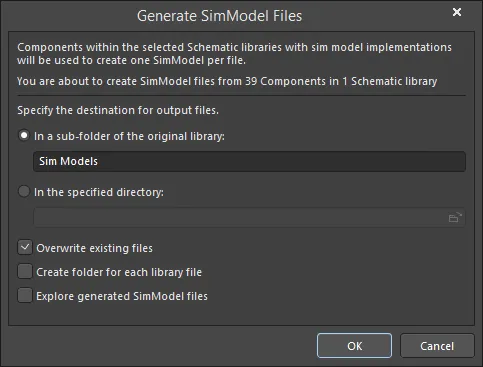
Диалог Generate SimModel Files
После задания нужных параметров нажмите OK. Генерация будет выполнена, и по завершении процесса появится диалог подтверждения с указанием, сколько файлов SimModel было создано. Любые файлы .mdl, .ckt или .scb, на которые есть ссылки, также будут сохранены рядом с файлами SimModel.
Сгенерированный файл SimModel затем можно использовать для создания новой ревизии элемента Simulation Model Item в вашем подключённом Workspace. Откройте файл SimModel и используйте команду File » Save to Server, чтобы выбрать запланированную ревизию элемента Simulation Model Item в вашем Workspace (или создать её «на лету») через открывшийся диалог Choose Planned Item Revision.
При миграции из Integrated Library исходные библиотеки схем (SchLib) можно получить, открыв IntLib в Altium Designer и выбрав извлечение исходных библиотек. При генерации файлов SimModel из Database Library будут учитываться только компоненты из таблиц, которые в данный момент включены.
Именование файлов SimModel зависит от типа исходной библиотеки:
-
Schematic Library - каждый файл SimModel именуется по имени модели симуляции. Если несколько схематических компонентов используют одну и ту же реализацию модели симуляции (одинаково названную модель симуляции), будет сгенерирован только один файл SimModel с этим именем.
-
Database Library - каждый файл SimModel именуется по имени модели симуляции, указанному в поле Sim Model Name для записи компонента. Если несколько записей компонентов (включая записи из включённых таблиц) используют одну и ту же реализацию модели симуляции (одинаковая запись в поле Sim Model Name), будет сгенерирован только один файл SimModel с этим именем.
Мастер SPICE Model Wizard
Некоторые аналоговые модели устройств, встроенные в SPICE, предусматривают связанный файл модели (*.mdl), в котором можно параметрически задавать расширенные поведенческие характеристики (например, Semiconductor Resistor, Diode, BJT). Ручное создание такого файла модели и последующая ручная привязка его к нужному схематическому компоненту могут быть довольно трудоёмкими. SPICE Model Wizard упрощает эту задачу. С помощью мастера характеристики такого устройства можно определить на основе данных, полученных пользователем. Параметры — введённые напрямую или извлечённые из предоставленных данных — автоматически записываются в файл модели, и этот файл связывается с выбранным схематическим компонентом.
SPICE Model Wizard предоставляет удобное полуавтоматическое решение для создания и привязки SPICE-модели симуляции для ряда аналоговых устройств — устройств, встроенных в SPICE и требующих связанного файла модели (*.mdl). Поведенческие характеристики модели определяются на основе информации, которую вы предоставляете мастеру. Объём этой информации зависит от типа устройства, для которого вы хотите создать модель, — от простого ввода параметров модели до ввода данных устройства, полученных из даташита производителя или из измерений, выполненных на физическом устройстве.
В следующих разделах рассматривается использование мастера — от доступа до проверки.
Доступ к мастеру
Мастер вызывается из редактора схематических символов выбором команды Tools » XSpice Model Wizard в главном меню.
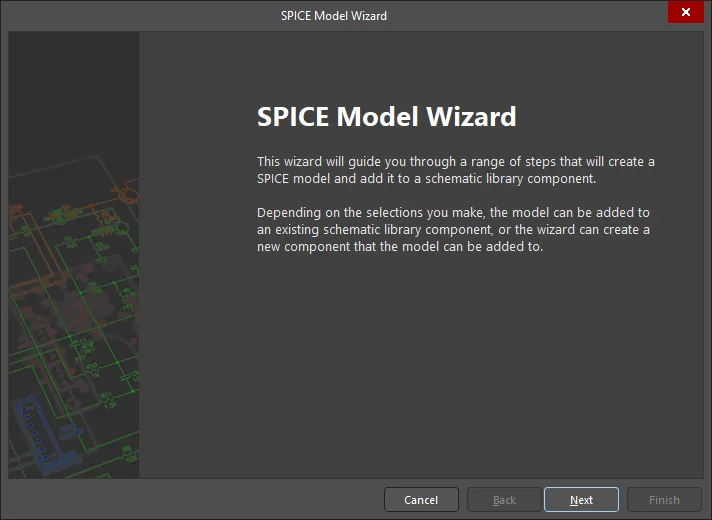
Начальная страница SPICE Model Wizard
На двух последующих страницах мастера вы сможете выбрать:
-
Какое именно устройство вы хотите смоделировать, из списка поддерживаемых типов устройств.
-
Добавлять ли затем сгенерированную SPICE-модель к существующему компоненту в документе библиотеки или к новому компоненту, который мастер создаст и добавит в этот документ.
SPICE Model Wizard по сути представляет собой набор мастеров — по одному на каждую поддерживаемую модель устройства.
Поддерживаемые типы устройств
Мастер можно использовать для создания SPICE-моделей для следующих типов аналоговых устройств:
-
Диод
-
Полупроводниковый конденсатор
-
Полупроводниковый резистор
-
Ключ, управляемый током
-
Ключ, управляемый напряжением
-
Биполярный транзистор
-
Линия передачи с потерями
-
Однородная распределённая RC-линия передачи
Именование модели
Один из самых важных шагов при прохождении страниц мастера — задать имя создаваемой модели. Более того, вы не сможете перейти к этапу определения параметров мастера, пока не введёте имя.
После создания это имя появится в поле Model Name диалога Sim Model. Сам файл модели также создаётся с использованием этого имени (<ModelName>.mdl). При использовании мастера для добавления модели к новому библиотечному компоненту указанное имя модели будет использовано и для имени компонента.
При задании имени модели у вас также есть возможность ввести её краткое описание. Это может быть функция модели (например, Semiconductor Resistor) или более конкретная ссылка на значение или конфигурацию (например, NPN BJT).
Моделируемые характеристики
После задания имени модели вы перейдёте к одной или нескольким страницам, посвящённым моделируемым характеристикам. Типы моделей, поддерживаемые мастером, можно разделить на две группы:
Параметр, заданный в файле модели для устройства, переопределит его значение по умолчанию (заложенное в SPICE-движке).
-
Модели, требующие ввода данных, из которых извлекаются параметры, определяющие выбранные характеристики устройства. Вводимые данные получаются либо из результатов прямых измерений физического устройства, либо из даташита производителя. Дополнительные сведения см. в разделе Device Models Created by Parameter Extraction from Data.
Мастер учитывает только параметры, которые можно задать в файле модели. Любые параметры, которые для устройства задаются на уровне компонента, следует настроить на вкладке Parameters диалога Sim Model после того, как Мастер завершит создание файла модели.
Создание модели
После определения требуемых данных/параметров Мастер отобразит сгенерированную модель. Это содержимое будет сохранено в MDL-файл.
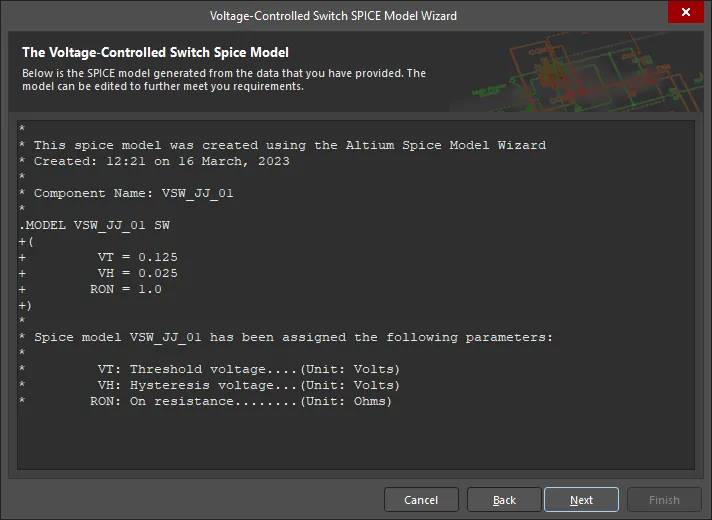
Предварительный просмотр содержимого сгенерированного файла модели.
Редактирование модели можно выполнять прямо на этой странице, что обеспечивает максимальный контроль над спецификацией модели.
Когда вас устроит определение модели, нажмите Next, чтобы перейти к завершению Мастера. Нажатие Finish позволит сохранить модель. Используйте диалог Save SPICE Model File, чтобы указать, где следует сохранить результирующий MDL-файл. По умолчанию файл будет сохранён в той же папке, что и документ библиотеки схем. На этом этапе при необходимости можно также изменить имя файла.
Если вы запросили прикрепление модели к новому компоненту, этот компонент будет создан и добавлен в документ библиотеки.
Хотя модель автоматически связывается с компонентом — новым или существующим — следует выработать привычку проверять соответствие выводов (mapping) выводов схематического компонента выводам модели. Откройте диалог Sim Model для прикреплённой модели и проверьте сопоставление выводов в области Pin Mapping диалога — при необходимости внесите изменения. Задайте значения любых дополнительных параметров, доступных для модели, — на вкладке Parameters этого диалога — по мере необходимости.
Модели устройств, создаваемые прямым вводом параметров
Для следующих моделей устройств Мастер не извлекает информацию о параметрах из введённых данных. Вместо этого модели создаются на основе прямого ввода значений соответствующих параметров. При вводе значений параметров следует учитывать пару моментов:
-
Если значение параметра не задано, в создаваемом файле модели не будет записи для этого параметра. В этом случае будет использовано значение по умолчанию, хранящееся внутри SPICE. Иными словами, если значение параметра задано в файле модели, то значение из файла модели переопределяет значение по умолчанию для этого параметра.
-
Если значение по умолчанию для параметра в Мастере — «-» и значение для этого параметра явно не введено, то для расчётов будет использовано значение по умолчанию, равное нулю (внутри SPICE).
Полупроводниковый конденсатор
Следующие параметры можно задать для этой модели устройства с помощью Мастера. Ввод значения приведёт к записи этого параметра в сгенерированный MDL-файл.
CJ
|
|
Ёмкость нижнего перехода (в Ф/м2).
|
CJSW
|
|
Ёмкость боковой стенки перехода (в Ф/м).
|
DEFW
|
|
Ширина устройства по умолчанию (в метрах). (По умолчанию = 1e-6).
|
NARROW
|
|
Сужение из‑за бокового травления (в метрах). (По умолчанию = 0).
|
Полупроводниковый резистор
Следующие параметры можно задать для этой модели устройства с помощью Мастера. Ввод значения приведёт к записи этого параметра в сгенерированный MDL-файл.
TC1
|
|
Температурный коэффициент первого порядка (в Ом/˚C). (По умолчанию = 0)
|
TC2
|
|
Температурный коэффициент второго порядка (в Ом/˚C2). (По умолчанию = 0)
|
RSH
|
|
Листовое сопротивление (в Ом).
|
DEFW
|
|
Ширина по умолчанию (в метрах). (По умолчанию = 1e-6).
|
NARROW
|
|
Сужение из‑за бокового травления (в метрах). (По умолчанию = 0).
|
TNOM
|
|
Температура измерения параметров (в ˚C). Если значение не задано, будет использовано значение по умолчанию, назначенное для TNOM на вкладке Advanced диалога Advanced Analyses Settings (По умолчанию = 27).
|
Ключ, управляемый током
Следующие параметры можно задать для этой модели устройства с помощью Мастера. Ввод значения приведёт к записи этого параметра в сгенерированный MDL-файл.
IT
|
|
Пороговый ток (в амперах). (По умолчанию = 0).
|
IH
|
|
Ток гистерезиса (в амперах). (По умолчанию = 0).
|
RON
|
|
Сопротивление во включённом состоянии (в Омах). (По умолчанию = 1).
|
ROFF
|
|
Сопротивление в выключенном состоянии (в Омах). По умолчанию оно установлено равным 1/GMIN. GMIN — это расширенный параметр SPICE, задаваемый на вкладке Advanced диалога Advanced Analyses Settings. Он задаёт минимальную проводимость (максимальное сопротивление) любого устройства в цепи. Его значение по умолчанию — 1e-12 мхо, что даёт значение ROFF по умолчанию 1000G Ом.
|
Ключ, управляемый напряжением
Следующие параметры можно задать для этой модели устройства с помощью Мастера. Ввод значения приведёт к записи этого параметра в сгенерированный MDL-файл.
VT
|
|
Пороговое напряжение (в вольтах). (По умолчанию = 0).
|
VH
|
|
Напряжение гистерезиса (в вольтах). (По умолчанию = 0).
|
RON
|
|
Сопротивление во включённом состоянии (в Омах). (По умолчанию = 1).
|
ROFF
|
|
Сопротивление в выключенном состоянии (в Омах). По умолчанию оно установлено равным 1/GMIN. GMIN — это расширенный параметр SPICE, задаваемый на вкладке Advanced диалога Advanced Analyses Settings. Он задаёт минимальную проводимость (максимальное сопротивление) любого устройства в цепи. Его значение по умолчанию — 1e-12 мхо, что даёт значение ROFF по умолчанию 1000G Ом.
|
Линия передачи с потерями
Следующие параметры можно задать для этой модели устройства с помощью Мастера. Ввод значения (или установка флага) приведёт к записи этого параметра в сгенерированный MDL-файл.
R
|
|
Сопротивление на единицу длины (в Ом/ед.). (По умолчанию = 0).
|
L
|
|
Индуктивность на единицу длины (в Гн/ед.). (По умолчанию = 0).
|
G
|
|
Проводимость на единицу длины (в мхо/ед.). (По умолчанию = 0).
|
C
|
|
Ёмкость на единицу длины (в Ф/ед.). (По умолчанию = 0).
|
LEN
|
|
Длина линии передачи.
|
REL
|
|
Управление точками излома (в условных единицах). (По умолчанию = 1).
|
ABS
|
|
Управление точками излома (в условных единицах). (По умолчанию = 1).
|
NOSTEPLIMIT
|
|
Флаг, который при установке снимает ограничение на то, чтобы шаги по времени были меньше задержки линии. (По умолчанию = не установлен).
|
NOCONTROL
|
|
Флаг, который при установке предотвращает ограничение шага по времени на основе критериев ошибки свёртки. (По умолчанию = не установлен).
|
LININTERP
|
|
Флаг, который при установке использует линейную интерполяцию вместо квадратичной интерполяции по умолчанию для расчёта задержанных сигналов. (По умолчанию = не установлен).
|
MIXEDINTERP
|
|
Флаг, который при установке использует метрику для определения применимости квадратичной интерполяции и, если она неприменима, использует линейную интерполяцию. (По умолчанию = не установлен).
|
COMPACTREL
|
|
Специальная величина, используемая для управления уплотнением значений прошлой истории, применяемых для свёртки. По умолчанию эта величина использует значение, заданное для параметра относительного допуска ошибки моделирования (RELTOL), который определяется на вкладке Advanced диалога Advanced Analyses Settings.
|
COMPACTABS
|
|
Специальная величина, используемая для управления уплотнением значений прошлой истории, применяемых для свёртки. По умолчанию эта величина использует значение, заданное для параметра абсолютного допуска ошибки по току (ABSTOL), который определяется на вкладке Advanced диалога Advanced Analyses Settings.
|
TRUNCNR
|
|
Флаг, который при установке включает использование итерационного метода Ньютона—Рафсона для определения подходящего шага по времени в процедурах управления шагом по времени. (По умолчанию = не установлен; в этом случае используется метод проб и ошибок — каждый раз шаг по времени уменьшается вдвое).
|
TRUNCDONTCUT
|
|
Флаг, который при установке отменяет стандартное уменьшение шага по времени для ограничения ошибок при фактическом расчёте величин, связанных с импульсной характеристикой. (По умолчанию = не установлен).
|
Чтобы результирующая модель могла моделироваться, необходимо задать значения как минимум для двух параметров из R, L, G, C, а также ввести значение параметра LEN. Вы не сможете продолжить работу в Мастере, пока эти условия не будут выполнены.
Однородная распределённая RC-линия передачи
Следующие параметры можно задать для этой модели устройства с помощью Мастера. Ввод значения приведёт к записи этого параметра в сгенерированный MDL-файл.
K
|
|
Постоянная распространения. (По умолчанию = 2).
|
FMAX
|
|
Максимальная интересующая частота (в герцах). (По умолчанию = 1.0G).
|
RPERL
|
|
Сопротивление на единицу длины (в Ом/м). (По умолчанию = 1000).
|
CPERL
|
|
Ёмкость на единицу длины (в Ф/м). (По умолчанию = 1.0e-15).
|
ISPERL
|
|
Ток насыщения на единицу длины (в А/м). (По умолчанию = 0).
|
RSPERL
|
|
Сопротивление диода на единицу длины (в Ом/м). (По умолчанию = 0).
|
Модели устройств, созданные путём извлечения параметров из данных
Для диодов и BJT мастер извлекает информацию о параметрах из введённых вами данных. Конкретные параметры, извлекаемые для включения в файл модели, зависят от характеристик выбранного вами диода или BJT, который вы моделируете.
Способ ввода данных различается для разных характеристик. В некоторых случаях потребуется вводить непосредственные числовые значения, в других — данные графиков. В любом случае все данные будут получены из прямых измерений устройства, из даташита производителя или из комбинации обоих источников.
Для данных, вводимых по графику, большее число точек даст мастеру более точную «картину» исходных данных, что, в свою очередь, повышает точность извлечённых значений параметров.
Когда требуется ввод данных графика, внесите в таблицу, предоставленную мастером, ряд точек данных, полученных из графического источника. Если данные сохранены в формате значений, разделённых запятыми (*.csv), вы можете импортировать их с помощью доступной кнопки Import Data. Мастер возьмёт введённые данные и использует их для извлечения требуемых параметров модели. Результаты извлечения представлены на последующей странице мастера — в виде самих извлечённых значений параметров и сравнительного графика введённых данных и значений, рассчитанных с использованием извлечённых параметров. На изображении ниже показан пример такого отображения результатов параметров.
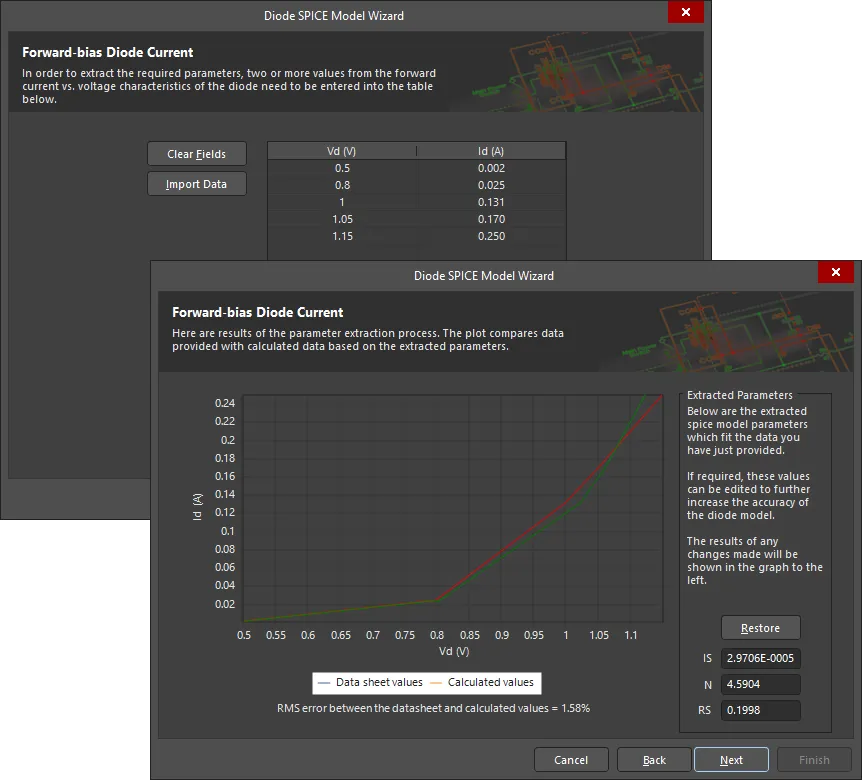
Введите исходные данные, чтобы мастер мог извлечь требуемые параметры модели.
Вы можете отредактировать извлечённые значения параметров, чтобы дополнительно повысить точность модели диода. Графическое сравнение будет обновлено с учётом изменений.
Диод
В следующих разделах подробно описана каждая из характеристик, которую вы можете выбрать для моделирования диодного устройства. В каждом разделе рассматриваются извлекаемые параметры и исходные данные, необходимые мастеру для их извлечения.
Forward-bias current flow
Следующие параметры используются для описания DC вольт-амперной характеристики диода в области прямого смещения:
IS
|
|
Ток насыщения (в амперах).
|
N
|
|
Коэффициент эмиссии.
|
RS
|
|
Омическое сопротивление (в омах).
|
Чтобы извлечь эти параметры, требуется график зависимости прямого тока диода (IF) от прямого напряжения на диоде (VF). Этот график можно получить либо из даташита производителя, либо по результатам измерений на физическом устройстве.
На изображении ниже показан пример такого графика, полученного из даташита, а также пример тестовой схемы, по которой можно выполнить прямые измерения для получения требуемых исходных данных.
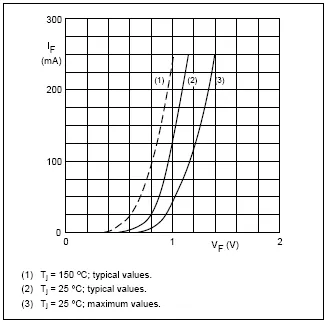
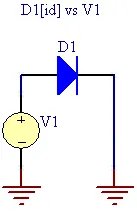
Пример графика и схемы для ВАХ диода в области прямого смещения.
Данные вводятся в мастер как набор точек, полученных с исходного графика.
Reverse-bias junction capacitance
Следующие параметры используются для описания ёмкости диода при работе в области обратного смещения:
CJO
|
|
Ёмкость p-n перехода при нулевом смещении (в фарадах).
|
M
|
|
Коэффициент градации.
|
VJ
|
|
Потенциал перехода (в вольтах).
|
Чтобы извлечь эти параметры, требуется график зависимости ёмкости при обратном смещении (Cd) от обратного напряжения на диоде (VR). Этот график можно получить либо из даташита производителя, либо по результатам измерений на физическом устройстве.
На изображении показан пример такого графика, полученного из даташита, а также пример тестовой схемы, по которой можно выполнить прямые измерения для получения требуемых исходных данных. Последний вариант можно использовать, если измерителя ёмкости нет.
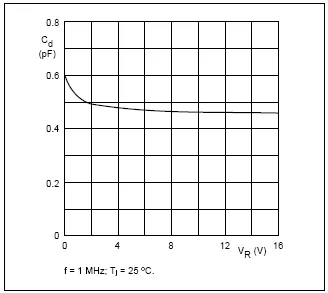
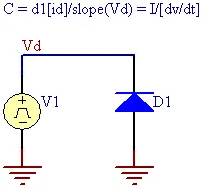
Пример графика и схемы для ёмкости диода в области обратного смещения.
Данные вводятся в мастер как набор точек, полученных с исходного графика.
Пример схемы на изображении выше основан на уравнении:
I = C * (dv/dt)
Решая это уравнение относительно C, получаем:
C = I/(dv/dt)
Схема формирует линейно нарастающее напряжение от источника V1. Вычислив наклон этого нарастающего напряжения, можно получить часть уравнения dv/dt. Измерив ток диода и разделив его на наклон нарастающего напряжения, можно получить кривую ёмкости диода.
Reverse-bias current flow
Следующие параметры используются для описания протекания тока устройства при обратном смещении после пробоя:
BV
|
|
Напряжение обратного пробоя (в вольтах).
|
IBV
|
|
Ток при напряжении пробоя (в амперах).
|
Чтобы извлечь эти параметры, мастер требует ввода следующих двух значений:
Эти значения можно получить либо из даташита производителя, либо по результатам измерений на физическом устройстве. Даташиты обычно содержат электрические (DC) характеристики диода в табличном виде, поэтому нужно лишь найти эти значения и ввести их точно так, как они указаны.
Если исходные данные представлены графически — что типично для измерений, выполненных непосредственно на физическом устройстве, — вам нужно «считать» эти два значения в точке, где диод начинает пробиваться. На изображении ниже показан пример такого графика.
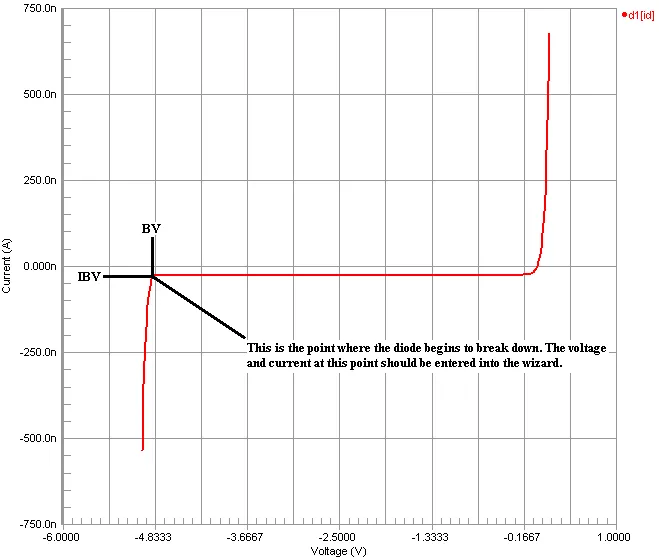
Графическое получение значений тока и напряжения в точке обратного пробоя.
Хотя на графике значения могут быть отрицательными, при вводе в соответствующие поля мастера их следует вводить только как положительные.
Reverse recovery characteristics
Следующий параметр используется для моделирования времени обратного восстановления диода при переключении диода из прямого смещения в обратное:
TT
|
|
Время пролёта (в секундах).
|
Прямое измерение этих данных возможно, но требует специализированного оборудования, поскольку время пролёта диода может быть порядка 1E-9 с.
Чтобы извлечь этот параметр, мастер требует ввода времени обратного восстановления диода (Trr) в точке, где прямой ток равен обратному току (т.е. IR/IF=1). Эти данные обычно приводятся в даташитах производителей для переключательных диодов в виде простых числовых значений.
На изображении ниже показано, как эта информация выглядит в даташите производителя. Интересующее значение на изображении — то, которое нужно ввести в мастер — составляет 4 нс.

Получение времени обратного восстановления для диода.
Биполярный транзистор с p-n переходом (BJT)
При создании модели биполярного транзистора (BJT) SPICE Model Wizard требует выбрать исходные данные, из которых будет извлечена информация о параметрах:
-
Измеренные данные — выберите этот вариант, если исходные данные получены из измерений физического устройства и вы хотите разработать точную модель, описывающую все аспекты DC-поведения.
-
Даташит производителя — выберите этот вариант, если исходные данные взяты из даташита. Даташиты обычно не содержат уровня информации, необходимого для моделирования всех аспектов BJT. Однако, как правило, в них достаточно данных, чтобы создать модель устройства для использования только в области прямого активного режима.
При создании модели BJT мастер также требует указать полярность транзистора — NPN или PNP.
Различия между этими двумя вариантами в основном влияют на то, как извлекаются параметры, моделирующие DC вольт-амперные характеристики BJT. Что касается ёмкостей p-n переходов при обратном смещении и времён пролёта, способы извлечения параметров для обоих вариантов идентичны.
В следующих разделах подробно описана каждая из характеристик, которую вы можете выбрать для моделирования BJT, в зависимости от типа исходных данных (измеренные данные или даташит). Рассматриваются извлекаемые параметры в каждом случае и исходные данные, необходимые мастеру для их извлечения.
Characteristics Modeled using Measured Data
Следующие характеристики можно моделировать при использовании данных, полученных в результате прямых измерений на физическом устройстве.
-
Forward-Bias Parameters
Следующие параметры используются для описания DC вольт-амперных характеристик BJT в области прямого смещения:
IS
|
|
Ток насыщения переноса (в амперах).
|
BF
|
|
Идеальное максимальное прямое усиление по току (beta).
|
NF
|
|
Коэффициент эмиссии прямого тока.
|
RB
|
|
Сопротивление базы при нулевом смещении (в омах).
|
RC
|
|
Сопротивление коллектора (в омах).
|
RE
|
|
Сопротивление эмиттера (в омах).
|
IKF
|
|
Точка перегиба, соответствующая спаду прямого beta при больших токах (в амперах).
|
ISE
|
|
Ток насыщения утечки B-E (в амперах).
|
NE
|
|
Коэффициент эмиссии утечки B-E.
|
VAF
|
|
Прямое напряжение Эрли (в вольтах).
|
В следующих разделах подробно описаны требуемые измерительные данные; их ввод позволит Мастеру извлечь эти параметры.
-
Base-Emitter Voltage versus Base Current
Эти данные используются для первоначального извлечения параметра RC. На изображении ниже показан пример графика зависимости напряжения база-эмиттер (VBE) от тока базы (IB), а также пример тестовой схемы, по которой можно выполнить измерения для получения данных. Схема задаёт ток в базу, одновременно измеряя напряжение база-эмиттер при разомкнутой цепи.
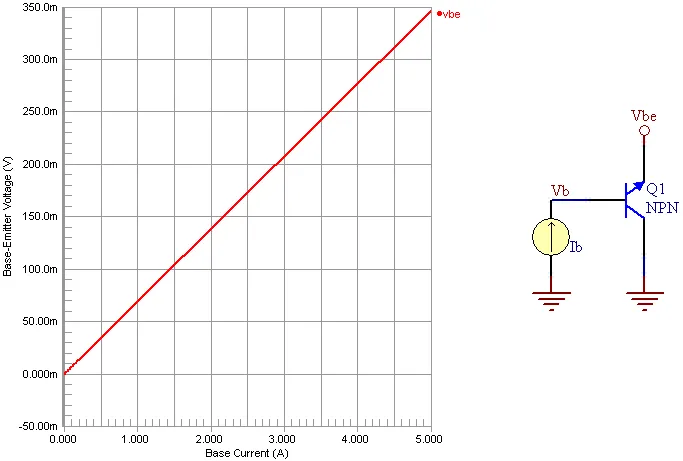
Пример графика и схемы для VBE в зависимости от IB.
Данные вводятся в Мастер в виде серии точек данных, полученных с исходного графика.
-
Collector-Emitter Voltage versus Base Current
Эти данные используются для первоначального извлечения параметра RE. На изображении ниже показан пример графика зависимости напряжения коллектор-эмиттер (VCE) от тока базы (IB), а также пример тестовой схемы, по которой можно выполнить измерения для получения данных. Схема задаёт ток в базу, одновременно измеряя напряжение коллектор-эмиттер при разомкнутой цепи.
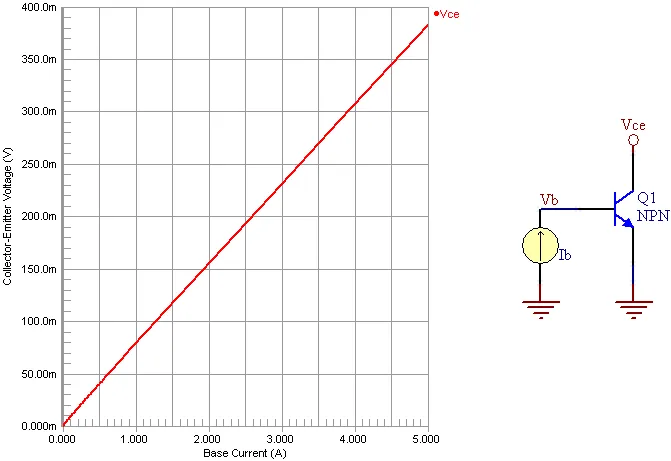
Пример графика и схемы для VCE в зависимости от IB.
Данные вводятся в Мастер в виде серии точек данных, полученных с исходного графика.
-
Forward Gummel Plot
Эти данные в основном используются для извлечения параметров IS, BF, NF, RB, IKF, ISE и NE. Также они используются для оптимизации параметров RC, RE и VAF. На изображении ниже показан пример графика Гуммеля, а также пример тестовой схемы, по которой можно выполнить измерения для получения данных. График Гуммеля иллюстрирует:
Напряжение база-коллектор (VBC) удерживается равным нулю вольт.
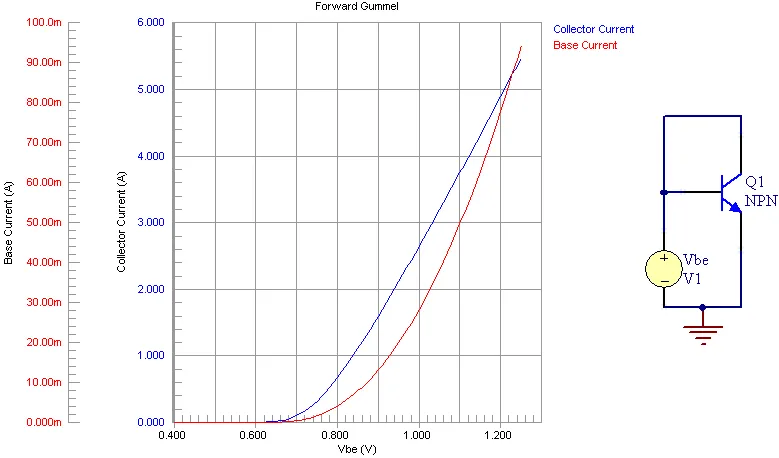
Пример прямого графика Гуммеля и тестовой схемы.
Данные вводятся в Мастер в виде серии точек данных, полученных с исходного графика Гуммеля. Необходимо вводить исходные значения IB и IC – Мастер применит функцию LN к данным кривых.
-
Collector Current versus Base-Emitter Voltage
Эти данные используются для первоначального извлечения параметра VAF. На изображении ниже показан пример графика зависимости тока коллектора (IC) от напряжения база-эмиттер (VBE), а также пример тестовой схемы, по которой можно выполнить измерения для получения данных. Схема используется для построения двух кривых IC от VBE для двух различных значений напряжения база-коллектор (VBC). Кривые следует измерять при как можно меньших токах и при VBC, максимально близком к нулю вольт, насколько это практично.
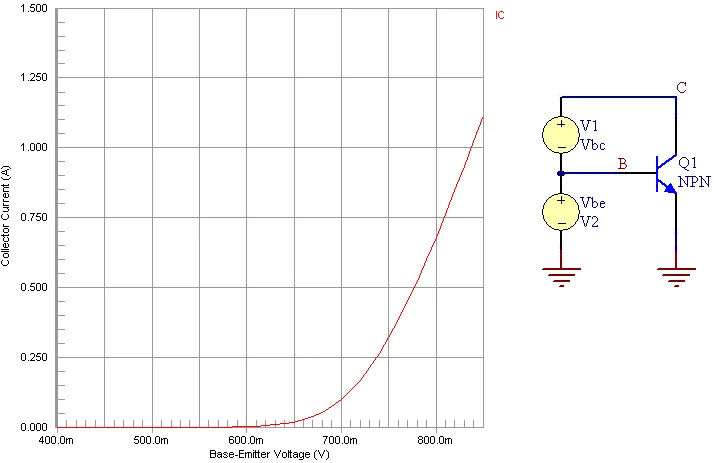
Пример графиков и схемы для VBE в зависимости от IC.
Данные вводятся в Мастер в виде серии точек данных в две таблицы — по одной для каждой исходной кривой. В каждом случае также необходимо ввести используемое значение VBC.
-
Reverse-Bias Parameters
Следующие параметры используются для описания DC вольт-амперных характеристик BJT в области обратного смещения:
IS
|
|
Ток насыщения переноса (в амперах).
|
BR
|
|
Идеальное максимальное обратное усиление по току (beta).
|
NR
|
|
Коэффициент эмиссии обратного тока.
|
RB
|
|
Сопротивление базы при нулевом смещении (в омах).
|
RC
|
|
Сопротивление коллектора (в омах).
|
RE
|
|
Сопротивление эмиттера (в омах).
|
IKR
|
|
Точка перегиба, соответствующая спаду обратного beta при больших токах (в амперах).
|
ISC
|
|
Ток насыщения утечки B-C (в амперах).
|
NC
|
|
Коэффициент эмиссии утечки B-C.
|
VAR
|
|
Обратное напряжение Эрли (в вольтах).
|
В следующих разделах подробно описаны требуемые измерительные данные; их ввод позволит Мастеру извлечь эти параметры.
-
Reverse Gummel Plot
Эти данные в основном используются для извлечения параметров IS, BR, NR, RB, IKR, ISC и NC. Также они используются для оптимизации параметров RC, RE и VAR. На изображении ниже показан пример графика Гуммеля, а также пример тестовой схемы, по которой можно выполнить измерения для получения данных. График Гуммеля иллюстрирует:
Напряжение база-эмиттер (VBE) удерживается равным нулю вольт.
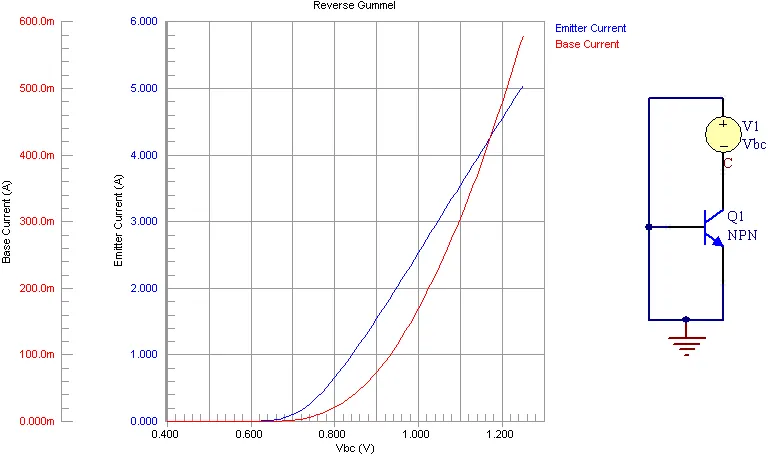
Пример обратного графика Гуммеля и тестовой схемы.
Данные вводятся в Мастер в виде серии точек данных, полученных с исходного графика Гуммеля. Необходимо вводить исходные значения IB и IE — Мастер применит функцию LN к данным кривых.
-
Emitter Current versus Base-Collector Voltage
Эти данные используются для первоначального извлечения параметра VAR. На изображении ниже показан пример графика зависимости тока эмиттера (IE) от напряжения база-коллектор (VBC), а также пример тестовой схемы, по которой можно выполнить измерения для получения данных. Схема используется для построения двух кривых IE от VBC для двух различных значений напряжения база-эмиттер (VBE). Кривые следует измерять при как можно меньших токах и при VBE, максимально близком к нулю вольт, насколько это практично.
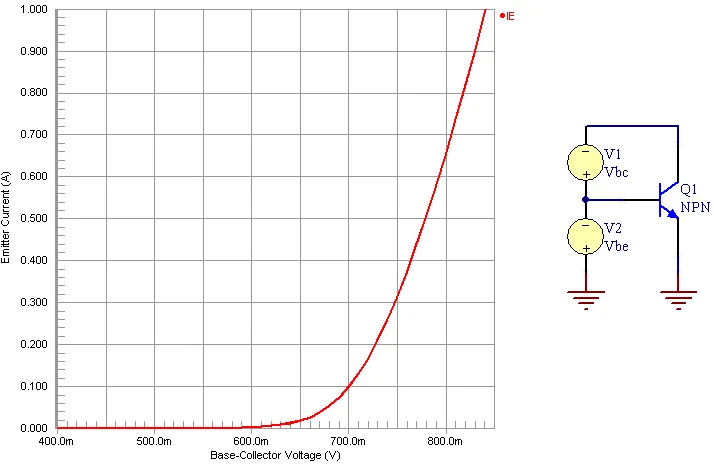
Пример графиков и схемы для IE в зависимости от VBC.
Данные вводятся в Мастер в виде серии точек данных в две таблицы — по одной для каждой исходной кривой. В каждом случае также необходимо ввести используемое значение VBE.
Characteristics Modeled using Data from a Manufacturer's Datasheet
Следующие характеристики можно моделировать при использовании данных, полученных из даташита производителя.
-
Forward-Bias Parameters
Следующие параметры используются для описания DC вольт-амперных характеристик BJT в области прямого смещения:
IS
|
|
Ток насыщения переноса (в амперах).
|
BF
|
|
Идеальное максимальное прямое усиление по току (beta).
|
NF
|
|
Коэффициент эмиссии прямого тока.
|
RE
|
|
Сопротивление эмиттера (в омах).
|
IKF
|
|
Точка перегиба, соответствующая спаду прямого beta при больших токах (в амперах).
|
ISE
|
|
Ток насыщения утечки B-E (в амперах).
|
NE
|
|
Коэффициент эмиссии утечки B-E.
|
В следующих разделах подробно описаны данные, ввод которых позволит Мастеру извлечь эти параметры.
-
Base-Emitter Voltage versus Collector Current
В даташитах обычно приводятся эти кривые для режима «forced beta» или насыщения.
Эти данные используются для извлечения параметров IS, NF, RE и IKF. На изображении ниже показан пример графика зависимости напряжения база-эмиттер (VBE) от тока коллектора (IC), взятого из даташита.
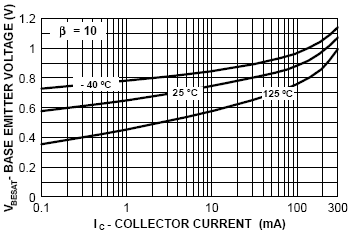
Данные вводятся в Мастер в виде серии точек данных, полученных с исходного графика. Необходимо вводить исходные значения IC — Мастер применит функцию LN к данным кривой.
Также необходимо ввести значение коэффициента forced beta для кривой (β = IC/IB). В примере графика на изображении выше это значение показано в левом верхнем углу, поэтому следует ввести значение 10.
-
DC Current Gain versus Collector Current
Эти данные используются для извлечения параметров BF, NE, ISE и IKF. На изображении ниже показан пример графика зависимости коэффициента усиления по постоянному току (hFE) от тока коллектора (IC), взятого из даташита.
Данные вводятся в Мастер в виде серии точек данных, полученных с исходного графика. Для точности значения коэффициента усиления по постоянному току следует вводить для малых, средних и больших значений тока коллектора.
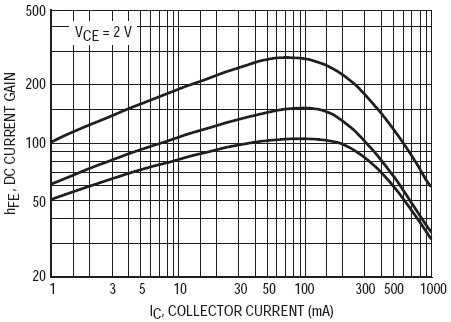
-
Forward Early Voltage
Следующий параметр используется для моделирования эффекта модуляции ширины базы в транзисторной модели Гуммеля–Пуна:
VAF
|
|
Прямое напряжение Эрли (в вольтах).
|
Чтобы извлечь этот параметр, необходимо выбрать точку на кривой «выходная проводимость (hOE)» в зависимости от тока коллектора (IC). На изображении ниже показан пример такой кривой.
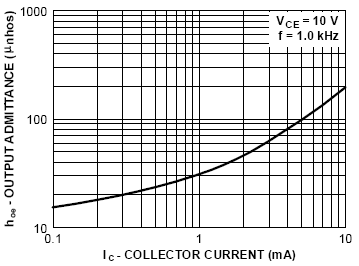
Считайте любое значение с кривой. В примере на изображении выше можно считать IC = 1 мА и hOE = 30 мкмхо.
Обычно данные представлены в табличном виде; пример показан на изображении ниже.

Пример табличной записи для выходной проводимости.
Интересующие значения на изображении — и значения, которые нужно ввести в Мастер — это 1 мА для тока коллектора и 30 мкмхо для выходной проводимости (обычно используется максимальное значение).
Characteristics Modeled using Measured or Manufacturer Data
Данные по ёмкости p-n перехода при обратном смещении обычно получают из прямых измерений прибора.
Следующие характеристики могут быть смоделированы при использовании данных, полученных либо из даташита производителя, либо из прямых измерений на физическом устройстве.
-
Base-Emitter Capacitance
Следующие параметры используются для описания ёмкости p-n перехода база-эмиттер при обратном смещении:
CJE
|
|
Ёмкость обеднённого слоя перехода B-E при нулевом смещении (в фарадах).
|
MJE
|
|
Экспоненциальный коэффициент перехода B-E.
|
VJE
|
|
Встроенный потенциал перехода B-E (в вольтах).
|
Чтобы извлечь эти параметры, требуется график зависимости ёмкости перехода B-E при обратном смещении (Cj) от напряжения (VBE). Если измерителя ёмкости нет, для получения данных можно использовать пример испытательной схемы на изображении ниже. На изображении также показаны примерные графики, полученные с такой схемы — VBE и Cj, построенные по времени соответственно. По этим графикам значения VBE и Cj в соответствующие моменты времени легко считываются.
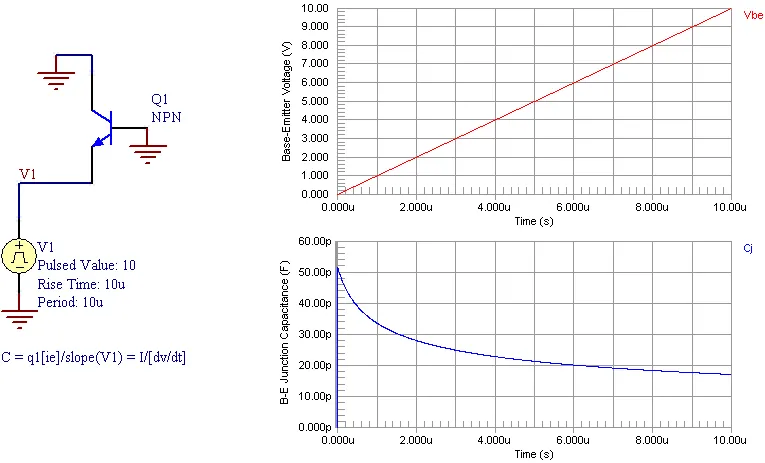
Пример схемы и графиков для ёмкости перехода B-E при обратном смещении.
Данные вводятся в Мастер в виде серии точек данных, полученных с исходного(ых) графика(ов).
Пример схемы на изображении выше основан на уравнении:
I = C * (dv/dt)
Решая это уравнение относительно C, получаем:
C = I/(dv/dt)
Схема формирует линейно нарастающее напряжение (ramp) от источника V1. Вычислив наклон этого нарастающего напряжения, можно получить часть уравнения dv/dt. Разделив измеренный ток диода на наклон нарастающего напряжения, можно получить кривую ёмкости диода. Два графика на изображении выше соотносятся со схемой следующим образом:
-
Base-Collector Capacitance
Следующие параметры используются для описания ёмкости p-n перехода база-коллектор при обратном смещении:
CJC
|
|
Ёмкость обеднённого слоя перехода B-C при нулевом смещении (в фарадах).
|
MJC
|
|
Экспоненциальный коэффициент перехода B-C.
|
VJC
|
|
Встроенный потенциал перехода B-C (в вольтах).
|
Чтобы извлечь эти параметры, требуется график зависимости ёмкости перехода B-C при обратном смещении (Cj) от напряжения (VBC). Если измерителя ёмкости нет, для получения данных можно использовать пример испытательной схемы на изображении ниже. На изображении также показаны примерные графики, полученные с такой схемы — VBC и Cj, построенные по времени соответственно. По этим графикам значения VBC и Cj в соответствующие моменты времени легко считываются.
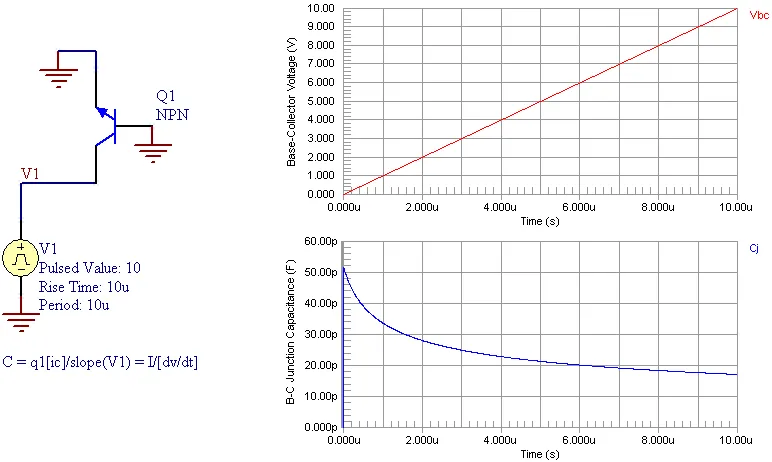
Пример схемы и графиков для ёмкости перехода B-C при обратном смещении.
Данные вводятся в Мастер в виде серии точек данных, полученных с исходного графика.
Пример схемы на изображении выше основан на уравнении:
I = C * (dv/dt)
Решая это уравнение относительно C, получаем:
C = I/(dv/dt)
Схема формирует линейно нарастающее напряжение (ramp) от источника V1. Вычислив наклон этого нарастающего напряжения, можно получить часть уравнения dv/dt. Разделив измеренный ток диода на наклон нарастающего напряжения, можно получить кривую ёмкости диода. Два графика на изображении выше соотносятся со схемой следующим образом:
-
Collector-Substrate Capacitance
Следующие параметры используются для описания ёмкости p-n перехода коллектор-подложка при обратном смещении:
CJS
|
|
Ёмкость коллектор-подложка при нулевом смещении (в фарадах).
|
MJS
|
|
Экспоненциальный коэффициент перехода подложки.
|
VJS
|
|
Встроенный потенциал перехода подложки (в вольтах).
|
Чтобы извлечь эти параметры, требуется график зависимости ёмкости перехода C-S при обратном смещении (Cj) от напряжения (VCS). Если измерителя ёмкости нет, для получения данных можно использовать пример испытательной схемы на изображении ниже . На изображении также показаны примерные графики, полученные с такой схемы — VCS и Cj, построенные по времени соответственно. По этим графикам значения VCS и Cj в соответствующие моменты времени легко считываются.
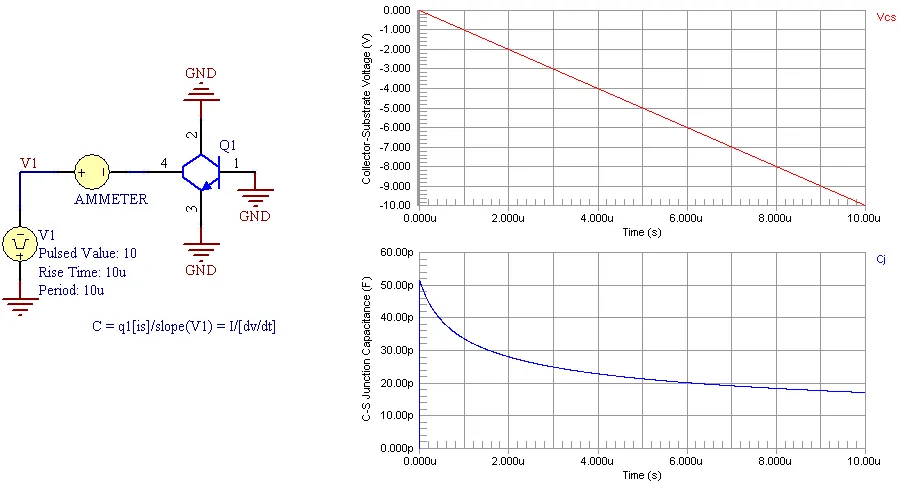
Пример схемы и графиков для ёмкости перехода C-S при обратном смещении.
Данные вводятся в Мастер в виде серии точек данных, полученных с исходного графика.
Пример схемы на изображении выше основан на уравнении:
I = C * (dv/dt)
Решая это уравнение относительно C, получаем:
C = I/(dv/dt)
Схема формирует линейно нарастающее напряжение (ramp) от источника V1. Вычислив наклон этого нарастающего напряжения, можно получить часть уравнения dv/dt. Разделив измеренный ток диода на наклон нарастающего напряжения, можно получить кривую ёмкости диода. Два графика на изображении выше 24 соотносятся со схемой следующим образом:
-
Transit Times
Следующие параметры используются для описания времени пролёта (transit time) BJT:
TF
|
|
Идеальное прямое время пролёта (в секундах).
|
TR
|
|
Идеальное обратное время пролёта (в секундах).
|
Чтобы извлечь эти параметры, Мастер требует ввести частоту единичного усиления транзистора (fT). Это частота, на которой коэффициент усиления по току транзистора становится равным единице. Эти данные обычно приводятся в даташитах производителя в виде простого числового значения.
fT обычно указывается в разделе малосигнальных характеристик даташита и также называется произведением «усиление по току – полоса пропускания» (Current Gain-Bandwidth Product) или полосой единичного усиления (Unity-Gain Bandwidth).
Изображение ниже иллюстрирует, как эта информация выглядит в даташите производителя. Интересующее значение на изображении — то, которое нужно ввести в Мастер — 100 МГц.

Пример табличной записи для произведения «усиление по току – полоса пропускания».

 Локализовано с помощью ИИ