
Создание чертежа компоновки
После того как проект жгута зафиксирован в виде схемы соединений, можно создать физическое представление проекта в виде чертежа компоновки жгута (*.LdrDoc). Добавьте этот документ в проект жгута из панели Projects, щёлкнув правой кнопкой мыши по записи проекта и затем выбрав Add New to Project » Harness Wiring Diagram в контекстном меню (или используйте команду File » New » Harness Layout Drawing из главного меню).
Настройка документа чертежа компоновки жгута
Параметры документа чертежа компоновки можно настроить в панели Properties при условии, что в рабочей области документа не выбран ни один объект. Основные настройки:
-
В области General вкладки General панели – выберите единицы измерения, применяемые к документу и его графическим элементам, и настройте сетки для упрощения размещения. Altium Designer предлагает три типа сетки: видимая сетка для навигации, сетка привязки для размещения и расстояние привязки для облегчения создания соединений.
-
В области Page Options вкладки General панели – настройте размер листа документа и основную надпись либо выберите один из доступных шаблонов чертежа компоновки жгута.

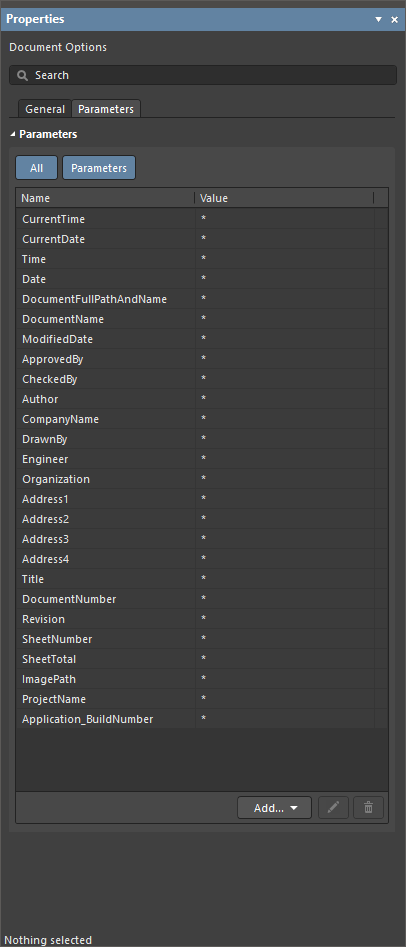
Вкладки General и Parameters панели Properties при отсутствии выбранных объектов в документе чертежа компоновки жгута
Импорт данных из схемы соединений
Выберите команду Design » Import Wiring Diagram в главном меню, чтобы импортировать данные проекта из схемы соединений. Компонент будет размещён на листе чертежа компоновки в относительных позициях, заданных в схеме соединений. Точки соединения, связанные с компонентами, также будут размещены рядом с каждым компонентом на чертеже компоновки.
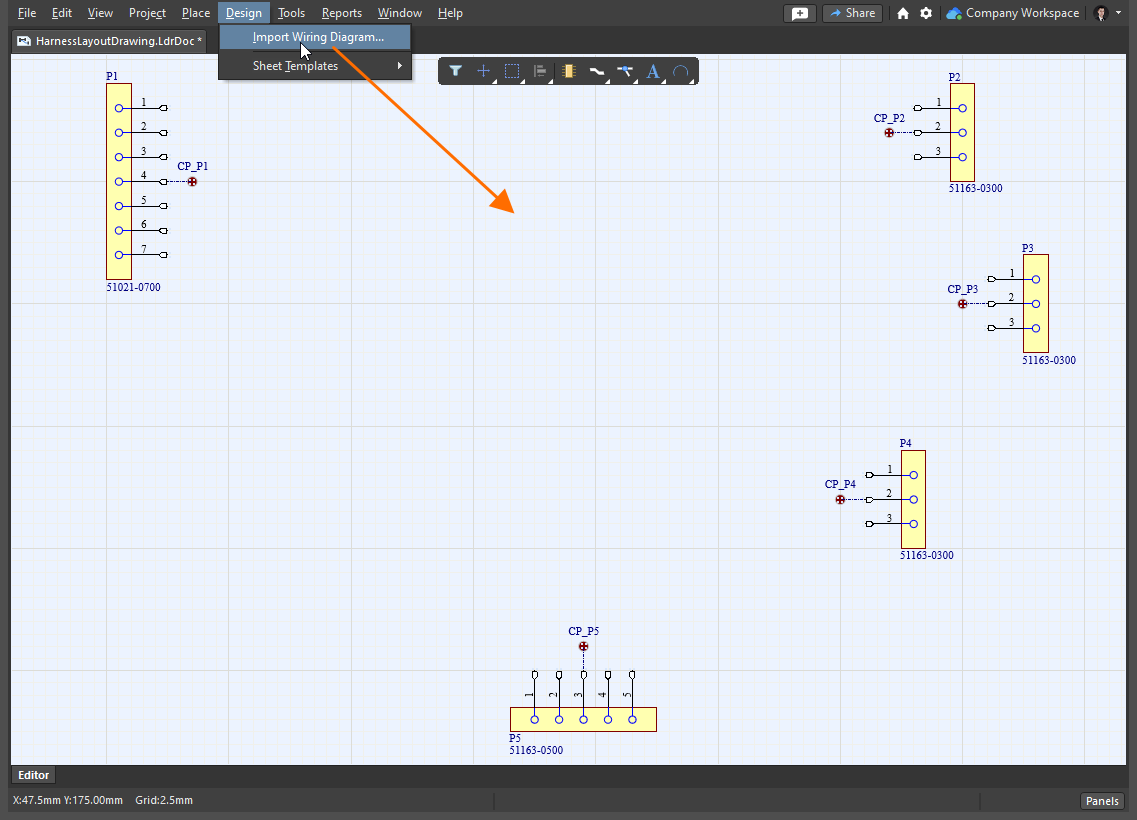
Документ чертежа компоновки жгута с импортированными данными из схемы соединений
 ).
).Работа с компонентами
Изначально каждый компонент представлен на чертеже компоновки своим символом. Свойства размещённого компонента можно настроить в панели Properties при выборе компонента в рабочей области. Панель Properties для компонента содержит следующие вкладки:
-
General – общие свойства компонента, такие как позиционное обозначение и комментарий, расположение, представление модели, параметры и т. д.
-
Pins – список выводов компонента.
-
Cavities – представление «только для чтения» полостей разъёма (socket cavities), назначенных компоненту. Назначения полостей можно изменять только в схеме соединений – подробнее.
-
Associated Parts – позволяет назначать компоненту дополнительные части, например термоусадку, .

Настройка представления компонента
Используя параметр Graphical Symbol / Physical Model в области Model панели Properties (на вкладке General) при выбранном компоненте, можно переключаться между представлением в виде символа ( symbol компонента) и проекцией 3D‑модели ( footprint компонента). Используйте другие настройки в этой области панели, чтобы настроить представление.
|
Компонент, представленный своим условным графическим обозначением Тот же компонент, представленный проекцией его 3D‑модели |


При использовании представления Physical Model используйте параметры Style , чтобы отображать модель либо как Solid (без линий), либо как Wireframe. Используйте параметры раскрывающегося списка Side, чтобы выбрать нужную сторону вида модели (доступны ортогональные и изометрические варианты). На изображениях ниже показаны некоторые настройки и соответствующие результаты в рабочей области.


 ).
).Определение физической компоновки на чертеже компоновки жгута
Все физические соединения внутри жгута определяются как пучки жгута (harness bundles) (даже если пучок содержит всего один провод). Каждый пучок должен начинаться и заканчиваться в точке соединения. При первоначальном импорте данных проекта жгута (как описано выше) для каждого компонента автоматически размещается точка соединения рядом с ним, и эта точка соединения связана с компонентом и всеми его выводами. Если это требуется физической структурой проекта, можно разместить новые точки соединения и настроить назначенные объекты точки соединения.
 ).
).Работа с точками подключения
Чтобы разместить новую точку подключения, используйте команду Place » Connection Point из главного меню. Точки подключения отображаются в рабочей области проектирования, как показано ниже.

Свойства размещённой точки подключения (её расположение, визуальное представление и т. п.) можно настроить на панели Properties, когда точка подключения выбрана в рабочей области проектирования.
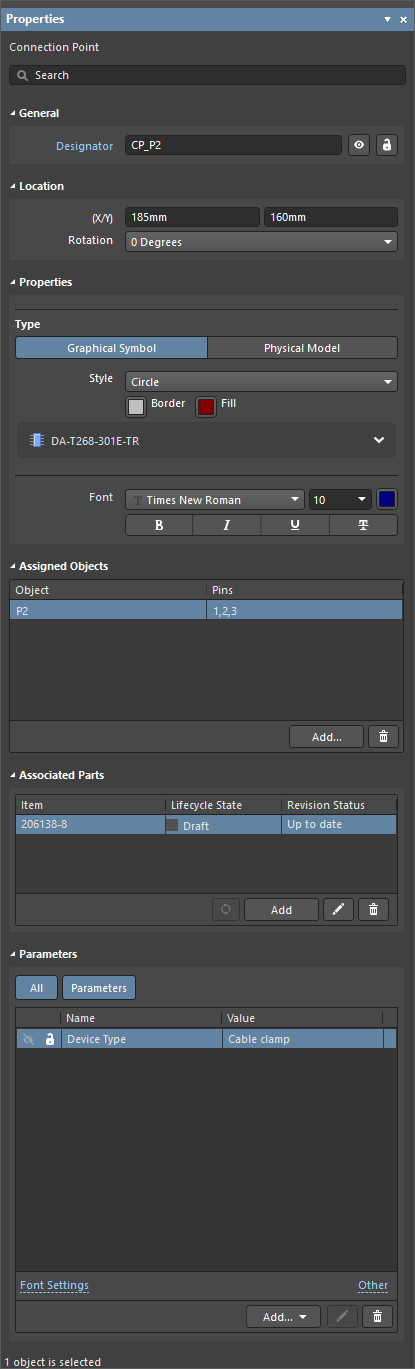
Панель Properties при выборе точки подключения
 ).
). ).
).Назначение объектов точкам подключения
Объекты, назначенные точке подключения, можно настраивать по мере необходимости в соответствии с вашим замыслом. Один или несколько объектов (компоненты, сплайсы/ответвления, объекты «no connect» и экраны с подключением) можно назначить точке подключения с помощью диалога Add Assigned Objects, который открывается нажатием кнопки  в области Assigned Objects панели Properties .

 ).
).Когда компонент назначен точке подключения, в рабочей области проектирования между компонентом и точкой подключения отображается штрихпунктирная линия, как показано ниже. В Properties вы можете выбрать, какие выводы компонента назначены. Щёлкните ячейку в столбце Pins таблицы в области Assigned Objects, чтобы открыть раскрывающийся список и выбрать требуемые выводы компонента.

Работа с пучками жгута
Чтобы разместить новый пучок жгута, используйте команду Place » Harness Bundle из главного меню (сочетание клавиш: Shift+B).
После выбора команды щёлкните точку подключения (когда курсор находится над «горячей точкой» точки подключения, у курсора появляется красный крест), чтобы разместить начальную точку пучка жгута. Перемещайте курсор и щёлкайте, чтобы закреплять последовательность вершин, определяющих форму пучка жгута. После размещения последней вершины на «горячей точке» другой точки подключения щёлкните правой кнопкой мыши, чтобы завершить размещение.
По умолчанию пучок жгута размещается в режиме размещения Any Angle. При размещении пучка жгута нажимайте Shift+Spacebar, чтобы циклически переключать режимы размещения. Режим определяет, как создаются углы при размещении пучков и под какими углами можно размещать пучки. Находясь в режиме 90 Degree или 45 Degree (истинно ортогональные режимы), нажимайте Spacebar, чтобы циклически переключаться между подрежимами начала и конца. Текущий режим и подрежим отображаются в строке состояния.
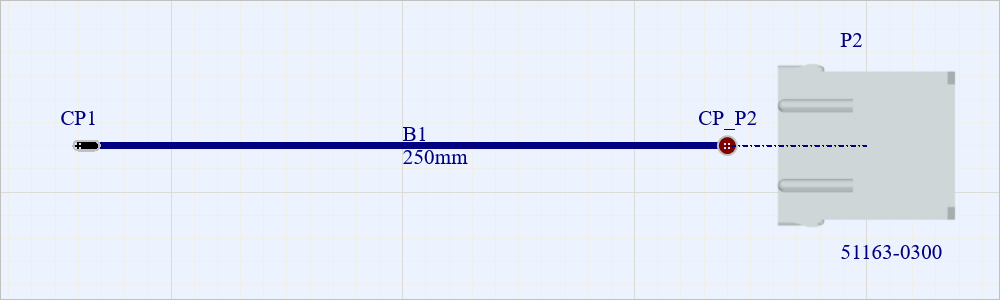
Пример пучка жгута, размещённого между точками подключения CP1 и CP_P2.
После размещения и выбора вершины пучка жгута можно перетаскивать, чтобы изменить угол между двумя соседними участками.
Свойства размещённого пучка жгута (расположение, визуальное представление и т. п.) можно настроить на панели Properties, когда пучок жгута выбран в рабочей области проектирования.
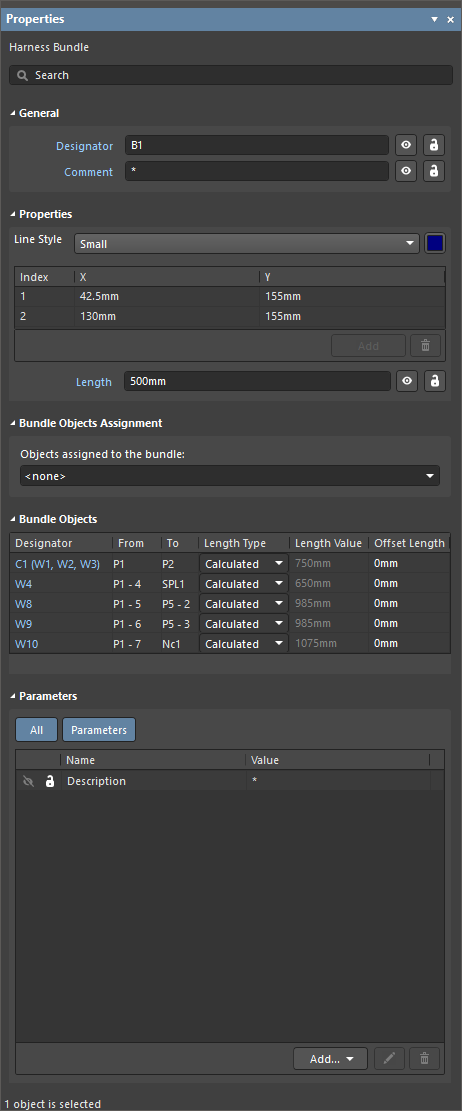
Панель Properties при выборе пучка жгута
Каждый пучок жгута автоматически будет содержать объекты (провода и/или кабели) в соответствии со связностью, определённой в схеме соединений. Эти объекты перечислены в области Bundle Objects панели Properties, когда пучок выбран. Щёлкните объект в этом списке, чтобы подсветить все пучки, через которые проходит выбранный объект.

Используя поле Length в области Properties панели, вы можете задать длину выбранного пучка. Длины проводов и кабелей, проходящих через пучки, рассчитываются на основе значений Length этих пучков. Рассчитанные значения длины провода/кабеля показаны в столбце Length Value таблицы в области Bundle Objects панели.
Добавление точки разрыва
Точку разрыва, которая используется как указание, что пучок выполнен «не в масштабе» (NTS), можно разместить на пучке жгута. Пучок будет отображать символ разрыва в середине своего самого длинного сегмента, как показано на первом изображении ниже, а в свойствах будет отображаться Drawn Length. Чтобы разместить разрыв, включите параметр Add Break Symbol в области Properties свойств пучка. Покрытия жгута, которые покрывают пучок жгута с точкой разрыва, также будут отображать разрыв в том же месте. Если покрытие жгута заканчивается в точке разрыва пучка, покрытие будет нарисовано немного длиннее, как показано на втором изображении.
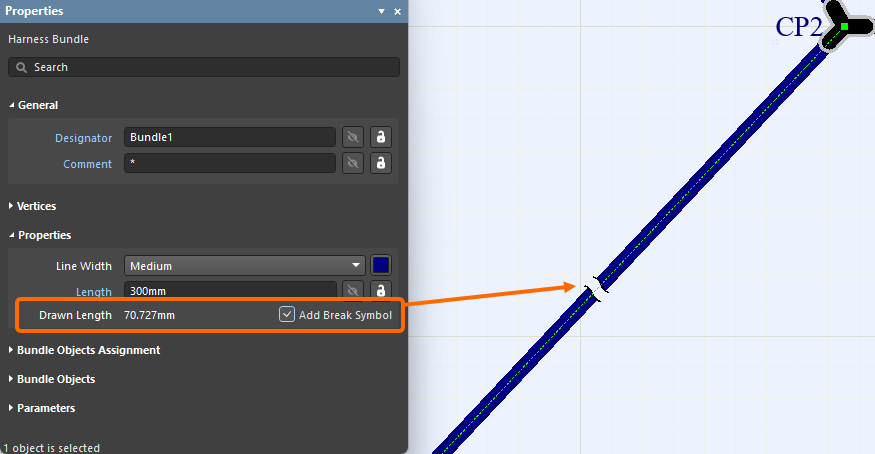
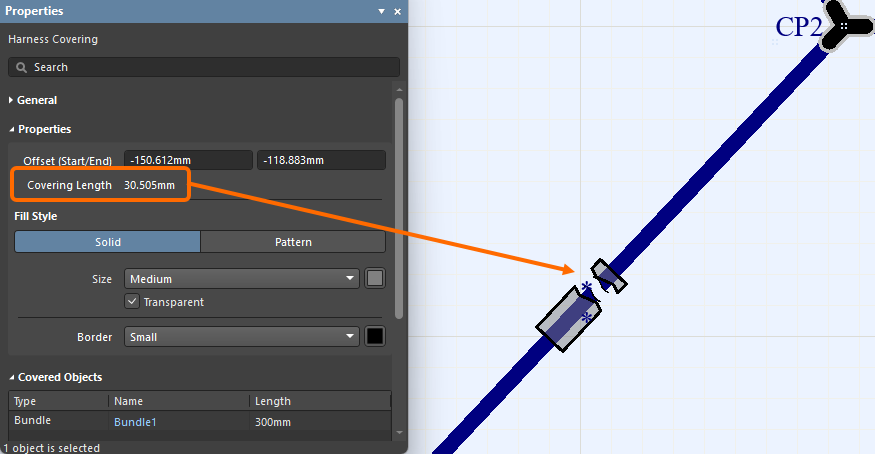
 ).
).Bundles with Wires from Split Cables
Все пучки жгута, которые включают провода из разделённого кабеля жгута, подсвечиваются на чертеже компоновки, когда кабель выбран в области Bundle Objects панели Properties. Длина разделённого кабеля определяется длиной самого длинного провода.
|
Кабель C1 разделён между разными разъёмами. При щелчке по записи кабеля в области Bundle Objects панели Properties для выбранного жгута подсвечиваются все жгуты, включающие провода из C1. Длина кабеля определяется длиной самого длинного провода (в данном случае самыми длинными являются провода, проходящие через жгуты B1 и B3). |


No Connect Objects Within a Cable
Если схема соединений включает объекты «no connect» внутри кабеля, нет необходимости добавлять эти объекты в точки подключения на чертеже компоновки. Жгут корректно распознает объекты кабеля. См. пример на изображениях ниже.
|
Кабель в документе схемы соединений содержит неподключённые провода (W4 и W5). Объекты «no connect» не назначены точкам подключения на чертеже компоновки. Однако жгут корректно распознаёт все объекты кабеля (включая провода W4 и W5). |


Jumper Wires
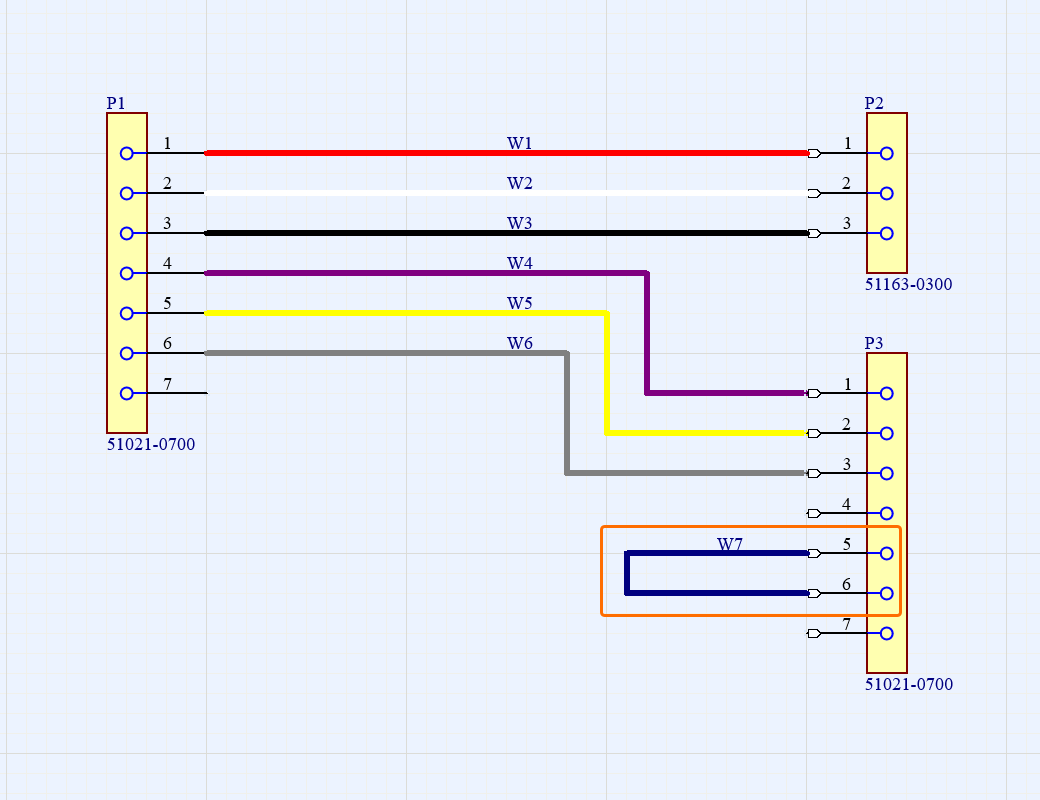
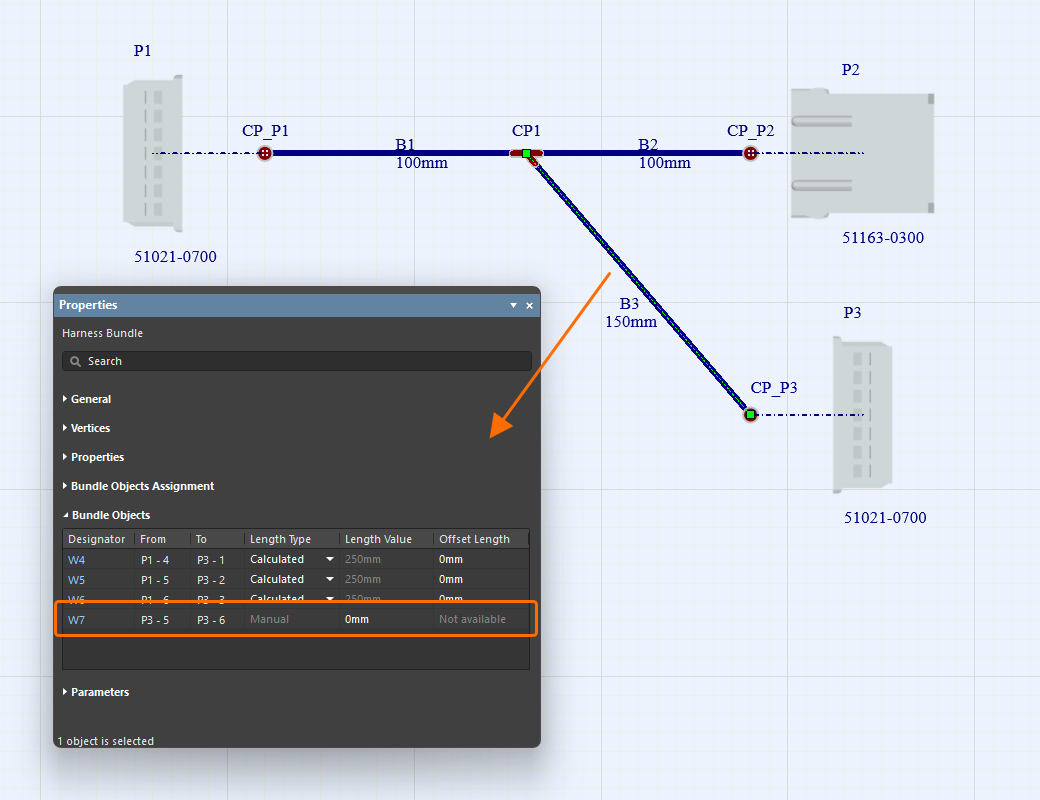
Перемычки (jumper wires) могут отображаться на чертеже компоновки. Когда схема соединений проекта жгута включает провод, соединяющий полости одного и того же разъёма жгута, этот провод отображается в панели Properties как объект жгута, соответствующий разъёму жгута на чертеже компоновки проекта, когда жгут выбран в рабочей области проектирования.
Покрытие жгутов
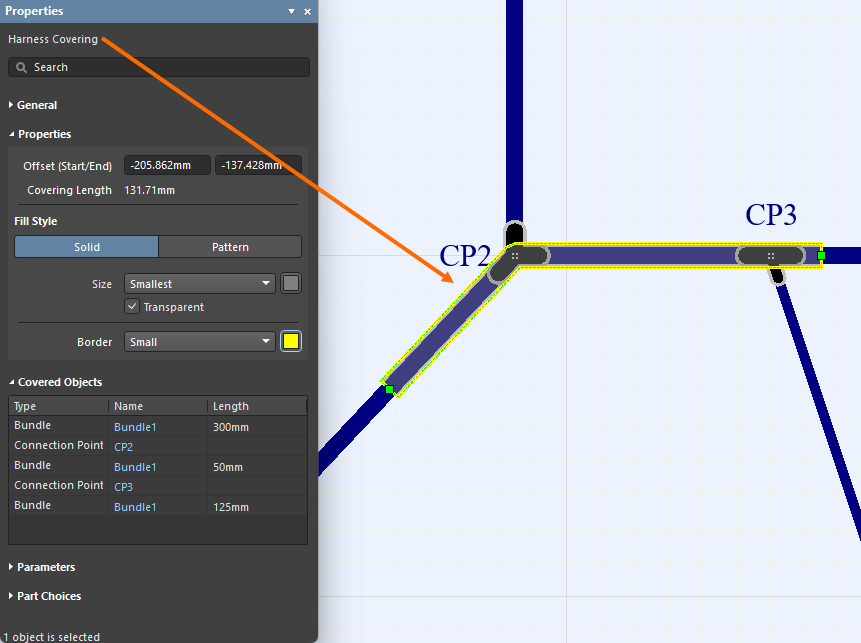
Объект покрытия жгута (Place » Harness Covering) можно разместить поверх жгута. Длину покрытия можно графически изменять в рабочей области проектирования во время или после размещения.
После выбора команды размещения покрытия жгута, в рабочей области проектирования при наведении курсора на жгут появится оранжевая точка, что означает возможность размещения покрытия (серая точка означает, что в этом месте покрытие разместить нельзя). Щёлкните в месте, где покрытие должно начинаться, затем переместите курсор вдоль жгута к точке, где покрытие должно заканчиваться, и щёлкните ещё раз. Покрытия жгута могут перекрывать друг друга, как показано в видео ниже.
Свойства размещённого покрытия жгута можно настроить в панели Properties когда покрытие выбрано в рабочей области проектирования.

Панель Properties при выборе покрытия жгута
Можно задать размер объекта покрытия жгута относительно размера жгута, который он покрывает (его Line Style), используя раскрывающийся список Size в панели Properties. Пролистайте изображения ниже, чтобы увидеть примеры покрытий разных размеров при различных размерах жгутов.


Покрытия жгута также можно настроить как узорчатые. В области Fill Style панели Properties выберите Pattern, затем с помощью раскрывающегося списка Pattern выберите нужный цвет плетения (чёрный, жёлтый или красный).


Началом покрытия считается самая левая, самая верхняя точка его траектории, при этом траектория включает только те жгуты, на которых лежит покрытие.
Можно применить/продлить покрытие жгута через точку соединения (точку подключения на чертеже компоновки, где сходятся два или более жгута). Это устраняет необходимость иметь отдельные покрытия между точками соединения на участке, содержащем несколько разъёмов.


Добавление меток компоновки
Физические метки можно размещать на чертеже компоновки (Place » Layout Label).

Свойства размещённой метки компоновки (её позиционное обозначение, текст, визуальное представление и т. п.) можно настроить в панели Properties, когда метка выбрана в рабочей области проектирования.
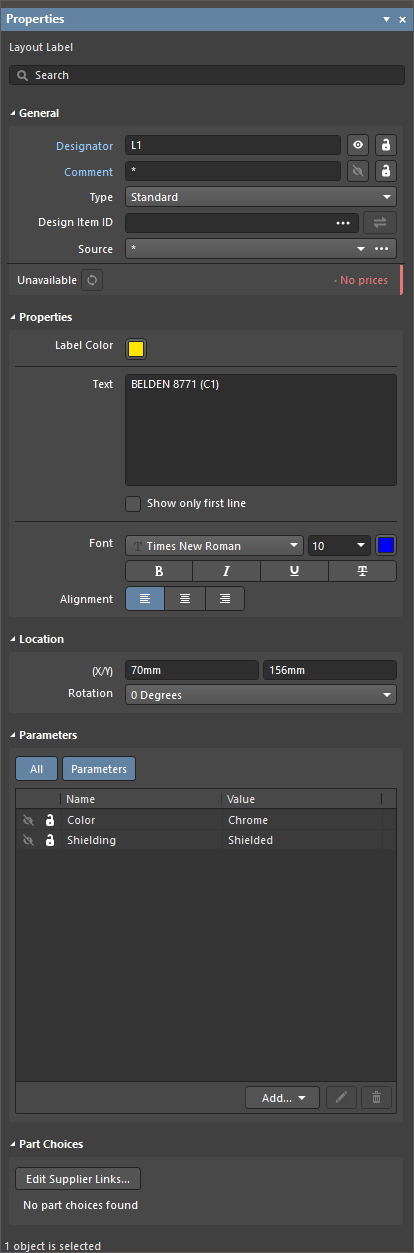
Панель Properties при выборе метки компоновки
При задании текста метки в поле Text используйте Ctrl+Enter или Shift+Enter для добавления новой строки текста. Включите Show only first line, чтобы отображать в рабочей области проектирования только первую строку поля Text. Текст метки компоновки также можно выровнять по необходимости с помощью элементов управления Alignment.


Обновление объектов чертежа компоновки из библиотек
Следующие объекты можно обновлять из их исходной библиотеки Workspace:
-
Компоненты жгута
-
Детали, связанные с компонентами жгута
-
Детали, связанные с точками подключения
-
Покрытия жгута
-
Метки компоновки
Когда объект выбран, сведения о связанном компоненте Workspace можно найти в панели Properties (например, на вкладке Associated Parts для деталей, связанных с компонентом жгута, или в области General для метки компоновки).
Если доступна более поздняя ревизия компонента Workspace, запись о статусе ревизии будет отражать это с помощью текста Out of date. На уровне отдельного объекта ссылку можно обновить до последней ревизии компонента Workspace, нажав кнопку  .
.
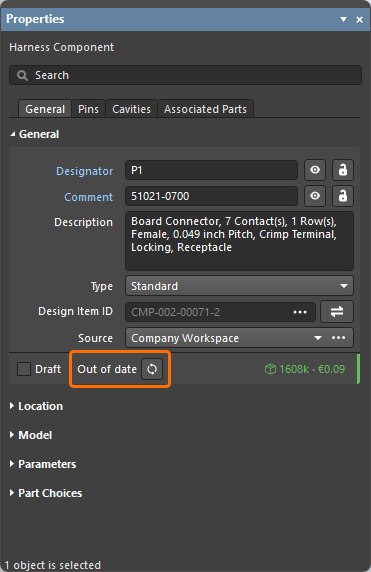
Пример индикации устаревшей ревизии компонента жгута
Функцию Update from Libraries (Tools » Update from Libraries) также можно использовать для обновления устаревших компонентов, связанных с перечисленными выше объектами. Обратите внимание: чтобы объект был включён в обновление с помощью функции Update from Libraries, компонент, назначенный объекту, должен содержать ссылку на условное графическое обозначение (schematic symbol).
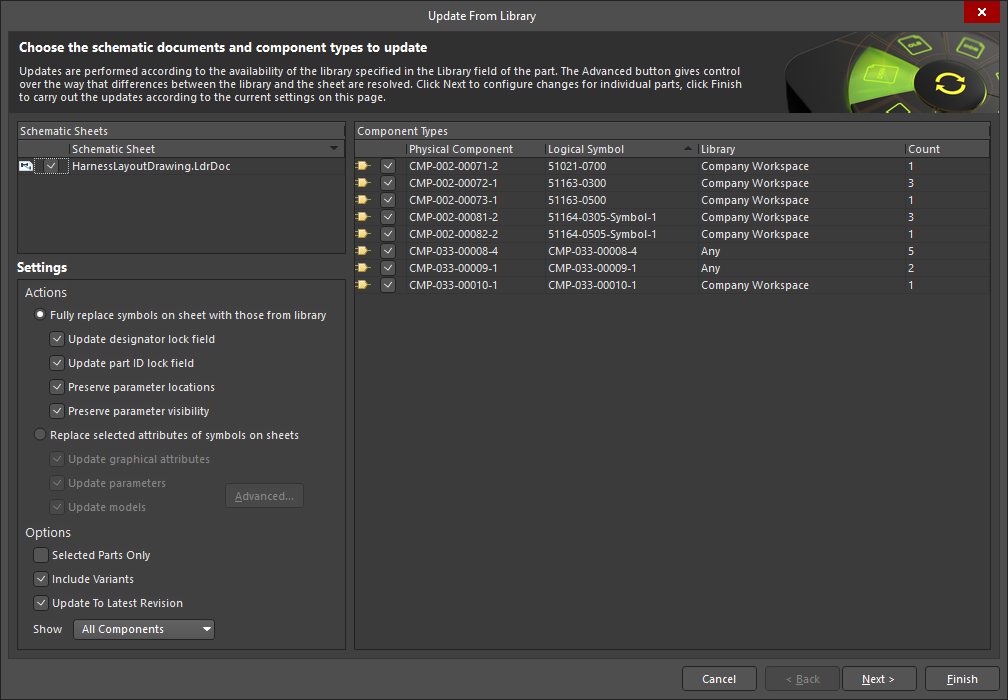
Аннотирование объектов чертежа компоновки жгута
Используйте команды в меню Tools » Annotation для аннотирования следующих объектов в документе чертежа компоновки жгута:
-
Компоненты жгута
-
Точки подключения
-
Жгуты
-
Покрытия жгута
-
Метки компоновки

Аннотирование объектов в документе чертежа компоновки жгута аналогично аннотированию компонентов в документе схемы (*.SchDoc) проекта PCB. Используйте следующие ссылки, чтобы узнать больше о командах аннотирования, доступных для документа чертежа компоновки жгута:
Перекрёстная подсветка между схемой соединений и чертежом компоновки
Поддерживается перекрёстная подсветка между схемой соединений и чертежом компоновки проекта жгута. Команда Cross Probe доступна в главном меню Tools и в контекстном меню (по правой кнопке) в рабочей области проектирования.
Перекрёстная подсветка может выполняться:
-
Между компонентами на схеме соединений и чертеже компоновки.
-
От провода на схеме соединений к жгуту(ам), через которые этот провод проходит на чертеже компоновки.
-
От жгута на чертеже компоновки к проводу(ам), проходящим через этот жгут на схеме соединений.
|
Перекрёстная подсветка от компонента на схеме соединений к соответствующему компоненту на чертеже компоновки. Перекрёстная подсветка от компонента на чертеже компоновки к соответствующему компоненту на схеме соединений. Перекрёстная подсветка от провода на схеме соединений к соответствующим жгутам на чертеже компоновки. Перекрёстная подсветка от жгута на чертеже компоновки к соответствующим проводам на схеме соединений. |


 Локализовано с помощью ИИ