
Создание чертежа компоновки
После того как проект жгута зафиксирован в виде схемы соединений, можно создать физическое представление проекта в виде чертежа компоновки жгута (*.LdrDoc). Добавьте этот документ в проект жгута с панели Projects, щелкнув правой кнопкой мыши по записи проекта и затем выбрав Add New to Project » Harness Wiring Diagram в контекстном меню (или используйте команду File » New » Harness Layout Drawing в главном меню).
Настройка документа чертежа компоновки жгута
Параметры документа чертежа компоновки можно настроить на панели Properties, если в рабочей области документа не выбран ни один объект. Основные настройки:
-
В области General на вкладке General панели — выберите единицы измерения, применяемые к документу и его графическим элементам, и настройте сетки для более удобного размещения. Altium Designer предлагает три типа сетки: видимая сетка для навигации, сетка привязки для размещения и расстояние привязки для упрощения создания соединений.
-
В области Page Options на вкладке General панели — настройте размер листа документа и основную надпись либо выберите один из доступных шаблонов чертежа компоновки жгута.

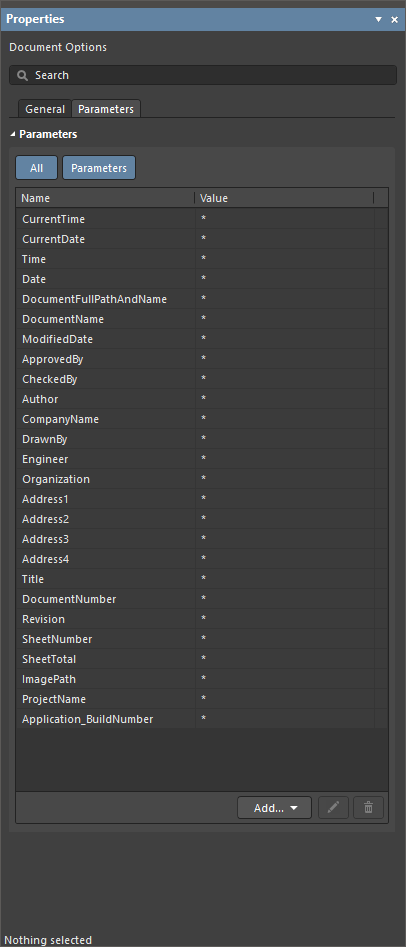
Вкладки General и Parameters панели Properties, когда в документе чертежа компоновки жгута не выбран ни один объект
Импорт данных из схемы соединений
Выберите команду Design » Import Wiring Diagram в главном меню, чтобы импортировать данные проекта из схемы соединений. Компонент будет размещен на листе чертежа компоновки в относительных позициях, заданных в схеме соединений. Точки соединения, связанные с компонентами, также будут размещены рядом с каждым компонентом на чертеже компоновки.
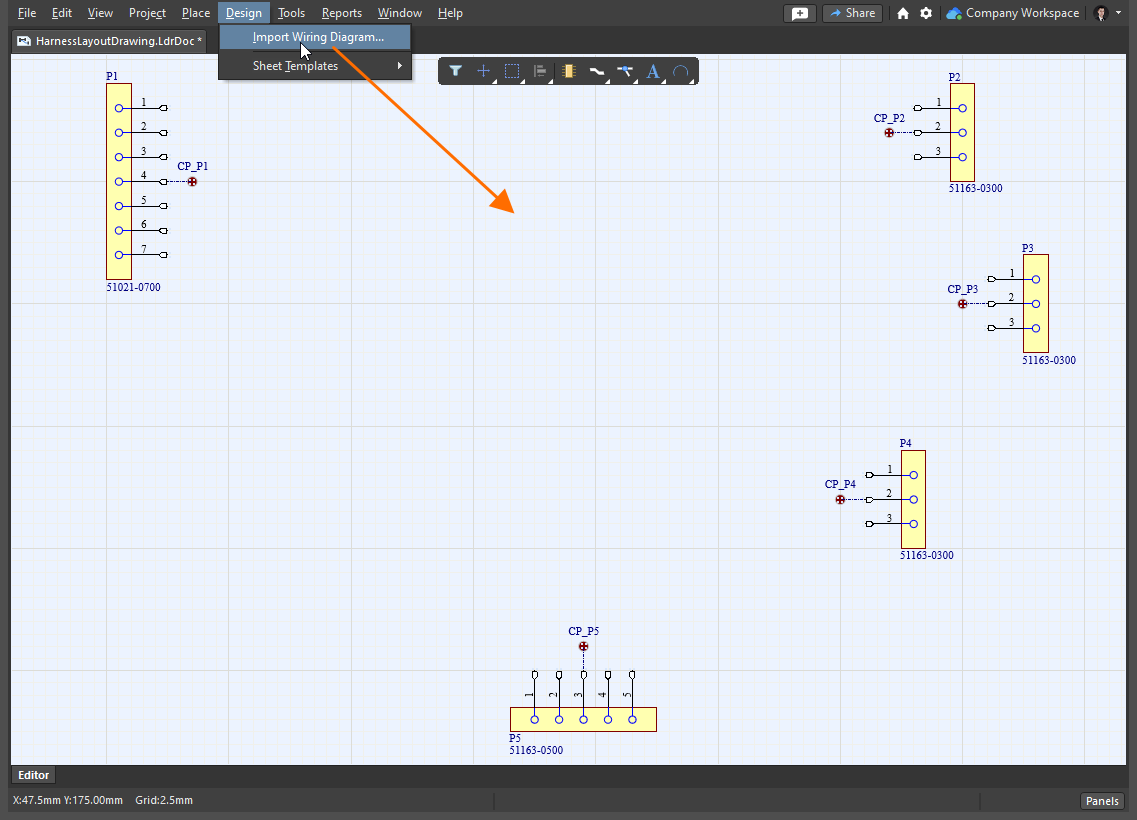
Документ чертежа компоновки жгута с импортированными из схемы соединений данными
 ).
).Работа с компонентами
Изначально каждый компонент на чертеже компоновки представлен своим символом. Свойства размещенного компонента можно настроить на панели Properties, когда компонент выбран в рабочей области. Панель Properties для компонента содержит следующие вкладки:
-
General — общие свойства компонента, такие как позиционное обозначение и комментарий, местоположение, представление модели, параметры и т. д.
-
Pins — список выводов компонента.
-
Cavities — доступный только для чтения вид гнездовых полостей, назначенных компоненту. Назначения полостей можно изменять только в схеме соединений — подробнее.
-
Associated Parts — позволяет назначать компоненту дополнительные части, например термоусадку.

Настройка представления компонента
Используя параметр Graphical Symbol / Physical Model в области Model панели Properties (на вкладке General), когда выбран компонент, можно переключаться между представлением в виде символа (компонентный symbol) и проекцией 3D-модели (компонентный footprint). Используйте другие настройки в этой области панели для конфигурирования представления.
|
Компонент, представленный своим схематическим символом Тот же компонент, представленный проекцией его 3D-модели |


При использовании представления Physical Model применяйте параметры Style , чтобы отображать модель либо как Solid (без линий), либо как Wireframe. Используйте параметры раскрывающегося списка Side, чтобы выбрать требуемую сторону вида модели (доступны ортогональные и изометрические варианты). На изображениях ниже показаны некоторые из настроек и соответствующие результаты в рабочей области.


 ).
).Определение физического расположения на чертеже компоновки жгута
Все физические соединения внутри жгута определяются как пучки жгута (даже если пучок содержит только один провод). Каждый пучок должен начинаться и заканчиваться в точке подключения. При первоначальном импорте данных проекта жгута (как описано выше) рядом с каждым компонентом автоматически размещается точка подключения, и эта точка подключения связывается с компонентом и всеми его выводами. Если этого требует физическая структура проекта, можно разместить новые точки подключения и настроить назначенные объектам точки подключения.
 ).
).Работа с точками подключения
Чтобы разместить новую точку подключения, используйте команду Place » Connection Point в главном меню. Точки подключения отображаются в рабочей области проекта, как показано ниже.

Свойства размещенной точки подключения (ее расположение, визуальное представление и т. д.) можно настроить на панели Properties, когда точка подключения выбрана в рабочей области проекта.
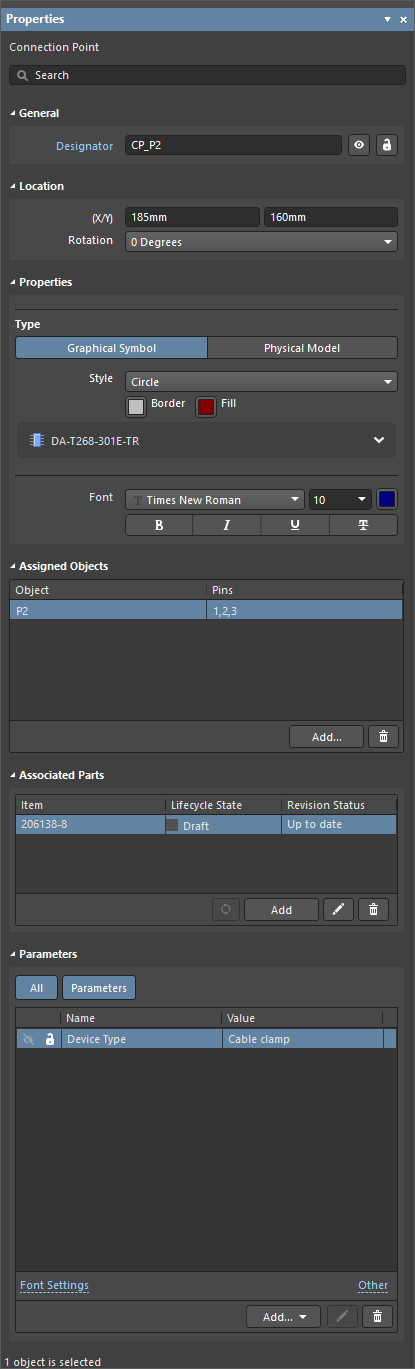
Панель Properties при выбранной точке подключения
 ).
). ).
).Назначение объектов точкам подключения
Объекты, назначенные точке подключения, можно настраивать по мере необходимости в соответствии с замыслом проекта. Один или несколько объектов (компоненты, сращивания/ответвления, объекты 'no connect' и экраны с подключением) можно назначить точке подключения с помощью диалогового окна Add Assigned Objects, которое открывается нажатием кнопки  в области Assigned Objects панели Properties .

 ).
).Когда компонент назначен точке подключения, в рабочей области проекта между компонентом и точкой подключения отображается штрихпунктирная линия, как показано ниже. В Properties можно выбрать, какие выводы компонента назначены. Щелкните ячейку в столбце Pins таблицы в области Assigned Objects, чтобы открыть раскрывающийся список для выбора нужных выводов компонента.

Работа с пучками жгута
Чтобы разместить новый пучок жгута, используйте команду Place » Harness Bundle в главном меню (сочетание клавиш: Shift+B).
После выбора команды щелкните точку подключения (красный крест появляется у курсора, когда он находится над активной областью точки подключения), чтобы разместить начальную точку пучка жгута. Перемещайте курсор и щелчками фиксируйте ряд вершин, определяющих форму пучка жгута. После размещения последней вершины в активной области другой точки подключения щелкните правой кнопкой мыши, чтобы завершить размещение.
По умолчанию пучок жгута размещается в режиме Any Angle. При размещении пучка жгута нажимайте Shift+Spacebar, чтобы переключаться между режимами размещения. Режим определяет, как создаются углы при размещении пучков и под какими углами можно размещать пучки. В режиме 90 Degree или 45 Degree (истинно ортогональные режимы) нажимайте Spacebar, чтобы переключаться между подрежимами начала и конца. Текущий режим и подрежим отображаются в строке состояния.
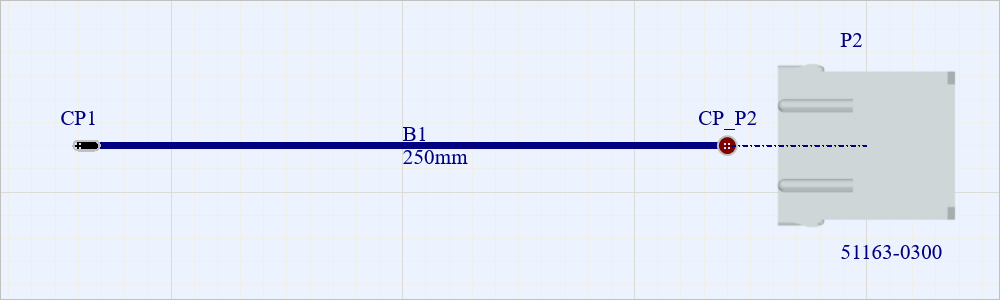
Пример жгута, размещенного между точками подключения CP1 и CP_P2.
После размещения и выбора жгута его вершины можно перетаскивать, чтобы изменить угол между двумя соседними секциями.
Свойства размещенного жгута (положение, визуальное представление и т. п.) можно настроить на панели Properties, когда жгут выбран в рабочей области.
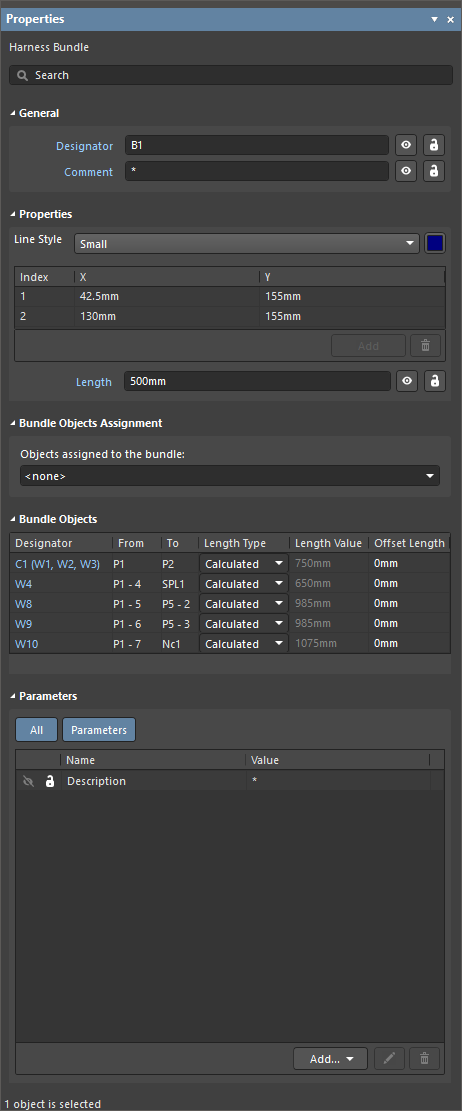
Панель Properties при выборе жгута
Каждый жгут автоматически содержит объекты (провода и/или кабели) в соответствии со связностью, определенной на схеме соединений. Эти объекты перечислены в области Bundle Objects панели Properties, когда жгут выбран. Щелкните объект в этом списке, чтобы подсветить все жгуты, через которые проходит выбранный объект.

Используя поле Length в области Properties панели, можно задать длину выбранного жгута. Длины проводов и кабелей, проходящих через жгуты, рассчитываются на основе значений Length этих жгутов. Рассчитанные значения длины провода/кабеля отображаются в столбце Length Value таблицы в области Bundle Objects панели.
Добавление точки разрыва
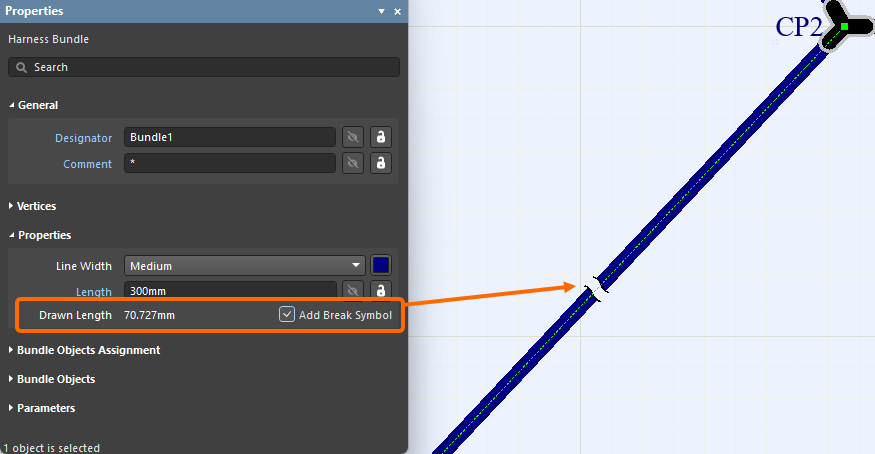
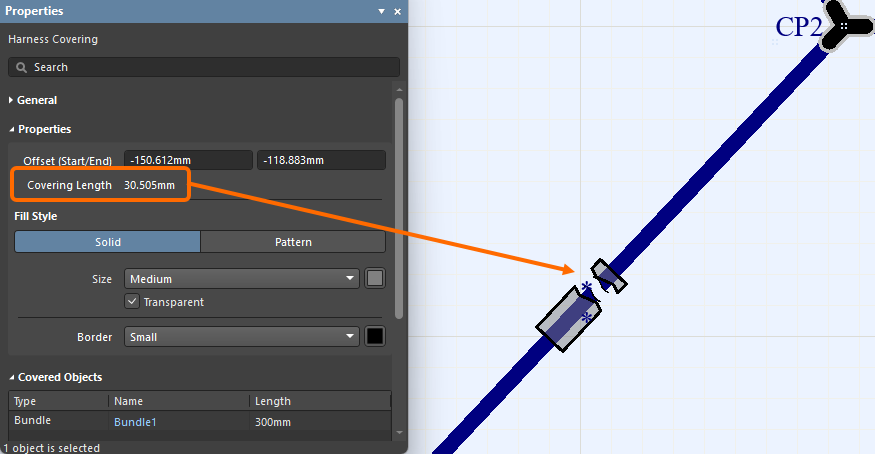
Точку разрыва, которая используется как указание, что жгут не в масштабе (NTS), можно разместить на жгуте. Жгут будет отображать символ разрыва в середине своей самой длинной секции, как показано на первом изображении ниже, а в свойствах будет отображаться Drawn Length. Чтобы разместить разрыв, включите параметр Add Break Symbol в области Properties свойств жгута. Защитные покрытия жгута, которые покрывают жгут с точкой разрыва, также будут отображать разрыв в том же месте. Если защитное покрытие заканчивается в точке разрыва жгута, покрытие будет нарисовано немного длиннее, как показано на втором изображении.
 ).
).Bundles with Wires from Split Cables
Все жгуты, включающие провода из разделенного кабеля жгута, подсвечиваются на чертеже компоновки, когда кабель выбран в области Bundle Objects панели Properties. Длина разделенного кабеля определяется длиной самого длинного провода.
|
Кабель C1 разделен между разными соединителями. При щелчке по записи кабеля в области Bundle Objects панели Properties для выбранного жгута подсвечиваются все жгуты, включающие провода из C1. Длина кабеля определяется длиной самого длинного провода (в данном случае самые длинные — провода, проходящие через жгуты B1 и B3). |


No Connect Objects Within a Cable
Если схема соединений включает объекты «no connect» внутри кабеля, добавлять эти объекты в точки подключения на чертеже компоновки не требуется. Жгут корректно распознает объекты кабеля. См. пример на изображениях ниже.
|
Кабель в документе схемы соединений содержит неподключенные провода (W4 и W5). Объекты «no connect» не назначены точкам подключения на чертеже компоновки. Однако жгут корректно распознает все объекты кабеля (включая провода W4 и W5). |


Jumper Wires
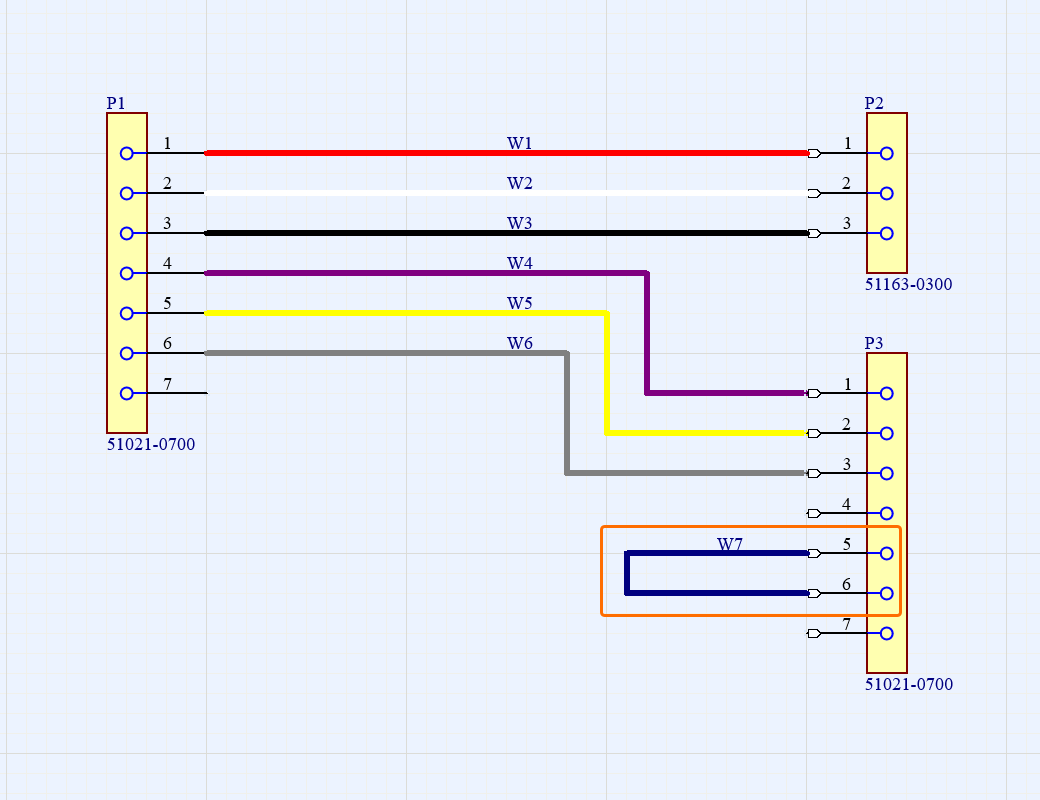
Перемычки могут отображаться на чертеже компоновки. Когда схема соединений проекта жгута включает провод, соединяющий гнезда одного и того же соединителя жгута, этот провод отображается на панели Properties как объект жгута, соответствующего этому соединителю жгута на чертеже компоновки проекта, когда жгут выбран в рабочей области.
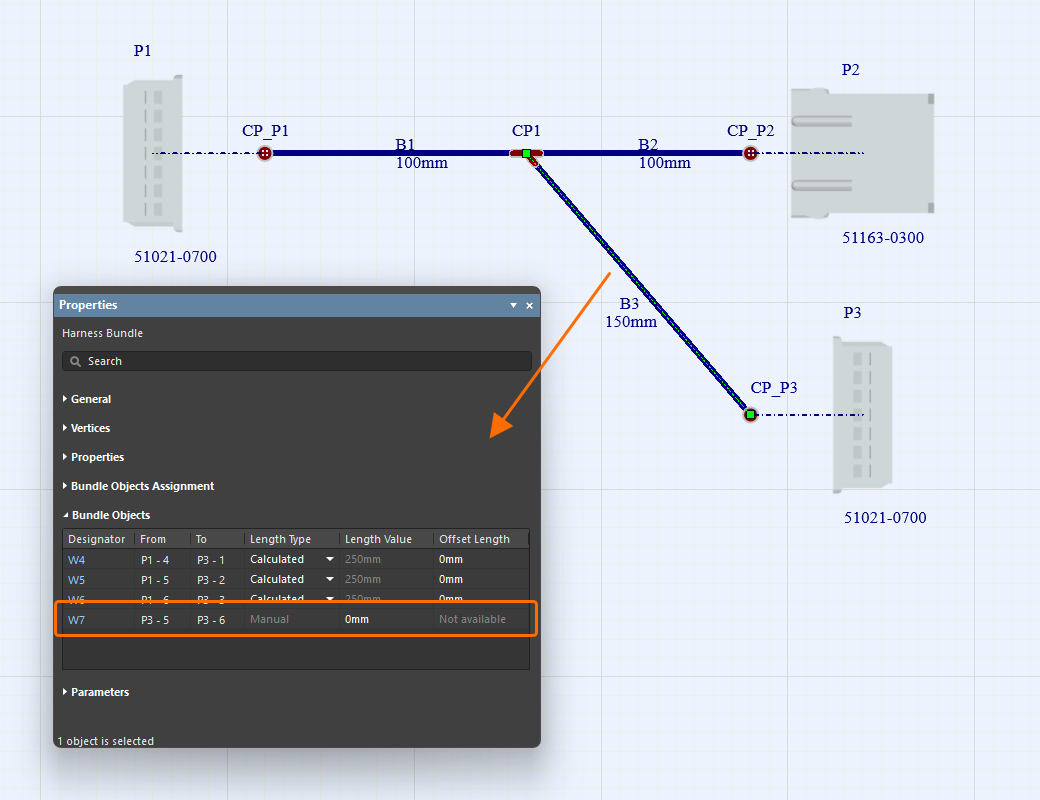
Покрытие жгутов
Объект покрытия жгута (Place » Harness Covering) можно разместить поверх жгута. Длину покрытия можно графически изменять в рабочей области во время или после размещения.
После выбора команды размещения покрытия жгута, в рабочей области появится оранжевая точка, когда курсор окажется над пучком жгута; это означает, что покрытие жгута можно разместить (серая точка означает, что покрытие жгута нельзя разместить в этой конкретной точке). Щелкните в месте, где должно начинаться покрытие, затем переместите курсор вдоль пучка к точке, где покрытие должно заканчиваться, и щелкните еще раз. Покрытия жгута могут перекрывать друг друга, как показано в видео ниже.
Свойства размещенного покрытия жгута можно настроить на панели Properties, когда покрытие жгута выбрано в рабочей области.

Панель Properties, когда выбрано покрытие жгута
Вы можете задать размер объекта покрытия жгута относительно размера пучка, который он покрывает (его Line Style), с помощью раскрывающегося списка Size на панели Properties. Прокрутите изображения ниже, чтобы увидеть примеры покрытий жгута разных размеров для различных размеров пучков жгута.


Покрытия жгута также можно настроить как узорчатые. В области Fill Style панели Properties выберите Pattern, затем используйте раскрывающийся список Pattern, чтобы выбрать нужный цвет плетения (черный, желтый или красный).


Началом покрытия считается крайняя левая верхняя точка его пути, а сам путь включает только те пучки, на которых лежит покрытие.
Вы можете применить/продлить покрытие жгута через точку соединения (точку соединения на чертеже компоновки, где сходятся два или более пучка). Это избавляет от необходимости иметь отдельные покрытия жгута между точками соединения в секции, содержащей несколько соединителей.
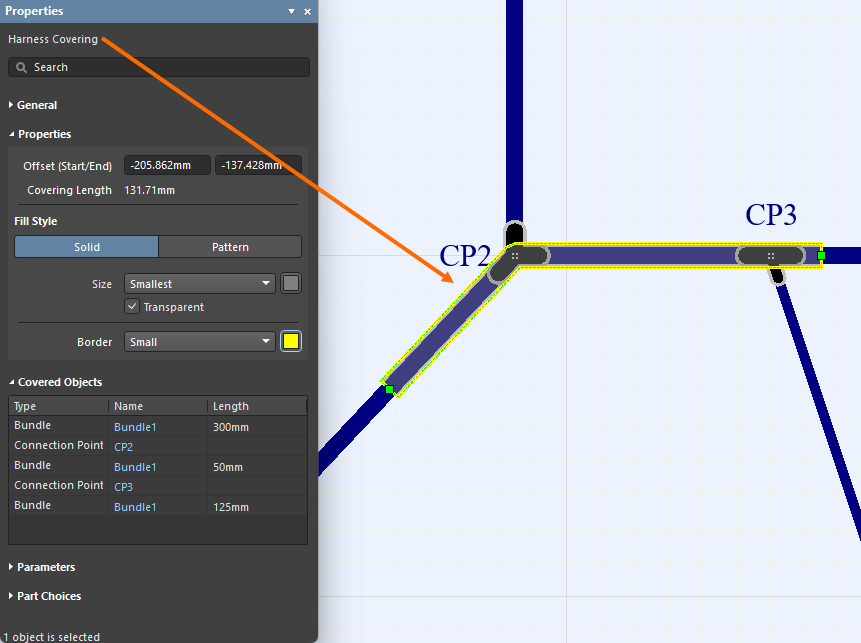


Добавление меток компоновки
В чертеж компоновки можно размещать физические метки (Place » Layout Label).

Свойства размещенной метки компоновки (ее позиционное обозначение, текст, визуальное представление и т. д.) можно настроить на панели Properties, когда метка компоновки выбрана в рабочей области.
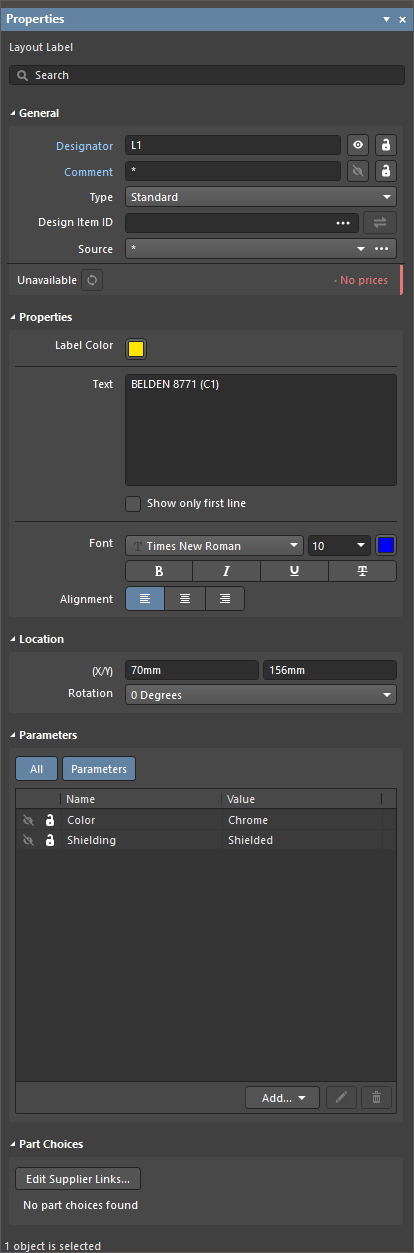
Панель Properties, когда выбрана метка компоновки
При задании текста метки в поле Text используйте Ctrl+Enter или Shift+Enter, чтобы добавить новую строку текста. Включите Show only first line, чтобы в рабочей области отображалась только первая строка поля Text. Текст метки компоновки также можно выровнять в соответствии с вашими требованиями с помощью элементов управления Alignment.


Обновление объектов чертежа компоновки из библиотек
Следующие объекты могут быть обновлены из их исходной библиотеки Workspace:
-
Компоненты жгута
-
Части, связанные с компонентами жгута
-
Части, связанные с точками соединения
-
Покрытия жгута
-
Метки компоновки
Когда объект выбран, информацию о связанном компоненте Workspace можно найти на панели Properties (например, на вкладке Associated Parts для частей, связанных с компонентом жгута, или в области General для метки компоновки).
Если доступна более поздняя ревизия компонента Workspace, запись о состоянии ревизии будет отражать это с помощью текста Out of date. На уровне отдельного объекта связь можно обновить до последней ревизии компонента Workspace, нажав кнопку  .
.
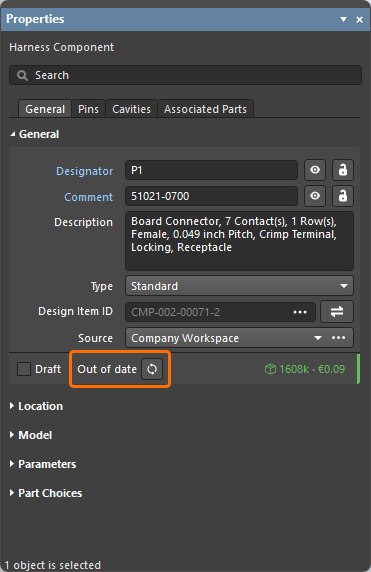
Пример указания устаревшей ревизии компонента жгута
Функцию Update from Libraries (Tools » Update from Libraries) также можно использовать для обновления устаревших компонентов, связанных с перечисленными выше объектами. Обратите внимание: чтобы объект был включен в обновление с помощью функции Update from Libraries, компонент, назначенный объекту, должен содержать ссылку на условное графическое обозначение схемы.
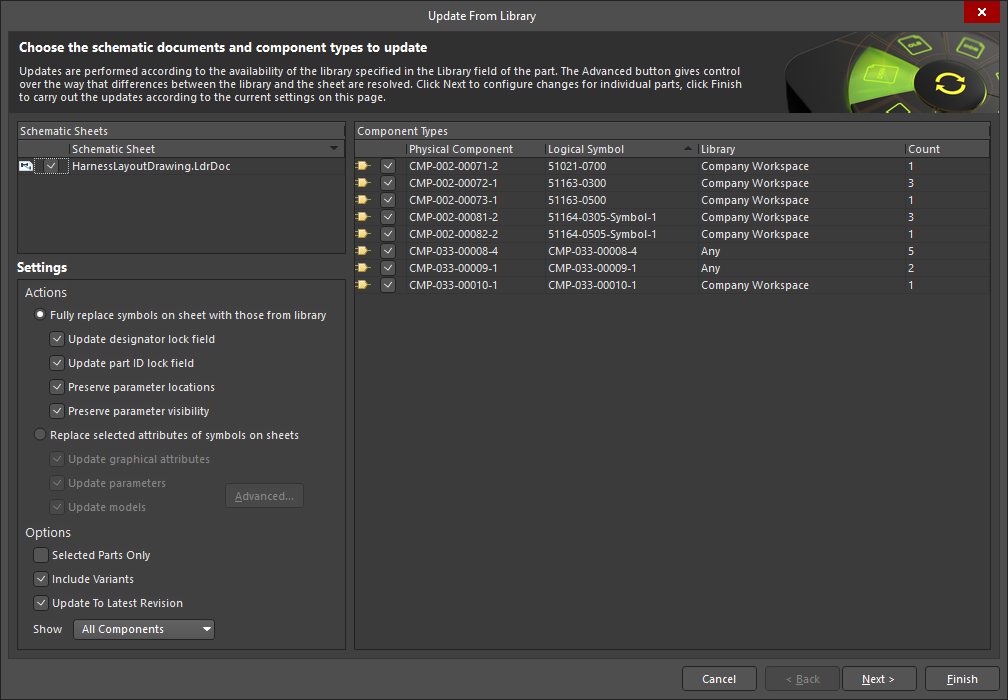
Аннотирование объектов чертежа компоновки жгута
Используйте команды в меню Tools » Annotation, чтобы аннотировать следующие объекты в документе чертежа компоновки жгута:
-
Компоненты жгута
-
Точки соединения
-
Пучки жгута
-
Покрытия жгута
-
Метки компоновки

Аннотирование объектов в документе чертежа компоновки жгута аналогично аннотированию компонентов в документе схемы (*.SchDoc) проекта разработки PCB. Используйте следующие ссылки, чтобы узнать больше о командах аннотирования, доступных для документа чертежа компоновки жгута:
Перекрестное выделение между схемой соединений и чертежом компоновки
Поддерживается перекрестное выделение между схемой соединений и чертежом компоновки проекта жгута. Команда Cross Probe доступна в главном меню Tools, а также в контекстном меню в рабочей области.
Перекрестное выделение можно выполнять:
-
Между компонентами на схеме соединений и на чертеже компоновки.
-
От провода на схеме соединений к пучку(ам), через которые проходит этот провод, на чертеже компоновки.
-
От пучка на чертеже компоновки к проводу(ам), проходящим через этот пучок на схеме соединений.
|
Перекрестное выделение от компонента на схеме соединений к соответствующему компоненту на чертеже компоновки. Перекрестное выделение от компонента на чертеже компоновки к соответствующему компоненту на схеме соединений. Перекрестное выделение от провода на схеме соединений к соответствующим пучкам на чертеже компоновки. Перекрестное выделение от пучка на чертеже компоновки к соответствующим проводам на схеме соединений. |


 Локализовано с помощью ИИ