
Проектирование жгутов
Функциональность проектирования жгутов позволяет инженерам различных специальностей (участвующим в процессе разработки изделия) работать в Altium Designer. Она обеспечивает комплексную поддержку проектирования жгутов в той же среде, что и проектирование PCB и систем, устраняя прежнюю значительную зависимость от стороннего ПО.
Функциональность проектирования жгутов позволяет создавать полный проект жгута проводов — от отдельных соединений «вывод-к-выводу» до производственной документации. Проект жгута может быть создан как самостоятельный проект или как часть многоплатного проекта. В последнем случае логические соединения между PCB в многоплатном проекте определяют связность внутри жгута.
 ).
).Структура проекта проектирования жгута
Новый проект проектирования жгута (*.PrjHar) можно создать так же, как проект PCB или многоплатный проект. Выберите команду File » New » Project в главном меню, чтобы открыть диалоговое окно Create Project. Выберите элемент <Empty> или доступный шаблон проекта в разделе Harness в области Project Type диалогового окна.

Проект проектирования жгута поддерживает следующие документы:
-
Схема проводки жгута (
*.WirDoc) — размещаются отдельные провода и кабели для создания требуемых физических соединений внутри жгута. -
Чертеж компоновки жгута (
*.LdrDoc) — провода и кабели располагаются так, чтобы представлять физическую конструкцию жгута. -
ActiveBOM (
*.BomDoc) — содержит следующие сущности:-
Разъемы и связанные с ними детали
-
Связанные детали сростков
-
Связанные детали точек подключения
-
Полости
-
Метки компоновки
-
Защитные покрытия жгута
-
Провода и кабели, а также значения их длины
-
-
Документ Draftsman (
*.HarDwf) — импортируются представления схемы проводки, чертежа компоновки и BOM только для чтения, после чего добавляется любая дополнительная информация, необходимая для изготовления жгута. -
Файл Output Job (
*.OutJob) — набор необходимых выходных данных для вашего проекта жгута можно предварительно настроить с помощью файла Output Job. Каждый выход настраивается с собственными параметрами и в собственном формате вывода, например в файл или на принтер. Затем тот же файл Output Job, настроенный для проекта проектирования жгута, можно повторно использовать в других проектах, экономя время и усилия на подготовку выходных данных для каждого нового проекта.Outputs Supported for a Harness Design
Documentation Outputs
-
Печатные материалы схемы проводки жгута
-
Печатные материалы чертежа компоновки жгута
-
Draftsman
Подробнее о Preparing Printed Data
Report Outputs
-
Спецификация материалов
-
Сравнение BOM
-
Производственные данные
-
Экспорт комментариев
Подробнее о Preparing Reports
Validation Outputs
-
Проверки BOM
-
Состояния компонентов
-
Соответствие конфигурации
Подробнее о Preparing Validation Reports
PostProcess Outputs
-
Копирование файлов
Подробнее о Preparing PostProcess Outputs
-
Добавление проекта проектирования жгута в многоплатный проект
Проект проектирования жгута может (но не обязан) быть включен как часть многоплатного проекта. Для этого откройте многоплатный проект со схематическим документом, содержащим как минимум один объект подключения жгута. Убедитесь, что определение жгута завершено: назначены детали разъемов жгута, заданы соединения разъем жгута ↔ вывод PCB и соединения разъем жгута ↔ разъем жгута.
Добавьте проект жгута в многоплатный проект, щелкнув правой кнопкой мыши по записи многоплатного проекта на панели Projects, выбрав Add Existing to Project, а затем указав и выбрав локальный файл *.PrjHar. Проект жгута появится на панели Projects в структуре многоплатного проекта.
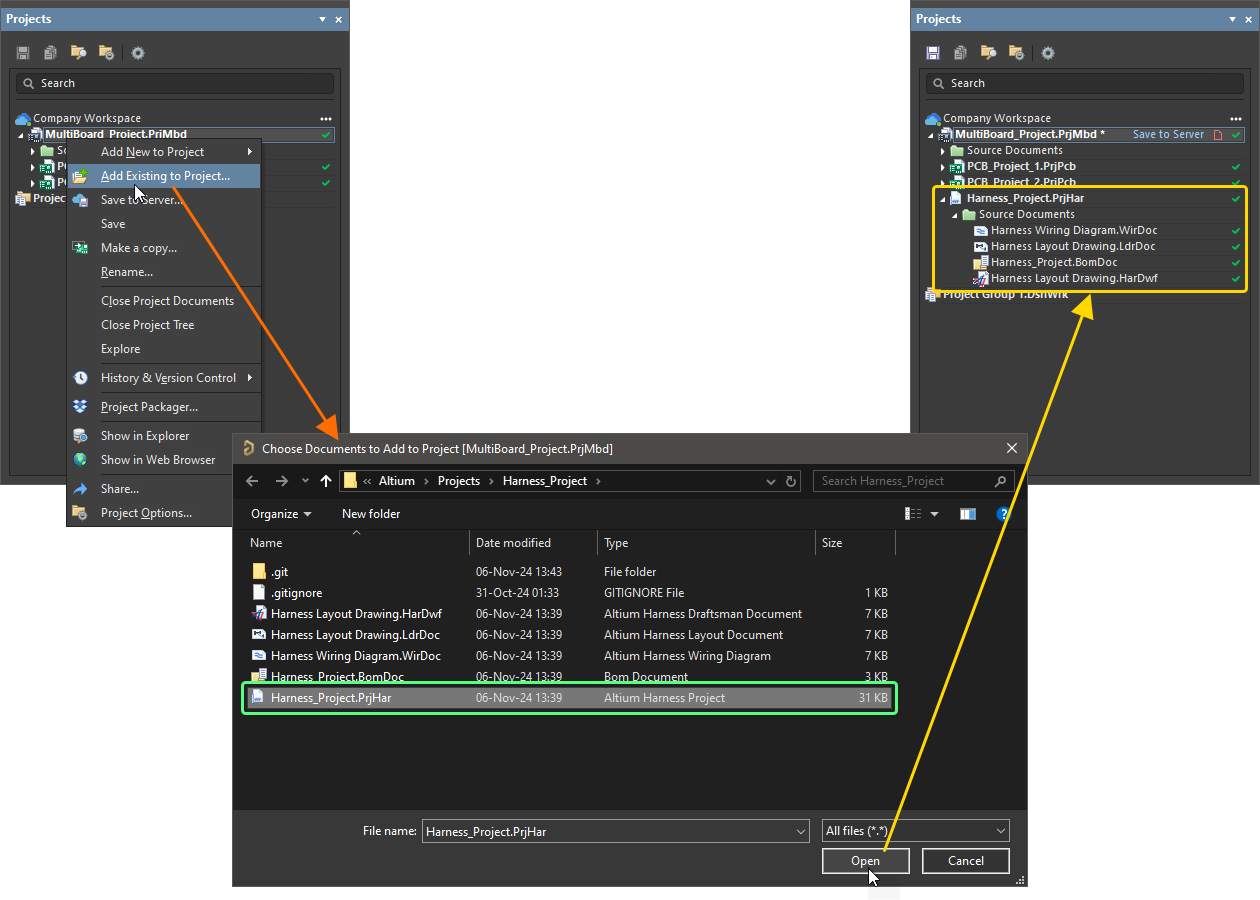
Добавьте созданный проект жгута в связанный многоплатный проект.

Создание конструкции жгута — пример пошагового руководства
В сворачиваемых разделах ниже приведены пошаговые инструкции по созданию простой конструкции жгута из трех компонентов с нуля.

Creating a Harness Design Project
-
Выберите команду File » New » Project в главном меню.

-
Откроется диалоговое окно Create Project. В этом окне:

-
В списке Locations выберите запись для вашего Workspace (или запись Local Projects, если вы не используете Workspace).
-
В списке Project Type выберите запись <Empty> в разделе типа Harness.
-
Введите подходящее имя в поле Project Name, например
Harness_Project. -
При необходимости задайте другие параметры в правой части диалогового окна (например, папку хранения).
-
-
Нажмите кнопку
 в правом нижнем углу диалогового окна, чтобы закрыть его и создать проект.
Запись для нового проекта, Harness_Project.PrjPCB, появится на панели Projects.

Defining the Wiring Diagram
Main page: Определение схемы соединений
-
Щелкните правой кнопкой мыши по записи проекта на панели Projects, затем выберите команду Add New to Project » Harness Wiring Diagram в контекстном меню. В рабочей области откроется пустой лист схемы соединений с именем
Harness Wiring Diagram1.WirDoc, а запись для этого документа появится на панели Projects, связанная с проектом, в разделе Source Documents.

-
Чтобы сохранить новый документ схемы соединений локально, выберите команду Save As в меню, открываемом правой кнопкой мыши для записи документа на панели Projects. Откроется диалоговое окно Save As, готовое к сохранению документа в том же месте, что и файл проекта. Введите имя
Harness Wiring Diagramв поле File name и нажмите кнопку Save.
-
Поскольку в проект был добавлен новый документ, файл проекта изменился. Щелкните правой кнопкой мыши по записи проекта на панели Projects и выберите Save в контекстном меню, чтобы сохранить проект локально.

-
Разместите компоненты-разъемы на схеме соединений. Обычно для этого используются компоненты из ваших собственных библиотек, доступных с панели Components. В этом примере будут напрямую использоваться модели, поставляемые с компонентами производителей.
-
Откройте панель Manufacturer Part Search. Для этого нажмите кнопку
 в правом нижнем углу рабочей области и выберите Manufacturer Part Search в меню.
-
В поле Search в верхней части панели введите
SLW-107-0-1-G-Sи нажмитеEnter. Результаты поиска будут показаны на панели. Для этого примера требуется компонент с моделью условного графического обозначения. Компоненты с моделями отмечены в списке значком .
.

-
Выберите найденный компонент, щелкните по нему правой кнопкой мыши и выберите команду Place в контекстном меню. Курсор автоматически переместится в пределы схемы соединений и примет вид перекрестия, к которому будет «прикреплен» символ разъема. Теперь вы находитесь в режиме размещения компонентов. Если перемещать курсор, разъем будет перемещаться вместе с ним.
Do not place the connector yet!

-
Пока разъем все еще «прикреплен» к курсору, нажмите клавишу
Tab, чтобы открыть панель Properties. Поскольку поле Designator используется чаще всего, оно будет автоматически выделено на панели и готово к редактированию. -
Введите
P1в поле Designator и убедитесь, что для поля Comment установлен режим видимости «видимо» (отображается как ).
).

-
Оставьте все остальные поля со значениями по умолчанию, затем нажмите кнопку паузы в рабочей области (
 ), чтобы вернуться к размещению компонента.
-
Используйте
Spacebarдля поворота компонента на 90 градусов, а клавишиXиY— для его отражения по горизонтали и вертикали соответственно. -
Переместите курсор с прикрепленным символом разъема, чтобы расположить разъем в правой верхней части листа. Когда вас устроит расположение компонента, щелкните, чтобы разместить его в документе.

-
Переместите курсор, и вы увидите, что копия разъема размещена в документе, а вы по-прежнему находитесь в режиме размещения компонентов, при этом символ разъема остается «прикрепленным» к курсору. Эта функция позволяет размещать несколько экземпляров одного и того же компонента.
-
Теперь вы готовы разместить второй разъем. Этот разъем такой же, как и предыдущий, поэтому перед размещением нет необходимости редактировать его атрибуты. Altium Designer автоматически увеличивает обозначение компонента при размещении нескольких экземпляров одного и того же компонента. В данном случае следующему разъему автоматически будет присвоено обозначение P2.
-
Разместите второй и третий разъемы в соответствии с изображением ниже.

-
Поскольку все разъемы размещены, выйдите из режима размещения компонентов, щелкнув правой кнопкой мыши или нажав клавишу
Esc. Курсор снова примет вид обычной стрелки.
-
-
Выводы компонентов соединяются с помощью физических проводов.
-
Выберите команду Place » Harness Wire в главном меню.
-
Щелкните по точке подключения вывода P1-1 (когда курсор находится над точкой подключения вывода, у него появляется красный крест), чтобы задать начальную точку провода, затем щелкните по точке подключения вывода P2-1, чтобы задать конечную точку провода.
-
Аналогично соедините остальные выводы P1 и P2 (P1-2 ↔ P2-2, P1-3 ↔ P2-3, и т. д.).
-
После размещения проводов щелкните правой кнопкой мыши, чтобы выйти из команды.
-
-
Дополнительные провода должны подключаться к уже размещенным проводам. В таких случаях сначала следует разместить сращивание или ответвление. В этом примере будут использоваться сращивания.
-
Выберите команду Place » Splice в главном меню.
-
Нажмите клавишу
Tab, чтобы открыть панель Properties для редактирования свойств сращивания. -
Введите
SPL1в поле Designator панели Properties. -
Нажмите кнопку паузы в рабочей области (
), чтобы вернуться к размещению сращиваний.
-
Разместите пять сращиваний на ранее размещенных проводах, как показано на изображении ниже. Каждый провод будет разделен сращиванием на две части.
-
После размещения сращиваний щелкните правой кнопкой мыши, чтобы выйти из команды.

-
-
Разместите дополнительные провода (Place » Harness Wire) между установленными сращиваниями и выводами P3, как показано на изображении ниже.

-
Разместите дополнительные неподключенные провода к выводам P3-6 и P3-7 и отметьте их как неподключенные.
-
Выберите команду Place » Harness Wire в главном меню.
-
Щелкните точку подключения вывода P3-6, чтобы задать начальную точку провода, затем щелкните точку в рабочей области слева от вывода, вдали от других объектов, чтобы задать конечную точку провода, как показано ниже.
-
Щелкните правой кнопкой мыши, чтобы завершить размещение провода. Обратите внимание, что неподключенный конец провода обозначается сплошным квадратом.
-
Щелкните точку подключения вывода P3-7, чтобы задать начальную точку провода, затем щелкните точку в рабочей области слева от вывода, вдали от других объектов, чтобы задать конечную точку провода, как показано ниже.
-
Щелкните правой кнопкой мыши, чтобы завершить размещение провода.
-
Поскольку провод не должен оставаться неподключенным, на неподключенных концах проводов необходимо разместить объекты no connect. Выберите команду Place » No Connect в главном меню.
-
Во время размещения нажмите
Spacebar, чтобы задать расположение имени объекта no connect. -
Разместите объект no connect (
Nc1иNc2) на каждом неподключенном конце провода.
-
-
Настройте отображение провода между выводом P1-1 и сращиванием SPL1. Дважды щелкните провод в рабочей области, чтобы открыть панель Properties.
-
Установите для параметра Designator провода значение
W1-A. -
Отключите отображение комментария провода, щелкнув значок видимости справа от поля Comment (значок должен отображаться как
 ).
).
-
Задайте красный цвет провода, щелкнув образец цвета в столбце Value для параметра Color в области Parameters и выбрав цвет во всплывающем окне.
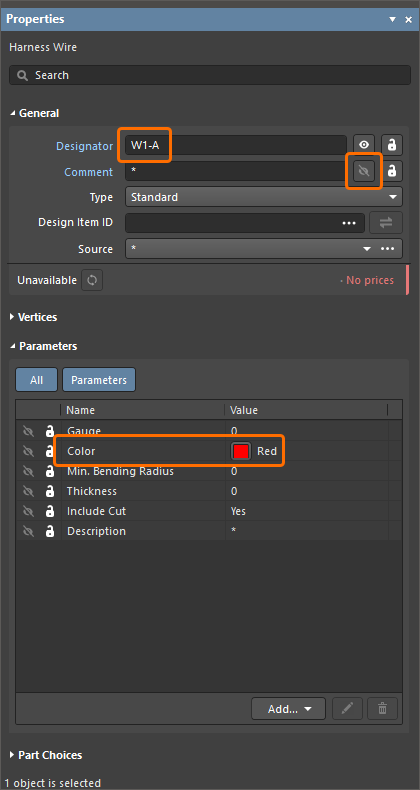
-
-
Настройте отображение остальных размещенных проводов, как показано на изображении ниже.

-
Сохраните документ схемы проводки локально, щелкнув правой кнопкой мыши его запись на панели Projects и выбрав Save в контекстном меню.

-
Закройте документ схемы проводки, щелкнув правой кнопкой мыши его запись на панели Projects и выбрав Close в контекстном меню.


Creating the Layout Drawing
Main page: Создание чертежа компоновки
-
Щелкните правой кнопкой мыши запись проекта на панели Projects, затем выберите команду Add New to Project » Harness Layout Drawing в контекстном меню.

В рабочей области откроется пустой лист чертежа компоновки с именем
Harness Layout Drawing1.LdrDoc, а запись для этого документа появится на панели Projects, связанной с проектом, в разделе Source Documents. -
Чтобы сохранить новый документ чертежа компоновки локально, выберите команду Save As в меню, открываемом правой кнопкой мыши для записи документа на панели Projects. Откроется диалоговое окно Save As, готовое к сохранению документа в том же расположении, что и файл проекта. Введите имя
Harness Layout Drawingв поле File name и нажмите кнопку Save. -
Поскольку в проект был добавлен новый документ, файл проекта изменился. Щелкните правой кнопкой мыши запись проекта на панели Projects, затем выберите Save в контекстном меню, чтобы сохранить проект локально.
-
Выберите команду Design » Import Wiring Diagram в главном меню, чтобы импортировать данные проекта из схемы проводки. Соединители будут вставлены в лист чертежа компоновки в относительных позициях, заданных на схеме проводки. Точки подключения, связанные с соединителями, также будут размещены рядом с каждым соединителем на чертеже компоновки.

-
Для точки подключения, связанной с соединителем P3, должны быть выбраны только выводы 1-5. Выберите точку подключения CP_P3 и снимите выбор с выводов 6 и 7 в раскрывающемся списке Pins записи P3 в области Assigned Objects панели Properties.

-
Физические соединения определяются как жгутовые пучки. Каждый жгутовый пучок должен начинаться и заканчиваться в точке подключения. Сначала разместите жгутовый пучок, который начинается в CP_P1 и заканчивается в CP_P2.
-
Выберите команду Place » Harness Bundle в главном меню.
-
Щелкните точку подключения (когда курсор находится над точкой подключения вывода, у курсора появляется красный крест), чтобы задать начальную точку жгутового пучка, затем щелкните другую точку подключения, чтобы задать конечную точку жгутового пучка.
-
Щелкните правой кнопкой мыши, чтобы выйти из команды и подтвердить размещение жгутового пучка.
-
-
Выберите размещенный пучок в рабочей области, чтобы увидеть его свойства на панели Properties. Содержимое пучка можно увидеть в списке Bundle Objects. Обратите внимание, что пучок включает провода W6 и W7, поскольку это единственные два провода, которые напрямую соединяют P1 и P2.

-
Чтобы провода между выводами 1-5 P1 и P2 были включены в пучок, в чертеж компоновки необходимо включить сращивания (которые были размещены на схеме проводки). Разместите точку подключения (CP1) на пучке с помощью команды Place » Connection Point из главного меню. Это разделит исходный жгутовый пучок на два отдельных пучка.

-
Разместите жгутовый пучок между точками подключения CP1 и CP_P3.

-
Выберите CP1 и убедитесь, что каждое сращивание (SPL1, SPL2, SPL3, SPL4 и SPL5) назначено ему.

-
Теперь каждый жгутовый пучок будет автоматически содержать правильные провода. Например, выберите жгутовый пучок между точками подключения CP_P1 и CP1, чтобы увидеть, что теперь он содержит провода W1-A, W2-A, W3-A, W4-A, W5-A, W6 и W7.

-
Когда в рабочей области выбран пучок между точками подключения CP_P1 и CP1, настройте его свойства на панели Properties следующим образом:
-
Установите для параметра Designator пучка значение
B1. -
Отключите отображение комментария пучка, щелкнув значок видимости справа от поля Comment (значок должен отображаться как
).
-
Установите для параметра Length пучка значение
50mm.

-
-
Аналогичным образом настройте свойства двух других пучков.
-
Для пучка между точками подключения CP1 и CP_P2 установите для параметра Designator пучка значение
B2, отключите отображение его Comment и установите для его Length значение65mm. -
Для пучка между точками подключения CP1 и CP_P3 установите для параметра Designator пучка значение
B3, отключите отображение его Comment и установите для его Length значение50mm.
После применения изменений чертеж компоновки будет выглядеть, как показано ниже.

-
-
Символ точки подключения можно изменить, чтобы улучшить ее внешний вид. Когда выбрана точка подключения CP1, измените ее Style на Insulator в области Properties панели Properties.

-
Отдельные провода в чертеже компоновки могут быть представлены как жгуты, содержащие один провод.
-
Разместите две точки подключения (CP2 и CP3) рядом с разъемом P3.
-
Выберите CP2 и нажмите кнопку
 в области Assigned Objects панели Properties.
-
В открывшемся диалоговом окне Add Assigned Objects отключите Show only unassigned objects, выберите запись для разъема P3 и нажмите
 .
.
-
На панели Properties выберите контакт 6 разъема P3.
-
Выберите CP3 и нажмите кнопку
в области Assigned Objects панели Properties.
-
В открывшемся диалоговом окне Add Assigned Objects отключите Show only unassigned objects, выберите запись для разъема P3 и нажмите
.
-
На панели Properties выберите контакт 7 разъема P3.
-
Разместите еще две точки подключения (CP4 и CP5).
-
Выберите CP4 и нажмите кнопку
в области Assigned Objects панели Properties.
-
В открывшемся диалоговом окне Add Assigned Objects выберите запись для объекта no connect Nc1 и нажмите
.
-
Выберите CP5 и нажмите кнопку
в области Assigned Objects панели Properties.
-
В открывшемся диалоговом окне Add Assigned Objects выберите запись для объекта no connect Nc2 и нажмите
.
-
Разместите жгут между CP2 и CP4 и еще один жгут между CP3 и CP5. Первый жгут автоматически будет содержать провод W13, а второй — провод W14.
-
Настройте свойства размещенных жгутов: задайте их значения Designator как
B4иB5, отключите видимость их Comment и установите их Length в значение30mm. -
Внешний вид жгутов и точек подключения можно изменить, чтобы точнее отразить их реальный вид.
-
-
Разместите физические метки с помощью команды Place » Layout Label из главного меню. Свойства метки можно настроить на панели Properties, когда метка выбрана в рабочей области. Разместите метки на жгутах, задайте их значения Designator как
L1,L2иL3, задайте их значения Text какLabel A,Label BиLabel C, а также отключите видимость их значений Comment.
-
Измените представление разъема на чертеже компоновки с графического символа на физическую модель.
-
Дважды щелкните разъем P1 в рабочей области, чтобы открыть панель Properties.
-
В области Model панели установите параметр Type в значение Physical Model и раскройте область, добавленную в список Views ниже.
-
Установите для вида Side значение Front, а для Rotation — 180 Degrees.
-
В рабочей области используйте
Click, Hold&Dragдля вида компонента, позиционного обозначения и комментария, чтобы изменить их расположение по мере необходимости.

-
-
Аналогично настройте представление разъемов P2 и P3.

-
Сохраните документ чертежа компоновки локально, щелкнув правой кнопкой мыши его запись на панели Projects и выбрав Save в контекстном меню.


Validating the Harness Design
Main page: Проверка проекта жгута
Прежде чем продолжить, выполните проверку проекта жгута, чтобы убедиться, что документы схемы проводки и чертежа компоновки не содержат нарушений проекта.
-
Щелкните правой кнопкой мыши запись проекта жгута на панели Projects и выберите команду Project Options в контекстном меню. Откроется диалоговое окно Project Options.

-
Выберите вкладку Error Reporting диалогового окна Project Options. На этой вкладке перечислены доступные проверки. Параметры Report Mode показывают уровни серьезности соответствующих нарушений.
-
Для этого примера проекта отключите проверку Unspecified connector cavities - no part choice for active pins (в категории Violations Associated with Wiring Diagram). Для этого щелкните в столбце Report Mode для этой проверки и выберите No Report.

-
Нажмите OK в диалоговом окне Project Options, чтобы сохранить изменение и закрыть диалоговое окно.
-
Щелкните правой кнопкой мыши запись проекта на панели Projects, затем выберите команду Validate Harness Project <ProjectName> в контекстном меню.

-
Откройте панель Messages, нажав кнопку
в правом нижнем углу рабочей области и выбрав Messages в появившемся меню. Убедитесь, что панель содержит единственное сообщение: Compile successful, no errors found.
-
Если на панели Messages перечислены предупреждения или ошибки, устраните условия нарушений и выполните проверку снова, чтобы убедиться, что проект не содержит неустраненных нарушений. Дважды щелкните сообщение о нарушении на панели Messages, чтобы выполнить перекрестный переход к проблемному объекту.
-
Щелкните правой кнопкой мыши запись проекта на панели Projects, затем выберите команду Save в контекстном меню, чтобы сохранить изменения параметров проекта.
-
Закройте документ чертежа компоновки, щелкнув правой кнопкой мыши его запись на панели Projects и выбрав Close в контекстном меню.
Creating the Manufacturing Drawing
Main page: Создание производственного чертежа
-
Прежде чем на производственном чертеже проекта можно будет разместить вид чертежа, в проект необходимо добавить документ ActiveBOM. Щелкните правой кнопкой мыши запись проекта на панели Projects, затем выберите команду Add New to Project » ActiveBOM в контекстном меню.

-
В открывшемся документе ActiveBOM нажмите кнопку
 вверху, чтобы задать номера строк.

-
Сохраните документ ActiveBOM локально, выбрав команду Save As в меню, открываемом правой кнопкой мыши для записи документа на панели Projects. Откроется диалоговое окно Save As, готовое для сохранения документа в том же расположении, что и файл проекта. Оставьте имя и расположение по умолчанию и нажмите Save.
-
Закройте документ ActiveBOM, щелкнув правой кнопкой мыши его запись на панели Projects и выбрав Close в контекстном меню.
-
Щелкните правой кнопкой мыши запись проекта на панели Projects и выберите команду Add New to Project » Draftsman Document в контекстном меню.

-
В открывшемся диалоговом окне New Document выберите шаблон [Default] в списке Templates и убедитесь, что в раскрывающихся списках Project и Document выбраны правильные проект и документ чертежа компоновки (
Harness_Project.PrjHarиHarness Layout Drawing.LdrDoc).
-
Нажмите OK в диалоговом окне. Откроется новый пустой документ Draftsman, и запись для него появится привязанной к проекту на панели Projects под записью Source Documents.
-
Сохраните документ Draftsman локально, выбрав команду Save As в меню, открываемом правой кнопкой мыши для записи документа на панели Projects. Откроется диалоговое окно Save As, готовое для сохранения документа в том же расположении, что и файл проекта. Введите
Harness Manufacturing Drawingв поле File name и нажмите Save. -
Щелкните правой кнопкой мыши запись проекта на панели Projects, затем выберите команду Save в контекстном меню, чтобы сохранить изменения структуры проекта.
-
Если панель Properties не видна, нажмите кнопку
в правом нижнем углу рабочей области и выберите Properties в открывшемся меню. Панель отображает свойства выбранного объекта, а если объект не выбран — свойства документа Draftsman.
-
На вкладке Page Options панели выберите A3 в раскрывающемся списке Sheet_Size, когда для Formatting and Size активен режим Standard.

-
Выберите команду Place » Wiring Diagram View в главном меню.
-
Курсор изменится на перекрестие, а вид будет «прикреплен» к курсору. Переместите курсор, чтобы расположить вид в левом верхнем углу чертежа. Когда положение вида вас устроит, щелкните, чтобы разместить его на чертеже. При необходимости его положение позже можно изменить с помощью
Click, Hold&Dragдля этого вида. -
Дважды щелкните по размещенному виду схемы соединений, чтобы открыть его свойства на панели Properties. На панели:
-
Отключите видимость заголовка вида, щелкнув по значку видимости справа от поля Title в разделе Title (значок должен отображаться как
).
-
Отключите параметр Show Border в разделе Properties.

-
-
Выберите команду Place » Layout Drawing View в главном меню.
-
Переместите курсор, чтобы расположить вид в правом верхнем углу чертежа, и щелкните, чтобы разместить его.
-
Дважды щелкните по размещенному виду чертежа компоновки, чтобы открыть его свойства на панели Properties. На панели:
-
Отключите видимость заголовка вида, щелкнув по значку видимости справа от поля Title в разделе Title (значок должен отображаться как
).
-
Отключите параметр Show Border в разделе Properties.

-
-
Выберите команду Place » Bill of Materials в главном меню и разместите таблицу BOM в свободном месте листа.

-
Выберите команду Place » Wiring List в главном меню и разместите таблицу списка соединений в свободном месте листа. Дважды щелкните по списку соединений, чтобы открыть его свойства на панели Properties, и убедитесь, что параметр Length Units в разделе Units этой панели установлен в Document: mm.

-
На производственном чертеже можно разместить выноски, отражающие номера позиций BOM. Для этого:
-
Выберите команду Place » Annotations » Callout в главном меню.
-
Наведите курсор на разъем на виде чертежа компоновки, чтобы была выделена грань или точка этого разъема.
-
Щелкните, чтобы задать положение указателя выноски.
-
Отведите курсор от разъема и щелкните, чтобы разместить исходный текст выноски (по умолчанию — номер позиции BOM).
-
Щелкните правой кнопкой мыши, чтобы завершить размещение выноски. Режим размещения выносок при этом останется активным.
-
Разместите выноски для двух оставшихся разъемов на виде, как показано ниже.
-
Щелкните правой кнопкой мыши, чтобы выйти из режима размещения выносок.

-
-
Разместите таблицу соединений для каждого разъема:
-
Выберите команду Place » Connection Table в главном меню.
-
Разместите таблицу рядом с разъемом на виде чертежа компоновки.
-
Дважды щелкните по таблице соединений, чтобы открыть ее свойства на панели Properties.
-
В раскрывающемся списке Component на вкладке General панели выберите разъем, рядом с которым размещена таблица, и убедитесь, что параметр Length Units установлен в Document: mm.

-
Повторите описанные выше шаги, чтобы разместить таблицы соединений для двух оставшихся разъемов.

-
-
Разместите размеры на виде чертежа компоновки в соответствии с изображением ниже.
-
Чтобы разместить линейный размер, выберите команду Place » Linear Dimension в главном меню. Щелкните один раз, чтобы задать первую опорную точку, еще раз — чтобы задать вторую опорную точку, и в третий раз — чтобы разместить текст размера и связанные с ним выносные линии. Разместите еще один линейный размер или щелкните правой кнопкой мыши, чтобы выйти из режима размещения размеров.
-
Чтобы разместить угловой размер, выберите команду Place » Angular Dimension в главном меню. Щелкните один раз, чтобы задать первую опорную линию, еще раз — чтобы задать вторую опорную линию, и в третий раз — чтобы установить положение текста размера и стиль линий углового размера. Разместите еще один угловой размер или щелкните правой кнопкой мыши, чтобы выйти из режима размещения размеров.
-
Различные свойства размещенного размера можно изменить на панели Properties, когда размер выбран в рабочей области, включая шрифт, конфигурацию текста/стрелок, значение (ручное переопределение) и допуски.

-
-
Сохраните документ производственного чертежа локально, щелкнув правой кнопкой мыши по его записи на панели Projects и выбрав Save в контекстном меню.
-
Если вы создали проект harness design в подключенном Workspace, щелкните правой кнопкой мыши по записи проекта на панели Projects, выберите команду Save to Server в контекстном меню и нажмите OK в открывшемся диалоговом окне Save to Server.

 Локализовано с помощью ИИ