
Подготовка отчётов о валидации
Краткий обзор
- Узнайте, как проверки в Output Job вписываются в процессы проектирования и выпуска.
- Научитесь настраивать проверки состояний компонентов и обеспечивать использование утвержденных шаблонов, файлов Output Job, пользовательских настроек и источников компонентов.
- Ознакомьтесь с отчетами о различиях между схемой и печатной платой, а также о нарушениях электрических правил на схеме.
Программное обеспечение включает ряд проверок, которые можно добавить в состав выходных данных при их формировании. Каждая проверка создает файл отчета в формате HTML.
Проверки можно добавить в активный файл Output Job через меню элемента управления [Add New Validation Output] в области Validation Outputs этого файла или через подменю Edit » Add Validation Outputs главного меню.

Проверка состояния компонентов
Компоненты рабочего пространства предоставляют разработчику упорядоченный набор качественных и надежных элементов для построения проекта. Благодаря контролю ревизий и управлению жизненным циклом компания может утвердить библиотеку компонентов, разрешенную для использования разработчиками в каждом новом проекте. Однако, даже если компоненты разрешены для повторного использования, на этапе проверки перед выпуском также необходима автоматическая проверка того, что они действительно находятся в допустимом для использования состоянии.
Altium Designer совместно с подключенным рабочим пространством предлагает удобное решение этой задачи — Component State Checking. В файл Output Job можно добавить генератор выходных данных для проверки — Components states. Его можно настроить на проверку компонентов, находящихся в состояниях с ограничениями. При настройке вы задаете действие для каждого существующего состояния в каждом определении жизненного цикла рабочего пространства: не выполнять никаких действий, выдавать предупреждение или выдавать ошибку. В последнем случае выпуск проекта будет заблокирован. Кроме того, при выполнении проверки создается удобный HTML-отчет, позволяющий быстро увидеть, какие компоненты проекта находятся в недопустимых состояниях.
Добавьте генератор выходных данных этого типа из раздела Validation Outputs файла OutJob. Настройка выполняется в диалоговом окне Server objects State validation.
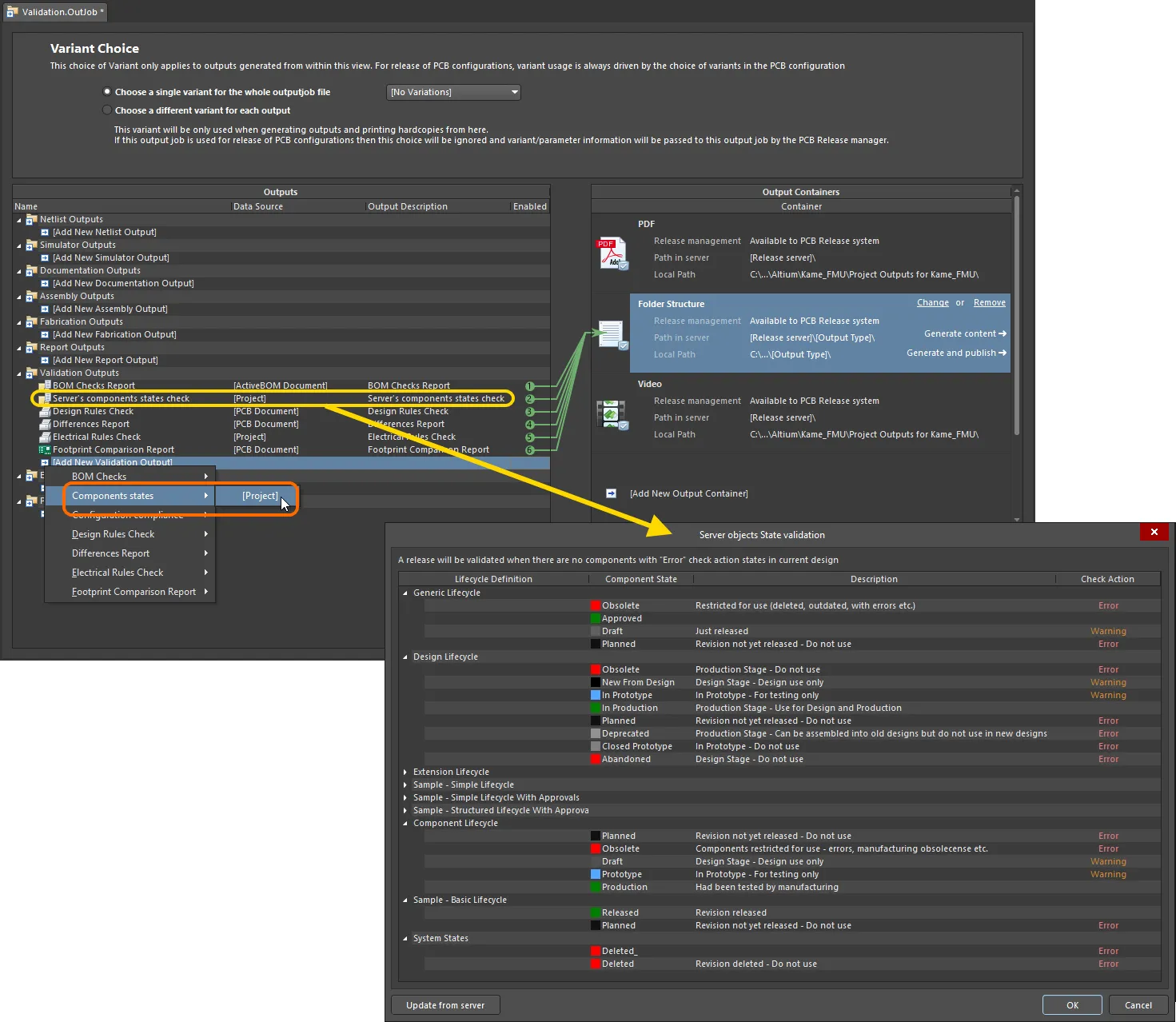
Добавьте и настройте проверку состояний компонентов в составе общей процедуры проверки при выпуске проекта платы.
Параметры и элементы управления диалогового окна Server objects State validation
-
Settings — в таблице представлены все определения жизненного цикла, заданные в целевом рабочем пространстве.
- Lifecycle Definition — используйте элемент сворачивания/разворачивания для каждого Lifecycle Definition, чтобы скрыть или показать сведения о соответствующем определении.
- Component State — показывает текущее состояние компонента. Это поле недоступно для редактирования.
- Description — показывает описание текущего Component State. Это поле недоступно для редактирования.
-
Check Action — щелкните поле, чтобы открыть раскрывающийся список и выбрать нужное действие. Доступны следующие варианты:
-
None -
Warning -
Error
-
- Update from server — используется для обновления диалогового окна с получением актуальных сведений об определениях жизненного цикла непосредственно из рабочего пространства.
В диалоговом окне представлены все определения жизненного цикла, заданные в рабочем пространстве, к которому вы сейчас подключены. Для каждого определения перечислены все заданные в нем состояния и их описания. Для каждого состояния в определении жизненного цикла, используемом для компонентов ваших проектов, укажите действие, выполняемое при проверке. Щелкните поле Check Action соответствующего состояния и выберите нужное действие в раскрывающемся меню. Доступные варианты проверки: None, Warning и Error.
 , чтобы обновить диалоговое окно, получив актуальные сведения об определениях жизненного цикла непосредственно из рабочего пространства.
Ревизии элементов-компонентов, используемых в проекте и находящихся в состоянии с ограничениями (для которого Check Action имеет значение Error), блокируют выпуск платы. В созданном файле отчета будут перечислены все предупреждения и ошибки.
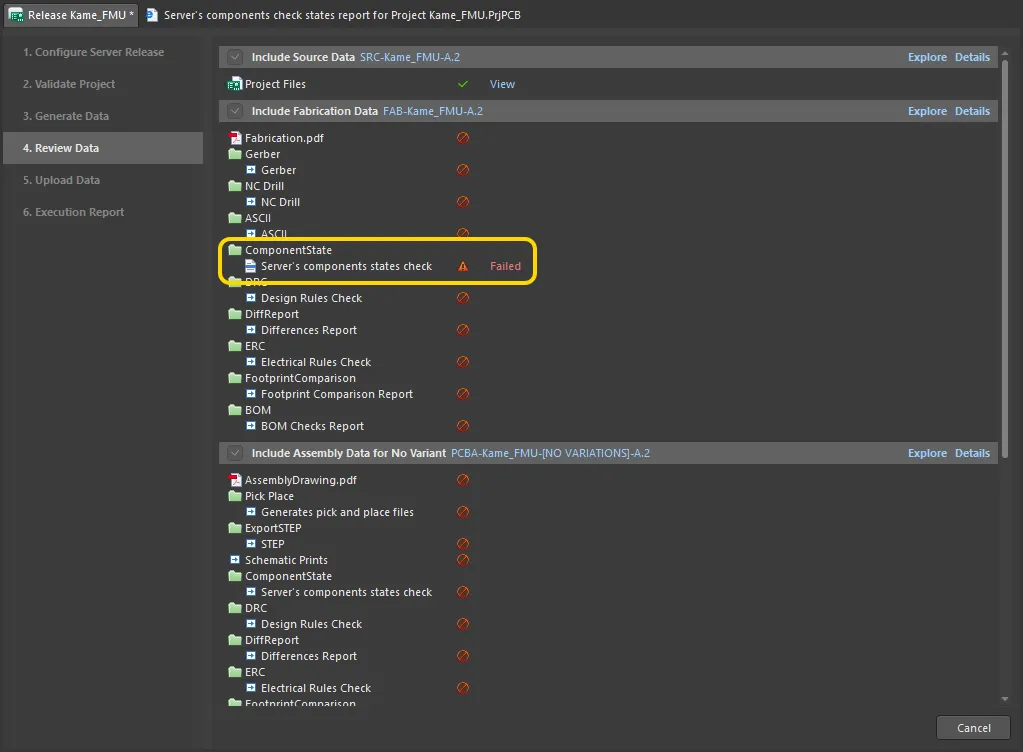
Пример неудачного выпуска платы: ошибка возникла на этапе проверки состояний компонентов. Наведите указатель на изображение, чтобы увидеть созданный отчет. В данном случае в проекте обнаружены четыре компонента, находящиеся в состоянии жизненного цикла с ограничениями, поэтому процесс выпуска завершается с ошибкой.
Подготовка отчета о проверке соответствия конфигурации среды
Проверка соответствия конфигурации среды позволяет однозначно проверить и обеспечить использование в проекте элементов данных, одобренных компанией: если используются элементы данных, не разрешенные конфигурацией среды, доступной назначенной вам роли, выпуск завершится с ошибкой. Это исключает бесконтрольный подход к проектированию и обеспечивает соблюдение требований к рабочим средам проектирования, централизованно определенным на уровне предприятия.
Необходимый отчет настраивается в диалоговом окне Environment Configuration Compliance Setup.
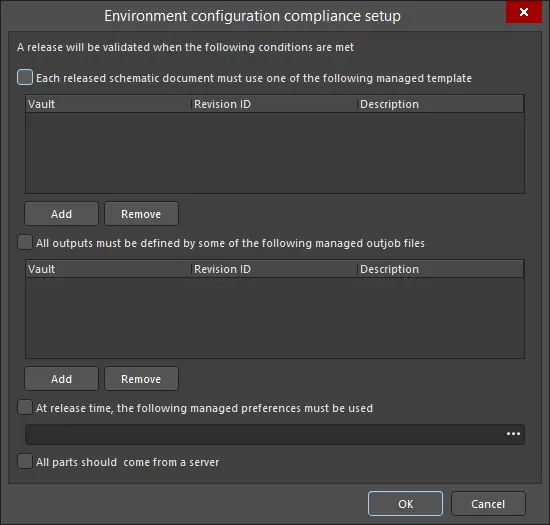
Диалоговое окно Environment configuration compliance setup
Параметры и элементы управления диалогового окна настройки проверки соответствия конфигурации среды
-
Each released schematic document must use one of the following managed template — установите этот флажок, чтобы добавить управляемые шаблоны. Это определяет, какие управляемые шаблоны схем могут использоваться исходными документами схем проекта.
- Add — нажмите, чтобы открыть диалоговое окно Choose Item и выбрать нужный шаблон.
- Remove — нажмите, чтобы удалить выбранные шаблоны из списка.
-
All outputs must be defined by some of the following managed outjob files — установите этот флажок, чтобы добавить управляемые файлы OutJob. Это определяет, какие управляемые элементы заданий на формирование выходных данных могут использоваться для формирования выходных данных проекта.
- Add — нажмите, чтобы открыть диалоговое окно Choose Item и выбрать нужные файлы.
- Remove — нажмите, чтобы удалить выбранные файлы из списка.
-
At release time, the following managed preferences must be used — установите этот флажок, чтобы выбрать управляемые настройки, которые должны использоваться при выпуске. Для выбора нужных настроек используйте
 .
.
-
All parts should come from a server — установите этот флажок, чтобы проверить, что все компоненты проекта получены с сервера. Если этот флажок установлен и хотя бы один компонент получен не с сервера, проверка завершится с ошибкой.
Подробнее об управлении конфигурацией среды в Altium 365 и в Enterprise Server Workspace.
Подготовка отчета о различиях
Генератор выходных данных Differences Report формирует отчет с подробным описанием различий между исходными документами схем и печатной платы проекта.
Необходимый отчет настраивается в диалоговом окне Differences Setup.
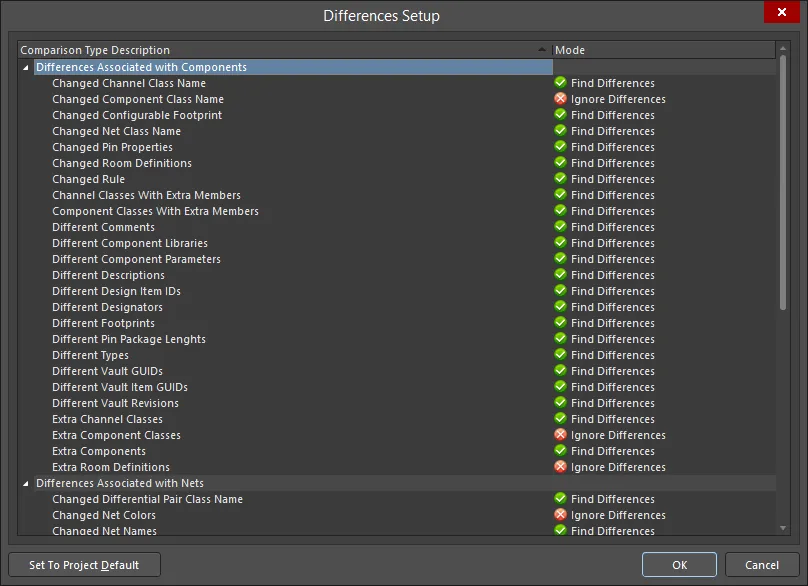
Диалоговое окно Differences Setup
Параметры и элементы управления диалогового окна настройки различий
-
Comparison Type Description/Mode — список всех различий, которые можно проверять и включать в отчет. Нажмите на запись в столбце Mode, чтобы выбрать один из следующих типов сравнения:
- Ignore Differences
- Find Differences
- Set To Project Default — нажмите, чтобы восстановить настройки по умолчанию.
Подробнее см. Поддержание синхронизации схем и печатной платы.
Подготовка отчета о проверке электрических правил
Генератор выходных данных Electrical Rules Check формирует отчет с подробным описанием нарушений правил оформления и электрических правил в исходных документах схем проекта.
Необходимый отчет настраивается в диалоговом окне Electrical Rules Check Setup.

Диалоговое окно Electrical Rules Check Setup
Параметры и элементы управления диалогового окна настройки проверки электрических правил
Вкладка «Столбцы»
-
Validation — используйте раскрывающийся список, чтобы задать максимально допустимый уровень ошибок при использовании генератора выходных данных ERC в рамках проверки при выпуске проекта платы. На этапе проверки в процессе выпуска (как в режиме Design, так и в режиме Release) используются только проверки, заданные в Output Job, а не проверки ERC уровня проекта. Таким образом можно задать еще более строгий набор проверок, которые необходимо пройти, обеспечив тем самым еще более высокую целостность проектных данных. Доступные варианты:
 ,
,  ,
,  .
.
- Suppressed Errors — включите этот параметр, чтобы включать в отчет все подавленные ошибки.
- Show Columns — выберите столбцы, которые будут отображаться в отчете ERC. Доступные варианты: Class, Document и Message. По мере выбора область Preview обновляется, отображая настройки столбцов.
- Preview — отображает текущие ошибки, обнаруженные в проекте при проверке с использованием правил, заданных на вкладках диалогового окна. При изменении уровня проверки проект автоматически проверяется повторно (перекомпилируется), а область предварительного просмотра обновляется. Используйте параметры в области Show Columns, чтобы включать и отключать отображение соответствующих столбцов в области предварительного просмотра.
Вкладка «Сообщения об ошибках»
Эта вкладка позволяет задать уровни сообщений для каждого из возможных нарушений, которые могут присутствовать в исходных документах схем при компиляции проекта. При компиляции проекта эти настройки нарушений используются совместно с вкладкой матрицы соединений для проверки исходных документов на наличие нарушений. Все обнаруженные нарушения с уровнем сообщения No Report, Warning, Error, или Fatal Error отображаются в виде сообщений о нарушениях на панели Messages. Кроме того, если отображение ошибок и предупреждений компилятора на схеме включено (на странице Схема — настройки компилятора диалогового окна Preferences ), под объектом с нарушением отображается цветная волнистая линия.
Таблица нарушений
В этой области представлены все возможные нарушения, которые могут присутствовать в исходных документах проекта. Нарушения сгруппированы по следующим категориям:
Для каждого типа нарушения представлены следующие поля:
- Violation Type Description — краткое описание типа нарушения.
-
Report Mode — используйте это поле, чтобы указать уровень серьезности нарушения данного правила. В раскрывающемся списке выберите один из следующих уровней сообщений:
-

Контекстное меню
В контекстном меню доступны следующие команды:
- All Off — установить для Report Mode всех типов нарушений значение No Report.
- All Warning — установить для Report Mode всех типов нарушений значение Warning.
- All Error — установить для Report Mode всех типов нарушений значение Error.
- All Fatal — установить для Report Mode всех типов нарушений значение Fatal Error.
- Default — восстановить настройки по умолчанию для Report Mode всех типов нарушений.
Примечания
- На вкладке Connection Matrix задаются уровни сообщений об электрических нарушениях, относящихся непосредственно к выводам, портам и входам листов.
- В проекте могут быть места, которые будут отмечены как электрические нарушения, хотя вы не хотите, чтобы они отмечались. Чтобы подавить такие сообщения, разместите в этих местах директиву проектирования схемы No ERC.
- Как правило, лучше сначала скомпилировать проект и изучить предупреждения при настройках по умолчанию. Для предупреждений, которые не представляют проблемы в текущем проекте, можно изменить уровень сообщений.
Вкладка «Матрица соединений»
На этой вкладке отображается матрица, позволяющая задать правила соединения выводов компонентов и идентификаторов цепей, таких как порты и входы листов. Она определяет логические или электрические условия, о которых следует сообщать как о предупреждениях или ошибках. Например, соединение двух выходных выводов обычно считается ошибкой, а соединение двух пассивных выводов — нет.
При компиляции проекта эти настройки нарушений используются совместно с настройками на вкладке Error Reporting для проверки исходных документов на наличие нарушений. Все обнаруженные нарушения с уровнем сообщений No Report, Warning, Error, или Fatal Error отображаются в виде сообщений о нарушениях на панели Messages. Кроме того, если включено отображение ошибок и предупреждений компилятора на схеме (на странице Схема — Компилятор диалогового окна Preferences), объект с нарушением будет подчеркнут цветной волнистой линией.
Матрица
Матрица охватывает все возможные проверки проводных соединений между различными сочетаниями выводов, портов и входов листов, а также проверки наличия неподключенных объектов. Матрица читается по горизонтали и вертикали, а цвет элемента на пересечении строки и столбца определяет реакцию компилятора при проверке соответствующего условия.
Чтобы изменить режим сообщений для проверки нарушения в матрице, щелкните цветной квадрат на пересечении строки и столбца двух объектов. При каждом щелчке выбирается следующий уровень сообщений. Поддерживаются следующие уровни:
Контекстное меню
В контекстном меню доступны следующие команды:
- All Off — установить для всех элементов матрицы значение No Report.
- All Warning — установить для всех элементов матрицы значение Warning.
- All Error — установить для всех элементов матрицы значение Error.
- All Fatal — установить для всех элементов матрицы значение Fatal Error.
- Default — восстановить настройки по умолчанию для всех элементов матрицы.
Примечания
- На вкладке Error Reporting задаются уровни сообщений о других электрических нарушениях и нарушениях оформления схемы.
- В проекте могут быть места, которые будут отмечены как электрические нарушения, хотя вы не хотите, чтобы они отмечались. Чтобы подавить такие сообщения, разместите в этих местах директиву проектирования схемы No ERC.
Дополнительный элемент управления
-
Set To Project Default — нажмите, чтобы привести все настройки в соответствие с параметрами проекта.
Подробнее о проверке проекта.
 Локализовано с помощью ИИ