
Подготовка отчетов
Краткий обзор
- Ознакомьтесь с типами отчетов, включая спецификацию (Bill of Materials), сравнение спецификаций (BOM Compare), производственные данные жгутов, перекрестные ссылки на компоненты, комментарии и историю проекта.
- Узнайте, как настраивать поддерживаемые отчеты, просматривать их перед печатью, печатать и экспортировать в различные форматы файлов.
- Разберитесь, как добавлять отчеты в файлы заданий на формирование выходных данных (Output Job) или формировать их напрямую, а также как управлять папками выходных данных, чтобы избежать перезаписи отчетов.
Для проекта или отдельного документа проекта можно настроить и сформировать ряд отчетов, в том числе:
-
Спецификация – этот отчет содержит наглядный список всех компонентов, необходимых для изготовления изделия, включая печатную плату без компонентов — основу, на которой устанавливаются все остальные детали. Спецификация служит руководством по закупке всего необходимого для изготовления изделия в соответствии с проектом. Она также позволяет рассчитать стоимость с учетом требуемого количества собранных плат в заказанной партии.
-
Сравнение спецификаций – отчет с информацией о компонентах, которые были изменены (например, добавлены, удалены или заменены) при выпуске проекта из рабочего пространства.
-
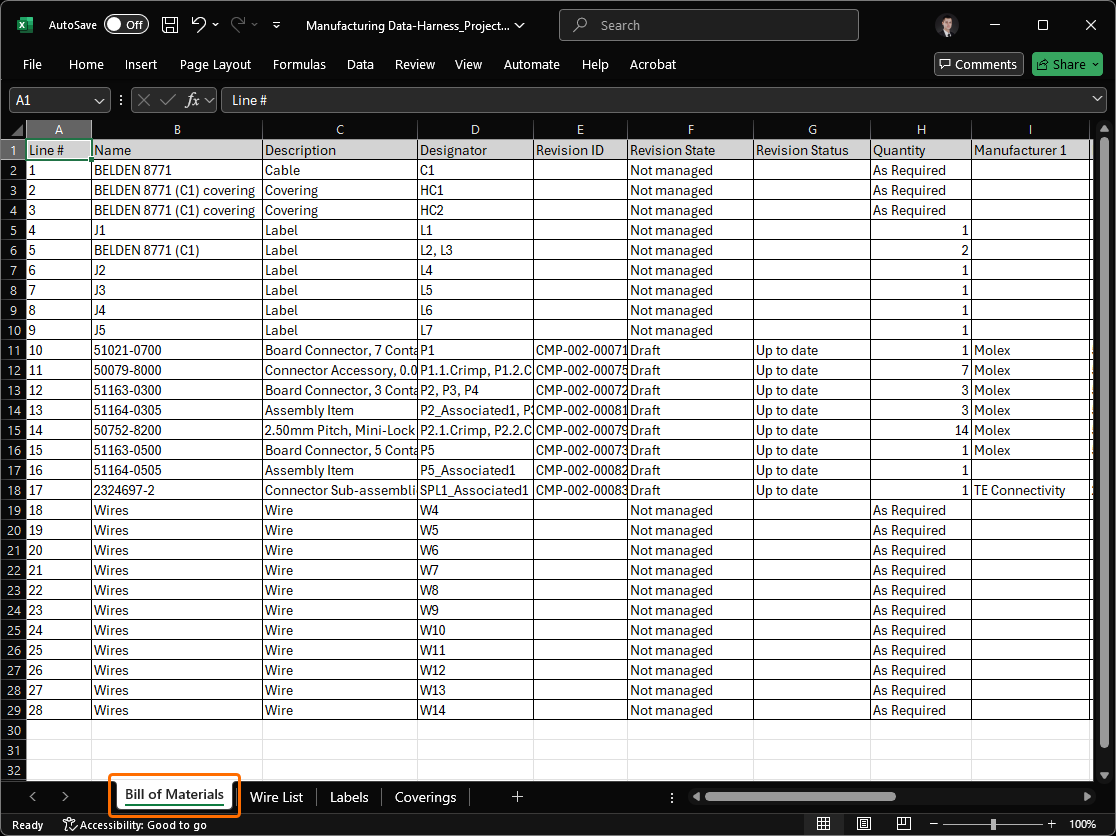
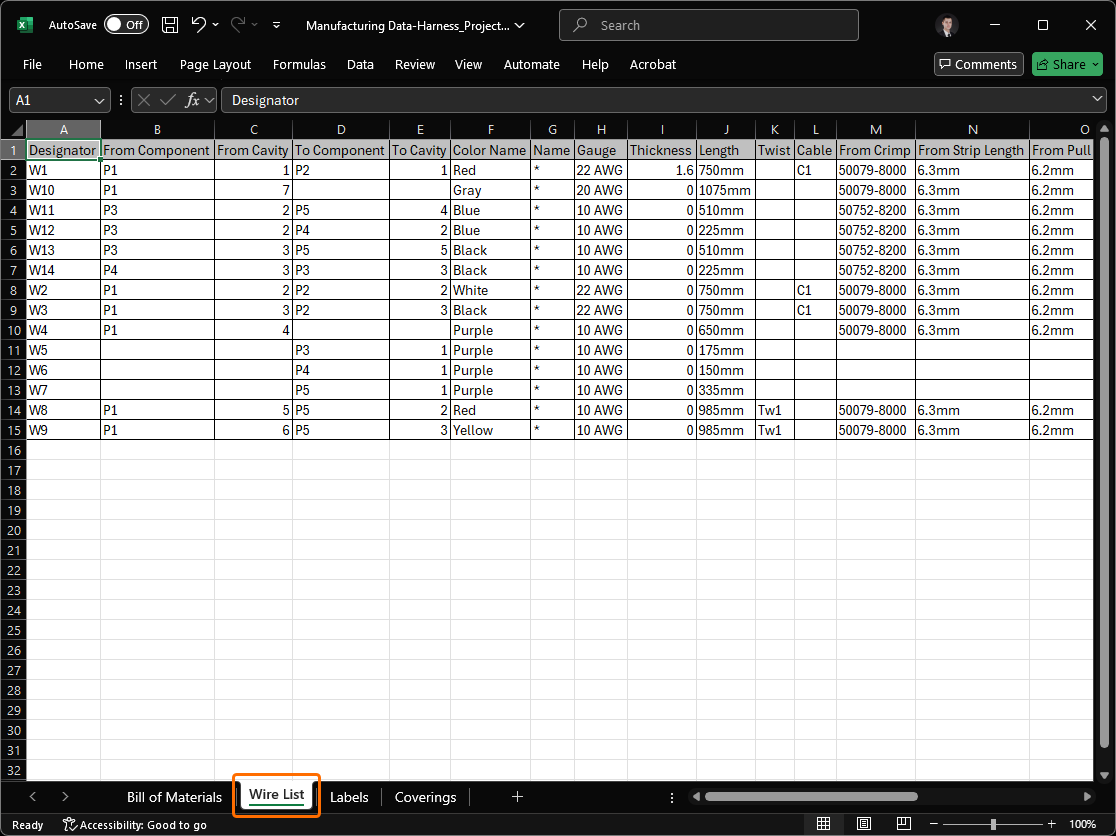
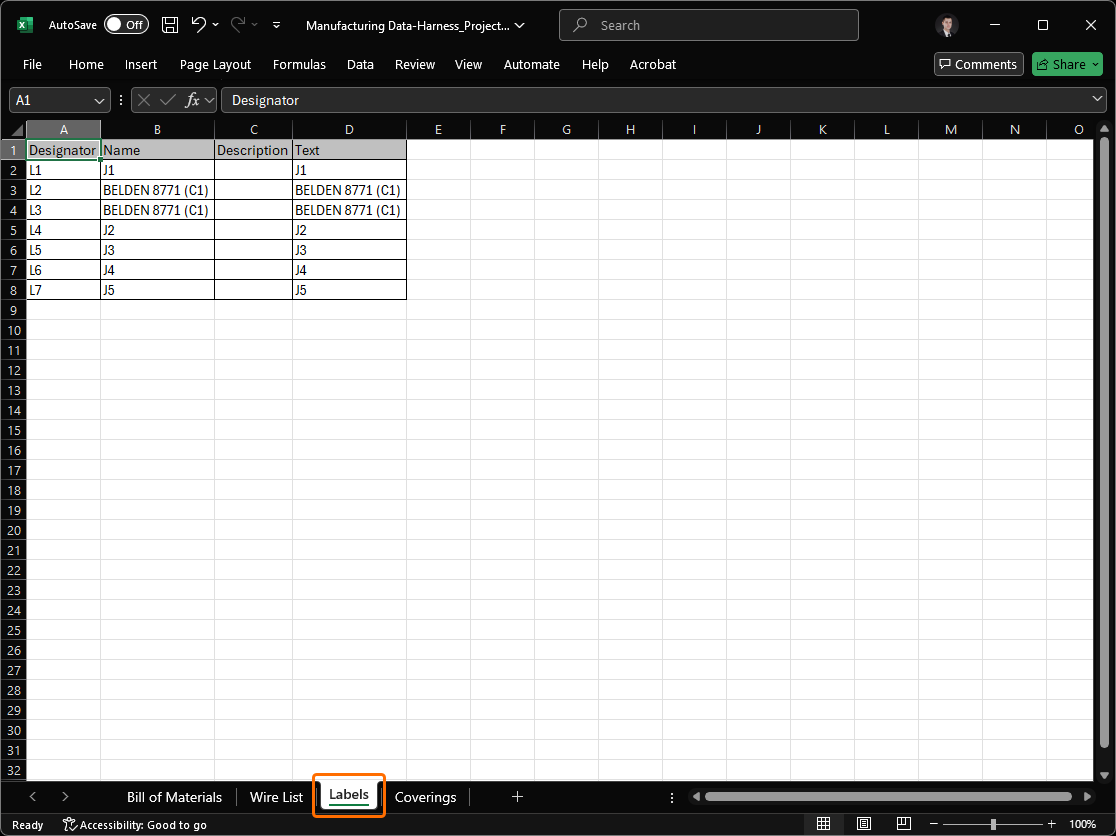
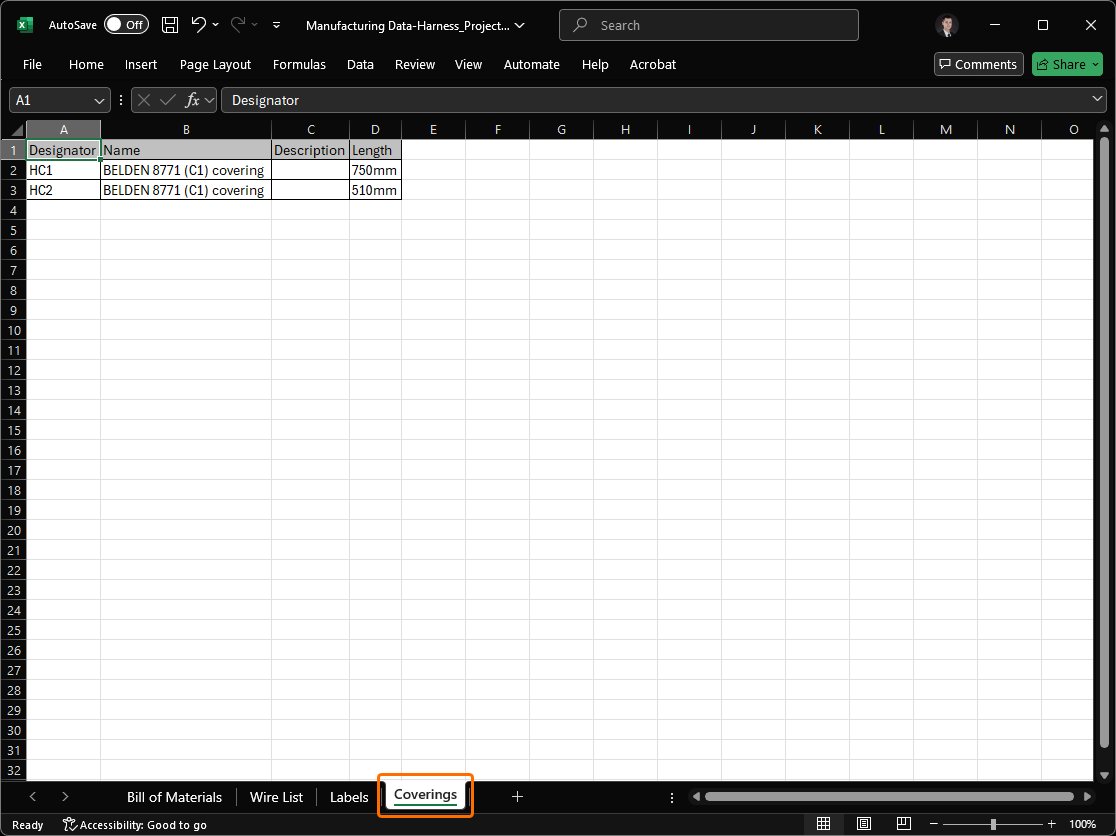
Manufacturing Data – единая книга Excel, содержащая данные для изготовителей жгутов. Сформированная книга включает четыре отдельных листа:
-
Bill of Materials – для быстрого расчета коммерческого предложения.
-
Wiring List – для использования с оборудованием для обработки проводов.
-
Labels – сводная информация о физических этикетках для пучков жгута, которые нужно напечатать на принтерах Zebra или других принтерах.
-
Coverings – сводная информация о защитных покрытиях, которые необходимо установить на пучки жгута.
Дополнительные сведения о проектировании жгутов см. на странице Проектирование жгутов.
-
-
Отчет о перекрестных ссылках компонентов – создает список компонентов с учетом листов схемы, на которых они расположены в проекте.
-
Экспорт комментариев – создает PDF-файл с экспортированными комментариями к документам проекта.
-
История проекта – создает PDF-файл с экспортированной историей проекта. Настройте вывод с помощью диалогового окна Project History Report Configuration, в котором можно задать Period для экспорта отчета: всю историю проекта либо диапазон от/до определенного (или последнего) выпуска проекта.

-
Отчет об иерархии проекта – создает список исходных документов, используемых в проекте. Для этого вывода нет параметров настройки; отчет в формате ASCII записывается в указанную папку выходных данных.
-
Отчет о цепях с одним выводом – создает отчет со списком всех цепей, содержащих только одно подключение. Для этого вывода нет параметров настройки; отчет в формате ASCII записывается в указанную папку выходных данных. Отчет содержит список всех исходных документов схем проекта с учетом их иерархии в проекте. Файл формируется напрямую в формате <ActiveDocumentName>.REP.
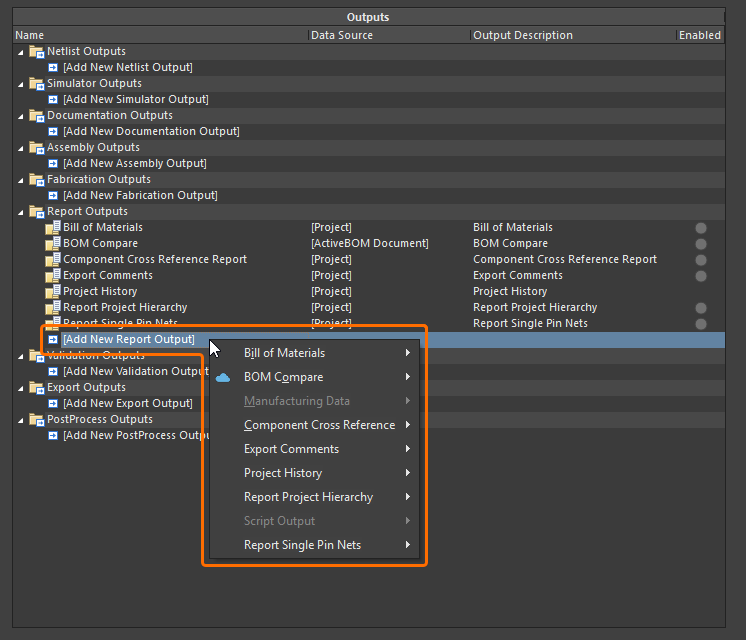
Выходные отчеты можно добавить в активный файл Output Job из меню элемента управления [Add New Report Output] в области Report Outputs этого файла или из подменю Edit » Add Report Outputs главного меню.
 Локализовано с помощью ИИ