
Определение логической структуры устройства из нескольких электронных модулей
Краткий обзор
- Изучите этапы создания схемы многоплатной системы и привязки модулей к дочерним проектам печатных плат.
- Узнайте, как параметр `System:Connector` определяет разъёмы, которые будут включены в проект на уровне системы.
- Узнайте, как проверять дочерние проекты печатных плат и импортировать данные об их соединениях в точки подключения модулей.
Основные этапы создания схемы многоплатной системы на основе дочерних проектов печатных плат:
-
Создайте проект многоплатной системы и добавьте в него документ многоплатной схемы.
-
Разместите на многоплатной схеме графические блоки (модули), логически представляющие дочерние проекты печатных плат.
-
Свяжите каждый модуль с соответствующим дочерним проектом.
-
Импортируйте данные о соединениях дочерних проектов в проект многоплатной системы.
-
Добавьте соединения между модулями, чтобы сформировать логическую структуру системы.
Чтобы добавить документ многоплатной схемы (*.MbsDoc) в проект многоплатной системы, щелкните правой кнопкой мыши запись проекта на панели Projects и выберите Add New to Project » Multi-board Schematic в контекстном меню.
Подготовка проектов печатных плат к проектированию многоплатных систем
Проекты печатных плат Altium Designer, представляющие дочерние платы в проекте многоплатной системы, содержат специальные соединительные элементы, например краевые разъемы или штыревые вилки и розетки, которые служат электрическим и механическим интерфейсом для подключения к другим печатным платам системы.
Эти соединительные элементы и связанные с ними электрические цепи должны распознаваться и обрабатываться в документе многоплатной (логической) схемы, чтобы установить межплатные соединения на уровне системы. Эта возможность обеспечивается наличием у разъемов в проекте печатной платы специального параметра компонента с именем System и значением Connector.
Для каждого разъема в проекте печатной платы, предназначенного для межсоединений на уровне системы, выберите компонент разъема и добавьте специальный параметр компонента в список в области Parameters на вкладке General панели Properties, отображаемой при выбранном компоненте.
Подробнее о свойствах компонентов см. на странице Работа с размещенными компонентами.
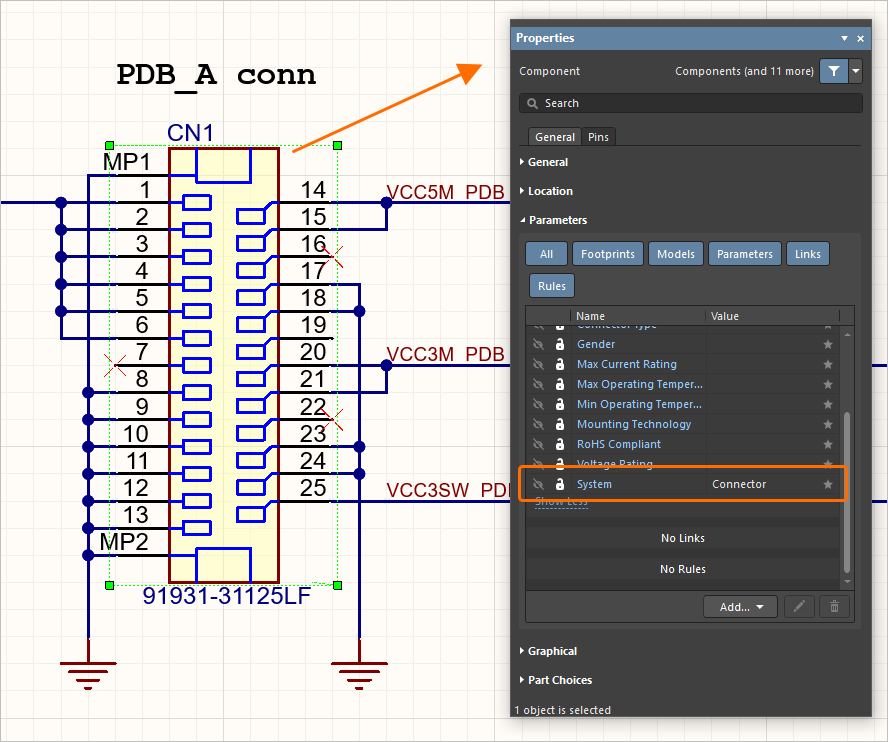
Наличие параметра с именем System и значением Connector связывает этот разъем печатной платы с многоплатной схемой.
Представление дочерних проектов на многоплатной схеме
Соединения между проектами печатных плат, составляющими проект многоплатной системы, задаются путем размещения на схеме представляющих их блоков (модулей) и связывания их доступных разъемов (входов модулей) с помощью соединений.
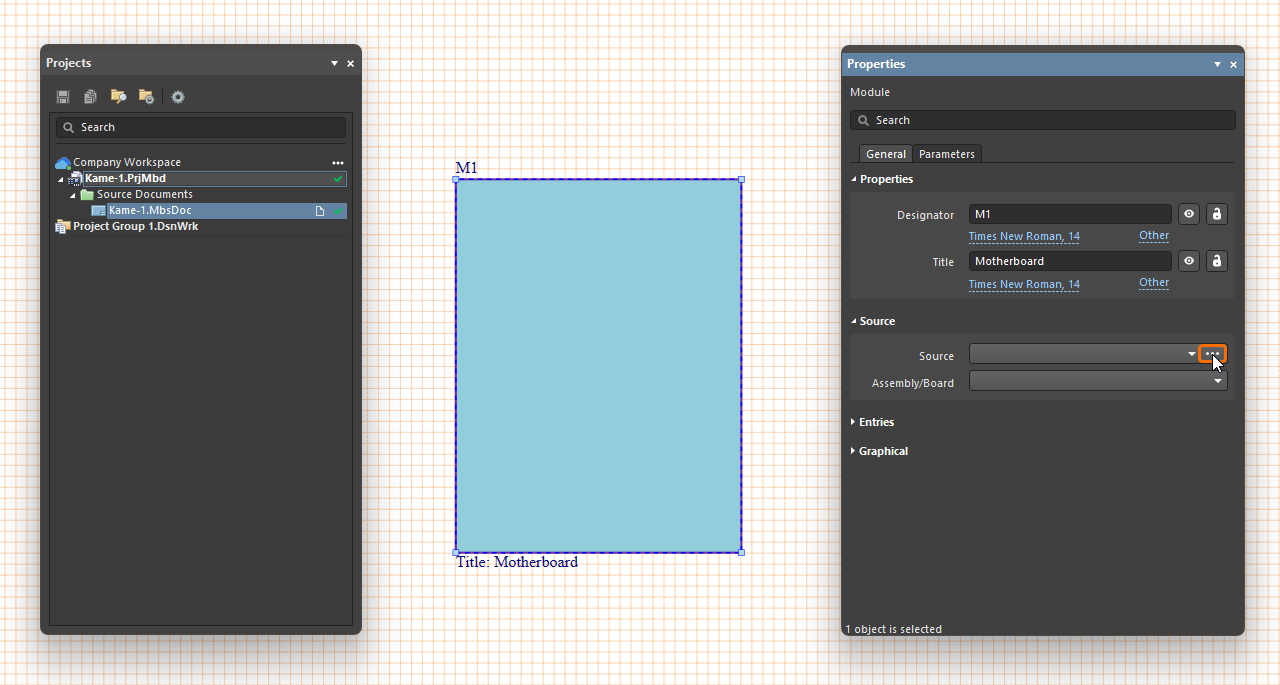
Модули, представляющие дочерние проекты печатных плат и конкретные платы в их составе, размещаются в рабочей области с помощью меню Place » Module.
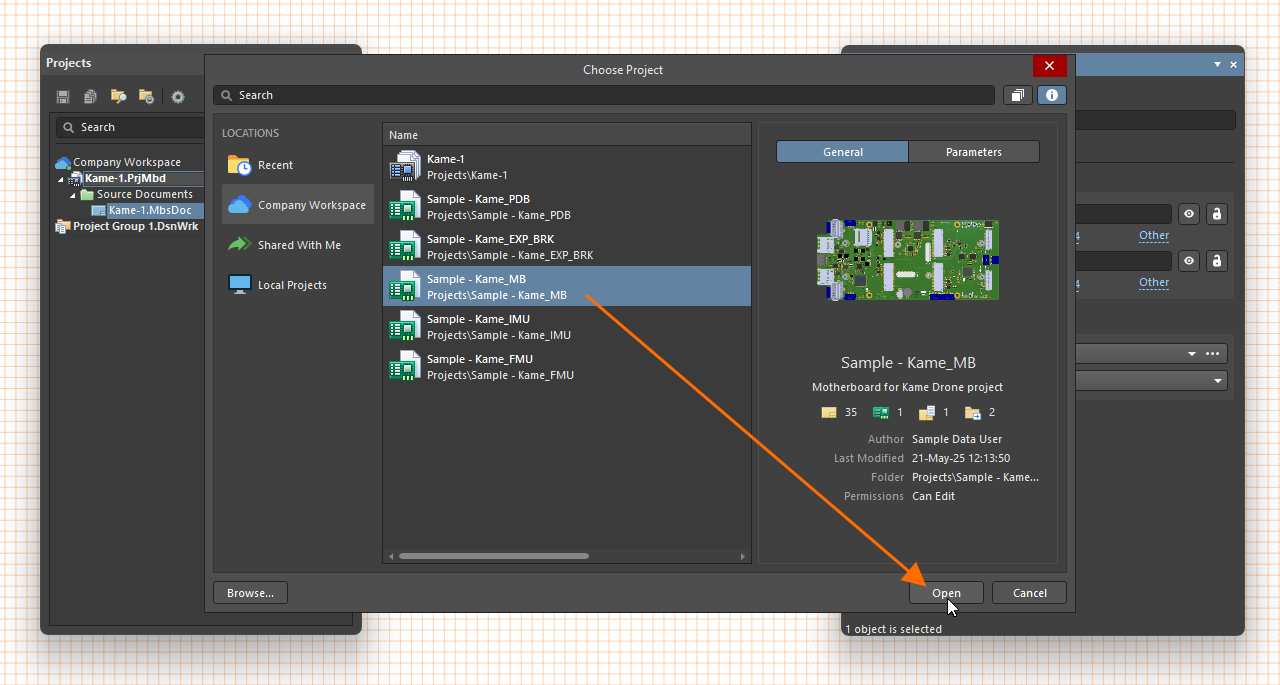
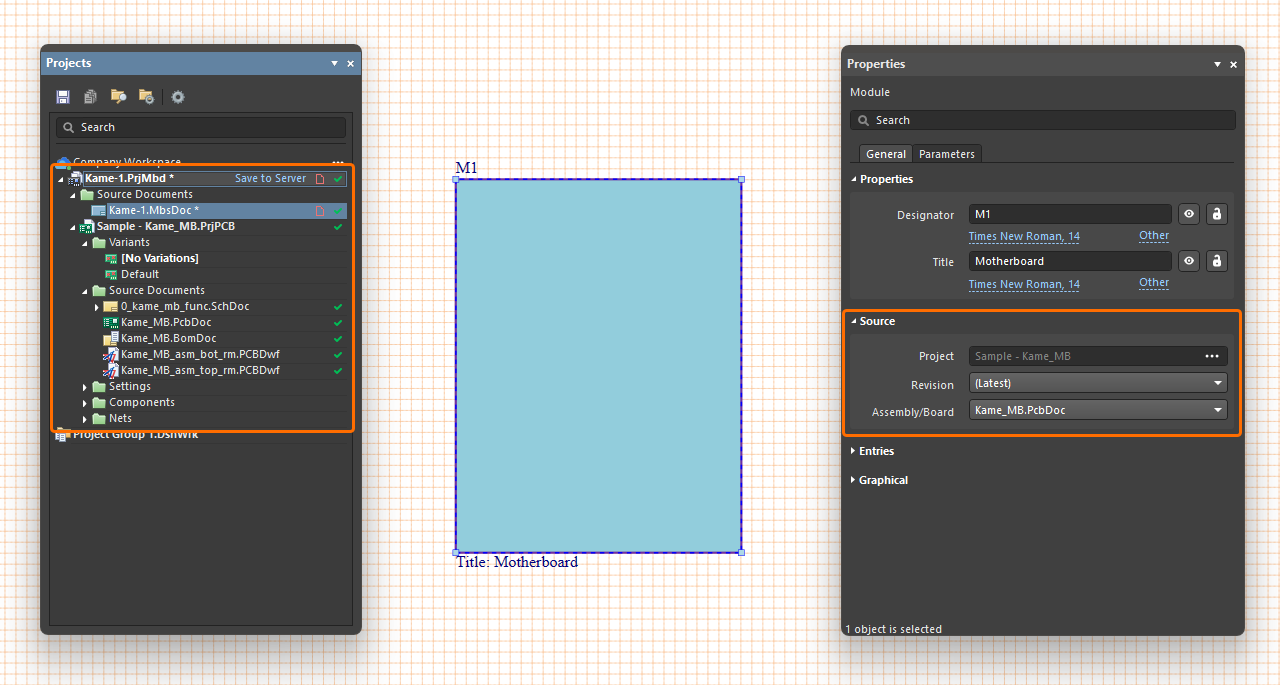
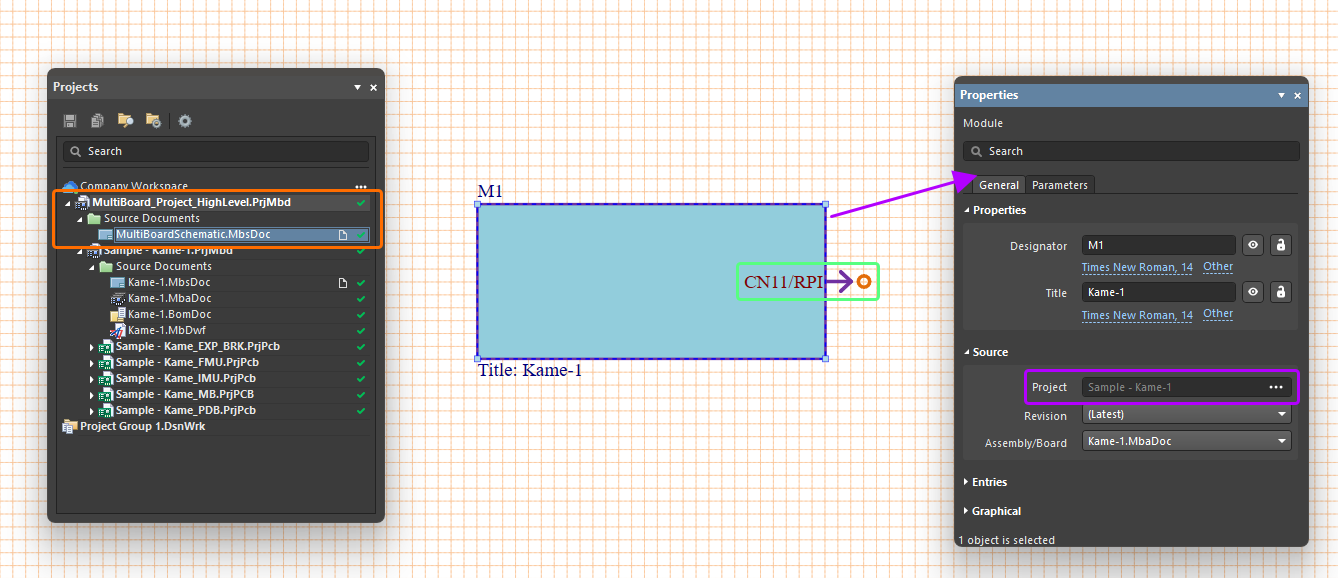
Чтобы задать источник для размещенного модуля, выберите его в рабочей области и на панели Properties нажмите кнопку  , связанную с полем Project в области Source на вкладке General. Откроется диалоговое окно Choose Project (разновидность диалогового окна Open Project), в котором можно найти и выбрать проект печатной платы или многоплатной системы в качестве источника модуля. После выбора нужного проекта выберите в раскрывающемся списке Assembly/Board нужную печатную плату или многоплатную сборку из этого проекта.
Сформированный проект многоплатной системы имеет иерархическую структуру документов, включающую исходные документы и дочерние подпроекты, связанные с модулями на схеме системы. Структура дочернего проекта добавляется в проект многоплатной системы сразу после связывания модуля системы с этим внешним проектом. Разверните структуру проекта на панели Projects, чтобы увидеть файлы, входящие в проект многоплатной системы и его дочерние проекты.
Чтобы проект многоплатной системы извлекал и обрабатывал корректные данные из своих подпроектов, печатная плата каждого проекта должна быть синхронизирована с его схемой и не содержать ошибок проектирования или оформления. Для проверки подпроекта печатной платы щелкните его имя на панели правой кнопкой мыши и выберите команду Validate PCB Project <ProjectName>.PrjPcb — все обнаруженные проблемы будут перечислены на панели Messages.
 ).
). ).
).Выделив размещенный модуль, используйте панель Properties для настройки других его свойств:
-
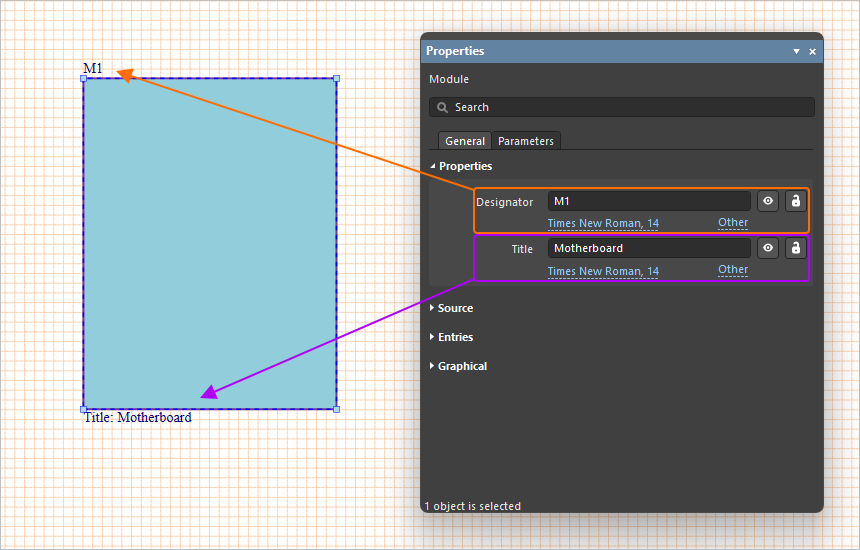
Используйте свойства Designator и Title в области Properties на вкладке General панели, чтобы задать позиционное обозначение модуля на схеме и строку заголовка соответственно. Используйте кнопку
 справа от соответствующего поля, чтобы включить или отключить его видимость на многоплатной схеме, и кнопку
  , чтобы разрешить или запретить редактирование значения. С помощью элементов управления шрифтом и Other настройте шрифт строки, ее положение в документе, а для строки заголовка — также видимость имени параметра.
-
Таблица в области Entries на вкладке General панели Properties при выделенном модуле будет заполняться по мере добавления в модуль точек подключения — см. ниже.
-
Используйте элементы управления в области Graphical на вкладке General панели, чтобы настроить отображение модуля: его размер (ширину и высоту), толщину, стиль и цвет линии контура модуля, а также цвет заливки. Доступные варианты толщины и стиля линии задаются в области Line Styles панели Properties, когда в рабочей области не выделено ни одного объекта. Дополнительные сведения см. на странице Настройка документа многоплатной схемы.
-
Используйте элементы управления на вкладке Parameters панели для добавления, изменения и удаления параметров модуля, а также настройки их видимости в рабочей области.
При необходимости добавьте в многоплатную схему другие модули и ссылки на их дочерние проекты, чтобы охватить всю проектируемую систему.
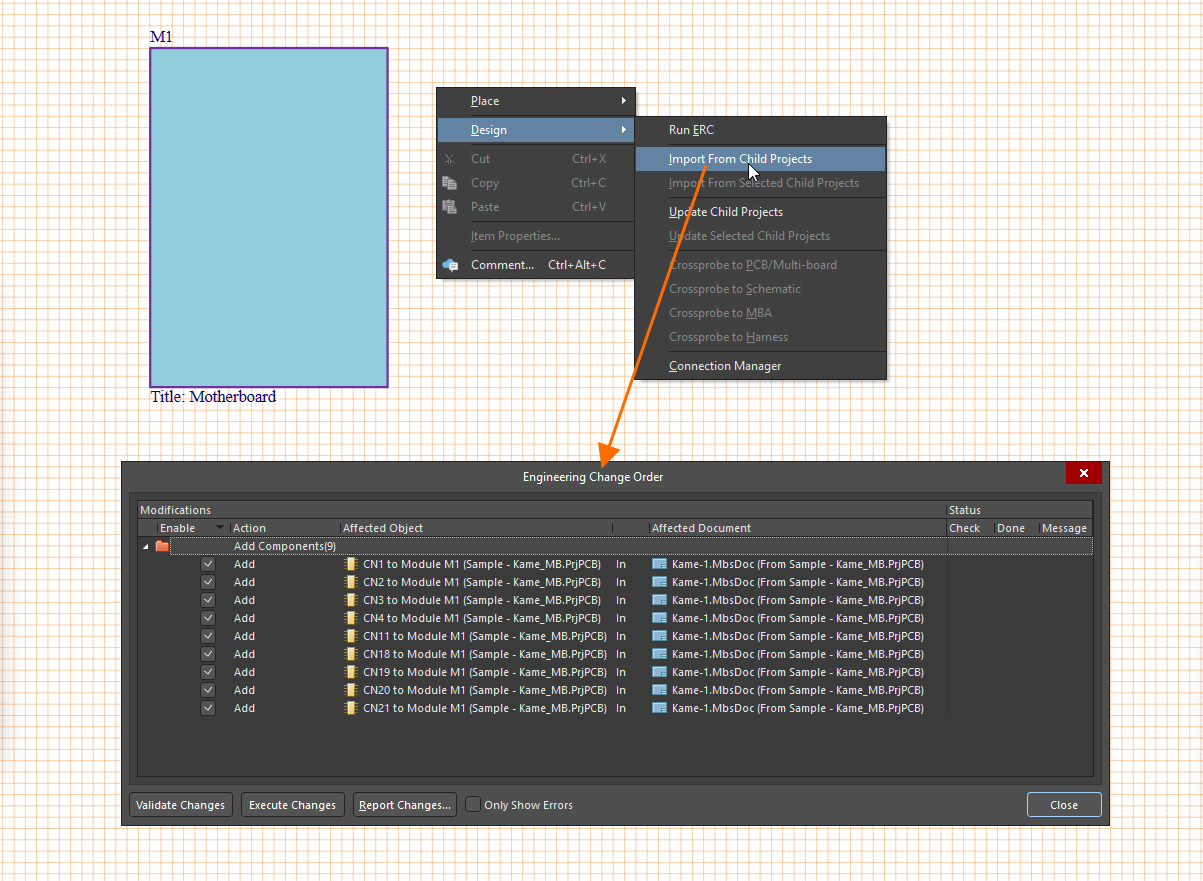
Модули заполняются проектными данными из связанных с ними проектов путем импорта данных с помощью следующих команд главного меню или контекстного меню рабочей области:
-
Design » Import From Child Projects — передать проектные данные из всех исходных (дочерних) проектов в соответствующие модули.
-
Design » Import From Selected Child Projects — передать проектные данные из соответствующих исходных (дочерних) проектов для выделенного модуля или модулей.
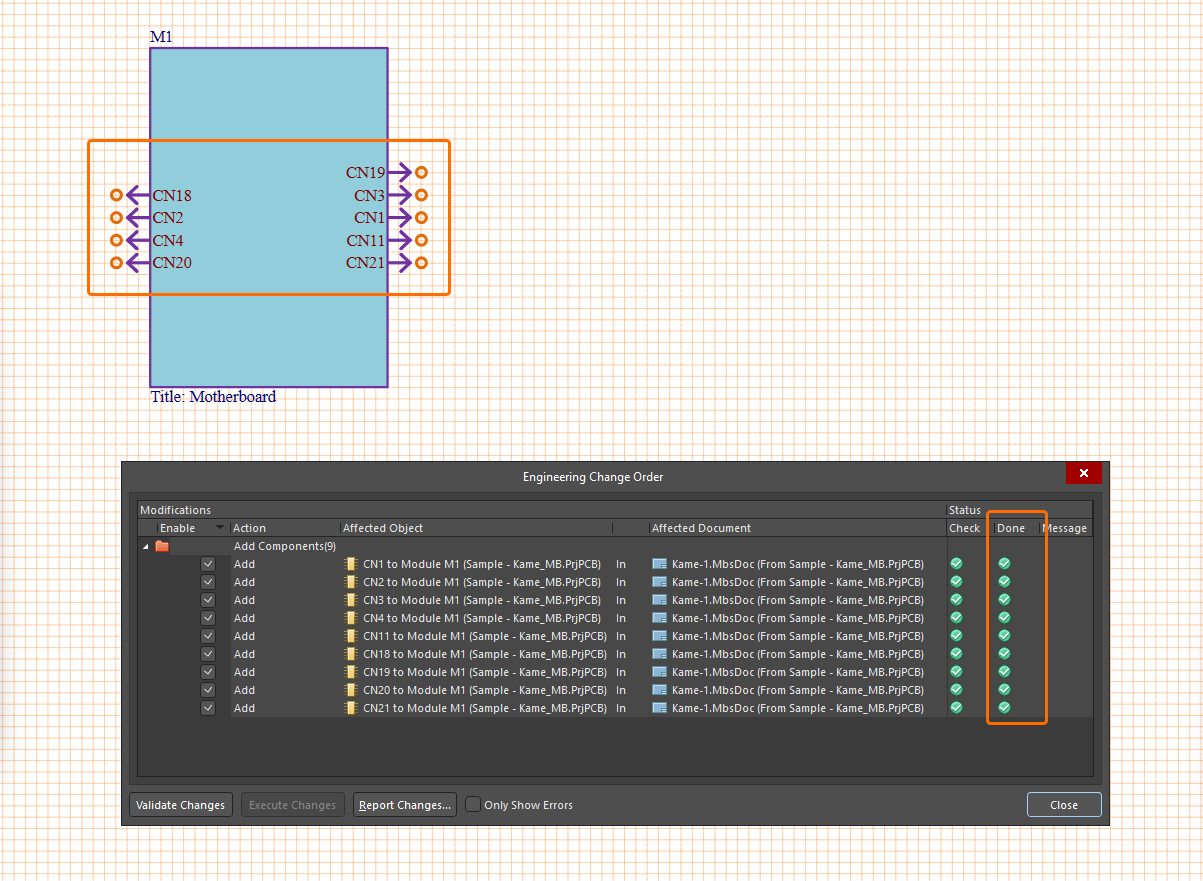
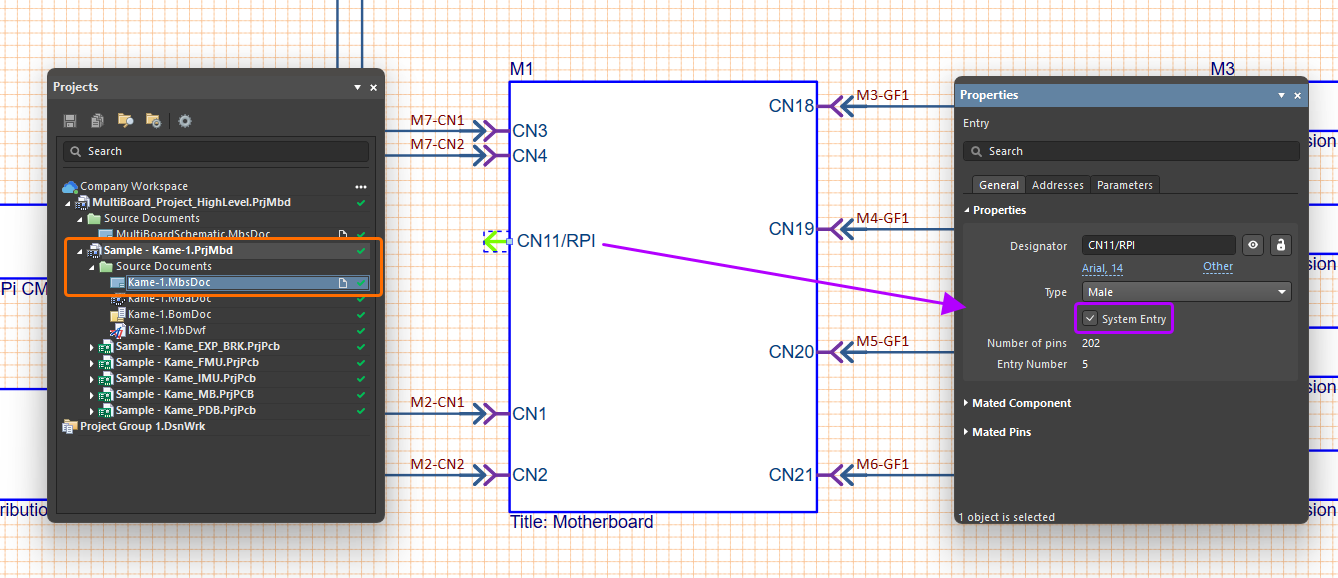
Прежде всего при этом обрабатываются данные о выводах и цепях каждого разъема в дочерних проектах, которому назначен специальный параметр System:Connector (подробнее см. выше). После завершения импорта для каждого из этих разъемов автоматически создается точка подключения на графическом блоке соответствующего модуля. Точка подключения разъема связана с выводами и цепями разъема в дочернем проекте. Выделите графическое изображение точки подключения модуля в рабочей области, чтобы просмотреть сведения о ней, например выводы и цепи разъема, на панели Properties. Пока точка подключения не соединена с точкой подключения другого модуля, разъем и его выводы в списке компонентов и выводов на панели будут отображаться как несоединенные.
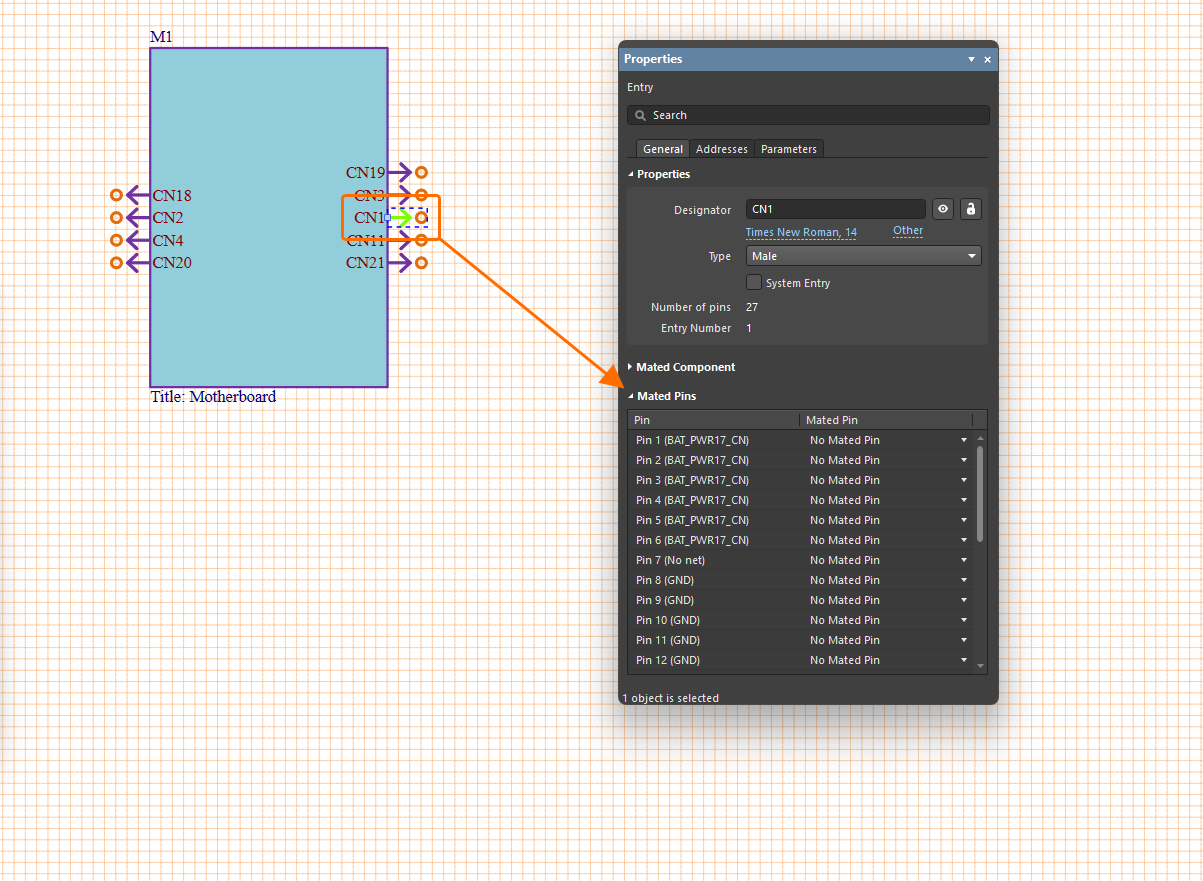
Выделив точку подключения, используйте панель Properties для настройки ее свойств:
-
Используйте элементы управления в области Properties на вкладке General панели, чтобы изменить значение, видимость и стиль Designator точки подключения, а также выбрать ее Type (Male/Female). В этой области панели также отображаются количество выводов разъема точки подключения (Number of Pins) и идентификационный номер, присвоенный этой точке подключения в родительском модуле (Entry Number).
-
Включите параметр System Entry, чтобы обозначить точку подключения как соединение уровня системы, не подключенное к другому модулю, например точку подключения, представляющую входной разъем питания.
-
Если точка подключения соединена с помощью жгута или кабеля (подробнее), область Mated Component панели заполняется данными о соединенном компоненте.
-
В Mated Pins области панели столбец Pin содержит список отдельных контактов разъема и связанных с ними цепей. После подключения этого входа в столбце Mated Pin появляется список ответных контактов. Кроме того, после подключения этого входа на вкладке Addresses панели Properties появляется таблица путей соединений и цепей для данного входа (подробнее).
-
Используйте элементы управления на вкладке Parameters панели для добавления, изменения и удаления параметров входа, а также для настройки их видимости в рабочей области.
При добавлении входов в модуль они отображаются в таблице области Entries на вкладке General панели Properties, когда модуль выбран. В столбце Part(s) каждый вход модуля представлен обозначением и именем разъема входа в исходном проекте. Для удобства это имя можно изменить: оно используется только в многоплатном проекте и не влияет на исходные дочерние проекты.
 /
/  ) и его тип (
  /
/  ).
). и
и  , чтобы соответственно добавить новый неопределенный вход в модуль и список или удалить выбранный в списке вход из модуля.
 и
и  , чтобы соответственно разделить выбранное в списке соединение на два связанных входа модуля или снова объединить ранее разделенные входы в один. Дополнительные сведения см. на странице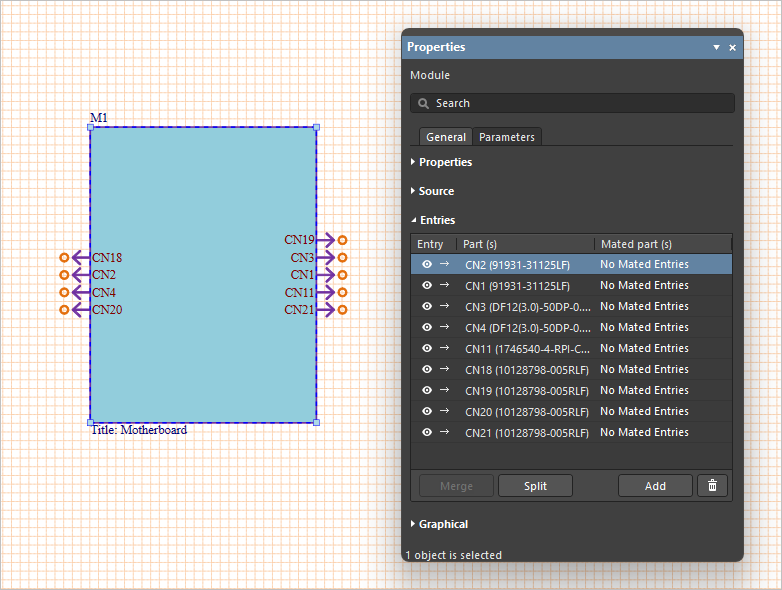
Поддержка внешних периферийных устройств и компонентов
Документ многоплатной схемы поддерживает внешние периферийные устройства и компоненты, которые не входят в состав обычных дочерних сборок печатных плат (то есть компоненты вне печатных плат). К ним могут относиться, например, внешние переключатели, датчики и любые другие готовые электронные модули сторонних производителей. Эта возможность реализована благодаря поддержке двух типов объектов:
-
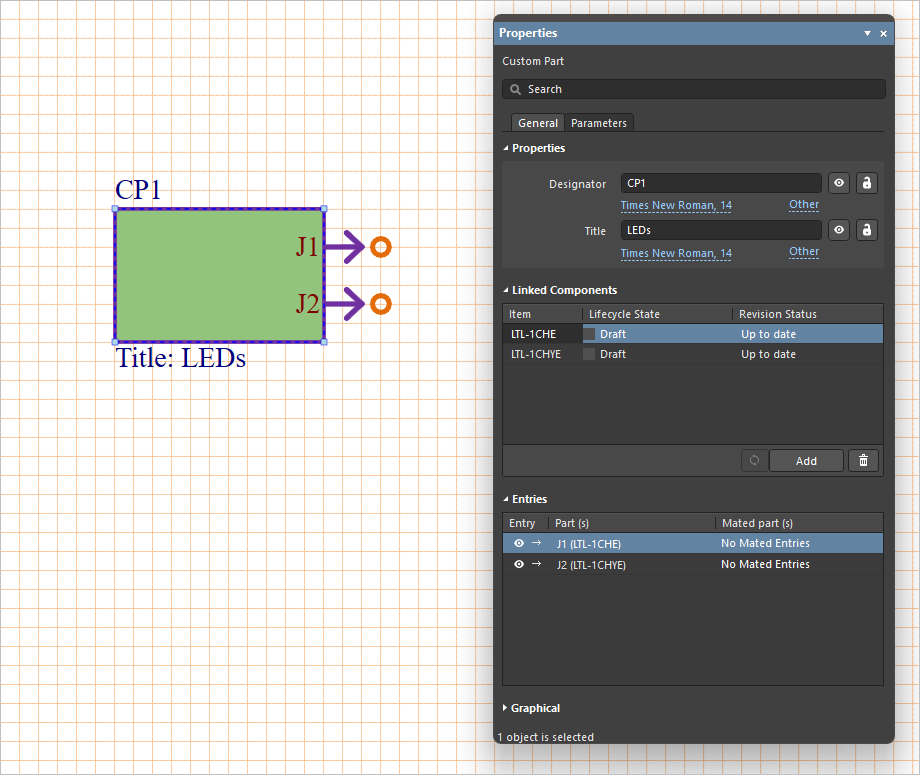
Custom Part — объект, подобный модулю, который позволяет связать один или несколько библиотечных компонентов и добавляется в документ многоплатной схемы с помощью команды Place » Custom Part главного меню. Выбрав размещенную пользовательскую часть в рабочей области, используйте область Linked Components панели Properties для добавления компонентов в пользовательскую часть и их удаления с помощью кнопок
 и
и  соответственно. Если список связанных компонентов содержит устаревшие компоненты Workspace, нажмите кнопку
  , чтобы обновить их до последних ревизий. Для каждого связанного компонента автоматически добавляется вход.
-
Custom Connection — позволяет добавить один библиотечный компонент в документ многоплатной схемы, перетащив нужный компонент из панели Components на свободное место листа. Для каждого вывода компонента автоматически добавляется вход.
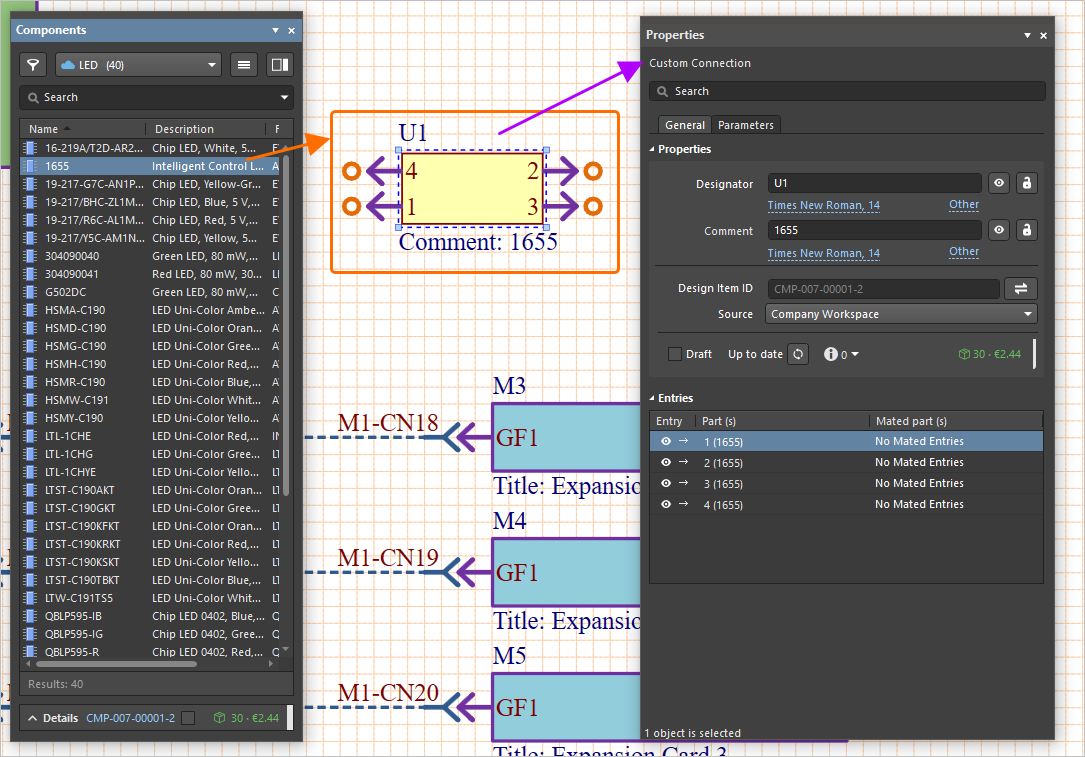


Библиотечные компоненты — это компоненты, доступные в подключенном Workspace и доступных локальных библиотеках. После размещения или определения компонентов их можно подключить к остальной части проекта, например с помощью кабельных и жгутовых соединений.
Перекрестный переход
Команды перекрестного перехода, доступные в главном меню Design и контекстном меню рабочей области, позволяют быстро переходить из документа многоплатной схемы к связанным элементам в дочерних проектах.
-
Чтобы перейти от выбранного модуля или входа к документу печатной платы или разъему в этом документе в рамках проекта печатной платы, на который ссылается модуль, используйте команду Design » Crossprobe to PCB/Multi-board. Если модуль ссылается на документ многоплатной сборки (
*.MbaDoc) в исходном многоплатном проекте (*.PrjMbd), переход будет выполнен к документу многоплатной сборки. -
Чтобы перейти от выбранного модуля или входа к схеме верхнего уровня или разъему на соответствующей схеме в рамках проекта печатной платы, на который ссылается модуль, используйте команду Design » Crossprobe to Schematic.
-
Чтобы перейти от выбранного модуля или входа к плате или разъему на этой плате в документе многоплатной сборки (
*.MbaDoc) в многоплатном проекте (*.PrjMbd), используйте команду Design » Crossprobe to MBA. -
Чтобы перейти от выбранного жгутового соединения в документе многоплатной схемы (
*.MbsDoc) к связанному проекту жгута (*.PrjHar), используйте команду Design » Crossprobe to Harness. Откроется документ монтажной схемы соответствующего проекта жгута.
Печать или экспорт в PDF
Чтобы распечатать текущий активный документ схемы многоплатной системы, выберите File » Print в главном меню (сочетание клавиш: Ctrl+P). Откроется диалоговое окно Print . В левой части диалогового окна отображается масштабируемое изображение предварительного просмотра печати. В правой части диалогового окна доступны стандартные параметры печати. Они позволяют выбрать принтер, проверить его расположение, просмотреть количество документов в очереди печати, задать количество копий, размер страницы и её ориентацию. После нажатия  комплект документов будет отправлен на выбранное печатающее устройство в соответствии с заданными параметрами.
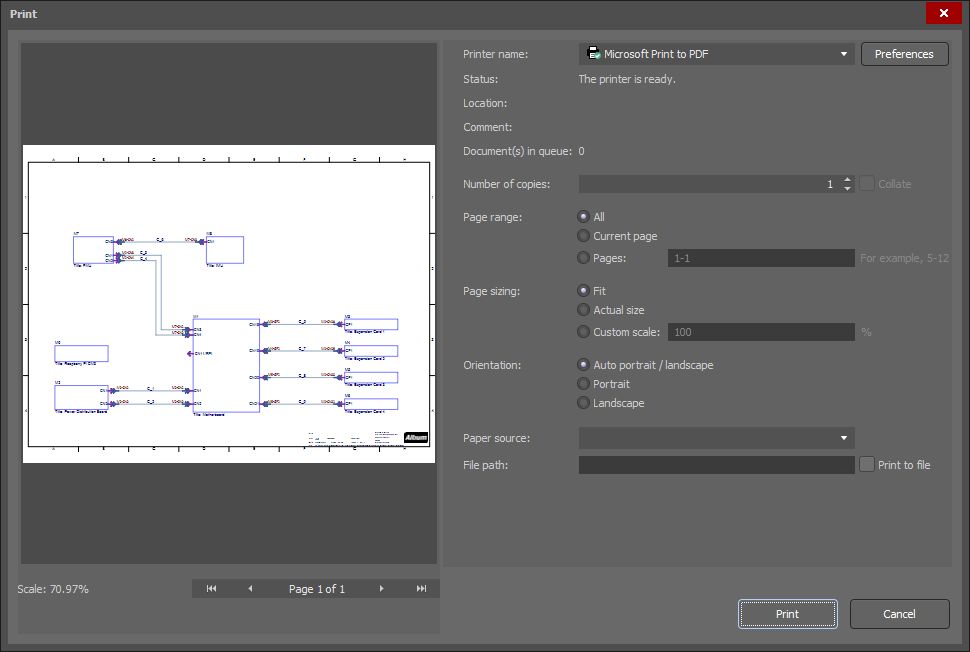
Диалоговое окно Print
Чтобы экспортировать документ схемы многоплатной системы в файл PDF, выберите File » Export to PDF в главном меню.
 Локализовано с помощью ИИ