
Определение логической структуры устройства из нескольких электронных модулей
Основные этапы создания схемы многоплатной системы из проектов дочерних печатных плат таковы:
-
Создайте проект многоплатного дизайна и добавьте в него документ с многоплатной схемой.
-
Разместите графические блоки (модули) в многоплатной схеме, чтобы логически представить дочерние проекты печатных плат.
-
Свяжите каждый модуль с соответствующим дочерним проектом.
-
Импортируйте данные о связях дочерних проектов в многоплатную схему.
-
Добавьте соединения между модулями, чтобы создать логическую схему системы.
Чтобы добавить документ схемы многоплатного проекта (*.MbsDoc
Включение проектов печатных плат для многоплатного проектирования
Проекты печатных плат Altium Designer, представляющие дочерние платы в многоплатном проекте, будут содержать определенные соединения, такие как краевые разъемы или заглушки/гнезда, которые используются в качестве электрического и физического интерфейса с другими печатными платами в проекте системы.
Эти соединения и связанные с ними электрические сети должны быть обнаружены и обработаны в документе многоплатного схемного (логического) проектирования для установления межплатных соединений в проекте на уровне системы. Эта функциональность обеспечивается наличием специального параметра компонента для разъемов проекта печатной платы - параметра с именем SystemConnector
Для каждого разъема в проекте печатной платы, предназначенного для соединения на уровне системы, выберите часть разъема, затем добавьте специальный параметр компонента в список в области
Дополнительные сведения о свойствах компонентов см. на странице Работа с размещенными компонентами.
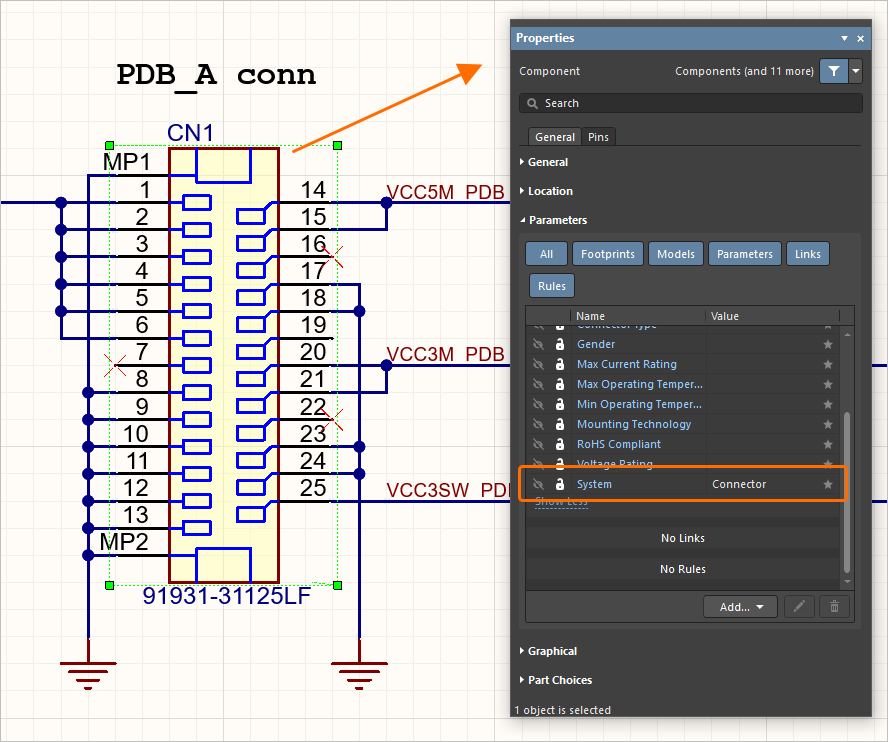
Наличие параметра с именем SystemConnector
Представление дочерних проектов в многоплатной схеме
Связь между проектами печатных плат, составляющими многоплатный дизайн, устанавливается путем размещения на схеме блоков-представителей (модулей) и соединения их открытых разъемов (входов модулей) между собой с помощью соединений.
Модули, представляющие дочерние проекты печатных плат и конкретные печатные платы в них, размещаются в пространстве проектирования из меню
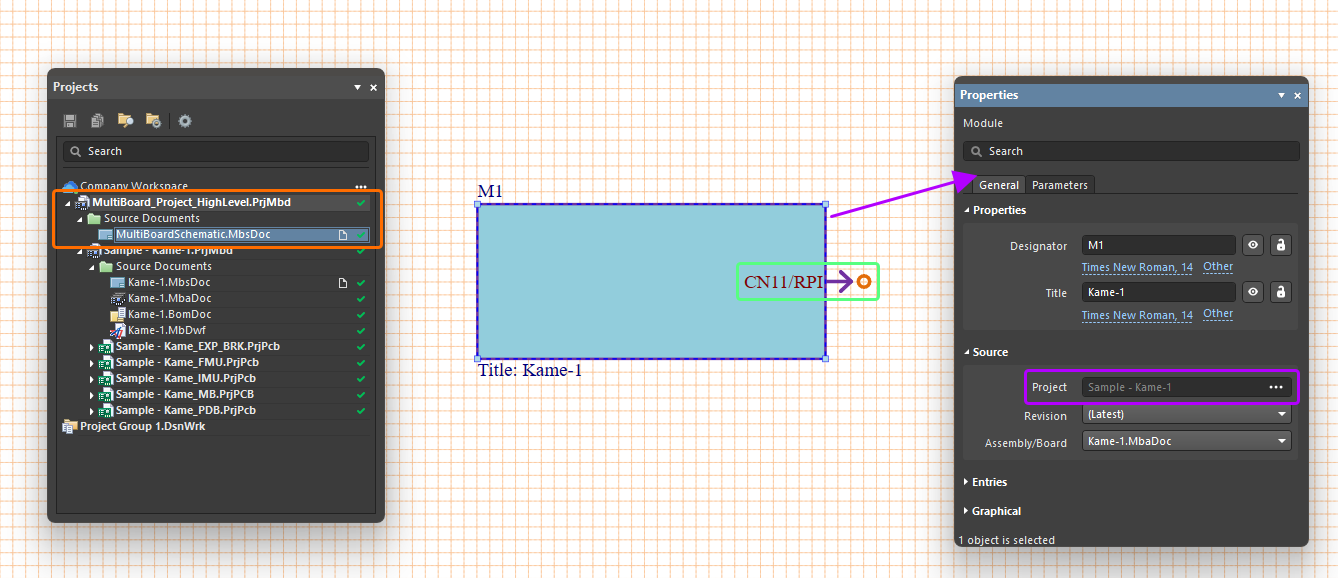
Чтобы определить источник размещенного модуля, выберите его в пространстве проектирования и на панели  , связанную с полем
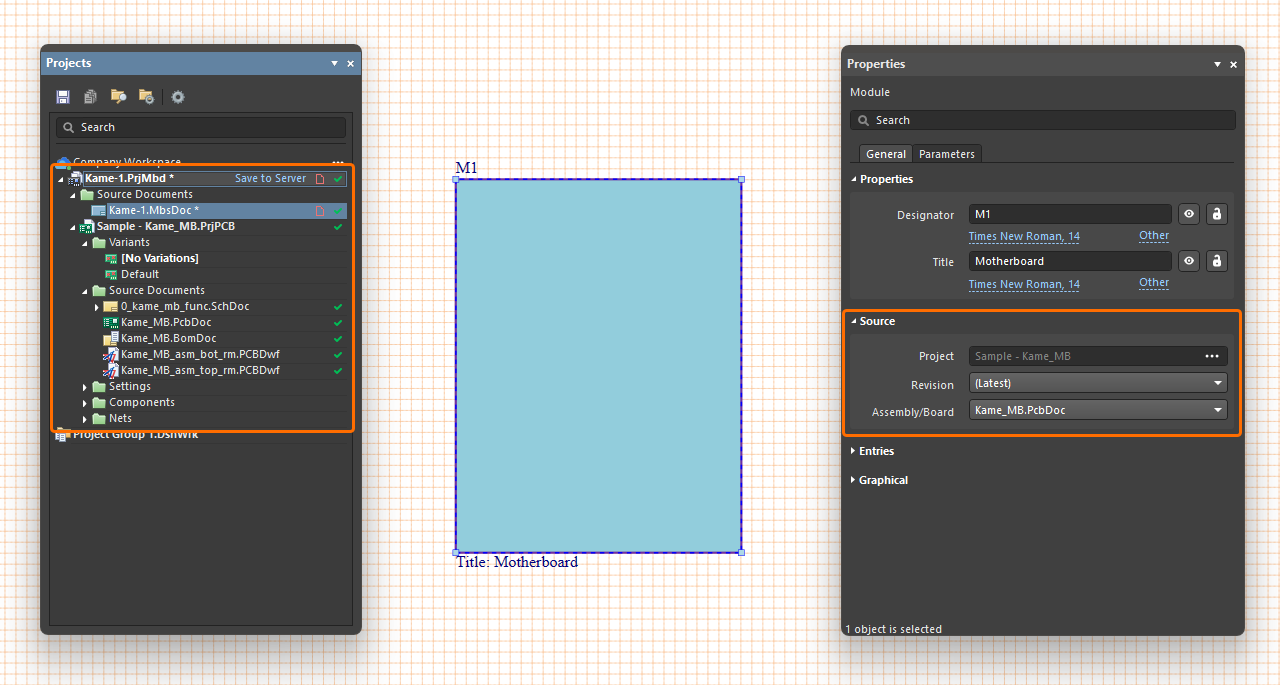
Созданный многоплатный проект имеет иерархическую структуру документов, включающую исходные документы и дочерние подпроекты, связанные с модулями в схемотехническом проекте системы. Структура дочернего проекта немедленно добавляется к многоплатному проекту, когда модуль системного дизайна связан с этим внешним проектом. Разверните структуру проекта на панели
Чтобы убедиться, что многоплатный проект извлекает и обрабатывает правильные данные из своих подпроектов, печатная плата каждого проекта должна быть синхронизирована со схемой и не содержать ошибок проектирования или черчения. Чтобы проверить подпроект печатной платы, щелкните правой кнопкой мыши его имя на панели и выберите команду
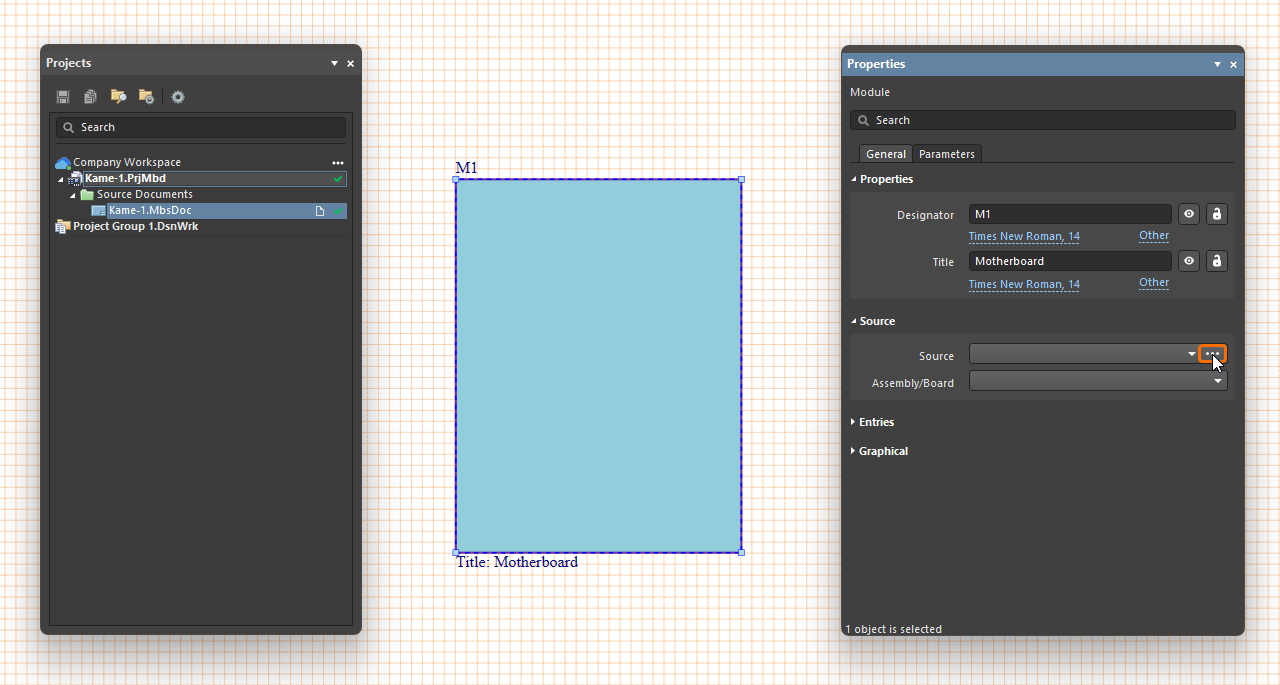
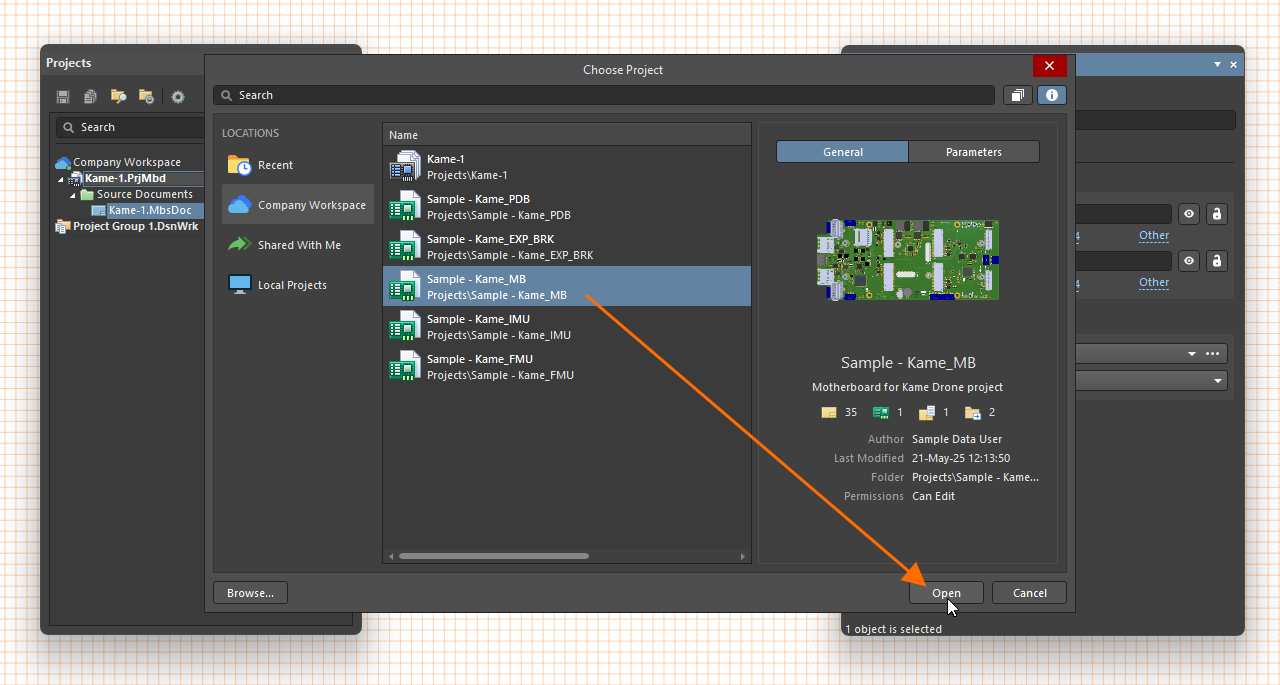
 ).
). ).
).Используйте панель
-
Используйте
Designator иTitle свойства вProperties в областиGeneral на вкладке панели для указания идентификатора схемы модуля и строки заголовка, соответственно. Используйте кнопку справа от соответствующего поля, чтобы переключить его видимость в многоплатной схеме, и кнопку
  , чтобы переключить возможность редактирования значения. Используйте шрифт и
 Other чтобы настроить шрифт строки, ее положение в документе, а для строки заголовка - видимость имени параметра.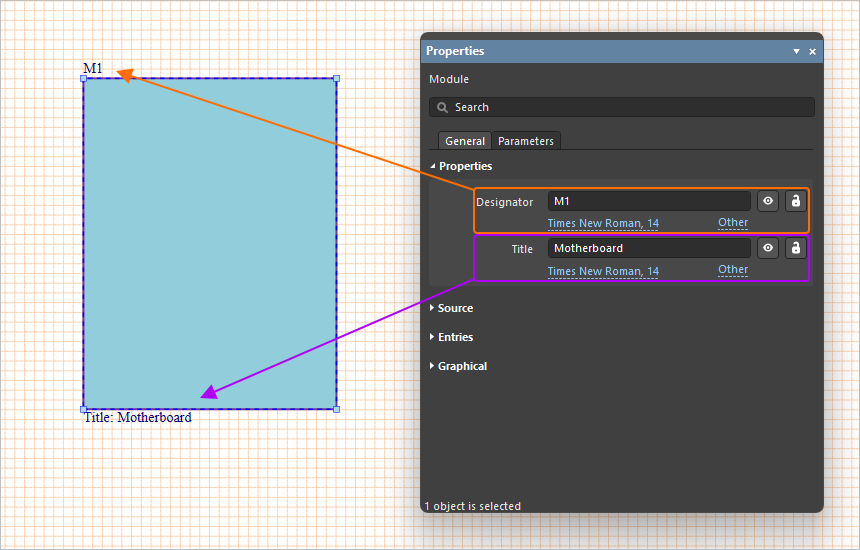
-
Таблица в
Entries в области подGeneral на вкладкеProperties при выборе модуля будет заполнена при добавлении записей модуля - см. ниже. -
Используйте элементы управления в
Graphical области подGeneral на вкладке панели для настройки отображения модуля: его размера (ширины и высоты), толщины линий, стиля и цвета контура модуля, а также цвета заливки. Доступные параметры толщины и стиля линии определяются вLine Styles областьProperties панели, когда в пространстве проектирования не выбран ни один объект. Дополнительные сведения см. на странице Настройка многоплатного схемного документа. -
Используйте элементы управления на вкладке
Parameters на вкладке панели для добавления, изменения и удаления параметров модуля и настройки их видимости в пространстве проектирования.
Добавьте к многоплатной схеме дополнительные модули и ссылки на их дочерние проекты, если это необходимо для создания полной системы.
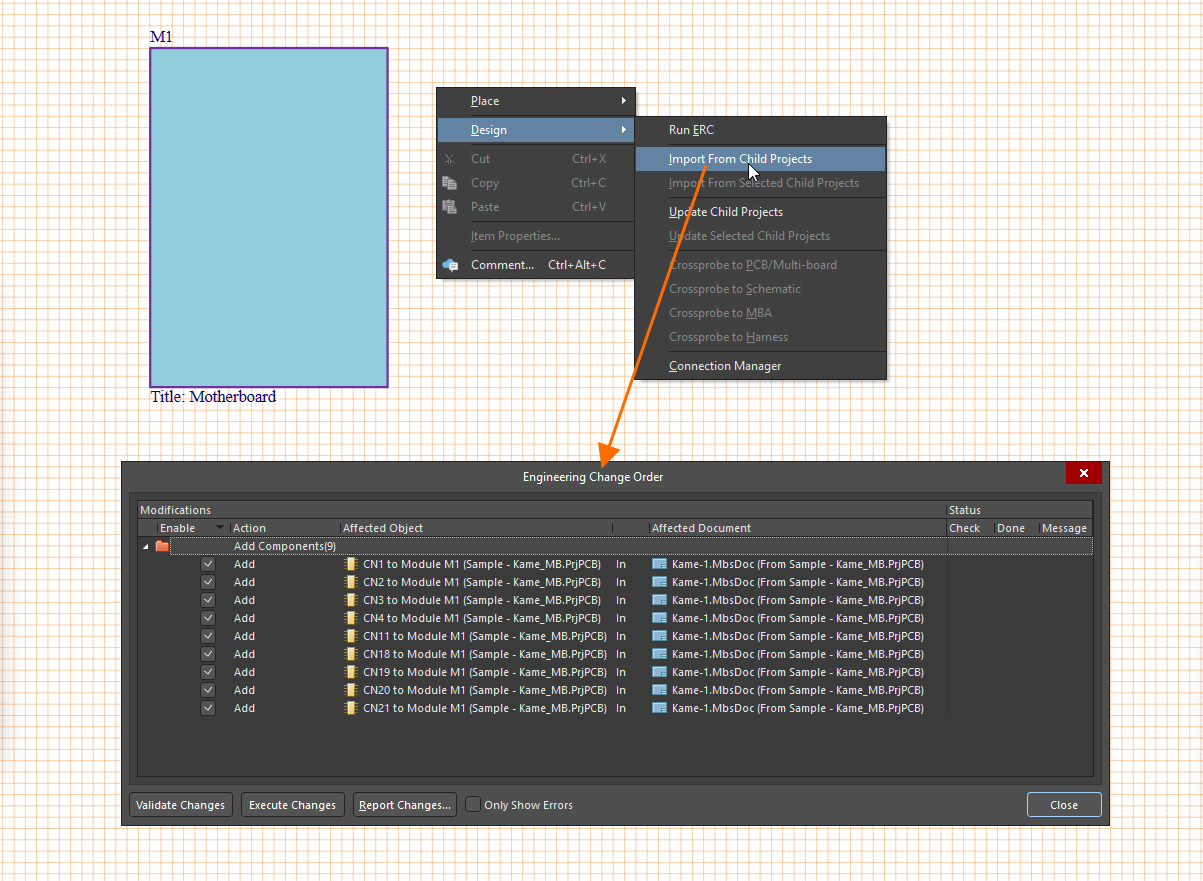
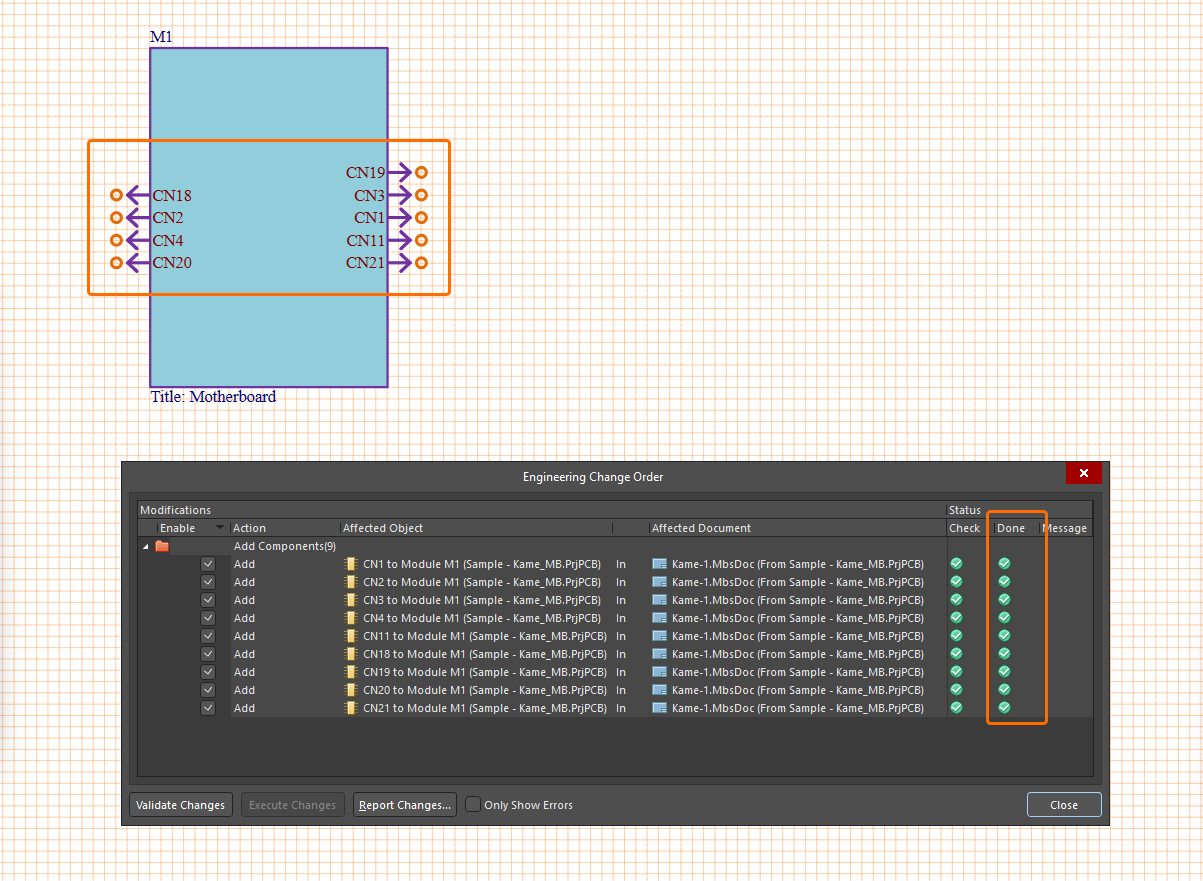
Модули заполняются проектными данными из связанных с ними проектов путем импорта проектных данных с помощью следующих команд из главных меню или меню пространства проектирования, вызываемого правой кнопкой мыши:
-
Design » Import From Child Projects - распространить проектные данные из всех исходных (дочерних) проектов в указанные модули. -
Design » Import From Selected Child Projects - распространить проектные данные из соответствующих исходных (дочерних) проектов для текущего выбранного модуля (модулей).
Что особенно важно, при этом обрабатываются данные о выводах и сетях из каждого разъема в дочерних проектах, к которым присоединен специальный System:Connector
Используйте панель
-
Используйте элементы управления в
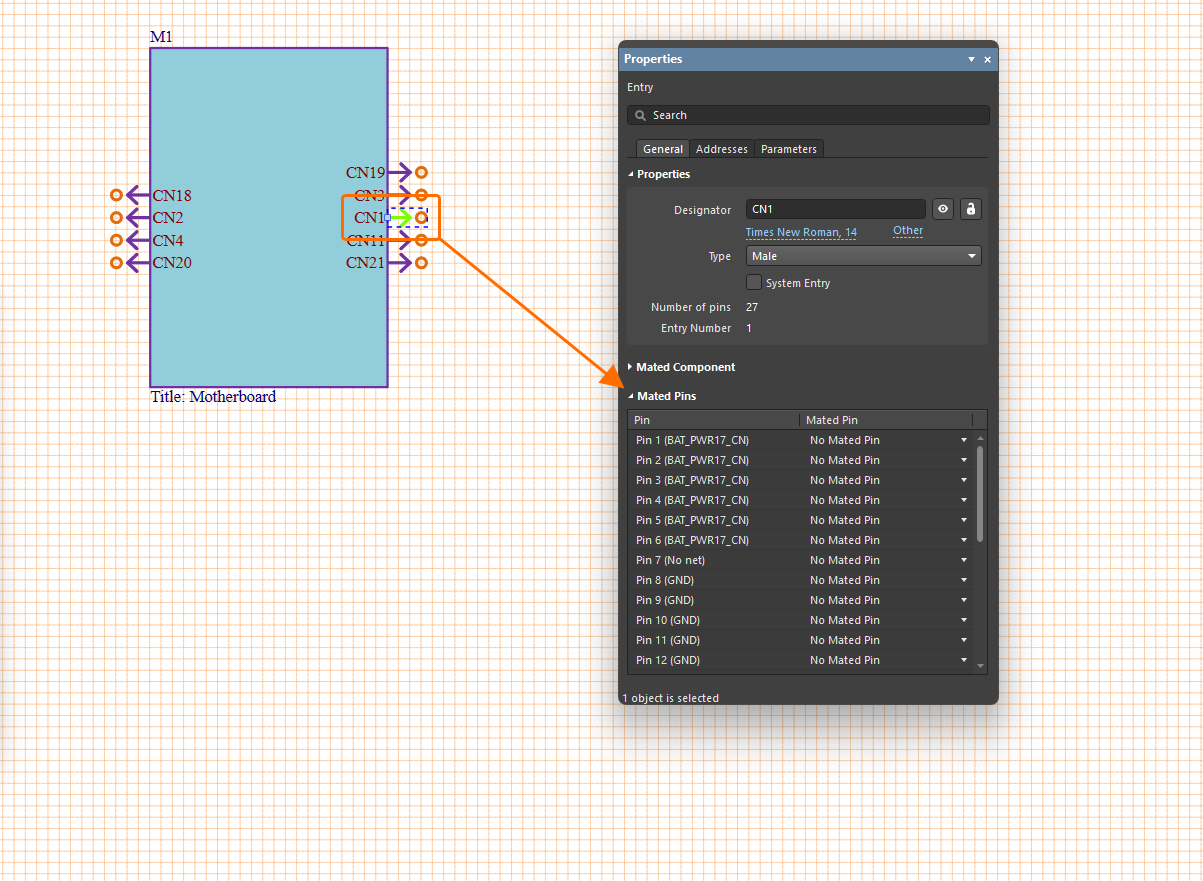
Properties в области подGeneral на вкладке панели, чтобы изменить значение, видимость и стиль элементаDesignator и выберите элементType (Male /Female ). В этой области панели указывается количество контактов в разъеме входа (Number of Pins ) и номер идентификатора, присвоенный этому входу в родительском модуле (Entry Number ) также отображаются. -
Включите опцию
System Entry чтобы обозначить вход как соединение системного уровня, которое не подключено к другому модулю, например, вход, представляющий собой гнездо ввода питания.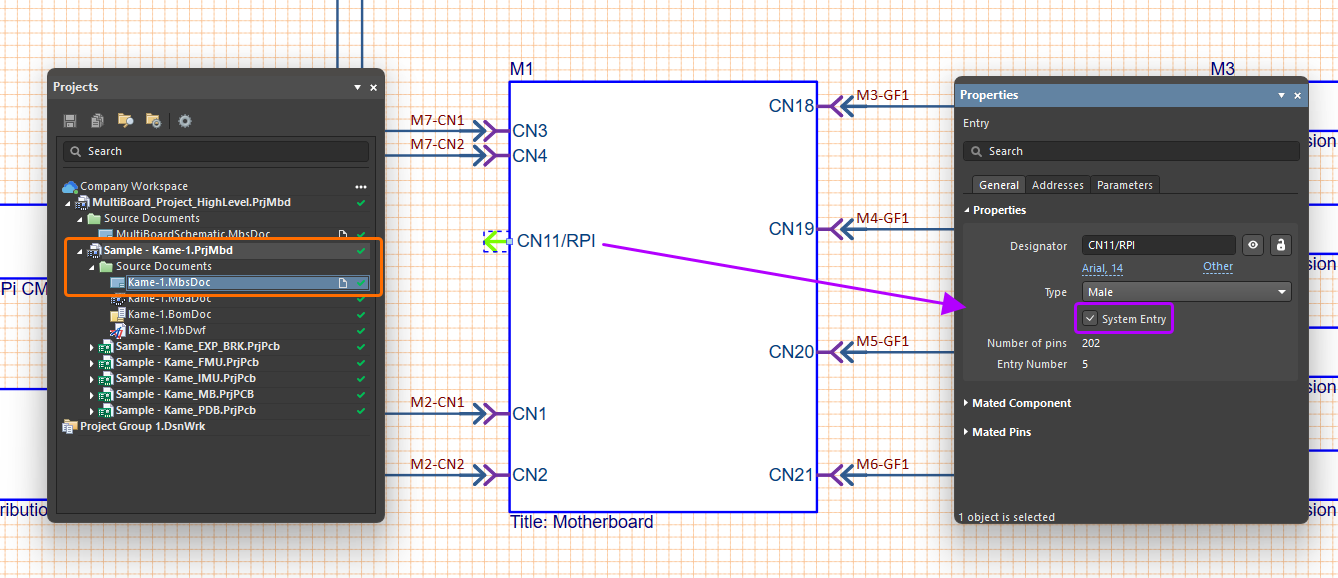
-
Когда вход подключается с помощью жгута или кабеля(подробнее), область
Mated Component область панели заполняется данными о подключенном компоненте. -
В
Mated Pins в области панелиPin в столбце перечислены отдельные контакты разъема и связанные с ними сети. Когда этот элемент подключен, столбецMated Pin столбец заполняется списком сопряженных контактов. Кроме того, после подключения этой записи на вкладкеAddresses вкладкаProperties панели появляется табличный список путей подключения и цепей для этого элемента(подробнее). -
Используйте элементы управления на вкладке
Parameters на вкладке панели, чтобы добавлять, изменять и удалять параметры записи и настраивать их видимость в пространстве проектирования.
Когда в модуль добавляются записи модуля, таблица в области

 )
)
 ).
). и
и  используются для добавления новой неопределенной записи в модуль и список и для удаления выбранной записи в списке из модуля, соответственно.
 и
и  для разделения выбранного соединения в списке на две связанные записи модуля и для объединения ранее разделенных записей обратно в их единую версию соответственно. Дополнительные сведения см. на странице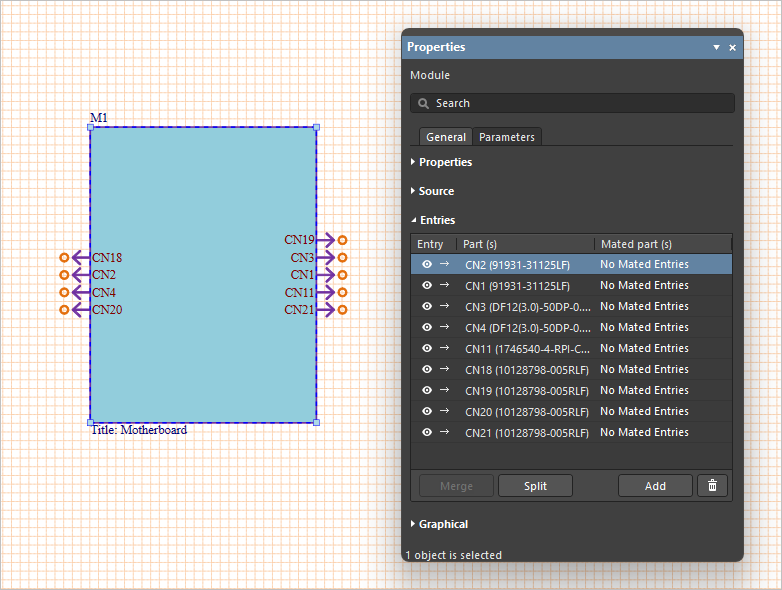
Поддержка внешних периферийных устройств/компонентов
Многоплатный схемный документ обеспечивает поддержку внешних периферийных устройств/компонентов, не входящих в состав обычных дочерних сборок печатных плат (т. е. компонентов "не-PCB"). Это могут быть, например, внешние переключатели, датчики и любые другие готовые электронные модули сторонних производителей. Эта возможность обеспечивается поддержкой двух типов объектов:
-
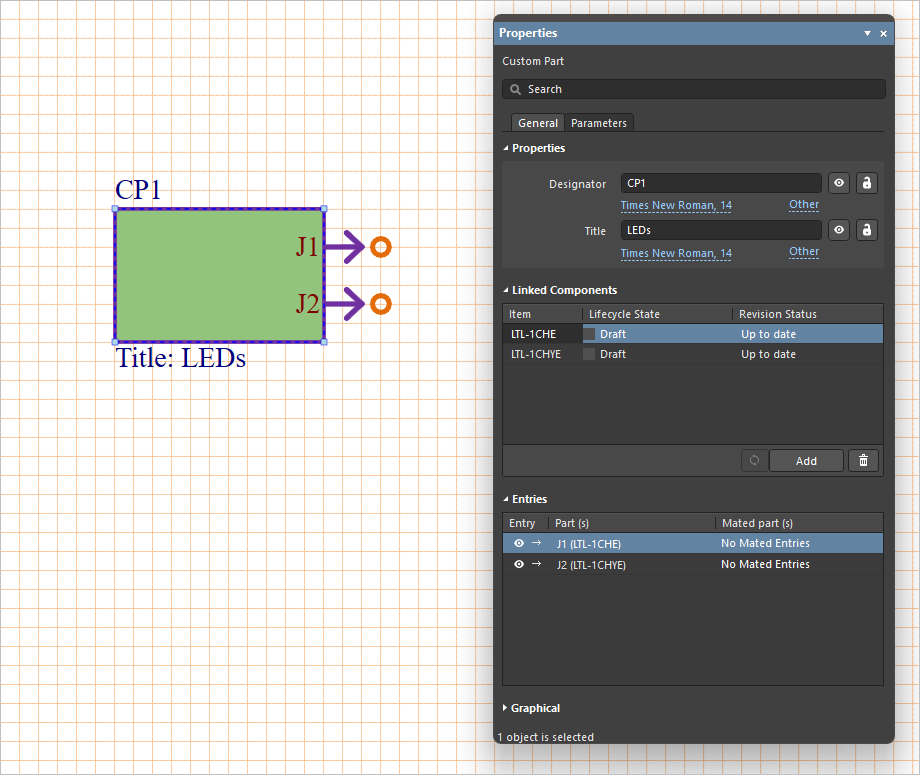
Custom Part - модулеподобный объект, обеспечивающий возможность соединения одного или нескольких библиотечных компонентов и добавляемый в многоплатный схемный документ с помощью командыPlace » Custom Part из главного меню. ИспользуйтеLinked Components областьProperties панели, когда размещенная пользовательская часть выбрана в пространстве проектирования, для добавления и удаления компонентов в пользовательскую часть с помощью кнопок и
и  соответственно. Если список связанных компонентов включает устаревшие компоненты рабочей области, нажмите кнопку
  , чтобы обновить компоненты до их последних версий. Для каждого связанного компонента автоматически добавляется запись.
-
Custom Connection - позволяет добавить один библиотечный компонент в многоплатный схемный документ путем перетаскивания нужного компонента с панелиComponents панели в свободное место на листе. Запись автоматически добавляется для каждого вывода компонента.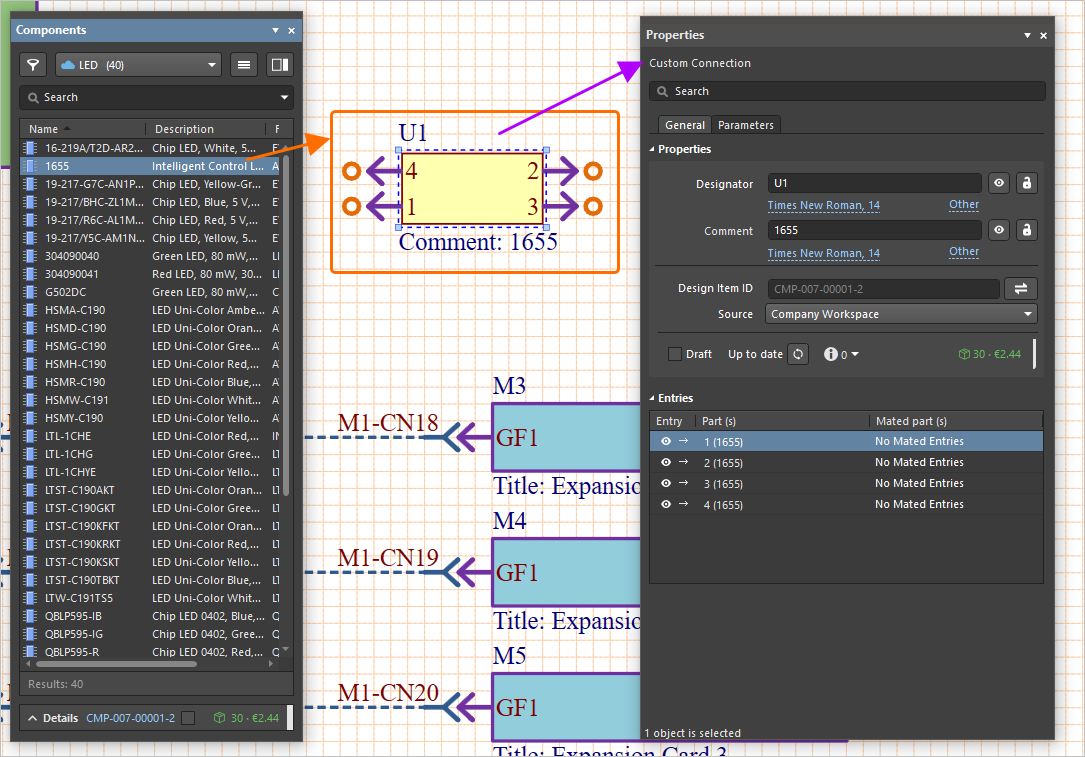


Библиотечные компоненты - это компоненты, доступные из подключенной рабочей области и доступных локальных библиотек. После размещения/определения компонентов их можно подключить к более широкой схеме, например, с помощью кабельных и жгутовых соединений.
Перекрестная стробировка
Команды перекрестного зондирования доступны в
-
Чтобы перейти от выбранного в данный момент модуля или элемента к документу печатной платы или разъему в этом документе в рамках проекта проектирования печатной платы, на который ссылается этот модуль, используйте команду
Design » Crossprobe to PCB/Multi-board команда. Если модуль ссылается на документ многоплатной сборки (*.MbaDoc*.PrjMbd -
Чтобы выполнить перекрестное зондирование от выбранного в данный момент модуля или элемента к схеме верхнего уровня или разъему на соответствующей схеме в проекте проектирования печатной платы, на который ссылается этот модуль, используйте команду
Design » Crossprobe to Schematic команду. -
Для перекрестного зондирования от выбранного модуля или элемента к плате или разъему на этой плате в документе многоплатного монтажа (
*.MbaDoc*.PrjMbdDesign » Crossprobe to MBA команду. -
Чтобы выполнить перекрестное зондирование от выбранного в данный момент соединения жгута проводов в документе многоплатной схемы (
*.MbsDoc*.PrjHarDesign » Crossprobe to Harness команда. Откроется документ электрической схемы связанного проекта жгута проводов.
Печать или экспорт в PDF
Чтобы распечатать активный в данный момент документ многоплатной схемы, выберите Ctrl+P набор документов будет отправлен на выбранное устройство печати в соответствии с заданными параметрами.
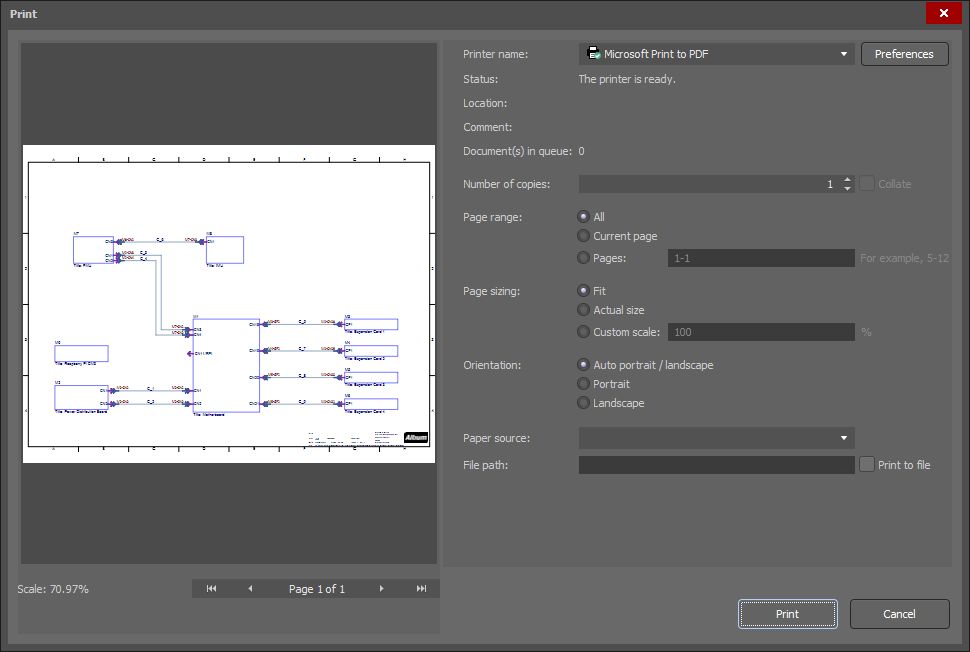
Окно
Чтобы экспортировать многоплатный схемный документ в PDF-файл, выберите
 Локализовано с помощью ИИ