
Горячие клавиши
Пожалуй, самое полезное, что можно сделать для повышения продуктивности в любой программной среде, — выучить горячие клавиши; а когда вы их освоите, они начинают использоваться «на автомате». В этой статье рассматриваются стандартные сочетания клавиш, доступные в различных ключевых областях проектирования, включая способы просмотра списков сочетаний во время работы и их редактирования.
Списки сочетаний клавиш
В следующих разделах приведена дополнительная информация (или ссылки на неё) о сочетаниях клавиш, назначенных для использования в программе и её различных редакторах. При просмотре любых списков сочетаний клавиш учитывайте следующее:
- При описании сочетаний клавиш символ плюс (+) означает, что нужно удерживать несколько клавиш на клавиатуре в указанной последовательности. Например, Shift+F1 означает удерживать клавишу Shift, затем нажать клавишу F1. Аналогично, Shift+Ctrl+PgUp означает удерживать клавишу Shift , затем одновременно удерживать клавишу Ctrl и нажать клавишу PgUp.
- Если используются стандартные кнопки мыши, Click означает один щелчок левой кнопкой мыши, Double-Click — два щелчка левой кнопкой мыши, а Right-Click — один щелчок правой кнопкой мыши.
Общие сочетания клавиш среды Altium
Следующие сочетания клавиш, как правило, доступны всегда, независимо от того, какой редактор в данный момент активен.
Сочетания клавиш, специфичные для редакторов
Используйте следующие ссылки, чтобы перейти на страницы с сочетаниями клавиш, специфичными для указанного(ых) редактора(ов).
- Сочетания клавиш редактора схем и редактора условных графических обозначений
- Сочетания клавиш редактора PCB и редактора посадочных мест PCB
- Сочетания клавиш редактора компонентов
- Сочетания клавиш редактора Output Job
- Сочетания клавиш редактора Draftsman
- Сочетания клавиш редактора многоплатных схем
- Сочетания клавиш редактора многоплатной сборки
- Сочетания клавиш редактора CAMtastic
- Сочетания клавиш редактора SimData
- Сочетания клавиш редактора текстовых документов
Доступ к сочетаниям клавиш
В много-редакторной среде, такой как Altium Designer, бывает сложно запомнить сочетания клавиш, особенно специализированные, доступные во время выполнения команды. Чтобы помочь с этим, программа предоставляет несколько способов «подсмотреть» нужные сочетания.
Во время выполнения интерактивной команды
При выполнении интерактивной команды в редакторах схем и PCB — например Place » Wire на схеме или Route » Interactive Routing на плате — используйте сочетание клавиш Shift+F1, чтобы открыть меню со списком всех допустимых сочетаний для текущего этапа интерактивной команды. Вы можете либо выполнить другую команду, выбрав её в меню, либо нажать Esc , чтобы закрыть меню без влияния на текущую выполняемую команду (и затем использовать нужное сочетание).
 Используйте меню сочетаний Shift+F1, чтобы освежить в памяти доступные сочетания, либо используйте его как обычное меню — выбирая нужный пункт мышью. Здесь показано меню при размещении провода на схеме. Наведите курсор на изображение, чтобы увидеть меню при интерактивной трассировке соединения на PCB.
В качестве альтернативы, а также для некоторых интерактивных команд, используйте сочетание клавиш F1 . Оно открывает диалог Graphical Editing Hot key List, в котором приведён список доступных сочетаний. Нажмите кнопку Current Process Help , чтобы открыть страницу документации, относящуюся к используемой интерактивной команде. Обратите внимание: диалог предназначен только для справки — запускать команды из него нельзя.
 Используйте диалог Graphical Editing Hot key List , чтобы освежить в памяти сочетания клавиш, доступные для текущей выполняемой интерактивной команды. Здесь показан диалог при размещении провода на схеме. Наведите курсор на изображение, чтобы увидеть диалог при интерактивном перемещении компонента на PCB.
При настройке ресурсов редактора
При настройке меню и панелей инструментов для редактора в Altium Designer будет доступен для просмотра список общих сочетаний клавиш, доступных в этом редакторе, а также интерактивных сочетаний (если поддерживается).
 Откройте список сочетаний клавиш при настройке редактора. Здесь показан список общих сочетаний для редактора схем (обратите внимание, что также есть список интерактивных сочетаний). Наведите курсор на изображение, чтобы увидеть список общих сочетаний для редактора PCB.
Редактирование сочетаний клавиш
Самый быстрый способ добавить или изменить сочетание(я) клавиш, назначенное команде, — Ctrl+click по пункту этой команды в соответствующем меню или на панели инструментов. Это откроет диалог Edit Command, где можно добавить сочетание или изменить уже назначенное.
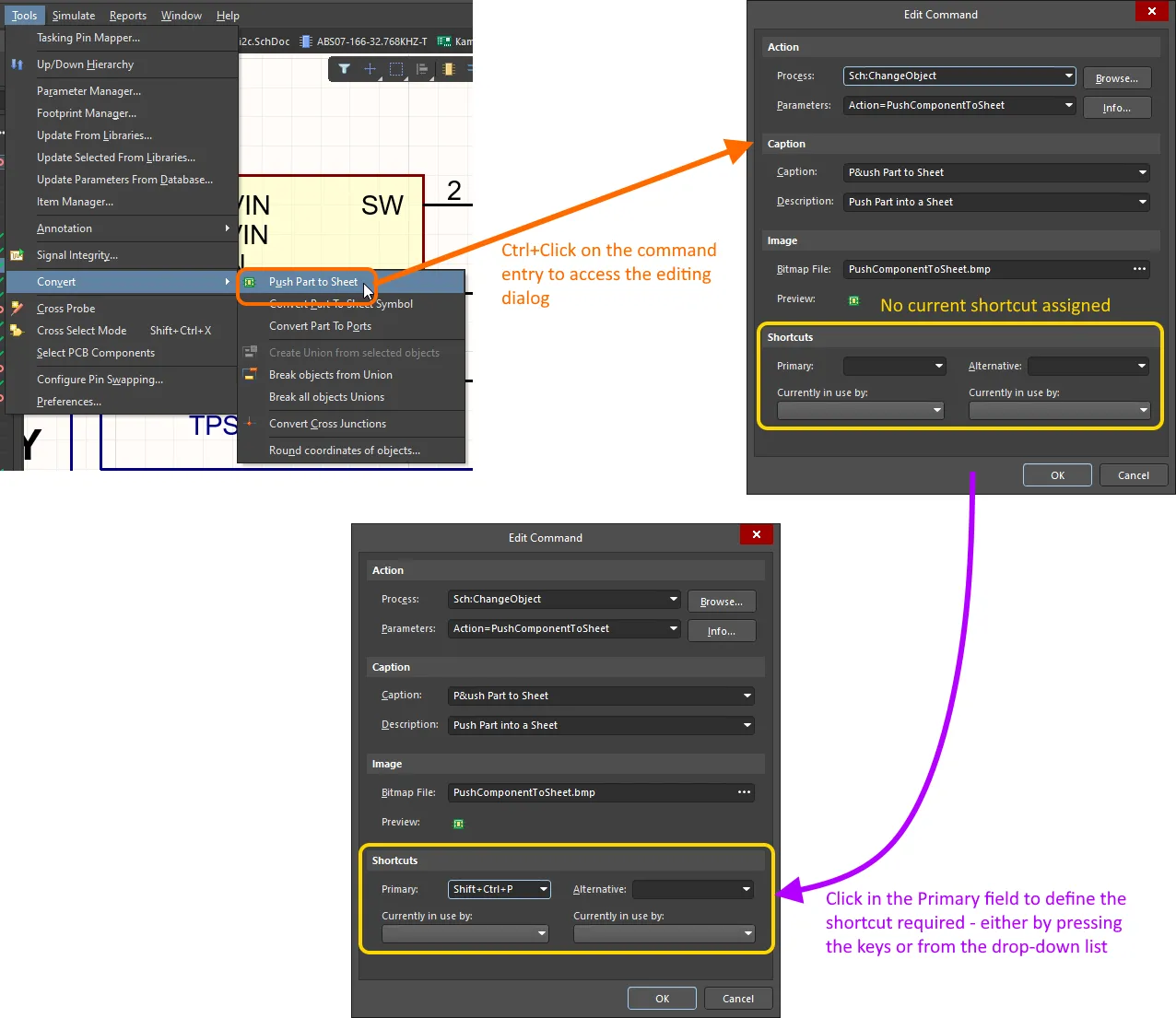
Чтобы добавить или изменить сочетание клавиш для конкретной команды, удерживайте Ctrl и щёлкните по пункту этой команды в меню или на панели инструментов, чтобы открыть диалог Edit Command.
Чтобы задать сочетание, щёлкните в поле Primary (в области Shortcuts диалога), затем нажмите на клавиатуре нужную комбинацию. Либо используйте раскрывающийся список и прокрутите до требуемой(ых) клавиши(клавиш). Если вы хотите назначить команде второе, отличающееся сочетание, используйте поле Alternative — так же, как вы настраивали поле Primary. Если комбинация клавиш уже используется, команда, которой она назначена, будет показана ниже в соответствующем поле Currently in use by. Если вы продолжите с новым назначением, оно будет снято с той другой команды.
Клавиши-акселераторы
Помимо стандартных сочетаний клавиш, Altium Designer также использует Accelerator Keys. Они применяются в системе главного меню (не в контекстных меню по правому щелчку), чтобы получать доступ к командам посредством последовательного нажатия одной или нескольких таких клавиш.
Задание клавиши-акселератора
Клавиша-акселератор задаётся в подписи пункта меню (главного или подменю) или команды путём добавления символа амперсанда (&) непосредственно перед буквой, которую вы хотите использовать в качестве акселератора. В меню текущая клавиша-акселератор выделяется подчёркиванием.
 Клавиша-акселератор создаётся размещением символа & перед соответствующей буквой в подписи команды или меню. Здесь показана клавиша-акселератор «R» для команды Rules . Наведите курсор на изображение, чтобы увидеть определение акселератора («m») для подменю Rooms .
Акселераторы главного меню
Строго говоря, доступ к корневому пункту главного меню через его клавишу-акселератор требует удерживания клавиши Alt . Это связано с тем, что та же клавиша может быть назначена и для всплывающего меню. Так, например, доступ к меню Simulate в редакторе схем (при установленном системном расширении Mixed Simulation) на первый взгляд выглядит как нажатие клавиши S. Однако, хотя это и заданная клавиша-акселератор для данного меню, при таком нажатии будет показано всплывающее Select подменю (из главного меню Edit ). При использовании Alt+S открывается нужное меню Simulate .
 Клавиша-акселератор для главного меню может использоваться как клавиша всплывающего вызова для другого подменю. Использование Alt+<MenuAcceleratorKey> всегда будет открывать соответствующее главное меню.
Во многих случаях для главного меню также назначается клавиша всплывающего вызова (и обычно это та же клавиша, что и у акселератора). Если это так, нажатие этой клавиши откроет меню во всплывающем виде. Например, меню Design в редакторе PCB строго можно открыть с помощью Alt+D, но также и во всплывающем виде с помощью D. Эта функциональность задаётся для меню в диалоге Edit Drop Down Menu через поле Popup Key.
 Меню можно открыть как всплывающее, указав клавишу всплывающего вызова.
Следующая таблица суммирует клавиши-акселераторы и клавиши всплывающего вызова, назначенные различным главным меню, доступным в разных редакторах:
| Меню | Клавиша-акселератор | Клавиша всплывающего вызова |
|---|---|---|
| File | F | F |
| Edit | E | E |
| View | V | V |
| Project | C | C |
| Place | P | P |
| Design | D | D |
| Tools | T | T |
| Route (только редактор PCB) |
U | U |
| Reports | R | R |
| Simulate (только редактор схем) |
S | - |
| Window | W | W |
| Help | H | H |
Примеры последовательностей клавиш-акселераторов
Разверните один из следующих сворачиваемых разделов, чтобы получить список примеров последовательностей клавиш-акселераторов, доступных для указанного редактора. При наличии сотен возможных комбинаций вы вскоре составите собственный список любимых клавиатурных последовательностей, которые стоит держать в уме и использовать в процессе проектирования.
Schematic Keyboard Sequences
| Используйте последовательность клавиш-акселераторов... | Чтобы... |
|---|---|
| V, D | Подогнать документ по размеру окна. |
| V, F | Подогнать все объекты. |
| X, A | Снять выделение со всех объектов на текущем листе. |
| V, G, S | Открыть диалог Choose a snap grid size, в котором можно установить шаг привязки (snap grid) в пользовательское значение. |
| E, W | Разорвать провод. |
| T, A | Открыть диалог Annotate. |
| T, A, E | Сбросить позиционные обозначения на схеме. |
| T, A, I | Сбросить дублирующиеся позиционные обозначения на схеме. |
| P, P | Используйте, чтобы открыть панель Components, с помощью которой можно просматривать и размещать компоненты из собственных библиотек. |
| P, W | Начать трассировку проводов. |
| P, V, K | Разместить директиву Compile Mask. |
| P, V, N | Разместить директиву Generic No ERC. |
| M, M | Переместить объект. |
| R, I | Открыть диалог Report Manager, в котором представлена ведомость материалов (BOM) для активного проектного проекта. |
| T, P | Открыть страницу Schematic - General диалога Preferences. Если ранее вы открывали другую страницу настроек Schematic, будет показана именно она. |
PCB Keyboard Sequences
| Используйте последовательность клавиш-акселераторов... | Чтобы... |
|---|---|
| V, D | Подогнать документ по размеру окна. |
| V, F | Подогнать плату. |
| S, Y | Выделить всё на текущем слое. |
| X, A | Снять выделение со всего. |
| O, D | Открыть вкладку View Options панели View Configuration. |
| G, G, 5, Enter | Установить значение по умолчанию Global Board Snap Grid в 5 mil (и для Step X, и для Step Y), когда единицы измерения платы — дюймовые. G, G открывает диалог Snap Grid (1..1000). В зависимости от требуемого шага сетки и текущих единиц измерения при необходимости измените последовательность после этого и перед финальным Enter. |
| T, M | Сбросить маркеры ошибок. |
| D, R | Открыть диалог PCB Rules and Constraints Editor. |
| T, G, M | Открыть диалог Polygon Pour Manager. |
| T, D, R | Запустить пакетную проверку правил проектирования (Design Rule Check). |
| P, S | Разместить строку. |
| P, T | Начать интерактивную трассировку. |
| M, M | Переместить объект. |
| M+X | Открывает диалог Get X-Y Offsets для перемещения текущего выделения на заданное расстояние по горизонтали (X) и/или вертикали (Y). |
| T, P | Открыть страницу PCB Editor - General диалога Preferences. Если ранее вы открывали другую страницу настроек PCB, будет показана именно она. |
Draftsman Keyboard Sequences
| Используйте последовательность клавиш-акселераторов... | Чтобы... |
|---|---|
| V, D | Подогнать документ по размеру окна |
| V, F | Подогнать выбранный лист |
| P, S | Разместить вид сборки платы (Board Assembly View) |
| P, F | Разместить вид изготовления платы (Board Fabrication View) |
| P, V, E | Разместить реалистичный вид платы (Board Realistic View) |
| T, I | Импортировать изменения из документа PCB |
| T, A | Добавить новый лист |
| M, S | Переместить выбранный объект(ы) |
 Локализовано с помощью ИИ