
QuickNav — объекты схемотехнического проектирования для многоплатных проектов
Краткий обзор
- Узнайте, как модули и входы модулей представляют дочерние проекты печатных плат и их точки подключения.
- Разберитесь, как прямые соединения, кабели, жгуты и пользовательские объекты представляют межплатные соединения и компоненты, не являющиеся печатными платами.
- Найдите рекомендации по совместному обсуждению с помощью комментариев и быстро переходите к подробной информации об отдельных объектах проектирования.
На этой странице приведена краткая справочная информация об объектах проектирования, которые можно использовать в документе схемы многоплатного устройства (*.MbsDoc), со ссылками для быстрого перехода к подробным сведениям о каждом из них.
Графический обзор
На следующем изображении собраны наиболее часто используемые объекты схемы многоплатного устройства.
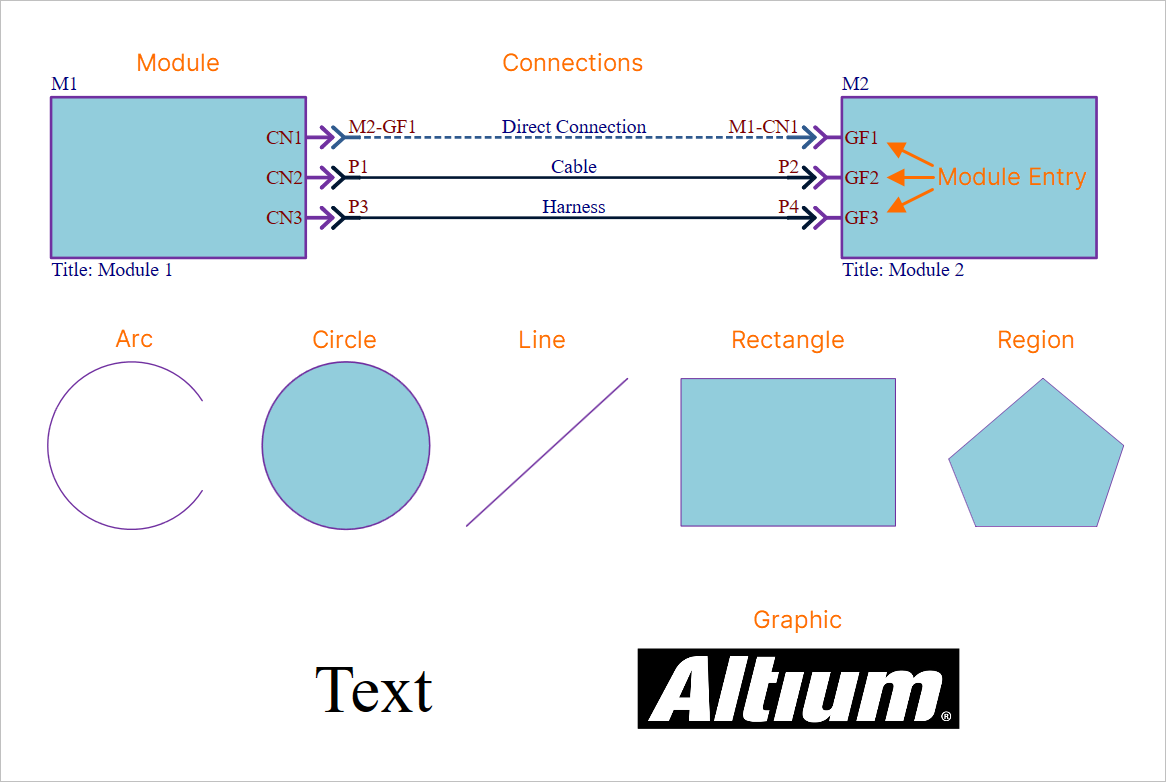
Объекты проектирования, часто используемые в документе схемы многоплатного устройства.
Слайды с основными объектами
Просмотрите слайды ниже, чтобы увидеть различные объекты проектирования «в действии» в реальном проекте многоплатного устройства. Для каждого объекта приведены краткое описание и ссылка на подробную информацию. Основное внимание уделено объектам, которые регулярно используются при разработке логических схем многоплатных устройств.
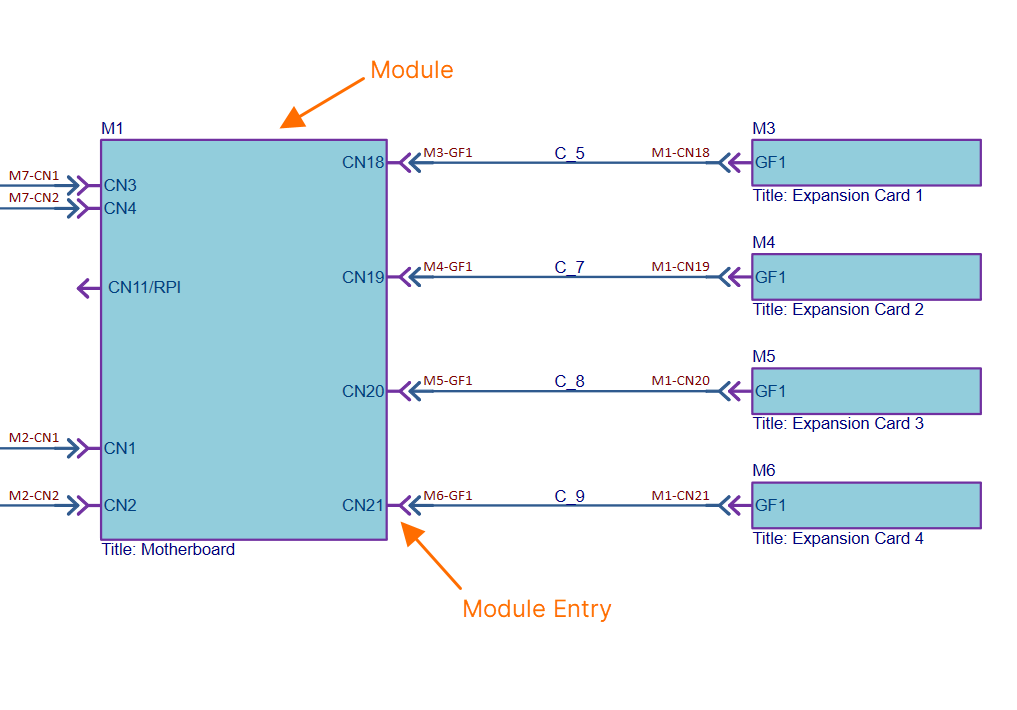
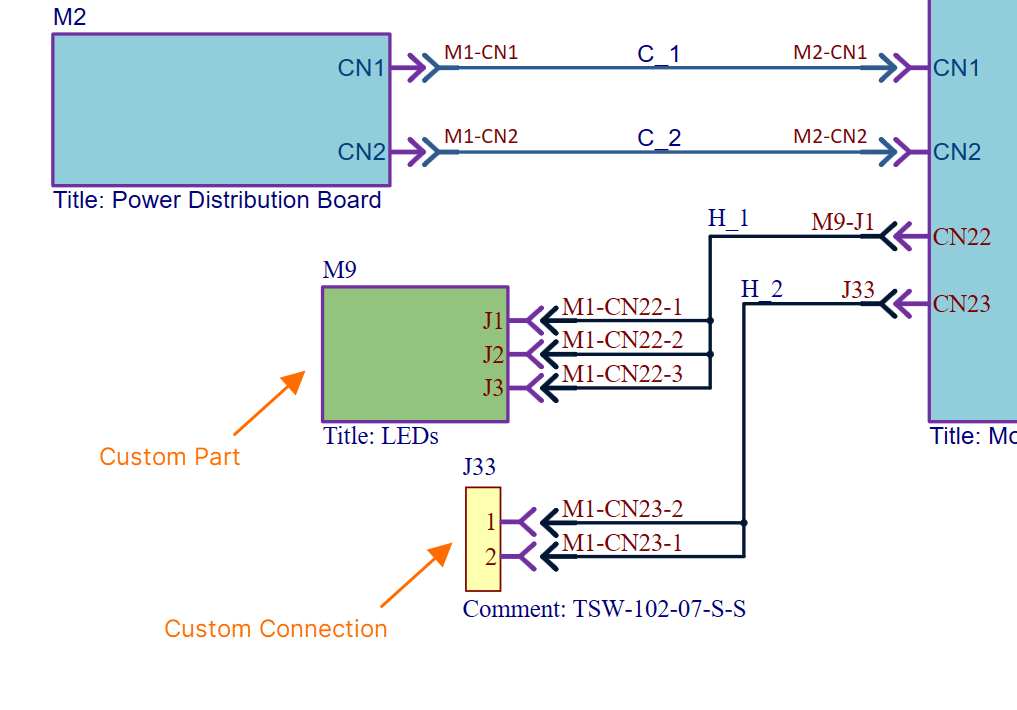
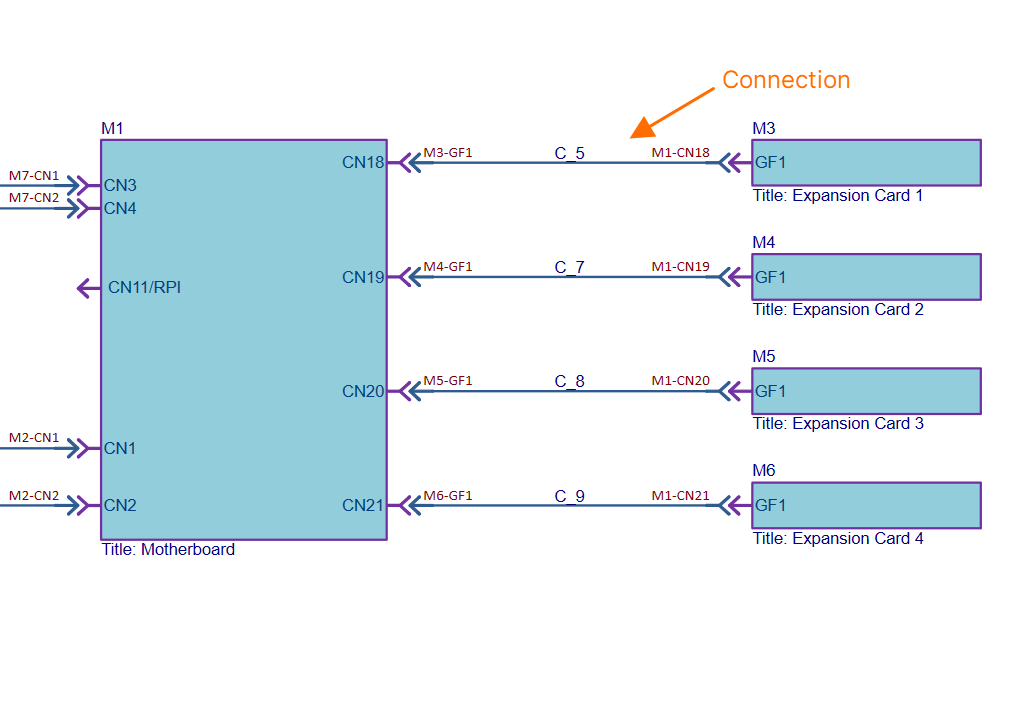
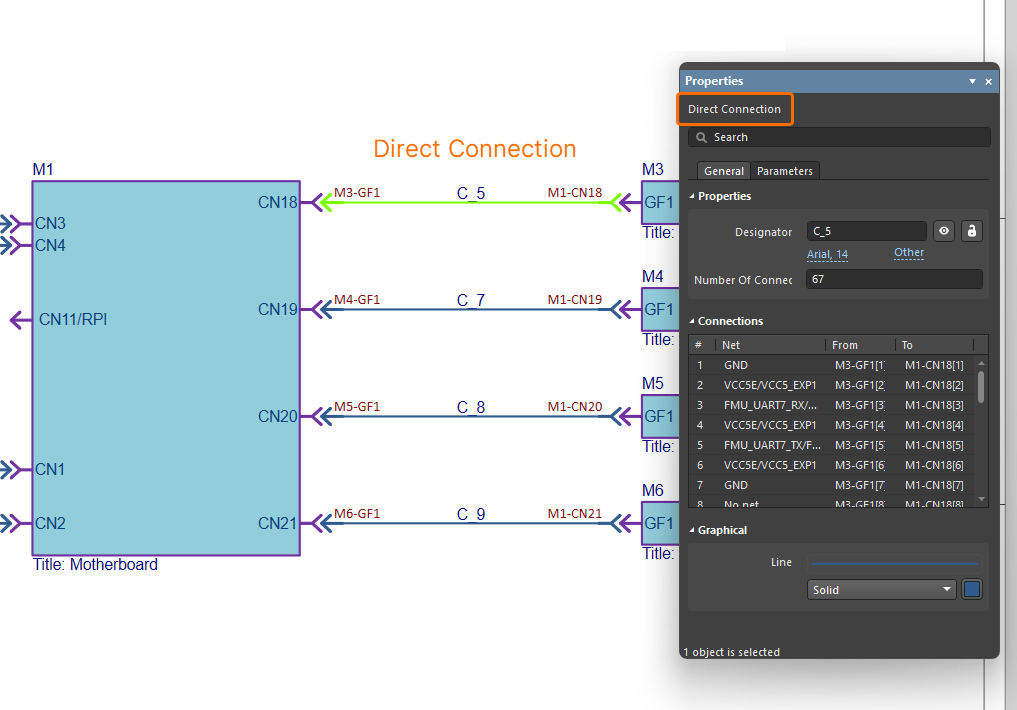
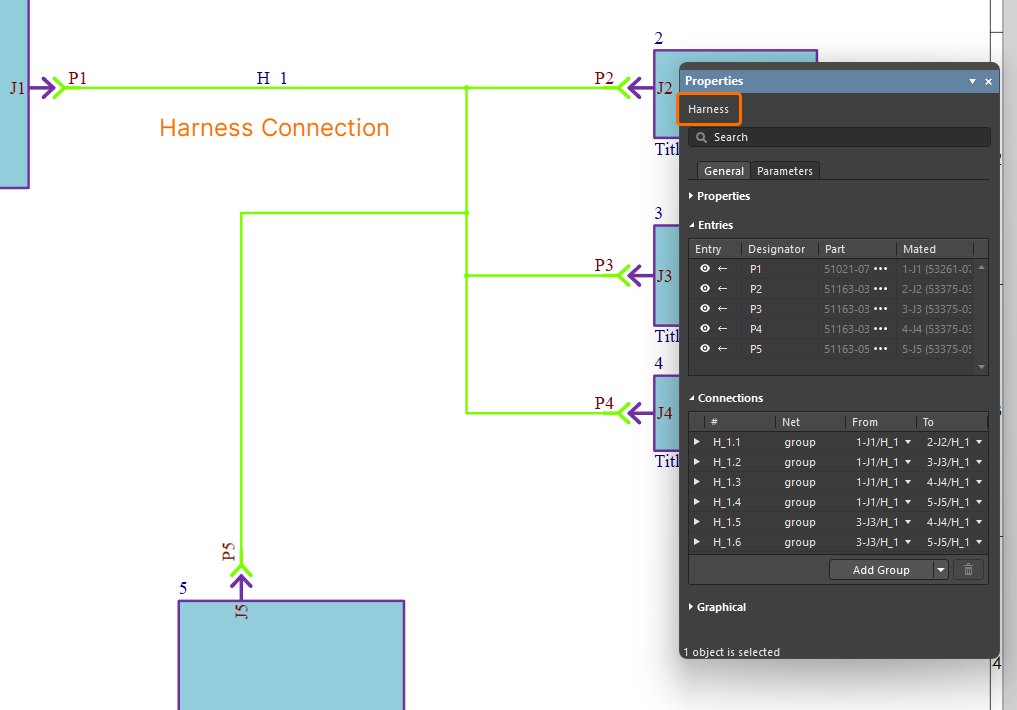
МодульМодуль представляет дочерний проект печатной платы (и конкретную плату в нём) в составе общего проекта многоплатного устройства. Количество модулей, размещённых в документе схемы многоплатного устройства, зависит от количества дочерних плат, необходимых для описания всей системы. Данные из связанного проекта печатной платы загружаются в модуль в процессе импорта. При этом обрабатываются данные о выводах и цепях соответствующего разъёма в дочернем проекте, который определяется с помощью специального параметра System (со значением Точка подключения модуляТочка подключения модуля — это графический объект, который автоматически или вручную размещается на модуле в документе схемы многоплатного устройства и представляет точку подключения (например, штыревой разъём, вилку или розетку) дочернего проекта печатной платы. После завершения импорта данных из дочернего проекта печатной платы, связанного с модулем, на графическом блоке модуля автоматически создаётся точка подключения для каждого разъёма. Точка подключения модуля связана с выводами и цепями соответствующего разъёма в дочернем проекте печатной платы. Подробнее... Документ схемы многоплатного устройства поддерживает внешние периферийные устройства и компоненты, которые не входят в состав стандартных сборок дочерних печатных плат (то есть компоненты вне печатных плат). Для этого предусмотрены два типа объектов. Пользовательская детальОбъект, аналогичный модулю, который позволяет связать один или несколько библиотечных компонентов. Для каждого связанного компонента автоматически добавляется точка подключения. Пользовательское соединениеПозволяет добавить отдельный библиотечный компонент в документ схемы многоплатного устройства, перетащив нужный компонент из панели Components в свободную область листа. Для каждого вывода компонента автоматически добавляется точка подключения. СоединениеСоединение — это объект, размещаемый между точками подключения модулей в документе схемы многоплатного устройства для задания логических связей между модулями. Соединения в многоплатном устройстве представляют физические соединения (вилки и розетки, кабели или жгуты), используемые между дочерними печатными платами. Поддерживаются три типа соединений:
Соединения между модулями на схеме многоплатного устройства в конечном счёте определяют связи между разъёмами дочерних проектов, выводами разъёмов и цепями во всём проекте системы. Подробнее... Здесь показан пример прямого соединения двух модулей в проекте многоплатного устройства. В данном случае разъём GF1 на плате расширения (представленной модулем M3) должен подключаться непосредственно к разъёму CN18 на материнской плате системы (представленной модулем M1). Здесь показан пример использования одного жгута для соединения всех модулей в проекте многоплатного устройства. Жгут имеет пять разъёмов (P1–P5), которые подключаются к соответствующим разъёмам (J1–J5) на пяти дочерних платах проектируемой системы. Вы также можете воспользоваться поддержкой проектирования жгутов в Altium Designer, чтобы разработать полноценный жгут проводов — от отдельных соединений между выводами до производственной документации. Жгут разрабатывается в отдельном проекте ( |
Комментирование документа схемы многоплатного устройства
Комментарий можно добавить к объекту, определённой точке или области в документе схемы многоплатного устройства. Комментарий — это добавленная пользователем заметка, на которую могут отвечать другие пользователи. Комментарии помогают пользователям совместно работать, не изменяя сами общие данные, поскольку подключённое рабочее пространство хранит комментарии отдельно от этих данных. Публиковать комментарии, отвечать на них и управлять ими можно непосредственно в рабочей области проектирования с помощью контекстного окна комментирования и панели Comments and Tasks.
Дополнительные сведения см. на странице Комментирование документов.
Алфавитный список
Ниже приведён удобный алфавитный список для быстрого перехода к подробной информации о нужном объекте проектирования — без лишних действий.
 Локализовано с помощью ИИ