
Настройка проектных ограничений
Main page: Определение требований к проектированию с помощью Constraint Manager
PCB-редактор Altium Designer — это среда, управляемая правилами. Имея четко определенный набор проектных ограничений, вы сможете успешно завершать проекты плат с различными и зачастую строгими требованиями.
Проектные ограничения настраиваются в Constraint Manager, доступном как со стороны схемы, так и со стороны PCB. В этом учебном руководстве ограничения будут определены со стороны схемы, а затем перенесены на PCB вместе с другими данными проекта (компонентами и цепями).
Определение ограничения зазора (Clearance)
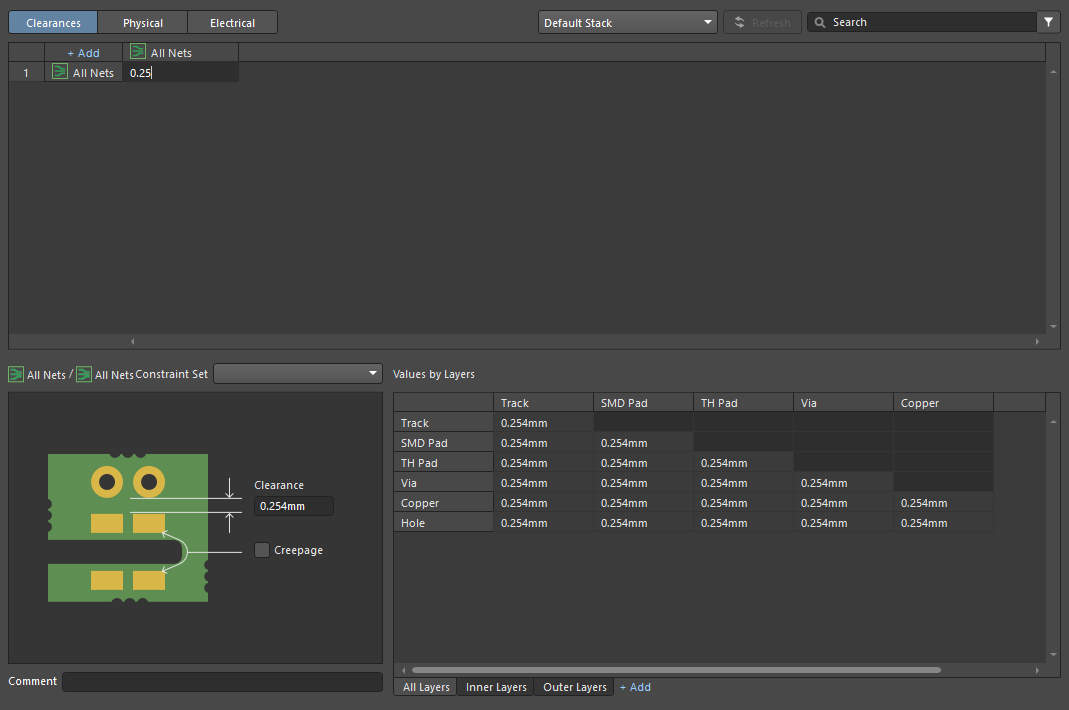
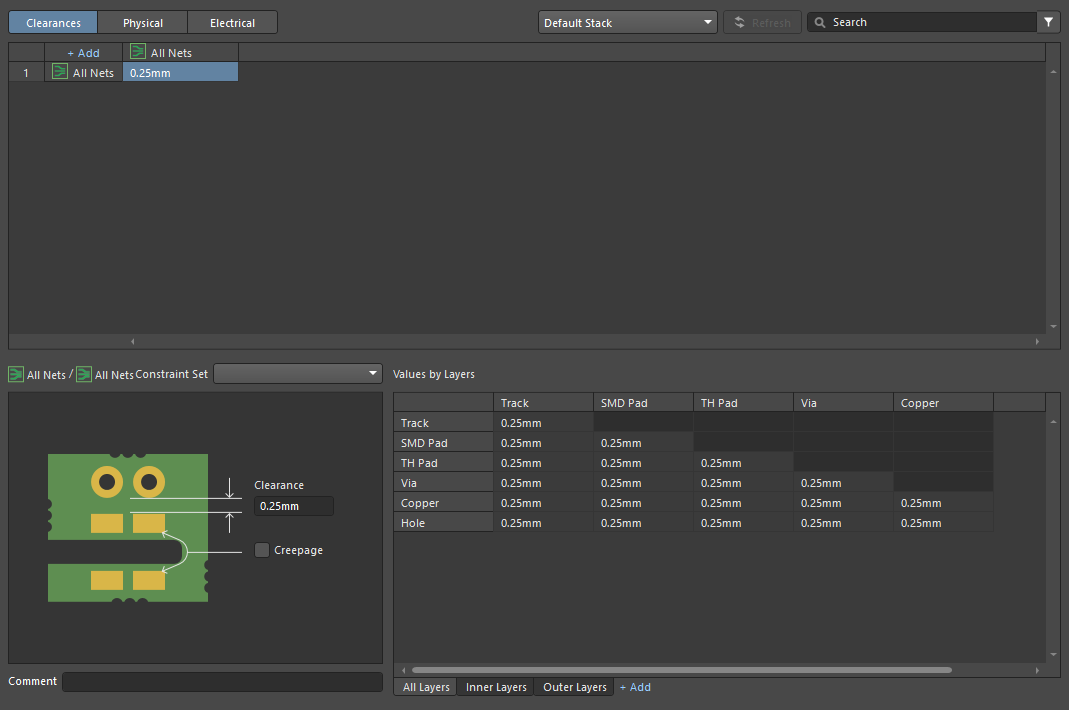
Первый шаг — определить, насколько близко друг к другу могут располагаться электрические объекты, принадлежащие разным цепям . Это требование задается ограничениями зазора (clearance). В Constraint Manager есть представление Clearances, в котором отображается матрица зазоров, где можно определить зазоры между классами цепей в проекте. Для этого руководства подходит зазор 0,25 мм между всеми объектами.
-
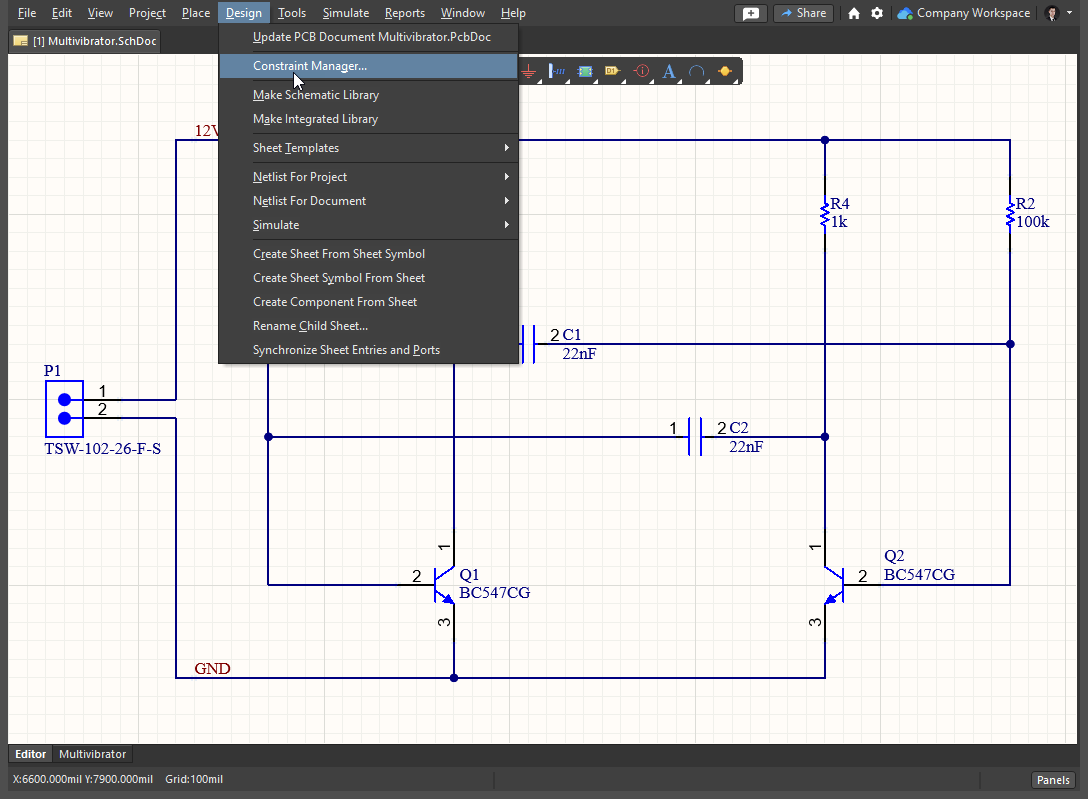
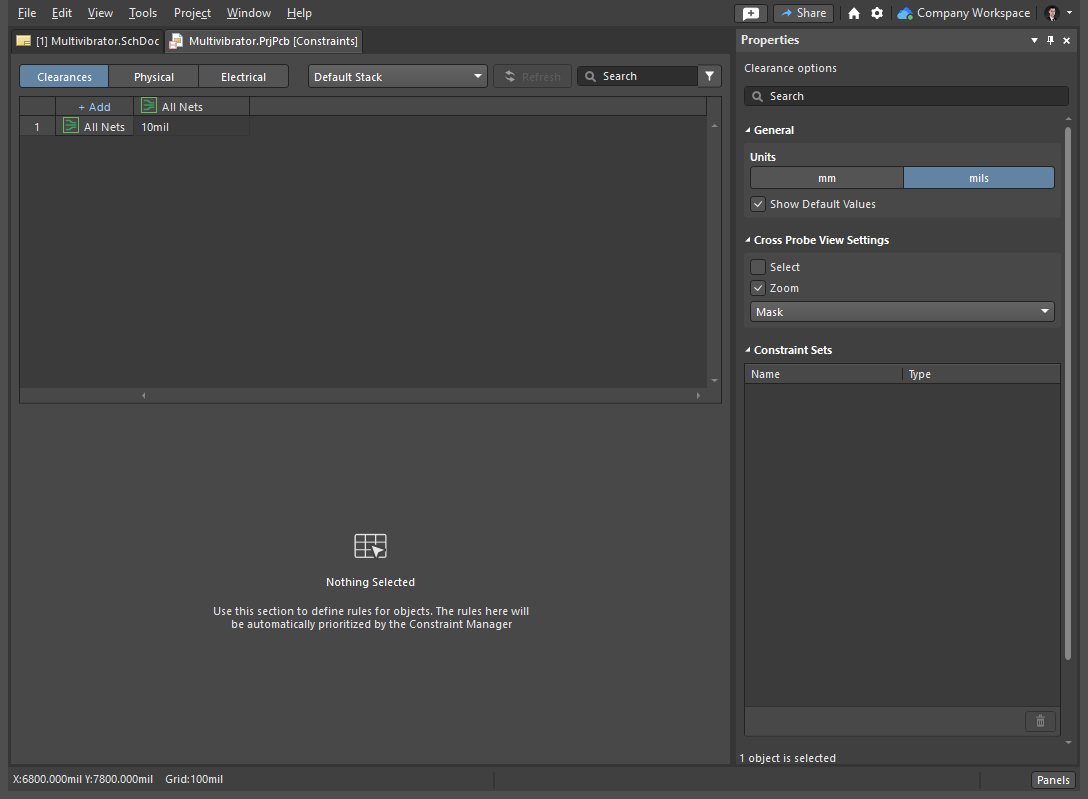
Когда лист схемы проекта является активным документом (если нет — щелкните вкладку документа схемы в верхней части рабочей области), выберите в главном меню команду Design » Constraint Manager, чтобы открыть Constraint Manager. По умолчанию открывается представление Clearances в Constraint Manager.
-
Выберите в главном меню команду Tools » Measurement Units » mm, чтобы переключить текущие единицы измерения в Constraint Manager с милов на миллиметры.
-
Щелкните в ячейке на пересечении строки All Nets и столбца All Nets, введите
0.25и нажмитеEnter.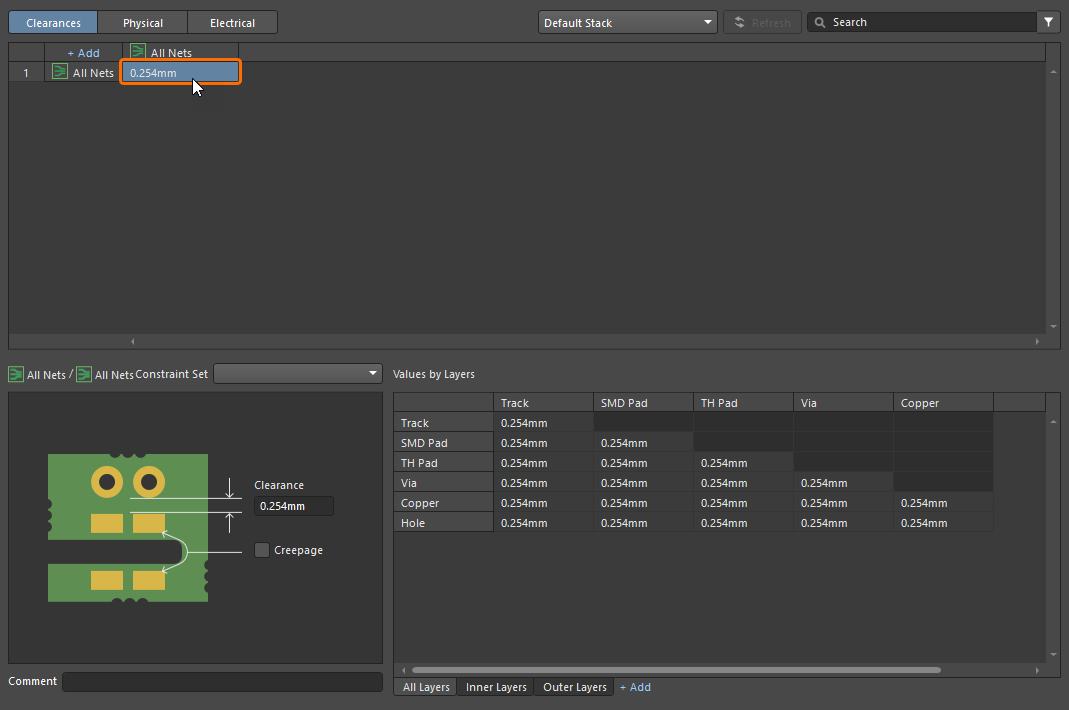
Определение ограничений ширины (Width)
Ширина трассировки контролируется соответствующим ограничением ширины, которое автоматически выбирается при начале трассировки цепи.
-
Откройте представление Physical в Constraint Manager с помощью соответствующей кнопки вверху.
-
Щелкните в ячейке столбца Min Width или Preferred Width для All Nets и задайте следующие значения ширины в нижней части Constraint Manager:
-
Min Width =
0.2 -
Preferred Width =
0.25 -
Max Width =
0.25
-
-
Следующий шаг — добавить еще одно ограничение, чтобы задать ширину трассировки для силовых цепей. Для этого создайте класс цепей для силовых цепей, а затем примените к этому классу специфические ограничения ширины. В представлении Physical выделите строки цепей 12V и GND, удерживая клавишу
Ctrlи щелкая по именам цепей, затем щелкните правой кнопкой по выделению и выберите команду Classes » Add Selected to Class » New Class в контекстном меню.
-
В открывшемся диалоговом окне Add Class введите
Powerв поле Name, убедитесь, что обе цепи 12V и GND перечислены в столбце Member, затем нажмите Ok.
-
Запись для класса цепей Power появится в представлении Physical, при этом цепи 12V и GND будут перечислены под ним. Щелкните в ячейке столбца Min Width или Preferred Width для этого класса цепей и задайте следующие значения ширины:
-
Min Width =
0.25 -
Preferred Width =
0.5 -
Max Width =
0.5
-


Определение ограничения стиля переходного отверстия (Via Style)
При трассировке и смене слоев переходное отверстие добавляется автоматически. В этом случае свойства переходного отверстия определяются применимым ограничением стиля via.
-
В представлении Physical Constraint Manager, щелкните в ячейке столбца Via Style для All Nets и задайте следующие значения стиля via в нижней части Constraint Manager:
-
Diameter =
1 -
Hole Size =
0.6
-
-
Сохраните изменения, внесенные в Constraint Manager, выбрав в главном меню команду File » Save .
-
Закройте Constraint Manager, щелкнув правой кнопкой по его вкладке в верхней части рабочей области и выбрав команду Close Multivibrator.PrjPcb [Constraints] в контекстном меню.
-
Сохраните проект локально, щелкнув правой кнопкой по его записи в панели Projects и выбрав Save в контекстном меню.


 Локализовано с помощью ИИ