
Проверка проекта печатной платы
Редактор печатных плат представляет собой среду проектирования, основанную на правилах, в которой можно задавать различные типы ограничений проектирования, проверка которых позволяет обеспечить целостность вашей платы. Функция онлайн-проверки DRC отслеживает включенные правила в процессе работы и сразу же выделяет любые обнаруженные нарушения правил проектирования. Кроме того, вы также можете запустить пакетную проверку DRC, чтобы убедиться в соответствии проекта правилам и сгенерировать отчет с подробным перечнем включенных правил и всех обнаруженных нарушений.
Ранее в этом руководстве вы изучили и настроили некоторые ограничения проектирования, включая электрические зазоры, ширину трассировки и стиль переходных отверстий. Помимо них существует ряд других правил проектирования, которые автоматически задаются при создании новой печатной платы.
Настройка и запуск проверки на соответствие правилам проектирования (DRC)
Main page: Настройка и запуск DRC
Проверка проекта на наличие нарушений осуществляется с помощью проверки на соответствие правилам проектирования (DRC). Настройка как онлайн-проверки, так и пакетной проверки DRC осуществляется в Design Rule Checker диалоговом окне, доступ к которому осуществляется путем выбора команды Tools » Design Rule Check команды в главном меню.
Проверку на соответствие правилам проектирования запускают, нажав кнопку « » в нижней части диалогового окна. После запуска DRC открывается Messages открывается панель со списком всех обнаруженных нарушений. Если Create Report File в диалоговом окне была включена соответствующая опция, Design Rule Verification Report откроется в отдельной вкладке документа. В отчете подробно указаны правила, включенные для проверки, количество обнаруженных нарушений и конкретные сведения о каждом нарушении.
-
Выберите Tools » Design Rule Check команду в главном меню, чтобы открыть Design Rule Checker диалоговое окно.
-
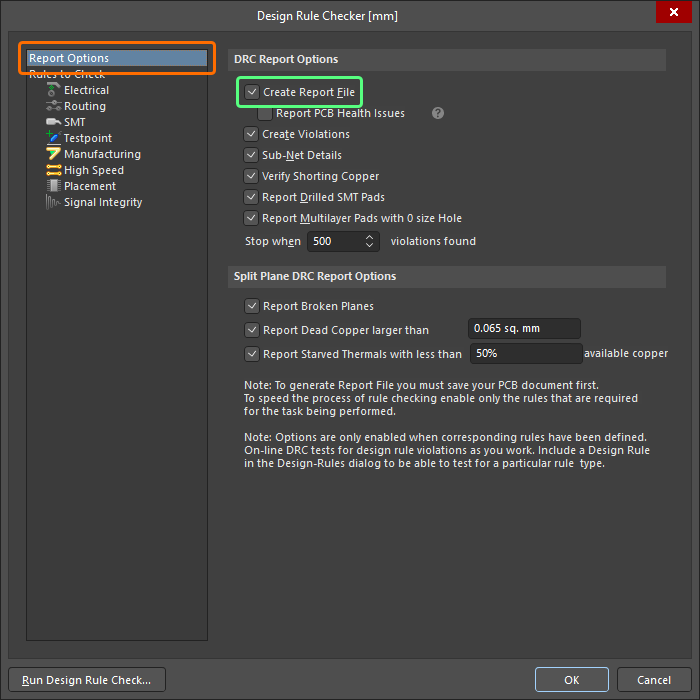
На Report Options странице диалогового окна убедитесь, что Create Report File опция включена.
-
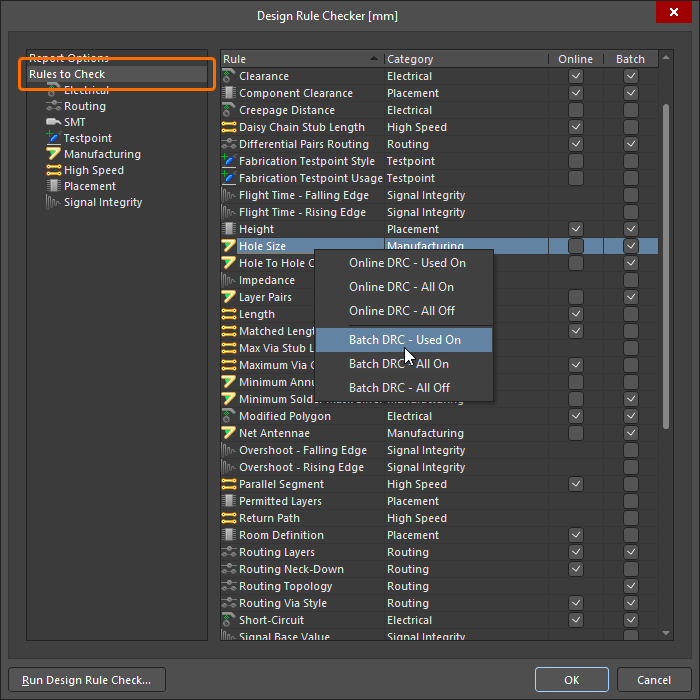
На Rules to Check странице диалогового окна щелкните правой кнопкой мыши в области сетки и выберите Batch DRC - Used On этот пункт.
-
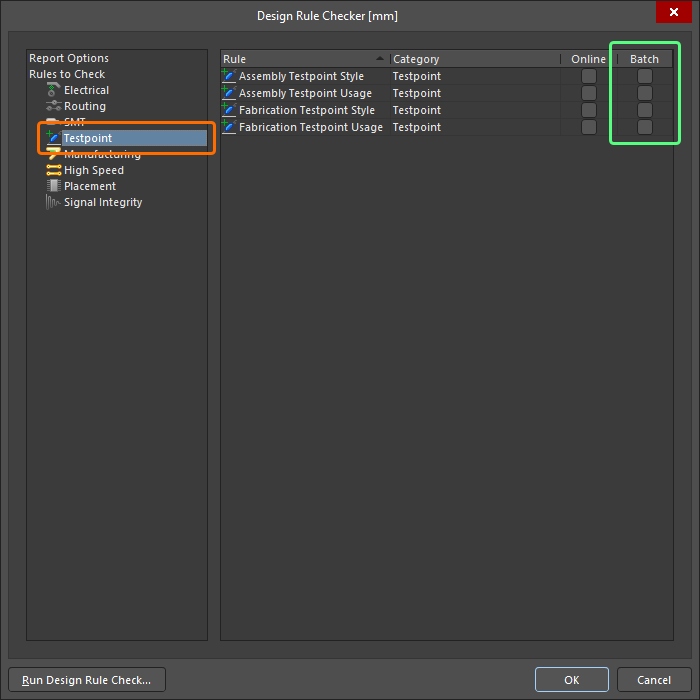
Отключите пакетную проверку DRC для правил тестовых точек. Для этого выберите Testpoint раздел в дереве и снимите Batch флажки для четырёх типов правил в этой категории.
-
Нажмите кнопку «
» в нижней части диалогового окна, чтобы запустить DRC. Design Rule Checker Диалоговое окно закроется, и откроется отчет. Он будет содержать (как минимум):
-
4 Нарушения минимальной ширины полоски паяльной маски — минимальная ширина полоски паяльной маски меньше допустимого значения.
-
4 нарушения ограничений по расстоянию — измеренное значение электрического зазора между объектами на сигнальных слоях меньше заданного минимального значения.
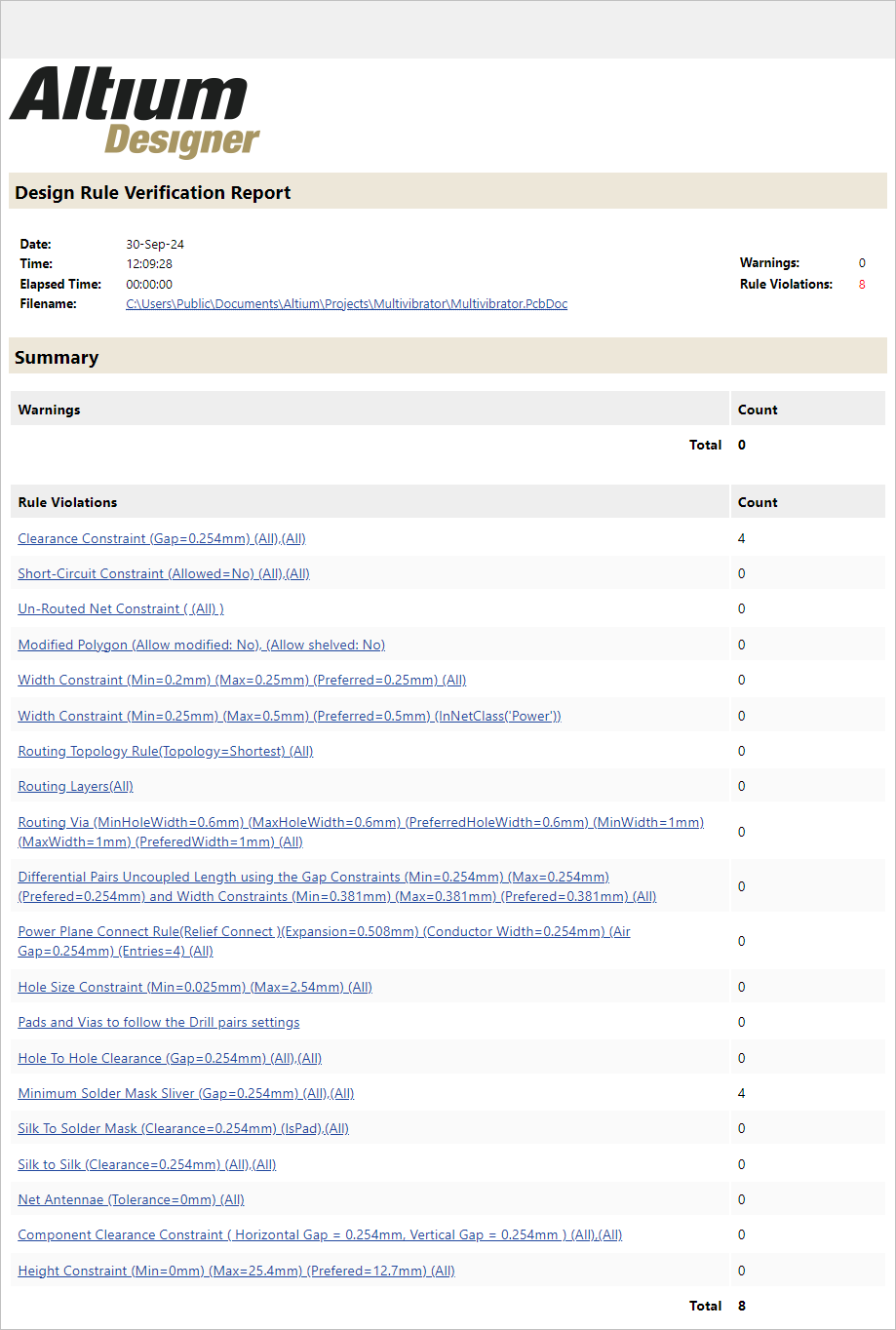
В верхней части отчета подробно указаны правила, включенные для проверки, и количество обнаруженных нарушений. Щелкните по правилу, чтобы перейти к соответствующим нарушениям и проанализировать их.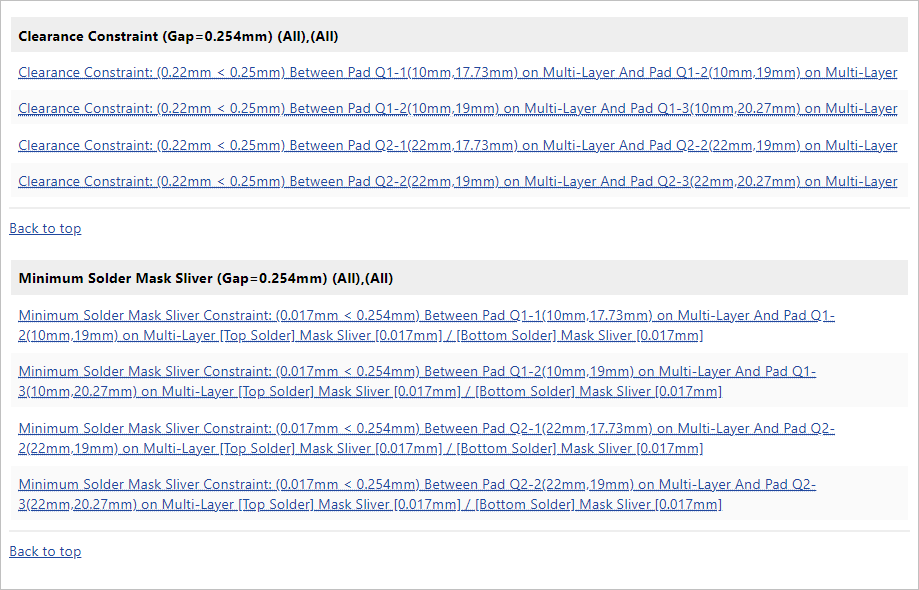
В нижней части отчета отображаются все нарушенные правила, а за ними — список объектов, в которых обнаружены нарушения. Щелкните по записи о нарушении, чтобы перейти к соответствующему объекту на печатной плате.Обнаруженные нарушения также будут перечислены в Messages открывшейся панели.

-
Поиск и устранение нарушений
Main page: Анализ и устранение нарушений в проекте
Как проектировщик, вы должны найти нарушение на печатной плате, определить его состояние и степень несоответствия, а также выбрать наиболее подходящий способ устранения нарушения.
Notes on Locating and Resolving Violations
-
В Altium Designer предусмотрены два способа отображения нарушений правил проектирования:
-
Наложение нарушений — нарушения выделяются путем обозначения несоответствующего элемента с помощью символа (по умолчанию — зеленые кружки с крестиками).
-
Подробная информация о нарушении — характер нарушения подробно описывается с помощью числового значения, указывающего на нарушенное ограничение, и/или значка, обозначающего местоположение и тип нарушения.
Пример нарушения правила зазора показан ниже. Для обозначения нарушения используются оба вышеупомянутых метода. Несоответствующие контактные площадки выделены с помощью символа. Кроме того, нарушение обозначено белыми стрелками и текстом 0.25mm текстом, указывающим, что данное расстояние меньше минимального значения 0,25 мм, допускаемого ограничением.

-
-
Чтобы найти место нарушения, щелкните ссылку в нижней части файла отчёта, где подробно описаны конкретные нарушения, или дважды щелкните запись в Messages панели.
-
Записи о нарушениях в отчете и Messages панели также содержат подробную информацию о том, насколько превышено ограничение. Указывается фактическое значение наряду с заданным значением ограничения (например, 0.017mm 0.254mm).
Устранение нарушений зазора
В примере проекта имеется четыре нарушения ограничения «Зазор» между контактными площадками транзисторов. Существует два способа устранения этих нарушений:
-
уменьшить размеры контактных площадок транзистора, чтобы увеличить зазор между ними, или
-
настроить ограничение так, чтобы допустить меньшее расстояние между контактными площадками корпусов транзисторов.
Поскольку зазор в 0,25 мм достаточно большой, а фактический зазор близок к этому значению (0,22 мм), в данной ситуации целесообразно настроить правила так, чтобы допустить меньший зазор. Данное решение приемлемо в данной ситуации, поскольку единственным другим компонентом с контактными площадками для сквозных отверстий является разъем, у которого расстояние между площадками составляет 1 мм. Если бы это не было так, лучшим решением было бы добавить второе ограничение по зазору, относящееся только к контактным площадкам транзисторов, как это было сделано для правил расширения паяльной маски.
-
Щелкните вкладку «Документ печатной платы» в верхней части рабочей области, чтобы сделать его активным документом.
-
Выберите команду Design » Constraint Manager команду из главменю, чтобы открыть «Диспетчер ограничений».
-
На Clearances окне «Диспетчер ограничений» щелкните внутри All Nets / All Nets ячейку в матрице зазоров.
-
Измените TH Pad – to – TH Pad значение на 0,22 мм в области сетки внизу. Для этого щелкните ячейку, введите
0.22и нажмитеEnter.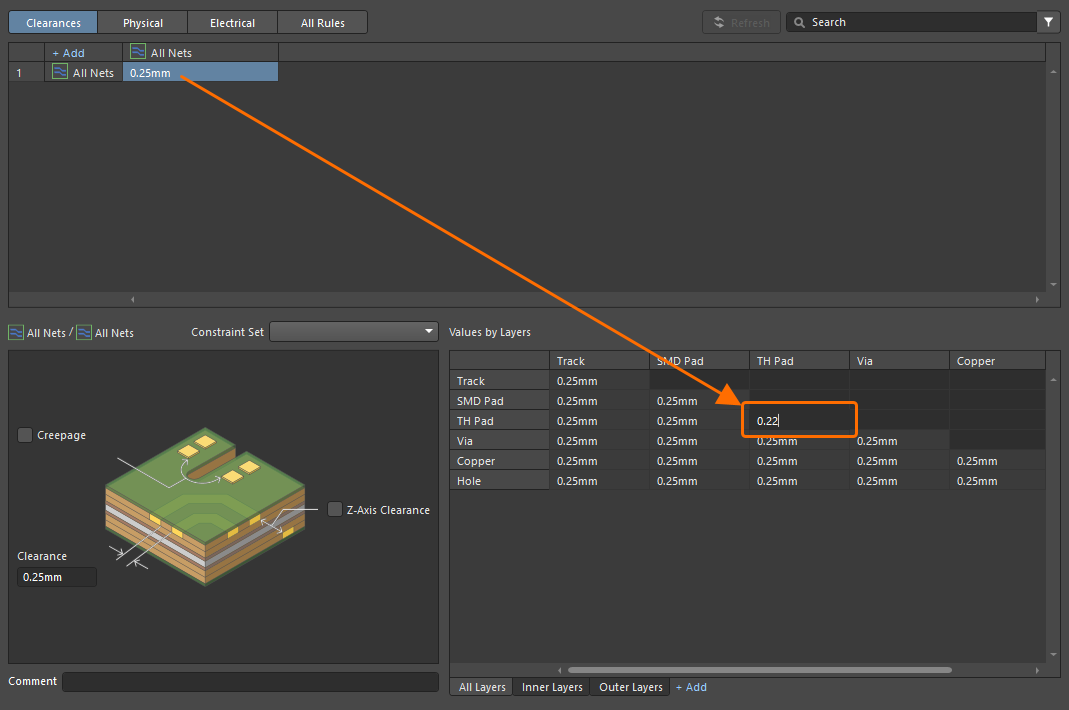
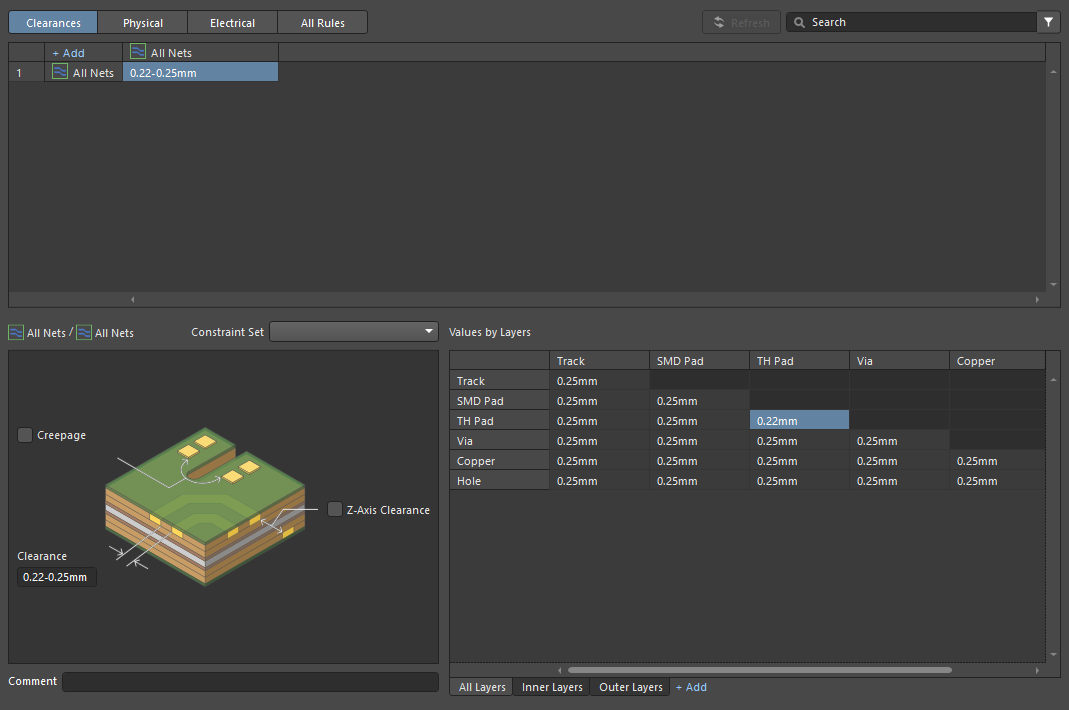
-
Сохраните изменения в диспетчере ограничений (File » Save to PCB).
Устранение нарушений минимальной ширины полосы паяльной маски
Маска пайки представляет собой тонкий слой, похожий на лак, наносимый на внешнюю поверхность печатной платы и служащий защитным и изолирующим покрытием для меди. В маске создаются отверстия для компонентов и проводов, которые будут припаяны к медной поверхности. Именно эти отверстия отображаются в виде объектов на слое паяльной маски в редакторе печатных плат (обратите внимание, что слой паяльной маски определяется в негативе — объекты, которые вы видите, становятся отверстиями в самой паяльной маске).
В процессе изготовления паяльная маска наносится с помощью различных методов. Наиболее экономичным способом является нанесение её методом шелкографии на поверхность печатной платы через трафарет. Для учёта погрешностей совмещения слоёв отверстия в маске обычно делаются больше, чем контактные площадки, что отражается в значении расширения 4 мил (~0,1 мм), используемом в правиле проектирования по умолчанию.
Существуют и другие методы нанесения паяльной маски, которые обеспечивают более качественную регистрацию слоев и более точное определение формы. При использовании этих методов расширение паяльной маски может быть меньше или даже равно нулю. Уменьшение размера отверстий в маске снижает вероятность появления обрывков паяльной маски или нарушений зазора между шелкографией и паяльной маской.

Нарушение в виде полоски паяльной маски. Фиолетовым цветом обозначено расширение паяльной маски вокруг каждой контактной площадки.
Такие нарушения, как проблемы с паяльной маской, невозможно устранить без учёта технологии изготовления, которая будет использоваться при производстве готовой платы.
Например, если бы это была сложная многослойная плата для дорогостоящего изделия, то, скорее всего, была бы задействована высококачественная технология паяльной маски, обеспечивающая минимальное расширение паяльной маски или его полное отсутствие. Однако простая двухсторонняя плата, подобная той, что рассматривается в данном руководстве, чаще всего изготавливается как недорогой продукт, что требует применения недорогой технологии паяльной маски. Это означает, что устранение нарушений в виде полосок паяльной маски путем уменьшения расширения паяльной маски по всей плате не является подходящим решением.
Как и во многих других аспектах проектирования печатных плат, решение заключается в целенаправленном поиске оптимального компромисса, позволяющего свести к минимуму негативные последствия.
Чтобы устранить это нарушение, можно:
-
Увеличить отверстие в паяльной маске, чтобы полностью удалить маску между контактными площадками транзистора, или
-
Уменьшить минимально допустимую ширину полоски, либо
-
уменьшить отверстие в паяльной маске, чтобы расширить полоску до допустимой ширины.
Это проектное решение следует принимать с учетом ваших знаний о компоненте, а также о технологии изготовления и сборки, которая будет использоваться. Увеличение отверстия в паяльной маске с целью полного удаления полоски маски между контактными площадками транзистора повышает вероятность образования паяных мостиков между этими площадками, тогда как уменьшение отверстия в маске все равно оставит полоску, которая может быть как приемлемой, так и неприемлемой, а также создаст риск возникновения проблем с совмещением маски и контактных площадок.
В рамках данного учебного пособия вы будете использовать комбинацию второго и третьего вариантов: уменьшите минимальную ширину полоски до значения, подходящего для настроек, используемых на данной плате, а также уменьшите расширение маски, но только для контактных площадок транзисторов.
-
Первый шаг — уменьшить допустимую ширину полоски. Откройте All Rules окно «Менеджер ограничений», нажав соответствующую кнопку в верхней части панели «Менеджер ограничений».
-
В дереве слева найдите и выберите Solder Mask Sliver тип правила в Manufacturing категории, а затем выберите существующее правило с названием MinimumSolderMaskSliver в основной области сетки.
-
Для такого проекта будет приемлемо значение, равное расстоянию между контактными площадками, равное 0,22 мм (~8,7 мил). Измените Minimum Solder Mask Sliver значение, чтобы оно
0.22в области ограничений правила.
-
Следующим шагом будет добавление правила расширения маски только для транзисторов, которое сводит расширение маски к нулю. Это означает, что отверстие в паяльной маске будет иметь тот же размер, что и контактная площадка, благодаря чему ширина полоски паяльной маски между площадками будет равна расстоянию между ними (0,22 мм). Щелкните по Solder Mask Expansion тип правила в Mask категории в дереве слева, чтобы отобразить существующие правила этого типа. Должно быть одно правило с названием SolderMaskExpansion , в котором указано значение расширения 0,1016 мм (4 мил).

Поскольку нарушение касается только контактных площадок транзисторов, это значение редактировать не нужно. Вместо этого необходимо создать новое правило.
-
Чтобы добавить новое правило расширения паяльной маски, щелкните правой кнопкой мыши в свободном месте основной сетки и выберите Add Custom Rule в контекстном меню. Будет создано новое правило с именем SolderMaskExpansion_1 .

-
Дважды щелкните по названию нового правила в области основной сетки и введите
SolderMaskExpansion_Transistor, чтобы изменить его название. -
Щелкните по правилу, чтобы отобразить его настройки в нижней части окна «Менеджер ограничений».
-
Определите область действия нового правила. Запрос на область действия можно создать с помощью функции «Конструктор запросов». Нажмите кнопку «
 » рядом с Object Match поля и выберите Open Query Builder команду. В Building Query from Board открывшемся диалоговом окне выберите Associated with Footprint из раскрывающегося списка в Condition Type / Operator столбце, затем выберите ONSC-TO-92-3-29-11 из раскрывающегося списка в Condition Value столбце. После нажатия кнопки OK в диалоговом окне, запрос
 HasFootprint('ONSC-TO-92-3-29-11')появится в Object Match поле. -
Установить
0для Expansion top и Expansion bottom значения.
-
Сохраните изменения в диспетчере ограничений (File » Save to PCB).
-
Закройте «Диспетчер ограничений», щелкнув правой кнопкой мыши по его вкладке в верхней части рабочей области и выбрав Close Multivibrator.PcbDoc [Constraints] команду из контекстного меню.
-
Сохраните документ печатной платы локально, щелкнув правой кнопкой мыши его запись на Projects панели и выбрав Save в контекстном меню.


Выполнение проверки на соответствие правилам проектирования после устранения нарушений
Теперь запустите проверку на соответствие правилам проектирования (DRC) заново, чтобы убедиться, что все нарушения устранены.
-
Откройте Design Rule Checker диалоговое окно (Tools » Design Rule Check) и убедитесь, что Create Report File опция включена на Report Options странице.
-
Нажмите кнопку «
».
-
Будет сгенерирован новый отчет, который откроется в отдельной вкладке документа. Убедитесь, что в отчете нет нарушений правил.

-
Удалите сгенерированный отчет DRC из проекта. Он будет сгенерирован в ходе процесса выпуска проекта. Для этого найдите файл отчета в Generated\Documents записи в Projects панели, щелкните по нему правой кнопкой мыши и выберите Remove from Project команду. В Remove from project открывшемся диалоговом окне выберите Delete file опцию.

-
Закройте все открытые в данный момент документы. Для этого щелкните правой кнопкой мыши вкладку документа в верхней части рабочей области и выберите Close All Documents команду из контекстного меню.
-
Сохраните проект в рабочей области. Для этого нажмите на Save to Server элемент управления рядом с записью проекта в Projects панели, введите понятное описание в Comment поле открывшегося Save to Server открывшемся диалоговом окне (например,
PCB design complete), а затем нажмите кнопку OK кнопку.
 Локализовано с помощью ИИ