
Размещение компонентов и трассировка платы
Краткий обзор
- Размещайте и поворачивайте компоненты, используя сетки привязки и линии соединений в качестве ориентиров.
- Настраивайте интерактивную трассировку и используйте сочетания клавиш для прокладки дорожек, обхода препятствий и завершения соединений.
- Переключайтесь в режим 3D-компоновки и просматривайте плату с помощью инструментов масштабирования, панорамирования и вращения.
Пора разместить компоненты в подходящих местах на плате, а затем выполнить трассировку.
Размещение компонентов на печатной плате
Main page: Размещение компонентов
Говорят, что проектирование печатной платы — это на 90% размещение компонентов и на 10% трассировка. О точном соотношении можно спорить, но общепризнано, что правильное размещение компонентов критически важно для качественного проектирования платы. Помните, что в процессе трассировки может потребоваться скорректировать размещение.
Чтобы переместить компонент, Click, Hold&Drag переместите компонент в нужное место, поверните его с помощью Spacebar (с шагом 90º против часовой стрелки), затем отпустите кнопку мыши, чтобы разместить его. При перемещении компонента линии соединений автоматически оптимизируются. Используйте их как ориентир при выборе положения и ориентации компонентов, чтобы уменьшить количество пересечений линий соединений.
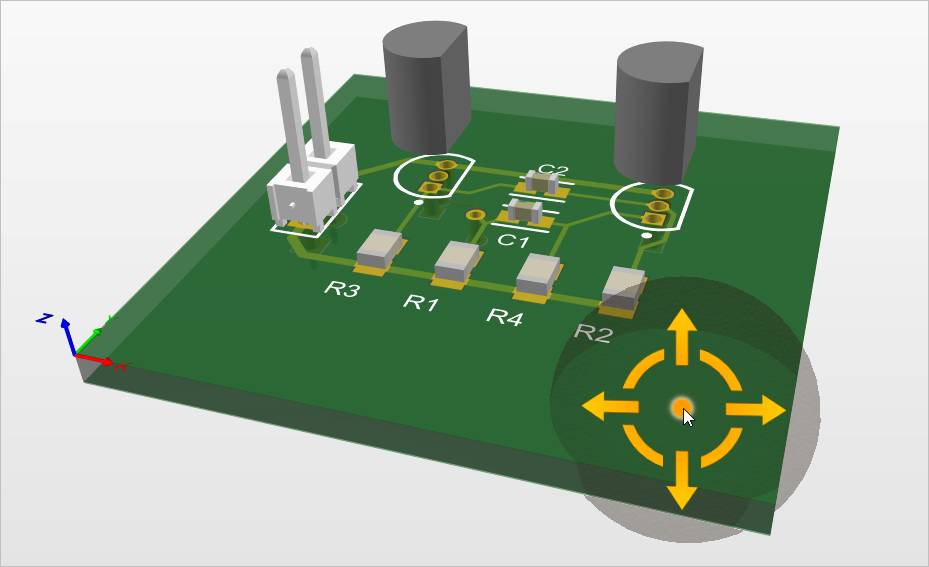
После размещения компонентов плата должна выглядеть, как на изображении ниже.

Компоненты размещены на плате, можно приступать к трассировке.
-
Измените масштаб, чтобы отобразить плату и компонент.
-
Компоненты будут размещаться с привязкой к текущей сетке. Для такого простого проекта нет особых требований, определяющих выбор сетки размещения. Вы как разработчик сами решаете, какая сетка подойдет лучше всего. Чтобы упростить размещение компонентов, можно использовать крупную сетку. Проверьте в строке состояния, что для Snap Grid установлено значение 1 мм. При необходимости воспользуйтесь командой View » Grids » Set Global Snap Grid из главного меню.

-
Чтобы разместить разъем P1:
-
Наведите курсор на середину контура разъема и используйте
Click, Hold&Drag. Курсор примет вид перекрестия и переместится в центр ближайшей контактной площадки компонента. -
Продолжая удерживать кнопку мыши, перемещайте мышь, чтобы перетащить компонент. Обратите внимание, как линии соединений перемещаются вместе с компонентом.
-
При необходимости нажмите
Spacebar, чтобы повернуть компонент, и разместите его ближе к левому краю платы, как показано на изображении выше. -
Когда разъем окажется в нужном положении, отпустите кнопку мыши, чтобы зафиксировать его на месте.
-
-
Переместите остальные компоненты, ориентируясь на изображение выше. Используйте
Spacebarдля поворота компонентов при перетаскивании, чтобы линии соединений располагались так, как показано на изображении. -
Переместите позиционные обозначения компонентов. Это можно сделать аналогичным способом. Используйте
Click, Hold&Dragдля перемещения текста и нажмитеSpacebar, чтобы повернуть его. Также можно воспользоваться параметром Autoposition на панели Properties, предварительно выделив позиционные обозначения в рабочей области (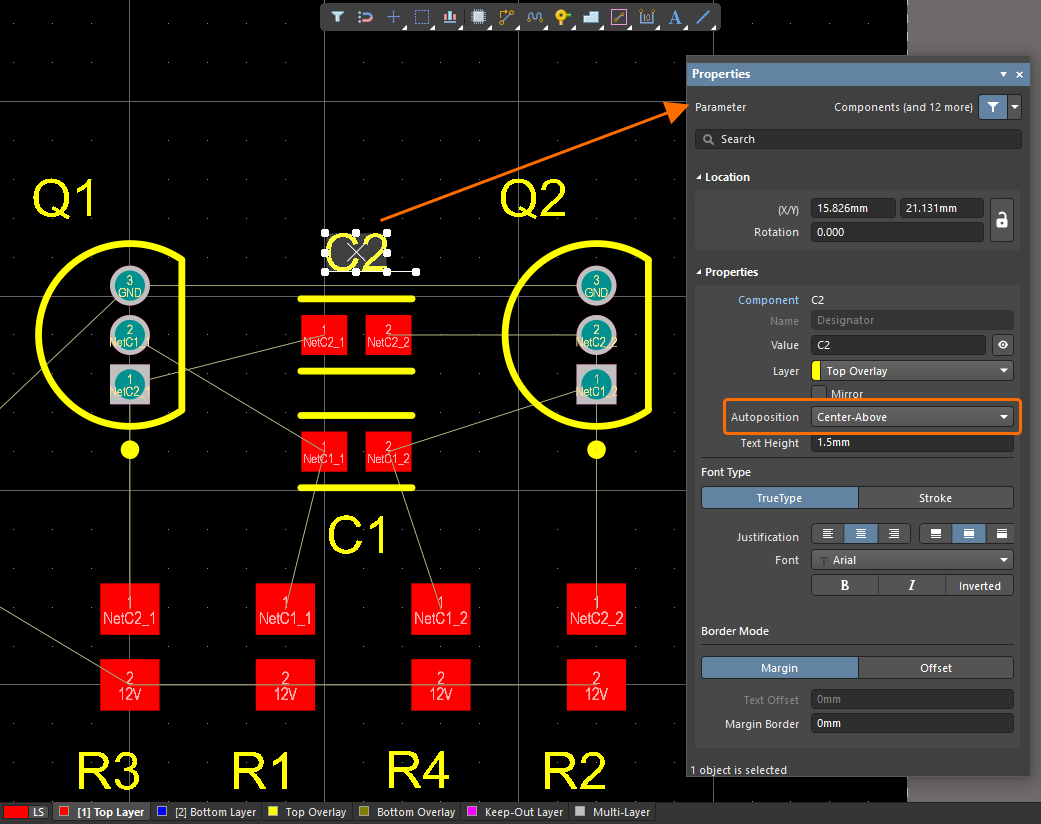 ).
-
Сохраните документ печатной платы локально: щелкните правой кнопкой мыши по его записи на панели Projects и выберите Save в контекстном меню.
Компоненты размещены — пора приступать к трассировке!
Интерактивная трассировка платы
Main page: Интерактивная трассировка
В этой части руководства вы выполните трассировку платы.
Трассировка — это процесс прокладки дорожек и размещения переходных отверстий на плате для соединения выводов компонентов. Редактор печатных плат упрощает эту задачу благодаря развитым инструментам интерактивной трассировки. Эти интуитивно понятные инструменты помогают повысить эффективность и гибкость трассировки: они позволяют задавать прокладку дорожек курсором, трассировать соединения одним щелчком, расталкивать препятствия и автоматически следовать вдоль существующих соединений — с соблюдением всех применимых проектных ограничений.
Примечания по интерактивной трассировке
-
Для настройки параметров интерактивной трассировки используйте страницу Редактор печатных плат — Интерактивная трассировка диалогового окна Preferences.
-
Чтобы начать интерактивную трассировку, выберите команду Route » Interactive Routing в главном меню (сочетание клавиш:
Ctrl+W), затем щелкните по объекту цепи (например, контактной площадке). -
Перемещайте курсор, чтобы увидеть, как за ним следует трасса. Трассы на печатной плате состоят из последовательности прямолинейных сегментов и/или дуг. При каждом изменении направления начинается новый сегмент дорожки или дуга.
-
Щелкните, чтобы разместить заштрихованные сегменты дорожки. Размещенные сегменты отображаются сплошной заливкой.
-
При щелчке по конечной контактной площадке для завершения трассы курсор освобождается от текущей трассы. При этом режим интерактивной трассировки остается активным, и вы можете выбрать следующее соединение для трассировки.
-
При прокладке дорожек на плате ориентируйтесь на линии соединений.
-
Полезные сочетания клавиш при трассировке:
-
Shift+F1— открыть меню интерактивных сочетаний клавиш. Большинство настроек можно менять на ходу, нажимая соответствующее сочетание клавиш или выбирая пункт меню. -
Tab— открыть панель Properties, на которой можно изменить настройки трассировки. -
Shift+Spacebar— переключаться между режимами формирования углов дорожек. -
Spacebar— изменить направление текущего угла на противоположное. -
Shift+R— переключаться между режимами разрешения конфликтов при интерактивной трассировке. -
3— переключаться между вариантами ширины дорожки: минимальная по правилу / предпочтительная по правилу / максимальная по правилу / заданная пользователем. -
*(на цифровой клавиатуре) илиCtrl+Shift+Mouse Wheel— перейти на следующий доступный сигнальный слой. Переходное отверстие добавляется автоматически в соответствии с применимым ограничением на тип переходных отверстий. -
Backspace— удалить последний размещенный сегмент текущего трассируемого соединения. -
Ctrl+Click— автоматически завершить трассируемое соединение. Автозавершение не сработает при наличии неразрешимых конфликтов с препятствиями. -
Right-Click— прекратить трассировку текущего соединения, оставаясь в режиме интерактивной трассировки.Right-Clickеще раз, чтобы выйти из режима интерактивной трассировки.
Дополнительные сведения см. на странице Сочетания клавиш редактора печатных плат и редактора посадочных мест.
-
-
Если требуется изменить существующую трассу, можно
Click, Hold&Dragразмещенный сегмент дорожки, чтобы интерактивно сдвинуть трассу на плате.
Видеоролик, демонстрирующий трассировку платы. Некоторые соединения завершаются автоматически с помощью Ctrl+Click.
-
Перед началом трассировки настройте параметры интерактивной трассировки на странице PCB Editor – Interactive Routing диалогового окна Preferences.
-
Нажмите
 кнопку в верхней части рабочей области, чтобы открыть диалоговое окно Preferences, затем разверните категорию PCB Editor в дереве слева и выберите в ней пункт Interactive Routing, чтобы открыть страницу.
-
В области Routing Conflict Resolution этой страницы установите для Current Mode значение Walkaround Obstacles.
-
В области Interactive Routing Width Sources этой страницы убедитесь, что для обоих параметров Track Width Mode и Via Size Mode установлено значение Rule Preferred.
-
Нажмите OK, чтобы сохранить изменения и закрыть диалоговое окно.

-
-
Установите шаг сетки привязки 0,25 мм в диалоговом окне Snap Grid (View » Grids » Set Global Snap Grid).
-
Щёлкните вкладку Top Layer в нижней части рабочей области, чтобы сделать этот слой активным для трассировки.

-
Выберите команду Route » Interactive Routing в главном меню (сочетание клавиш:
Ctrl+W). Курсор примет вид перекрестия, указывая на переход в режим интерактивной трассировки. -
Наведите курсор на нижнюю контактную площадку разъёма P1.
-
Щёлкните, чтобы зафиксировать начальную точку проводника.
-
Переместите курсор ниже контактной площадки и щёлкните, чтобы разместить вертикальный сегмент.
-
Продолжайте трассировку, щелчками фиксируя сегменты проводника, и завершите её на нижней контактной площадке R2.
-
Выполните трассировку всех остальных соединений на плате. В видео выше показана интерактивная трассировка платы.
-
Завершив трассировку, сохраните документ печатной платы локально: щёлкните правой кнопкой мыши его запись на панели Projects и выберите Save в контекстном меню.
 Локализовано с помощью ИИ