
Поиск и приобретение компонентов
Main page: Поиск деталей производителя
Реальный компонент, который устанавливается на плату, при разработке схемы представляется условным графическим обозначением, а при проектировании платы — посадочным местом PCB. Компоненты для проекта PCB можно создавать в Workspace library вашей компании, откуда затем размещать их с помощью панели Components.
Новый библиотечный компонент Workspace создается в редакторе Component editor (который может работать либо в режиме Single Component Editing, либо в режиме Batch Component Editing), где можно вручную определить все данные компонента (условное обозначение, посадочное место PCB, параметры, варианты деталей и т. д.) или использовать данные, предоставляемые через панель Manufacturer Part Search. Эта панель обеспечивает мгновенный и актуальный доступ к мощной системе поиска и агрегации компонентов, содержащей сведения о миллионах компонентов от тысяч производителей, включая информацию о цепочке поставок в реальном времени. Для многих компонентов доступны символ и посадочное место.
Новый библиотечный компонент Workspace можно создать на основе данных любой детали на панели Manufacturer Part Search — фактически это означает, что любую указанную деталь можно добавить в ваш Workspace. Для этого создается новый компонент в Component editor в режиме Single Component Editing, уже предварительно заполненный информацией по выбранной детали.
В этом руководстве все необходимые компоненты будут созданы в подключенном Workspace с использованием данных о деталях производителя.
Поиск и добавление транзистора
-
Откройте панель Manufacturer Part Search. Для этого нажмите кнопку
 в правом нижнем углу рабочей области и выберите Manufacturer Part Search в меню.
-
В поле Search в верхней части панели введите
transistor bc547и нажмитеEnter. Результаты поиска будут показаны на панели.
-
Нажмите на запись транзистора BC547CG от ON Semiconductor, чтобы выбрать ее в таблице результатов. Нажмите появившуюся ссылку SPNs, чтобы просмотреть доступность детали.
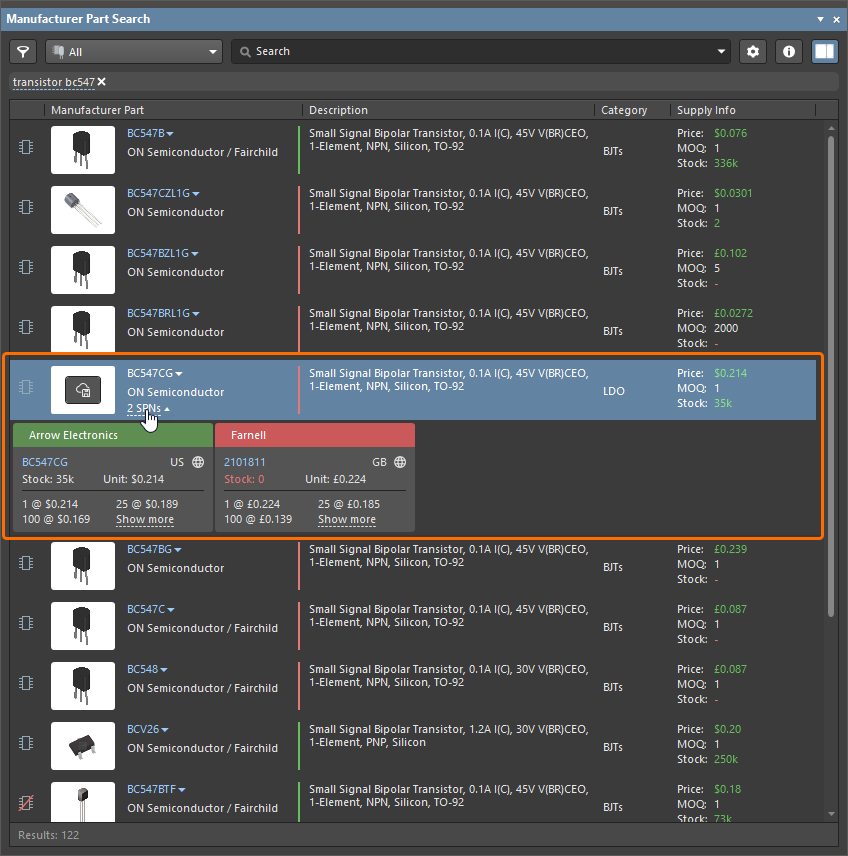
-
Значок
 в записи детали означает, что этой детали назначены модели. Откройте область Details (если она еще не показана) с помощью кнопки
  , чтобы просмотреть сведения о выбранной детали, включая ее параметры и модели.
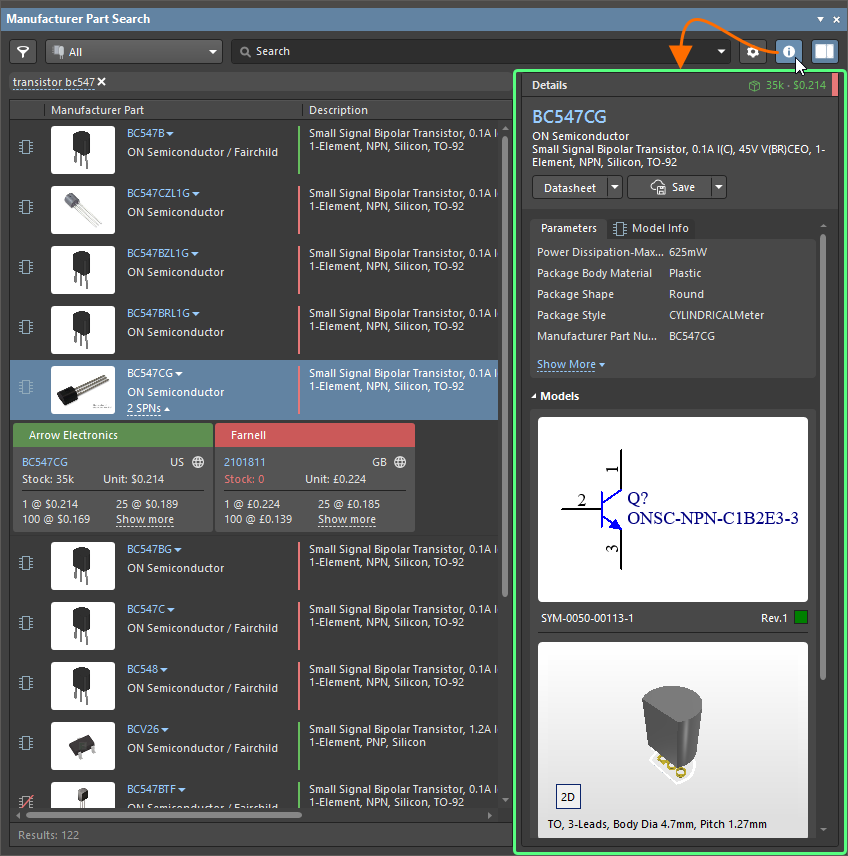
-
Когда транзистор выбран на панели, нажмите кнопку
 в верхней части области Details.

-
В открывшемся диалоговом окне Create new component выберите тип компонента Transistors и нажмите OK.

-
В открывшемся диалоговом окне Use Component Data убедитесь, что параметр Show only matching with template в верхней части окна отключен, и включите параметры в строках заголовков на вкладках Parameters, Models и Datasheets, чтобы добавить в компонент все доступные параметры, модели и таблицы данных, затем нажмите OK.
-
Откроется Component editor в режиме Single Component Editing с загруженными выбранными данными. На этом этапе вы можете проверить, соответствуют ли символ, посадочное место и параметры вашим требованиям, и при необходимости внести изменения.

-
Нажмите элемент управления Save to Server рядом с записью компонента на панели Projects.
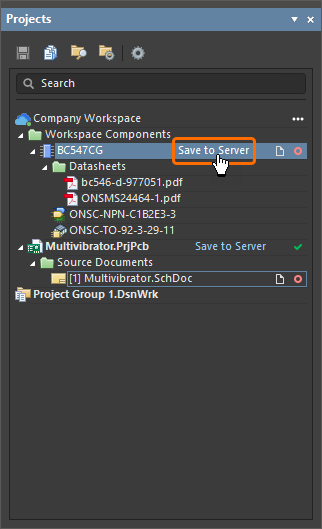
-
В открывшемся диалоговом окне Edit Revision for Item введите в поле Release Notes содержательный комментарий к выпуску ревизии компонента (например,
Initial release of the transistor component saved from Manufacturer Part Search), затем нажмите OK. Во время сохранения компонента в Workspace откроется диалог состояния. Когда процесс завершится, Component editor закроется.
 , когда панель находится в обычном режиме. В компактном режиме элементы управления перестраиваются, поэтому могут выглядеть не совсем так, как показано и описано здесь.


Поиск и добавление конденсатора
-
Вернитесь на панель Manufacturer Part Search и используйте поле Search на панели для поиска
capacitor 22 nF 16 V 0603. -
Выберите в таблице результатов запись конденсатора C0603C223J4RACTU от Yageo Group и нажмите кнопку
в области Details.
-
В открывшемся диалоговом окне Create new component выберите тип компонента Capacitors и нажмите OK.
-
В открывшемся диалоговом окне Use Component Data убедитесь, что параметр Show only matching with template в верхней части окна отключен, и включите параметры в строках заголовков на вкладках Parameters, Models и Datasheets, чтобы добавить в компонент все доступные параметры, модели и таблицы данных, затем нажмите OK.
-
Откроется Component editor. В поле Name в области Component в левом верхнем углу редактора измените имя компонента на
Capacitor 22nF +/-5% 16V 0603.
-
Нажмите элемент управления Save to Server рядом с записью компонента на панели Projects.
-
В открывшемся диалоговом окне Edit Revision for Item введите в поле Release Notes содержательный комментарий к выпуску ревизии компонента (например,
Initial release of the capacitor component saved from Manufacturer Part Search), затем нажмите OK. Во время сохранения компонента в Workspace откроется диалог состояния. Когда процесс завершится, Component editor закроется.
Поиск и добавление резисторов
Сначала давайте найдем резистор на 100 кОм.
-
Вернитесь на панель Manufacturer Part Search и используйте поле Search на панели для поиска
resistor 100 K 5% 0805. -
Выберите в таблице результатов запись резистора ERJ-6GEYJ104V от Panasonic и нажмите кнопку
в области Details.
-
В открывшемся диалоговом окне Create new component выберите тип компонента Resistors и нажмите OK.
-
В открывшемся диалоговом окне Use Component Data убедитесь, что параметр Show only matching with template в верхней части окна отключен, и включите параметры в строках заголовков на вкладках Parameters, Models и Datasheets, чтобы добавить в компонент все доступные параметры, модели и таблицы данных, затем нажмите OK.
-
В поле Name в области Component в левом верхнем углу Component editor измените имя компонента на
Resistor 100K +/-5% 0805 125 mW. -
Нажмите элемент управления Save to Server рядом с записью компонента на панели Projects.
-
В открывшемся диалоговом окне Edit Revision for Item введите в поле Release Notes содержательный комментарий к выпуску ревизии компонента (например,
Initial release of the resistor component saved from Manufacturer Part Search), затем нажмите OK. Во время сохранения компонента в Workspace откроется диалог состояния. Когда процесс завершится, Component editor закроется.
Аналогичным образом давайте найдем резистор на 1 кОм.
-
Вернитесь на панель Manufacturer Part Search и используйте поле Search на панели для поиска
resistor 1 K 5% 0805. -
Выберите в таблице результатов запись резистора ERJ-P06J102V от Panasonic и нажмите кнопку
в области Details.
-
В открывшемся диалоговом окне Create new component выберите тип компонента Resistors и нажмите OK.
-
В открывшемся диалоговом окне Use Component Data убедитесь, что параметр Show only matching with template в верхней части окна отключен, и включите параметры в строках заголовков на вкладках Parameters, Models и Datasheets, чтобы добавить в компонент все доступные параметры, модели и таблицы данных, затем нажмите OK.
-
В поле Name в области Component в левом верхнем углу Component editor измените имя компонента на
Resistor 1K +/-5% 0805 500 mW. -
Нажмите элемент управления Save to Server рядом с записью компонента на панели Projects.
-
В открывшемся диалоговом окне Edit Revision for Item введите в поле Release Notes содержательный комментарий к выпуску ревизии компонента (например,
Initial release of the resistor component saved from Manufacturer Part Search), затем нажмите OK. Во время сохранения компонента в Workspace откроется диалог состояния. Когда процесс завершится, Component editor закроется.
Поиск и добавление разъема
-
Последний компонент, который нужно найти, — это штыревой разъем на 2 контакта. Вернитесь на панель Manufacturer Part Search. На этот раз вы будете использовать возможности фасетного поиска панели.
-
В раскрывающемся списке Categories в левом верхнем углу панели разверните запись All и выберите категорию Connectors.
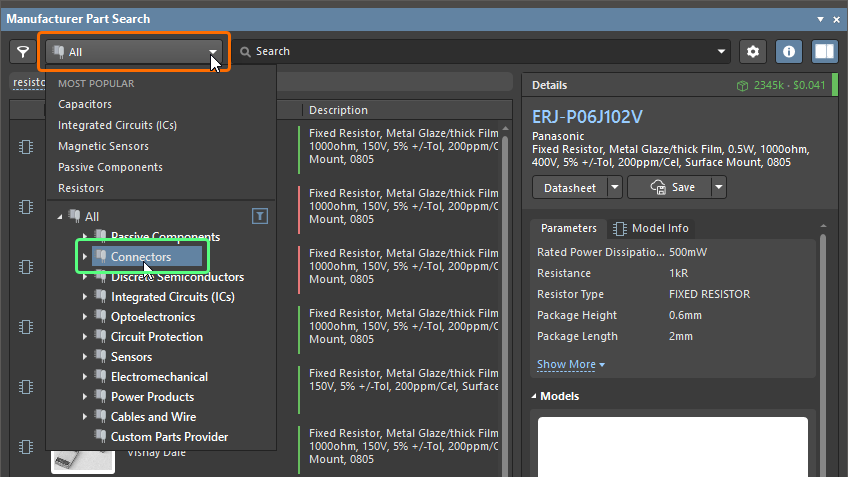
-
Нажмите кнопку
 , чтобы отобразить панель Filters, если она еще не показана.

-
Нажмите ссылку Show more filters в нижней части панели Filters, чтобы показать все доступные фильтры (а не только наиболее часто используемые).
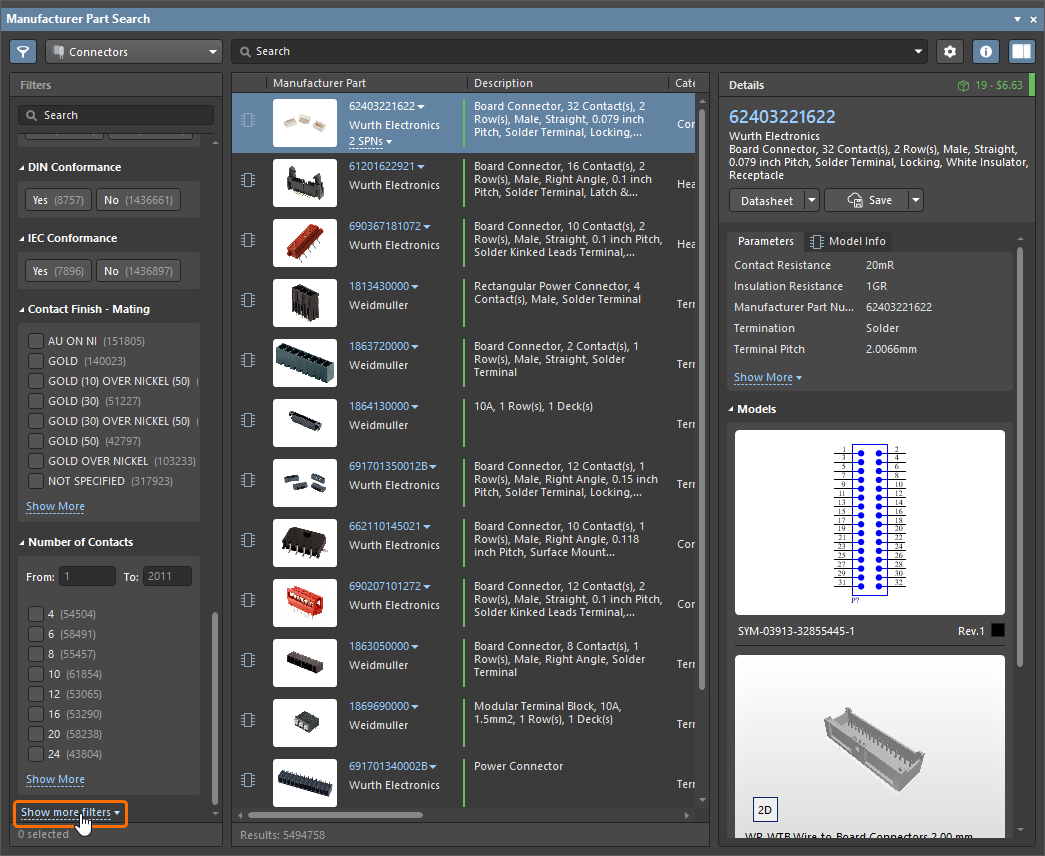
-
Эффективный способ работы с фильтрами — использовать поле Search в верхней части панели Filters (
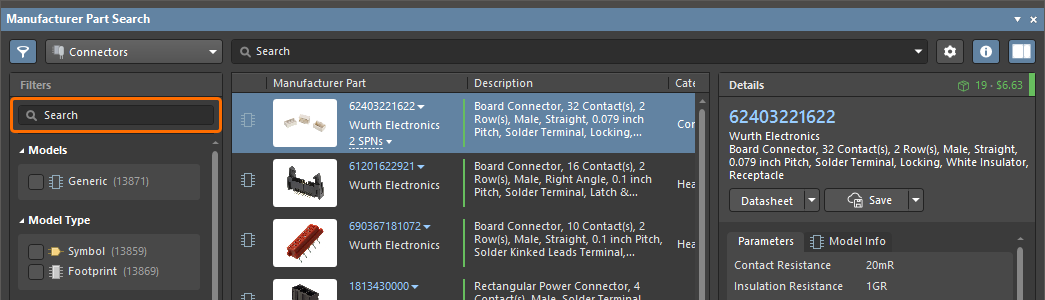 ). Поиск возвращает строки, соответствующие либо имени фильтра, либо его настройкам. Используя следующие поисковые запросы, примените фильтры и выберите перечисленные ниже параметры:
Искать Выбрать model typeModel Type = Условное обозначение, Посадочное место contactsNumber of Contacts = 2 pitchTerminal Pitch = 2.54mm maleContact Gender = Male straightMounting Style = STRAIGHT Выбранные в данный момент параметры фильтра отображаются под строкой поиска.
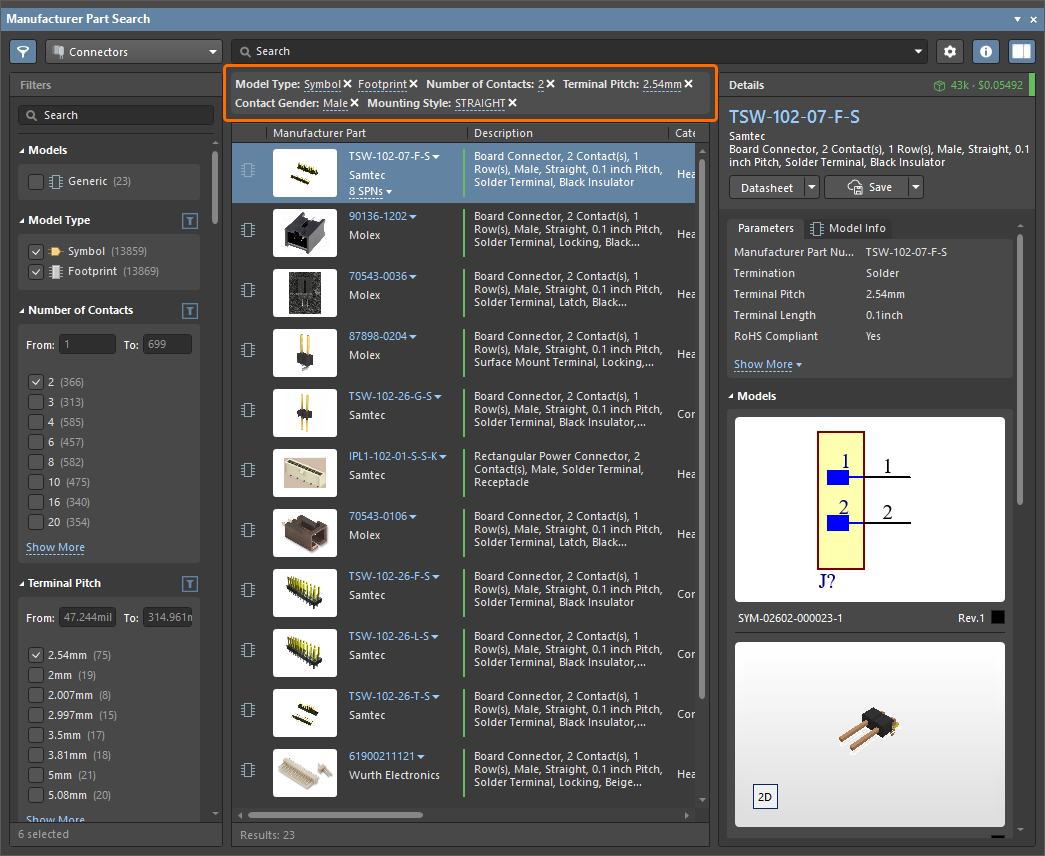
-
Должно быть найдено небольшое количество 2-контактных вертикальных штыревых разъемов, как показано выше. Выберите в результатах поиска подходящий 2-контактный вертикальный штыревой разъем с шагом выводов 2,54 мм (0,1 дюйма), например TSW-102-26-F-S от Samtec, и нажмите кнопку
на панели Details.
-
В открывшемся диалоговом окне Create new component выберите тип компонента Connectors и нажмите OK.
-
В открывшемся диалоговом окне Use Component Data убедитесь, что параметр Show only matching with template в верхней части окна отключен, и включите параметры в строках заголовков на вкладках Parameters, Models и Datasheets, чтобы добавить к компоненту все доступные параметры, модели и листы данных, затем нажмите OK.
-
В редакторе компонентов оставьте значения данных по умолчанию и нажмите элемент управления Save to Server рядом с записью компонента на панели Projects.
-
В открывшемся диалоговом окне Edit Revision for Item введите содержательный комментарий к выпуску ревизии компонента в поле Release Notes (например,
Initial release of the connector component saved from Manufacturer Part Search), затем нажмите OK. Во время сохранения компонента в Workspace откроется диалоговое окно состояния. После завершения этого процесса редактор компонентов закроется.
 Локализовано с помощью ИИ