
Захват принципиальной схемы
Теперь вы готовы приступить к созданию (рисованию) схемы.
Размещение компонентов
Main page: Поиск и размещение компонентов
Когда Altium Designer подключен к Workspace, панель Components будет отображать все компоненты из этого Workspace, доступные для использования в проекте. Для таких компонентов панель Components поддерживает те же функции поиска, что и панель Manufacturer Part Search, включая поиск по строке, фасетный поиск или их комбинацию, а также функцию Find Similar Components.
С помощью панели Components компоненты, полученные из панели Manufacturer Part Search, будут размещены в схеме мультивибратора. После размещения компонентов схема должна выглядеть, как на изображении ниже.
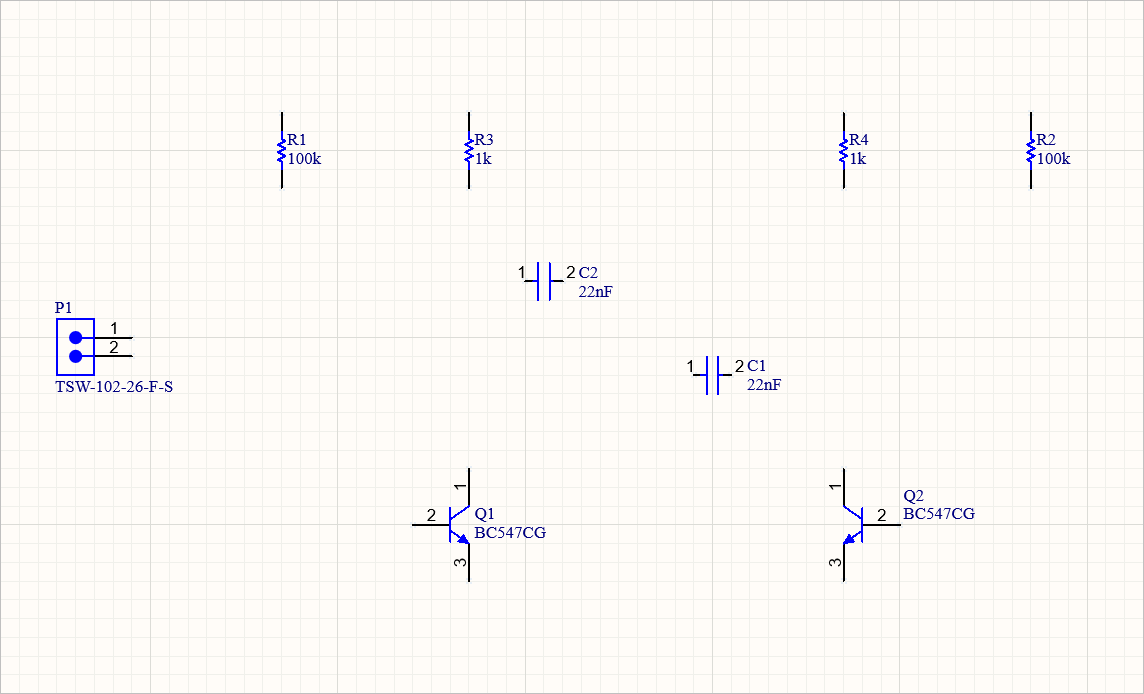
Все компоненты размещены и готовы к соединению проводниками.
Notes on Object Placement and Editing
-
Пока объект (например, компонент) «прикреплен» к курсору, вы можете:
-
Нажать
Spacebar, чтобы повернуть его против часовой стрелки с шагом 90º -
Нажать
X, чтобы отразить его по оси X -
Нажать
Y, чтобы отразить его по оси Y.
-
-
Чтобы изменить свойства объекта до его размещения, нажмите
Tab, чтобы приостановить процесс редактирования и открыть панель Properties. По умолчанию будет выделено наиболее часто редактируемое поле, готовое к изменению. Поскольку процесс редактирования приостановлен, вы можете использовать курсор (или нажатьTabна клавиатуре), чтобы перейти к другому полю на панели. Введенные значения станут значениями по умолчанию. Для компонента позиционное обозначение будет автоматически увеличиваться, если используется тот же префикс. Когда закончите редактирование, нажмите кнопку паузы в рабочей области ( ), чтобы вернуться к размещению объекта (
 ).
).
-
Хотя свойства объекта можно редактировать во время размещения, это можно сделать и после того, как объект будет размещен. Для этого дважды щелкните по размещенному объекту, чтобы выделить его и открыть панель Properties.
-
Также можно выбирать несколько объектов. Используйте
Shift+Clickдля последовательного выбора объектов или используйте рамку выделения (Click, Hold&Dragвдали от объектов), чтобы выбрать все объекты, попадающие в пределы области выделения. -
Панель Properties поддерживает одновременное редактирование нескольких выбранных объектов.
-
Если у всех объектов есть общее свойство, это свойство будет доступно для редактирования.
-
Если у всех объектов значение этого свойства одинаково, это значение будет отображено.
-
Если у объектов есть одно и то же свойство, но с разными значениями, будет показана звездочка (*).
-
Введенное значение или выбранный параметр применяются ко всем выделенным объектам.
-
-
Во время размещения объектов Altium Designer будет автоматически прокручивать вид, если вы подведете курсор к краю рабочей области. Автопрокрутка настраивается на странице Schematic – Graphical Editing page диалогового окна Preferences (открывается нажатием кнопки
 в левом верхнем углу рабочей области). Если вы случайно сместили вид дальше нужного места, пока объект находится на курсоре, используйте
 Ctrl+Mouse WheelиRight-Click, Hold&Dragдля масштабирования и прокрутки илиCtrl+PgDn, чтобы снова отобразить весь лист. -
Чтобы переместить любой объект, наведите курсор прямо на него, нажмите и удерживайте левую кнопку мыши, перетащите объект в новое положение и отпустите кнопку мыши. Перемещение ограничено текущей сеткой привязки, которая отображается в строке состояния. Нажмите сочетание
Gв любой момент, чтобы переключаться между текущими настройками сетки привязки. Набор сеток, между которыми происходит переключение при нажатииG, задается на странице Schematic – Grids page диалогового окна Preferences. Рекомендуется размещать компоненты по крупной сетке, например 50 или 100 mil, чтобы схема выглядела аккуратно и к выводам было легко подводить проводники. Для простой схемы, как в этом руководстве, хорошим выбором будет 100 mil. -
Вы также можете перемещать выбранный объект схемы или группу объектов с помощью клавиш-стрелок на клавиатуре. Выделите объекты, затем нажмите
arrow key, удерживая клавишуCtrl. Дополнительно удерживайтеShift, чтобы перемещать объекты с шагом, в 10 раз превышающим текущую сетку привязки.
Подробнее о методах размещения и редактирования схем.
Размещение транзисторов
-
Выберите View » Fit Document в главном меню, чтобы лист схемы заполнил рабочую область.
-
Откройте панель Components. Для этого нажмите кнопку
 в правом нижнем углу рабочей области и выберите Components в меню.
-
Нажмите кнопку
 в левом верхнем углу панели Components, чтобы открыть область Categories. Выберите пункт All, чтобы получить доступ к библиотеке Workspace.
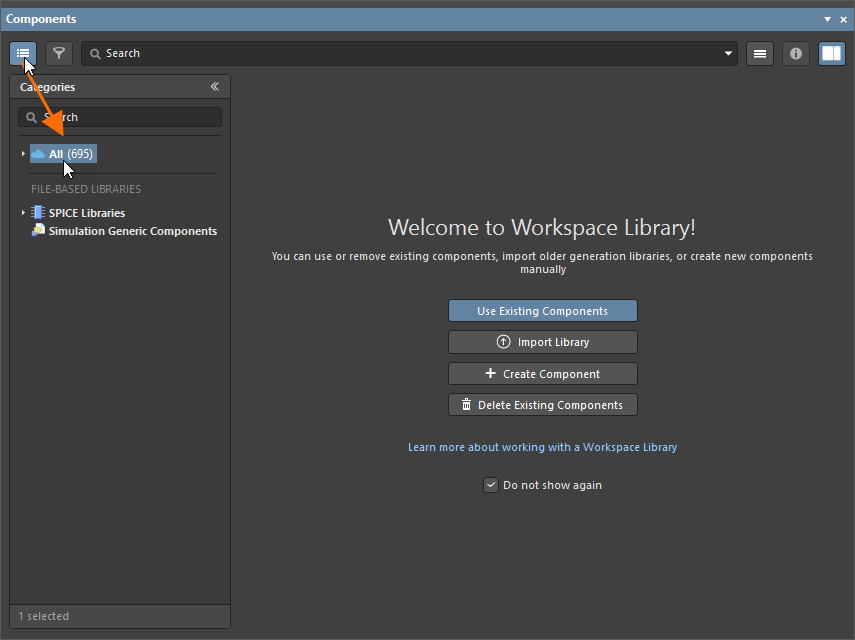
После этого область Categories можно закрыть, нажав кнопку
 .
.
-
Нажмите кнопку
 в верхней части панели Components и выберите Refresh в меню, чтобы обновить содержимое панели компонентами, полученными из панели Manufacturer Part Search.

-
В поле Search в верхней части панели введите
transistor BC547. Результаты поиска будут показаны на панели.
-
Щелкните запись найденного транзистора (BC547CG) в таблице результатов поиска, чтобы выбрать его.
-
Откройте область Details панели с помощью кнопки
 , чтобы просмотреть сведения о выбранном компоненте.

-
Щелкните нужный транзистор в таблице результатов панели, чтобы выбрать его, затем нажмите кнопку
 в области Details. Курсор автоматически переместится в пределы листа схемы и примет вид перекрестия, при этом к нему будет «прикреплен» символ транзистора. Теперь вы находитесь в режиме размещения компонентов. Если перемещать курсор, транзистор будет двигаться вместе с ним.
Do not place the transistor yet!

-
Пока транзистор все еще находится на курсоре, нажмите клавишу
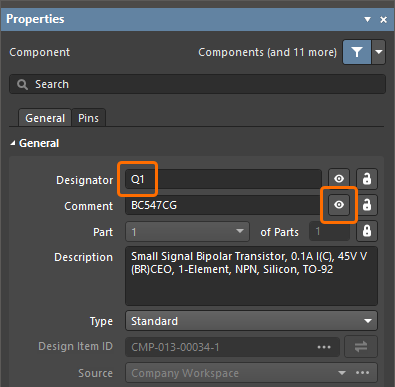
Tab, чтобы открыть панель Properties. Как наиболее часто используемое поле, поле Designator будет автоматически выделено на панели и готово к редактированию.
-
Введите
Q1в поле Designator и убедитесь, что элемент управления видимостью для поля Comment установлен в состояние visible (отображается как ).
).
-
Оставьте все остальные поля со значениями по умолчанию и нажмите кнопку паузы в рабочей области (
), чтобы вернуться к размещению компонента.
-
Переместите курсор с прикрепленным символом транзистора и расположите транзистор немного левее середины листа. Когда положение транзистора вас устроит, щелкните, чтобы разместить его на схеме.

-
Переместите курсор, и вы увидите, что копия транзистора размещена на листе схемы, а вы по-прежнему находитесь в режиме размещения компонентов, и символ транзистора все еще «прикреплен» к курсору. Эта функция позволяет размещать несколько экземпляров одного и того же компонента.
-
Теперь вы готовы разместить второй транзистор. Этот транзистор такой же, как предыдущий, поэтому перед размещением нет необходимости редактировать его атрибуты. Altium Designer автоматически увеличивает позиционное обозначение компонента при размещении нескольких экземпляров одного и того же компонента. В данном случае следующему транзистору автоматически будет присвоено обозначение Q2.
Если вы обратитесь к принципиальной схеме, показанной выше, то заметите, что Q2 изображен как зеркальное отражение Q1. Чтобы по горизонтали отразить ориентацию транзистора, находящегося на курсоре, нажмите клавишу
Xна клавиатуре. -
Переместите курсор, чтобы расположить компонент справа от Q1.

-
Когда компонент будет расположен, щелкните, чтобы разместить Q2. Снова копия транзистора, который вы «удерживаете», будет помещена на схему, а следующий транзистор будет находиться на курсоре, готовый к размещению.
-
Поскольку оба транзистора уже размещены, выйдите из режима размещения компонентов, щелкнув правой кнопкой мыши или нажав клавишу
Esc. Курсор снова примет вид стандартной стрелки.
 , когда панель находится в обычном режиме. В компактном режиме элементы управления будут перераспределены, поэтому внешний вид может не полностью совпадать с тем, что показано и описано здесь.
Размещение конденсаторов
-
Вернитесь на панель Components и используйте поле Search на панели для поиска
capacitor 22nF 16V 0603. -
Выберите в таблице результатов поиска найденный конденсатор (Capacitor 22nF +/-5% 16V 0603).
-
Многие резисторы и конденсаторы имеют несколько моделей посадочных мест для разных уровней плотности. Под окном предварительного просмотра футпринта в области Models панели Details выберите вариант A (FP-C0603C-CF-IPC_A).

-
Нажмите кнопку
на панели Details.
-
Пока конденсатор находится на курсоре, нажмите клавишу
Tab, чтобы открыть панель Properties. -
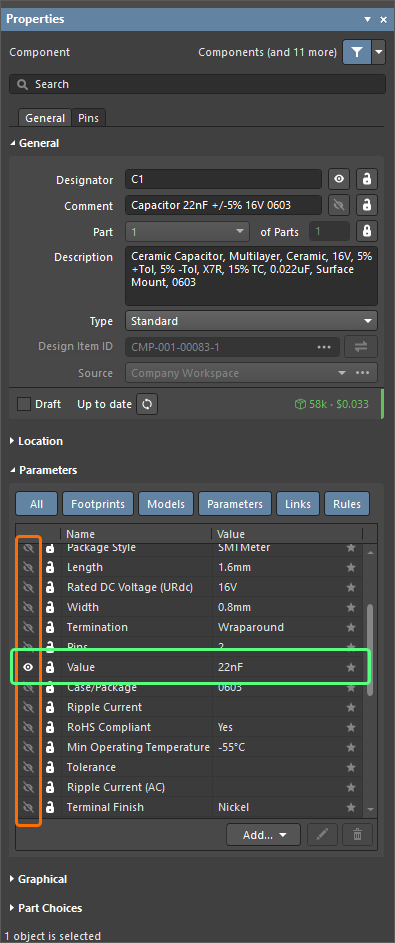
Введите
C1в поле Designator. -
Щелкните ссылку Show More в области Parameters панели, чтобы показать полный список параметров компонента. Убедитесь, что включена видимость только параметра Value. Значение этого параметра будет отображаться рядом с компонентом в рабочей области.
-
Оставьте все остальные поля со значениями по умолчанию и нажмите кнопку паузы в рабочей области (
), чтобы вернуться к размещению компонента.
-
Нажимайте
Spacebar, чтобы поворачивать компонент с шагом 90°, пока он не примет правильную ориентацию. -
Расположите конденсатор над транзисторами и щелкните, чтобы разместить компонент.

-
Расположите и разместите конденсатор C2.

-
Щелкните правой кнопкой мыши или нажмите
Esc, чтобы выйти из режима размещения компонентов.
Размещение резисторов
-
Вернитесь на панель Components и используйте поле Search на панели для поиска
resistor 100K 5% 0805. -
Выберите в таблице результатов поиска найденный резистор 100K (Resistor 100K +/-5% 0805 125 mW).
-
Под окном предварительного просмотра футпринта в области Models панели Details выберите вариант M (RESC2013X70X40ML20T20).
-
Нажмите кнопку
на панели Details.
-
Пока резистор находится на курсоре, нажмите клавишу
Tab, чтобы открыть панель Properties. -
Введите
R1в поле Designator. -
Щелкните ссылку Show More в области Parameters панели и убедитесь, что включена видимость только параметра Value.
-
Оставьте все остальные поля со значениями по умолчанию и нажмите кнопку паузы в рабочей области (
), чтобы вернуться к размещению компонента.
-
Нажимайте
Spacebar, чтобы поворачивать компонент с шагом 90°, пока он не примет правильную ориентацию. -
Расположите резистор над базой Q1 и левее нее и щелкните, чтобы разместить компонент.

-
Затем разместите второй резистор 100K, R2, над базой Q2 и правее нее. При размещении второго резистора позиционное обозначение будет автоматически увеличено.

-
Щелкните правой кнопкой мыши или нажмите
Esc, чтобы выйти из режима размещения компонентов. -
Вернитесь на панель Components и используйте поле Search на панели для поиска
resistor 1K 5% 0805 fixed. -
Выберите в таблице результатов поиска найденный резистор 1K (Resistor 1K +/-5% 0805 500 mW).
-
Под окном предварительного просмотра футпринта в области Models панели Details выберите вариант M (RESC2013X70X40ML20T20).
-
Нажмите кнопку
на панели Details.
-
Пока резистор находится на курсоре, нажмите клавишу
Tab, чтобы открыть панель Properties. -
Введите
R3в поле Designator. -
Щелкните ссылку Show More в области Parameters панели и убедитесь, что включена видимость только параметра Value.
-
Оставьте все остальные поля со значениями по умолчанию и нажмите кнопку паузы в рабочей области (
), чтобы вернуться к размещению компонента.
-
Нажимайте
Spacebar, чтобы поворачивать компонент с шагом 90°, пока он не примет правильную ориентацию. -
Расположите и разместите R3 непосредственно над коллектором Q1, затем разместите R4 непосредственно над коллектором Q2.

-
Щелкните правой кнопкой мыши или нажмите
Esc, чтобы выйти из режима размещения компонентов.
Размещение разъема
-
Вернитесь на панель Components и используйте поле Search на панели для поиска
connector male straight. -
Выберите в таблице результатов поиска найденный разъем.
-
Нажмите кнопку
на панели Details.
-
Пока резистор находится на курсоре, нажмите клавишу
Tab, чтобы открыть панель Properties. -
Введите
P1в поле Designator. -
Оставьте все остальные поля со значениями по умолчанию и нажмите кнопку паузы в рабочей области (
) , чтобы вернуться к размещению компонента.
-
Нажимайте
Spacebar, чтобы поворачивать компонент с шагом 90°, пока он не примет правильную ориентацию. -
Щелкните, чтобы разместить разъем на схеме.

-
Щелкните правой кнопкой мыши или нажмите
Esc, чтобы выйти из режима размещения компонентов. -
Сохраните документ схемы локально, щелкнув правой кнопкой мыши по его записи на панели Projects и выбрав Save в контекстном меню.
Соединение цепи
Main page: Создание электрических соединений на принципиальных схемах
Соединение проводниками — это процесс создания связей между различными компонентами вашей схемы. Чтобы выполнить соединение на схеме, обратитесь к эскизу схемы ( ) и к видео, показанному ниже.
Notes on Wiring
-
Чтобы начать прокладку проводников, выберите команду Place » Wire в главном меню (сочетание клавиш:
Ctrl+W). -
Щелкните, чтобы зафиксировать проводник в позиции курсора.
-
Нажмите
Backspace, чтобы удалить последнюю опорную точку. -
Нажмите
Spacebar, чтобы переключить направление угла. Вы можете увидеть это в видео выше ближе к концу, когда выполняется соединение разъема. -
Щелкните правой кнопкой мыши или нажмите
Esc, чтобы выйти из режима размещения проводников. -
Click, Hold&Dragчтобы перетаскивать компонент вместе со всеми подключенными проводниками.Ctrl+Click, Hold&Dragчтобы переместить уже размещенный компонент. -
Каждый раз, когда проводник проходит через точку подключения компонента или заканчивается на другом проводнике, соединение будет создаваться автоматически.
-
Проводник, пересекающий конец вывода, будет подключаться к этому выводу.
Используйте инструмент прокладки проводников, чтобы соединить вашу схему. Ближе к концу видео видно, как можно перетаскивать проводники.
-
Сначала соедините нижний вывод резистора R1 с базой транзистора Q1 следующим образом. Выберите команду Place » Wire в главном меню (или используйте сочетание клавиш
Ctrl+W), чтобы перейти в режим размещения проводников. Курсор изменится на перекрестие. -
Наведите курсор на нижний вывод R1. Когда курсор окажется в правильном положении, в его месте появится красный маркер соединения (красный крест). Это указывает на то, что курсор находится над допустимой точкой электрического соединения компонента.
-
Щелкните, чтобы зафиксировать первую точку проводника. Переместите курсор, и проводник будет тянуться от текущей позиции курсора к зафиксированной точке.
-
Наведите курсор на базу Q1, пока не увидите, что курсор изменился на красный маркер соединения. Если проводник формирует угол в неправильном направлении, нажмите
Spacebar, чтобы переключить направление угла. -
Щелкните, чтобы подключить проводник к базе Q1. Курсор отсоединится от этого проводника.
-
Обратите внимание, что курсор остается в виде перекрестия, что указывает на готовность к размещению следующего проводника. Чтобы полностью выйти из режима размещения и вернуться к курсору-стрелке, нужно щелкнуть правой кнопкой мыши или нажать
Esc— но пока не делайте этого. -
Затем соедините нижний вывод R3 с коллектором Q1. Наведите курсор на нижний вывод R3 и щелкните, чтобы начать новый проводник. Переместите курсор вертикально, пока он не окажется над коллектором Q1, затем щелкните, чтобы разместить сегмент проводника. Снова курсор отсоединится от этого проводника, и вы останетесь в режиме прокладки, готовые разместить следующий проводник.
-
Соедините остальную часть схемы, как показано в видео выше.
-
Когда вы закончите размещать все провода, щелкните правой кнопкой мыши или нажмите
Esc, чтобы выйти из режима размещения. Курсор снова примет вид стрелки.
Размещение меток цепей
Каждый набор выводов компонентов, которые вы соединили друг с другом, теперь образует то, что называется net. Например, одна цепь включает базу Q1, один вывод R1 и один вывод C1. Каждой цепи автоматически присваивается системное имя, сформированное на основе одного из выводов компонентов в этой цепи.
Чтобы было проще определять важные цепи в проекте, можно добавить метки цепей и назначить им имена. Для схемы мультивибратора вы присвоите имена цепям 12V и GND, как показано ниже.

Метки цепей добавлены к цепям 12V и GND, что завершает схему.
-
Выберите команду Place » Net Label в главном меню. Метка цепи появится, прикрепленная к курсору.
-
Чтобы отредактировать метку цепи перед размещением, нажмите
Tabдля открытия панели Properties. -
Введите
12Vв поле Net Name.
-
Нажмите кнопку паузы в рабочей области проекта (
), чтобы вернуться к размещению объекта.
-
Разместите метку цепи так, чтобы ее горячая точка (левый нижний угол) касалась самого верхнего провода на схеме, как показано на изображениях ниже. Курсор изменится на красный крест, когда метка цепи будет правильно расположена для соединения с проводом. Если крест светло-серый, это означает, что корректное соединение создано не будет.
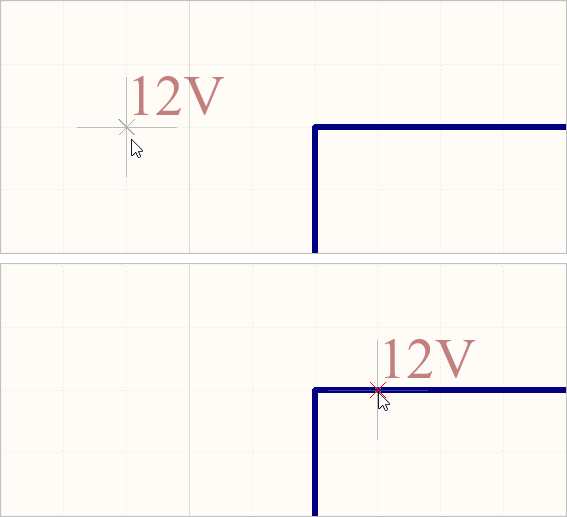
Метка цепи в свободном пространстве (верхнее изображение) и размещенная на проводе (нижнее изображение); обратите внимание на красный крест. -
После размещения первой метки цепи вы останетесь в режиме размещения меток цепей. Снова нажмите клавишу
Tab, чтобы отредактировать вторую метку цепи на панели Properties перед ее размещением. -
Введите
GNDв поле Net Name. -
Нажмите кнопку паузы в рабочей области проекта (
), чтобы вернуться к размещению объекта.
-
Разместите метку цепи так, чтобы левый нижний угол метки касался самого нижнего провода на схеме (как показано на изображении завершенной схемы выше). Щелкните правой кнопкой мыши или нажмите
Esc, чтобы выйти из режима размещения меток цепей. -
Сохраните документ схемы локально, щелкнув правой кнопкой мыши по его записи на панели Projects и выбрав Save в контекстном меню.
Поздравляем! Вы только что завершили создание своей первой принципиальной схемы. Прежде чем преобразовать схему в печатную плату, необходимо настроить параметры проекта и проверить проект на наличие ошибок.
Настройка параметров проекта
Main page: Доступ, настройка и управление параметрами проекта
Параметры, относящиеся к конкретному проекту, настраиваются в диалоговом окне Project Options. Параметры проекта включают настройки отчетов об ошибках, матрицу соединений, параметры генерации классов и многое другое. Некоторые параметры проекта показаны и описаны ниже.
|
При проверке проекта Altium Designer выполняет поиск логических, электрических и оформительских ошибок между содержимым схемы и настройками отчетов об ошибках. Вкладка Error Reporting диалогового окна Project Options используется для настройки широкого набора проверок. Параметры Report Mode показывают уровень серьезности нарушения. Если вы хотите изменить параметр, щелкните текущее значение Report Mode рядом с нарушением, которое хотите изменить, и выберите уровень серьезности из раскрывающегося списка. По мере разработки проекта в памяти формируется список выводов в каждой цепи. Определяется тип каждого вывода (например, вход, выход, пассивный и т. д.), после чего каждая цепь проверяется на наличие типов выводов, которые не должны соединяться друг с другом, например выходной вывод, соединенный с другим выходным выводом. Вкладка Connection Matrix диалогового окна Project Options предназначена для настройки того, какие типы выводов могут соединяться друг с другом. Например, посмотрите на записи в правой части матрицы и найдите Output Pin. Пройдите по этой строке матрицы до столбца Open Collector Pin. Квадрат на их пересечении окрашен в оранжевый цвет, что означает: если выходной вывод соединен на вашей схеме с выводом Open Collector, при проверке проекта будет сформирована ошибка. Для каждого типа ошибки можно задать отдельный уровень, то есть от No Report до Fatal Error. Щелкните по цветному квадрату, чтобы изменить настройку; он будет циклически переключаться между четырьмя возможными состояниями. Вкладка Class Generation диалогового окна Project Options используется для настройки типов классов, генерируемых из проекта (вкладки Comparator и ECO Generation затем используются для управления передачей классов на PCB). Вкладка Comparator диалогового окна Project Options задает, какие различия будут отображаться, а какие игнорироваться при сравнении документов. Если требуется детальное управление, можно выборочно настроить компаратор с помощью индивидуальных параметров сравнения. |

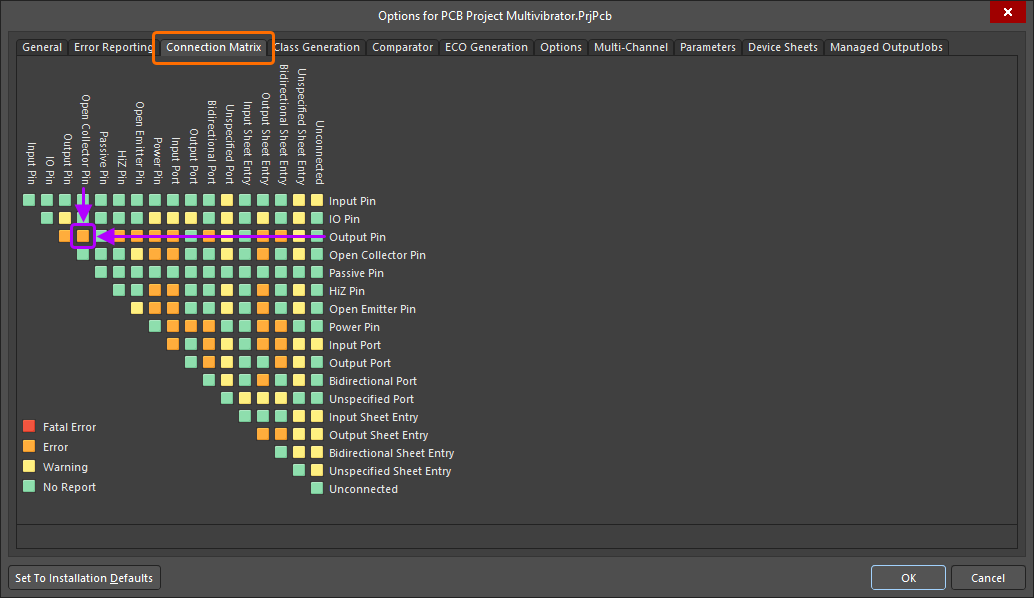


-
Щелкните правой кнопкой мыши по записи проекта на панели Projects и выберите команду Project Options в контекстном меню, чтобы открыть диалоговое окно Project Options , затем выберите вкладку Error Reporting.

-
Прокрутите список проверок ошибок и обратите внимание, что они сгруппированы. При необходимости каждую группу можно свернуть.
-
Щелкните по параметру Report Mode для любой проверки и обратите внимание на доступные варианты.
-
Выберите вкладку Connection Matrix диалогового окна Project Options .
-
Ваша схема содержит только пассивные выводы. В списке строк найдите строку Passive Pin. В списке столбцов найдите Unconnected. Квадрат на пересечении этих записей указывает условие ошибки, когда на схеме обнаруживается, что passive pin является unconnected. По умолчанию установлено зеленое значение (
 ), что означает, что отчет формироваться не будет.
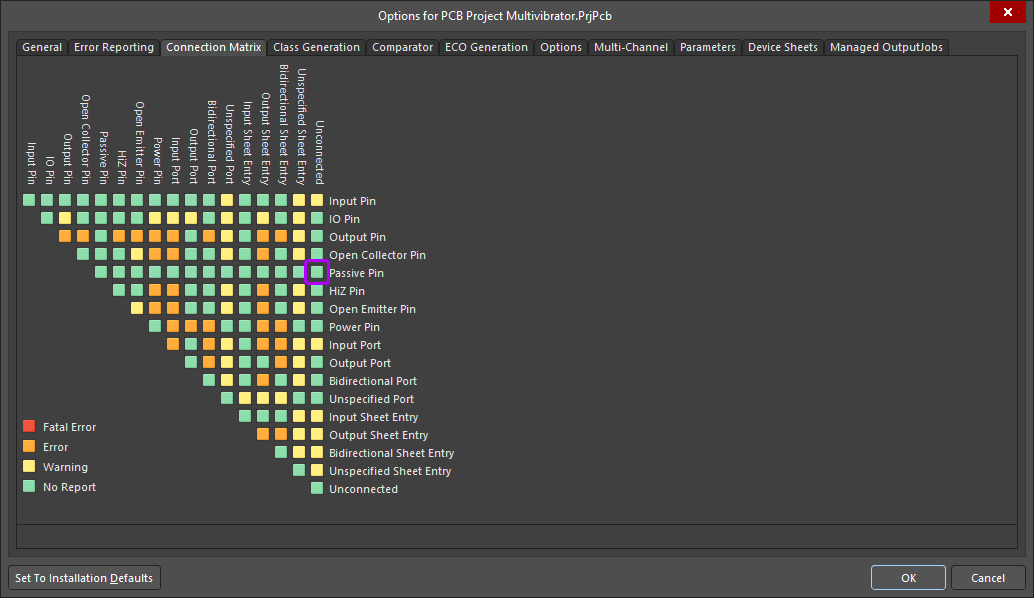
-
Измените параметры по умолчанию так, чтобы матрица соединений обнаруживала неподключенные пассивные выводы. Щелкайте по этому квадрату пересечения, пока он не станет оранжевым (
 ), чтобы при проверке проекта для неподключенных пассивных выводов формировалась ошибка. Позже в этом руководстве вы намеренно создадите пример такого нарушения.
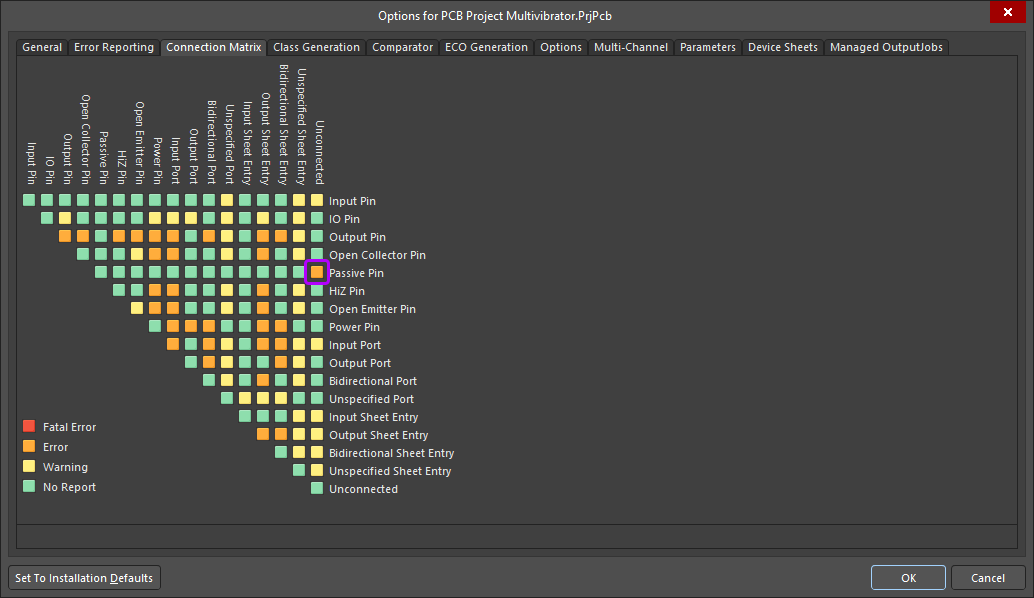
-
Выберите вкладку Class Generation диалогового окна Project Options .
-
Для простого одно-листового проекта, такого как этот, нет необходимости генерировать класс компонентов. Снимите флажок Component Classes для документа схемы проекта.

-
Нажмите OK, чтобы применить изменения и закрыть диалоговое окно Project Options.
-
Сохраните проект локально, щелкнув правой кнопкой мыши по его записи на панели Projects и выбрав Save в контекстном меню.
Теперь вы готовы проверить проект и найти возможные ошибки.
Проверка проекта
Main page: Проверка вашего проекта
Проверка проекта выявляет ошибки оформления и электрических правил в документах проекта, а также выводит все предупреждения и ошибки на панели Messages. Вы уже настроили параметры проверки на вкладках Error Checking и Connection Matrix диалогового окна Project Options, поэтому теперь готовы проверить проект.
-
Чтобы проверить проект Multivibrator, щелкните правой кнопкой мыши по его записи на панели Projects и выберите Validate PCB Project Multivibrator.PrjPcb в контекстном меню.

-
Все предупреждения и ошибки проверки отображаются на панели Messages. Панель автоматически открывается только в том случае, если обнаружены ошибки (а не только предупреждения). Чтобы открыть ее вручную, нажмите кнопку
в правом нижнем углу рабочей области проекта и выберите Messages в меню.
-
Если ваша схема нарисована правильно, на панели Messages не должно быть ошибок, только сообщение
Compile successful, no errors found. Если ошибки есть, последовательно разберите каждую из них, проверяя свою схему и убеждаясь, что вся проводка и все соединения выполнены правильно.
Теперь вы намеренно внесете ошибку в схему и снова проверите проект.
-
Щелкните посередине провода, который соединяет P1 с эмиттерами Q1 и Q2 (провод цепи GND). На каждой вершине провода появятся маленькие квадратные маркеры редактирования, а цвет выделения будет показан в виде пунктирной линии вдоль провода, указывая, что он выбран. Нажмите клавишу
Delete, чтобы удалить провод.
-
Снова проверьте проект (выберите Validate PCB Project Multivibrator.PrjPcb в меню, открываемом правой кнопкой мыши для записи проекта на панели Projects). Панель Messages отобразит сообщения об ошибках, указывающие на наличие неподключенных выводов в вашей схеме.

Прежде чем завершить этот раздел руководства, исправьте нарушения на схеме.
-
Отмените действие удаления (
Ctrl+Z) , чтобы восстановить удаленный провод. -
Снова проверьте проект, чтобы убедиться, что нарушений больше нет. Панель Messages не должна показывать никаких нарушений.
-
Сохраните проект в Workspace. Для этого нажмите элемент управления Save to Server рядом с записью проекта на панели Projects, введите осмысленный комментарий в поле Comment открывшегося диалогового окна Save to Server (например,
Schematic is created and validated), а затем нажмите кнопку OK.
Настройка ведомости материалов
Main page: Управление BOM с помощью ActiveBOM
В конечном итоге для каждого компонента, используемого в проекте, должна быть указана подробная информация о цепочке поставок. Вместо того чтобы добавлять эту информацию к каждому компоненту проекта или вносить ее на этапе постобработки в таблице Excel, вы можете добавить ее на любом этапе цикла проектирования в документе ActiveBOM (*.BomDoc).
-
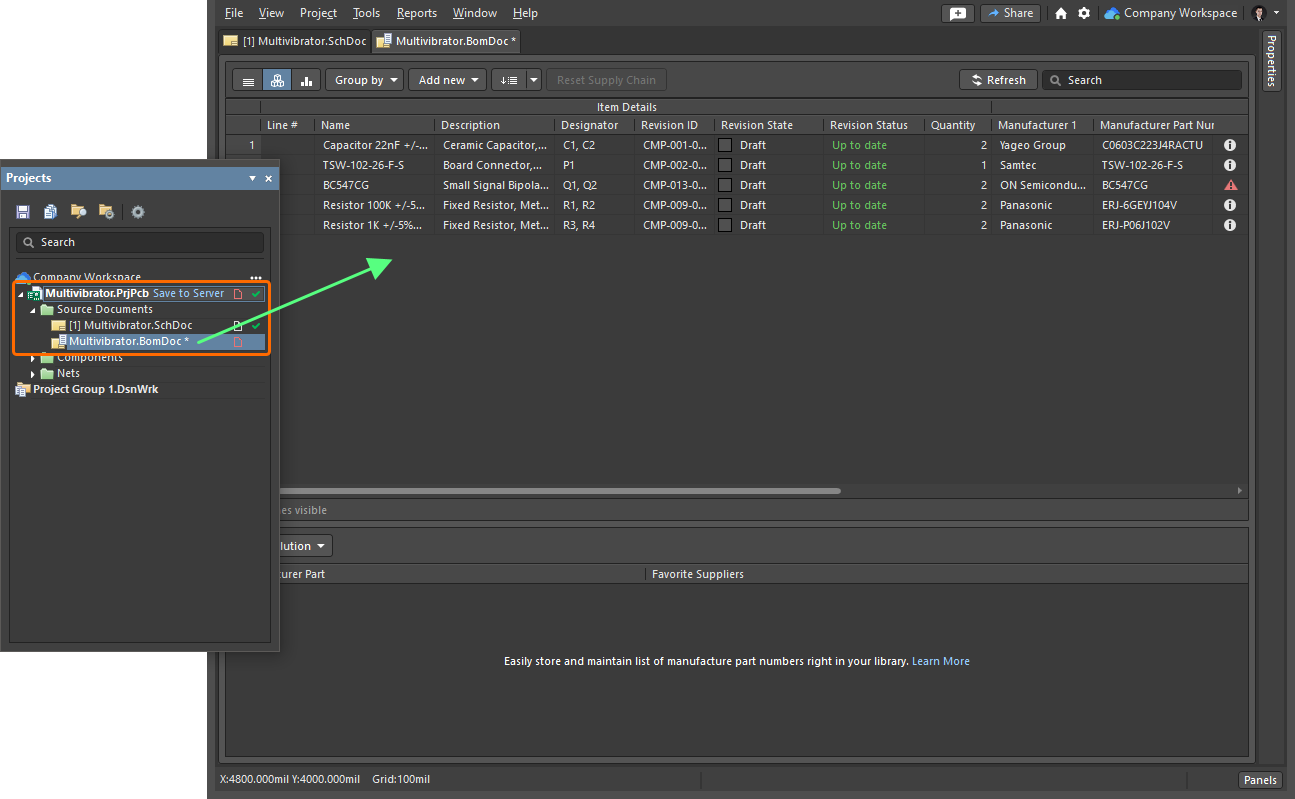
Щелкните правой кнопкой мыши запись проекта на панели Projects, затем выберите команду Add New to Project » ActiveBOM из контекстного меню. Откроется новый документ ActiveBOM, и связанная с ним запись появится под проектом на панели Projects в разделе Source Documents.
-
Щелкните правой кнопкой мыши запись документа ActiveBOM на панели Projects и выберите команду Save As. Откроется диалоговое окно Save As, готовое для сохранения документа в том же расположении, что и файл проекта. Введите имя
Multivibratorв поле File name и нажмите кнопку Save. -
Добавление документа ActiveBOM изменило проект, поэтому сохраните проект локально: щелкните правой кнопкой мыши запись проекта на панели Projects и выберите Save.
-
Компоненты, используемые в проекте, будут перечислены как элементы BOM. По умолчанию имеется столбец с названием Line #. Нажмите кнопку
 в верхней части документа, чтобы заполнить этот столбец.

-
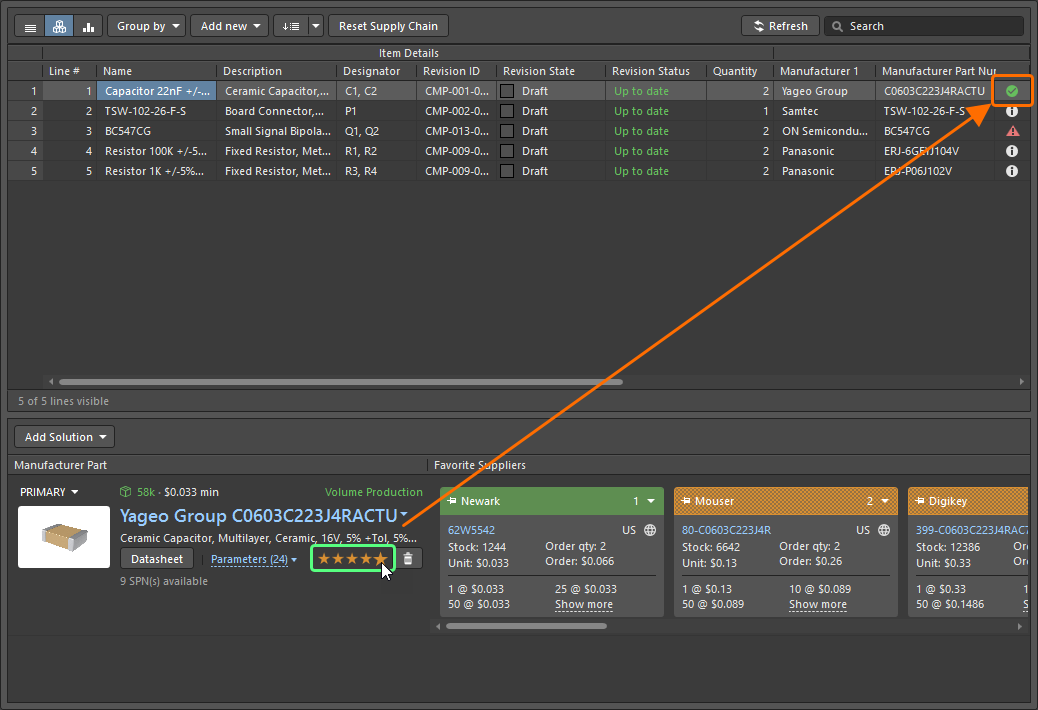
Обратите внимание, что в таблице элементов BOM справа есть столбец состояния BOM. Наведите указатель мыши на значок состояния, чтобы получить информацию о любых обнаруженных проблемах. Значки состояния должны указывать, что для всех элементов BOM имеется нарушение No MPN ranked. Это означает, что вы еще не проверили выбранные номера деталей производителя (MPN) и не подтвердили, что вас устраивает каждый из них.

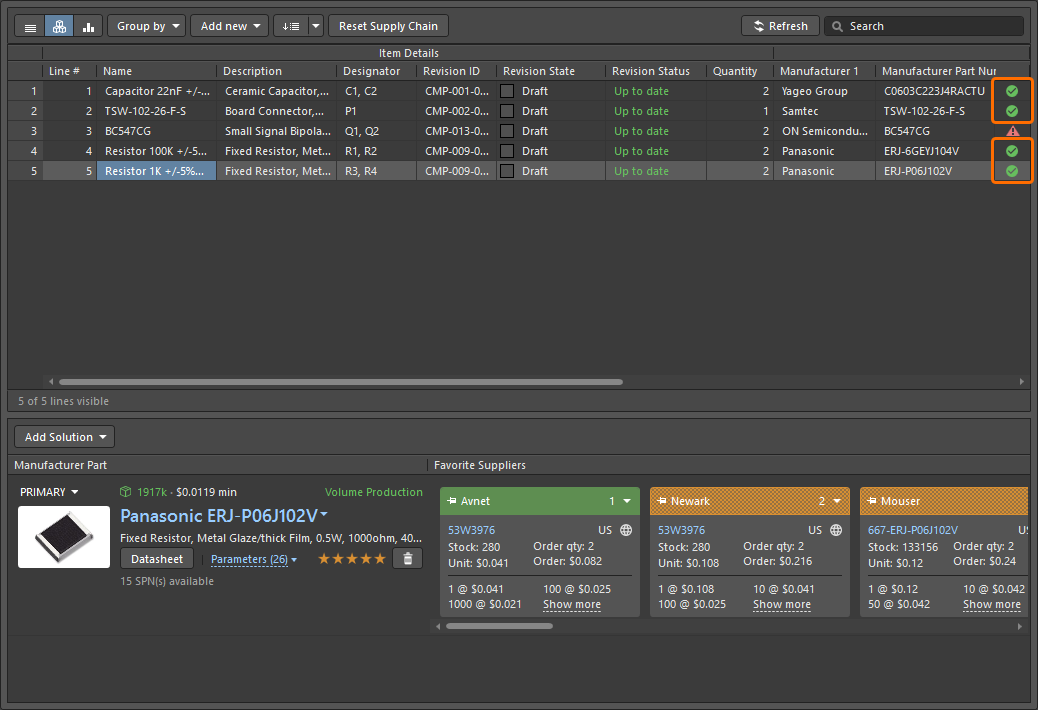
Возможно, у транзистора есть и другие ошибки. Это будет исправлено чуть позже.
-
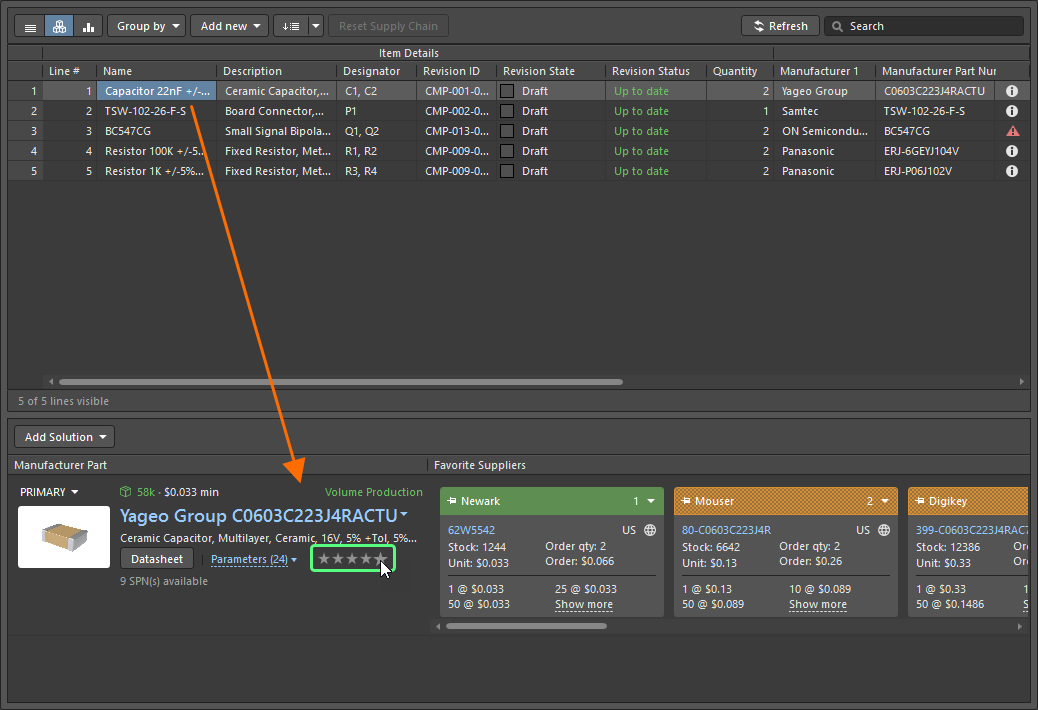
Назначьте рейтинг 5 звезд MPN каждого элемента, у которого нет других типов нарушений, кроме No MPN ranked (то есть всех элементов, кроме транзистора). Для этого щелкните элемент BOM в таблице, а затем щелкните крайнюю правую звезду в нижней области документа, где отображается информация о цепочке поставок для этого элемента. После этого состояние четырех из пяти элементов BOM должно измениться на зеленое, что означает, что эти элементы в порядке (готовы к заказу).
-
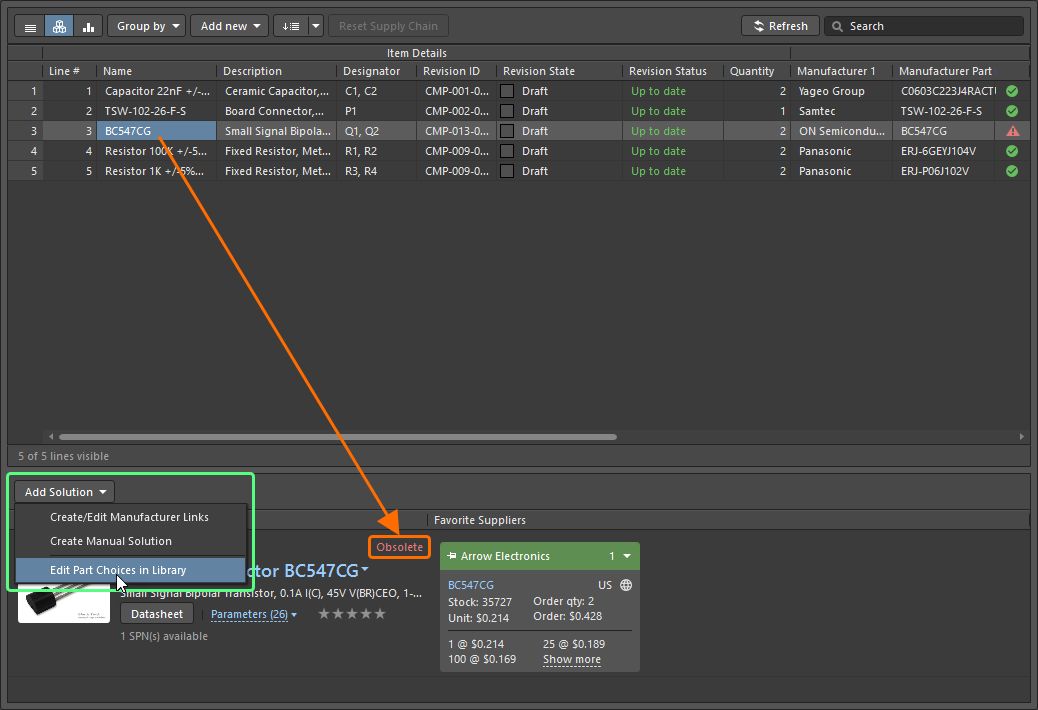
Выберите элемент транзистора. У него может быть жизненный цикл производства Obsolete. Для этого элемента мы добавим еще один MPN, добавив выбор детали к компоненту в библиотеке Workspace. Для этого нажмите кнопку
 и выберите Edit Part Choices in Library из раскрывающегося меню.
-
Откроется диалоговое окно Edit Part Choices. Нажмите кнопку
 , чтобы открыть диалоговое окно Add Part Choices. Это диалоговое окно используется для поиска подходящей детали производителя так же, как и панель Manufacturer Part Search.

-
В поле Search в верхней части диалогового окна Add Part Choices введите
BC547Cи нажмитеEnter, чтобы расширить поиск.
-
Следите за вертикальной цветной полосой у края столбца Manufacturer Part. Она указывает состояние жизненного цикла этой детали. В идеале следует выбрать деталь с зеленым состоянием жизненного цикла (Volume Production). Наведите курсор на вертикальную цветную полосу, чтобы просмотреть состояние жизненного цикла. Обратите внимание, что наличие моделей для детали не требуется, поскольку у вас уже есть символ на схеме и посадочное место на PCB.
Выберите деталь с подходящим состоянием жизненного цикла и доступным складским запасом (например, BC547CTFR от ON Semiconductor / Fairchild), затем нажмите OK, чтобы принять эту деталь.

-
Вы вернетесь в диалоговое окно Edit Part Choices, где будет указана выбранная деталь.

Нажмите OK, чтобы закрыть диалоговое окно и вернуться к документу ActiveBOM.
-
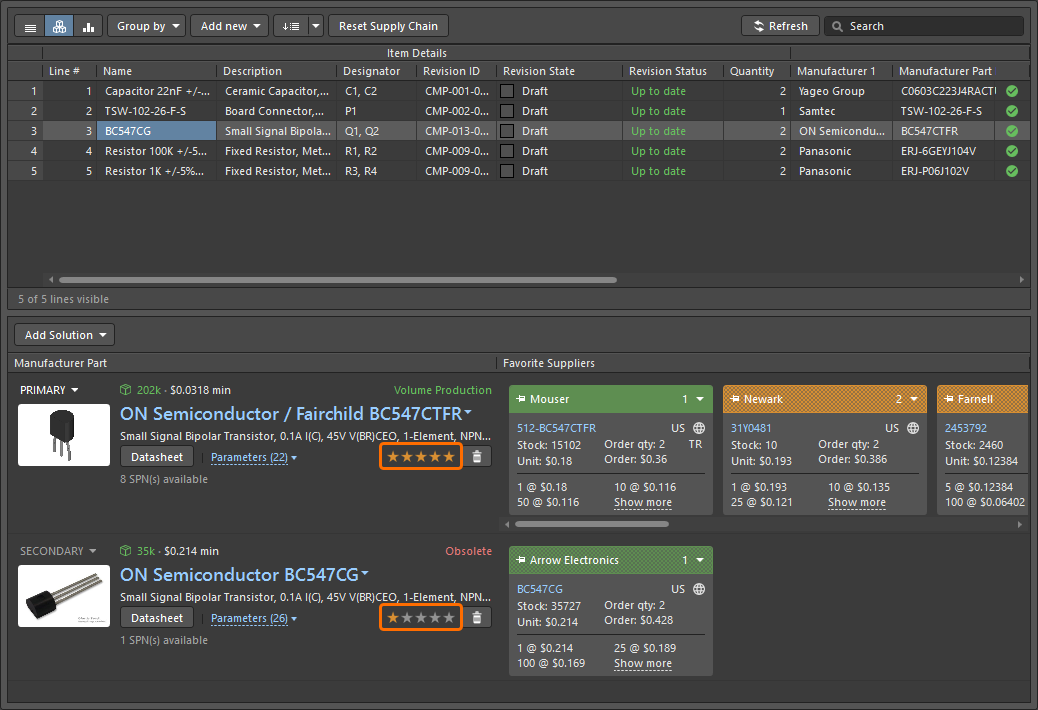
В нижней области документа будут показаны два MPN для транзистора: один, полученный из исходного выбора детали, добавленного при создании компонента, и другой, полученный из выбора детали, который вы только что добавили. Используйте функцию ранжирования, чтобы сделать выбранную вами деталь основным решением для этого элемента BOM.
-
Теперь все элементы BOM содержат корректные данные о цепочке поставок. Сохраните документ ActiveBOM локально, щелкнув правой кнопкой мыши его запись на панели Projects и выбрав Save в контекстном меню.
-
Сохраните проект в Workspace. Для этого нажмите элемент управления Save to Server рядом с записью проекта на панели Projects, введите осмысленный комментарий в поле Comment открывшегося диалогового окна Save to Server (например,
BOM document added), а затем нажмите кнопку OK. -
Закройте документ ActiveBOM, щелкнув правой кнопкой мыши его вкладку в верхней части рабочей области проектирования и выбрав команду Close Multivibrator.BomDoc из контекстного меню.


 Локализовано с помощью ИИ