
Подготовка выходных данных и выпуск проекта
Main page: Подготовка проекта к производству
Теперь, когда проектирование и разводка печатной платы завершены, можно подготовить выходную документацию, необходимую для проверки, изготовления и сборки платы.
Поскольку при производстве печатных плат используются различные технологии и методы, Altium Designer позволяет формировать множество типов выходных данных для разных целей, включая файлы Gerber, файлы ODB++, файлы установки компонентов, отчеты о составе изделия и т. д.
Добавление файла выходных заданий в проект
Main page: Подготовка производственных данных с помощью выходных заданий
Хотя необходимые выходные данные можно выборочно формировать в соответствующих редакторах (например, с помощью команд в подменю Fabrication Outputs и Assembly Outputs главного меню File редактора печатных плат), Altium Designer также поддерживает файлы выходных заданий. Файл выходных заданий (или сокращенно OutJob) хранит настройки для каждого типа выходных данных. В OutJob можно настроить каждый тип выходных данных, задать имена выходных файлов, их формат и расположение. Выходные данные можно сформировать непосредственно из OutJob или в рамках интегрированного процесса выпуска проекта.
-
Щелкните правой кнопкой мыши запись проекта на панели Projects и выберите команду Add New to Project » Output Job File в контекстном меню. Откроется новый файл выходных заданий, а на панели Projects под записью Settings\Output Job Files появится связанная с проектом запись этого файла.
-
Щелкните правой кнопкой мыши запись OutJob на панели Projects и выберите команду Save As. Откроется диалоговое окно Save As для сохранения документа в той же папке, где находится файл проекта. Введите имя
Fabricationв поле File name и нажмите кнопку Save. -
Добавление OutJob изменило проект, поэтому сохраните проект локально: щелкните правой кнопкой мыши запись проекта на панели Projects и выберите Save.


Добавление и настройка выходных данных для изготовления платы
Main page: Подготовка данных для изготовления платы
В этой части учебного пособия вы настроите выходные данные, необходимые для изготовления платы: файлы Gerber и NC Drill.
-
Чтобы добавить новый набор выходных данных Gerber, нажмите ссылку Add New Fabrication Output в разделе Fabrication Outputs области Outputs файла OutJob и выберите Gerber Files » [PCB Document].

-
Дважды щелкните добавленную запись выходных данных Gerber Files. Откроется диалоговое окно Gerber Setup. Настройте параметры в нем следующим образом:
-
Поскольку плата спроектирована в метрической системе, убедитесь, что для параметра Units выбрано значение Millimeters.
-
Наименьший размер, используемый на плате для трассировки и зазоров, составляет 0,25 мм. Однако у большинства компонентов точка привязки находится в геометрическом центре, а сами компоненты размещены по сетке с шагом 1 мм, поэтому некоторые их контактные площадки фактически будут находиться в узлах сетки с шагом 0,01 мм. Задайте для параметра Decimal значение 0.001 mm. Это обеспечит разрешение выходных данных, достаточное для точного представления этих положений на сетке.
-
Нажмите кнопку
 в нижней части вкладки Layer to plot и выберите Select Used. Слои, используемые в проекте, будут включены в столбце Plot расположенной выше таблицы.

-
-
Нажмите Apply, чтобы принять остальные настройки по умолчанию и закрыть диалоговое окно Gerber Setup.
-
Поскольку на плате есть отверстия, необходимо также сформировать файл NC Drill. Аналогичным образом добавьте выходные данные NC Drill в файл OutJob: нажмите ссылку Add New Fabrication Output в разделе Fabrication Outputs области Outputs файла OutJob и выберите NC Drill Files » [PCB Document].

-
Дважды щелкните добавленную запись выходных данных NC Drill Files, чтобы открыть диалоговое окно NC Drill Setup. Чтобы файлы NC Drill создавались в том же формате, что и файлы Gerber, задайте для параметра Units значение Millimeters, а для параметра Format — значение 4:3. Убедитесь, что для параметра Coordinate Position выбрано значение Reference to relative origin.

-
Нажмите ОК, чтобы принять остальные настройки по умолчанию и закрыть диалоговое окно NC Drill Setup.
-
После настройки параметров Gerber и NC Drill следующий шаг — настроить имена выходных файлов и их расположение. Для этого нужно связать их с контейнером выходных данных в правой части OutJob. Для отдельных файлов с собственным форматом используйте контейнер структуры папок. Новый OutJob по умолчанию содержит несколько контейнеров. Выберите запись Folder Structure в списке контейнеров выходных данных, затем нажмите переключатели для файлов Gerber и NC Drill в столбце Enabled области Outputs, чтобы связать эти выходные данные с выбранным контейнером, как показано ниже.

-
Последний шаг — настройка контейнера. Для этого выберите запись контейнера и нажмите в ней ссылку Change, чтобы открыть диалоговое окно Folder Structure settings. В верхней части диалогового окна расположены элементы управления для настройки расположения выходных файлов. Убедитесь, что в первом элементе управления выбрано значение Release Managed. В нижней части диалогового окна отображается, как меняются имена и структура папок при выборе различных параметров.

-
Нажмите OK, чтобы закрыть диалоговое окно Folder Structure settings.
Добавление и настройка отчета о проверке DRC
Main page: Подготовка отчетов о проверке
Altium Designer включает ряд проверок, которые можно добавить в состав выходных данных и выполнять при их формировании. Каждая проверка создает файл отчета в формате HTML. В процессе выпуска проекта эти проверки выполняются до формирования остальных выходных данных. Если хотя бы одна из проверок не будет успешно пройдена, выпуск проекта завершится с ошибкой.
-
Чтобы добавить новый отчет о проверке DRC, нажмите ссылку Add Validation Output в разделе Validation Outputs области Outputs файла OutJob и выберите Design Rules Check » [PCB Document].

-
Свяжите добавленный отчет с существующим контейнером Folder Structure. Выберите запись Folder Structure в списке в правой части OutJob, затем нажмите переключатель для выходных данных Design Rules Check в столбце Enabled области Outputs.

-
Сохраните файл выходных заданий локально: щелкните правой кнопкой мыши его запись на панели Projects и выберите Save в контекстном меню.
-
Закройте файл Output Job, щелкнув правой кнопкой мыши его вкладку в верхней части рабочей области и выбрав команду Close Fabrication.OutJob в контекстном меню.
Добавление и настройка выходных данных для сборки
Main page: Настройка спецификации BOM в Report Manager
Выходной файл спецификации BOM формируется с помощью диалогового окна Report Manager — гибко настраиваемого средства создания отчетов, которое поддерживает различные форматы, включая текстовый формат, CSV, PDF, HTML и Excel. К спецификациям BOM в формате Excel также можно применить один из предустановленных шаблонов или собственный шаблон.
-
Добавьте новый файл OutJob в проект, щелкнув правой кнопкой мыши запись проекта на панели Projects и выбрав команду Add New to Project » Output Job File в контекстном меню.
-
Щелкните правой кнопкой мыши запись OutJob на панели Projects и выберите команду Save As. Откроется диалоговое окно Save As, в котором по умолчанию предлагается сохранить документ в той же папке, что и файл проекта. Введите имя
Assemblyв поле File name и нажмите кнопку Save. -
Сохраните проект локально, щелкнув правой кнопкой мыши запись проекта на панели Projects и выбрав Save.
-
Чтобы добавить новые выходные данные BOM, нажмите ссылку Add New Report Output в разделе Report Outputs файла OutJob и выберите Bill of Materials » [ActiveBOM Document].

-
Дважды щелкните добавленные выходные данные Bill of Materials, чтобы открыть диалоговое окно Report Manager.
-
В области Export Options панели Properties в правой части диалогового окна выберите Generic XLS (*.xls, *.xlsx, *.xlsm) в раскрывающемся списке File Format, а затем в раскрывающемся списке Template выберите шаблон BOM Template Single Supplier из числа хранящихся в вашем рабочем пространстве.

-
Нажмите OK, чтобы сохранить изменения и закрыть диалоговое окно Report Manager.
-
Добавьте новые выходные данные Draftsman, нажав ссылку Add New Documentation Output в разделе Documentation Outputs файла OutJob и выбрав Draftsman » All Draftsman Documents.

-
Привяжите добавленные выходные данные BOM и Draftsman к существующему контейнеру выходных данных PDF. Для этого выберите запись PDF в списке контейнеров выходных данных в правой части файла OutJob, затем установите переключатели для выходных данных Bill of Materials и Draftsman в столбце Enabled области Outputs.

-
Выбрав запись контейнера PDF, нажмите в ней ссылку Change, чтобы открыть диалоговое окно PDF settings.
-
Нажмите запись Assembly.PDF в верхней части диалогового окна PDF settings, выберите Separate file for each output using output name и нажмите кнопку
 . Выходным файлам спецификации BOM и чертежа будут присвоены имена, заданные для соответствующих выходных данных в файле OutJob (Bill of Materials.pdf и Draftsman.pdf соответственно). Эти имена можно увидеть в области Preview диалогового окна.
-
Нажмите OK, чтобы закрыть диалоговое окно.
-
Добавьте новые выходные данные Pick & Place, нажав ссылку Add New Documentation Output в разделе Documentation Outputs файла OutJob и выбрав Generates pick and place files » [PCB Document].

-
Дважды щелкните добавленные выходные данные Generates pick and place files, чтобы открыть диалоговое окно Pick and Place Setup.
-
В области Output Setting в нижней левой части диалогового окна задайте для Units значение Metric.

-
Нажмите OK, чтобы принять остальные настройки по умолчанию и закрыть диалоговое окно Pick and Place Setup.
-
Привяжите добавленные выходные данные Pick & Place к существующему контейнеру выходных данных Folder Structure. Для этого выберите запись Folder Structure в списке контейнеров выходных данных в правой части файла OutJob, затем установите переключатель для выходных данных Generates pick and place files в столбце Enabled области Outputs.

-
Сохраните файл Output Job локально, щелкнув правой кнопкой мыши его запись на панели Projects и выбрав Save в контекстном меню.
-
Закройте файл Output Job, щелкнув правой кнопкой мыши его вкладку в верхней части рабочей области и выбрав команду Close Assembly.OutJob в контекстном меню.


Выпуск проекта
Main page: Выпуск проекта
После настройки выходной документации в файлах Output Job проект готов к выпуску в подключенное рабочее пространство. Процесс выпуска проекта платы автоматизирован, что позволяет выпускать проекты плат без рисков, связанных с ручными процедурами выпуска. При выпуске конкретного проекта создается снимок его исходных данных, который архивируется вместе со всеми сформированными выходными данными. Этот комплект представляет собой материальный продукт, созданный на основе проекта и продаваемый компанией.
Сам процесс выпуска выполняется с помощью Project Releaser в Altium Designer. Пользовательский интерфейс этого средства представлен в отдельном представлении Release. Процесс выпуска состоит из нескольких этапов, а записи в левой части представления позволяют сразу увидеть, на каком этапе вы находитесь.
-
Щелкните правой кнопкой мыши запись проекта на панели Projects и выберите команду Project Releaser в контекстном меню. Представление Release откроется на отдельной вкладке документа.

-
На первом этапе — 1. Configure Server Release — вы указываете типы данных, которые требуется сформировать. Нажмите элементы управления Details в правом краю заголовка каждого набора данных, чтобы узнать, какие именно данные будут сформированы.

-
Нажмите кнопку
 в нижней левой части представления, чтобы открыть диалоговое окно Project Release Options. На вкладке Release Options этого окна убедитесь, что Managed - <WorkspaceName> выбран в качестве Release Target, Fabrication назначен набору Fabrication Data, а Assembly — набору Assembly Data.

-
Нажмите OK, чтобы закрыть диалоговое окно и вернуться к представлению Release.
-
Убедитесь, что оба параметра, Include Fabrication Data и Include Assembly Data for No Variant, включены.

-
Нажмите кнопку
 в нижней правой части представления, чтобы продолжить.
-
Откроется диалоговое окно Item Creation со списком целевых элементов выпуска, которые будут созданы в рабочем пространстве. Выберите вариант Create items, чтобы подтвердить создание элементов.

-
В открывшемся диалоговом окне Project Modified выберите вариант Save and Commit changes, чтобы сохранить изменения локально и перейти к их сохранению в рабочем пространстве.

-
В открывшемся диалоговом окне Commit to Version Control введите содержательный комментарий в поле Comment (например,
The project is ready for release), затем нажмите кнопку .
.

-
Следующий этап процесса выпуска — 2. Validate Project — запускается автоматически, поскольку файл заданий на формирование выходных данных
Fabricationвключает отчет о проверке правил проектирования. -
После успешной проверки автоматически запускается следующий этап процесса выпуска — 3. Generate Data. На этом этапе выполняются все остальные задания на формирование выходных данных, определенные в файлах OutJob, назначенных включенным элементам данных. В результате формируются данные для выпуска в соответствующие целевые элементы рабочего пространства.

-
После успешного прохождения всех проверок и формирования выходных данных следующий этап процесса выпуска — 4. Review Data — позволяет просмотреть сформированные данные. Чтобы продолжить выпуск, нажмите кнопку
 в правом нижнем углу представления.

-
Откроется диалоговое окно Confirm Release со сводной информацией о конфигурациях проекта, которые будут выпущены в рабочее пространство. Введите Release Note (например,
Initial Release) и нажмите OK.
-
После подтверждения выпуска на предыдущем этапе автоматически начинается следующий этап — 5. Upload Data. На нем отображается ход загрузки данных в ревизии соответствующих элементов данных в рабочем пространстве.

-
На заключительном этапе процесса — 6. Execution Report — отображается сводная информация о выпуске. Закройте представление выпуска, нажав кнопку
 в его правом нижнем углу.

 в правом нижнем углу представления, откройте документ печатной платы, устраните нарушения DRC и запустите процесс выпуска повторно.
Совместное проектирование с использованием рабочего пространства
Как правило, в проектировании и разработке электронного изделия участвуют несколько специалистов. Для эффективной работы участникам команды необходимо иметь возможность совместно работать над проектом. Altium Designer в сочетании с подключенным рабочим пространством поддерживает ряд функций совместного проектирования. Некоторые из них перечислены ниже.
-
Project history — специальное представление History содержит расширенную графическую шкалу истории проекта, на которой последовательно отображаются основные события, связанные с проектом: его создание, коммиты, выпуски, клонирование и обмен данными с MCAD. Для соответствующих событий доступны различные действия (
 ). Чтобы открыть представление History для проекта рабочего пространства из Altium Designer, щелкните правой кнопкой мыши по записи проекта на панели Projects и выберите команду History & Version Control » Show Project History в контекстном меню.
Подробнее: История проекта, Project History (Рабочее пространство Altium 365, Рабочее пространство Enterprise Server)
-
Web Viewer — интерфейс Web Viewer рабочего пространства обеспечивает универсальный доступ к документам проекта через обычный браузер. Его возможности значительно шире простого просмотра в браузере: передовые браузерные технологии позволяют пользователям перемещаться по структуре проекта, взаимодействовать с проектными документами, выделять области или объекты для комментирования, а также искать, выполнять перекрестное выделение, выбирать и изучать компоненты и цепи во всем проекте. Чтобы открыть Web Viewer для проекта рабочего пространства из Altium Designer, щелкните правой кнопкой мыши по записи проекта на панели Projects и выберите команду Show in Web Browser в контекстном меню.
Подробнее: Web Viewer (Платформа Altium 365, Рабочее пространство Enterprise Server)
-
Document commenting — комментарий представляет собой добавленное пользователем примечание, привязанное к определенной точке, объекту или области (в зависимости от типа данных) в поддерживаемом представлении данных. Другие пользователи могут отвечать на него. Комментарии способствуют совместной работе, не изменяя сами общие данные, поскольку рабочее пространство хранит комментарии отдельно от этих данных. Комментарии, добавленные в интерфейсе Web Viewer в указанных далее местах, становятся доступны в Altium Designer, и наоборот. В Altium Designer работа с комментариями осуществляется через панель Comments and Tasks (
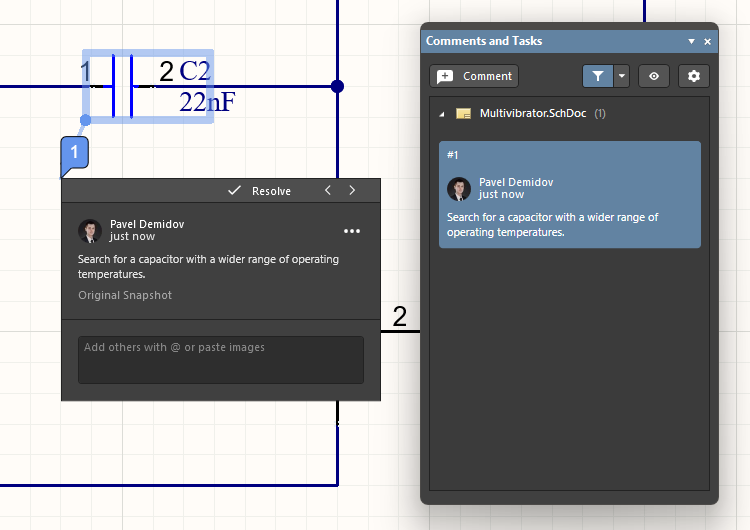 ).
).
Подробнее: Комментирование документов, Web Viewer (Платформа Altium 365, Рабочее пространство Enterprise Server)
-
Sharing a project — после сохранения проекта в рабочем пространстве можно определить, каким пользователям будет доступен этот проект для совместного проектирования и/или проверки. Для этого необходимо предоставить общий доступ к проекту, точнее — настроить права доступа к нему. В Altium Designer общий доступ к проекту настраивается в диалоговом окне Share (
 ), которое открывается щелчком правой кнопки мыши по записи проекта на панели Projects и выбором команды Share в контекстном меню.
Подробнее: Предоставление общего доступа к проекту, Workspace Projects (Рабочее пространство Altium 365, Рабочее пространство Enterprise Server)
 Локализовано с помощью ИИ