
Учебное руководство — полный пошаговый обзор процесса проектирования в Altium Designer
Краткий обзор
- Разберитесь в работе простой схемы на двух транзисторах, которую вы будете использовать на протяжении всего руководства.
- Узнайте, как войти в учётную запись и подключиться к рабочему пространству Altium 365 или Enterprise Server.
- Подготовьтесь к созданию проекта печатной платы и разработке принципиальной схемы.
Добро пожаловать в мир разработки электронных устройств с помощью программного обеспечения Altium мирового класса для проектирования электроники. Это руководство поможет вам освоиться, проведя через весь процесс проектирования простой печатной платы — от идеи до выходных файлов.
Проект
В рамках этого руководства вы создадите принципиальную схему и спроектируете печатную плату простого автоколебательного мультивибратора. Схема показана ниже; в ней используются два NPN-транзистора общего назначения, включённых по схеме автоколебательного мультивибратора.
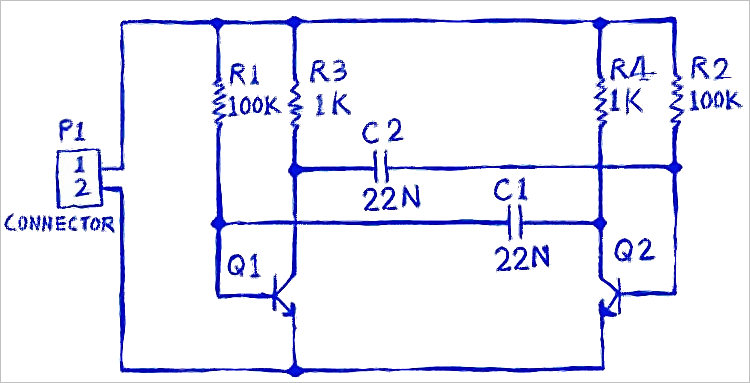
Схема мультивибратора

Анимация спроектированной печатной платы
В этом руководстве рассматривается использование Altium Designer с подключённым рабочим пространством — средой, которая упрощает проектирование и предоставляет максимум возможностей. Для выполнения этого руководства необходимо подключиться к рабочему пространству. Предполагается, что ваше рабочее пространство уже активировано или установлено и содержит демонстрационные данные.
Вход в учётную запись Altium
Main pages: Вход в вашу учётную запись Altium
Для начала войдите в свою учётную запись Altium, если вы ещё этого не сделали. Учётная запись Altium предоставляет доступ к онлайн-сервисам Altium, включая подключение к рабочему пространству Altium 365 и данные о компонентах производителей.
 .
.
Вход в учётную запись Altium в Altium Designer Develop
-
Нажмите элемент управления Current User в правом верхнем углу области проектирования, затем выберите пункт
 в открывшемся меню.

-
Появится диалоговое окно Sign In (
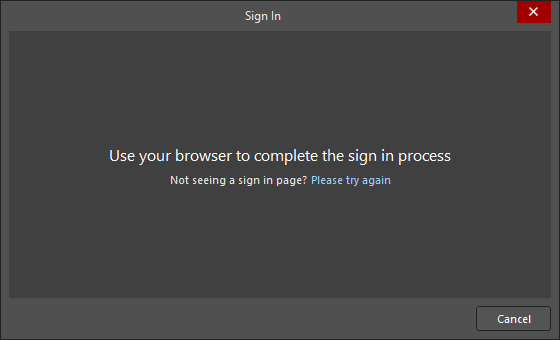 ), и в браузере по умолчанию откроется новая страница, на которой можно войти в учётную запись Altium.
-
После входа внешний вид элемента управления Current User изменится: в нём появится изображение вашего профиля Altium, или аватар (например,
 ), подтверждающий вход в учётную запись Altium.

Вход в учётную запись Altium в Altium Designer Agile или Altium Designer
-
Нажмите элемент управления Current User в правом верхнем углу области проектирования, затем выберите пункт
в открывшемся меню.

-
В открывшемся диалоговом окне Sign In нажмите кнопку
 , чтобы открыть в браузере по умолчанию новую страницу, на которой можно войти в учётную запись Altium.

-
После входа внешний вид элемента управления Current User изменится: в нём появится изображение вашего профиля Altium, или аватар (например,
), подтверждающий вход в учётную запись Altium.

-
Убедитесь, что вы используете действующую лицензию. Лицензия выбирается на странице License Management, которую можно открыть, нажав элемент управления Current User и выбрав пункт
 в открывшемся меню.

Подробнее о доступных типах лицензий и управлении ими см. на странице Управление лицензиями в Altium Designer Agile или Управление лицензиями в Altium Designer.
-
Закройте страницу License Management, щёлкнув правой кнопкой мыши её вкладку в верхней части области проектирования и выбрав команду Close License Management в контекстном меню.

Подключение к рабочему пространству
Main pages: Доступ к вашему рабочему пространству, Проектирование с подключённым рабочим пространством
Altium Designer может подключаться к рабочему пространству, которое служит единым защищённым источником и хранилищем данных и предоставляет широкие возможности для совместной работы. Это может быть рабочее пространство Altium 365 (Altium Develop Workspace, Altium Agile Teams Workspace, Altium Agile Enterprise Workspace), размещённое на облачной инфраструктурной платформе Altium 365, или Enterprise Server Workspace — рабочее пространство, предоставляемое через Altium On-Prem Enterprise Server, который устанавливается и управляется вашим ИТ-отделом.
 .
.
Подключение к рабочему пространству Altium 365
Нажмите элемент управления Active Workspace, затем в открывшемся меню выберите нужное рабочее пространство Altium 365. Внешний вид элемента управления Active Workspace изменится: в нём появится имя рабочего пространства (например,  ), подтверждающее подключение к рабочему пространству Altium 365.

Подключение к рабочему пространству Enterprise Server
Если вы используете рабочее пространство Enterprise Server, подключиться к нему из Altium Designer Agile или Altium Designer можно следующим образом:
-
Нажмите элемент управления Current User в правом верхнем углу области проектирования (например,
), затем выберите пункт  в открывшемся меню.

-
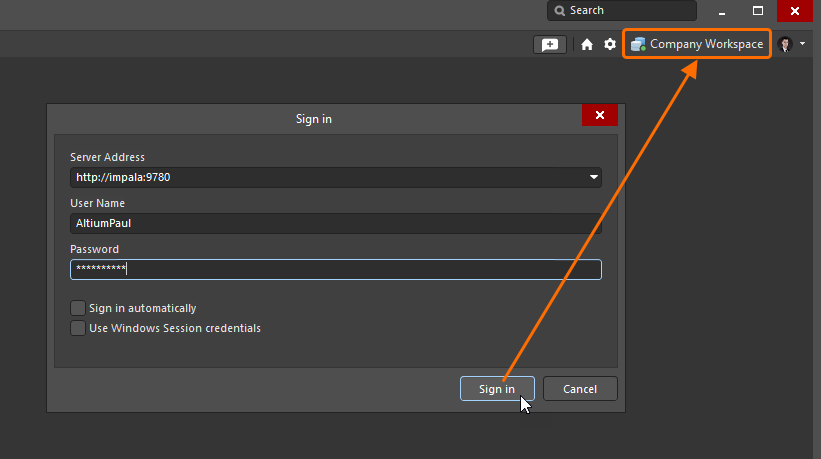
В открывшемся диалоговом окне Sign in введите URL-адрес рабочего пространства (Server Address) и учётные данные для доступа к нему (User Name и Password), затем нажмите кнопку
 . Внешний вид элемента управления Active Workspace изменится: в нём появится имя рабочего пространства, подтверждающее подключение к рабочему пространству Enterprise Server.
 Локализовано с помощью ИИ