
Учебное руководство — полный пошаговый обзор процесса проектирования в Altium Designer
Добро пожаловать в мир разработки электронных устройств с использованием электронного САПР мирового класса от Altium. Это руководство поможет вам начать работу, проведя вас через весь процесс проектирования простой печатной платы — от идеи до выходных файлов.
Проект
Схема, для которой вы будете создавать принципиальную схему и проектировать печатную плату (PCB), представляет собой простой астабильный мультивибратор. Схема показана ниже; в ней используются два NPN-транзистора общего назначения, сконфигурированные как самогенерирующий астабильный мультивибратор.
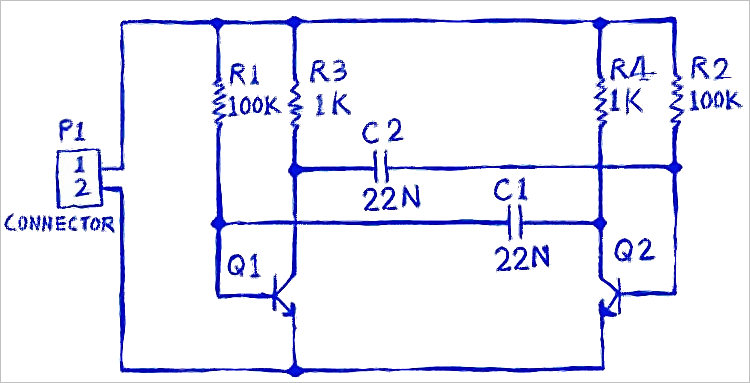
Схема мультивибратора

Анимация спроектированной PCB
Это руководство посвящено использованию Altium Designer с подключенным Workspace — наиболее удобной и функциональной среде для ваших задач проектирования. Для выполнения этого руководства необходимо подключение к Workspace. Предполагается, что ваш Workspace был активирован/установлен с примерами данных.
Вход в учетную запись Altium
Main pages: Вход в вашу учетную запись Altium
Сначала необходимо подключиться к вашей учетной записи Altium, если вы еще этого не сделали. Ваша учетная запись Altium предоставляет доступ к сервисам Altium по запросу, включая подключение к Workspace Altium 365 и данным о компонентах от производителей.
 .
.
Вход в учетную запись Altium в Altium Designer Develop
-
Щелкните элемент управления Current User в правом верхнем углу рабочей области, затем выберите пункт
 в соответствующем меню.

-
Появится диалоговое окно Sign In (
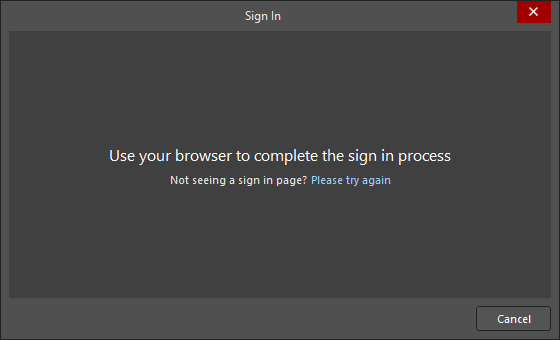 ), и в браузере по умолчанию откроется новая страница, на которой можно выполнить вход в вашу учетную запись Altium.
-
После входа элемент управления Current User изменится, отражая тот факт, что вы вошли в свою учетную запись Altium, и будет отображать изображение вашего профиля Altium, или аватар (например,
 ).
).

Вход в учетную запись Altium в Altium Designer Agile или Altium Designer
-
Щелкните элемент управления Current User в правом верхнем углу рабочей области, затем выберите пункт
в соответствующем меню.

-
В открывшемся диалоговом окне Sign In нажмите кнопку
 , чтобы открыть новую страницу в браузере по умолчанию, на которой можно выполнить вход в вашу учетную запись Altium.

-
После входа элемент управления Current User изменится, отражая тот факт, что вы вошли в свою учетную запись Altium, и будет отображать изображение вашего профиля Altium, или аватар (например,
).

-
Убедитесь, что вы используете действительную лицензию. Выбор лицензии выполняется в представлении License Management, доступ к которому осуществляется щелчком по элементу управления Current User и выбором пункта
 в соответствующем меню.

Дополнительные сведения о доступных типах лицензий и способах управления ими см. на странице License Management in Altium Designer Agile или License Management in Altium Designer.
-
Закройте представление License Management, щелкнув правой кнопкой мыши по его вкладке в верхней части рабочей области и выбрав команду Close License Management в контекстном меню.

Подключение к Workspace
Main pages: Доступ к вашему Workspace, Проектирование с подключенным Workspace
Altium Designer может подключаться к Workspace, предоставляя единый защищенный источник и хранилище данных, а также обеспечивая беспрецедентные возможности совместной работы. Это может быть Workspace Altium 365 (Altium Develop Workspace, Altium Agile Teams Workspace, Altium Agile Enterprise Workspace) — Workspace, размещенный на облачной инфраструктурной платформе Altium 365, или Enterprise Server Workspace — Workspace, предоставляемый через Altium On-Prem Enterprise Server, установленный и управляемый вашим собственным ИТ-отделом.
 .
.
Подключение к Workspace Altium 365
Щелкните элемент управления Active Workspace, затем выберите в соответствующем меню запись для конкретного Workspace Altium 365, к которому вы хотите подключиться. Элемент управления Active Workspace изменится, отражая тот факт, что вы подключились к Workspace Altium 365, и будет отображать имя Workspace (например,  ).
).

Подключение к Workspace Enterprise Server
Если вы используете Workspace Enterprise Server, вы можете подключиться к нему из Altium Designer Agile или Altium Designer следующим образом:
-
Щелкните элемент управления Current User в правом верхнем углу рабочей области (например,
), затем выберите пункт  в соответствующем меню.

-
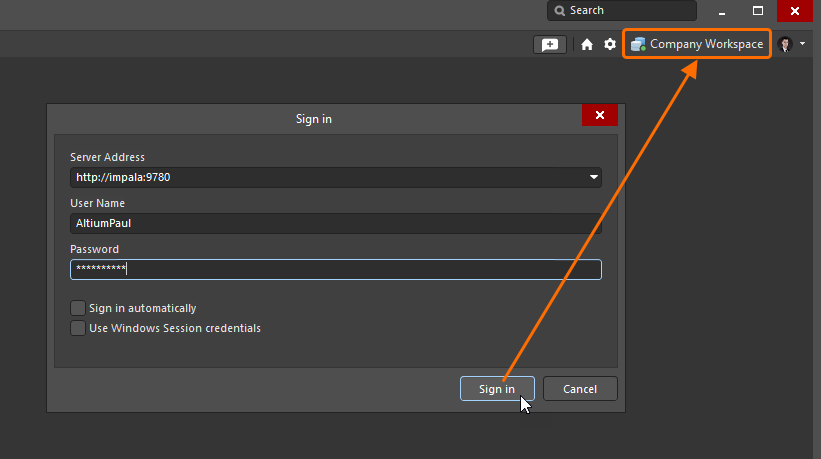
В открывшемся диалоговом окне Sign in введите URL-адрес Workspace (Server Address) и учетные данные для доступа к Workspace (User Name и Password), затем нажмите кнопку
 . Элемент управления Active Workspace изменится, отражая тот факт, что вы подключились к Workspace Enterprise Server, и будет отображать имя Workspace.
 Локализовано с помощью ИИ