
Работа с решениями Renesas 365
Краткий обзор
- Ознакомьтесь с предварительными требованиями для открытия решений и просмотра связанных аппаратных проектов.
- Узнайте, как получать изменения из SDM в аппаратный проект, открытый в составе решения.
- Узнайте, как проверять и выборочно применять обновления связей компонентов и функций выводов с помощью ECO.
Altium Designer при подключении к рабочей области Renesas 365 позволяет открывать решения Renesas 365 для изучения связанных с ними аппаратных проектов (печатных плат) и получения изменений из системной модели данных (SDM) решения.
Подробнее о Renesas 365 и работе с решениями в браузерном интерфейсе см. на странице Renesas 365.
Открытие решения
Перед открытием решения Renesas 365 убедитесь, что Altium Designer подключен к вашей рабочей области Renesas 365. Процесс подключения к рабочей области Renesas 365 аналогичен процессу подключения к рабочей области на платформе Altium (подробнее).
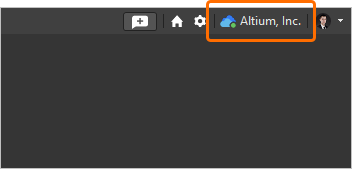
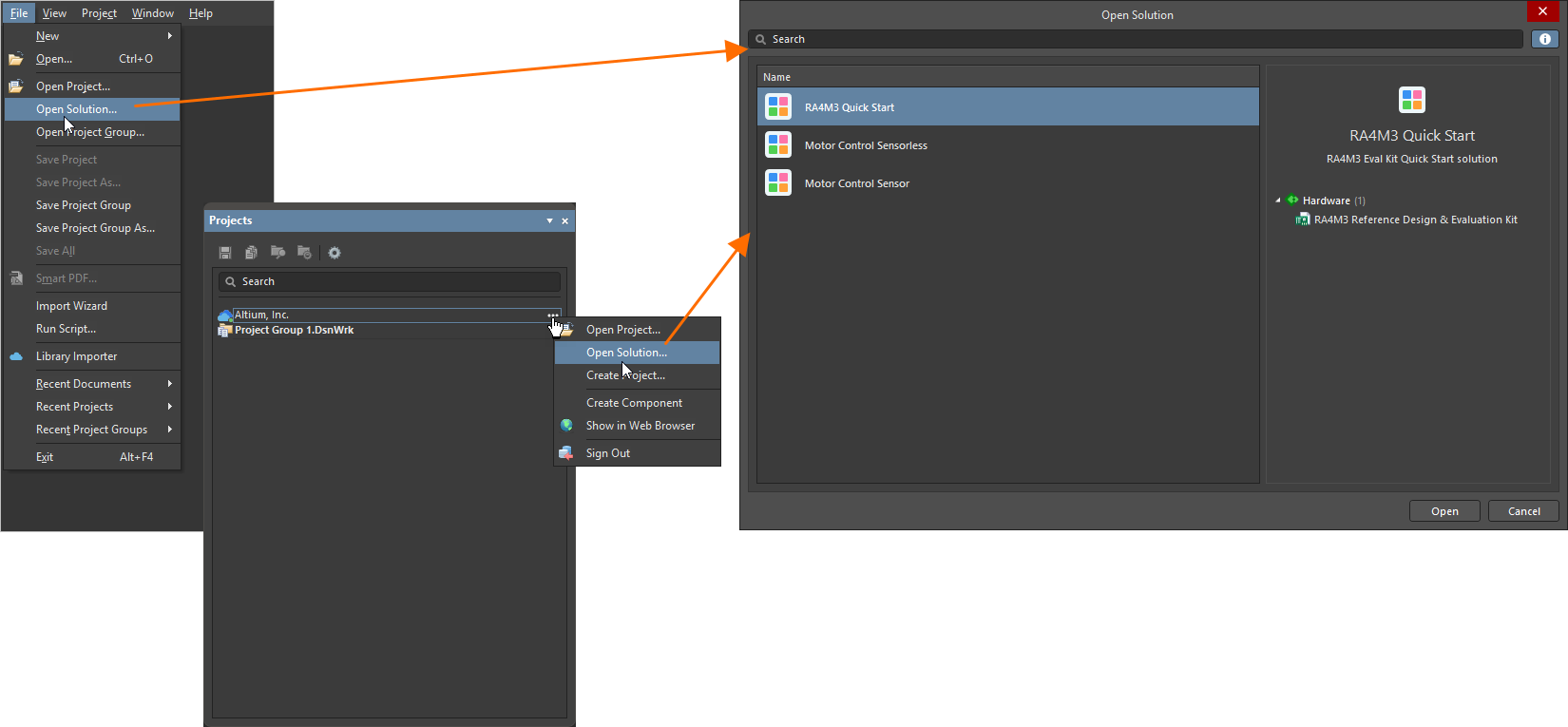
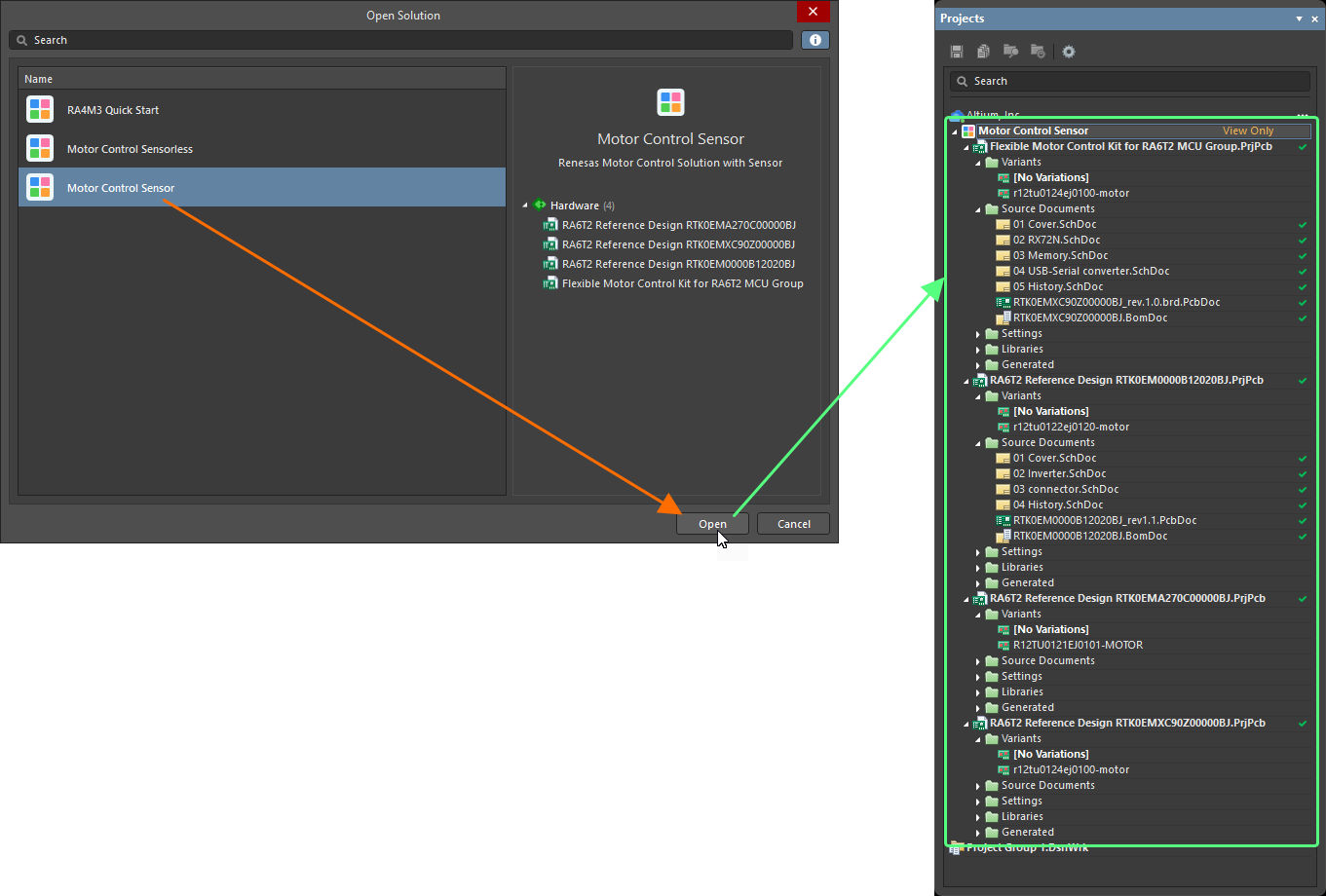
Открыть решение из подключенной рабочей области Renesas 365 можно непосредственно в диалоговом окне Open Solution, вызываемом командой File » Open Solution главного меню. Также можно щелкнуть правой кнопкой мыши запись рабочей области на панели Projects или нажать элемент управления  у ее правого края и выбрать команду Open Solution. Диалоговое окно Open Solution предоставляет единый интерфейс для поиска, просмотра и открытия решений. В нем отображается список решений, доступных в подключенной рабочей области Renesas 365 (по именам).
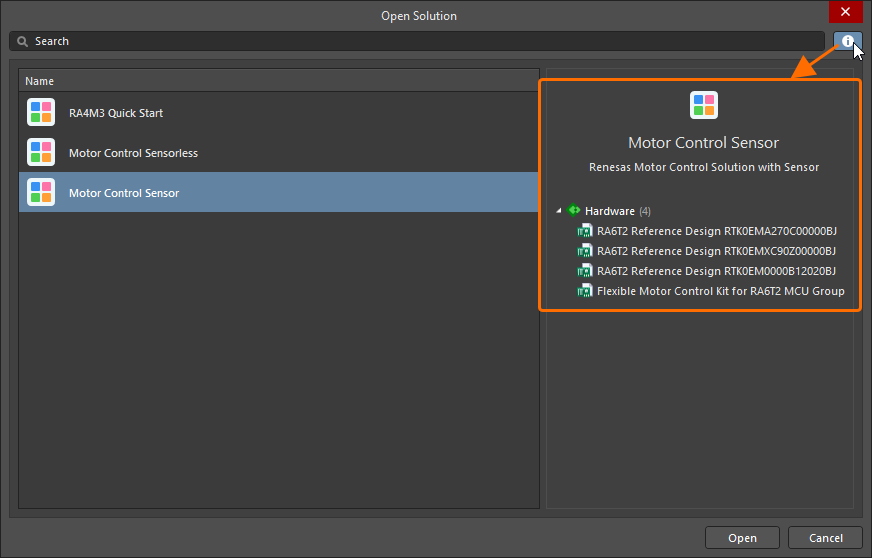
При нажатии значка  в правом верхнем углу диалогового окна в его правой части отображаются дополнительные сведения о выбранном решении, включая описание и сворачиваемый список связанных с ним аппаратных проектов.
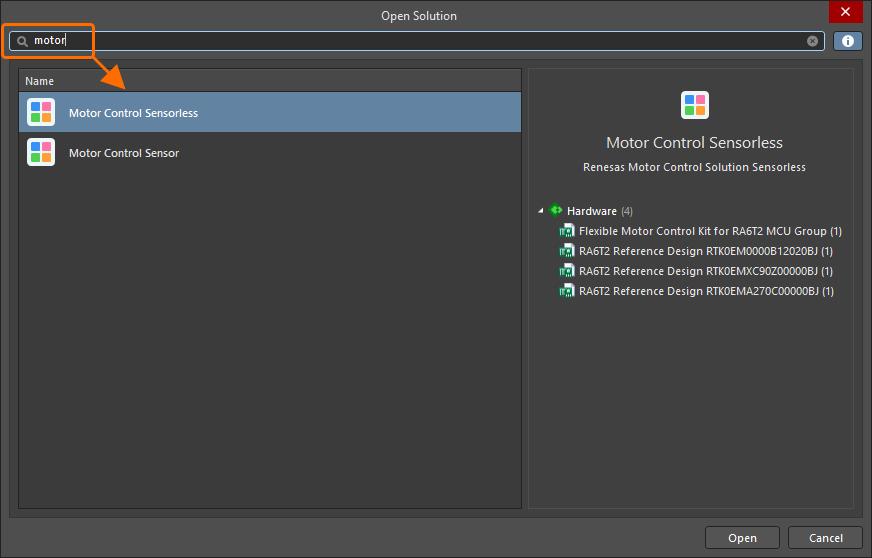
Используйте поле Search в верхней части диалогового окна Open Solution для фильтрации списка решений по именам, вводя буквы и цифры. Нажмите значок  справа в строке Search, чтобы удалить текущую строку поиска.
Чтобы открыть нужное решение, выберите его в списке и нажмите кнопку  в правом нижнем углу диалогового окна. После открытия решение появится под записью рабочей области на панели Projects. Связанные с решением аппаратные проекты появятся под записью решения. Вы можете разворачивать и сворачивать структуру решения на панели Projects, чтобы отображать и скрывать связанные аппаратные проекты и входящие в них документы.
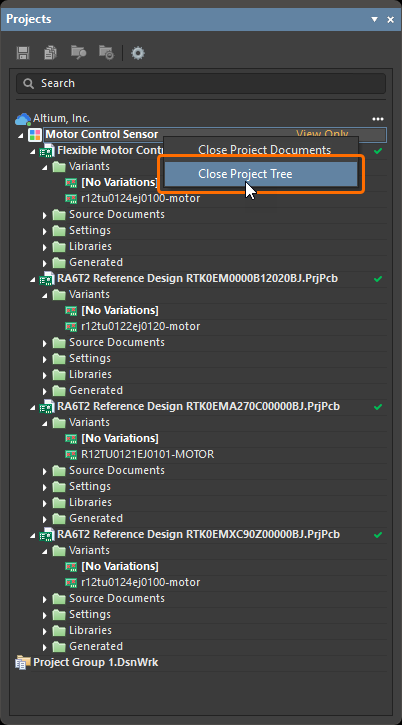 ).
Получение данных SDM в аппаратный проект
Чтобы поддерживать синхронизацию аппаратного проекта с изменениями в других частях решения (например, в документе ESD решения), Altium Designer позволяет получать изменения из SDM решения в проект.
Когда документ схемы проекта (*.SchDoc) активен, выберите команду Design » Pull from Solution в главном меню. Altium Designer сравнит данные решения и проекта, и при обнаружении различий откроется диалоговое окно Engineering Change Order со списком соответствующих извещений об изменениях (ECO).
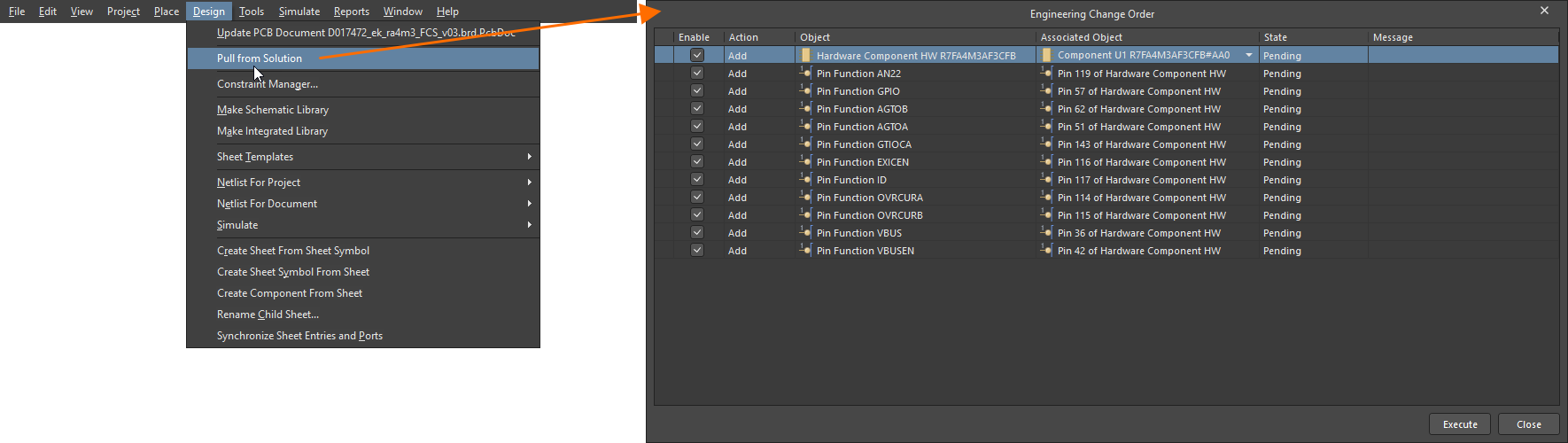
По умолчанию в диалоговом окне включены все изменения. Отключите изменения, которые вы хотите пока отложить. Используйте флажки в столбце Enable для включения и отключения отдельных изменений. Также можно щелкнуть правой кнопкой мыши в любом месте списка и выбрать команду Enable All или Disable All, чтобы соответственно включить или отключить все изменения в списке.
Для синхронизации поддерживаются следующие изменения:
-
Addition and removal of a hardware component — это изменение позволяет добавить или удалить связь между компонентом, размещенным в аппаратном проекте, и аппаратным компонентом, размещенным в документе ESD решения. По умолчанию компонент аппаратного проекта автоматически выбирается в диалоговом окне Engineering Change Order на основе совпадения текста аппаратного компонента в ESD со значением поля Comment компонента аппаратного проекта, однако вы можете выбрать другой компонент аппаратного проекта с помощью раскрывающегося списка в столбце Associated Object соответствующей строки изменения в диалоговом окне (
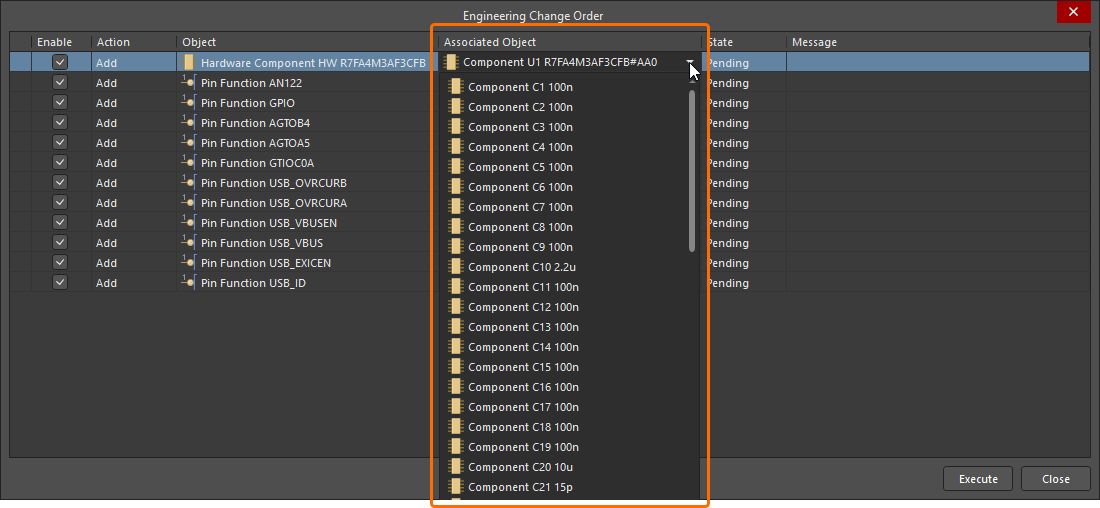 ).
-
Addition and removal of a pin function — это изменение позволяет добавить функцию вывода к выводу компонента аппаратного проекта или удалить ее в соответствии с конфигурацией устройства соответствующего аппаратного компонента в документе ESD решения. Примененная функция вывода будет автоматически включена для этого вывода, а его имя по умолчанию будет отключено. Нажмите отображаемое имя вывода в рабочей области, чтобы открыть всплывающее окно с доступными функциями (
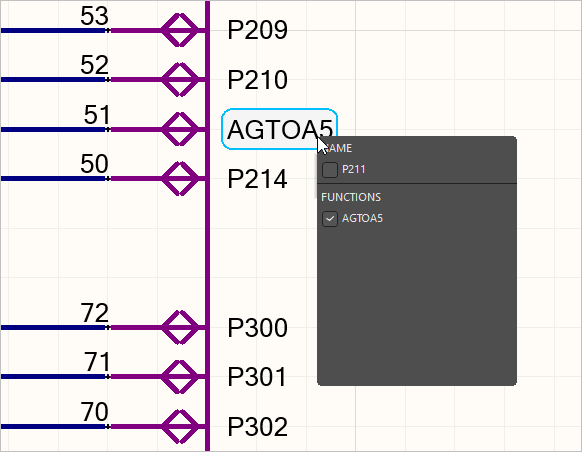 ).
Подробнее о работе с многофункциональными выводами см. на странице Работа с размещенными компонентами.
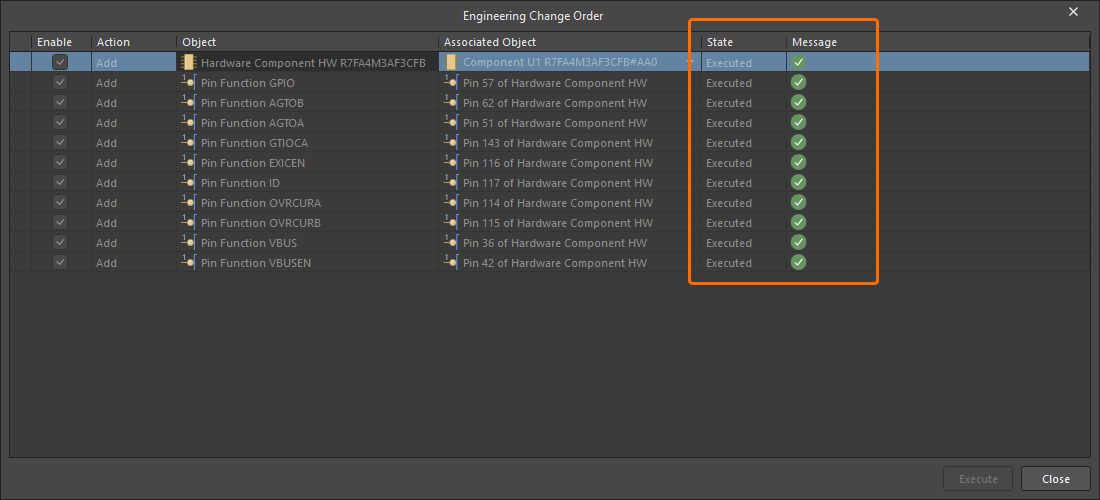
Когда набор изменений будет вас устраивать, нажмите кнопку  для выполнения ECO и применения содержащихся в нем допустимых изменений. Результаты выполнения появятся в столбцах State и Message диалогового окна Engineering Change Order.
 Локализовано с помощью ИИ