
Работа с решениями Renesas 365
Altium Designer при подключении к Renesas 365 Workspace позволяет открывать решения Renesas 365, чтобы просматривать связанные с ними аппаратные (PCB) проекты и получать изменения из модели системных данных (SDM) решения.
Чтобы узнать больше о Renesas 365 и о работе с решениями из его браузерного интерфейса, см. страницу Renesas 365.
Открытие решения
Перед открытием решения Renesas 365 убедитесь, что вы подключены к своему Renesas 365 Workspace из Altium Designer. Процесс подключения к Renesas 365 Workspace аналогичен подключению к Workspace, размещенному на платформе Altium Platform (подробнее).
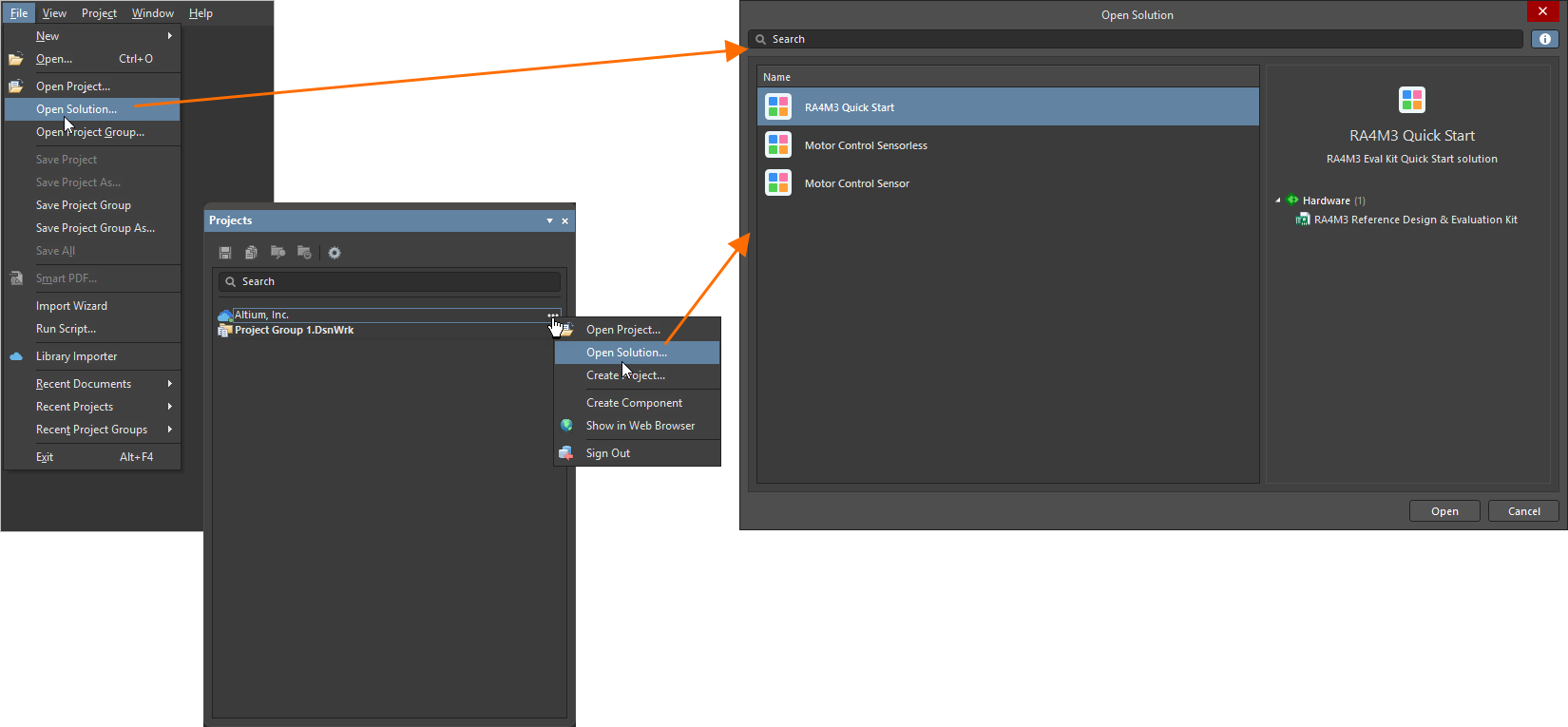
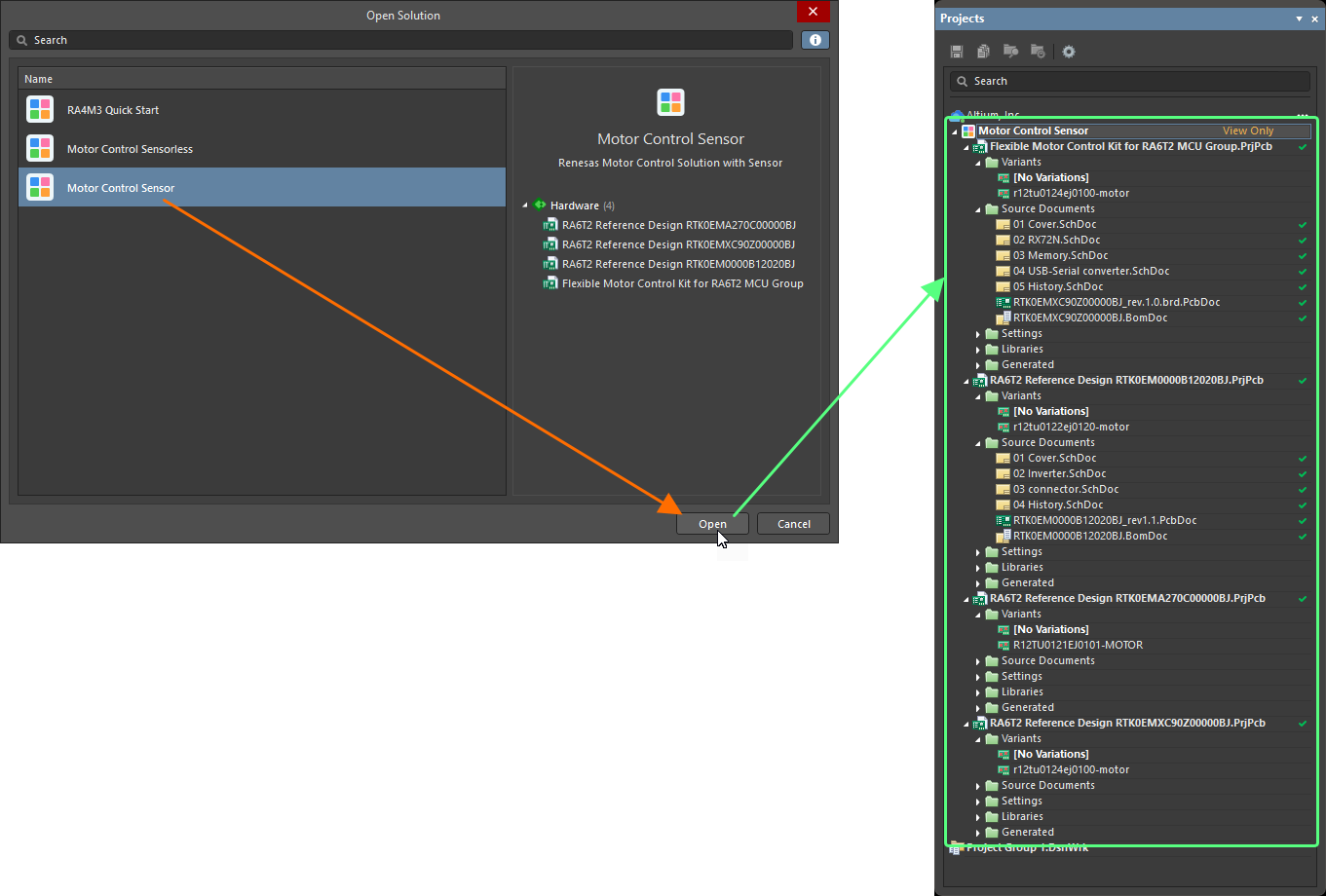
Открытие решения из подключенного Renesas 365 Workspace выполняется непосредственно через диалоговое окно Open Solution, которое открывается командой File » Open Solution из главного меню. Либо щелкните правой кнопкой мыши по записи Workspace на панели Projects panel или нажмите элемент управления  в ее крайней правой части и выберите команду Open Solution. Диалоговое окно Open Solution предоставляет единое место для поиска, просмотра и открытия решений. В диалоговом окне отображается список решений, доступных в подключенном Renesas 365 Workspace (по их именам).
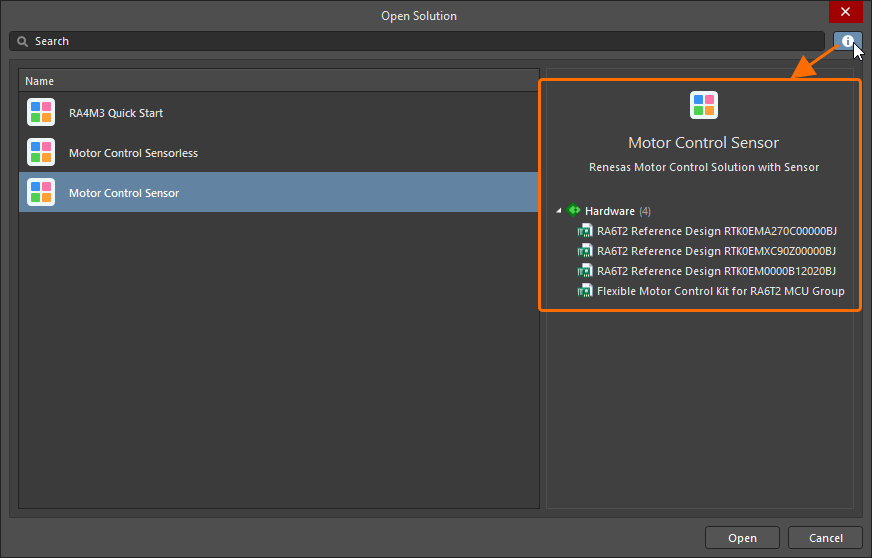
При нажатии значка  в правом верхнем углу диалогового окна в его правой части отображаются дополнительные сведения о выбранном решении, включая его описание и сворачиваемый список связанных с ним аппаратных проектов.
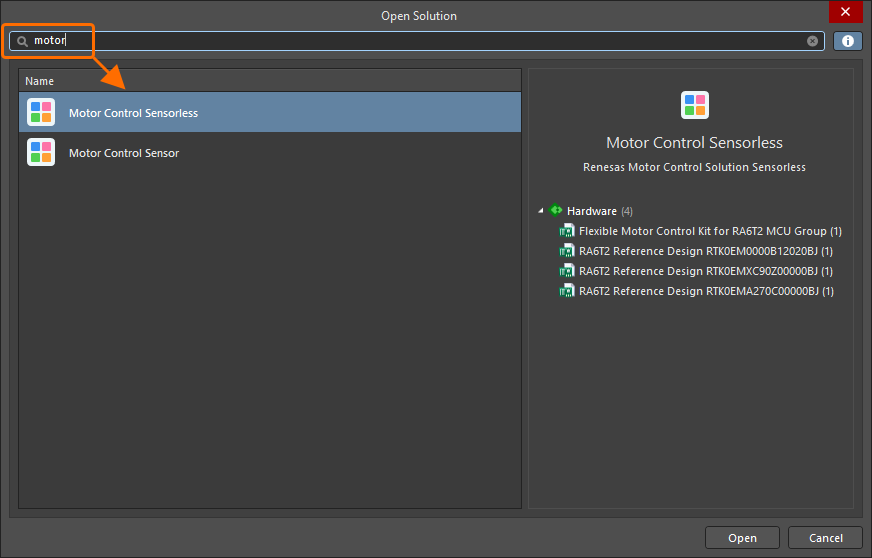
Используйте поле Search в верхней части диалогового окна Open Solution, чтобы фильтровать список решений по именам, вводя буквенно-цифровые символы. Нажмите значок  справа от строки Search, чтобы удалить текущую поисковую строку.
Чтобы открыть нужное решение, выберите его в списке и нажмите кнопку  в правом нижнем углу диалогового окна. После открытия решение появится под записью Workspace на панели Projects. Аппаратные проекты, связанные с решением, будут отображаться под записью этого решения. Вы можете разворачивать и сворачивать структуру решения на панели Projects, чтобы показывать и скрывать связанные аппаратные проекты и входящие в них документы.
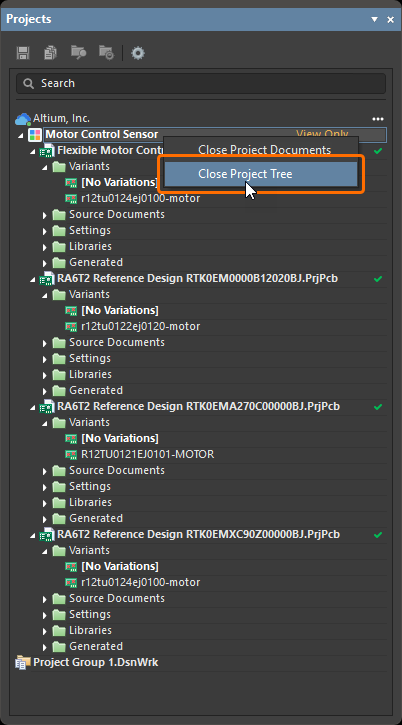 ).
).Получение SDM в аппаратный проект
Чтобы аппаратный проект оставался синхронизированным с изменениями, внесенными в другие аспекты решения (например, в ESD document решения), Altium Designer предоставляет возможность получать изменения из SDM решения в проект.
Когда активным документом является принципиальная схема проекта (*.SchDoc), используйте команду Design » Pull from Solution из главного меню. Altium Designer сравнит данные решения и проекта, и при обнаружении различий откроется диалоговое окно Engineering Change Order со списком соответствующего набора Engineering Change Orders (ECO).
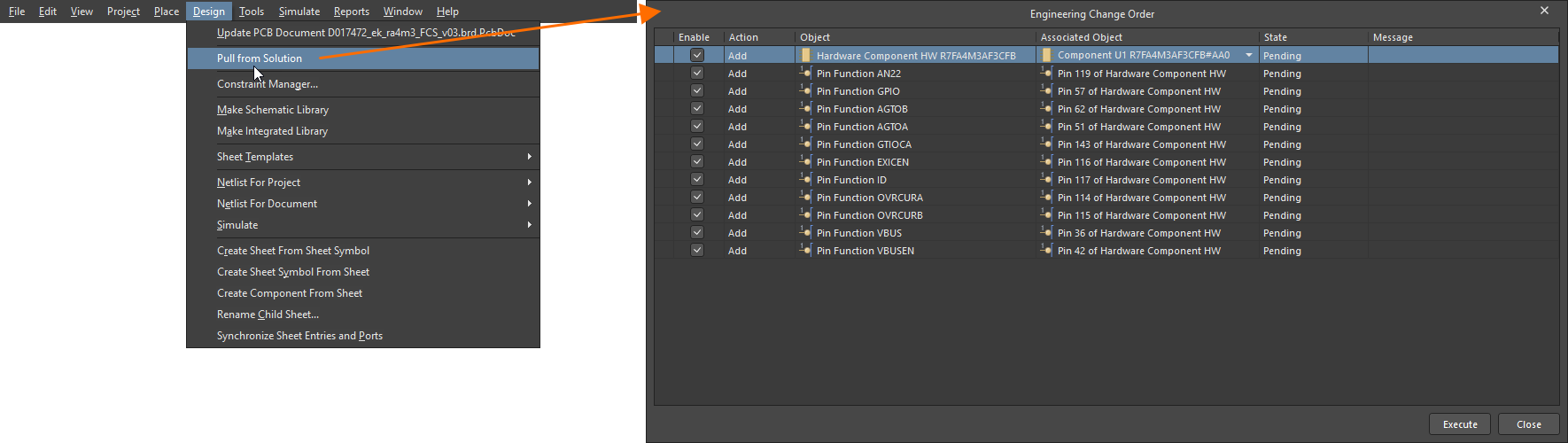
По умолчанию в диалоговом окне включены все изменения. Отключите те изменения, которые вы хотите пока отложить. Используйте флажки в столбце Enable, чтобы включать/отключать отдельные изменения. Либо щелкните правой кнопкой мыши в любом месте списка и выберите команду Enable All или Disable All, чтобы соответственно включить или отключить все изменения в списке.
Для синхронизации поддерживаются следующие изменения:
-
Addition and removal of a hardware component – это изменение позволяет добавить или удалить связь компонента, размещенного в аппаратном проекте, с hardware component, размещенным в ESD document решения. По умолчанию компонент аппаратного проекта автоматически выбирается в диалоговом окне Engineering Change Order на основе совпадения текста аппаратного компонента в ESD и значения поля Comment компонента аппаратного проекта, однако вы можете выбрать другой компонент в аппаратном проекте с помощью раскрывающегося списка в столбце Associated Object для записи этого изменения в диалоговом окне (
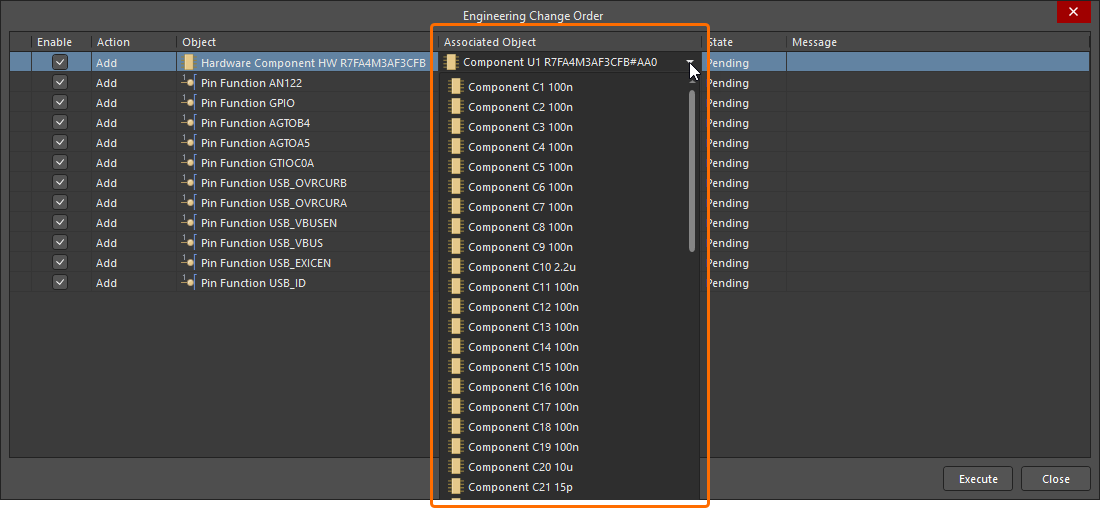 ).
).
-
Addition and removal of a pin function – это изменение позволяет добавлять или удалять функцию вывода для/с вывода компонента аппаратного проекта в соответствии с device configuration соответствующего аппаратного компонента в ESD document решения. Примененная функция вывода будет автоматически включена для этого вывода, а ее имя по умолчанию будет отключено. Щелкните отображаемое имя вывода в рабочей области, чтобы открыть всплывающее окно с доступными функциями (
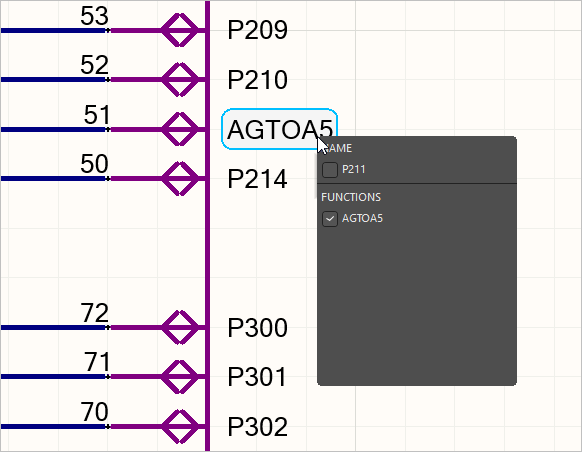 ).
).
Дополнительные сведения о работе с многофункциональными выводами см. на странице Working with Placed Components.
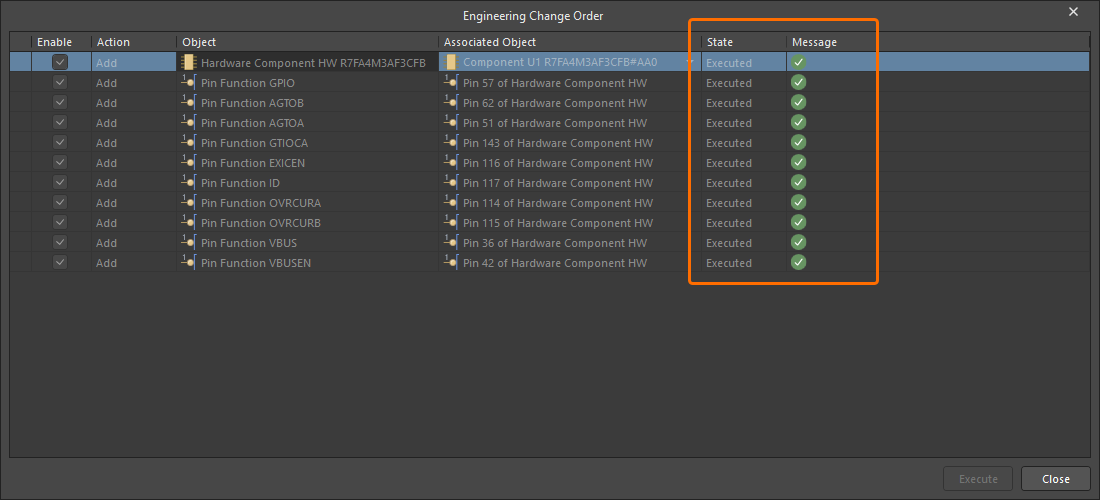
Когда вас устроят изменения, которые нужно выполнить, нажмите кнопку  , чтобы выполнить ECO и применить содержащиеся в нем допустимые изменения. Результаты выполнения будут отображены в столбцах State и Message диалогового окна Engineering Change Order.
 Локализовано с помощью ИИ