
Thêm hình ảnh vào yêu cầu từ URL và tệp
Sơ lược
- Tìm hiểu cách tải hình ảnh và tệp lên thông qua mục Files hoặc cột Image.
- Nắm rõ nơi lưu trữ tệp và cách tải phiên bản mới lên mà vẫn giữ lại các phiên bản trước.
- Tìm hiểu việc xóa tệp khỏi yêu cầu gốc ảnh hưởng như thế nào đến bản sao tùy chỉnh của yêu cầu đó.
Trong nhiều trường hợp, bạn có thể cần thêm hình ảnh vào một yêu cầu để minh họa rõ hơn nội dung yêu cầu. Requirements Portal cho phép bạn thêm hình ảnh vào từng yêu cầu bằng URL hoặc bằng cách tải tệp lên.
Thêm hình ảnh vào yêu cầu
Người dùng có thể tải hình ảnh lên theo hai cách.
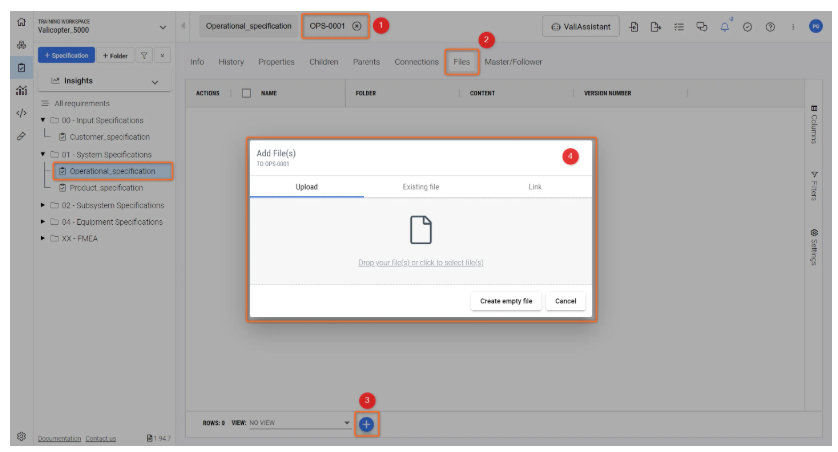
Cách dễ nhất để thêm hình ảnh vào yêu cầu là nhấp vào mã định danh yêu cầu trong bảng Yêu cầu để mở phần chi tiết của yêu cầu (1). Trong tab này, nhấp vào mục “Tệp” (2), sau đó nhấp vào biểu tượng “+” (3) để mở cửa sổ bật lên, nơi bạn có thể thêm hình ảnh hoặc tài liệu bằng cách kéo và thả (4). Bạn có thể thêm nhiều hình ảnh hoặc tệp vào cùng một yêu cầu.
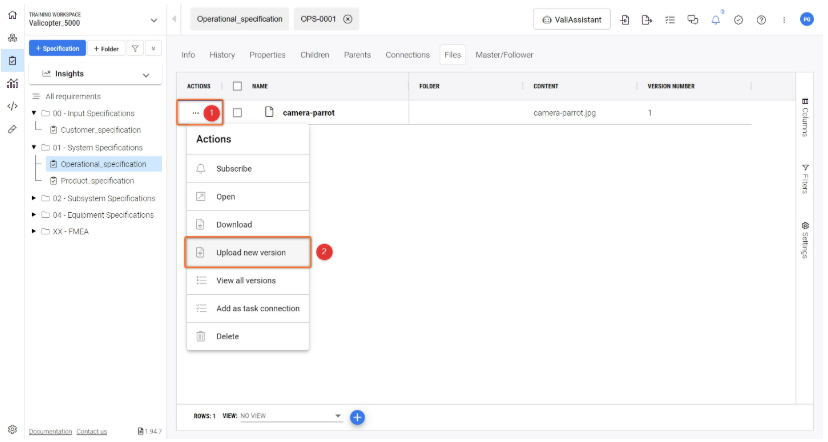
Requirements Portal cho phép người dùng thêm các phiên bản khác nhau của tệp vào cùng một yêu cầu. Để thực hiện, bạn có thể chọn biểu tượng ba chấm của một tệp/hình ảnh (1) rồi nhấp vào “Tải phiên bản mới lên” (2) để tải lên phiên bản cập nhật:
Một cách khác thuận tiện hơn để thêm hình ảnh vào yêu cầu là bật cột “Hình ảnh” trong mục “Cột”, sau đó nhấp đúp vào ô để mở hộp thoại bật lên, nơi người dùng có thể xem và tải hình ảnh mới lên.
Thêm hình ảnh - Thêm hình ảnh vào yêu cầu thông qua cột Hình ảnh.
 Bản địa hóa bằng AI