
Tạo yêu cầu
Sơ lược
- Làm theo quy trình tạo yêu cầu thủ công và tìm hiểu cách chọn đặc tả và mục mặc định.
- Tìm hiểu cách xem xét các đề xuất của Engineering Assistant để cải thiện nội dung yêu cầu.
- Khám phá cách chèn các Vali hiện có, tạo Vali mới ngay trong yêu cầu và xem chúng trong chế độ xem Thuộc tính của đặc tả.
Có ba cách để tạo yêu cầu trong Requirements Portal:
-
Tạo thủ công
-
Sử dụng Engineering Assistant để tạo yêu cầu dựa trên câu lệnh
Trang này mô tả cách tạo yêu cầu bằng cách thêm thủ công các thông tin cần thiết. Để tìm hiểu thêm về hai tùy chọn còn lại, hãy sử dụng các liên kết để truy cập tài liệu tương ứng.
Để thêm thủ công một yêu cầu mới vào bản đặc tả, hãy nhấp vào nút  ở trên cùng bên trái và chọn Create Requirement từ menu xuất hiện. Cửa sổ Create Requirement sẽ mở ra để bạn chỉ định Identifier duy nhất và Requirement Text. Nhấp vào nút
 ở cuối cửa sổ để truy cập các trường khác, qua đó bạn có thể chỉ định thêm thông tin như Specification và Section mà yêu cầu sẽ thuộc về. Ngoài ra, bạn có thể kiểm tra các Giá trị + Đơn vị (Vali) có thể chuyển thành tham số (bằng cách bật tùy chọn Parametrize values) trước khi tạo yêu cầu.
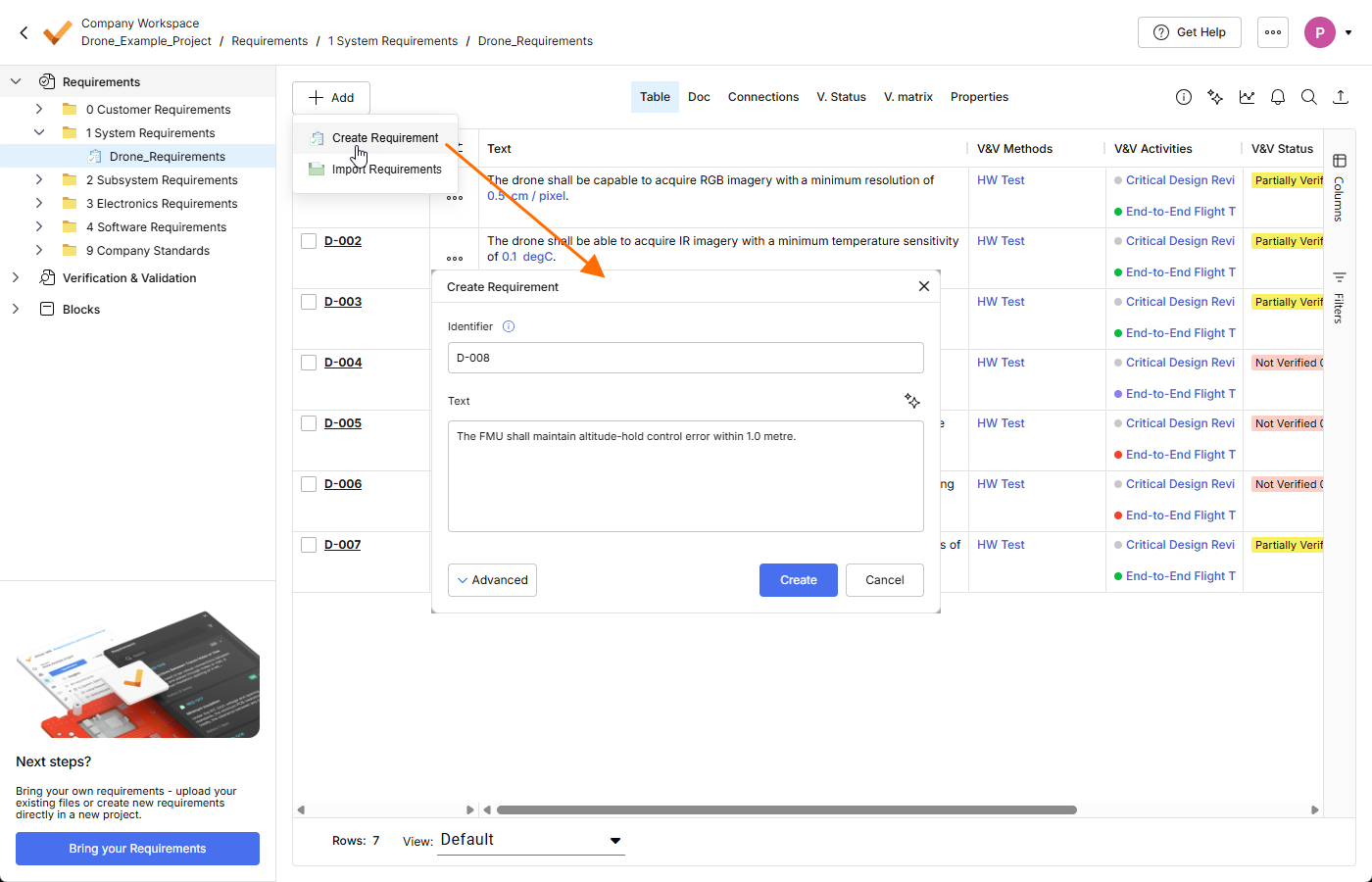
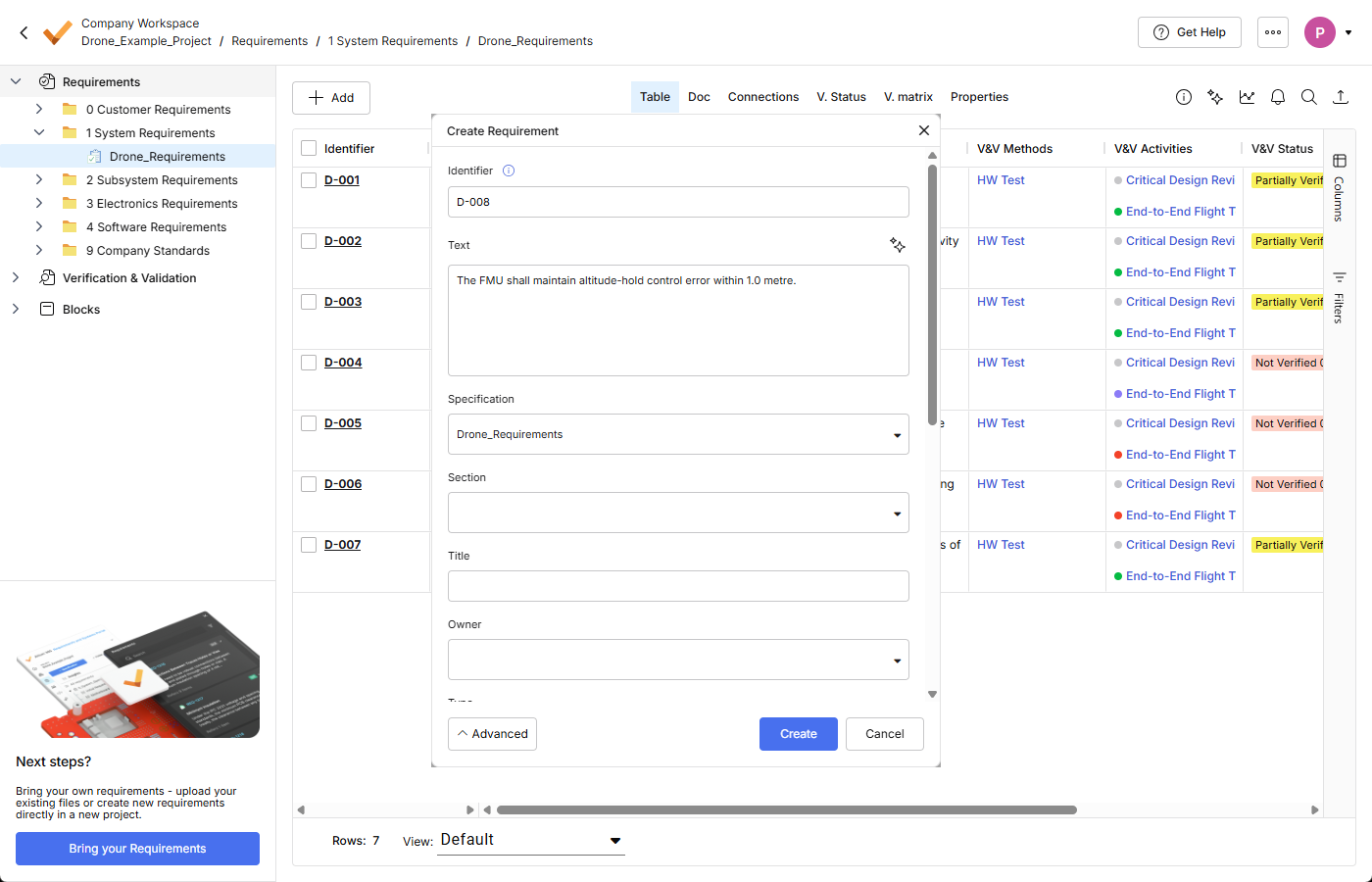

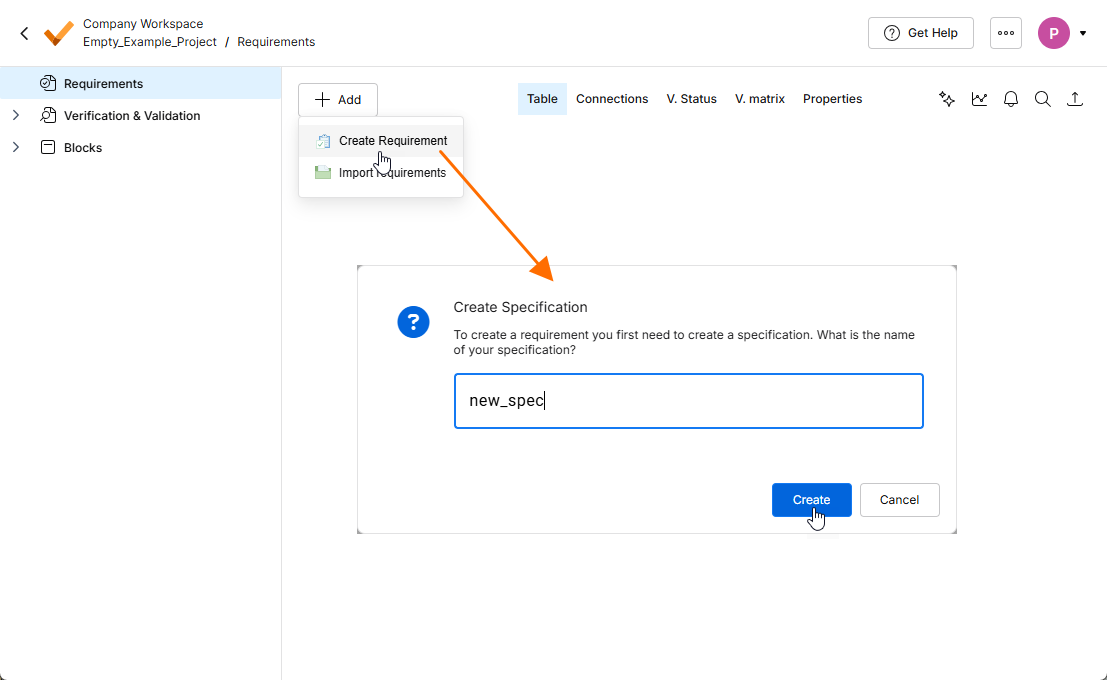 ).
 ở trên cùng bên phải của trường để bắt đầu quá trình theo cách thủ công. Nếu đồng ý với các đề xuất, bạn có thể nhấp vào

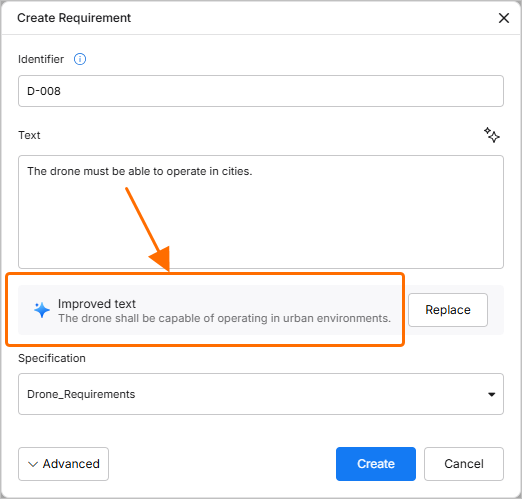 ).
Vali trong yêu cầu
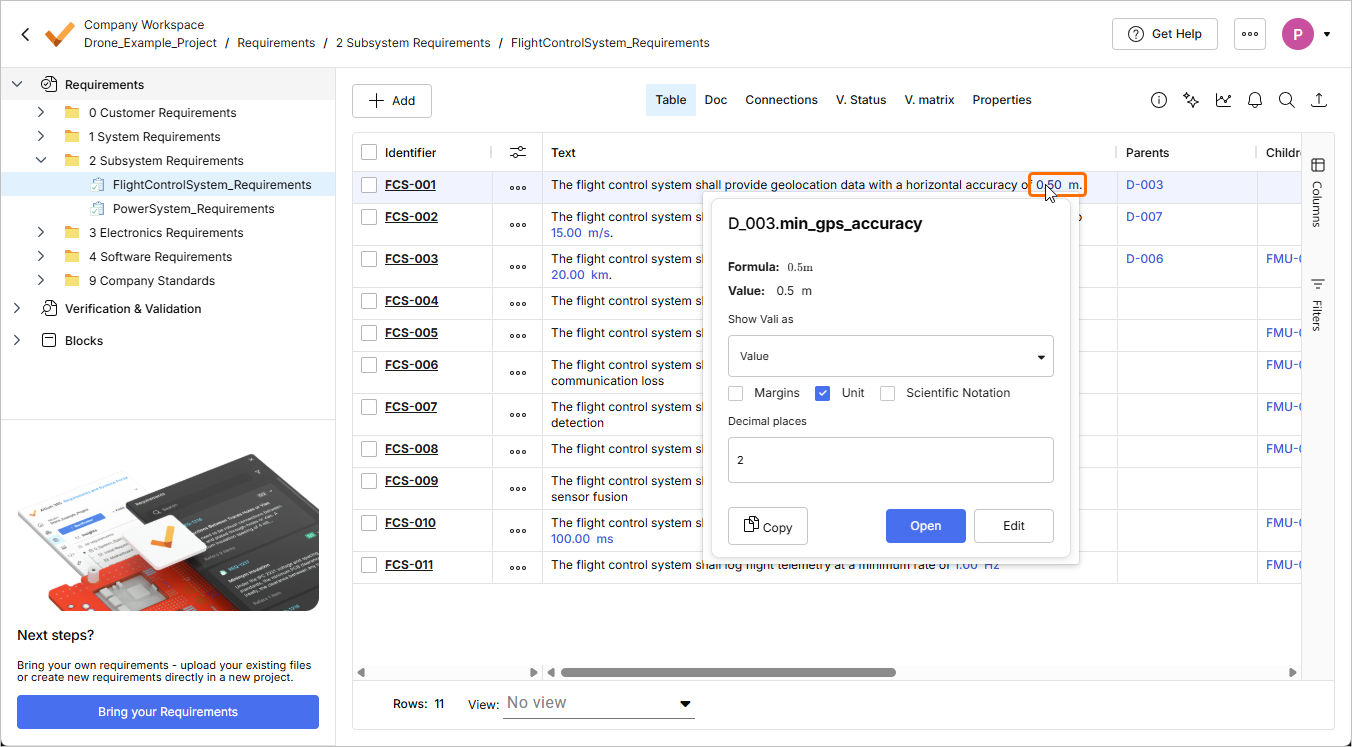
Vali có thể được hiển thị trong nội dung yêu cầu để chỉ định các giá trị số cùng đơn vị tương ứng. Các Vali này được tự động cập nhật trong nội dung khi giá trị thay đổi. Để thêm thủ công một Vali vào nội dung yêu cầu, hãy nhập dấu đô la $ để mở danh sách thả xuống và chọn một Vali có sẵn. Sau khi được chọn, Vali sẽ hiển thị trong nội dung yêu cầu dưới dạng chữ đậm màu xanh lam. Khi bạn di chuột lên đó, một hộp bật lên sẽ hiển thị thêm thông tin về tham số này.
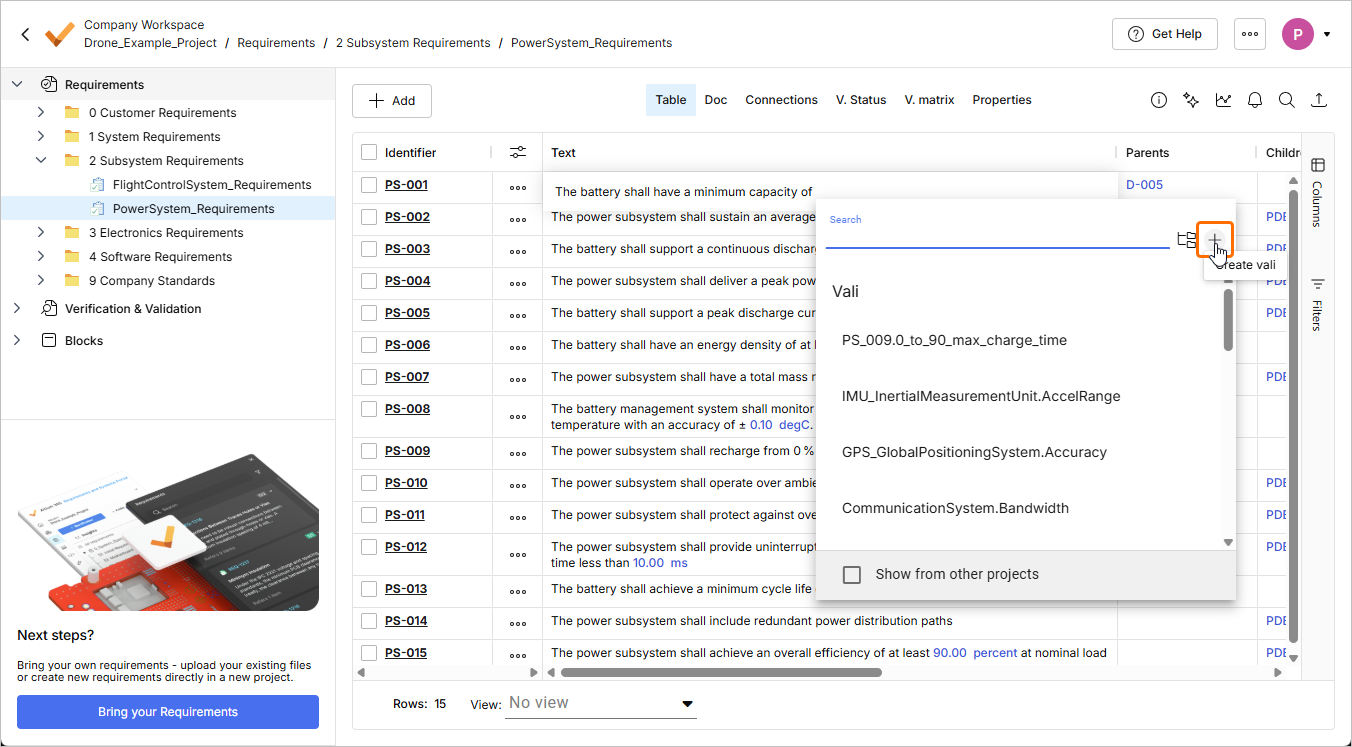
Bạn cũng có thể thêm một Vali mới thuộc về yêu cầu bằng cách nhập dấu đô la $ rồi chọn  ở trên cùng bên phải của cửa sổ bật lên. Sau đó, bạn có thể xác định tên, công thức và đơn vị của Vali mới tương tự như quy trình tạo Vali. Các Vali này trong yêu cầu giúp bạn tự động so sánh với các Vali của thiết kế hệ thống khi sử dụng phương pháp xác minh “Quy tắc”.
 Bản địa hóa bằng AI