
Tải chế độ xem / Chế độ xem đã lưu
Sơ lược
- Tìm hiểu cách tạo, đặt tên, lưu và tải các chế độ xem yêu cầu tùy chỉnh.
- Nắm rõ các cài đặt Công khai, Riêng tư và Yêu thích để kiểm soát quyền truy cập và dễ dàng tìm thấy các chế độ xem ưa dùng.
- Khám phá cách đổi tên, cập nhật cài đặt hiển thị và xóa các chế độ xem đã lưu thông qua mục Quản lý chế độ xem.
Tính năng này cho phép người dùng lưu và tải các chế độ xem cụ thể của các mô-đun. Điều này đặc biệt hữu ích khi làm việc với Mô-đun Yêu cầu vì có nhiều cột/thuộc tính. Trình quản lý chế độ xem cho phép mỗi người dùng lưu chế độ xem bảng và cột đã tùy chỉnh theo nhu cầu.
Các trường hợp sử dụng
Các trường hợp sử dụng điển hình của Chế độ xem đã lưu được giải thích bên dưới.
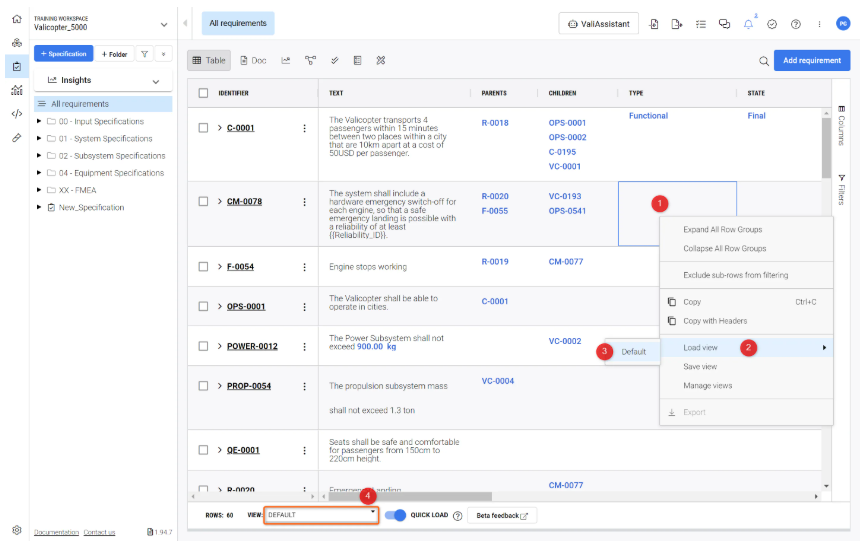
Trong thiết lập “Chế độ xem mặc định” thông thường của bảng yêu cầu, các cột “Văn bản”, “Yêu cầu cha” và “Yêu cầu con” hiển thị bên cạnh cột “Mã định danh” và được chọn theo mặc định. Nếu ưu tiên sử dụng các cột này, người dùng có thể chọn chế độ xem Mặc định bằng cách nhấp chuột phải vào vị trí bất kỳ trên bảng (1) rồi chọn “Tải chế độ xem” (2), sau đó chọn “Mặc định” (3), hoặc mở danh sách thả xuống ở cuối màn hình (4) (xem Hình Views).
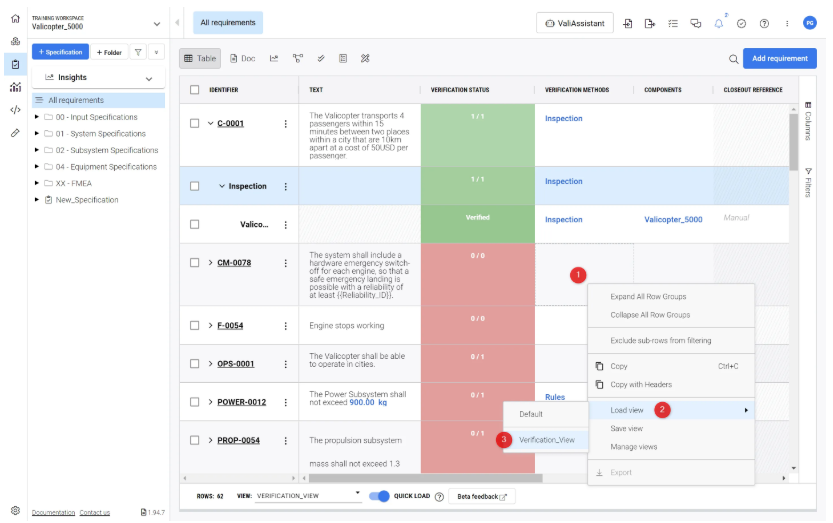
Nếu muốn thực hiện việc xác minh và xác nhận tính hợp lệ của các yêu cầu, người dùng có thể chọn những cột cần thiết cho quy trình này. Các thuộc tính thường dùng cho quy trình xác minh và xác nhận tính hợp lệ (V&V) bao gồm mã định danh, văn bản, phương pháp xác minh, trạng thái xác minh, tài liệu tham chiếu hoàn tất, ngày xác minh và người xác minh. Người dùng có thể chọn các cột này rồi lưu thành chế độ xem mới bằng cách nhấp chuột phải vào vị trí bất kỳ trên bảng và chọn “Lưu chế độ xem”. Sau khi lưu, người dùng có thể chuyển về/tải lại chế độ xem này chỉ bằng một lần nhấp thông qua trình quản lý chế độ xem. Tham khảo hình bên dưới.
Cách tạo, lưu và tải chế độ xem
Để tạo một chế độ xem cụ thể và lưu vào Trình quản lý chế độ xem, người dùng cần thực hiện các bước sau:
-
Chọn bản đặc tả yêu cầu mà bạn muốn tạo chế độ xem
-
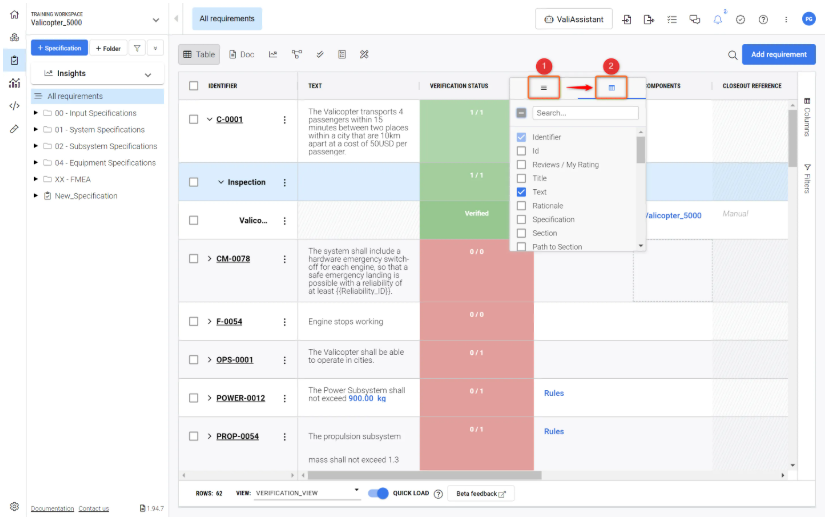
Trên tiêu đề của cột bất kỳ, bạn có thể thấy biểu tượng ba gạch ngang (xem Hình Selecting Columns)
-
Nhấp vào biểu tượng ba gạch ngang (1) để mở cửa sổ bật lên. Nhấp vào biểu tượng bảng (2) để xem tên các cột kèm theo hộp kiểm
-
Tại đây, chọn các cột theo ý muốn để tạo một chế độ xem cụ thể. Lưu ý rằng khi thay đổi các cột, độ rộng cột hoặc bất kỳ bộ lọc nào, chế độ xem được chọn ở cuối Bảng yêu cầu sẽ chuyển thành “Không có chế độ xem”, cho biết thiết lập hiện tại không tương ứng với chế độ xem đã lưu nào.
-
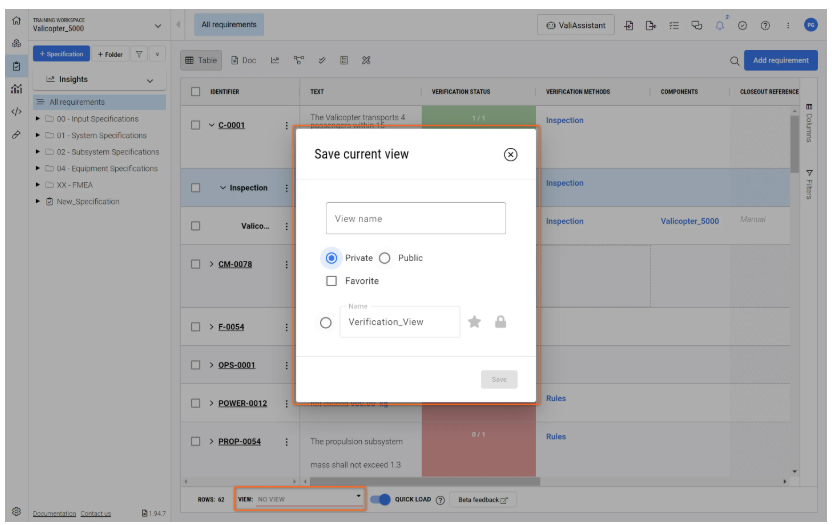
Sau khi thiết lập xong, nhấp chuột phải vào vị trí bất kỳ trên Bảng yêu cầu và chọn “Lưu chế độ xem”. Thao tác này sẽ mở cửa sổ bật lên “Lưu chế độ xem hiện tại”, nơi người dùng có thể nhập tên cho chế độ xem và lưu lại.
-
Khi lưu, người dùng có thể đặt chế độ xem thành Công khai (mọi cộng tác viên đều có thể thấy), Riêng tư (chỉ người dùng đó có thể thấy) hoặc Yêu thích (xuất hiện ở đầu danh sách phía dưới Bảng yêu cầu)
-
Để tải một chế độ xem bất kỳ, nhấp chuột phải vào vị trí bất kỳ trên bảng, vào “Tải chế độ xem” rồi chọn chế độ xem của bạn.
Video bên dưới minh họa các bước trên:
Thiết lập chế độ xem - Video ngắn về cách thiết lập các chế độ xem.
Chế độ xem Công khai, Riêng tư và Yêu thích
Các chế độ xem Công khai, Riêng tư và Yêu thích cho phép bạn kiểm soát ai có quyền truy cập vào chế độ xem của mình.
-
Công khai: khi người dùng đặt một chế độ xem đã lưu thành Công khai, bất kỳ người dùng nào có quyền truy cập dự án này đều có thể truy cập chế độ xem đó
-
Riêng tư: nếu chế độ xem đã lưu được đặt thành Riêng tư, chỉ người dùng đã tạo chế độ xem đó mới có thể truy cập
-
Yêu thích: chế độ xem đã lưu có thể được đặt thành Yêu thích để người dùng truy cập nhanh, vì các chế độ xem này sẽ xuất hiện trên thanh thông tin bên dưới Bảng yêu cầu. Chế độ xem đã lưu được đánh dấu “Yêu thích” sẽ xuất hiện trên thanh truy cập nhanh của tất cả người dùng nếu được đặt thành Công khai; nếu không, chế độ xem đó chỉ xuất hiện trên thanh truy cập của “Chủ sở hữu” đã tạo ra nó (xem Hình Favorite View).
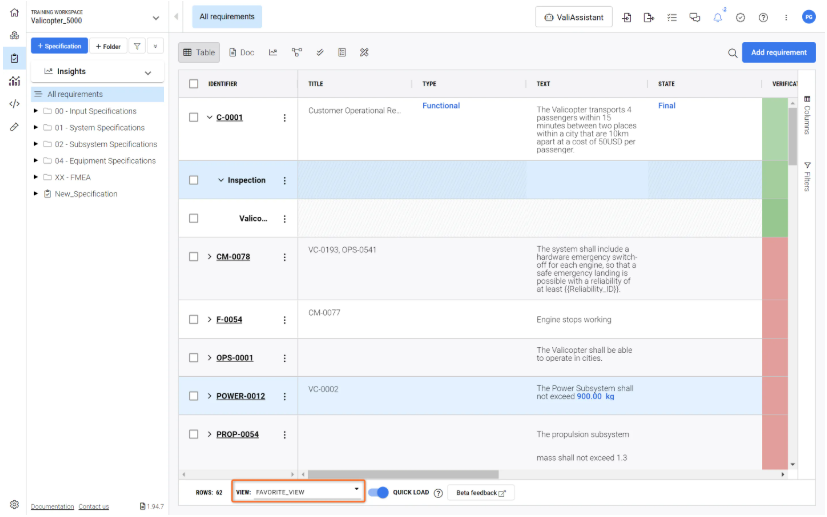
Để đặt chế độ xem thành Công khai hoặc Riêng tư và đánh dấu Yêu thích, người dùng có thể thực hiện theo một trong hai cách dưới đây:
-
Khi tạo chế độ xem mới, người dùng có thể chọn đặt chế độ xem thành Công khai hoặc Riêng tư và đánh dấu Yêu thích, sau đó lưu chế độ xem
-
Ngoài ra, người dùng cũng có thể thiết lập các tùy chọn bằng chức năng Quản lý chế độ xem trong Trình quản lý chế độ xem bằng cách nhấp chuột phải vào vị trí bất kỳ trên Bảng yêu cầu và chọn “Quản lý chế độ xem”. Cửa sổ bật lên sau đó sẽ hiển thị tất cả chế độ xem đã lưu. Tại đây, người dùng có thể đổi tên và đặt chế độ xem thành Công khai, Riêng tư hoặc Yêu thích.
-
Cũng tại đây, người dùng có thể xóa các chế độ xem bằng cách nhấp vào biểu tượng “Thùng rác”.
Cách quản lý chế độ xem - Nhấp chuột phải vào vị trí bất kỳ trên Bảng yêu cầu và chọn “Quản lý chế độ xem”.
 Bản địa hóa bằng AI