
Tạo thông số kỹ thuật
Sơ lược
- Tìm hiểu cách tạo bộ đặc tả, bao gồm các hạn chế khi đặt tên và các tùy chọn bổ sung thông tin chi tiết trong ngăn Info.
- Tìm hiểu cách việc gán một bộ đặc tả cho các khối thiết kế sẽ áp dụng các yêu cầu trong đó cho những khối này.
- Làm theo các bước để di chuyển một hoặc nhiều yêu cầu giữa các bộ đặc tả trong cùng một dự án.
Đặc tả là tập hợp các yêu cầu, có thể là yêu cầu kỹ thuật, yêu cầu của các bên liên quan, yêu cầu hệ thống, yêu cầu chức năng hoặc các loại yêu cầu khác. Requirements Portal cho phép bạn tạo số lượng đặc tả tùy ý trong một dự án.
Tạo đặc tả mới
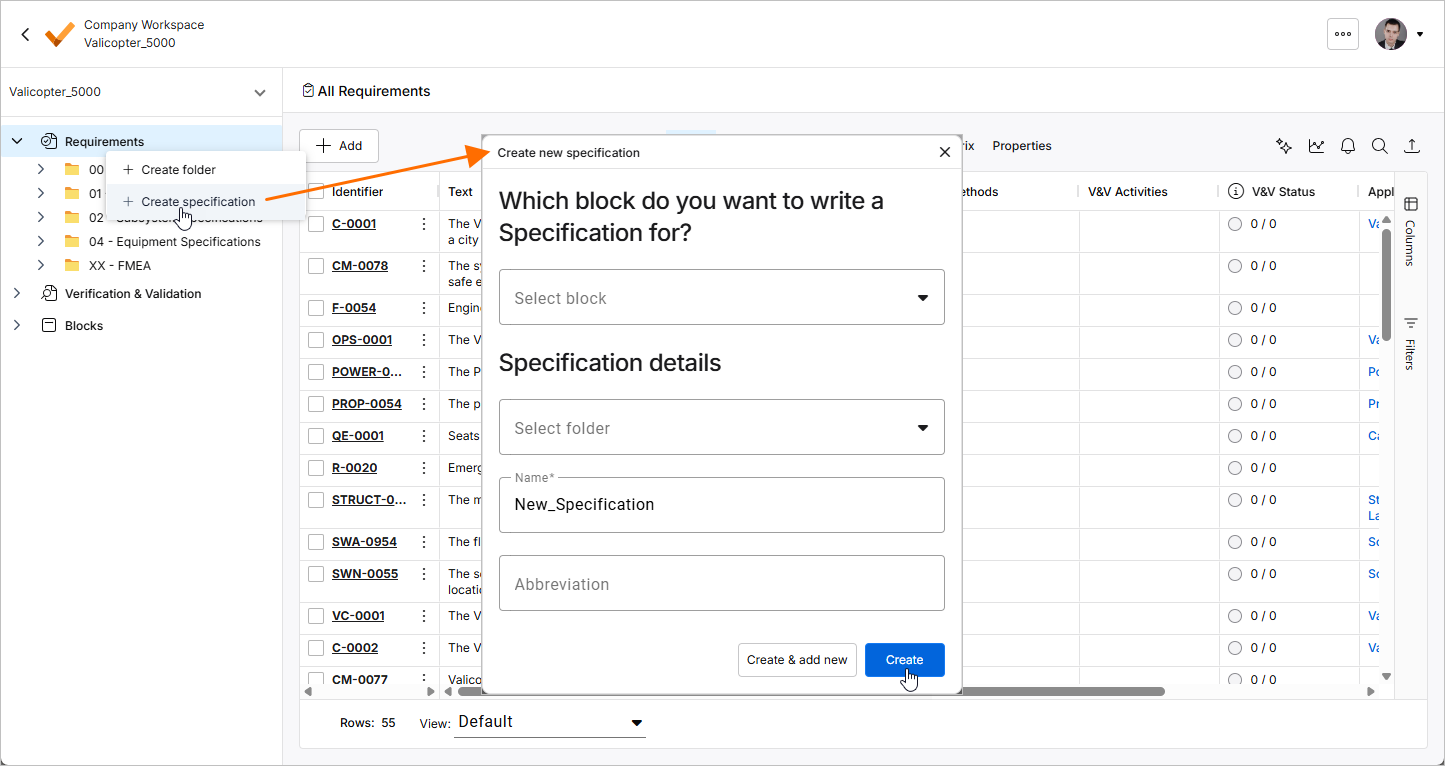
Bước đầu tiên là tạo một đặc tả mới, một tài liệu động dùng để lưu trữ và quản lý các yêu cầu của bạn. Để tạo đặc tả mới, nhấp chuột phải vào mục Requirements hoặc một thư mục trong cây dự án ở bên trái. Cửa sổ Create new specification sẽ mở ra, cho phép bạn nhập tên và khối tương ứng của đặc tả. Sau khi xác định thông tin chi tiết của đặc tả, nhấp vào nút  hoặc
 .
-
Nếu không muốn gán khối khi tạo đặc tả, bạn có thể gán sau trong ngăn Info của đặc tả.
-
Nút
cho phép bạn tạo nhiều đặc tả mà không cần rời khỏi cửa sổ Create new specification.
-
Cấu trúc phân cấp đặc tả trong cây dự án được sắp xếp theo thứ tự bảng chữ cái
-
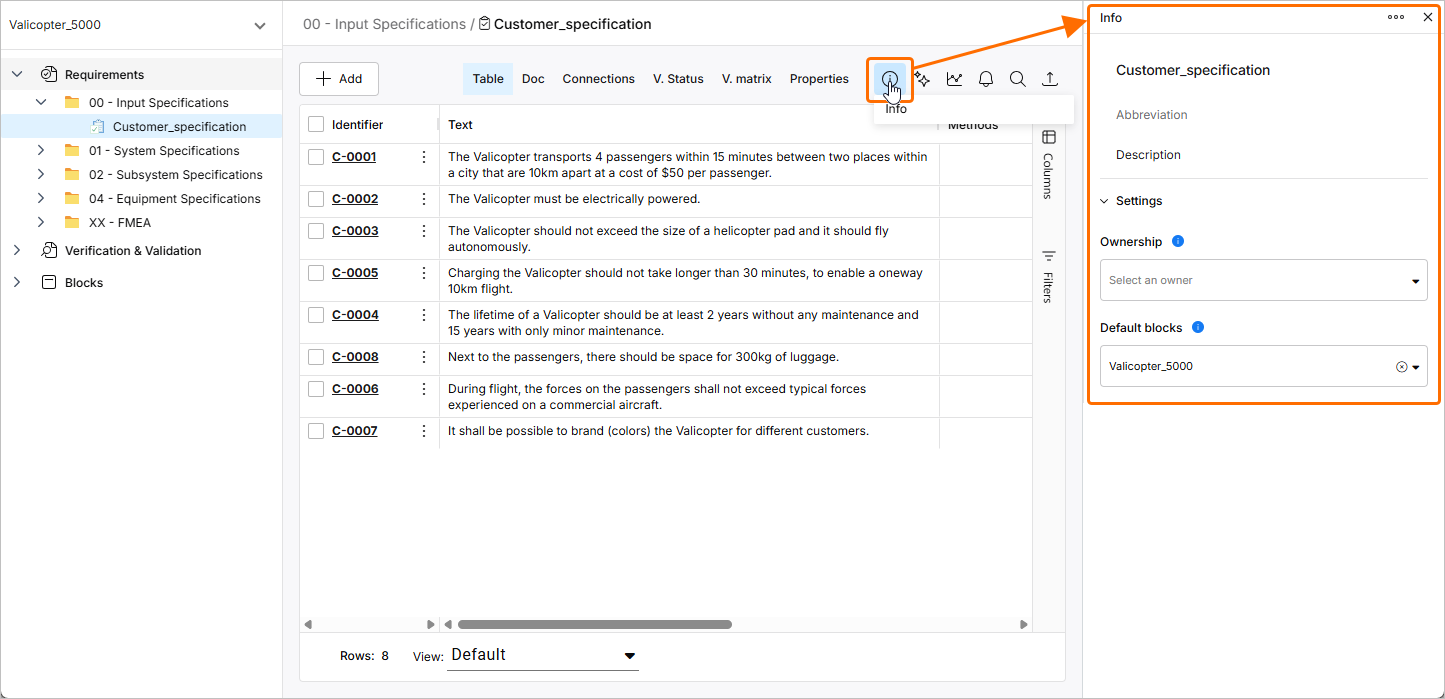
Nhấp vào nút
 ở góc trên bên phải của trang để truy cập ngăn Info của đặc tả hiện được chọn. Tại đây, bạn có thể thêm mô tả cho đặc tả và gán các khối cũng như người phụ trách.
Gán đặc tả cho khối
Một đặc tả có thể được liên kết với một hoặc nhiều khối trong thiết kế của bạn. Nếu một đặc tả được gán cho một khối trong thiết kế, điều đó có nghĩa là tất cả các yêu cầu trong đặc tả đó sẽ áp dụng cho khối được gán và có thể được kiểm chứng dựa trên thiết kế của bạn.
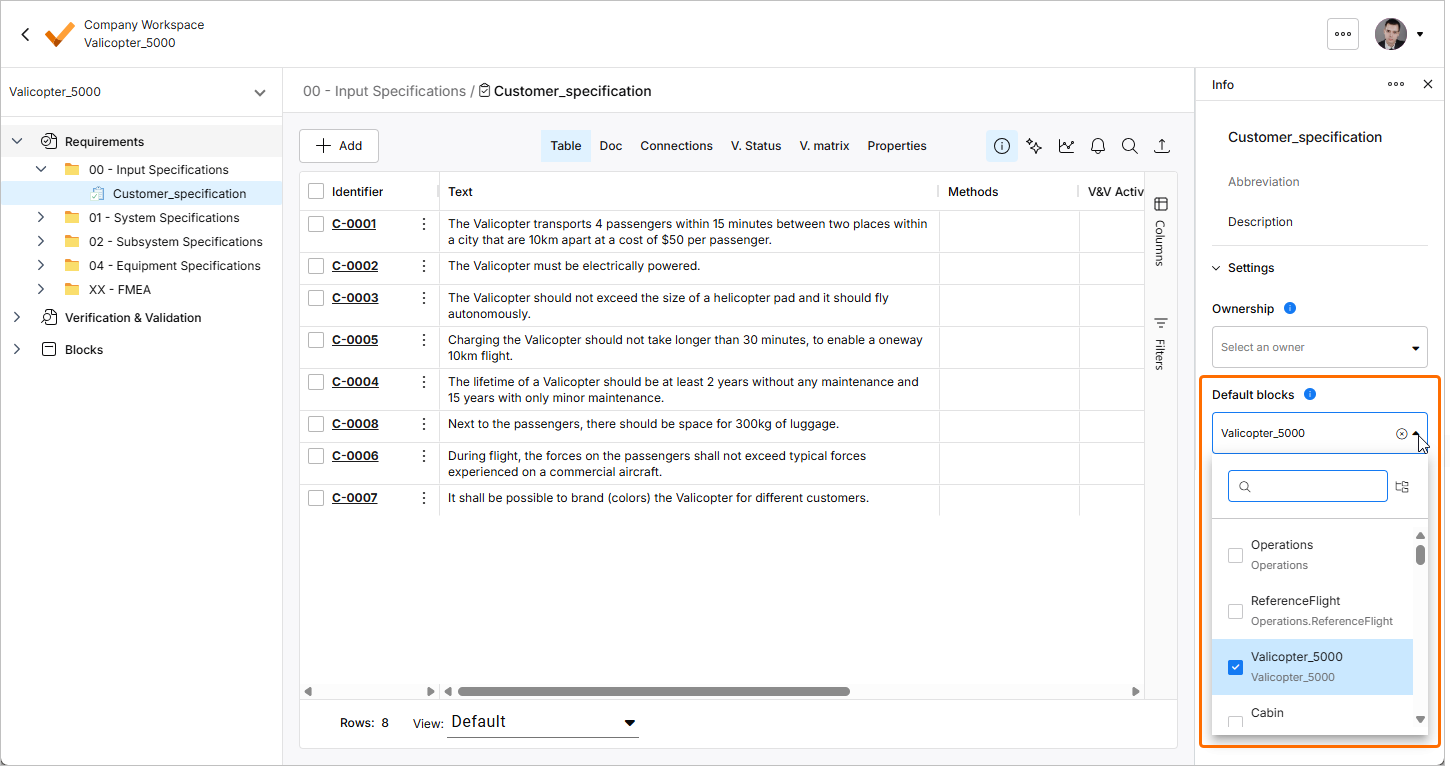
Để gán một hoặc nhiều khối cho yêu cầu hiện được chọn, hãy sử dụng danh sách thả xuống Default blocks trong ngăn Info của đặc tả.
Di chuyển yêu cầu giữa các đặc tả
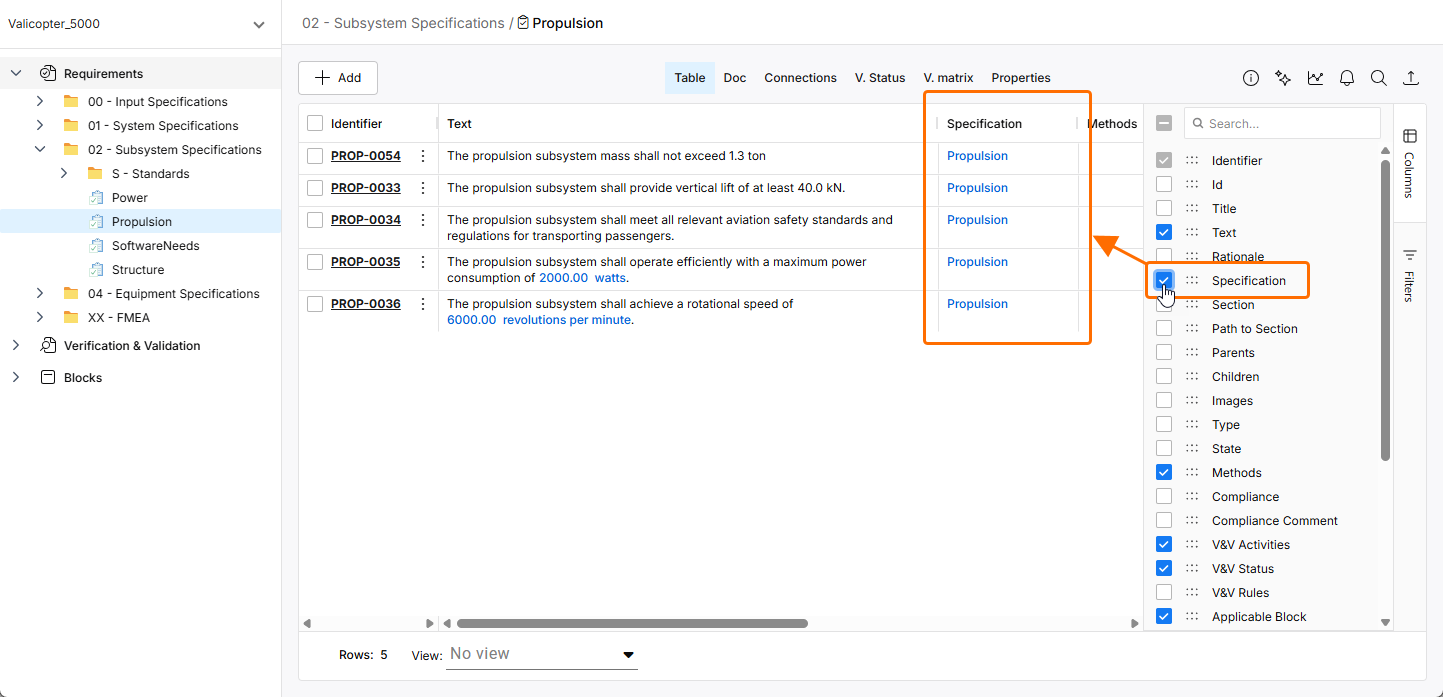
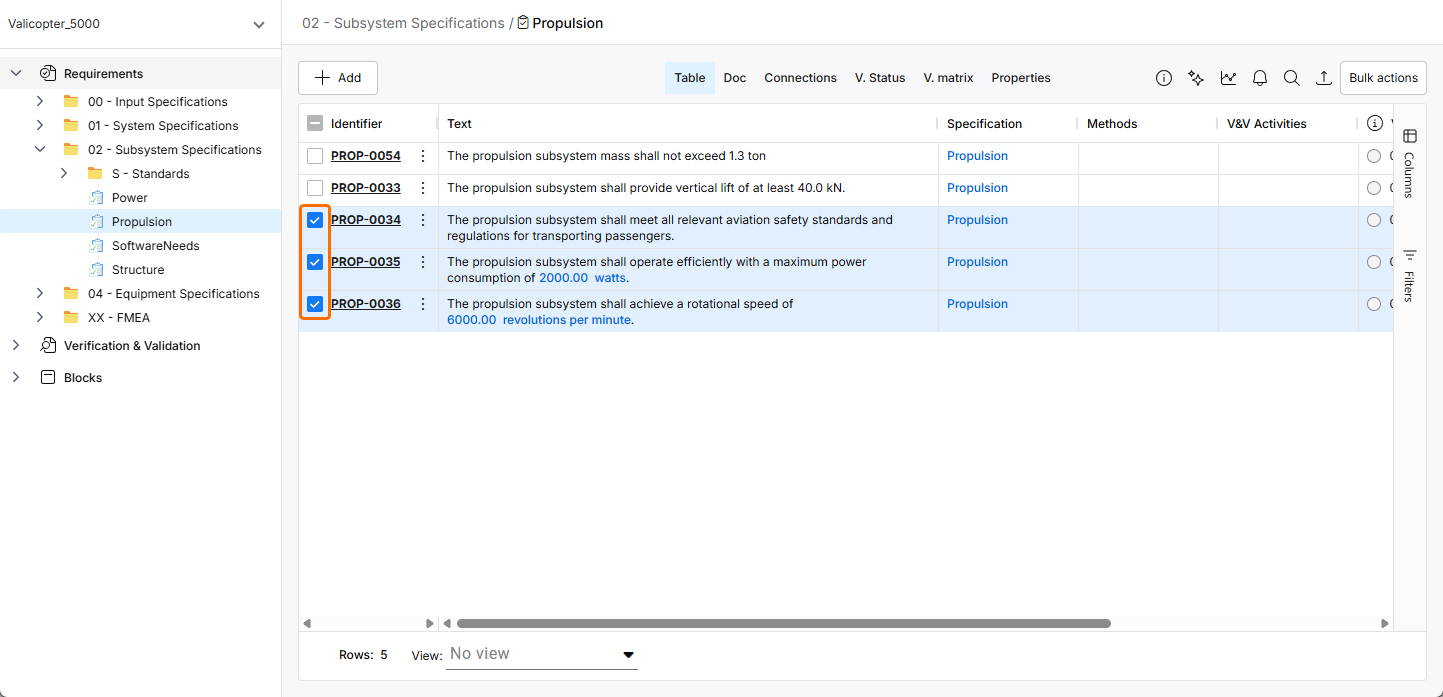
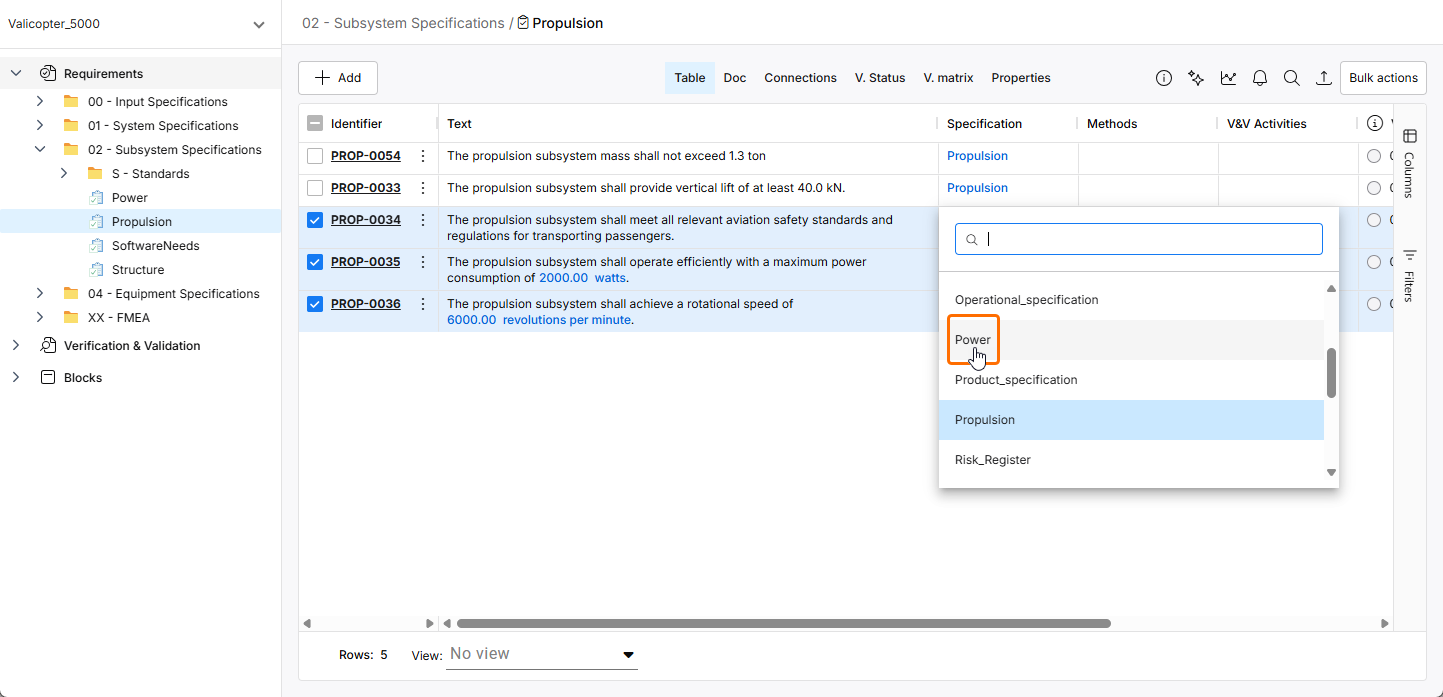
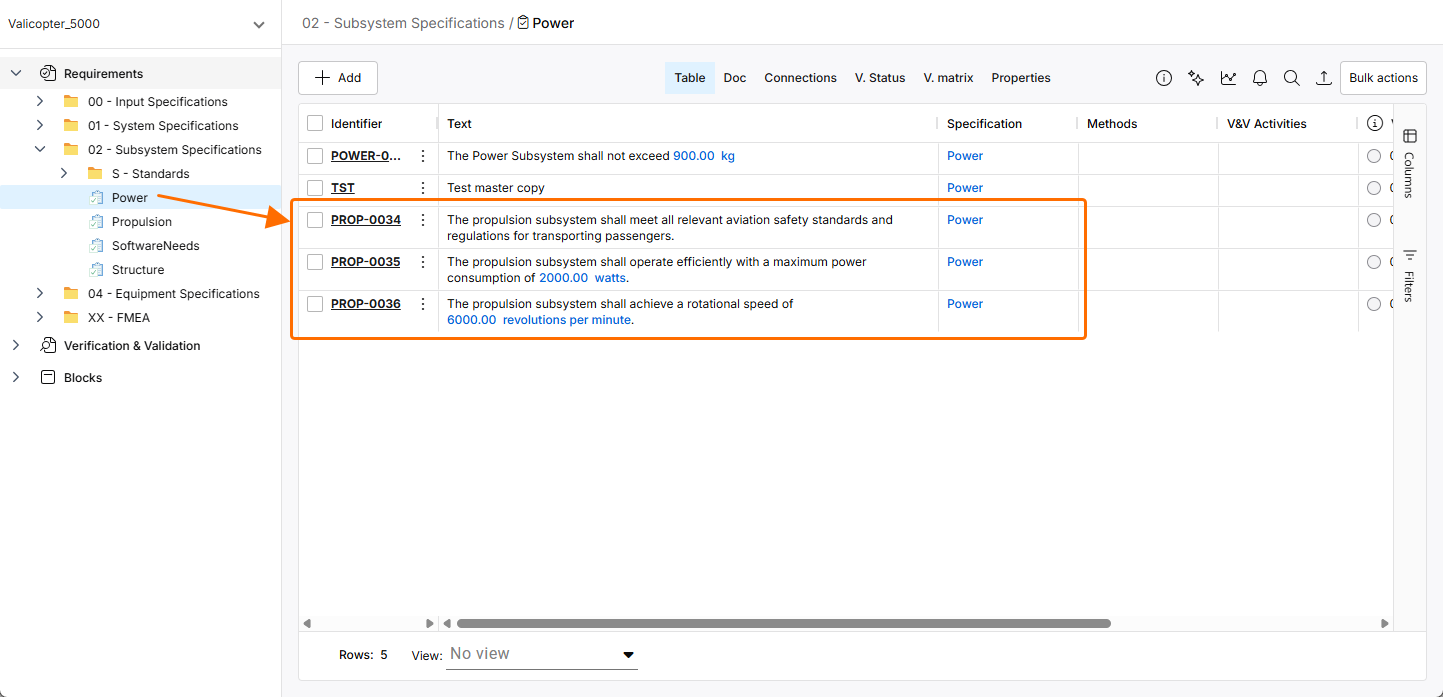
Nếu muốn di chuyển một hoặc nhiều yêu cầu từ đặc tả này sang đặc tả khác, bạn có thể thực hiện theo các bước được minh họa và mô tả bên dưới.
 Bản địa hóa bằng AI