
Các trường yêu cầu
Sơ lược
- Hiểu mục đích của từng trường yêu cầu, bao gồm sự khác biệt giữa Identifier và ID.
- Tìm hiểu cách các trường hiển thị mối quan hệ giữa các yêu cầu, cách tổ chức yêu cầu và thông tin xác minh.
- Khám phá cách hiển thị hoặc ẩn cột và thêm trường tùy chỉnh khi các tùy chọn hiện có chưa đáp ứng nhu cầu của bạn.
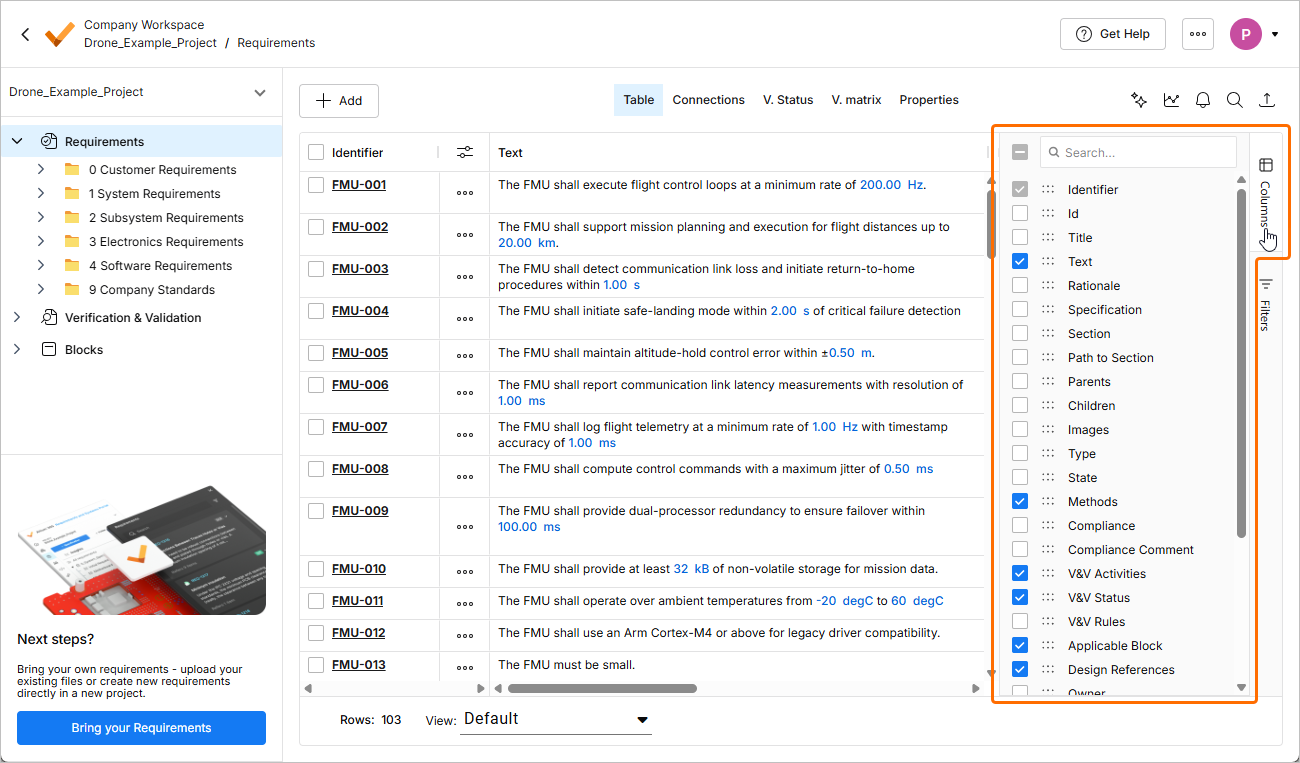
Mô-đun Yêu cầu có các cột tương ứng với từng trường yêu cầu, mỗi cột có các đặc điểm riêng. Tuy nhiên, nếu chưa có trường phù hợp với trường hợp sử dụng của mình, bạn có thể tạo một cột tùy chỉnh trên trang cột tùy chỉnh trong phần cài đặt. Bạn có thể cấu hình các cột được hiển thị bằng ngăn Cột, như minh họa bên dưới.
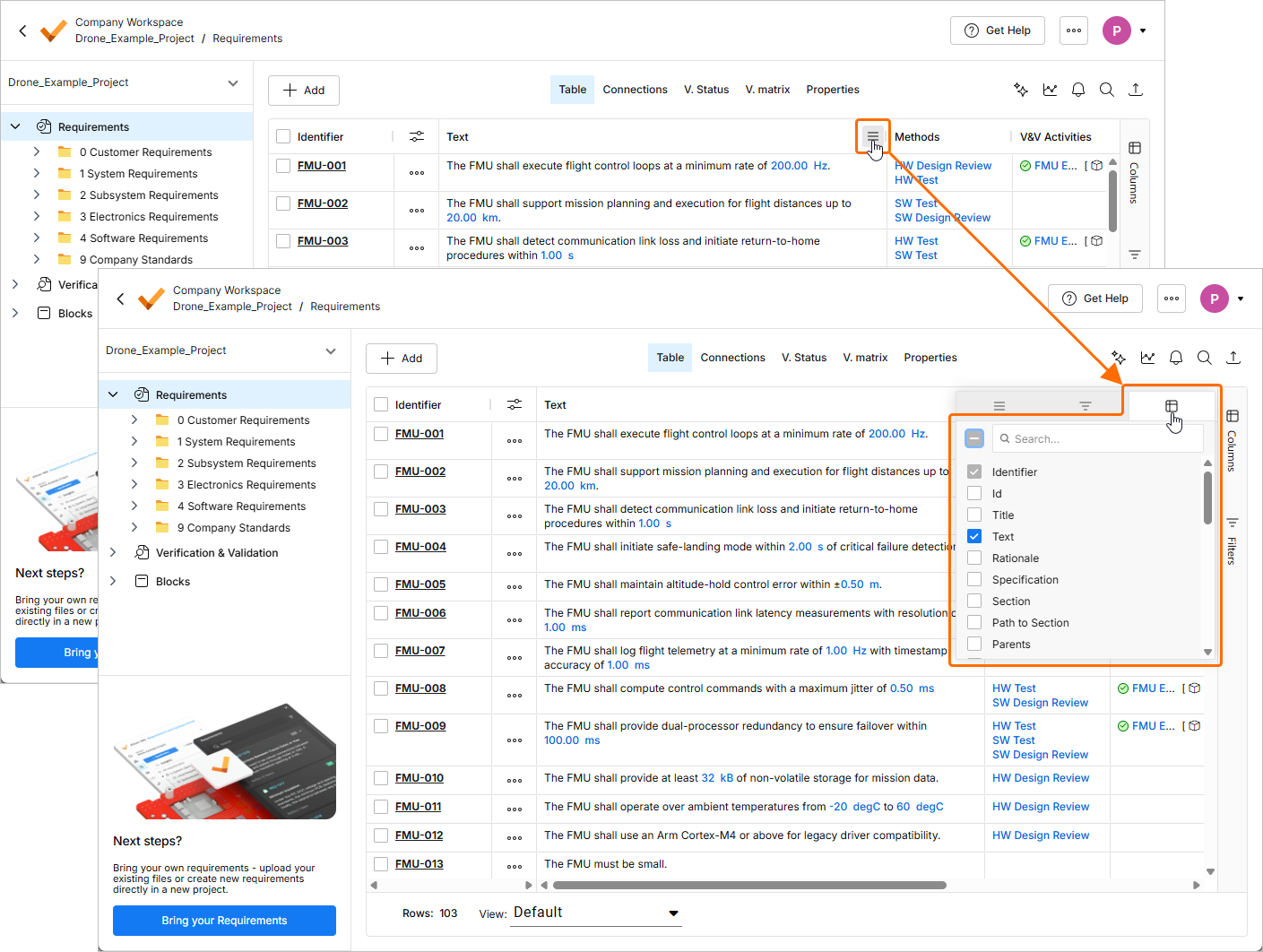
Bạn cũng có thể thiết lập các cột được hiển thị thông qua menu bật lên ở tiêu đề bằng cách nhấp vào biểu tượng  xuất hiện khi di chuột lên tiêu đề của bất kỳ cột nào, sau đó nhấp vào thẻ cột (
 ).
| Trường cột | Mô tả |
|---|---|
Mã định danh |
Mã định danh là trường bắt buộc, thường là tên duy nhất của yêu cầu. Ví dụ, trong BAT-001, BAT là chữ viết tắt của phân hệ pin, còn 001 biểu thị yêu cầu đầu tiên của phân hệ đó. |
ID |
ID khác với mã định danh trong Requirements Portal. Phần mềm tự động tạo ID khi một yêu cầu được tạo. |
Tiêu đề |
Đúng như tên gọi, đây là tiêu đề hoặc mô tả ngắn gọn về yêu cầu. |
Nội dung |
Trường này chứa nội dung yêu cầu. Bạn có thể dùng ký hiệu đô la để tham chiếu trực tiếp đến Valis và các yêu cầu khác trong trường này. |
Cơ sở lý luận |
Bạn có thể nhập các nhận xét bổ sung hoặc lý do hình thành yêu cầu vào trường này. |
Đặc tả |
Trường này hiển thị tên của đặc tả chứa yêu cầu. Đây là một menu thả xuống; nếu muốn chuyển yêu cầu từ đặc tả này sang đặc tả khác, bạn có thể chọn đặc tả đích và yêu cầu sẽ được tự động chuyển sang đó. |
Mục |
Tương tự như đặc tả, trường này hiển thị tên của mục chứa yêu cầu. Đây là một menu thả xuống; nếu muốn chuyển yêu cầu từ mục này sang mục khác, bạn có thể chọn mục đích và Requirements Portal sẽ tự động sắp xếp lại yêu cầu. |
Đường dẫn đến mục |
Nếu yêu cầu nằm trong một mục con, đường dẫn đầy đủ của mục đó sẽ được hiển thị tại đây, với các cấp mục được phân tách bằng ký tự “\”. Có thể sử dụng trường này trong tệp nhập để tạo cấu trúc mục và đặt các yêu cầu vào đúng vị trí khi tạo. |
Yêu cầu cha |
Nếu yêu cầu có các yêu cầu cha, trường này sẽ hiển thị danh sách những yêu cầu đó. Nhấp vào từng yêu cầu để xem thông tin về yêu cầu cha tương ứng. |
Yêu cầu con |
Nếu yêu cầu có các yêu cầu con, trường này sẽ hiển thị danh sách những yêu cầu đó. Nhấp vào từng yêu cầu để xem thông tin về yêu cầu con tương ứng. |
Hình ảnh |
Nếu yêu cầu cần bổ sung thông tin dưới dạng hình ảnh, bạn có thể thêm hình ảnh tại đây. |
Loại |
Đây là trường do người dùng xác định, cho biết yêu cầu thuộc loại nào. Ví dụ, các loại mặc định gồm chức năng, hiệu năng và hệ thống. Bạn có thể thêm các tùy chọn khác. Tham khảo Cài đặt yêu cầu. |
Trạng thái |
Trường này hiển thị trạng thái của mã định danh và nội dung yêu cầu. Các trạng thái mặc định hiện tại là chính thức, bản nháp và đang xem xét. Bạn có thể cấu hình các thiết lập chuyển trạng thái. Nhờ đó, mỗi khi nội dung hoặc mã định danh của yêu cầu được chỉnh sửa, trạng thái sẽ tự động thay đổi. Tham khảo Cài đặt yêu cầu. |
| Phương pháp V&V | Phương pháp dùng để xác minh các yêu cầu. Bạn có thể thêm hoặc sửa đổi các phương pháp V&V theo trường hợp sử dụng của mình. |
Mức độ tuân thủ |
Thêm mức độ tuân thủ yêu cầu. Các mức mặc định gồm tuân thủ, tuân thủ một phần và không tuân thủ. |
Nhận xét về tuân thủ |
Nếu có nhận xét liên quan đến việc tuân thủ, bạn có thể thêm tại đây. |
| Hoạt động V&V | Hiển thị danh sách các hoạt động V&V được dùng để xác minh yêu cầu. Nhấp đúp vào ô để quản lý danh sách. Để biết thêm thông tin, hãy tham khảo trang Luồng 4: Quy trình xác minh thủ công và bằng quy tắc. |
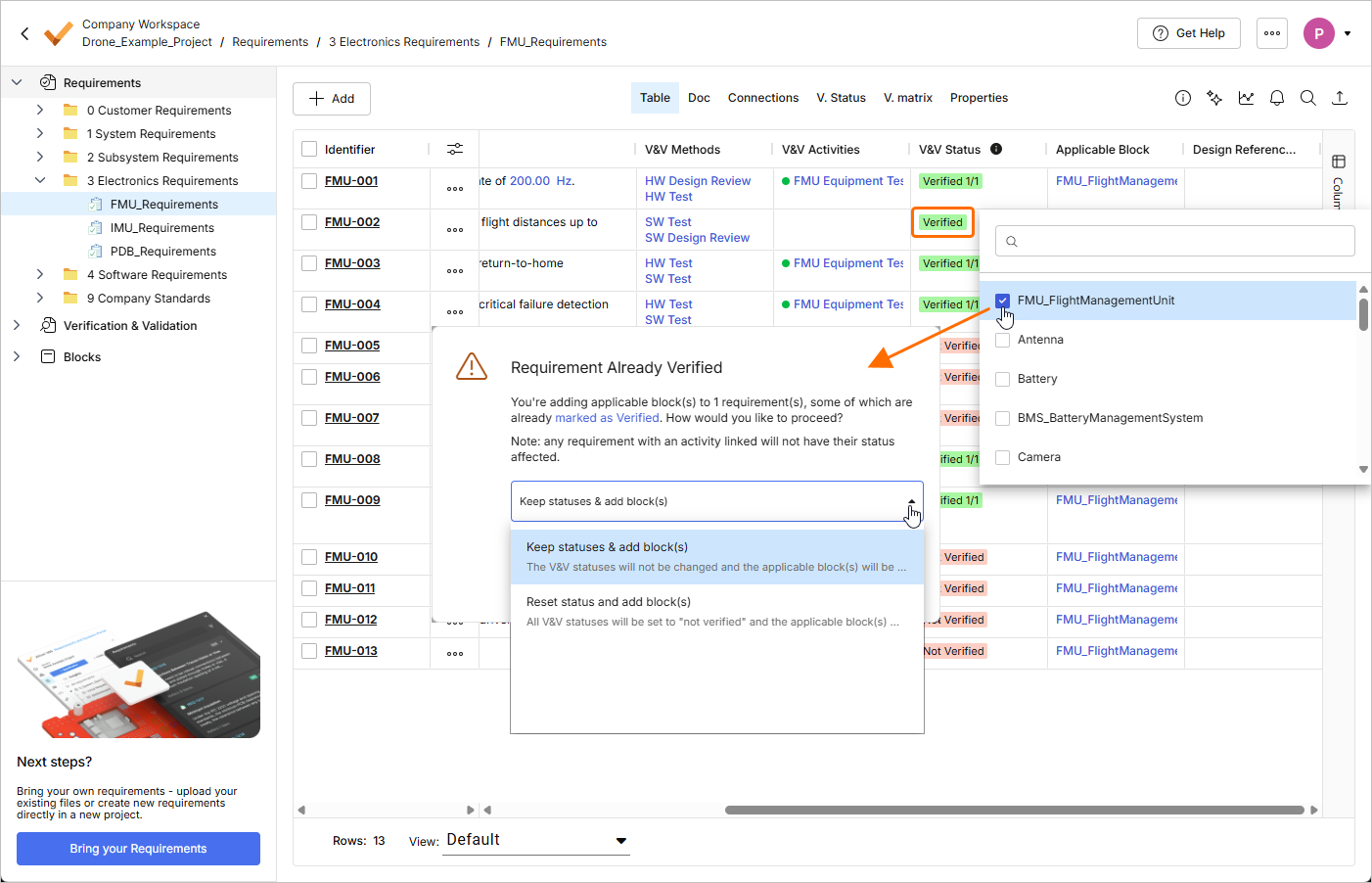
| Trạng thái V&V | Trường này có thể được thay đổi thủ công hoặc tính toán tự động dựa trên các hoạt động V&V. Việc tính toán tự động diễn ra khi một hoạt động V&V được gán cho yêu cầu. Nếu chưa có hoạt động V&V nào được gán, hãy nhấp đúp vào ô để đặt trạng thái thủ công thành Verified hoặc Not Verified. |
| Quy tắc V&V | Hiển thị số quy tắc đã được xác minh và tổng số quy tắc được tạo cho yêu cầu. Nhấp đúp vào ô để tạo và quản lý các quy tắc V&V. Để biết thêm thông tin, hãy tham khảo trang Luồng 4: Quy trình xác minh thủ công và bằng quy tắc. |
Khối áp dụng |
Trong Requirements Portal, mỗi yêu cầu đều liên quan đến các khối và việc xác minh được thực hiện cho từng khối. Chỉ có thể chỉnh sửa phương pháp xác minh khi khối được tham chiếu dưới dạng yêu cầu. |
| Tham chiếu thiết kế | Hiển thị danh sách các tài liệu trong dự án thiết kế có chứa yêu cầu. Để biết thêm thông tin, hãy tham khảo trang Làm việc với yêu cầu. |
Chủ sở hữu |
Hiển thị chủ sở hữu của yêu cầu. |
| Phạm vi áp dụng | Hiển thị danh sách các loại khối được thiết lập là có liên quan đến yêu cầu. Để biết thêm thông tin, hãy tham khảo trang Phạm vi áp dụng trong Mô-đun Yêu cầu. |
Thẻ |
Nếu muốn phân nhóm theo nhu cầu cụ thể, chẳng hạn như cần xem xét, bạn có thể thêm thẻ cho từng yêu cầu. |
| Thuộc tính | Hiển thị danh sách các vali được sử dụng trong yêu cầu. |
Vị trí |
Bạn không thể sắp xếp các yêu cầu theo thứ tự tùy chỉnh vì chúng được sắp xếp theo bảng chữ cái. Để khắc phục điều này, trường vị trí đã được bổ sung. Hãy gán số cho từng yêu cầu theo thứ tự mong muốn rồi sắp xếp cột này để có được thứ tự tùy chỉnh. |
Ngày tạo |
Ngày yêu cầu được tạo. |
Ngày cập nhật |
Ngày yêu cầu được cập nhật lần cuối. |
Trường tùy chỉnh |
Nếu cần một trường cho trường hợp sử dụng chưa được các trường hiện có đáp ứng, bạn có thể tạo các trường tùy chỉnh, dưới dạng trường văn bản có định dạng hoặc menu thả xuống. |
 ).
 Bản địa hóa bằng AI