
Các cột tùy chỉnh cho yêu cầu
Sơ lược
- Tìm hiểu nơi quản trị viên có thể truy cập và quản lý các cột tùy chỉnh.
- Khám phá các trường văn bản, chọn một, chọn nhiều, ngày và số.
- Làm theo các bước để tạo cột, gán cột cho các dự án và mô-đun đích, đồng thời xác định các tùy chọn trong danh sách thả xuống cho các trường lựa chọn.
Requirements Portal có nhiều cột mặc định trong mô-đun Yêu cầu, mỗi cột phục vụ một nhiệm vụ cụ thể trong quá trình quản lý yêu cầu. Bạn có thể xem các cột hiện có (và bật hoặc tắt chúng) bằng cách nhấp vào biểu tượng ba dấu gạch (  ) trên tiêu đề cột hoặc nhấp vào mục Cột ở bên phải (xem Hình Enabling Default Columns).
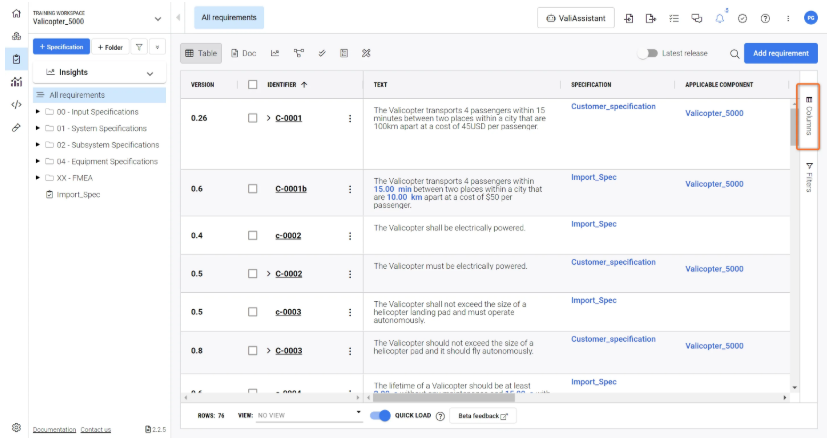
Tuy nhiên, trong quá trình sử dụng, bạn có thể cần các cột tùy chỉnh với tên tiêu đề cụ thể để phù hợp với nhu cầu và quy trình làm việc của mình.
Truy cập các cột tùy chỉnh
Requirements Portal cung cấp một cách đơn giản để thêm cột tùy chỉnh vào bảng Yêu cầu.
Để truy cập tính năng Cột tùy chỉnh (xem Hình Custom Columns), bạn cần vào phần Cài đặt (1 and 2), sau đó chọn “Cột tùy chỉnh” (3).
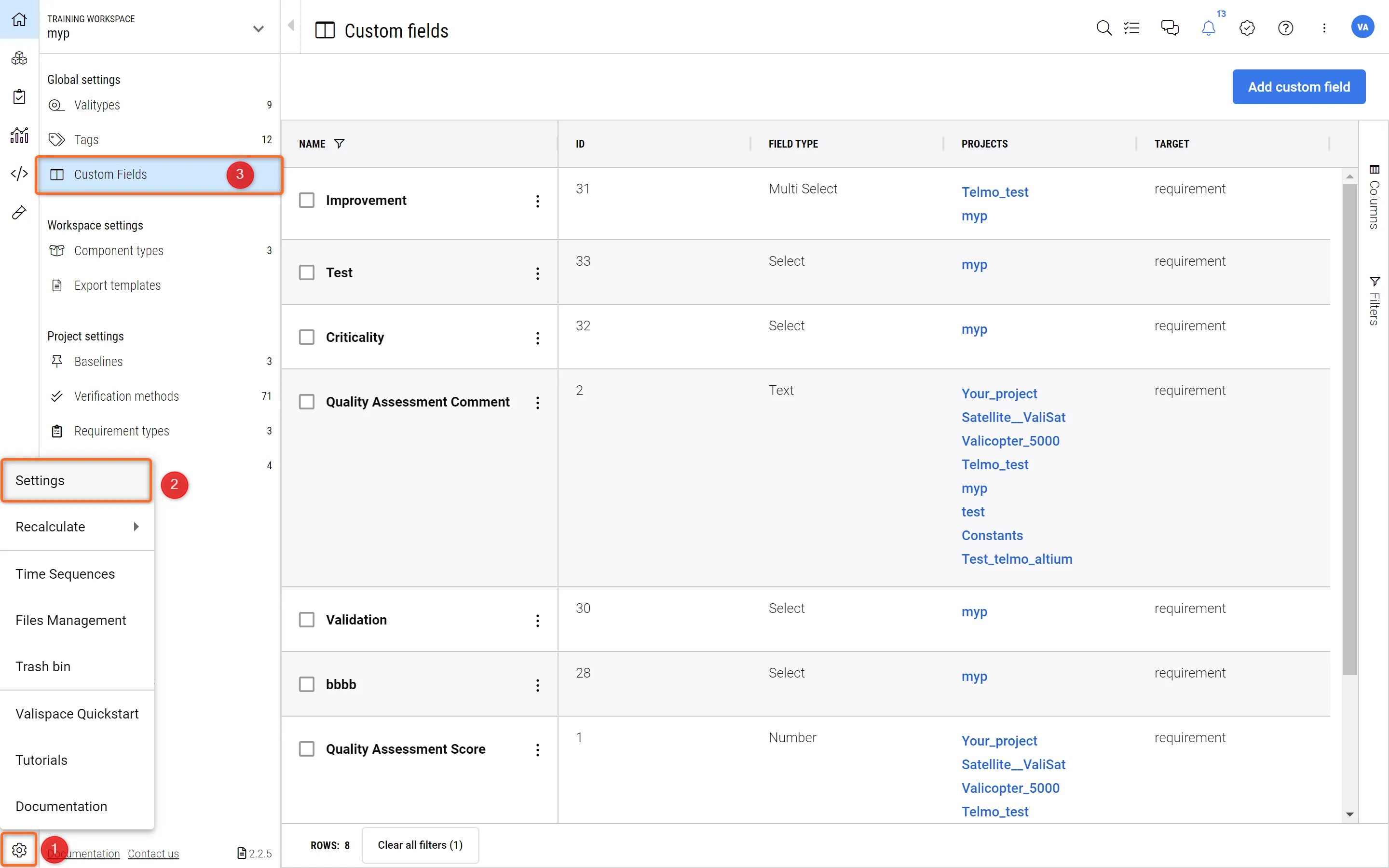 Cột tùy chỉnh - Tại đây, bạn có thể xác định và thay đổi các cột tùy chỉnh.
Một danh sách các cột tùy chỉnh đã được xác định và hiện có sẽ xuất hiện.
Thêm cột tùy chỉnh mới
Có 5 loại cột tùy chỉnh mà bạn có thể thêm:
-
Văn bản - Trường văn bản có định dạng (hỗ trợ in đậm, in nghiêng, màu sắc, v.v.) để nhập chữ và số.
-
Trường lựa chọn - Trường cung cấp danh sách thả xuống để bạn lựa chọn. Có hai loại riêng biệt:
-
Chọn một - Bạn chỉ có thể chọn một tùy chọn từ danh sách thả xuống.
-
Chọn nhiều - Bạn có thể thêm nhiều tùy chọn từ danh sách thả xuống.
-
-
Ngày - Cho phép chọn ngày và giờ từ giao diện chọn ngày.
-
Số - Trường số chỉ chấp nhận các giá trị số (không hỗ trợ định dạng văn bản).
Để thêm cột tùy chỉnh mới, hãy làm theo các bước được mô tả trong Hình Adding New Custom Columns. Nhấp vào “Thêm trường tùy chỉnh” (1). Một cửa sổ mới sẽ mở ra, cho phép bạn xác định “Tên” cho cột (2), các “Dự án” mà cột này sẽ xuất hiện (3) (bạn có thể thêm nhiều dự án), mô-đun đích (4) và loại trường (5) như mô tả ở trên.
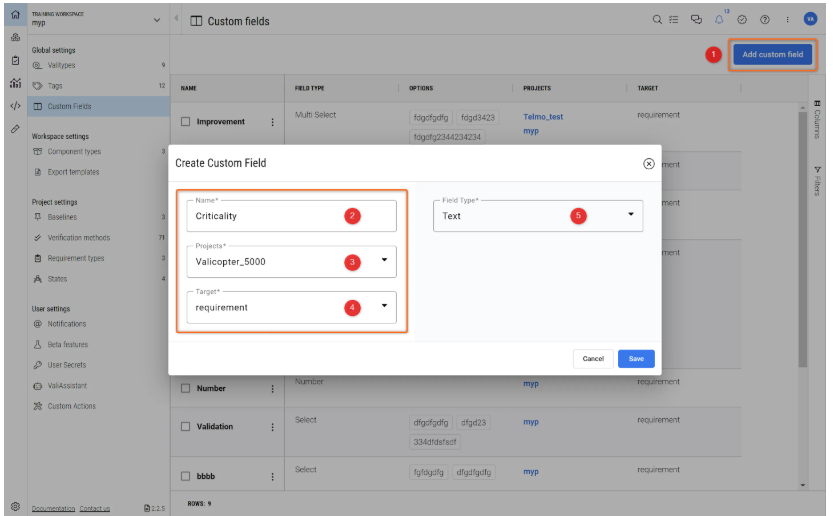
Thêm cột tùy chỉnh mới
Khi thêm cột tùy chỉnh loại Văn bản, Ngày hoặc Số, bạn chỉ cần nhấn “Lưu” để lưu cột và hiển thị cột đó trong mô-đun Yêu cầu.
Nếu muốn thêm cột lựa chọn (Chọn một hoặc Chọn nhiều), bạn cần thực hiện thêm một bước để xác định các tùy chọn sẽ xuất hiện trong danh sách thả xuống. Sau khi chọn “Chọn một” hoặc “Chọn nhiều” trong mục “Loại trường” (1), bạn sẽ được yêu cầu nhập các tùy chọn sẽ xuất hiện trong danh sách thả xuống (2).
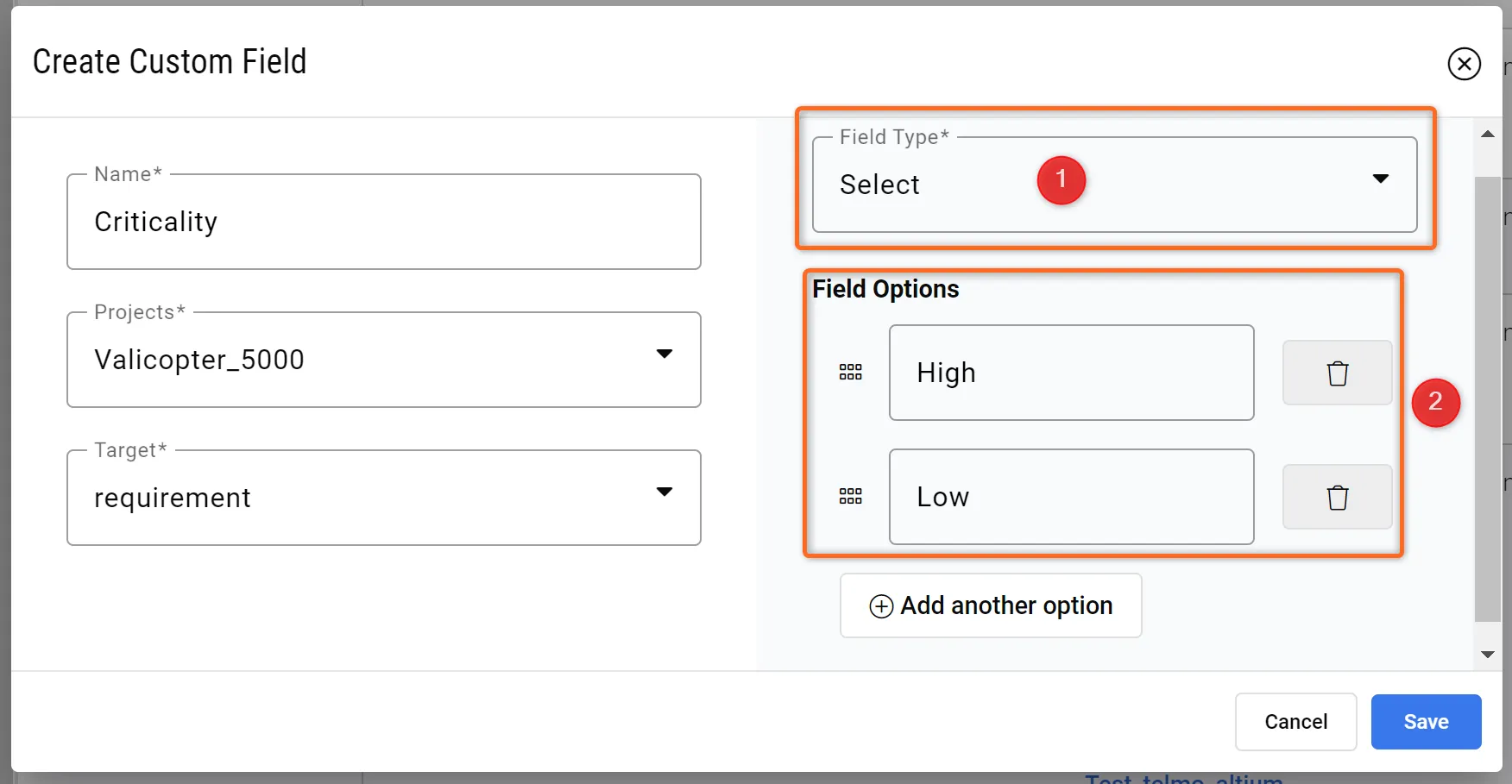 Thêm tùy chọn cho cột lựa chọn - Tại đây, bạn có thể xác định các tùy chọn và thứ tự của chúng.
Sau khi nhấn “Lưu”, cột lựa chọn sẽ được thêm vào mô-đun Yêu cầu. Khi bạn nhấp đúp vào các ô, danh sách thả xuống sẽ xuất hiện với các tùy chọn mà bạn đã xác định.
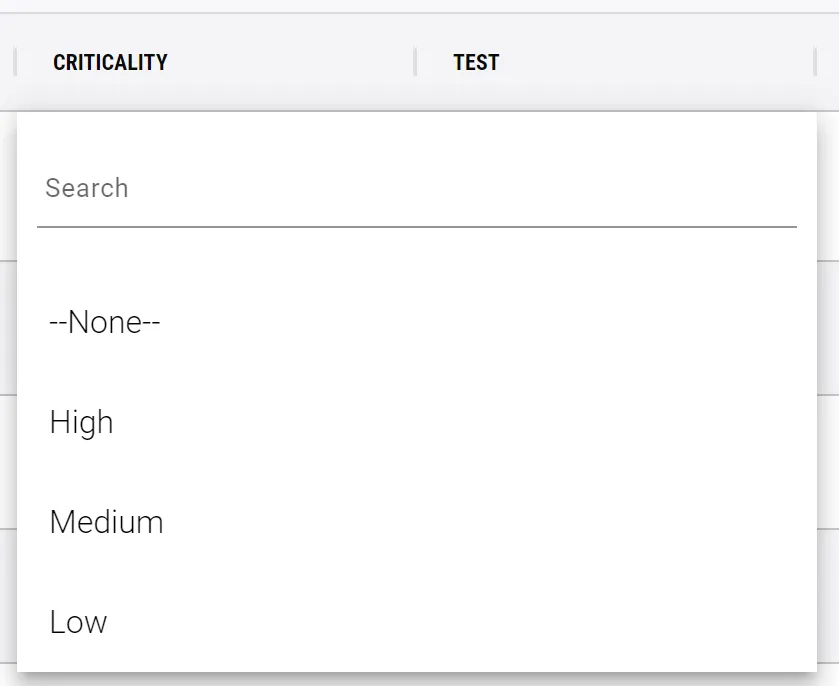 Các tùy chọn trong cột tùy chỉnh dạng lựa chọn
 Bản địa hóa bằng AI