Nhập yêu cầu

Sơ lược

Đưa các yêu cầu hiện có của bạn vào Requirements Portal bằng Trình hướng dẫn nhập, sử dụng tính năng trích xuất được hỗ trợ bởi AI cho các tệp PDF, Word, Excel và CSV hoặc công cụ nhập truyền thống cho các tệp Excel và CSV. Bài viết này hướng dẫn bạn tải tệp lên, xem lại các yêu cầu đã trích xuất, ánh xạ các trường và kiểm tra kết quả nhập. Hãy đọc tiếp để nắm rõ quy trình và nhập yêu cầu hiệu quả hơn trong lần tới.

- Tìm hiểu cách truy cập công cụ nhập, tải lên các tệp được hỗ trợ và lựa chọn giữa phương thức nhập bằng AI và phương thức nhập truyền thống.
- Nắm được cách chọn tài liệu đặc tả đích, cập nhật các yêu cầu hiện có và ánh xạ dữ liệu vào các trường bắt buộc cũng như các trường tùy chỉnh.
- Tìm hiểu cách xem lại kết quả nhập và tải xuống báo cáo chi tiết về các vấn đề được phát hiện.
Tìm hiểu sâu hơn với AI:

Bạn có thể tải nhanh chóng và dễ dàng dữ liệu yêu cầu hiện có lên Requirements Portal bằng Import Wizard có trong mô-đun Yêu cầu. Nhờ khả năng trích xuất bằng AI, bạn có thể nhập yêu cầu từ các tệp PDF, Word, Excel và CSV phi cấu trúc, giảm thời gian và công sức chuyển dữ liệu yêu cầu theo cách thủ công, đồng thời giúp thu thập yêu cầu chính xác và hiệu quả hơn.

Truy cập công cụ nhập

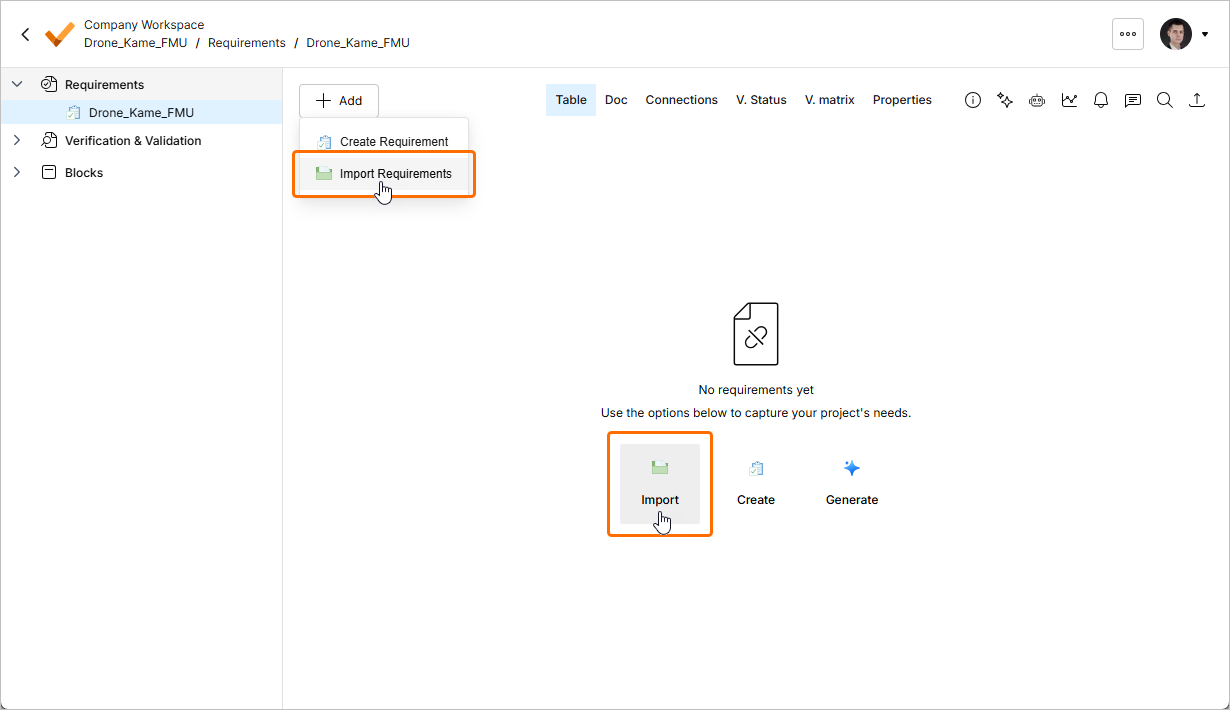
Bạn có thể truy cập công cụ nhập từ mô-đun Yêu cầu () bằng cách nhấp vào nút  ở góc trên bên trái của trang rồi chọn Create Requirement trong menu xuất hiện. Ngoài ra, nếu bộ đặc tả đang xem chưa có yêu cầu nào, bạn có thể truy cập công cụ nhập bằng cách nhấp vào nút Import trên trang.
Tải tệp lên

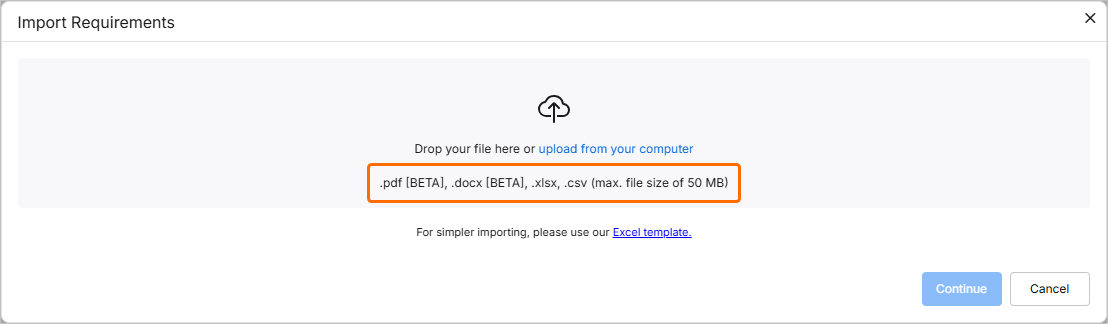
Cửa sổ Import Requirements sẽ mở ra. Ở bước này, bạn có thể tải lên tệp thuộc loại được hỗ trợ (*.pdf, *.docx, *.xlsx hoặc *.csv). Để thực hiện, hãy kéo và thả tệp vào vùng tương ứng trong cửa sổ hoặc nhấp vào điều khiển select from your computer để duyệt và chọn tệp từ ổ cứng.
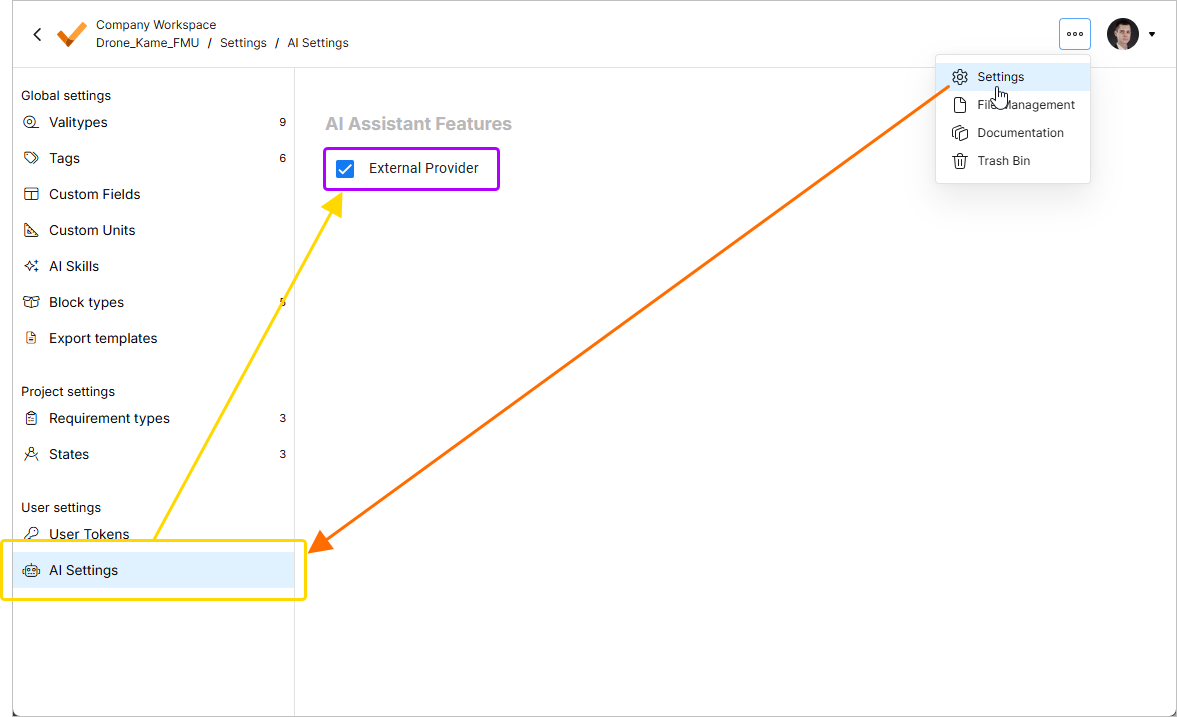
Các tệp ở định dạng *.pdf và *.docx chỉ có thể được nhập bằng công cụ nhập AI, vốn được bật theo mặc định. Nếu cần, quản trị viên Workspace có thể tắt công cụ này bằng tùy chọn External Provider trên trang Settings – AI Settings (truy cập bằng cách nhấp vào biểu tượng  ở góc trên bên phải, chọn Settings trong menu xuất hiện, sau đó chọn AI Settings từ danh sách ở ngăn bên trái) – .
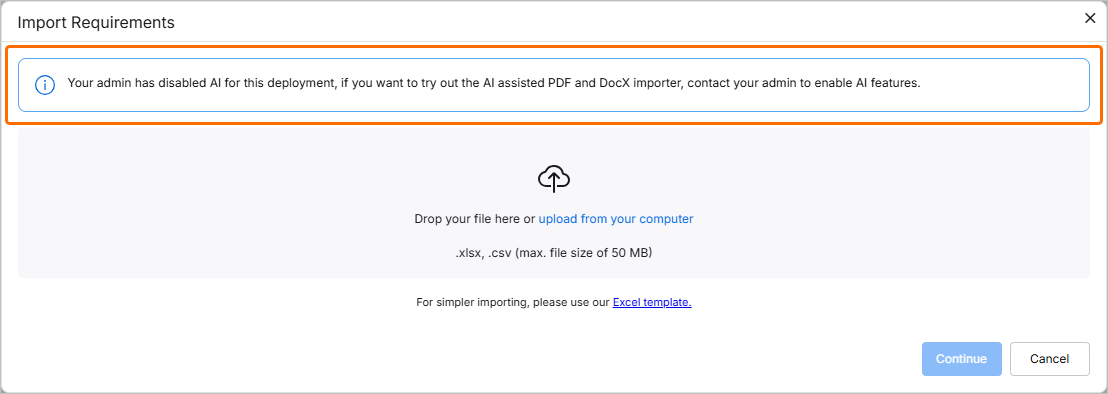
Khi tùy chọn External Provider bị tắt, chỉ các tệp ở định dạng *.xlsx và *.csv mới có thể được nhập bằng công cụ nhập cổ điển. Trong trường hợp này, một thông báo tương ứng sẽ hiển thị ở đầu cửa sổ Import Requirements ().

Mặc dù tệp tải lên có thể là tệp phi cấu trúc, bạn vẫn có thể sử dụng liên kết Excel template để tải xuống tệp *.xlsx dùng để thu thập yêu cầu theo cấu trúc. Bạn cũng có thể sử dụng liên kết này để tải tệp xuống.

  • Kích thước tệp tải lên tối đa là 50 MB.

  • Nếu tệp tải lên không được hỗ trợ, một thông báo lỗi sẽ xuất hiện để cho bạn biết.

Sau khi tệp được tải lên thành công, mục tương ứng với tệp sẽ hiển thị trong cửa sổ. Bạn có thể xóa tệp khỏi cửa sổ bằng cách nhấp vào biểu tượng .
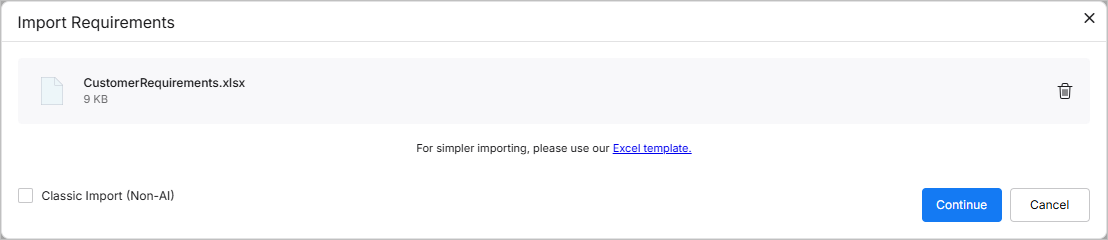
Với tệp *.xlsx hoặc *.csv đã tải lên, bạn có thể chọn tiếp tục bằng công cụ nhập cổ điển bằng cách bật tùy chọn Classic Import (Non-AI) ở góc dưới bên trái của cửa sổ.

Xem lại dữ liệu đã trích xuất

Sau khi tải lên tệp cần thiết, hãy nhấp vào nút  để tiếp tục. Dữ liệu được trích xuất sẽ được trình bày dưới dạng bảng các yêu cầu được đề xuất để bạn xem lại.
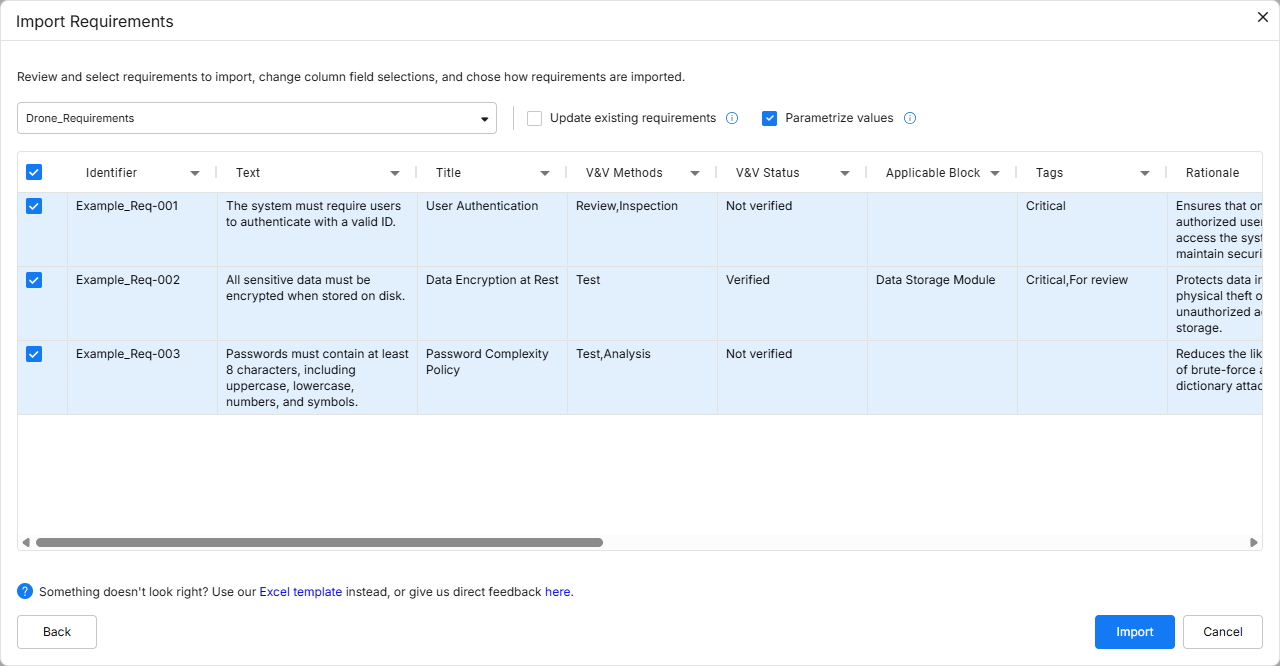
Giao diện trang xem lại của công cụ nhập AI

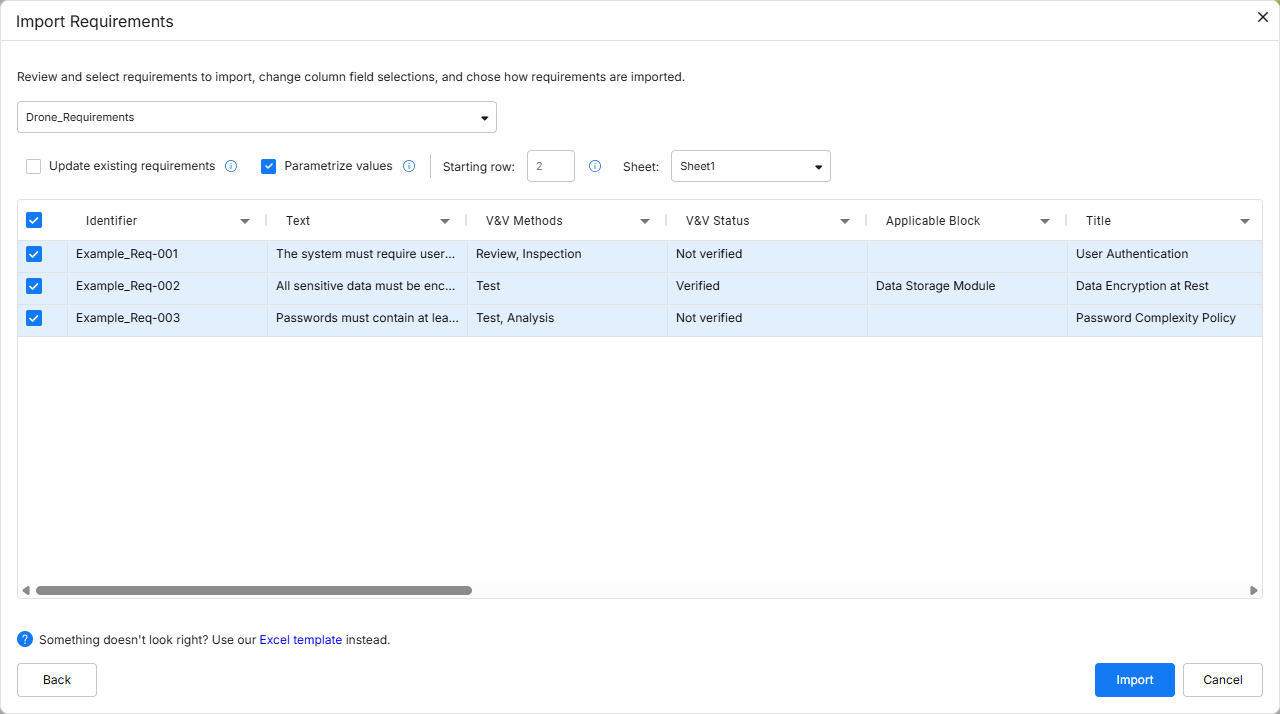
Giao diện trang xem lại của công cụ nhập cổ điển


Theo mặc định, các yêu cầu được đề xuất sẽ được nhập vào bộ đặc tả đang được xem tại thời điểm truy cập công cụ nhập. Bạn có thể chọn bộ đặc tả mong muốn từ danh sách thả xuống ở đầu cửa sổ hoặc tạo bộ đặc tả mới bằng cách chọn mục + Add specification trong danh sách thả xuống rồi đặt tên cho bộ đặc tả mới trong trường tên bộ đặc tả xuất hiện ().
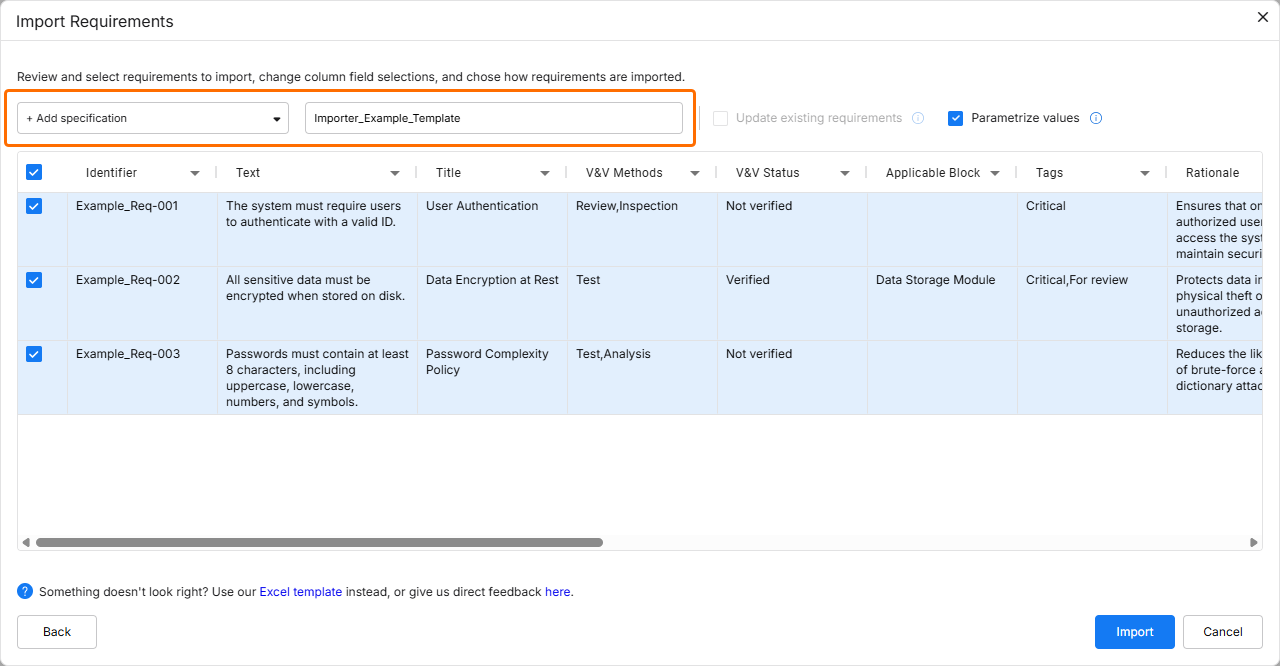
Khi tạo bộ đặc tả mới, bạn phải tuân thủ các quy tắc đặt tên. Tên bộ đặc tả không được chứa các ký tự sau: \ / ? % * : | " < >. Ngoài ra, các khoảng trắng ở đầu và cuối tên sẽ bị bỏ qua.

Bật tùy chọn Update requirements để ghi đè mọi yêu cầu hiện có trong bộ đặc tả đích bằng cách thay thế dữ liệu (dữ liệu trong tệp thay thế dữ liệu trong bộ đặc tả).

  • Nếu tùy chọn này bị tắt và bạn đang nhập các yêu cầu có Mã định danh đã tồn tại trong bộ đặc tả được chọn làm đích, Requirements Portal sẽ thêm hậu tố số (_1, _2, _3, v.v.) vào mã định danh của các yêu cầu được nhập để phân biệt chúng.

  • Nếu tùy chọn này bị tắt và bạn đang nhập các yêu cầu có Mã định danh đã tồn tại trong dự án hiện tại nhưng chưa có trong bộ đặc tả được chọn làm đích, Requirements Portal sẽ thêm biểu tượng cảnh báo vào các mã định danh đó để cảnh báo về mã định danh trùng lặp trong cùng dự án.

  • Nếu tùy chọn này được bật, các giá trị trống trong tệp đang nhập sẽ được hỗ trợ, nghĩa là nếu một giá trị trong tệp để trống thì giá trị tương ứng sẽ bị xóa khỏi yêu cầu. Điều này cũng áp dụng cho các trường cho phép chọn nhiều giá trị, chẳng hạn như Tags.

Bật tùy chọn Parametrize values để kiểm tra các yêu cầu được đề xuất nhằm tìm các tham số có thể định lượng và chuyển chúng thành Valis.

Khi sử dụng công cụ nhập cổ điển, bạn còn có các tùy chọn sau:

  • Starting row – bạn có thể chọn hàng bắt đầu thu thập dữ liệu trong tệp được nhập để đưa vào Requirements Portal.

  • Sheet – nếu tệp có nhiều trang tính, bạn có thể chọn trang tính muốn nhập dữ liệu từ đó.

Bạn có thể chọn các yêu cầu muốn nhập bằng cách đánh dấu vào các ô kiểm bên trái những hàng tương ứng.

Ánh xạ dữ liệu

Bạn có thể xác định cách dữ liệu trong tệp tải lên tương ứng với các trường cụ thể trong Requirements Portal. Nếu tệp có các tiêu đề giống với các trường mặc định trong Requirements Portal, những trường này sẽ được ánh xạ tự động. Tuy nhiên, bạn có thể ghi đè hoặc điều chỉnh cách ánh xạ tự động này nếu cần. Nhấp vào tiêu đề cột rồi chọn trường mong muốn từ danh sách thả xuống.

Ngoài ra, bạn có thể ánh xạ dữ liệu của cột vào một cột tùy chỉnh mới bằng cách nhập tên mong muốn vào trường Search/Add custom trong danh sách thả xuống rồi chọn <custom_column_name> (Create new) từ danh sách đó.

Bạn cũng có thể chọn None từ danh sách thả xuống để không ánh xạ dữ liệu trong tệp vào bất kỳ cột nào (nghĩa là dữ liệu này sẽ không được nhập).
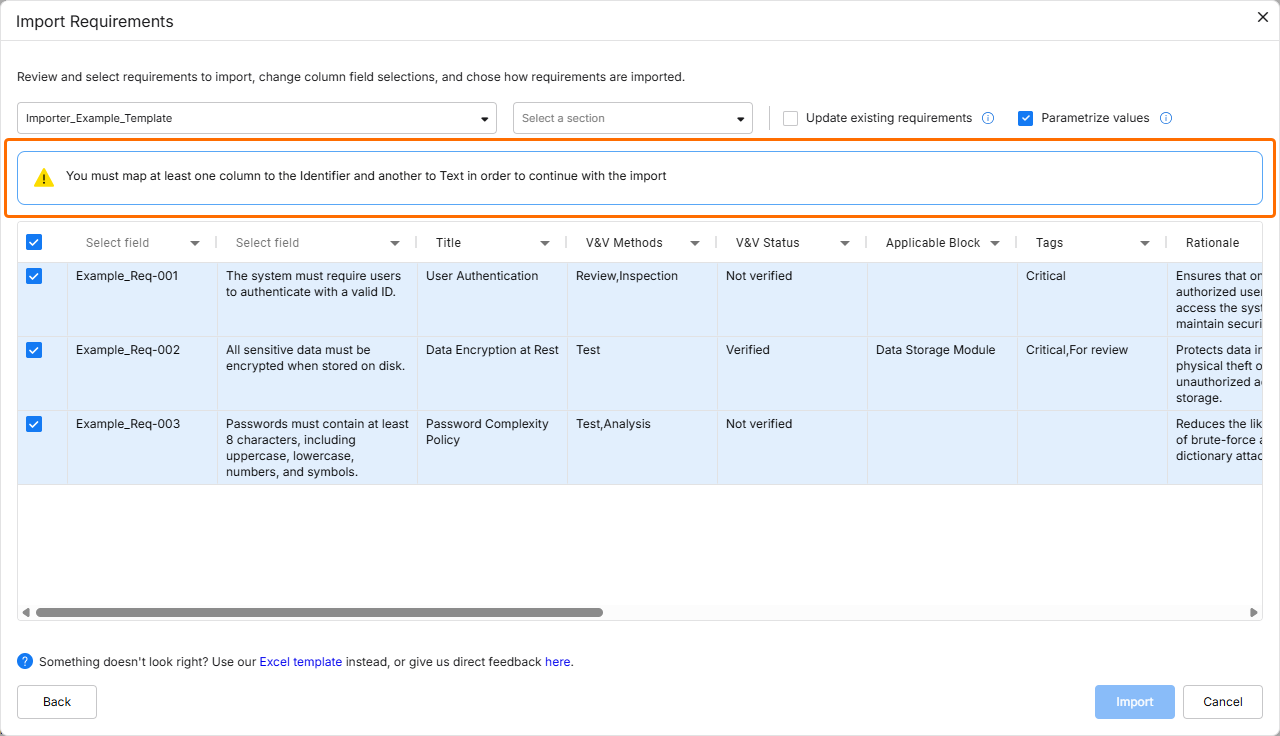
Bạn phải chọn ít nhất hai cột Mã định danh và Nội dung. Nếu không, một thông báo cảnh báo sẽ hiển thị cho đến khi điều kiện đó được đáp ứng ().

Các trường sau có thể được nhập vào yêu cầu bằng công cụ nhập:

  • Mã định danh

  • Nội dung

  • Tiêu đề

  • Cơ sở lý luận

  • Yêu cầu con

  • Yêu cầu cha

  • Mục

  • Đường dẫn đến mục

  • Khối áp dụng

  • Nhận xét về tuân thủ

  • Loại

  • Trạng thái

  • Mức độ tuân thủ

  • Trạng thái V&V

  • Phương pháp V&V

  • Khả năng áp dụng

  • Người phụ trách

  • Thẻ

  • Cột tùy chỉnh

  • Các mục con, Phương pháp V&V, Khối áp dụng, Điều kiện áp dụng và Thẻ có thể được nhập với nhiều giá trị cho mỗi yêu cầu. Để thực hiện việc này, hãy phân tách các giá trị bằng dấu phẩy.

  • Nếu phương pháp xác minh, khối áp dụng, loại yêu cầu, trạng thái, mức độ tuân thủ hoặc thẻ được nhập chưa tồn tại trong Requirements Portal, mục đó sẽ tự động được tạo trong quá trình nhập và được thêm vào yêu cầu.

  • Đối với Điều kiện áp dụng, có thể tham chiếu các loại khối phức hợp bằng /, ví dụ: block_A/block_B.

  • Đối với các cột tùy chỉnh, có thể sử dụng các kiểu sau: Chọn một, Chọn nhiều, Văn bản, Ngày, Số.

Các trường sau có phân biệt chữ hoa và chữ thường:

  • Loại

  • Trạng thái

  • Mức độ tuân thủ

  • Thẻ

Ví dụ: nếu thẻ TBD đã tồn tại trong Requirements Portal và thẻ tbd đang được nhập, một thẻ mới tbd sẽ được tạo và nhập cùng với yêu cầu.

Báo cáo thực thi

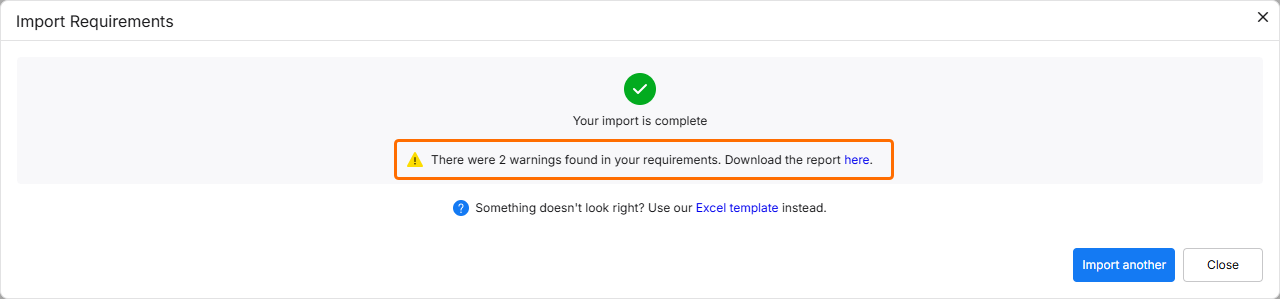
Sau khi xem lại dữ liệu cần nhập và cấu hình các tùy chọn theo nhu cầu, hãy nhấp vào nút  để tiếp tục. Một cửa sổ xác nhận sẽ xuất hiện khi quá trình nhập hoàn tất.
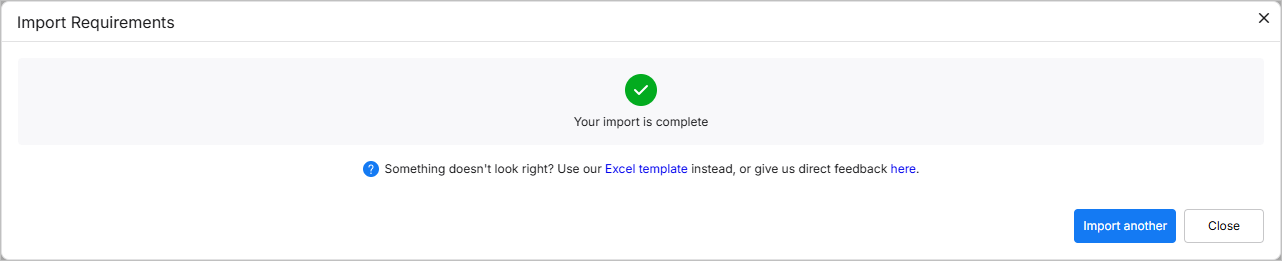
Nếu công cụ nhập phát hiện vấn đề trong các yêu cầu được nhập, thông tin này sẽ được hiển thị trong cửa sổ (). Nhấp vào liên kết để tải xuống báo cáo nêu chi tiết nguyên nhân của các vấn đề được phát hiện. Các trường hợp có thể xảy ra gồm:

  • Nhập một yêu cầu có quan hệ với các mã định danh không tồn tại trong dự án cũng như trong các yêu cầu khác của tệp được nhập.

  • Nhập một yêu cầu có quan hệ với mã định danh yêu cầu thuộc về nhiều yêu cầu trong dự án hoặc trong tệp được nhập.

  • Nhập một yêu cầu có tuyên bố tuân thủ chưa được định nghĩa trong Requirements Portal.

  • Nhập một yêu cầu có loại chưa được định nghĩa trong Requirements Portal.

  • Nhập một yêu cầu có trạng thái chưa được định nghĩa trong Requirements Portal.

  • Nhập một yêu cầu có thẻ chưa được định nghĩa trong Requirements Portal.

  • Nhập một yêu cầu có điều kiện áp dụng chưa được định nghĩa trong Requirements Portal.

  • Nhập một yêu cầu có phương pháp chưa được định nghĩa trong Requirements Portal.

  • Nhập một yêu cầu có khối áp dụng chưa được định nghĩa trong Requirements Portal.

  • Nhập một người phụ trách chưa được định nghĩa trong Requirements Portal.

  • Nhập nhiều người phụ trách, trạng thái hoặc loại chưa được định nghĩa trong Requirements Portal.

Nhấp vào nút  để quay lại bước tải tệp lên của công cụ nhập hoặc nhấp vào  để thoát khỏi công cụ nhập.

AI-LocalizedBản địa hóa bằng AI
Nếu bạn phát hiện vấn đề, hãy chọn văn bản/hình ảnh và nhấnCtrl + Enterđể gửi phản hồi cho chúng tôi.
Contents
Tính khả dụng của tính năng

Các tính năng bạn có thể sử dụng phụ thuộc vào giải pháp Altium mà bạn đang có – Altium Develop, Altium Agile Teams, Altium Agile Enterprise, hoặc Altium Designer (đang trong thời hạn hiệu lực).

Nếu bạn không thấy một tính năng được nêu trong tài liệu có trong phần mềm thực tế của mình, liên hệ Bộ phận Kinh doanh của Altium để tìm hiểu thêm.

Contents