
Thông tin chuyên sâu
Sơ lược
- Tìm hiểu cách truy cập Insights và diễn giải thông tin về trạng thái, tình trạng xác minh, hoạt động và chất lượng của yêu cầu.
- Nắm được cách thực hiện và chạy lại Đánh giá chất lượng, bao gồm cả việc thêm chỉ dẫn vào câu lệnh đánh giá.
- Khám phá các tiêu chí chấm điểm và quy tắc INCOSE được dùng để đánh giá chất lượng yêu cầu.
Tính năng Insights trong mô-đun yêu cầu cung cấp bản tóm tắt trực quan, toàn diện về trạng thái hiện tại của các yêu cầu trong đặc tả/phần thuộc dự án của bạn. Công cụ tương tác này cung cấp cái nhìn tổng quan về nhiều khía cạnh như trạng thái, tình trạng xác minh và hoạt động thảo luận về các yêu cầu trong các thư mục, đặc tả và phần khác nhau. Tính năng này giúp bạn nhanh chóng nắm bắt tiến độ dự án và xác định những lĩnh vực có thể cần chú ý.
Truy cập Insights
Để truy cập tính năng Insights, hãy chuyển đến mô-đun yêu cầu trong dự án, sau đó nhấp vào nút  ở góc trên bên phải.
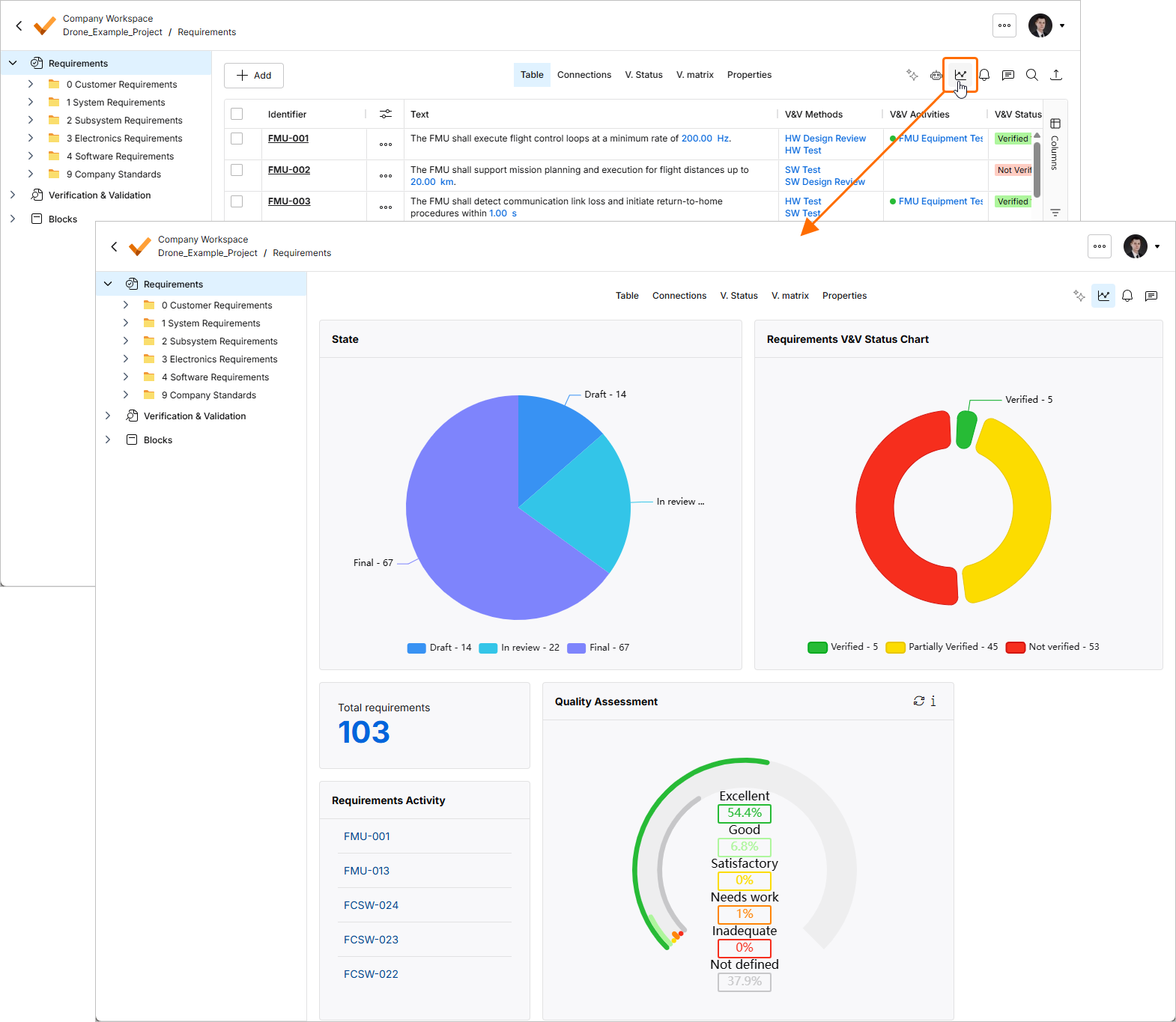
Giao diện Insights
Khi mở tính năng Insights, bạn sẽ thấy một số biểu đồ. Các biểu đồ này được tạo từ các yêu cầu trong đặc tả/phần hoặc thư mục. Hiện tại, Insights hiển thị các thông tin sau.
-
Trạng thái
-
Biểu đồ tình trạng V&V của yêu cầu
-
Số lượng yêu cầu trong đặc tả/phần/thư mục
-
Hoạt động yêu cầu (hiển thị các yêu cầu được sửa đổi gần đây)
-
Biểu đồ đánh giá chất lượng
Biểu đồ trạng thái
Biểu đồ tròn này hiển thị tỷ lệ yêu cầu ở các trạng thái khác nhau:
-
Not Defined: Các yêu cầu chưa được xác định.
-
Draft: Các yêu cầu hiện đang ở giai đoạn dự thảo.
-
In Review: Các yêu cầu đang được xem xét.
-
Final: Các yêu cầu đã được hoàn thiện.
Biểu đồ tình trạng V&V của yêu cầu
Một biểu đồ tròn khác hiển thị số lượng yêu cầu đã được xác minh, chưa được xác minh hoặc được xác minh một phần trong đặc tả.
-
Not Verified: Các yêu cầu chưa được xác minh.
-
Partial Verified: Các yêu cầu đã được xác minh một phần.
-
Verified: Các yêu cầu đã được xác minh đầy đủ.
Đánh giá chất lượng
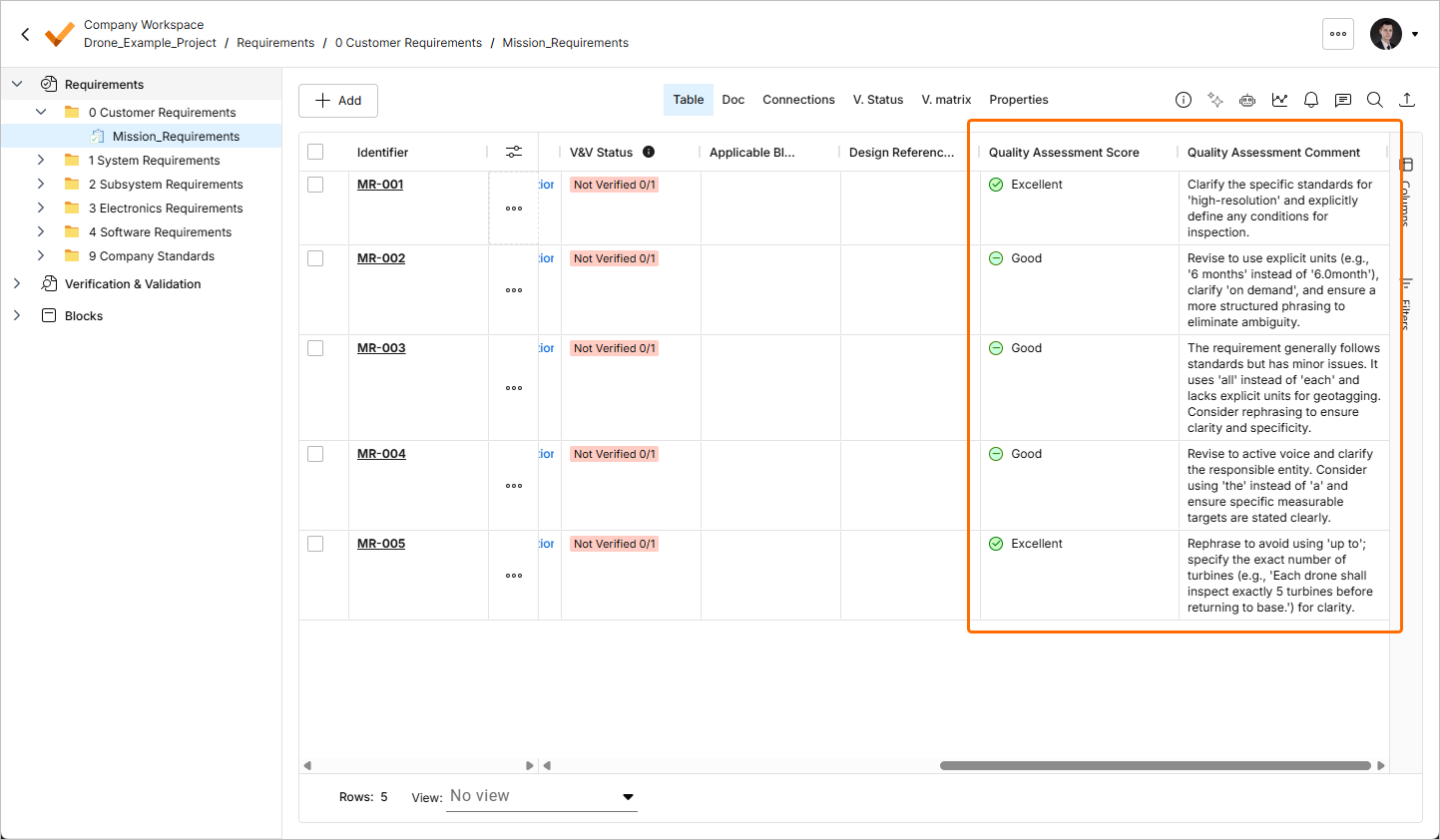
Tính năng Quality Assessment là một công cụ ứng dụng AI, được thiết kế để giúp bạn duy trì chất lượng cao cho các yêu cầu. Bằng cách đánh giá nội dung văn bản theo một số tiêu chí chất lượng, tính năng này cung cấp Quality Assessment Score và Quality Assessment Comment cho từng yêu cầu, được hiển thị trong các cột tương ứng của mô-đun yêu cầu. Nhờ đó, bạn có thể nhanh chóng xác định những yêu cầu cần được tinh chỉnh thêm.
Truy cập tính năng Đánh giá chất lượng
Để sử dụng tính năng Đánh giá chất lượng, hãy chọn các yêu cầu, nhấp vào nút  rồi chọn lệnh Assistant » Quality Assessment. Cửa sổ Quality Assessment sẽ mở ra. Bạn sẽ được thông báo về số lượng yêu cầu sẽ được phân tích. Bạn có thể nhập hướng dẫn bổ sung vào trường văn bản trong vùng Prompt Extension.
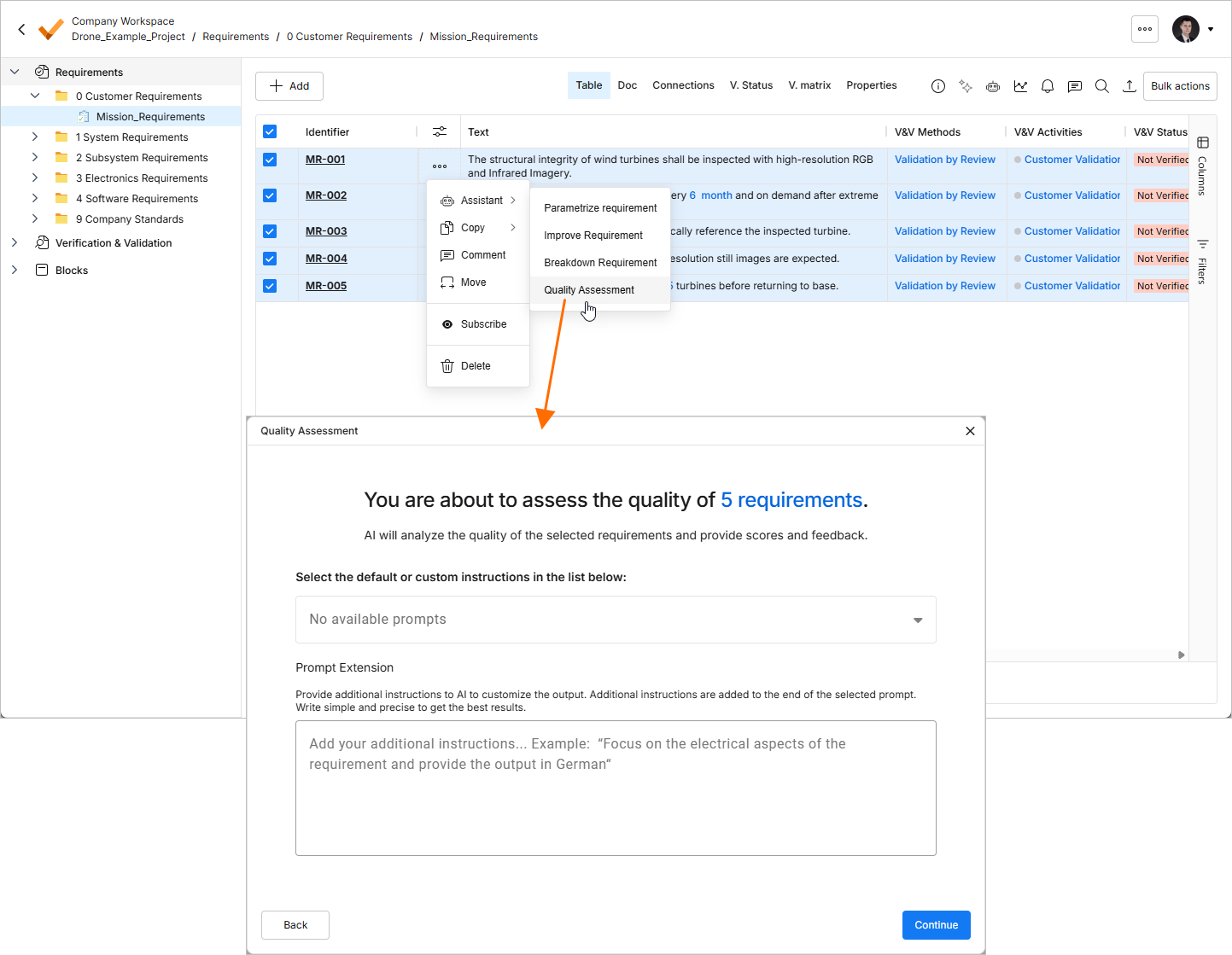
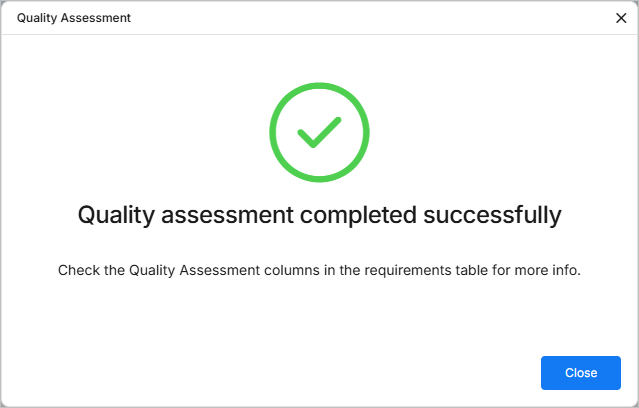
Nhấp vào  để tiếp tục. Sau khi quá trình hoàn tất, cửa sổ tiếp theo sẽ thông báo rằng việc đánh giá chất lượng đã thành công.
Các cột Quality Assessment Score và Quality Assessment Comment trong bảng của đặc tả sẽ cung cấp thông tin bổ sung về chất lượng nội dung yêu cầu của bạn.
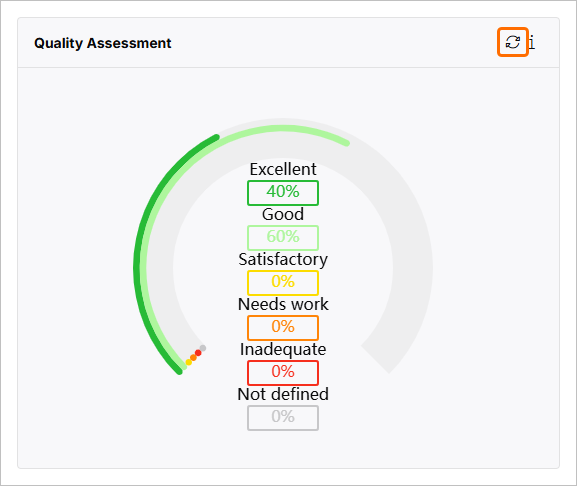
Biểu đồ Quality Assessment trong chế độ xem Insights sẽ hiển thị kết quả đã cập nhật. Nếu muốn thực hiện đánh giá mới, bạn cũng có thể làm mới bằng cách nhấp vào nút  ở góc trên bên phải của biểu đồ.
Tiêu chí chấm điểm
-
Score: 0-20 / 1 (Mức 1 - Không đạt)
-
Tiêu chí: Nội dung yêu cầu vi phạm nhiều tiêu chuẩn INCOSE. Nội dung thiếu cấu trúc, sử dụng thể bị động, chứa các thuật ngữ mơ hồ, đồng thời có nhiều lỗi ngữ pháp và dấu câu. Không xác định rõ chủ thể chịu trách nhiệm, hoặc yêu cầu mơ hồ hay không thể thực hiện được.
-
-
Score: 21-40 / 2 (Mức 2 - Cần cải thiện)
-
Tiêu chí: Yêu cầu tuân thủ một số tiêu chuẩn nhưng vẫn có những vấn đề đáng kể. Nội dung có thể có cấu trúc ở một mức độ nhất định nhưng vẫn sử dụng thể bị động, chứa các điều khoản cho phép né tránh việc đáp ứng yêu cầu hoặc thiếu các mục tiêu cụ thể, có thể đo lường.
-
-
Score: 41-60 / 3 (Mức 3 - Đạt yêu cầu)
-
Tiêu chí: Yêu cầu nhìn chung tuân thủ các tiêu chuẩn nhưng vẫn còn một số vấn đề nhỏ. Nội dung có thể có cấu trúc tương đối tốt nhưng còn lỗi ngữ pháp nhỏ hoặc thiếu đơn vị đo lường cụ thể.
-
-
Score: 61-80 / 4 (Mức 4 - Tốt)
-
Tiêu chí: Yêu cầu tuân thủ hầu hết các tiêu chuẩn. Nội dung có cấu trúc tốt, sử dụng thể chủ động và có các mục tiêu cụ thể, có thể đo lường, nhưng có thể vẫn còn một hoặc hai vấn đề nhỏ.
-
-
Score: 81-100 / 5 (Mức 5 - Xuất sắc)
-
Tiêu chí: Yêu cầu tuân thủ đầy đủ các tiêu chuẩn. Nội dung có cấu trúc rõ ràng, sử dụng thể chủ động, có các mục tiêu cụ thể, có thể đo lường, không có lỗi ngữ pháp, không mơ hồ và có thể thực hiện được.
-
Các quy tắc INCOSE được xem xét khi đánh giá
R1 - Use a structured, complete sentence: subject, verb, object.
R2 - Use the active voice in the main sentence structure of the need or requirement statement with the responsible entity clearly identified as the subject of the sentence.
R3 - Ensure the subject and verb of the need or requirement statement are appropriate to the entity to which the need or requirement refers.
R5 - Use definite article “the” rather than the indefinite article “a”.
R6 - Use appropriate units when stating quantities. All numbers should have units of measure explicitly stated.
R7 - Avoid the use of vague terms such as “some”, “any”, “allowable”, “several”, “many”, “a lot of”, “a few”, “almost always”, “very nearly”, “nearly”, “about”, “close to”, “almost”, and “approximate”.
R8 - Avoid escape clauses such as “so far as is possible”, “as little as possible”, “where possible”, “as much as possible”, “if it should prove necessary”, “if necessary”, “to the extent necessary”, “as appropriate”, “as required”, “to the extent practical”, and “if practicable”.
R9- Avoid open-ended clauses such as “including but not limited to”, “etc.” and “and so on”.
R10 - Avoid superfluous infinitives such as “be designed to”, “be able to”, “be capable of”.
R12, 13, 14 - Use correct grammar, spelling, punctuation.
R15 - Use a defined convention to express logical expressions such as “[X AND Y]”, “[X OR Y]”, [X XOR Y]”, “NOT[X OR Y]”.
R16 - Avoid the use of “not”
R17 - Avoid the use of the oblique ("/") symbol except in units, i.e. km/hr
R18 - Write a single sentence that contains a single thought conditioned and qualified by relevant sub-clauses.
R19 - Avoid combinators that join clauses, such as “and”, “or”, ”then”, ”unless”, ”but”, ”as well as”, ”but also”, ”however”, ”whether”, ”meanwhile”, ”whereas”, ”on the other hand”, or ”otherwise”.
R20 - Avoid phrases that indicate the purpose of the need or requirement.
R21 - Avoid parentheses and brackets containing subordinate text.
R22 - Enumerate sets explicitly instead of using a group noun to name the set.
R24 - Avoid the use of pronouns and indefinite pronouns.
R26 - Avoid using unachievable absolutes such as 100'%' reliability, 100'%' availability, all, every, always, never, etc.
R28 - Express the propositional nature of a condition explicitly for a single action instead of giving lists of actions for a specific condition.
R29 - Classify the needs and requirements according to the aspects of the problem or system it addresses.
R31 - When defining design inputs avoid stating a solution unless there is rationale for constraining the design. Focus on the problem “what” rather than the solution “how”.
R32 - Use “each” instead of “all”, “any" or “both” when universal quantification is intended.
R33 - Define quantities with a range of values appropriate to the entity to which they apply and to which the entity will be verified or validated against.
R34 - Provide specific measurable performance targets appropriate to the entity to which the need or requirement is stated and against which the entity will be verified to meet.
R35 - Define temporal dependencies explicitly instead of using indefinite temporal keywords such as “eventually”, “until”, “before”, “after”, “as”, “once”, “earliest”, “latest”, “instantaneous”, “simultaneous”, “at last”.
R38 - Avoid the use of abbreviations.
Biểu đồ đánh giá chất lượng
Biểu đồ tròn này hiển thị các mức chất lượng của yêu cầu:
-
High: Biểu thị các yêu cầu có chất lượng vượt trội.
-
Medium: Biểu thị các yêu cầu được xác định tương đối đầy đủ nhưng có thể cần cải thiện.
-
Low: Biểu thị các yêu cầu có khả năng cần được tinh chỉnh đáng kể.
-
Not Defined: Biểu thị các yêu cầu chưa được đánh giá hoặc chưa có đủ thông tin.
 Bản địa hóa bằng AI