
Tái sử dụng yêu cầu
Sơ lược
- Tìm hiểu cách truy cập Custom Copy cho từng yêu cầu, nhiều mục được chọn hoặc toàn bộ tài liệu đặc tả và các phần.
- Tìm hiểu cách cấu hình các trường được sao chép, cấu trúc tài liệu đặc tả, tham chiếu thuộc tính và ánh xạ trường giữa các dự án.
- Xem Quick Copy sao chép những nội dung nào và cách tính năng này đặt tên cho yêu cầu mới.
Khả năng tái sử dụng các yêu cầu hiện có (toàn bộ hoặc một phần, từng mục riêng lẻ, nhóm hoặc tập hợp) và các khối yêu cầu trong những dự án hoặc sản phẩm mới là một cách để nâng cao hiệu suất, tính nhất quán và chất lượng trong suốt quá trình phát triển nhiều dự án hoặc sản phẩm. Bằng cách tái sử dụng các yêu cầu hiện có, các nhóm có thể tiết kiệm thời gian và công sức so với việc xây dựng yêu cầu mới từ đầu, đồng thời bảo đảm rằng họ đang phát triển dựa trên những yêu cầu đã được kiểm chứng và thử nghiệm. Điều này cũng giúp giảm lỗi và sự thiếu nhất quán, vì các nhóm có thể dựa vào các yêu cầu đã được xác nhận thay vì tạo ra những yêu cầu mới có thể bị trùng lặp hoặc mâu thuẫn.
Các chức năng tái sử dụng của Requirements Portal có thể được thực hiện trực tiếp trong mô-đun Yêu cầu. Các chức năng tái sử dụng yêu cầu hiện có gồm:
-
Custom Copy – Trình hướng dẫn tái sử dụng yêu cầu sẽ hướng dẫn bạn qua các bước để tùy chỉnh bản sao của các yêu cầu theo nhu cầu.
-
Quick Copy – tạo ngay bản sao của các yêu cầu đã chọn mà không cần thực hiện thêm thao tác nào.
Sao chép tùy chỉnh
Khi sao chép tùy chỉnh các yêu cầu, bạn có thể chọn các trường cụ thể từ yêu cầu gốc và sao chép chúng sang yêu cầu mới mà không duy trì bất kỳ kết nối hay liên kết nào với yêu cầu gốc sau khi sao chép.
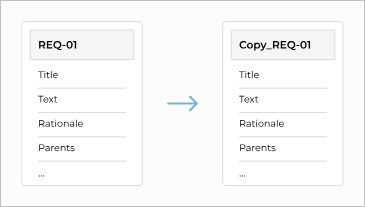
Chức năng Sao chép tùy chỉnh có trong Trình hướng dẫn tái sử dụng yêu cầu, có thể truy cập theo các cách sau:
-
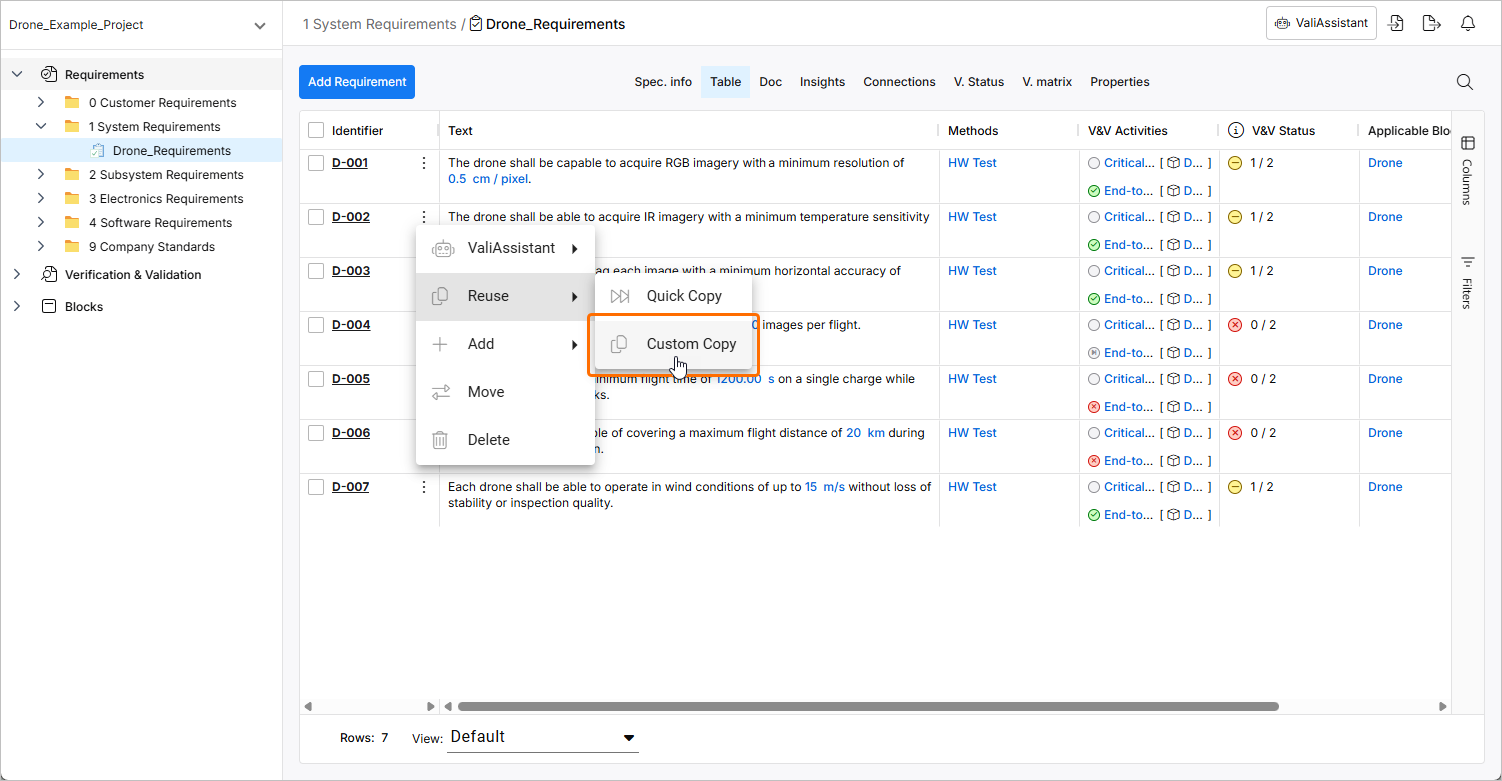
Từ bảng yêu cầu – nhấp vào biểu tượng
 trên hàng của một yêu cầu và sử dụng lệnh Reuse » Custom Copy trong menu xuất hiện. Lệnh này sẽ được áp dụng cho yêu cầu đó.
-
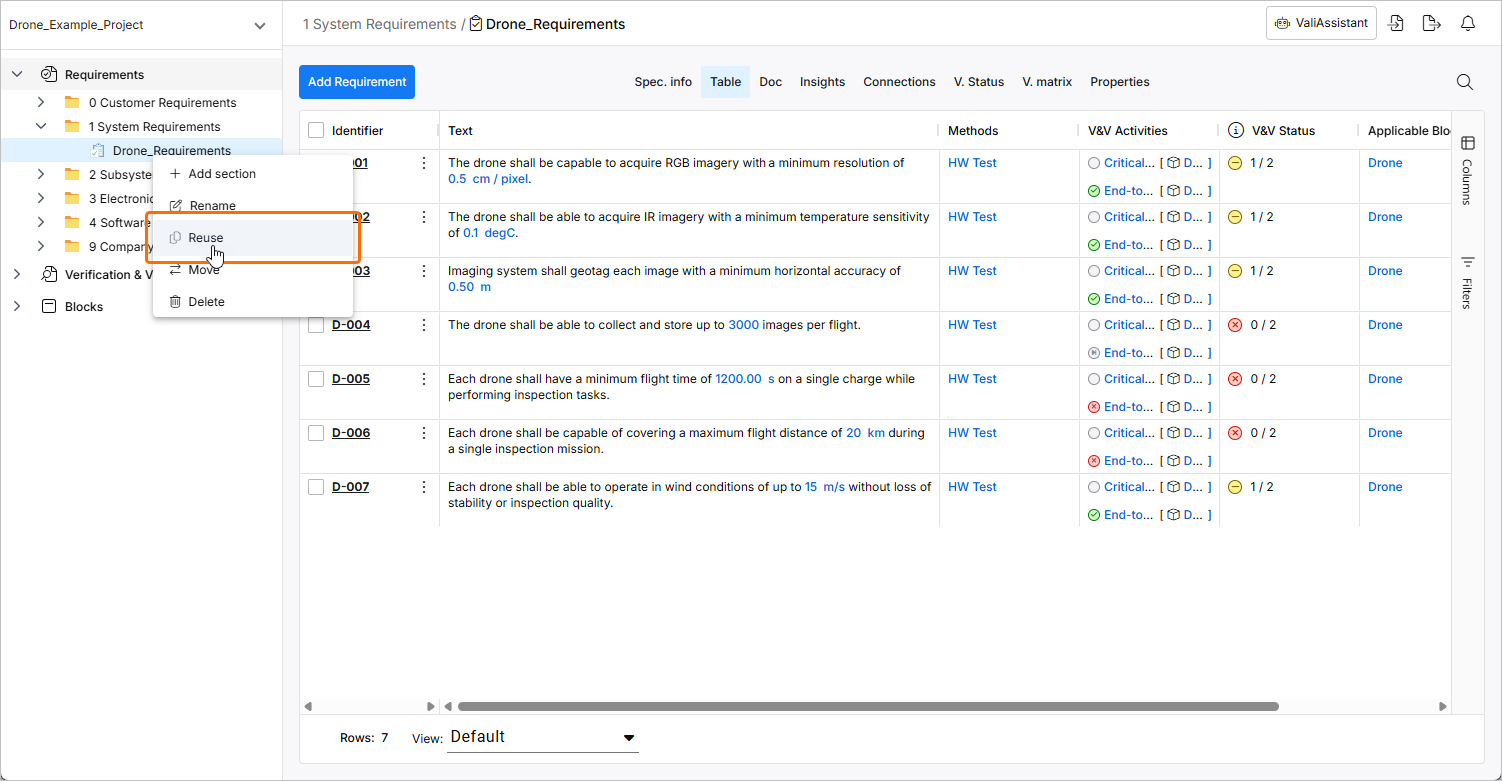
Từ cây yêu cầu – nhấp chuột phải vào một đặc tả hoặc mục rồi chọn lệnh Reuse trong menu xuất hiện để áp dụng lệnh cho tất cả các yêu cầu trong đặc tả/mục đó.
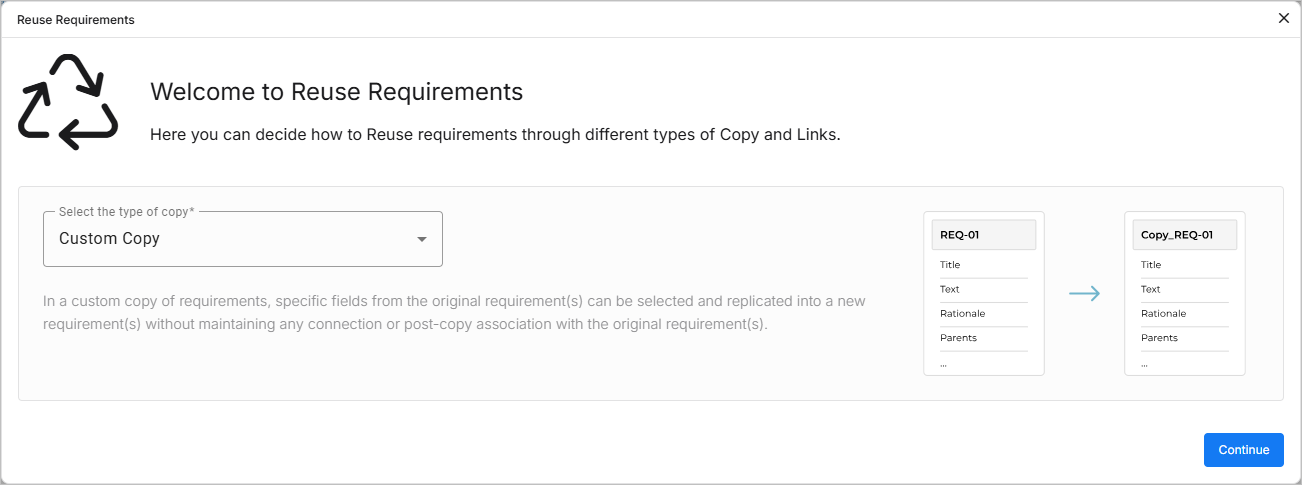
Sau khi chọn lệnh, cửa sổ Reuse Requirements sẽ mở ra. Các giai đoạn của quy trình được mô tả bên dưới.
Menu tái sử dụng yêu cầu
Ở giai đoạn đầu tiên này, tính năng Sao chép tùy chỉnh được giới thiệu tóm tắt. Nhấp vào nút  để tiếp tục.
Chọn đích đến
Ở giai đoạn này, bạn có thể chỉ định vị trí lưu các yêu cầu được sao chép. Tại đây, bạn có thể chọn:
-
Dự án – theo mặc định, dự án hiện tại được chọn sẵn, nhưng bạn có thể chọn bất kỳ dự án nào khác.
-
Đặc tả – theo mặc định, đặc tả hiện tại được chọn sẵn. Bạn cũng có thể tạo một đặc tả mới; đặc tả này sau đó sẽ được chọn sẵn.
-
Mục – nếu đặc tả đã chọn có các mục, bạn có thể chọn chúng tại đây. Mục hiện tại sẽ được chọn theo mặc định.
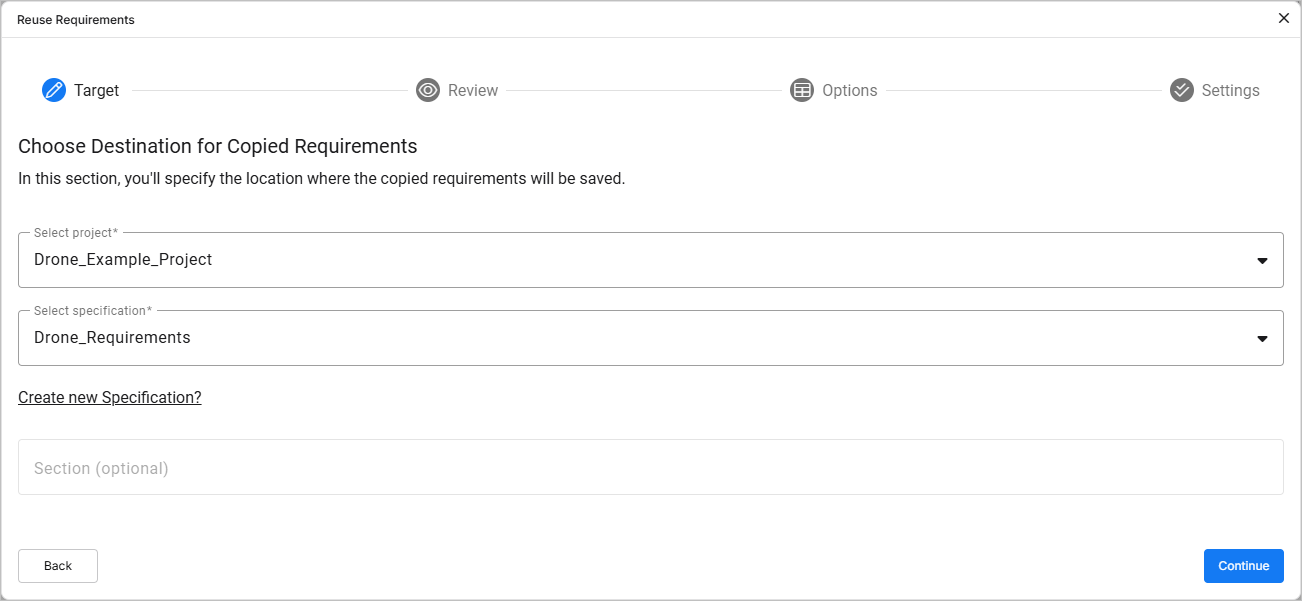
Nhấp vào nút để tiếp tục.
Xem lại & chỉnh sửa yêu cầu
Sau khi chọn đích đến, bạn có thể xem lại các mã định danh và chọn các yêu cầu cần sao chép.
Bạn có thể thực hiện các thao tác sau trong phần này:
-
Xác nhận các yêu cầu đã chọn sẽ được sao chép.
-
Quyết định giữ nguyên mã định danh của các yêu cầu gốc hay tạo mã định danh mới cho các bản sao.
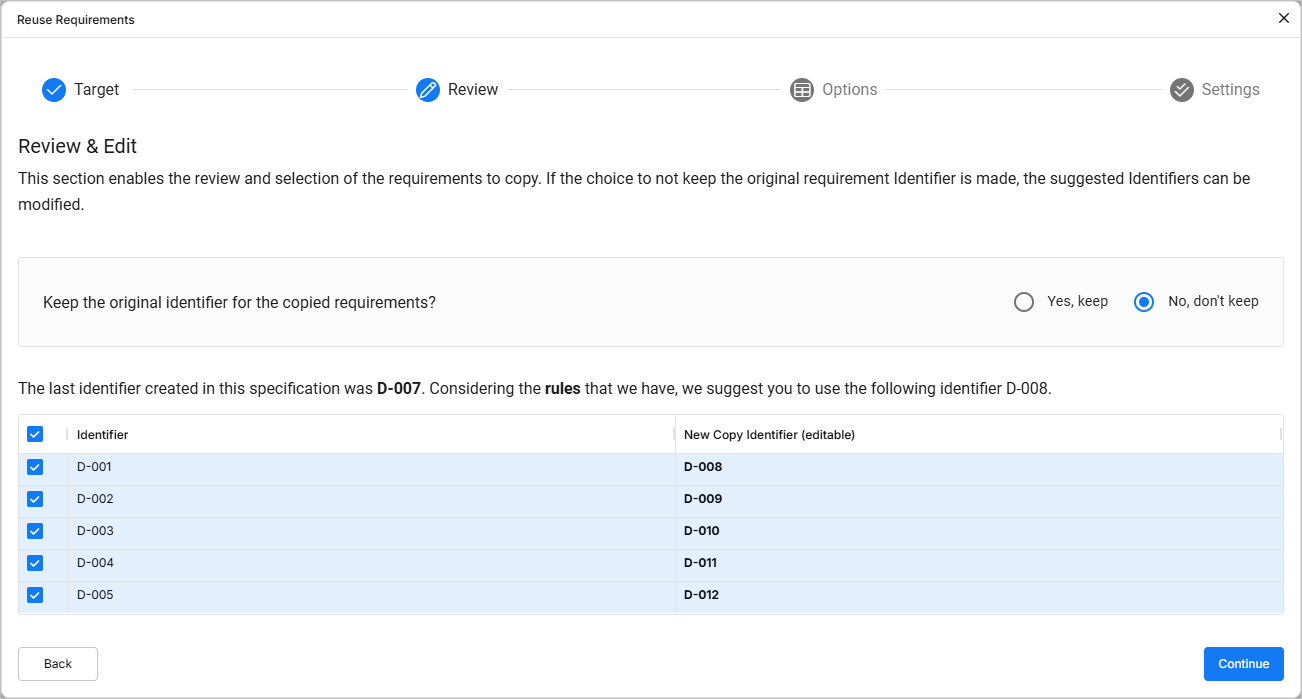
Nhấp vào nút để tiếp tục.
Chọn tùy chọn trường
Ở giai đoạn này, bạn có thể chọn các trường của yêu cầu cần sao chép.
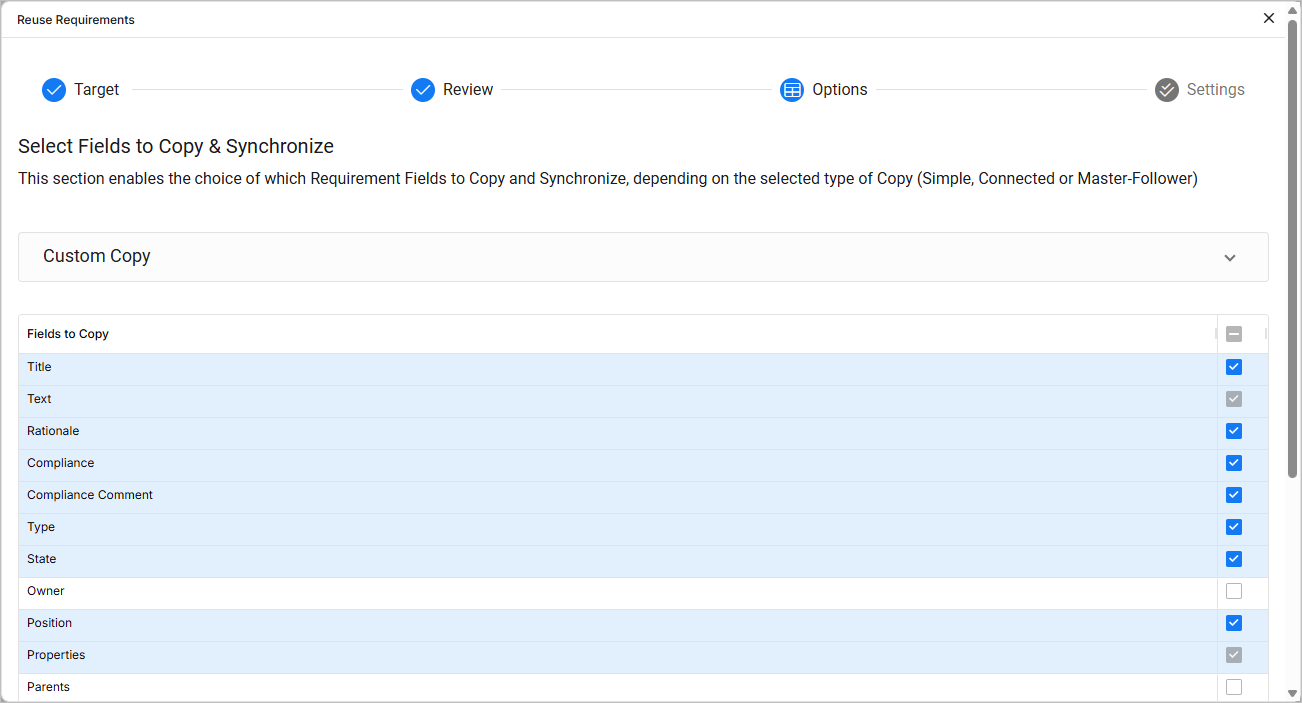
Các trường có thể sao chép gồm:
-
Tiêu đề
-
Nội dung
-
Cơ sở lý luận
-
Mức độ tuân thủ
-
Nhận xét về tuân thủ
-
Loại
-
Trạng thái
-
Người phụ trách
-
Vị trí
-
Thuộc tính
-
Yêu cầu cha
-
Yêu cầu con
-
Phạm vi áp dụng
-
Thẻ
-
Tệp
-
Phương pháp V&V
-
Hoạt động V&V
-
Trạng thái V&V
-
Cột tùy chỉnh
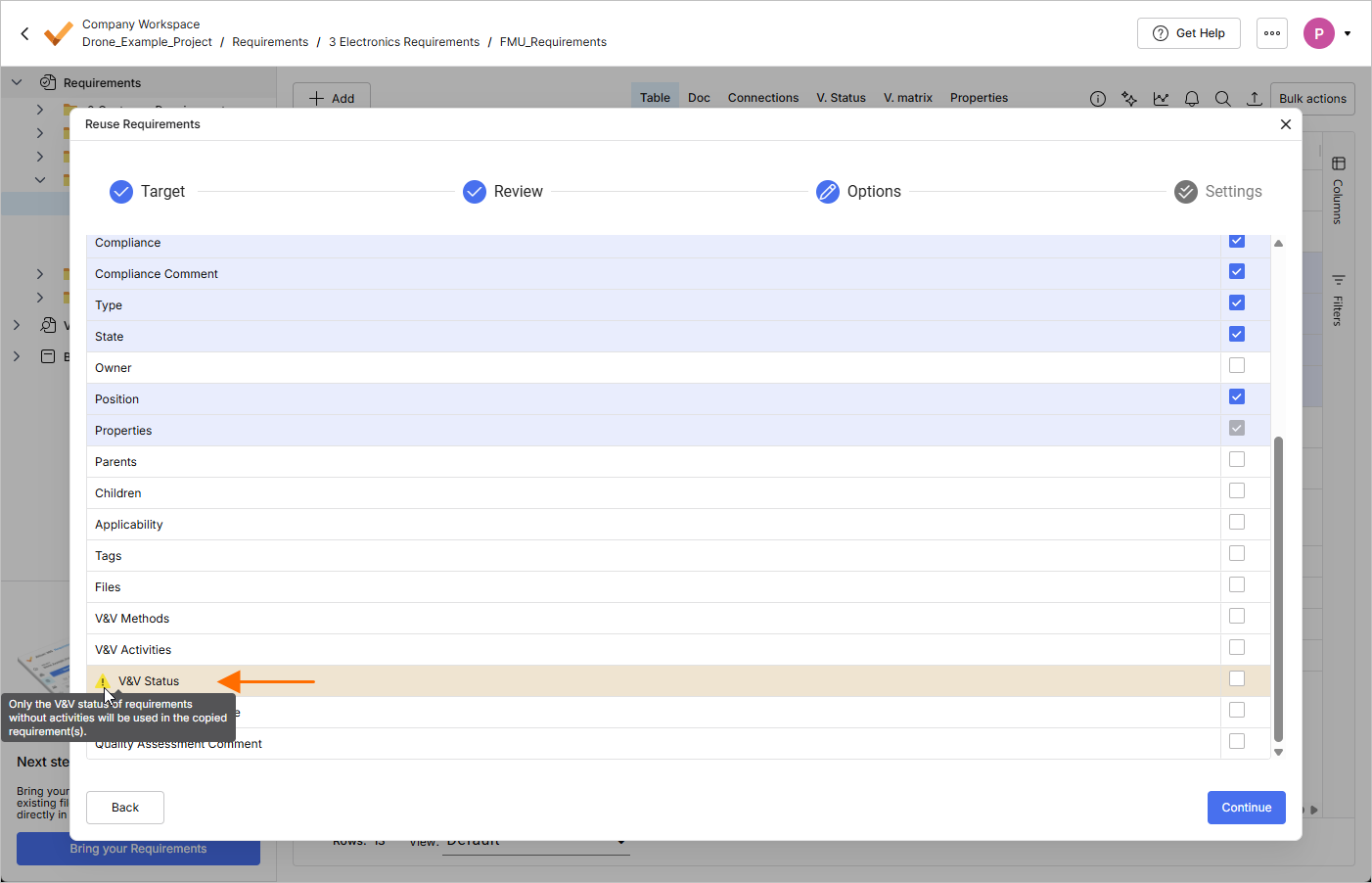 ).
Sau khi chọn các trường cần sao chép, hãy nhấp vào nút để tiếp tục.
Cấu hình cài đặt
Dựa trên các lựa chọn trước đó, phần này cho phép bạn cấu hình các cài đặt sao chép yêu cầu. Các tùy chọn hiện có gồm:
-
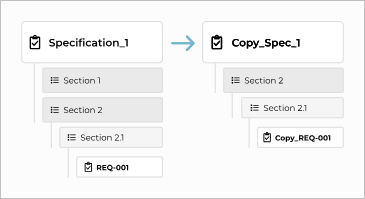
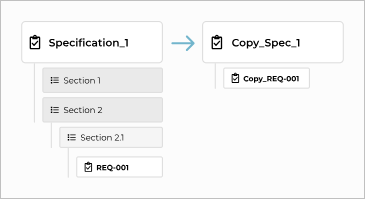
Sao chép cấu trúc đặc tả (các mục và mục con)
-
Nếu chọn tùy chọn Yes và yêu cầu nằm trong một mục ở vị trí gốc, mục đó cũng sẽ được tính đến (và được tạo nếu chưa tồn tại) tại vị trí đích.
-
Nếu chọn tùy chọn No, yêu cầu sẽ được đặt tại vị trí đích mà không xét đến vị trí của nó trong cấu trúc gốc.
-
-
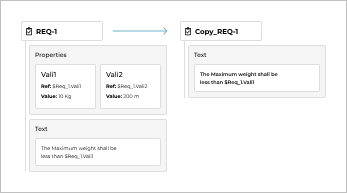
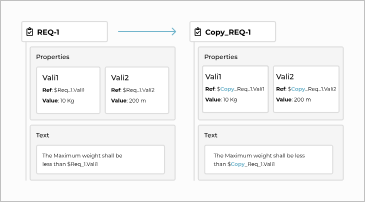
Giữ các tham chiếu đến thuộc tính (Valis) hoặc tạo mới
-
Nếu chọn tùy chọn Keep, chỉ các tham chiếu đến Valis trong yêu cầu gốc (ví dụ: trong nội dung văn bản) được sao chép.
-
Nếu chọn tùy chọn Create, các bản sao của Valis thuộc yêu cầu gốc sẽ được tạo và các tham chiếu sẽ được cập nhật tương ứng.
-
-
Ánh xạ trường (các tùy chọn này chỉ khả dụng khi đích đến nằm trong một dự án khác) – bạn có thể ánh xạ các trường như trạng thái, loại, mức độ tuân thủ và cột tùy chỉnh từ dự án gốc sang dự án đích. Bạn cũng có thể tạo các tùy chọn mới trong dự án đích.
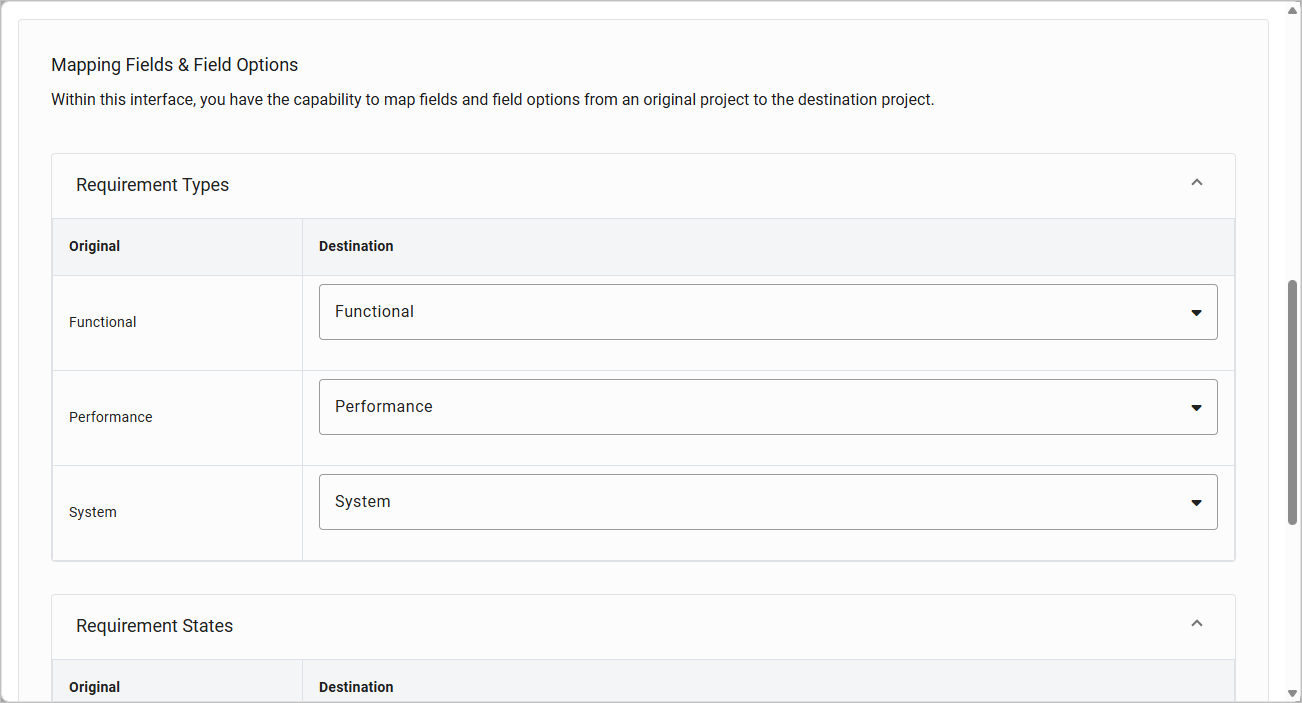
Khi đã sẵn sàng, hãy nhấp vào nút  để tiếp tục và tạo các bản sao yêu cầu theo các cài đặt đã cấu hình trong cửa sổ.
Sao chép nhanh
Chức năng Sao chép nhanh cho phép bạn nhanh chóng tạo bản sao của một yêu cầu trong cùng một đặc tả. Các trường được sao chép khi sử dụng chức năng sao chép nhanh gồm:
-
Nội dung
-
Cơ sở lý luận
-
Mức độ tuân thủ
-
Nhận xét về tuân thủ
-
Loại
-
Trạng thái
-
Người phụ trách
-
Vị trí
-
Thuộc tính
-
Yêu cầu cha
-
Yêu cầu con
-
Phạm vi áp dụng
-
Thẻ
-
Hoạt động V&V
-
Đặc tả
-
Mục
-
Đường dẫn đến mục
-
Hình ảnh
Yêu cầu được sao chép và tạo thành một yêu cầu mới có mã định danh là <original_requirement_identifier>_copy (ví dụ: Req-008_copy).
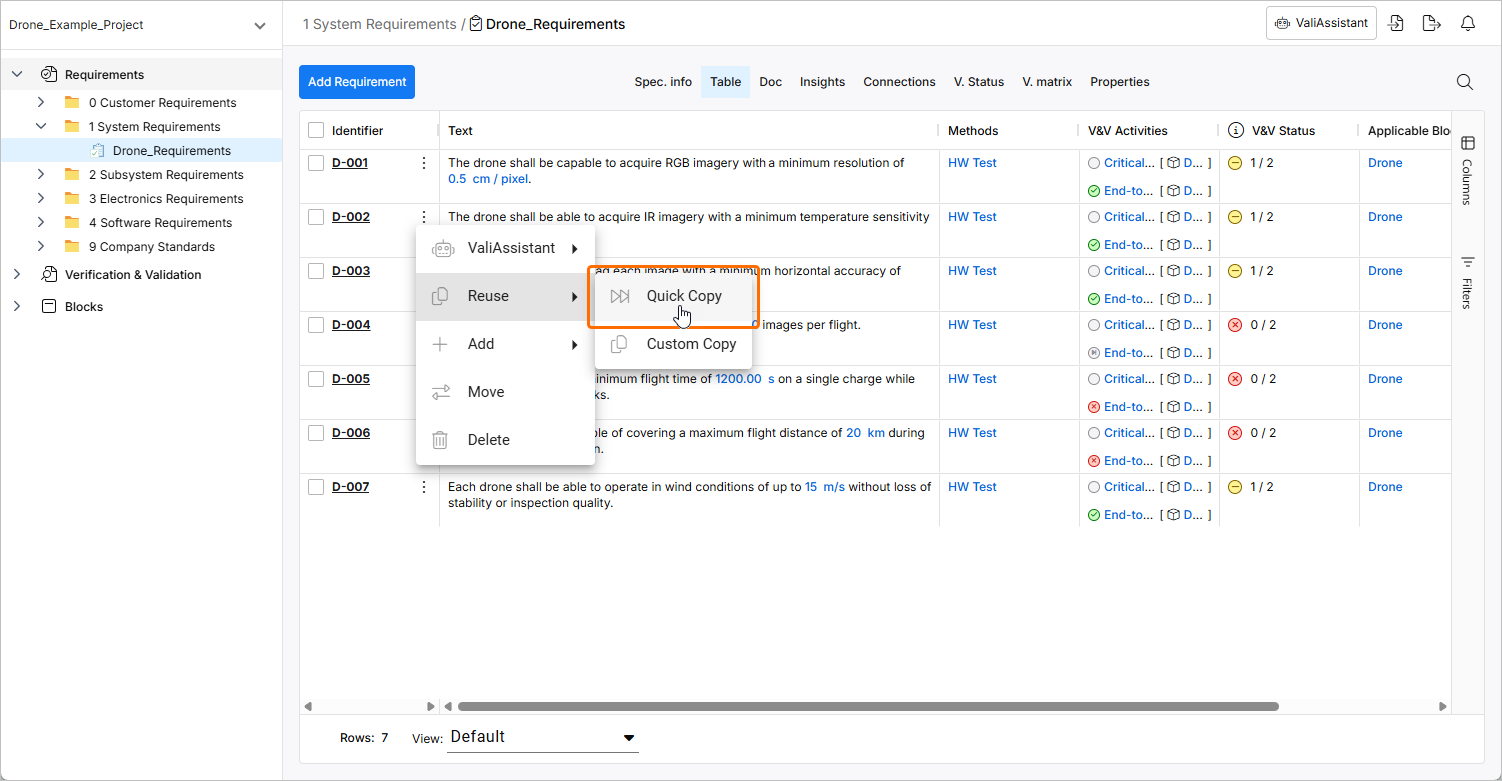
Để tái sử dụng một yêu cầu bằng chức năng Sao chép nhanh, hãy nhấp vào biểu tượng trên hàng của yêu cầu đó rồi chọn lệnh Reuse » Quick Copy trong menu xuất hiện. Lệnh này sẽ được áp dụng cho yêu cầu đó.
 Bản địa hóa bằng AI