
Nhóm các yêu cầu
Sơ lược
- Hiểu mối quan hệ giữa thư mục, đặc tả, mục và mục con.
- Tìm hiểu cách tạo nhóm và di chuyển đặc tả giữa các thư mục.
- Khám phá cách di chuyển yêu cầu giữa các đặc tả và sử dụng cột Mục để gán yêu cầu vào một mục hoặc di chuyển yêu cầu giữa các mục trong cùng một đặc tả.
Trong các dự án kỹ thuật, Hệ thống thường có nhiều Đặc tả, mỗi đặc tả chứa nhiều Yêu cầu. Trong Mô-đun Yêu cầu, các Đặc tả có thể được nhóm vào Thư mục. Ngoài ra, mỗi Đặc tả có thể được chia nhỏ thành các Mục, Mục con, v.v., giúp bạn dễ dàng điều hướng và tổ chức các yêu cầu trong dự án.
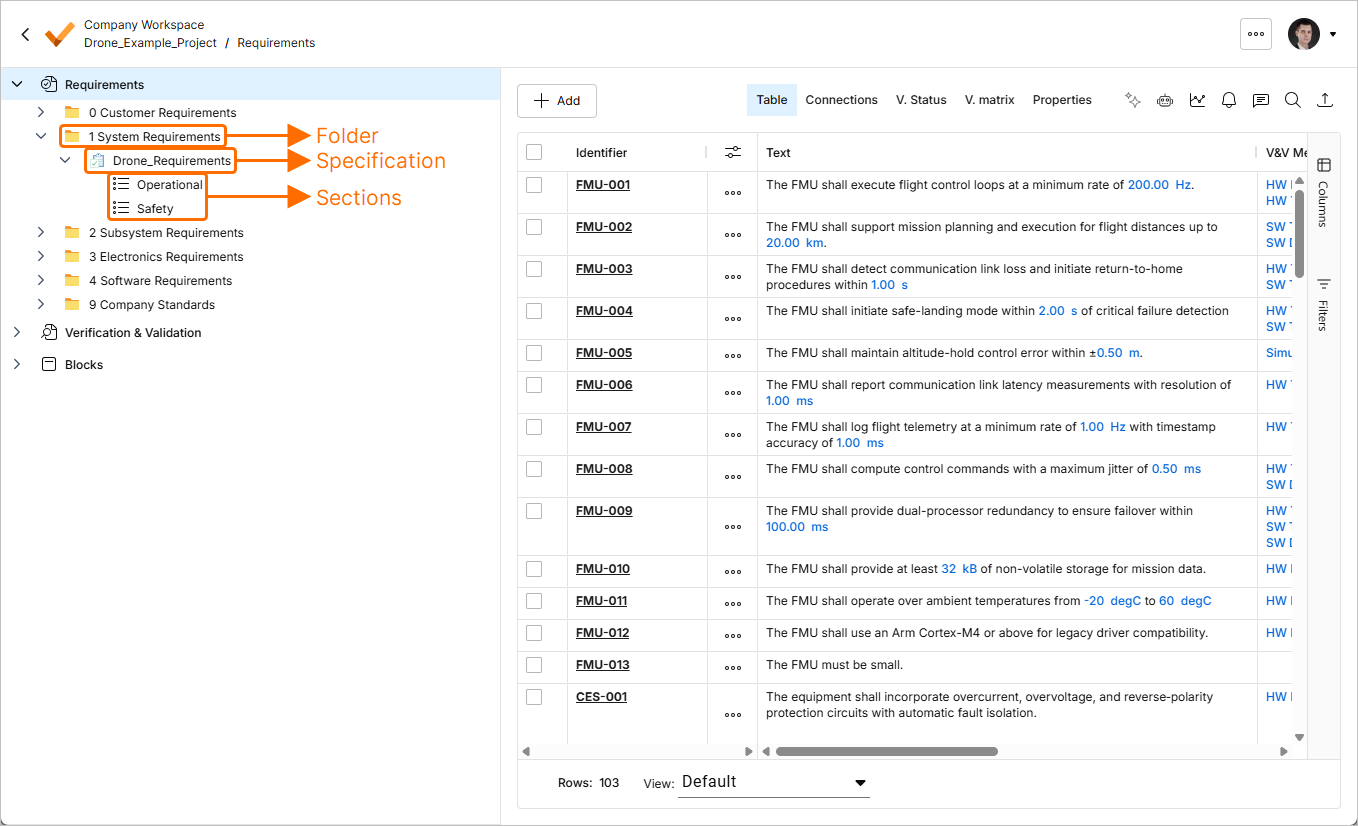
Tổ chức Đặc tả - Các Đặc tả có thể được tổ chức vào Thư mục. Mỗi Đặc tả có thể được chia nhỏ thành các Mục và Mục con.
Folders
Trong khi Đặc tả và Mục chứa các Yêu cầu, Thư mục chứa các Đặc tả cùng các mục và mục con tương ứng.
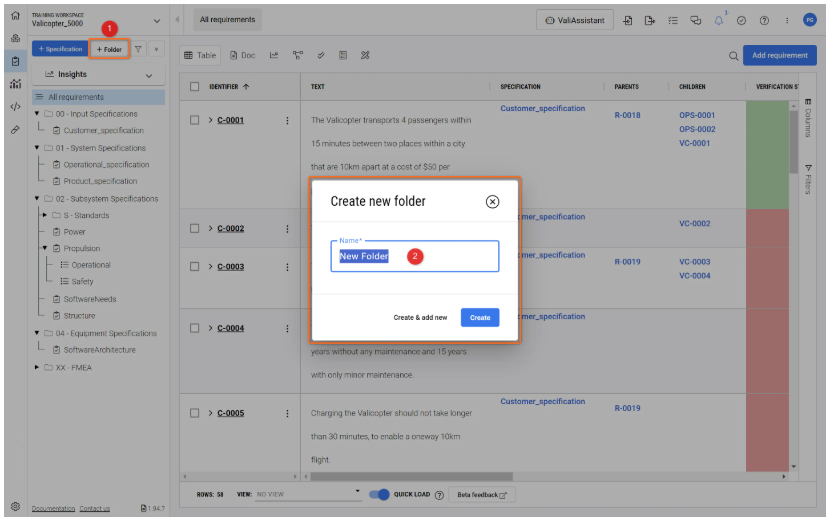
Để tạo thư mục, nhấp vào nút “+ Thư mục” (1) ở góc trên bên phải của bảng bên trong Mô-đun Yêu cầu. Một cửa sổ bật lên sẽ mở ra, yêu cầu người dùng nhập tên thư mục. Người dùng có thể tạo thêm thư mục ngay sau đó bằng cách nhấp vào “Tạo & thêm mới”.
Đặc tả
Đặc tả chứa tất cả các yêu cầu liên quan đến một nhóm cụ thể. Trong ví dụ bên dưới, các yêu cầu đối với vệ tinh được chia thành các nhóm yêu cầu về pin, AOCS, EPS, v.v.
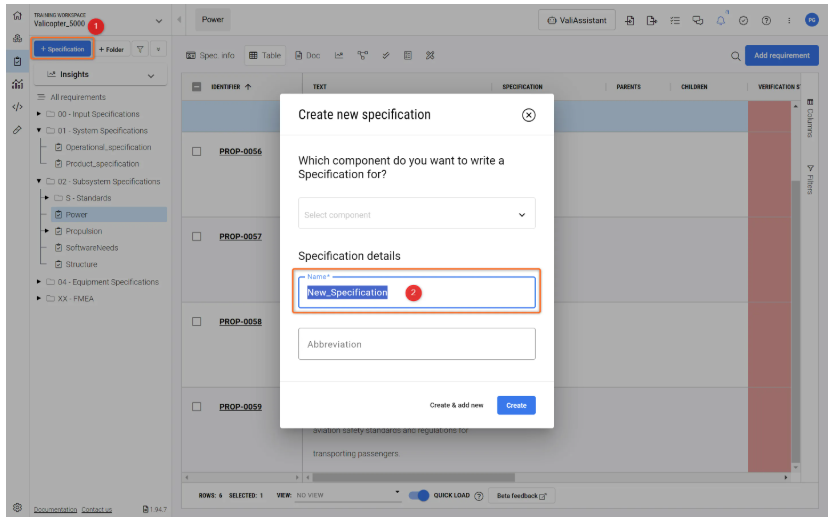
Để tạo Đặc tả, nhấp vào nút “+ Đặc tả” (1) ở góc trên bên trái của bảng bên, nhập tên đặc tả (2) rồi nhấp vào “Tạo”.
 ở góc trên bên phải của trang khi đặc tả được chọn trong cây dự án. Ngăn chi tiết chứa các thông tin như mô tả, người phụ trách và các Khối. Nếu đặc tả được gán một Khối, tất cả các yêu cầu trong đặc tả sẽ tự động được gán cho Khối đó.
Mục và Mục con
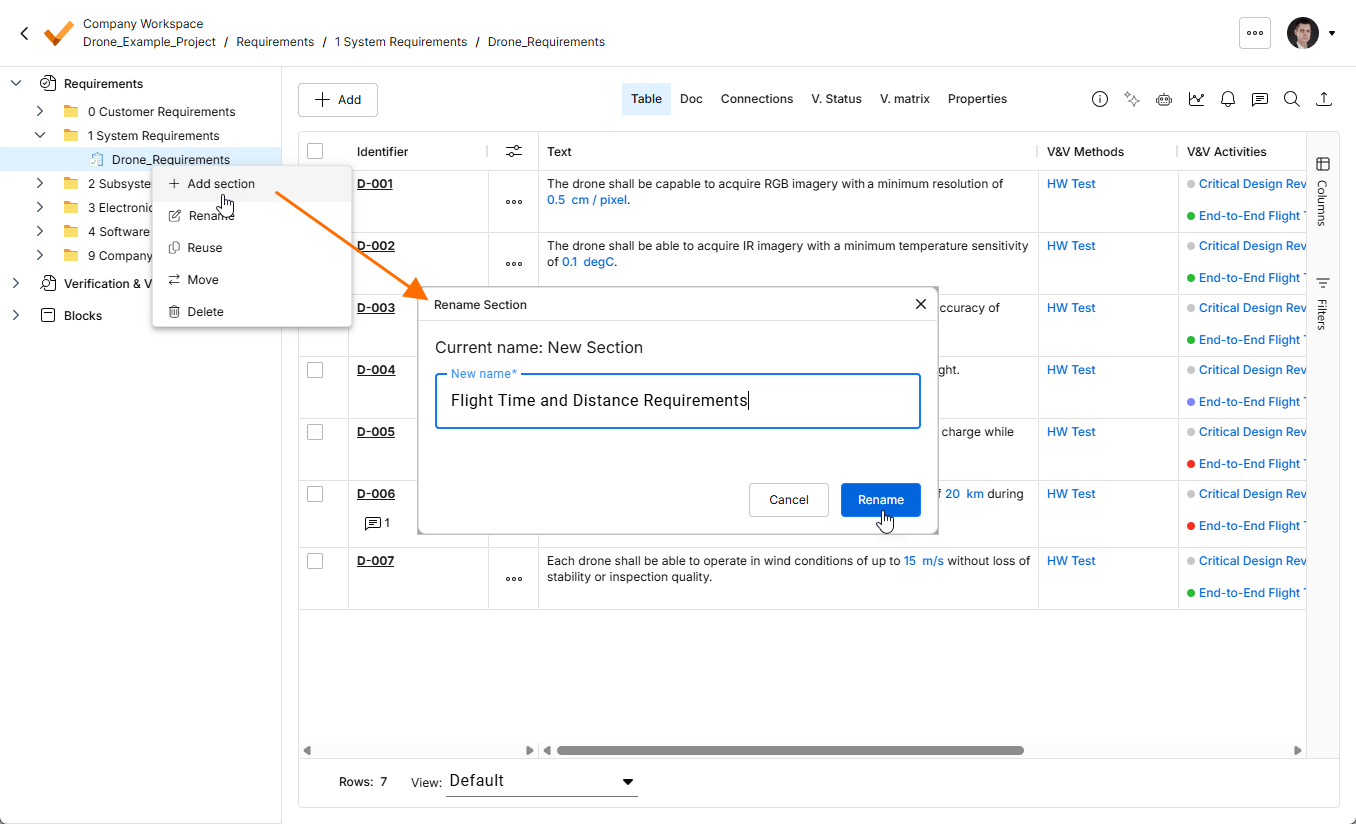
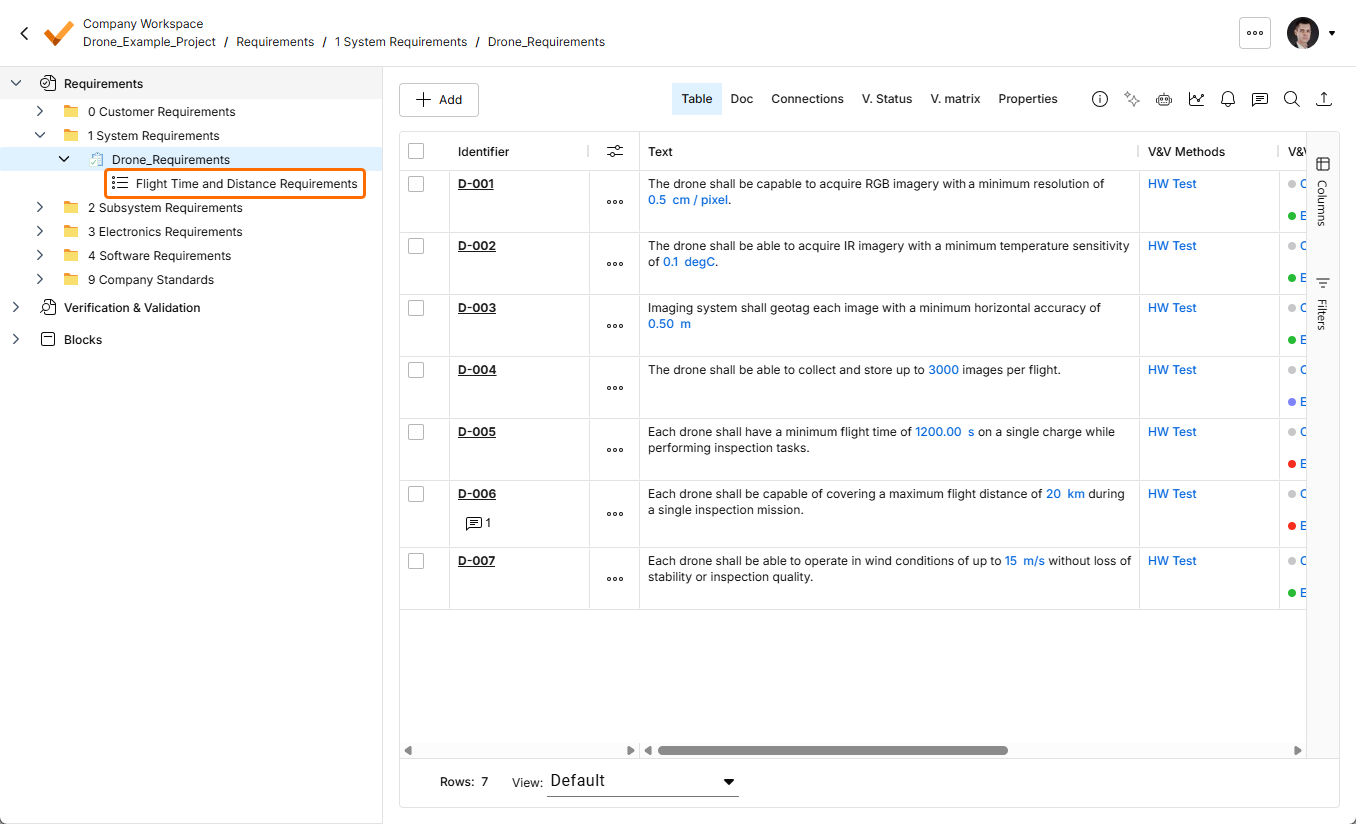
Mục và mục con dùng để chia nhỏ đặc tả và chứa các yêu cầu thuộc từng phần cụ thể trong đặc tả. Để thêm mục hoặc mục con, nhấp chuột phải vào đặc tả hoặc mục của đặc tả rồi chọn lệnh Add section . Sau khi chọn lệnh, cửa sổ Rename Section sẽ mở ra, tại đây bạn có thể nhập tên mong muốn cho mục hoặc mục con rồi nhấp vào  . Mục hoặc mục con mới sẽ xuất hiện trong cây dự án.
Di chuyển Đặc tả từ Thư mục này sang Thư mục khác
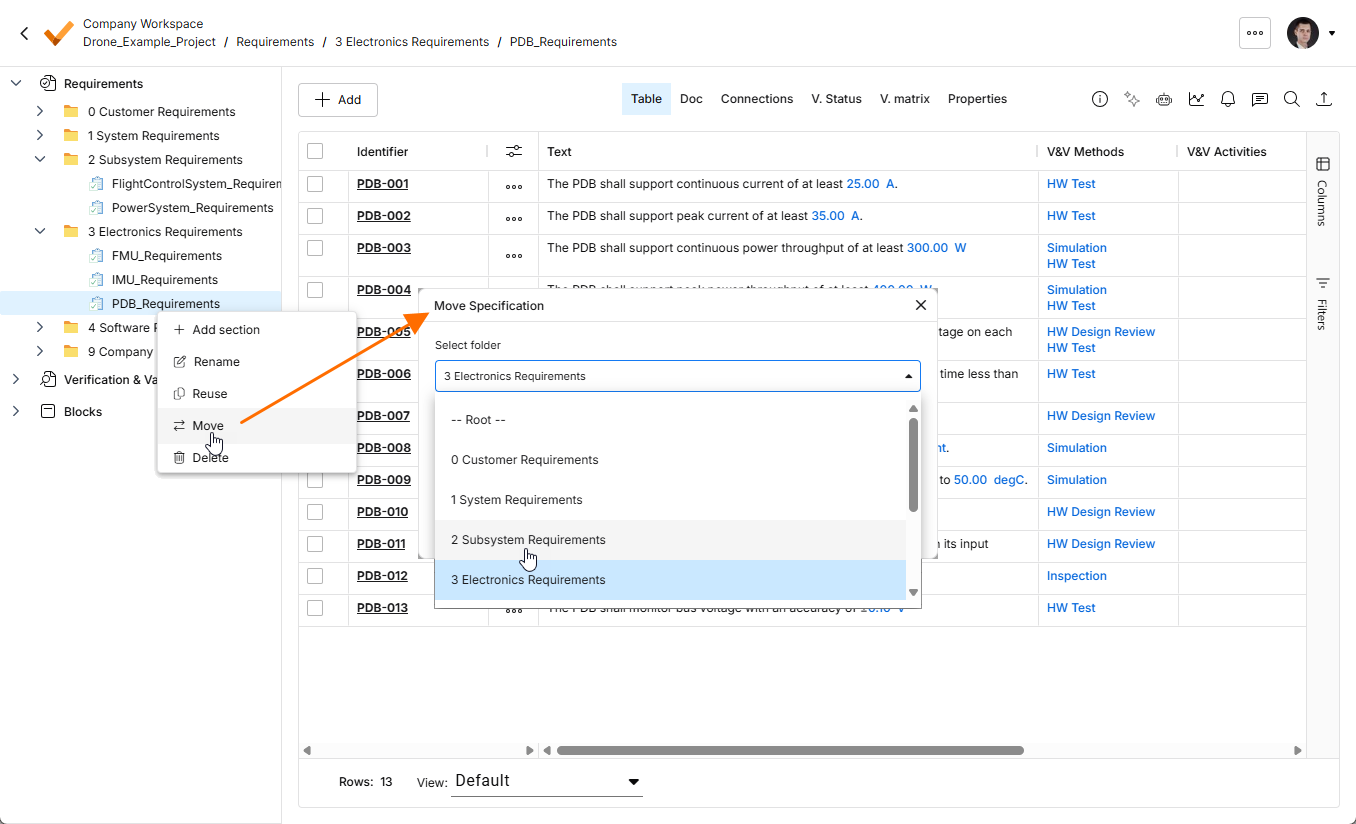
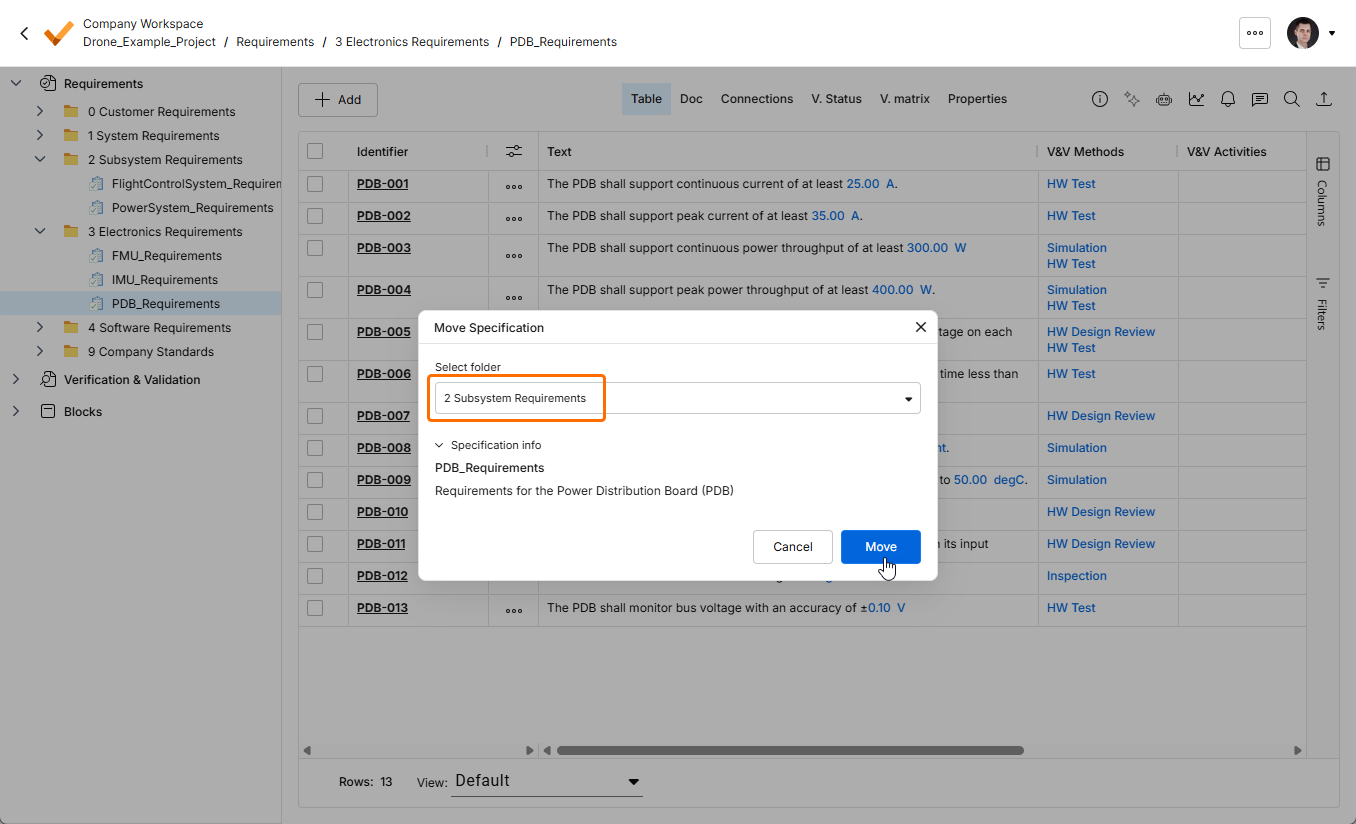
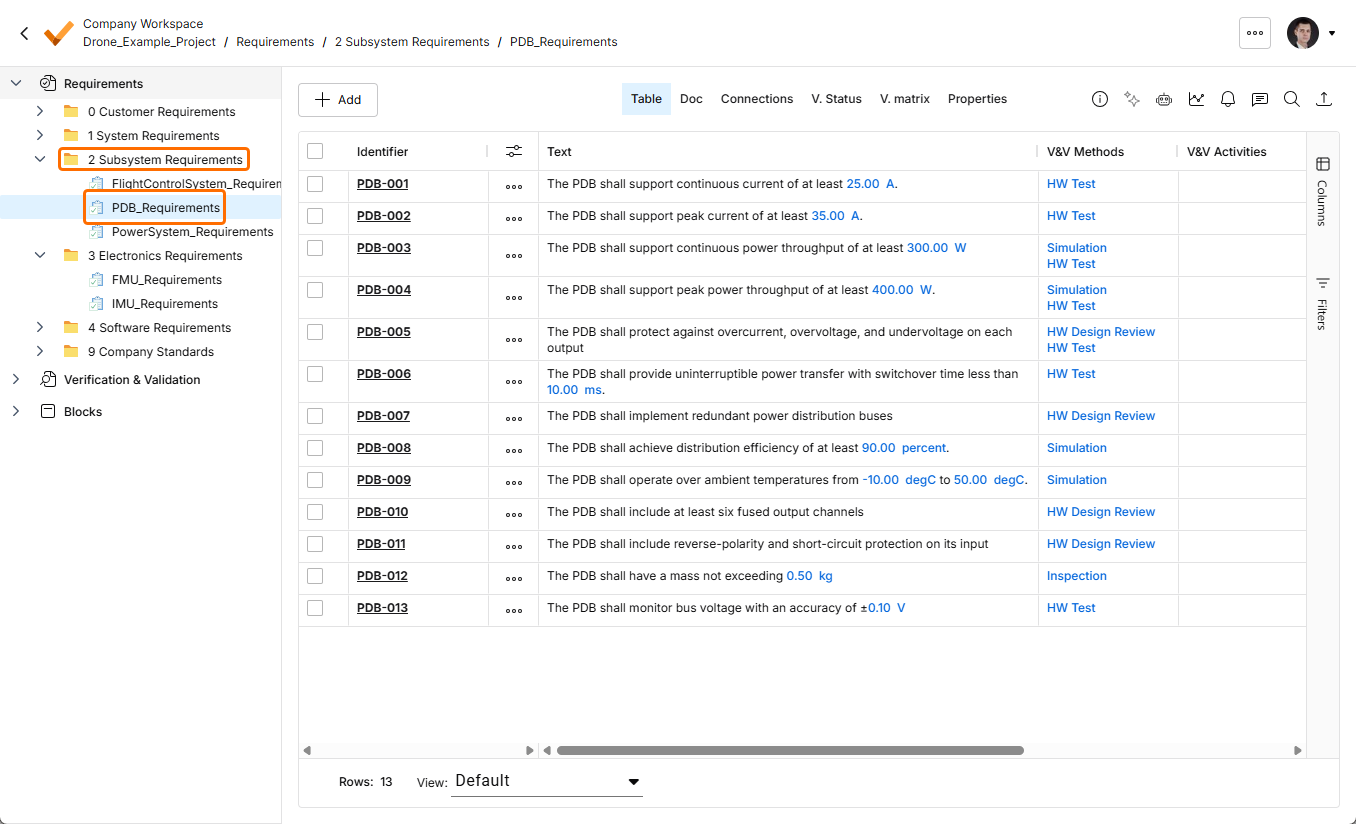
Để di chuyển một đặc tả từ thư mục này sang thư mục khác, nhấp chuột phải vào đặc tả cần di chuyển trong cây dự án, rồi chọn lệnh Move từ menu xuất hiện. Trong cửa sổ Move Specification vừa mở, dùng danh sách thả xuống Select folder để chọn thư mục đích cho đặc tả (hoặc chọn tùy chọn Root để đưa đặc tả ra ngoài mọi thư mục), rồi nhấp vào nút  .
Di chuyển Yêu cầu từ Đặc tả này sang Đặc tả khác
Nếu muốn di chuyển một hoặc nhiều yêu cầu từ đặc tả này sang đặc tả khác, bạn có thể thực hiện theo hai cách:
First Method: Move Requirements Feature
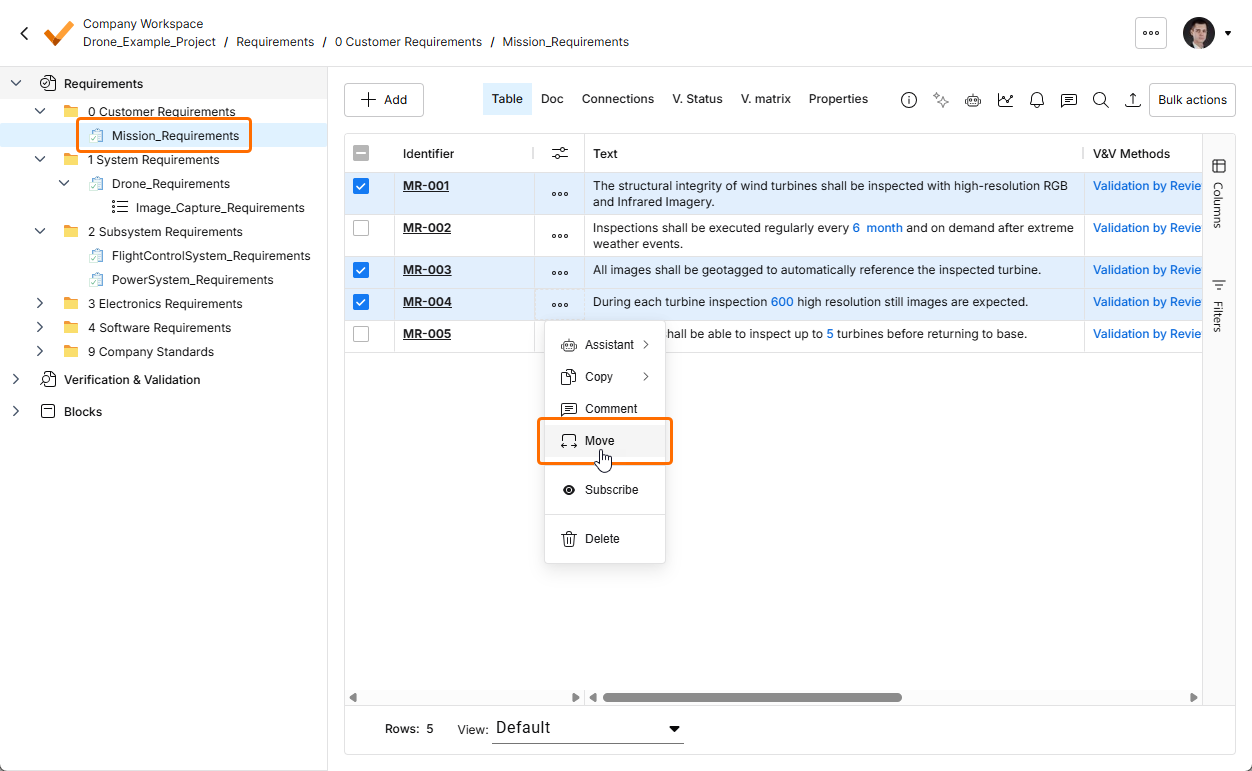
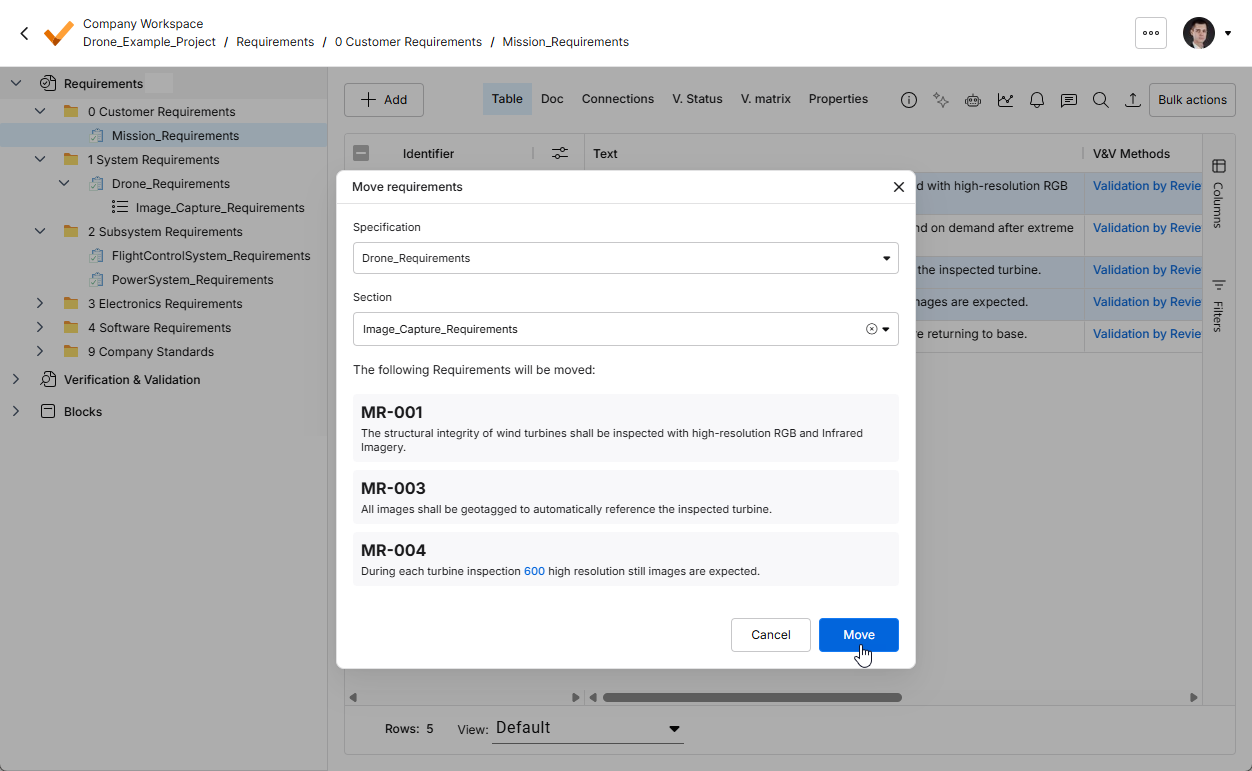
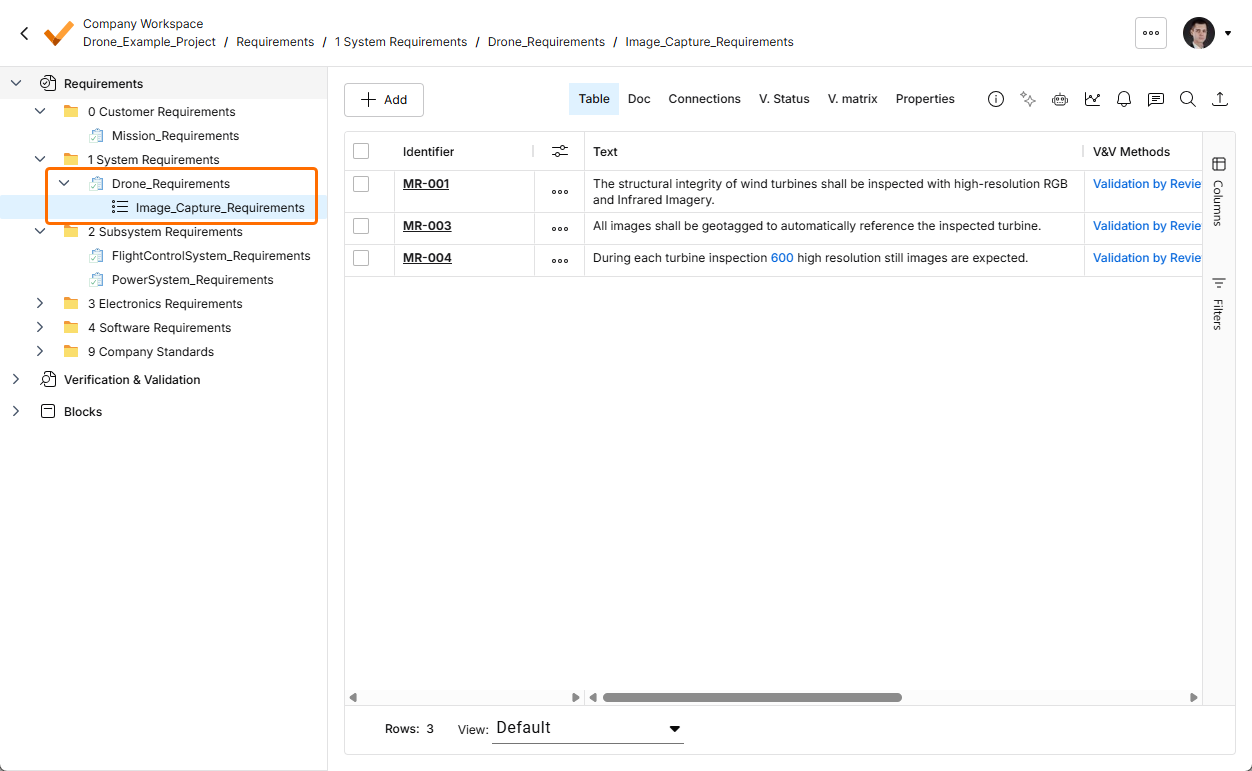
Chọn các yêu cầu mong muốn và mở “menu ba chấm” trong cột thao tác để chọn tùy chọn Move. Thao tác này sẽ mở cửa sổ Move requirements, cho phép bạn chọn cả đặc tả đích lẫn mục sẽ chuyển các yêu cầu đến.
Second Method: Move requirements using the column fields
-
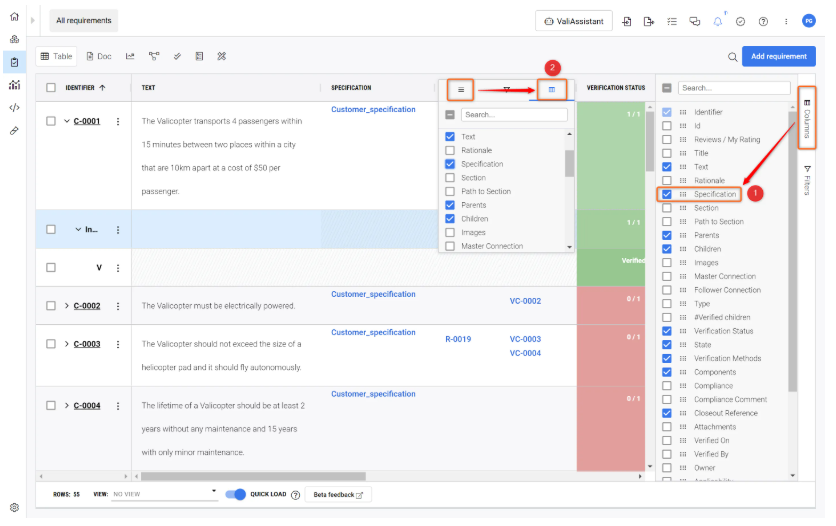
Bật “Đặc tả” trong danh sách cột. Bạn có thể tìm thấy phần chọn cột ở bên phải (1) và đánh dấu chọn đặc tả. Ngoài ra, bạn có thể nhấp vào biểu tượng ba gạch trên từng tiêu đề cột để chọn các cột (2). Bạn có thể chọn bất kỳ cách nào thuận tiện cho mình.
-
Chọn các yêu cầu bằng cách nhấp vào các ô kiểm nhỏ bên cạnh Mã định danh, rồi nhấp đúp vào cột đặc tả để mở danh sách thả xuống gồm các đặc tả trong dự án. Quy trình này được tóm tắt trong video ngắn bên dưới.
Thêm/Di chuyển Yêu cầu vào các Mục
Nếu đặc tả có nhiều mục khác nhau, bạn có thể gán các yêu cầu cho từng mục. Bật cột “Mục” tương tự như ảnh GIF ở trên để gán mục cho yêu cầu. Khi cột mục đã hiển thị, nhấp đúp vào ô để mở danh sách các mục có sẵn. Người dùng có thể gán mục cho các yêu cầu mới và cũng có thể chuyển các yêu cầu giữa các mục khác nhau.
 Bản địa hóa bằng AI