
Cài đặt yêu cầu
Sơ lược
- Tìm phần cài đặt dự án dùng để tùy chỉnh các trường thông tin của yêu cầu.
- Tìm hiểu cách thêm trạng thái và cấu hình trạng thái chuyển tiếp cũng như trạng thái đã phát hành.
- Khám phá các loại yêu cầu mặc định và cách thêm loại yêu cầu cho từng trường hợp sử dụng.
Một số trường cột trong Mô-đun Yêu cầu có menu thả xuống để chọn tùy chọn phù hợp cho yêu cầu. Quản trị viên có thể tạo và quản lý các tùy chọn này theo nhu cầu sử dụng. Các danh sách thả xuống mà quản trị viên có thể tùy chỉnh gồm:
-
Trạng thái
-
Loại
-
Trường danh sách thả xuống tùy chỉnh
Để truy cập menu cài đặt cho các trường cột trên, người dùng cần đi đến tên người dùng và nhấp vào Cài đặt. Khi nhấp vào tùy chọn “Cài đặt”, quản trị viên sẽ thấy phần cài đặt dự án, nơi họ có thể chỉnh sửa các trường cột. Video bên dưới minh họa cách truy cập phần cài đặt dự án, trong đó có các cài đặt về yêu cầu.
Truy cập cài đặt dự án — Đây là hình ảnh chi tiết về giao diện Cổng thông tin Yêu cầu, minh họa cách quản trị viên truy cập phần cài đặt dự án để tùy chỉnh các cột yêu cầu.
Trạng thái
Trạng thái trong Cổng thông tin Yêu cầu biểu thị trạng thái hiện tại của nội dung yêu cầu. Các trạng thái yêu cầu mặc định trong phần cài đặt là Bản nháp, Đang xem xét và Chính thức. Người dùng có thể đặt trạng thái cho từng yêu cầu theo cách thủ công và thêm trạng thái mới.
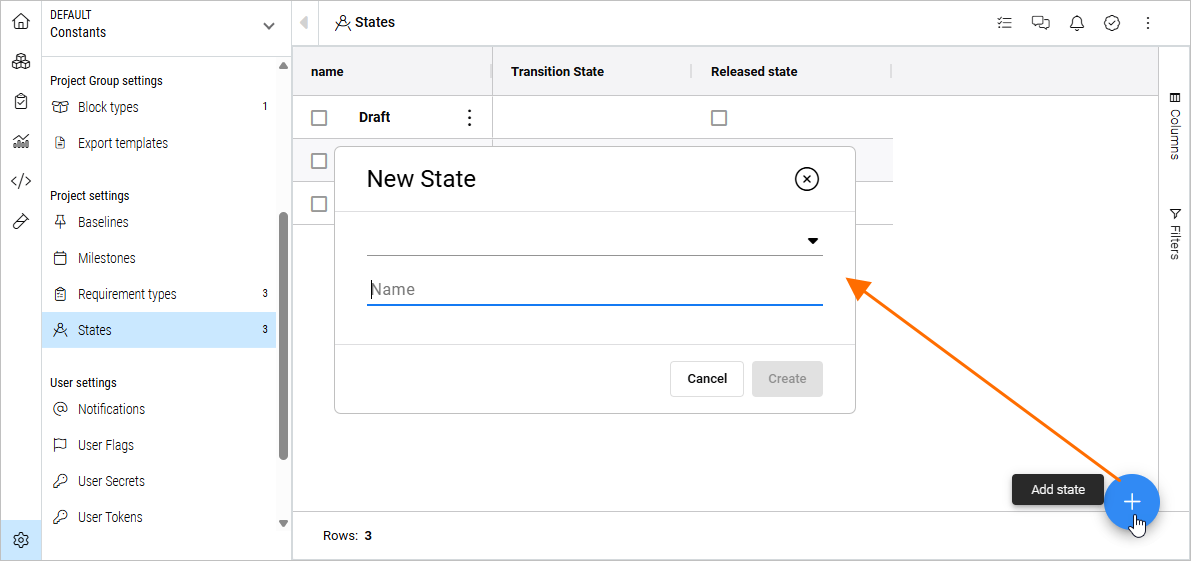
Cài đặt trạng thái yêu cầu – giao diện để thêm và quản lý các trạng thái yêu cầu khác nhau trong Cổng thông tin Yêu cầu.
Khi có người dùng thay đổi nội dung yêu cầu, người dùng có thể thiết lập trạng thái chuyển tiếp hoặc thay đổi trạng thái theo cách thủ công trong Mô-đun Yêu cầu. Ví dụ: khi nội dung yêu cầu đang ở trạng thái Chính thức và cần được sửa đổi do nhu cầu của các bên liên quan thay đổi, người dùng sẽ chỉnh sửa nội dung yêu cầu đó. Nếu trạng thái chuyển tiếp được thiết lập cho trạng thái “Chính thức” là “Bản nháp”, thì mỗi khi nội dung yêu cầu được chỉnh sửa, trạng thái của yêu cầu sẽ tự động thay đổi.
Cấu hình trạng thái chuyển tiếp - Giao diện Cổng thông tin Yêu cầu cho biết cách thiết lập và quản lý trạng thái chuyển tiếp của yêu cầu khi được chỉnh sửa.
Bạn cũng có thể bật tùy chọn Released state cho một trạng thái được liệt kê trên trang States. Trong trường hợp này, các yêu cầu sẽ tự động chuyển sang trạng thái đó khi được phát hành.
Cấu hình trạng thái phát hành
Loại
Các kỹ sư hệ thống thường sử dụng loại để phân loại/nhóm các yêu cầu dựa trên những đặc điểm chung. Để tích hợp tính năng này, mục “Loại” đã được đưa vào Cổng thông tin Yêu cầu. Các loại mặc định là Chức năng, Hệ thống và Hiệu năng. Người dùng có thể thêm các loại khác theo nhu cầu sử dụng. Để thêm loại mới, hãy nhấp vào dấu “+”, thêm các trạng thái tương ứng rồi tạo.
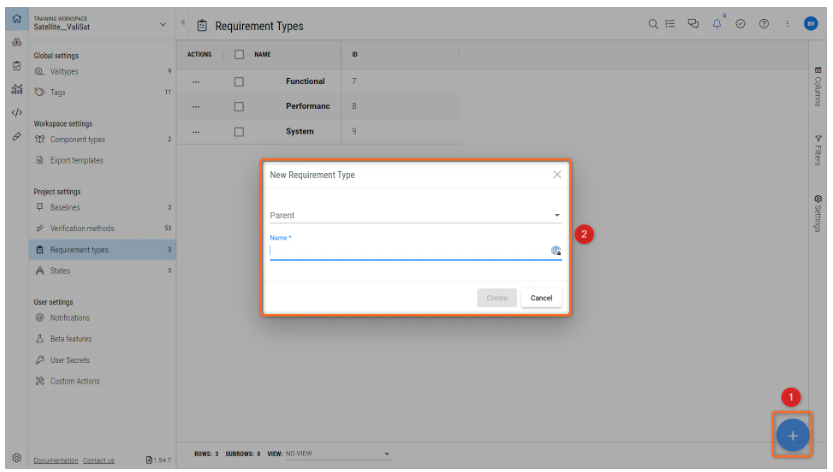
 Bản địa hóa bằng AI