
Thực hiện đánh giá thiết kế
Một phần thiết yếu của bất kỳ quy trình thiết kế nào là xem xét tiến độ và tính hợp lệ của nó tại các giai đoạn phát triển then chốt, चाहे ở dạng các cuộc thảo luận cộng tác giữa đồng nghiệp hay các cơ chế phê duyệt nghiêm ngặt. Cốt lõi của quy trình đó, ở bất kỳ cấp độ nào, là cung cấp quyền truy cập vào mọi dữ liệu dự án, tệp, nhận xét, biểu diễn trực quan và công cụ phản hồi liên quan mà người đánh giá mục tiêu cần đến.
Altium Designer cung cấp khả năng này theo cách rất linh hoạt thông qua việc áp dụng các Process Workflowsquy trình đánh giá được lưu trữ bởi một Workspace được kết nối và được truy cập từ bên trong Altium Designer.
Để biết thêm thông tin về các quy trình và luồng công việc của chúng, xem Creating & Managing Processes (Altium 365 Workspace, Enterprise Server Workspace).
Các luồng công việc của quy trình tích hợp các biểu mẫu tương tác được trình bày cho người dùng khi họ tiến qua các bước của luồng quy trình, đồng thời tạo cơ hội để bình luận, đính kèm tệp, xem tài liệu thiết kế và nhiều hơn nữa. Các quy trình đánh giá có thể được bắt đầu bởi bất kỳ người dùng Altium Designer nào có quyền truy cập vào dự án, và được giao cho những người dùng khác (thành viên nhóm) hoặc các nhóm người dùng (vai trò nhóm).
Ở phía Workspace, quản trị viên làm việc với các quy trình dưới dạng các luồng dựa trên sơ đồ, trong đó các biểu mẫu người dùng và các bước được tích hợp vào các luồng có thể tùy chỉnh hoàn toàn. Điều này cho phép xây dựng (và áp dụng) các quy trình rất cụ thể nếu cần, chẳng hạn như các quy trình đáp ứng các yêu cầu đánh giá đã được thiết lập của công ty. Có thể tạo ra số lượng bất kỳ các quy trình luồng công việc.
Để biết thêm thông tin, xem Defining a Process Workflow (Altium 365 Workspace, Enterprise Server Workspace).
Các Quy Trình Đánh Giá
Workspace cung cấp ba quy trình đánh giá mặc định có thể được truy cập nguyên trạng hoặc dùng làm cơ sở cho các quy trình tùy chỉnh nâng cao hơn:
- Ad Hoc Review – Một quy trình đánh giá không chính thức không có kết luận được ghi nhận.
- Handoff Review – Một quy trình đánh giá chính thức hơn, trong đó người khởi tạo đánh giá (người gửi) ghi nhận kết luận đạt/trượt (Hoàn thành/Bị từ chối) khi đóng đánh giá. Trạng thái hoàn thành cho biết thiết kế đã sẵn sàng được bàn giao sang giai đoạn phát triển tiếp theo.
- Milestone Review – Một quy trình đánh giá vòng kín phức tạp hơn, trong đó người gửi sử dụng phản hồi đánh giá để quyết định trạng thái là Hoàn thành, Bị từ chối hay thiết kế cần được sửa (Làm lại). Trong trường hợp sau, thiết kế đã làm lại sau đó sẽ được xác minh và quyết định Hoàn thành/Bị từ chối/Làm lại sẽ được lặp lại. Việc đánh giá sẽ được đóng khi mục tiêu hoặc cột mốc dự án được đạt thành công.
Trong tất cả các trường hợp trên, cả người gửi/người phê duyệt đánh giá (Người khởi tạo) và người đánh giá (Người được giao) đều được hướng dẫn qua luồng quy trình bằng một chuỗi các biểu mẫu giao diện người dùng. Các yêu cầu và tùy chọn trong từng bước của luồng quy trình được xác định bởi mục Process tương ứng trong Workspace, và mục này lại do Quản trị viên máy chủ quản lý – người cũng có thể vừa khởi tạo vừa hủy một quy trình đánh giá.
Thực Hiện Một Đánh Giá
Một đánh giá thường có ba giai đoạn tuần tự:
- Người dùng khởi tạo đánh giá (người gửi) xác định nội dung sẽ được đánh giá và ai sẽ thực hiện đánh giá, đồng thời bổ sung bất kỳ dữ liệu hoặc thông tin nào cần thiết.
- Người đánh giá truy cập dữ liệu dự án và cung cấp phản hồi phù hợp, đồng thời nếu cần, bổ sung dữ liệu hoặc thông tin liên quan.
- Người phê duyệt đánh giá (thường là người khởi tạo) đánh giá và tổng hợp phản hồi từ những người đánh giá và kết thúc quy trình.
Tất cả các giai đoạn trong một đánh giá đều được thể hiện bằng một Task tương ứng (Altium 365 Workspace, Enterprise Server Workspace) trong bảng Tasklist của phần mềm, bảng này nhắc mỗi người dùng rằng cần có hành động và cung cấp thông tin về các tác vụ đã hoàn thành. Chọn một Task đang chờ xử lý sẽ kích hoạt giai đoạn tương ứng của đánh giá.
Khởi Tạo Và Xác Định Đánh Giá
Để khởi tạo một quy trình đánh giá cho một dự án Workspace, hãy nhấp chuột phải vào mục của dự án đó trong bảng Projects và chọn một lệnh từ menu con Project Activities của menu ngữ cảnh. Ngoài ra, hãy dùng menu con Project Activities trong menu chính Project để khởi tạo một quy trình đánh giá cho dự án hiện đang hoạt động.
Lấy quy trình Ad Hoc Review làm ví dụ, ở định dạng mặc định chưa chỉnh sửa, hộp thoại biểu mẫu mở đầu cho phép người gửi (Barry trong ví dụ bên dưới) chỉ định dự án sẽ được đánh giá và những người dùng nào được giao hoàn thành giai đoạn phản hồi đánh giá.
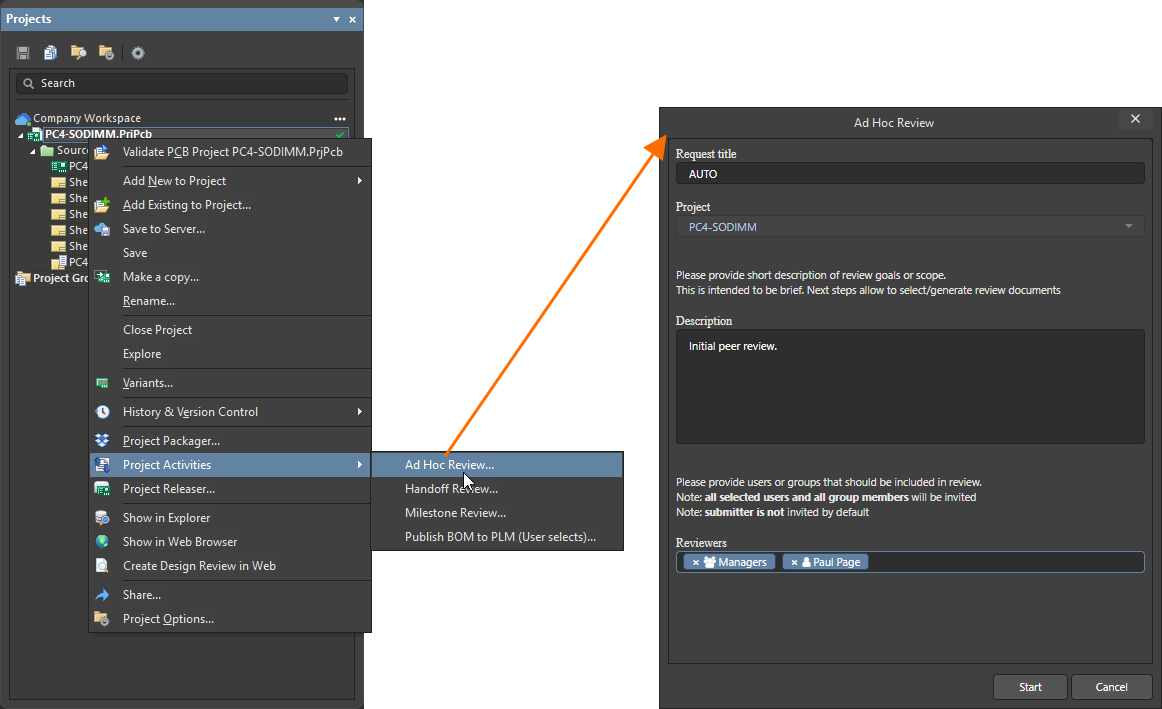
Các trường nhập và menu trong hộp thoại Ad Hoc Review là:
-
Request title – chế độ
AUTOmặc định sử dụng tên quy trình làm cơ sở cho tên quy trình đang hoạt động (tiêu đề Activity). Có thể nhập một tên tùy chỉnh để thay thế. - Project – tên của dự án sẽ được đánh giá. Đây là dự án đang hoạt động khi quy trình được khởi tạo, nhưng có thể chọn bất kỳ dự án khả dụng nào từ các tùy chọn menu thả xuống nhạy theo nội dung nhập.
- Description – văn bản để cung cấp thêm thông tin cho người đánh giá.
- Reviewers – các thành viên nhóm hoặc nhóm vai trò được chỉ định sẽ được giao nhiệm vụ gửi phản hồi đánh giá. Bắt đầu nhập để xem các mục khả dụng.
Nhấp nút  để bắt đầu luồng công việc của quy trình và chuyển sang biểu mẫu định nghĩa dữ liệu.
Hộp thoại biểu mẫu Prepare review data sau đây cho phép bạn chỉ định các tài nguyên dữ liệu thiết kế cụ thể và thêm tệp đính kèm. Lưu ý rằng mọi văn bản biểu mẫu được tô sáng màu xanh đều là liên kết đang hoạt động đến dữ liệu nguồn đó. Hộp thoại cũng bao gồm sơ đồ luồng mô tả quy trình dưới tab Diagram, đồng thời cho biết vị trí hiện tại của bạn trong các bước của luồng.

Các tùy chọn đáng chú ý trong hộp thoại biểu mẫu là:
-
Data – dùng menu thả xuống để chọn một tập dữ liệu phát hành dự án cụ thể (theo ngày), hoặc dùng tùy chọn
 liên quan để duyệt đến và chọn một tập dữ liệu phát hành cụ thể. Ở trạng thái mặc định khi chưa chọn dữ liệu nào, (các) người đánh giá sẽ chỉ có quyền truy cập vào dữ liệu nguồn của dự án.
-
Attachments – duyệt đến (
 ) hoặc kéo thả các tệp mà bạn muốn thêm làm dữ liệu đánh giá hoặc nguồn thông tin.
Khi mọi dữ liệu đánh giá đã được chỉ định hoặc thêm vào biểu mẫu, hãy nhấp nút  để chuyển quy trình sang giai đoạn Review.
Tại thời điểm này, Task Prepare review data đang hoạt động sẽ được đóng trong bảng Tasklist vì giai đoạn gửi đánh giá đã hoàn tất – lưu ý rằng tại thời điểm này, người dùng Altium Designer là người gửi quy trình đánh giá (Người khởi tạo). Quy trình đánh giá đang diễn ra được hiển thị trong danh sách Activities của bảng với trạng thái đang hoạt động. Nhấp nút  để đảm bảo bạn nhìn thấy trạng thái Activities mới nhất.

Để xem trạng thái tiến độ của quy trình đánh giá đang hoạt động, hãy chọn mục của nó trong danh sách Activities để hiển thị dữ liệu hiện tại và sơ đồ luồng có chú thích (tab Diagram).

Cung Cấp Phản Hồi Đánh Giá
Khi quy trình đánh giá đã được cấu hình và gửi bởi Người khởi tạo, activity sẽ tự động tạo các Task để những người được chỉ định là Người đánh giá hoàn thành. Khi một Người đánh giá (ví dụ, Norm Smith trong ví dụ này) đăng nhập vào Altium Designer, khu vực Tasks sẽ hiển thị một tác vụ Provide review feedback được giao.

Việc chọn Task này sẽ kích hoạt giai đoạn Review của luồng quy trình cho Người đánh giá. Hộp thoại biểu mẫu Provide review feedback sau đây cung cấp dữ liệu dự án liên quan (theo chỉ định của người gửi đánh giá), khả năng thêm nhận xét và tệp đính kèm hoặc mở dự án trong Web Viewer ( ) và yêu cầu gửi một phiếu Vote phản hồi.

Các tùy chọn đáng chú ý trong hộp thoại Provide Review feedback là:
-
Open Project – chọn để mở thiết kế của dự án trong Workspace Web Viewer. Điều này cung cấp khối lượng lớn dữ liệu dự án và các chế độ xem tương tác được dựng đầy đủ của các tài liệu nguồn thiết kế, cho phép thêm các nhận xét được tô sáng và tùy chọn giao chúng cho một người dùng cụ thể (thành viên Workspace).
Để biết thêm thông tin, xem trang Web Viewer (Altium 365 Workspace, Enterprise Server Workspace).
-
Comment – các ghi chú nhận xét được thêm tại đây sẽ được gắn với tên của người đánh giá khi quy trình đánh giá được hoàn tất.
-
Vote – chọn bản tóm tắt phù hợp cho kết luận đánh giá.
-
Reviewers attachments – duyệt đến (
) hoặc kéo thả các tệp, chẳng hạn như ghi chú chi tiết hơn hoặc tài liệu tham chiếu, sẽ được đưa kèm với phản hồi đánh giá.
Lưu ý rằng mọi văn bản được tô sáng màu xanh đều là một liên kết đang hoạt động đến dữ liệu nguồn đó. Chọn nút để hoàn tất quy trình đánh giá – điều này được thể hiện trong bảng Tasklist, nơi tác vụ đang hoạt động đó sẽ được đóng (gỡ bỏ).
Tổng Hợp Và Đóng Đánh Giá
Khi tất cả Người đánh giá được chỉ định đã hoàn thành các tác vụ phản hồi đánh giá được giao cho họ, quy trình Review đang hoạt động sẽ chuyển sang giai đoạn tổng hợp/đóng. Một tác vụ Summarize review được tạo cho người dùng được giao đánh giá activity review – trong trường hợp này là Barry, cùng một người dùng đã gửi (khởi tạo) đánh giá. Lưu ý rằng đối với người dùng này, quy trình đánh giá được hiển thị ở trạng thái đang hoạt động trong bảng Tasklist dưới mục Activities. Đối với người đánh giá, activity hiện đã đóng vì các tác vụ đóng góp của họ đã được hoàn tất.

Việc chọn tác vụ Summarize review trong bảng Tasklist sẽ chuyển luồng đánh giá sang giai đoạn cuối cùng của nó, như được trình bày trong hộp thoại biểu mẫu Summarize review.

Các nội dung đáng chú ý trong biểu mẫu này là:
-
Information provided by reviewers
-
Comment – danh sách các nhận xét do người đánh giá cung cấp khi hoàn thành các Task đánh giá của họ.
-
Vote – mức đánh giá kết luận được mỗi người đánh giá chọn.
-
Review attachments – mọi tệp liên quan được người đánh giá thêm vào Task.
-
-
Summary
-
Summary note – các ghi chú kết luận do người đánh giá quy trình review thêm vào (trong trường hợp này là người gửi/người khởi tạo) sẽ được ghi lại khi đánh giá được đóng.
-
Việc nhấp nút của hộp thoại sẽ đóng quy trình Design Review đang hoạt động. Lưu ý rằng với các quy trình Design Review nâng cao hơn hiện có, các bước tiếp theo như chỉ định kết luận hoàn thành/bị từ chối hoặc khởi tạo một tác vụ Làm lại thiết kế được bao gồm trong giai đoạn đánh giá.
Để kiểm tra Design Review đã hoàn thành, hãy làm mới các mục Activities trong bảng Tasklist (), chọn tùy chọn Show Closed trong menu  và chọn tác vụ đã đóng từ danh sách. Hộp thoại sau đây bao gồm bản tóm tắt thông tin đánh giá (dưới tab Data) và sơ đồ luồng quy trình (tab Diagram) với trạng thái tiến độ được tô sáng – đó là
 Completed, đúng như bạn mong đợi.

Các Quy Trình Đánh Giá Tùy Chỉnh
Các quy trình Design Review, như được trình bày cuối cùng cho người dùng trong Altium Designer, được phát triển và chỉnh sửa trong Workspace được kết nối bởi một Quản trị viên được chỉ định. Tính linh hoạt của các phần tử bước luồng và các UI Form kết hợp để tạo thành một luồng công việc quy trình Design Review cho phép tạo ra các quy trình đánh giá đáp ứng nhiều nhu cầu cụ thể khác nhau.
Một số tùy chọn bổ sung có thể được áp dụng cho các bước và biểu mẫu là:
-
giao bất kỳ bước nào trong luồng cho một người dùng hoặc vai trò cụ thể, ngoài những người được chỉ định là người đánh giá hoặc người đánh giá tổng hợp.
-
từ chối quyền truy cập của một người dùng hoặc vai trò vào một bước luồng công việc cụ thể (một
Exception) để bước đó sẽ bị bỏ qua trong luồng đối với họ. -
buộc một trường nhập trong biểu mẫu phải là bắt buộc trước khi có thể gửi hộp thoại biểu mẫu.
-
thêm các bước luồng công việc xen giữa để áp đặt thêm các tác vụ và biểu mẫu người dùng.
-
hình thành một vòng lặp quyết định trong luồng công việc, trong đó chỉ một hành động cụ thể mới có thể đóng vòng lặp đó.
-
hiển thị hoặc ẩn dữ liệu cụ thể hoặc các thông báo sự kiện/lỗi trong biểu mẫu UI của một bước luồng công việc.
-
sử dụng tính năng Web Viewer của Workspace để cho phép người đánh giá kiểm tra tài liệu thiết kế và đưa ra nhận xét đối với những người không có quyền truy cập trực tiếp vào các tài liệu nguồn thiết kế.
Như đã nêu trước đó, có thể tạo ra số lượng bất kỳ các quy trình đánh giá và cung cấp chúng cho Altium Designer, và các quy trình này có thể được phát triển cho các cấp độ đánh giá từ việc thu thập phản hồi không chính thức từ đồng nghiệp cho đến các quy trình đánh giá chính thức được công ty phê chuẩn và tích hợp vào các hệ thống khác của công ty (chẳng hạn như PLM).
Để biết thông tin chi tiết về cách tạo các quy trình tùy chỉnh, xem Defining a Process Workflow (Altium 365 Workspace, Enterprise Server Workspace).
 Bản địa hóa bằng AI