
Quản lý tài liệu dự án

Altium Essentials: Project Creation and Storage
This content is part of the official Altium Professional Training Program. For full courses, materials and certification, visit Altium Training.
Bảng dự án
Bảng Projects bảng này hiển thị tất cả các dự án hiện đang mở cùng với các tài liệu và cấu trúc của chúng. Menu ngữ cảnh khi nhấp chuột phải trên bảng này cung cấp hầu hết các lệnh cần thiết để làm việc với các tài liệu thiết kế

Bảng Projects bảng
Lưu ý rằng cách hiển thị các tài liệu trong Projects không phản ánh cách chúng được lưu trữ trên ổ cứng hoặc ở nơi khác. Nội dung của bảng điều khiển có thể được coi là một biểu diễn logic của dự án, trong khi vị trí vật lý và cách tổ chức lưu trữ tệp tài liệu (cũng như loại tệp) là tùy thuộc vào bạn – các tài liệu có thể được lưu trữ trong một thư mục trên máy tính cục bộ của bạn hoặc trên mạng LAN, và tất nhiên, được lưu trữ trong một kho lưu trữ được kiểm soát phiên bản do hệ thống VCS cơ bản như Git/SVN cung cấp hoặc một hệ thống được quản lý hoàn toàn như Workspace
 ở đầu bảng điều khiển
Khi kết nối với Workspace, biểu tượng Workspace ( /
/ ) sẽ hiển thị bên cạnh mục đầu tiên của Workspace này. Khi bản sao làm việc cục bộ của một dự án được mở nhưng Workspace chứa dự án đó chưa được kết nối, biểu tượng Workspace mờ (
 /
/ ) sẽ xuất hiện
Một dự án trong Workspace cũng có thể được chia sẻ với bạn mà không cần mời bạn tham gia nhóm của Workspace nơi dự án đó nằm. Một dự án được mở từ quyền truy cập chia sẻ sẽ được đánh dấu bằng một Shared with me nhãn kèm theo biểu tượng bên cạnh
Nếu một dự án được chia sẻ với bạn để bạn chỉ có thể xem, View Only nhãn sẽ được hiển thị bên cạnh mục dự án trong bảng điều khiển để chỉ ra điều này – xem ví dụ
Các dự án cục bộ được liệt kê dưới mục của nhóm dự án (
*.DsnWrk) – có thể là nhóm mặc định (Project Group 1.DsnWrk), hoặc nhóm mà bạn đã tạo hoặc mở
Để truy cập menu ngữ cảnh liên quan đến Không gian làm việc mà bạn đang kết nối, hãy nhấp chuột phải vào tên Không gian làm việc của bạn hoặc nhấp vào điều khiển  ở phía bên phải cùng. Các lệnh này bao gồm
- Open Project – mở hộp thoại Mở Dự án.
- Create Project – mở hộp thoại Tạo Dự án.
- Show in Explorer – mở bảng điều khiển Trình duyệt.
- Show in Web Browser – mở trang Projects trang của giao diện trình duyệt Workspace trong trình duyệt mặc định của bạn.
- Sign out – đăng xuất bạn khỏi Workspace.
- Sign in – đăng nhập vào Workspace. Lệnh này chỉ khả dụng nếu bạn đang mở ít nhất một mục Workspace (ví dụ: dự án) trong bảng Dự án và hiện đang ngắt kết nối với Workspace chứa mục đó.
Bạn phải kết nối với Workspace để truy cập các lệnh này. Khi đã đăng xuất khỏi Workspace, nhấp chuột phải vào Workspace mà bạn muốn kết nối, sau đó nhấp vào lệnh Sign In lệnh
Cây tài liệu dự án

Khi bạn mở một dự án hiện có hoặc tạo một dự án mới, mục của dự án đó sẽ xuất hiện trong Projects bảng điều khiển. Bất kỳ tài liệu hiện có nào thuộc về dự án (và bất kỳ tài liệu mới nào đã được thêm vào) sẽ xuất hiện trong các thư mục con theo mục đích và/hoặc loại của chúng. Ví dụ, các thư mục phổ biến và các loại tài liệu nội dung sau đây có thể xuất hiện trong một dự án
- Source Documents – các tài liệu thiết kế cốt lõi như sơ đồ mạch, PCB, v.v.
- Settings – cung cấp các tệp khác nhau được sử dụng trong dự án, bao gồm Tệp công việc đầu ra, Tệp định nghĩa dây nịt và Tài liệu chú thích, cùng các tệp liên quan khác.
- Libraries – tài liệu thư viện nguồn cục bộ. Các tài liệu được phân chia chi tiết hơn dựa trên loại thư viện (ví dụ: thư viện sơ đồ mạch, thư viện PCB, v.v.).
- Documentation – các tài liệu bổ sung đã được thêm vào dự án, thuộc loại được Altium Designer nhận diện (ví dụ: văn bản, PDF, v.v.).
- Other Documents – các tài liệu bổ sung đã được thêm vào dự án, thuộc loại mà Altium Designer không nhận diện được. Các tài liệu này có thể được mở bằng Altium Designer nếu ứng dụng gốc được Windows nhận diện (ví dụ: tài liệu Word, bảng tính Excel, v.v.).
- Generated – các tài liệu được tạo ra dưới dạng đầu ra. Các tài liệu được phân chia thêm dựa trên loại (ví dụ: tài liệu BOM, tài liệu văn bản, v.v.). Khi đầu ra dự án được tạo ra, các thư mục con tương ứng trong cây thư mục chính sẽ được tạo và được điền đầy.
- Components – thư mục này liệt kê từng thành phần và số lượng thành phần trong mỗi nhóm. Kiểm tra lại dự án nếu thư mục này không xuất hiện (Project » Validate). Theo mặc định, các thành phần được nhóm theo chữ cái đầu tiên trong ký hiệu - nhấp chuột phải vào mục của một thành phần (hoặc thư mục nhóm thành phần) và chọn lệnh Component Grouping lệnh từ menu ngữ cảnh để truy cập nhanh các Components Grouping các điều khiển cho Projects bảng điều khiển và thay đổi kiểu nhóm, hoặc tắt tính năng nhóm, tùy theo yêu cầu. Xem phần Tìm kiếm thành phần và mạng trong Cấu trúc dự án trên trang Tạo kết nối mạch trong sơ đồ của bạn để biết thêm chi tiết.
- Nets – thư mục này liệt kê từng mạng được sử dụng trong dự án. Kiểm tra lại dự án nếu thư mục này không xuất hiện (Project » Validate). Xem phần " Tìm kiếm thành phần và mạng trong Cấu trúc dự án " trên trang " Tạo kết nối mạch trong sơ đồ của bạn " để biết thêm chi tiết.


Notes on working in the documents tree:
-
Bất kỳ tài liệu nào không thuộc dự án sẽ xuất hiện dưới dạng Free Documents và sẽ xuất hiện trong các thư mục con tương ứng. Bằng cách nhấp chuột phải vào một tài liệu tự do và chọn lệnh Add to Project
từ menu ngữ cảnh, bạn có thể thêm tài liệu độc lập đang mở vào dự án hiện tại. Ngoài ra, bạn có thể kéo và thả nó vào tên dự án cần thiết, trong Projects bảng điều khiển. - Ngoài việc cho phép mở nhiều tài liệu để chỉnh sửa, môi trường này còn hỗ trợ mở nhiều dự án cùng lúc. Đây có thể là các dự án có liên quan hoặc không liên quan.
- Các tài liệu trong Projects bảng điều khiển sẽ tự động được sắp xếp thành các nhóm logic hoặc 'thư mục', chẳng hạn như Tài liệu Nguồn (Sơ đồ, PCB, v.v.), Tài liệu Cài đặt (Dây dẫn, Outjob, v.v.) và, trong trường hợp thiết kế phân cấp, các tài liệu sơ đồ cấp cao nhất. Các tài liệu trong mỗi nhóm thư mục được hiển thị theo mặc định theo thứ tự chúng được thêm vào, nhưng có thể được kéo và thả để thay đổi thứ tự trong nhóm.
- Trong trường hợp thiết kế phân cấp mới, mối quan hệ cha-con giữa các tài liệu sẽ được hiển thị trong bảng điều khiển. Lưu ý rằng các mối quan hệ kết nối không thể được xác định bằng cách kéo và thả các tài liệu sơ đồ vì các kết nối giữa các trang và cấu trúc phân cấp thiết kế thực tế được xác định bởi Biểu tượng Trang và Định nghĩa Cổng.
- Nhấp chuột phải vào một thư mục con của tài liệu dự án, dù đang mở rộng hay đóng, để truy cập các lệnh quản lý tài liệu bổ sung, chẳng hạn như mở, đóng hoặc lưu tất cả các tài liệu trong thư mục con tài liệu dự án đang được chọn.
- Các tài liệu có thể được chuyển giữa các dự án trong bảng điều khiển bằng cách nhấp và kéo. Tài liệu không cần phải được kéo vào thư mục con chính xác; nó sẽ được đặt đúng vị trí trong cấu trúc dự án một cách tự động.
- Các phím tắt Up Arrow, Home, End, và Down Arrow có thể được sử dụng để hiển thị mục trước, đầu tiên, cuối cùng và tiếp theo trong bảng điều khiển, tương ứng. Sử dụng phím Right Arrow và Left Arrow để mở rộng và thu gọn một mục cấp cao nhất hoặc thư mục con của nó, tương ứng.
- Để thực hiện thao tác chéo từ mục thành phần hoặc mạng đã chọn trong Projects bảng điều khiển sang thực thể đó trên sơ đồ hoặc tài liệu PCB của dự án thiết kế PCB cha, nhấp chuột phải vào mục đó và chọn Cross Probe to Schematic hoặc Cross Probe to PCB từ menu ngữ cảnh.
-
Để mở một cửa sổ Windows Explorer tại vị trí lưu trữ tài liệu dự án, nhấp chuột phải vào mục đó trong Projects bảng điều khiển và chọn lệnh Explore . Đối với tài liệu đang được chọn trong Projects , bạn có thể thực hiện bằng cách nhấp vào điều khiển
 ở đầu bảng điều khiển.
Tùy chọn Dự án
Một dự án hiện có hoặc mới được tạo sẽ được liên kết với một loạt cài đặt tùy chọn dành riêng cho dự án đó. Các cài đặt này được lưu trữ trong tệp dự án (*.PrjPcb, ví dụ) và sẽ thay đổi tùy thuộc vào loại dự án
Các thiết lập tùy chọn được cấu hình trong hộp thoại Tùy chọn Dự án, có thể truy cập từ Project » Project Options trên menu chính hoặc bằng cách nhấp chuột phải vào tên dự án trong Projects bảng điều khiển rồi chọn Project Options từ menu ngữ cảnh. Đối với dự án được chọn trong Projects , có thể truy cập hộp thoại này bằng cách nhấp vào điều khiển  ở đầu bảng điều khiển
Các cài đặt dự án khác được định nghĩa trong các hộp thoại khác và sau đó được lưu trong tệp dự án bao gồm
- Cài đặt chú thích sơ đồ.
- Cài đặt đầu ra như báo cáo, in, Gerber, v.v. Lưu ý rằng đây là các cài đặt đầu ra được truy cập qua menu trình soạn thảo sơ đồ hoặc PCB, chứ không phải các cài đặt đầu ra được định nghĩa trong tài liệu OutJob.
Hiển thị trạng thái tài liệu
Khi bạn làm việc với các tài liệu dự án trong Altium Designer, Projects bảng điều khiển cung cấp một bản tóm tắt trực quan về các tệp tài liệu nào đã được sửa đổi hoặc lưu thông qua các biểu tượng trạng thái được liên kết với từng tài liệu thiết kế và tệp dự án chính. Điều này cung cấp một bản tóm tắt trực quan nhanh chóng về các tài liệu nào đã được sửa đổi, lưu, liệu chúng là Workspace hay cục bộ, và trạng thái kiểm soát phiên bản của chúng. Các biểu tượng tài liệu và ý nghĩa của chúng được liệt kê bên dưới
Biểu tượng trạng thái Mở/Đã sửa đổi
| [trống] | Tài liệu đã được đóng. |
 |
Mở – Tài liệu đang mở dưới dạng tài liệu có tab trong cửa sổ trình soạn thảo thiết kế. |
 |
Mở/Đã sửa đổi – Tài liệu đang mở và đã được sửa đổi (chưa được lưu). |
 |
Tệp tài liệu đang mở và bị khóa bởi phiên bản Altium Designer này. |
 |
Tệp tài liệu đang mở và đã bị khóa bởi một phiên bản Altium Designer khác. |
 |
Tài liệu đang được chỉnh sửa bởi một người dùng khác. Trạng thái này được kích hoạt bởi tính năng Hiển thị cộng tác viên & Ngăn chặn xung đột. |
 |
Tài liệu đang được người dùng khác chỉnh sửa hiện đang mở trong trình soạn thảo. Trạng thái này được kích hoạt bởi tính năng Hiển thị cộng tác viên & Ngăn chặn xung đột. |
 |
Tài liệu bị thiếu (tìm hiểu thêm về tài liệu bị thiếu). |
Biểu tượng trạng thái kiểm soát phiên bản
Hệ thống kiểm soát phiên bản về cơ bản giám sát và so sánh các tệp tài liệu trong thư mục làm việc với các tệp tương ứng trong kho lưu trữ thiết kế. Altium Designer vừa yêu cầu vừa trao đổi thông tin với hệ thống kiểm soát phiên bản thông qua giao diện VCS của nó, và phản hồi các điều kiện trạng thái tệp so sánh tương ứng. Trong thực tế, điều này thể hiện qua các Projects biểu tượng tệp, thông qua một loạt các cảnh báo VCS và bằng các thay đổi thích hợp trong các lệnh quản lý tệp có sẵn
 ).
).Các biểu tượng và ý nghĩa của chúng như sau
| [trống] | Không áp dụng | Tài liệu không nằm trong hệ thống kiểm soát phiên bản (VCS) trong kho lưu trữ. |
 |
Không có thay đổi | Bản sao cục bộ của tài liệu trùng khớp với tài liệu trong kho lưu trữ và đã được cập nhật. |
 |
Đã lên lịch để thêm | Một tài liệu đã được thêm vào hệ thống kiểm soát phiên bản nhưng chưa được cam kết (đăng ký) vào kho lưu trữ VCS. |
 |
Đã sửa đổi | Bản sao cục bộ của tài liệu đã được sửa đổi và lưu vào thư mục làm việc. Hãy Commit tài liệu để tạo một bản sửa đổi mới trong kho lưu trữ. Đối với tài liệu PCB, bạn cũng có thể sử dụng chức năng PCB CoDesign để so sánh các thay đổi cục bộ với bản Commit mới nhất trong Workspace bằng cách sử dụng lệnh Local Changes to Remote Document Version từ History & Version Control » Compare To menu chuột phải của Projects bảng điều khiển hoặc Projects » History & Version Control » Compare To menu chính. |
 |
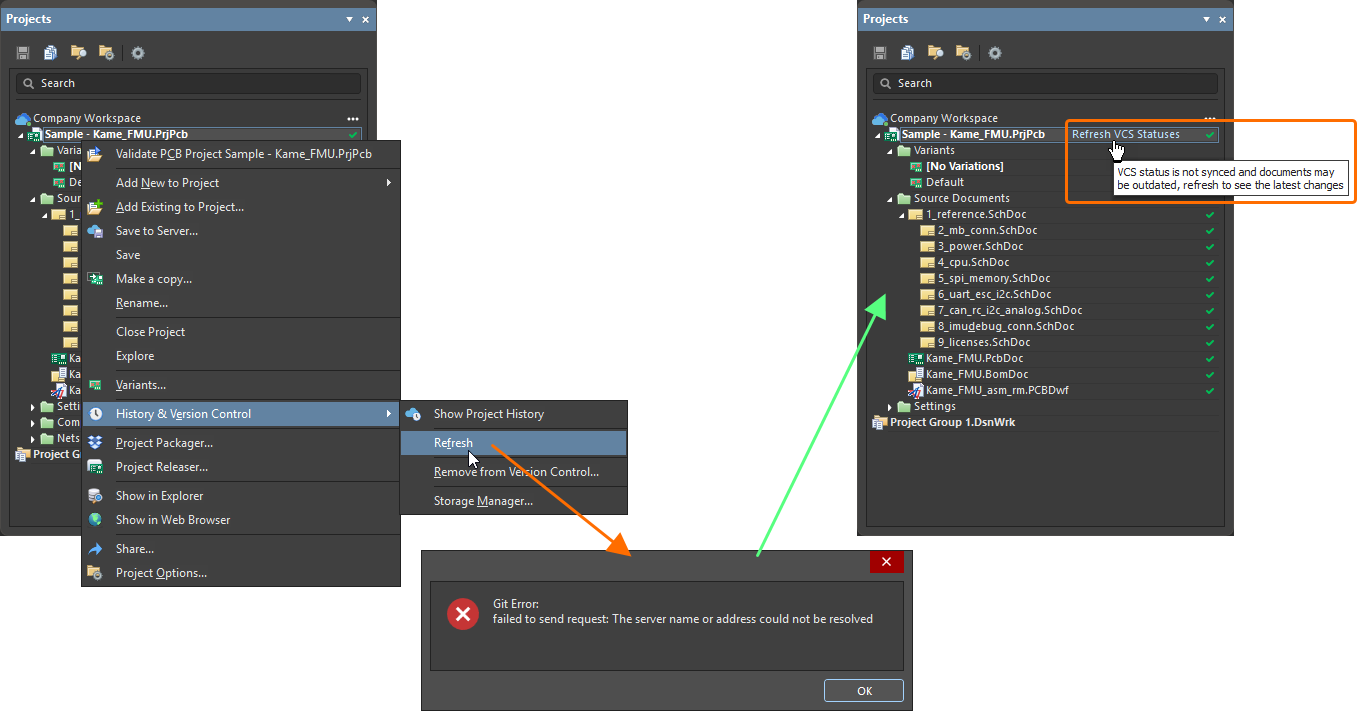
Quá hạn | Bản sao cục bộ của tài liệu (trong thư mục làm việc) cũ hơn so với bản tương ứng trong kho lưu trữ và do đó đã lỗi thời. Sử dụng lệnh Update Project From Server lệnh từ History & Version Control menu chuột phải của Projects bảng điều khiển hoặc Projects » History & Version Control menu chính để lấy tài liệu mới nhất từ Workspace. Lưu ý rằng việc lưu tài liệu trong trạng thái này sẽ tạo ra tình trạng xung đột. Khi dự án chỉ chứa các tài liệu ở trạng thái "Lỗi thời" và "Chưa sửa đổi", bạn cũng có thể sử dụng Update from Server nút điều khiển xuất hiện bên cạnh tên dự án trong Projects bảng điều khiển để lấy các tài liệu mới nhất của các tài liệu đã lỗi thời từ Workspace – hiển thị hình ảnh. |
 |
Ngăn ngừa xung đột | Một người dùng khác đã cam kết tài liệu trước khi bạn cam kết phiên bản đã chỉnh sửa và lưu cục bộ của tài liệu đó. Sử dụng lệnh Kiểm soát phiên bản Revert Local Changes để loại bỏ các sửa đổi cục bộ đối với tài liệu dự án. Đối với tài liệu PCB, bạn cũng có thể sử dụng chức năng PCB CoDesign để so sánh và hợp nhất các thay đổi. |
 |
Phát hiện xung đột | Khi cố gắng lưu dự án vào Workspace trong khi dự án chứa các tài liệu ở Conflict Prevention trạng thái này, các tài liệu đó sẽ ở trong Conflict Detected trạng thái Action Required hộp thoại thông tin sẽ xuất hiện, liệt kê (các) tài liệu xung đột cần được giải quyết. Sử dụng các lệnh sau từ History & Version Control » Resolve Conflict menu chuột phải của Projects bảng điều khiển để giải quyết xung đột:
|
 |
Tiên tiến hơn máy chủ (Git) | Tài liệu trong kho lưu trữ làm việc cục bộ mới hơn so với bản tương ứng trong kho lưu trữ Git từ xa. Điều này xảy ra khi một tài liệu cục bộ đã được sửa đổi, lưu và cam kết vào kho lưu trữ cục bộ, nhưng chưa Pushed được cam kết vào kho lưu trữ từ xa. |
 |
Đã lên lịch xóa | Tài liệu dự án đã bị loại khỏi kiểm soát phiên bản và sẽ bị xóa khỏi kho lưu trữ VCS và cơ sở dữ liệu trong quá trình cam kết kiểm soát phiên bản. Biểu tượng này cũng xuất hiện khi một tài liệu bị thiếu trong thư mục làm việc cục bộ (nó đã bị xóa, đổi tên hoặc di chuyển), điều này được giải quyết bằng cách khôi phục lại thư mục từ kho lưu trữ bằng lệnh Restore document from VCS trong menu ngữ cảnh VCS. |
 |
Đã hợp nhất | Tài liệu PCB đã được hợp nhất với một bản sửa đổi mới hơn từ kho lưu trữ bằng cách sử dụng chức năng PCB CoDesign. Ghi dự án vào Không gian làm việc để lưu tài liệu PCB đã hợp nhất vào kho lưu trữ của Không gian làm việc |
 hiển thị hình ảnh
 ).
).Thay đổi thứ tự tài liệu dự án
Các tài liệu trong Projects bảng điều khiển được sắp xếp tự động thành các nhóm logic hoặc 'thư mục', chẳng hạn như tài liệu Nguồn (Sơ đồ, PCB, v.v.), tài liệu Cài đặt (Dây cáp, Outjob, v.v.) và trong trường hợp thiết kế phân cấp, các tài liệu sơ đồ cấp cao nhất. Các tài liệu trong mỗi nhóm thư mục được hiển thị, theo mặc định, theo thứ tự chúng được thêm vào, nhưng có thể được kéo và thả để thay đổi thứ tự trong nhóm
Trong trường hợp thiết kế phân cấp mới, mối quan hệ cha-con giữa các tài liệu sẽ được hiển thị trong Projects bảng điều khiển. Lưu ý rằng các mối quan hệ kết nối không thể được xác định bằng cách kéo và thả các tài liệu sơ đồ vì các kết nối giữa các trang và cấu trúc phân cấp thiết kế thực tế được xác định bởi các Biểu tượng Trang và định nghĩa Cổng
► Để biết thêm thông tin về cấu trúc phân cấp dự án, hãy xem phần Tạo kết nối và phần Net Identifier Scope trong tab Tùy chọn của hộp thoại Project Options hộp thoại
Đổi tên tài liệu
Bạn có thể trực tiếp thay đổi tên của bất kỳ tài liệu thiết kế nào thuộc dự án PCB (*.PcbDoc, *.SchDoc, v.v.), chính dự án PCB (*.PrjPcb) hoặc nhóm dự án (*.DsnWrk) bằng cách sử dụng lệnh Rename – có sẵn trong menu ngữ cảnh khi nhấp chuột phải vào một dự án trong bảng Dự án – và hộp thoại Rename
 Ví dụ về việc đổi tên một dự án và một trong các tài liệu thiết kế của nó, tại chỗ từ bên trong Altium Designer. Những thay đổi đó sẽ được đồng bộ hóa với Không gian làm việc khi bạn lưu và gửi các thay đổi đến Không gian làm việc đó.
Sau khi đổi tên xong, hãy lưu các thay đổi vào Workspace bằng lệnh Save to Server (có sẵn trong cùng menu ngữ cảnh của dự án). Việc đồng bộ hóa đổi tên tệp được duy trì giữa bản sao làm việc cục bộ của dự án và bản sao tương ứng trong Workspace. Ngoài ra, khi tên tệp dự án đã được đổi tên và dự án được lưu vào máy chủ, Workspace sẽ tự động thay đổi tham số Tên của dự án được quản lý cho phù hợp
Ngược lại, khi tên của một dự án được quản lý được cập nhật thông qua giao diện trình duyệt của Workspace, thay đổi này sẽ được truyền đến Altium Designer khi dự án được mở lần tiếp theo
 " phía trên danh sách các dự án và chọn mục tương ứng Edit mục tương ứng trên menu liên quan. Thay đổi tên dự án trong Edit Project xuất hiện
Khi dự án đã cập nhật được mở trong Altium Designer (File » Open Project), một hộp thoại ban đầu sẽ cung cấp tùy chọn để đồng bộ hóa tên tệp dự án cục bộ với Tên dự án mới, hoặc buộc Tên dự án trên máy chủ phải khớp với tên tệp dự án hiện có
 Các tùy chọn có sẵn nếu bạn đã đổi tên dự án ở phía Workspace.
Chia sẻ tài liệu giữa các dự án
Vì dự án Altium Designer xác định và lưu các liên kết đến các tệp tài liệu được lưu trữ, nên có thể tạo bất kỳ số lượng dự án nào liên kết đến các tệp tài liệu đó
Mặc dù đây có thể là một cách thuận tiện để tái sử dụng các tài liệu thiết kế đã có sẵn – ví dụ như bao gồm sơ đồ nguồn điện tiêu chuẩn trong một số dự án – nhưng đây không phải là phương pháp được khuyến nghị vì bất kỳ thay đổi nào trong tài liệu sẽ ảnh hưởng đến tất cả các dự án được liên kết với nó. Một cách tiếp cận tốt hơn nhiều để tái sử dụng thiết kế là thiết lập và áp dụng Managed Sheets
Để biết thêm thông tin về việc tái sử dụng tài liệu thiết kế và Trang sơ đồ được quản lý, hãy xem trang Làm việc với Trang sơ đồ được quản lý.
Quản lý tài liệu bị thiếu
Nếu một tài liệu dự án được định nghĩa trong tệp dự án không được tìm thấy trong thư mục dự án (ví dụ: tài liệu đã bị xóa khỏi Windows Explorer), nó sẽ được coi là bị thiếu. Khi mở một dự án chứa tệp bị thiếu, một thông báo tương ứng sẽ được hiển thị trong Messages bảng điều khiển. Mục tài liệu sẽ bị mờ đi và được đánh dấu là bị thiếu bằng một biểu tượng đặc biệt trong Projects

Có các lệnh liên quan cho phép bạn kiểm soát hoàn toàn việc xử lý các tài liệu bị thiếu. Sử dụng menu chuột phải của một tài liệu bị thiếu trong Projects bảng điều khiển để xóa tệp đã chọn hoặc tất cả các tệp bị thiếu khỏi dự án hoặc để cập nhật đường dẫn đến tệp (tức là thay thế tệp bị thiếu bằng tệp đã chọn). Đối với dự án được kiểm soát phiên bản, bạn cũng có thể khôi phục các sửa đổi cục bộ để khôi phục tệp bị thiếu từ kho lưu trữ VCS của dự án

Khi thêm một tệp hiện có vào dự án bằng cách sử dụng lệnh Add Existing to Project lệnh từ menu chuột phải của mục dự án và tên cũng như đường dẫn của tệp đang được thêm vào trùng với tên và đường dẫn của một tệp bị thiếu (điều này có thể xảy ra khi, ví dụ, tệp bị thiếu được thêm vào thư mục dự án sau khi mở dự án trong Altium Designer), một hộp thoại xác nhận sẽ mở ra hỏi bạn có muốn thay thế tệp bị thiếu bằng tệp đã chọn hay không

So sánh tài liệu cục bộ với dữ liệu cam kết hoặc phát hành
Đối với các dự án được lưu trữ bởi Workspace, bạn có thể so sánh các tài liệu sơ đồ, PCB và BOM được lưu cục bộ với dữ liệu của một lần cam kết hoặc phát hành của dự án này. Các lệnh để chọn tập dữ liệu cần thiết mà các tài liệu cục bộ sẽ được so sánh có thể được chọn từ các vị trí sau
- Menu History & Version Control » Compare To menu chuột phải của tài liệu dự án trong bảng Projects.
- Menu nút Compare trong hộp thoại Save to Server.
-
Menu điều khiển
 của ô Local Changes ô của chế độ xem Lịch sử Dự án.


- Khi Latest Commit hoặc Latest Release được chọn, quá trình so sánh dữ liệu dự án với dữ liệu từ bản cam kết/phát hành mới nhất sẽ bắt đầu.
- Khi lệnh Select Document Version or Release (từ Projects bảng điều khiển) hoặc Select Commit or Release lệnh (từ Save to Server hộp thoại) được chọn, Document History hoặc Project History tương ứng sẽ mở ra cho tài liệu/dự án đã chọn. Chọn ô của một commit hoặc bản phát hành để so sánh dữ liệu được lưu trữ cục bộ với dữ liệu của commit/bản phát hành này.
Sau khi hoàn tất, kết quả so sánh sẽ được hiển thị trong chế độ xem So sánh, mở ra dưới dạng một tab mới trong trình duyệt mặc định của bạn
Bảng Clipboard
Để lưu trữ và hiển thị các đối tượng đã sao chép có thể được thêm (dán) vào các tài liệu Altium Designer ở bất kỳ giai đoạn nào, cho phép thực hiện nhiều thao tác sao chép/dán, Clipboard có thể được sử dụng
 Xem và áp dụng (dán) Clipboard nội dung bảng điều khiển cho tất cả các loại dữ liệu thiết kế.
Clipboard Panel Contents and Use
Nội dung bảng
Bảng điều khiển Clipboard hỗ trợ nhiều định dạng dữ liệu khác nhau tùy thuộc vào nguồn gốc và loại đối tượng. Bảng điều khiển này có thể được thiết lập để chỉ hiển thị các đối tượng được sao chép hoặc cắt từ môi trường Altium Designer, hoặc toàn bộ nội dung khay nhớ tạm của Windows (cài đặt này được truy cập thông qua Preferences trên System - General trang của hộp thoại Preferences hộp thoại). Lưu ý rằng không phải tất cả các loại dữ liệu đều được hỗ trợ bởi từng trình soạn thảo thiết kế (trình soạn thảo PCB, trình soạn thảo sơ đồ, v.v.).
Các loại dữ liệu được hỗ trợ là:
- Bất kỳ đối tượng thiết kế nào được sao chép hoặc cắt từ tài liệu dựa trên sơ đồ (sơ đồ/thư viện sơ đồ) hoặc dựa trên PCB (PCB/thư viện PCB).
- Văn bản Unicode được sao chép hoặc cắt từ bất kỳ tài liệu dựa trên văn bản nào (ví dụ: tệp văn bản, tệp kịch bản, tệp ràng buộc, tài liệu Microsoft Word/Excel, v.v.).
- Hình ảnh bitmap được tạo từ các chế độ xem 3D để dán vào các ứng dụng khác.
- Các định dạng hình ảnh tệp meta nâng cao của Windows (ví dụ: hình ảnh bitmap đơn giản/văn bản được cắt/sao chép từ tài liệu Microsoft Word/Excel). Loại dữ liệu này chỉ được hỗ trợ trong trình chỉnh sửa PCB.
Sử dụng bảng điều khiển
Khi các đối tượng hoặc văn bản được sao chép/cắt; một mục tương ứng sẽ xuất hiện trong khu vực danh sách chính của bảng điều khiển ở định dạng gốc của chúng - tức là đồ họa hoặc văn bản.

Để dán một mục vào tài liệu đang hoạt động trong cửa sổ trình chỉnh sửa thiết kế, hãy nhấp vào mục đó trong Clipboard bảng điều khiển. Cách thức dán phụ thuộc vào đối tượng được dán và loại tài liệu đích như mô tả dưới đây:
- Khi dán các đối tượng dựa trên sơ đồ hoặc PCB vào tài liệu, đối tượng sẽ xuất hiện nổi cùng với con trỏ. Đặt đối tượng theo yêu cầu trong không gian làm việc và nhấp để đặt.
- Khi dán văn bản vào tài liệu dựa trên văn bản, văn bản sẽ được đặt tại vị trí con trỏ hiện tại trong tài liệu.
Sử dụng nút Paste All nút ở đầu bảng điều khiển để dán tất cả các đối tượng trong bảng điều khiển vào tài liệu đang hoạt động. Một lần nữa, cách thức dán phụ thuộc vào tài liệu đích:
- Tài liệu đích sẽ chỉ dán các đối tượng tương thích với loại tài liệu đó. Mỗi đối tượng trong bảng điều khiển sẽ xuất hiện nổi lên lần lượt trên con trỏ trong không gian làm việc thiết kế chính. Đặt từng đối tượng vào vị trí mong muốn và nhấp để đặt.
- Khi dán vào tài liệu PCB, nếu đối tượng có thể thay đổi kích thước, các điểm điều khiển sẽ xuất hiện và có thể được kéo để thay đổi kích thước. Nhấp chuột phải để kích hoạt tính năng thay đổi kích thước và chuyển sang đối tượng dán tiếp theo.
- Khi tài liệu đích là tài liệu văn bản, chỉ các mục văn bản mới được dán. Mỗi mục văn bản trong bảng điều khiển sẽ được dán theo thứ tự, bắt đầu từ vị trí hiện tại của con trỏ văn bản.
Nhấp chuột phải vào một mục trong bảng điều khiển để mở menu ngữ cảnh cho phép bạn dán mục đó hoặc xóa nó.

Lưu ý
- Bạn chỉ có thể dán các đối tượng từ bảng điều khiển nếu chúng được hỗ trợ trong tài liệu đích đang mở (tài liệu đang hoạt động) trong cửa sổ trình soạn thảo thiết kế. Ví dụ: nếu bạn cố gắng dán một đối tượng dựa trên sơ đồ vào một tài liệu dựa trên văn bản, sẽ không có kết quả nào, và ngược lại.
- Các đối tượng văn bản được sao chép vào bảng điều khiển sẽ hiển thị như thể chúng chưa được định dạng. Tuy nhiên, khi dán, chúng sẽ hiển thị với định dạng gốc đã có trước khi được sao chép.
- Nên đặt con trỏ văn bản vào vị trí mong muốn trước khi dán văn bản từ bảng điều khiển vào tài liệu dựa trên văn bản.
- Khi sử dụng Paste All để dán nhiều mục văn bản vào tài liệu dựa trên văn bản, văn bản được dán sẽ thực tế được nối lại với nhau - tức là, mỗi mục văn bản tiếp theo sẽ được dán ngay sau mục cuối cùng.
- Clipboard nội dung bảng điều khiển không được lưu giữ qua các phiên thiết kế. Tất cả nội dung sẽ bị xóa khi phần mềm được đóng và khởi động lại.
 Bản địa hóa bằng AI
