Trình biên tập PCB là một môi trường thiết kế dựa trên lưới - các đối tượng thiết kế được đặt trên cái gọi là lưới đặt, hoặc lưới bắt dính. Có thể định nghĩa nhiều lưới bắt dính và nếu cần, chúng có thể bị giới hạn trong một khu vực xác định. Các lưới bắt dính được sắp theo mức ưu tiên, và lưới có mức ưu tiên cao nhất tại vị trí hiện tại sẽ được tự động áp dụng. Lưới bắt dính cũng có thể được giới hạn cho Components hoặc Non-Components.
Ngoài ra, các snap guide có thể được đặt tự do và cung cấp chỉ dấu trực quan hữu ích để căn chỉnh đối tượng.
Trang này mô tả cách cấu hình lưới bắt dính và snap guide trong tài liệu PCB của bạn.
Bên cạnh lưới bắt dính và snap guide, trình biên tập PCB còn bao gồm một số tính năng bắt dính bổ sung, được thiết kế để giúp bạn định vị và căn chỉnh chính xác các đối tượng thiết kế. Tổng thể, các tính năng này được gọi là Unified Cursor-Snap System. Tham khảo trang Working with the Cursor-Snap System để tìm hiểu thêm.
Lưới Imperial hay Metric?
Trước đây, lưới thường được chọn sao cho phù hợp với bước chân linh kiện và công nghệ đi dây mà bạn dự định sử dụng cho bo mạch, tức là độ rộng đường mạch cần bao nhiêu và khoảng hở giữa các đường mạch là bao nhiêu. Ý tưởng cơ bản là làm cho cả đường mạch và khoảng hở càng lớn càng tốt để giảm chi phí chế tạo và nâng cao độ tin cậy. Tất nhiên, việc chọn độ rộng đường mạch/khoảng hở cuối cùng vẫn phụ thuộc vào những gì có thể đạt được trên từng thiết kế, tức là mức độ dày đặc mà linh kiện và đường đi dây phải được bố trí để có thể đặt linh kiện và hoàn tất việc đi dây trên bo mạch.
Theo thời gian, kích thước linh kiện và chân của chúng đã giảm mạnh, cũng như khoảng cách giữa các chân. Kích thước linh kiện và khoảng cách chân đã chuyển từ chỗ chủ yếu dùng hệ imperial với chân xuyên lỗ sang thường dùng kích thước hệ metric với chân dán bề mặt. Nếu bạn đang bắt đầu một thiết kế bo mạch mới, trừ khi có lý do thật sự rõ ràng, chẳng hạn thiết kế một bo thay thế để lắp vào một sản phẩm hiện có (hệ imperial), thì làm việc theo hệ metric sẽ tốt hơn. Vì sao? Bởi vì các linh kiện hệ imperial kiểu cũ có chân lớn với nhiều không gian giữa chúng. Ngược lại, các linh kiện dán bề mặt nhỏ được chế tạo theo đơn vị metric – chính chúng mới đòi hỏi mức độ chính xác cao để bảo đảm sản phẩm sau chế tạo/lắp ráp/vận hành hoạt động đúng và đáng tin cậy. Ngoài ra, trình biên tập PCB có thể dễ dàng xử lý việc đi dây đến các chân không nằm trên lưới, nên việc dùng linh kiện imperial trên một bo metric không phải là điều khó khăn.
Lưới do người dùng định nghĩa
Có thể cấu hình bất kỳ số lượng lưới do người dùng định nghĩa nào cho không gian thiết kế, với toàn bộ việc quản lý lưới được thực hiện trong vùng Grid Manager của Properties panel (truy cập khi hiện không có đối tượng thiết kế nào được chọn trong không gian thiết kế). Sử dụng các điều khiển có sẵn để định nghĩa các lưới cục bộ tùy chỉnh nhằm đặt các đối tượng thiết kế - đặc biệt là linh kiện - với độ chính xác cao hơn.
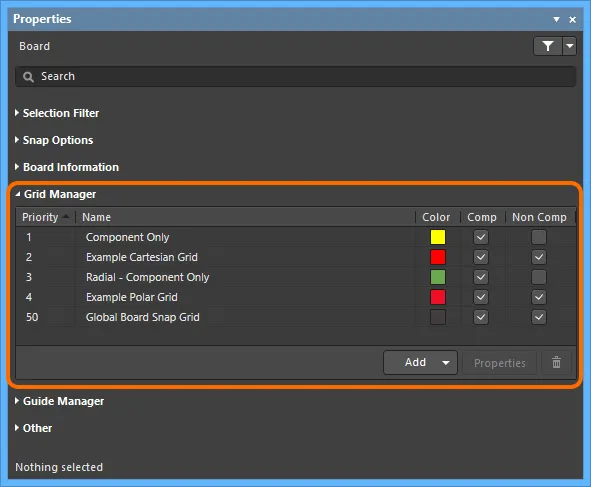
Vùng Grid Manager của bảng Properties là trung tâm điều khiển để định nghĩa và sắp xếp các lưới dùng cho bo mạch của bạn.
Các loại lưới
Phần mềm hỗ trợ tạo hai loại lưới tùy chỉnh: Cartesian (lưới dọc/ngang truyền thống) và Polar (lưới tròn).
-
Cartesian Grid - tạo một lưới mới thuộc loại này bằng lệnh (có sẵn từ nút  , như đã mô tả trước đó). Một mục lưới mới sẽ xuất hiện trong danh sách, ban đầu có tên mặc định là New Cartesian Grid. Để chỉnh sửa lưới, nhấp đúp vào mục của nó hoặc chọn mục đó rồi nhấn nút
  . Hộp thoại Cartesian Grid Editor sẽ mở ra với các tùy chọn dùng để định nghĩa lưới.
 Ví dụ định nghĩa lưới Cartesian bằng hộp thoại Cartesian Grid Editor và giao diện hiển thị tương ứng trong không gian thiết kế.
Options and Controls of the Cartesian Grid Editor Dialog
Đối với lưới bắt dính toàn cục mặc định, chỉ các vùng Settings, Steps và Display sẽ được hiển thị trong hộp thoại.
Cài đặt
-
Name – nhập một tên có ý nghĩa. Ví dụ, bạn có thể đặt tên lưới theo định dạng phản ánh mục đích sử dụng của nó (ví dụ: Grid for Component-Side Memory).
-
Unit – chỉ định đơn vị đo được sử dụng cho lưới, là
Imperial hoặc Metric.
-
Rotation – chỉ định liệu lưới có được xoay (quanh điểm gốc đã chỉ định) hay không và xoay bao nhiêu.
Bước lưới
-
Step X – khoảng cách giữa các đường lưới theo trục X. Nhập trực tiếp kích thước bước cần dùng hoặc chọn từ danh sách các kích thước phổ biến trong hộp thả xuống liên kết.
-
Step Y – khoảng cách giữa các đường lưới theo trục Y. Nhập trực tiếp kích thước bước cần dùng hoặc chọn từ danh sách các kích thước phổ biến trong hộp thả xuống liên kết.
Theo mặc định, hai trường này được liên kết như được chỉ ra bởi biểu tượng dây xích liền mạch trên nút ở bên phải các trường –

. Ở trạng thái này, bất kỳ giá trị nào bạn chỉ định cho trường
Step X sẽ được sao chép và dùng cho trường
Step Y. Để ngắt liên kết này và nhập riêng từng kích thước bước, hãy nhấp vào biểu tượng dây xích. Liên kết sẽ hiển thị thành dây xích đứt –

– và trường
Step Y sẽ có thể chỉnh sửa.
Các điều khiển sau cũng có sẵn để cho phép bạn định nghĩa trực tiếp kích thước bước X và/hoặc Y ngay trong không gian thiết kế PCB. Trong mỗi trường hợp, bạn sẽ được đưa tới không gian thiết kế để chỉ định hai vị trí 'tính toán' và kích thước bước tương ứng sẽ được tính từ đó.
-
Set Step X in PCB View – kích thước kết quả được lấy là cạnh huyền của tam giác tạo thành bởi các điểm đã chọn trong không gian thiết kế.
-
Set Step Y in PCB View – kích thước kết quả được lấy là cạnh huyền của tam giác tạo thành bởi các điểm đã chọn trong không gian thiết kế.
-
Set Step X from Delta X – kích thước kết quả được lấy chỉ dựa trên chênh lệch của tọa độ X.
-
Set Step Y from Delta Y – kích thước kết quả được lấy chỉ dựa trên chênh lệch của tọa độ Y.
-
Set Both Steps from Delta – các kích thước kết quả được lấy chỉ dựa trên chênh lệch của tọa độ X và Y.
Lưu ý rằng khi Step Y đi theo sau Step X (với dây xích "được liên kết"), chỉ các điều khiển Set Step X in PCB View và Set Step X from Delta X là khả dụng.
Điểm gốc
-
Show Origin – bật để hiển thị dấu mốc điểm gốc trong không gian thiết kế.
-
Origin X – chỉ định tọa độ X cho điểm tâm của lưới trong không gian thiết kế.
-
Origin Y – chỉ định tọa độ Y cho điểm tâm của lưới trong không gian thiết kế.
-
Set Origin in PCB View – nhấp để chuyển tới không gian thiết kế PCB, nơi bạn có thể nhấp để định nghĩa điểm tâm cho gốc của lưới. Các giá trị tọa độ thu được sẽ được nạp vào các trường Origin X và Origin Y.
Hiển thị
-
Fine – dùng hộp thả xuống liên kết để xác định các dấu đánh dấu dùng cho hiển thị lưới mức mịn trong không gian thiết kế, là Lines, Dots, hoặc Do Not Draw. Chọn Do Not Draw nếu bạn không muốn sử dụng lưới hiển thị mức mịn. Kích thước bước dùng cho các dấu đánh dấu là kích thước đã định nghĩa trong vùng Steps. Nhấp vào ô màu liên kết để truy cập hộp thoại Choose Color tiêu chuẩn, từ đó bạn có thể chỉ định màu sẽ dùng cho lưới hiển thị mức mịn trong không gian thiết kế. Bạn cũng có thể đặt lại màu về mặc định bằng nút Reset to Default.
-
Coarse – dùng hộp thả xuống liên kết để xác định các dấu đánh dấu dùng cho hiển thị lưới mức thô trong không gian thiết kế, là Lines, Dots, hoặc Do Not Draw. Chọn Do Not Draw nếu bạn không muốn sử dụng lưới hiển thị mức thô. Lưới hiển thị mức thô là lưới hiển thị mức mịn với kích thước bước tăng lên, theo mục được chọn trong trường Multiplier. Nhấp vào ô màu liên kết để truy cập hộp thoại Choose Color tiêu chuẩn, từ đó bạn có thể chỉ định màu sẽ dùng cho lưới hiển thị mức thô trong không gian thiết kế. Bạn hoàn toàn có thể chọn một màu khác hẳn so với màu dùng cho lưới hiển thị mức mịn. Bạn cũng có thể nhanh chóng làm sáng hơn hoặc tối hơn sắc độ của màu hiện đang dùng cho lưới hiển thị mức mịn bằng cách nhấp các nút Lighter hoặc Darker.
Các màu hiển thị mặc định được gán cho các lưới hiển thị
Fine và
Coarse khi nhấn nút
Reset to Default được định nghĩa trong vùng
System Colors của
View Configuration panel (phím tắt
L).
-
Multiplier – dùng trường này để chỉ định bội số cần thiết của kích thước bước lưới, là
2x Grid Step, 5x Grid Step, hoặc 10x Grid Step.
Phạm vi
-
Width – dùng trường này để định nghĩa chiều rộng của một góc phần tư của lưới.
-
Height – dùng trường này để định nghĩa chiều cao của một góc phần tư của lưới.
Theo mặc định, hai trường này được liên kết, như được chỉ ra bởi biểu tượng dây xích liền mạch trên nút ở bên phải các trường –
. Ở trạng thái này, bất kỳ giá trị nào bạn chỉ định cho trường
Width sẽ được sao chép và dùng cho trường
Height. Để ngắt liên kết này và nhập riêng từng giá trị, hãy nhấp vào biểu tượng dây xích này. Nút lúc này sẽ hiển thị dây xích đứt –
– và trường
Height sẽ có thể chỉnh sửa.
Bạn cũng có thể dùng các điều khiển cho phép xác định trực tiếp chiều rộng và/hoặc chiều cao ngay trong không gian thiết kế PCB. Trong mỗi trường hợp, bạn sẽ được đưa đến không gian thiết kế để chỉ định hai vị trí “tính toán”, và chiều rộng và/hoặc chiều cao kết quả sẽ được tính tương ứng.
-
Set Width in PCB View – chiều rộng kết quả được lấy chỉ dựa trên độ chênh lệch tọa độ X giữa các điểm được chọn trong không gian thiết kế.
-
Set Height in PCB View – chiều cao kết quả được lấy chỉ dựa trên độ chênh lệch tọa độ Y giữa các điểm được chọn trong không gian thiết kế.
-
Set Width and Height in PCB View – chiều rộng và chiều cao kết quả được lấy chỉ dựa trên độ chênh lệch tọa độ X và Y.
Lưu ý rằng khi Height theo sau Width (chuỗi được liên kết), chỉ có điều khiển Set Width in PCB View khả dụng.
Các góc phần tư
Dùng vùng này để chỉ định những góc phần tư mà lưới sẽ chiếm. Vùng lưới là như nhau cho tất cả các góc phần tư được bật theo thiết lập của Width và Height trong vùng Extents của hộp thoại.
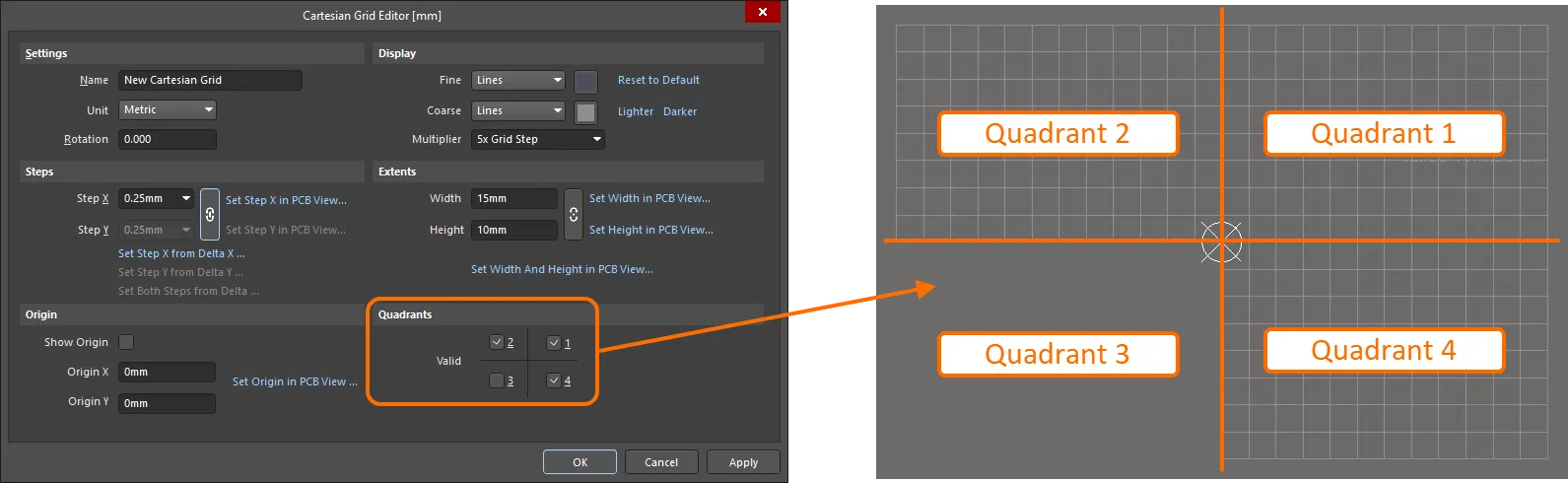
Ví dụ về việc sử dụng các tùy chọn của vùng Quadrants. Lưu ý rằng chỉ các góc phần tư 1, 2, và 4 được bật để sử dụng, và lưới kết quả chỉ chiếm các góc phần tư này so với gốc lưới.
-
Polar Grid - tạo một lưới mới thuộc kiểu này bằng lệnh Add Polar Grid (có sẵn từ nút , như đã mô tả trước đó). Một mục lưới mới sẽ xuất hiện trong danh sách, ban đầu có tên mặc định là New Polar Grid. Để chỉnh sửa lưới, hãy nhấp đúp vào mục của nó hoặc chọn mục đó rồi nhấp nút . Hộp thoại Polar Grid Editor sẽ mở ra, cung cấp các tùy chọn để định nghĩa lưới.
 Ví dụ định nghĩa lưới Polar bằng hộp thoại Polar Grid Editor và hình dạng hiển thị tương ứng trong không gian thiết kế.
Options and Controls of the Polar Grid Editor Dialog
Cài đặt
-
Name - dùng trường này để đặt cho lưới polar một tên có ý nghĩa. Ví dụ, bạn có thể đặt tên lưới theo định dạng phản ánh mục đích của nó (ví dụ:
Grid for Component-Side Memory).
-
Unit - dùng trường này để chỉ định đơn vị đo được dùng cho lưới: Imperial hoặc Metric.
Bước
-
Angular Step - dùng trường này để xác định khoảng cách, tính bằng độ, giữa các đường lưới góc. Giá trị này được dùng để phân bố đều các đường lưới góc trong phạm vi góc đã xác định.
-
Radial Step - dùng trường này để xác định khoảng cách giữa các đường lưới hướng tâm. Nhập trực tiếp kích thước bước cần thiết hoặc chọn từ một loạt kích thước thông dụng có trong danh sách thả xuống liên quan.
-
Set Radial Step in PCB View - nhấp để xác định trực tiếp bước hướng tâm ngay trong không gian thiết kế PCB. Bạn sẽ được đưa đến không gian thiết kế để chỉ định hai vị trí “tính toán” – kích thước bước kết quả được lấy là cạnh huyền của tam giác tạo bởi các điểm được chọn trong không gian thiết kế.
Gốc
-
Origin X - dùng trường này để chỉ định tọa độ X cho điểm tâm của lưới trong không gian thiết kế.
-
Origin Y - dùng trường này để chỉ định tọa độ Y cho điểm tâm của lưới trong không gian thiết kế.
-
Set Origin in PCB View - nhấp vào điều khiển này để được đưa tới không gian thiết kế PCB nơi bạn có thể nhấp để xác định điểm tâm cho gốc của lưới. Các giá trị tọa độ kết quả sẽ được nạp vào các trường Origin X và Origin Y.
Hiển thị
-
Fine - dùng danh sách thả xuống liên quan để xác định các dấu mốc dùng cho hiển thị mức mịn của lưới trong không gian thiết kế, gồm
Lines, Dots, hoặc Do Not Draw. Kích thước bước dùng cho các dấu mốc là giá trị được xác định trong vùng Steps . Nhấp vào ô màu liên quan để mở hộp thoại Choose Color tiêu chuẩn, trong đó bạn có thể chỉ định màu dùng cho lưới hiển thị mức mịn trong không gian thiết kế. Nếu không muốn dùng lưới hiển thị mức thô, hãy chọn tùy chọn Do Not Draw . Bạn cũng có thể đặt lại màu về mặc định bằng liên kết Reset to Default.
-
Coarse - dùng danh sách thả xuống liên quan để xác định các dấu mốc dùng cho hiển thị mức thô của lưới trong không gian thiết kế, gồm
Lines, Dots, hoặc Do Not Draw. Lưới hiển thị mức thô là lưới hiển thị mức mịn với kích thước bước lớn hơn theo mục được chọn trong trường Multiplier . Nếu không muốn dùng lưới hiển thị mức thô, hãy chọn tùy chọn Do Not Draw . Nhấp vào ô màu liên quan để mở hộp thoại Choose Color tiêu chuẩn, trong đó bạn có thể chỉ định màu dùng cho lưới hiển thị mức thô trong không gian thiết kế. Bạn hoàn toàn có thể chọn màu khác hẳn màu dùng cho lưới hiển thị mức mịn. Ngoài ra, bạn có thể nhanh chóng dùng sắc độ nhạt hơn hoặc đậm hơn của màu hiện đang dùng cho lưới hiển thị mức thô bằng các liên kết Lighter hoặc Darker có sẵn. Bạn cũng có thể đặt lại màu về mặc định bằng liên kết Reset to Default.
-
Multiplier - dùng trường này để chỉ định bội số cần thiết của kích thước bước lưới, có thể là
2x Grid Step, 5x Grid Step, hoặc 10x Grid Step.
Các màu hiển thị mặc định được gán cho các lưới hiển thị
Fine và
Coarse khi nhấp liên kết
Reset to Default được định nghĩa trong vùng
General Settings trên tab
View Options của bảng
View Configuration.
Phạm vi góc
-
Start Angle - dùng trường này để cấu hình góc mà tại đó lưới polar bắt đầu.
-
End Angle - dùng trường này để cấu hình góc mà tại đó lưới polar kết thúc.
Nếu góc bắt đầu và góc kết thúc được đặt cùng một giá trị, hộp thoại sẽ tự động cập nhật thành Start Angle 00.000 và End Angle 360.000. Lưới polar sẽ hiển thị như một vòng đầy đủ 360°.
Phạm vi hướng tâm
-
Min - dùng trường này để đặt đường kính tối thiểu của lưới polar.
-
Max - dùng trường này để đặt đường kính tối đa của lưới polar.
Đường kính của Radial Range được đo từ điểm gốc hướng ra ngoài và xác định phạm vi hướng tâm của lưới.
Truy cập nhanh trình chỉnh sửa liên quan cho một lưới đã định nghĩa trong không gian thiết kế bằng cách di con trỏ lên vùng của bo mạch đang dùng lưới đó (không nhấp trong không gian thiết kế trước khi chạy lệnh) và nhấn phím tắt
Ctrl+G hoặc dùng phím tắt
G , rồi chọn mục
Grid Properties trong menu bật lên tiếp theo.
Lưới bắt dính mặc định
Một lưới bắt dính mặc định được định nghĩa cho bo mạch, có tên là Global Board Snap Grid. Đây là lưới được dùng để đặt và di chuyển đối tượng ở bất kỳ khu vực nào của bo mạch không được phủ bởi một lưới cục bộ chuyên dụng. Lưu ý rằng lưới mặc định luôn áp dụng cho toàn bộ không gian thiết kế mặc dù nó chỉ được hiển thị trên hình dạng bo mạch.
 Lưới bắt dính bo mạch toàn cục - được dùng ở bất kỳ khu vực nào của bo mạch nơi chưa định nghĩa lưới cục bộ tùy chỉnh.
Lưới mặc định là lưới kiểu Cartesian. Có thể sửa đổi kích thước bước và/hoặc cách hiển thị của lưới, nhưng không thể đổi tên, vô hiệu hóa hoặc xóa lưới.
Changing Default Snap Grid Sizing, Measurement Units, and Overriding a Snap Grid
Trong không gian thiết kế, phím tắt G cho phép bạn truy cập menu lệnh để nhanh chóng thiết lập các giá trị bước X (ngang) và/hoặc Y (dọc) cho Global Board Snap Grid mặc định. Các lệnh này only tác động đến lưới bắt dính mặc định của bo mạch chứ không phải các lưới tùy chỉnh (Cartesian và polar) mà bạn có thể đã định nghĩa. Có các lệnh để nhanh chóng chuyển sang một kích thước bước định sẵn khác hoặc mở hộp thoại Snap Grid (1..1000) (phím tắt: Ctrl+Shift+G), qua đó bạn có thể định nghĩa một kích thước cụ thể, tùy chỉnh.
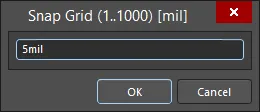
Hộp thoại Snap Grid (1..1000)
Việc áp dụng giá trị định sẵn/tùy chỉnh phụ thuộc vào việc bạn đang đặt đồng thời cả hai giá trị bước X và Y hay đặt riêng từng giá trị bước X hoặc Y:
-
Setting X and Y step values simultaneously - nếu các thuộc tính Step X và Step Y của Global Board Snap Grid trước đó chưa được liên kết, lệnh này sẽ liên kết cả hai, với cả hai được đặt thành cùng một giá trị định sẵn/tùy chỉnh.
-
Setting X or Y step values individually - nếu các thuộc tính Step X và Step Y của Global Board Snap Grid trước đó đã được liên kết, kiểu lệnh này sẽ bỏ liên kết cả hai, và chỉ giá trị bước được chọn (X hoặc Y) được đặt thành giá trị định sẵn/tùy chỉnh. Giá trị bước còn lại sẽ giữ nguyên thiết lập trước đó.
Nếu nhập thiết lập lưới bắt dính mà không chỉ định đơn vị, mục nhập sẽ theo đơn vị đo mặc định đã chọn cho thiết kế theo thiết lập Units trong vùng Other ở chế độ Board của bảng Properties. Việc chỉ định đơn vị khi nhập giá trị (mm hoặc mil) trong hộp thoại này sẽ thay đổi đơn vị đo mặc định cho tài liệu nếu hiện tại đó chưa phải là mặc định.
Thiết lập lưới bắt dính hiện tại cho lưới (mặc định hoặc cục bộ tùy chỉnh) ngay dưới con trỏ luôn được hiển thị trên Status Bar cùng với vị trí con trỏ so với Current Origin. Nếu lưới được đặt toàn cục (cho cả Step X và Step Y), thì một mục duy nhất cho giá trị lưới sẽ được hiển thị. Nếu lưới được đặt riêng cho Step X hoặc Step Y, các bước lưới riêng lẻ sẽ được hiển thị.
Gốc tọa độ hiện tại do người dùng tự xác định và có thể đặt ở bất kỳ đâu trong không gian thiết kế; Absolute Origin là góc dưới bên trái (0,0) của không gian thiết kế (100X x 100Y inch, là kích thước tối đa).
 Status Bar luôn hiển thị lưới bắt dính hiện tại và vị trí con trỏ tương đối so với Gốc Tọa Độ Hiện Tại.
Status Bar cũng phản ánh trạng thái hiện tại của Hotspot Snapping đối tượng. Bắt dính điểm nóng của đối tượng cung cấp hỗ trợ khi đi dây các đối tượng điện, đặc biệt là những đối tượng có thể không nằm trên Global Board Snap Grid mặc định hoặc một lưới tùy chỉnh đã định nghĩa. Nó cho phép một khoảng cách hoặc phạm vi mà con trỏ có thể cách xa một đối tượng nhưng vẫn bắt dính vào điểm nóng của đối tượng đó (ví dụ: tâm của pad). Bắt dính điểm nóng của đối tượng sẽ ghi đè lưới bắt dính, giúp bạn dễ dàng kết nối tới một đối tượng nằm ngoài lưới. Dùng phím tắt Shift+E để chuyển qua ba chế độ (Off, Current Layer, All Layers). Để biết thêm thông tin, xem Object Snapping.
Để chuyển đổi các dấu hiển thị dùng cho mức hiển thị chi tiết của Global Board Snap Grid mặc định giữa dạng đường và dạng chấm khi ở trong không gian thiết kế, hãy chọn lệnh View » Grids » Toggle Visible Grid Kind trên menu chính.
Xác định mục đích của lưới
Một lưới cục bộ có thể được dùng trong nhiều tình huống khác nhau:
-
Chỉ trong việc đặt các đối tượng không phải linh kiện.
-
Chỉ trong việc đặt các đối tượng linh kiện.
-
Trong việc đặt cả đối tượng không phải linh kiện và đối tượng linh kiện.
Việc xác định cách một lưới có thể được sử dụng (mục đích hoặc ứng dụng của nó) được thực hiện bằng các tùy chọn Comp và Non Comp liên kết với mục nhập của lưới đó trong vùng Grid Manager của Properties panel, theo bảng sau:
| |
NON COMP = Tắt |
NON COMP = Bật |
| COMP = Cleared |
Lưới không hiển thị nhưng vẫn được áp dụng theo thiết lập hành vi bắt dính hiện tại |
Lưới hiển thị và được áp dụng cho mọi thao tác với đối tượng không phải linh kiện |
| COMP = Enabled |
Lưới chỉ hiển thị và được áp dụng trong các thao tác với linh kiện |
Lưới hiển thị và được áp dụng cho các thao tác với mọi loại đối tượng |
 Dùng các tùy chọn Comp và Non Comp để xác định cách áp dụng lưới cục bộ.
-
Khi chỉ định một lưới chỉ dành cho linh kiện (tùy chọn Non Comp bị tắt, tùy chọn Comp được bật), lưới sẽ chỉ hiển thị khi thực hiện thao tác liên quan đến linh kiện, chẳng hạn như di chuyển một linh kiện.
-
Việc hiển thị của lưới bắt dính mặc định không quyết định liệu nó có đang được áp dụng hay không; điều đó được điều khiển bởi thiết lập hành vi lưới bắt dính hiện tại.
Example Grid Usage
Ảnh động sau minh họa một ví dụ về việc sử dụng lưới Polar cục bộ để đặt linh kiện trong PCB Editor. Lưới này được định nghĩa chỉ dùng cho linh kiện, vì vậy nó chỉ xuất hiện khi một linh kiện bắt đầu được di chuyển. Ví dụ này cũng minh họa một tính năng rất hữu ích của lưới polar - xoay tự động khi đặt. Khi bạn di chuyển một linh kiện trên lưới đã định nghĩa thuộc loại này, nó sẽ tự động xoay về phía gốc tọa độ của lưới khi bạn di chuyển nó quanh lưới. Hãy dùng tính năng này kết hợp với xoay đối tượng tiêu chuẩn - Spacebar (ngược chiều kim đồng hồ), Shift+Spacebar (thuận chiều kim đồng hồ) - để căn chỉnh các linh kiện chính xác theo nhu cầu của bạn.
 Một ví dụ về đặt linh kiện trên lưới Polar cục bộ chỉ dành cho linh kiện.
Xác định hiển thị của lưới
Đối với bất kỳ lưới tùy chỉnh nào bạn định nghĩa, cũng như Global Board Snap Grid, đều có các tùy chọn để kiểm soát cách lưới được trình bày trực quan trong không gian thiết kế. Có thể định nghĩa hai cấp độ:
-
Fine - lưới hiển thị mức chi tiết dùng khi bạn phóng to nhiều hơn. Các dấu lưới cho mức hiển thị này bám trực tiếp theo kích thước bước đã định nghĩa cho lưới.
-
Coarse - lưới hiển thị mức thô tùy chọn sẽ được dùng khi bạn thu nhỏ. Các dấu lưới cho mức hiển thị này dựa trên một bội số xác định của kích thước bước đã định nghĩa.
 Ví dụ lưới Cartesian với lưới hiển thị mức chi tiết và mức thô được trình bày trong không gian thiết kế. Trái: Mức chi tiết hiển thị bằng chấm, mức thô hiển thị bằng đường. Phải: Cả lưới mức chi tiết và mức thô đều hiển thị bằng đường.
Màu hiển thị của từng lưới riêng lẻ được định nghĩa khi chỉnh sửa lưới trong trình biên tập lưới tương ứng (
hộp thoại Cartesian Grid Editor hoặc
hộp thoại Polar Grid Editor). Ngoài ra, có thể nhanh chóng gán một màu duy nhất cho lưới hiển thị Fine và Coarse trong vùng
Grid Manager của bảng
Properties. Để thực hiện việc này, hãy nhấp vào ô màu trong trường
Color tương ứng của lưới rồi chọn màu cần thiết từ bảng màu xuất hiện sau đó.
Màu của lưới hiển thị Fine và Coarse có thể được đặt lại về một màu mặc định được chỉ định bằng cách nhấp vào liên kết
Reset to Default trong trình biên tập lưới. Màu mặc định được xác định trong vùng
General Settings trên tab
View Options của
View Configuration panel. Nhấp vào ô màu ở bên phải tùy chọn
Show Grid rồi chọn màu cần thiết từ bảng màu xuất hiện. Lưu ý rằng màu mặc định duy nhất này sẽ được dùng cho cả lưới hiển thị Fine và Coarse. Cũng lưu ý rằng việc đổi màu tại đây sẽ chỉ ảnh hưởng đến
Global Board Snap Grid mặc định. Các lưới tùy chỉnh hiện có sẽ giữ nguyên màu hiển thị đã thiết lập cho chúng - chỉ quay về màu mới này nếu dùng liên kết
Reset to Default.
Lồng lưới và độ ưu tiên của lưới
Các lưới cục bộ mà bạn định nghĩa trong vùng Grid Manager của Properties panel có thể được chồng xếp tự do trong vùng bo mạch. Bằng cách chỉ định tọa độ gốc tương ứng, các lưới có thể chồng lên nhau, tạo thành một hệ phân cấp lưới lồng nhau để tinh chỉnh việc đặt các đối tượng thiết kế khi bạn bố trí bo mạch.
Xung đột lưới - nghĩa là đối tượng thiết kế nên bắt dính vào lưới nào trong một chồng lưới chồng lấp - được giải quyết bằng hệ thống ưu tiên. Mỗi lưới đặt cục bộ mà bạn tạo và định nghĩa sẽ được gán một mức ưu tiên được đánh số. Theo mặc định, mỗi lưới mới sẽ được gán mức ưu tiên cao nhất là 1, và tất cả các lưới hiện có sẽ được đẩy xuống mức ưu tiên thấp hơn tương ứng.
Global Board Snap Grid là một ngoại lệ. Vì đây là lưới mặc định được dùng trong mọi vùng của bo mạch không được các lưới tùy chỉnh đã định nghĩa 'phủ', nên nó được gán mức ưu tiên 50 - đủ thấp để đảm bảo rằng nó có 'độ ưu tiên bắt dính' thấp nhất trong tất cả các lưới đã định nghĩa.
Trong không gian thiết kế, độ ưu tiên được phân biệt bằng thứ tự vẽ. Lưới có ưu tiên cao nhất (ưu tiên 1) sẽ được vẽ phía trước tất cả các lưới khác, sau đó là lưới có mức ưu tiên 2, và cứ tiếp tục như vậy cho đến Global Board Snap Grid mặc định, vốn được vẽ phía sau tất cả các lưới tùy chỉnh khác.
 Ví dụ về ba lưới Polar lồng nhau. Lưới Polar màu vàng có độ ưu tiên cao nhất và xuất hiện trên cùng. Lưới Polar màu đỏ là mức ưu tiên kế tiếp, xuất hiện phía sau lưới vàng nhưng phía trước lưới màu aqua. Lưới mặc định xuất hiện phía sau tất cả các lưới này, vì mọi lưới tùy chỉnh đều được ưu tiên hơn nó về mặt mức độ ưu tiên.
Độ ưu tiên của Global Board Snap Grid không thể thay đổi; nó luôn cố định ở mức ưu tiên 50.
Vô hiệu hóa một lưới
Sẽ có những lúc một lưới không cần thiết khi đặt hoặc di chuyển một đối tượng thiết kế cụ thể. Thay vì xóa lưới đó (vì sau này có thể lại cần dùng đến ở cùng khu vực hoặc khu vực khác của bo mạch), nó có thể được 'ẩn' trong không gian thiết kế. Điều này có thể thực hiện bằng cách vô hiệu hóa các thuộc tính Comp và Non Comp liên kết với lưới đó trong vùng Grid Manager của Properties panel.
 Hãy vô hiệu hóa một lưới cục bộ để ẩn nó một cách hiệu quả, từ đó ngăn các đối tượng bắt dính vào nó. Dùng ví dụ về các lưới lồng nhau, lưới Polar màu đỏ đã bị vô hiệu hóa. Vì lưới chưa bị xóa, bạn có thể bật lại và dùng tiếp khi cần mà không phải định nghĩa lại nó!
Global Board Snap Grid mặc định luôn được bật, vì đây là lưới mặc định dùng khi không có lưới cục bộ nào được định nghĩa cho một vùng trên bo mạch. Tuy nhiên, nó và mọi lưới đã định nghĩa đều có thể bị ẩn bằng cách tắt tùy chọn
Show Grid trong vùng
General Settings trên tab
View Options của
View Configuration panel.
Xóa một lưới
Các lưới tùy chỉnh có thể bị xóa bằng cách chọn mục nhập tương ứng của chúng trong vùng Grid Manager của Properties panel rồi nhấp vào nút  . Bạn sẽ được yêu cầu xác nhận việc xóa. Nhấp vào Yes để xác nhận.
Hãy nhớ rằng Global Board Snap Grid mặc định không thể bị xóa.
Snap Guides
Snap Guides là các đối tượng đặc biệt được đặt thủ công với mục đích cụ thể là điều khiển việc bắt dính con trỏ theo một trục hoặc điểm nhất định - hỗ trợ việc đặt đối tượng/linh kiện. Chúng cũng có thể đóng vai trò là chỉ báo trực quan cho mục đích bố cục hoặc căn chỉnh chung. Các loại snap guide sau được hỗ trợ:
-
Linear Guide - một guide kiểu đường có thể là ngang, dọc hoặc +/- 45 độ.
-
Point Guide - một guide kiểu điểm, cung cấp khả năng kiểm soát tinh hơn đối với việc đặt đối tượng. Về bản chất, đây chỉ là một điểm nóng được đánh dấu thủ công trong phạm vi của một lưới đã định nghĩa.
Có thể định nghĩa bất kỳ số lượng snap guide nào cho không gian thiết kế với các điều khiển đặt và quản lý nằm trong vùng Guide Manager của Properties panel (truy cập khi hiện không có đối tượng thiết kế nào được chọn trong không gian thiết kế). Mặc dù có sẵn các điều khiển để thêm snap guide mới từ trong vùng này (từ nút  ), nhưng sẽ dễ hơn nhiều nếu thêm chúng trực quan (từ nút
  ) ngay trong không gian thiết kế rồi tinh chỉnh lại khi cần.
Snap Guide cũng có thể được đặt bằng các lệnh có trong menu con Place » Work Guides.
Snap Guide hoạt động theo cùng cách như lưới bắt điểm. Con trỏ sẽ bắt vào một guide khi đi ngang qua nó trong lúc một đối tượng đang được di chuyển.
 Vùng Guide Manager của Properties panel là trung tâm điều khiển để quản lý các guide căn chỉnh trực quan dùng trong không gian thiết kế. Đây là các ví dụ về nhiều loại Snap Guide khác nhau có sẵn để hỗ trợ việc đặt đối tượng.
Trong một quá trình tương tác như đặt hoặc di chuyển, con trỏ sẽ bắt vào một Linear Guide đã đặt tại điểm mà guide đó giao với một lưới đã xác định. Sử dụng Linear Guide, có thể nhanh chóng căn thẳng các đối tượng bằng cách kéo chúng cho đến khi chúng “bắt” vào đường guide. Với Point Guide, điểm hotspot của đối tượng đang di chuyển sẽ “bắt” vào guide khi nó đi vào gần guide đó.
Có thể sẽ dễ xác định vị trí Point Guide bằng trực quan hơn khi chế độ hiển thị lưới được đặt thành Dots.
Vô hiệu hóa một Guide
Sẽ có những lúc không cần dùng đến snap guide khi đặt hoặc di chuyển một đối tượng thiết kế cụ thể. Thay vì xóa guide đó (vì nó có thể lại cần dùng sau này ở cùng khu vực hoặc khu vực khác trên bo mạch), có thể “ẩn” nó trong không gian thiết kế. Có thể thực hiện điều này bằng cách tắt thuộc tính Enabled liên kết với guide trong vùng Guide Manager của Properties panel.
 Vô hiệu hóa một snap guide để ẩn nó một cách hiệu quả, từ đó ngăn các đối tượng bắt vào nó. Trong hình này, các guide +45 và -45 đã bị vô hiệu hóa. Vì các guide này chưa bị xóa, bạn có thể bật lại và sử dụng chúng khi cần mà không phải định nghĩa lại!
Xóa một Guide
Để xóa một snap guide, hãy chọn mục tương ứng của nó trong vùng Guide Manager của Properties panel rồi nhấp nút . Bạn sẽ được yêu cầu xác nhận việc xóa. Nhấp Yes để xác nhận.


 Bản địa hóa bằng AI