
Làm việc với lưới và đường căn chỉnh

Altium Essentials: PCB Configuration
This content is part of the official Altium Professional Training Program. For full courses, materials and certification, visit Altium Training.
Sơ lược
- Tìm hiểu cách lưới bắt dính, lưới cục bộ và đường dẫn hướng bắt dính giúp bạn đặt và căn chỉnh các đối tượng thiết kế PCB chính xác hơn.
- Hiểu sự khác biệt giữa lưới theo hệ mét và hệ inch, cũng như lý do hệ mét thường được ưu tiên trong các thiết kế PCB hiện đại.
- Khám phá những loại lưới tùy chỉnh mà Altium Designer hỗ trợ và nơi cấu hình chúng trong trình biên tập PCB.

Trình biên tập PCB là môi trường thiết kế dựa trên lưới — các đối tượng thiết kế được đặt trên lưới bố trí, hay còn gọi là lưới bắt dính. Có thể định nghĩa nhiều lưới bắt dính và giới hạn chúng trong một vùng cụ thể nếu cần. Các lưới bắt dính được sắp xếp theo mức ưu tiên; lưới có mức ưu tiên cao nhất tại vị trí hiện tại sẽ tự động được áp dụng. Lưới bắt dính cũng có thể được giới hạn chỉ áp dụng cho linh kiện hoặc các đối tượng không phải linh kiện.
Ngoài ra, các đường dẫn bắt dính có thể được đặt tự do, giúp dễ dàng căn chỉnh đối tượng nhờ các chỉ dẫn trực quan.
Trang này mô tả cách cấu hình lưới bắt dính và đường dẫn bắt dính trong tài liệu PCB của bạn.
Lưới do người dùng định nghĩa
Bạn có thể cấu hình số lượng tùy ý các lưới do người dùng định nghĩa cho không gian thiết kế, với toàn bộ thao tác quản lý lưới được thực hiện trong vùng Grid Manager của bảng Thuộc tính (truy cập khi không có đối tượng thiết kế nào đang được chọn trong không gian thiết kế). Sử dụng các tùy chọn có sẵn để định nghĩa các lưới cục bộ tùy chỉnh, giúp bố trí đối tượng thiết kế — đặc biệt là linh kiện — chính xác hơn.
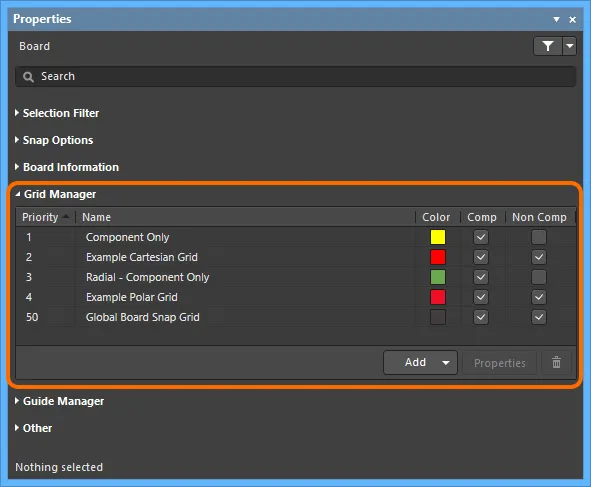
Vùng Grid Manager của bảng Properties là nơi tập trung các chức năng định nghĩa và tổ chức lưới để sử dụng cho bo mạch của bạn.
Các loại lưới
Phần mềm hỗ trợ tạo hai loại lưới tùy chỉnh: Cartesian (lưới dọc/ngang truyền thống) và Polar (lưới tròn).
-
Cartesian Grid — tạo lưới mới thuộc loại này bằng lệnh Add Cartesian Grid (có trong nút
 , như đã mô tả trước đó). Một mục lưới mới sẽ xuất hiện trong danh sách, ban đầu có tên mặc định là New Cartesian Grid. Để chỉnh sửa lưới, nhấp đúp vào mục đó hoặc chọn mục đó rồi nhấp vào nút
  . Hộp thoại Cartesian Grid Editor sẽ mở ra với các tùy chọn để định nghĩa lưới.
 Ví dụ về cách định nghĩa lưới Descartes bằng hộp thoại Cartesian Grid Editor và hình thức hiển thị tương ứng trong không gian thiết kế.
Các tùy chọn và điều khiển trong hộp thoại chỉnh sửa lưới Descartes
Thiết lập
- Name – nhập tên có ý nghĩa. Ví dụ, bạn có thể đặt tên lưới theo định dạng thể hiện mục đích sử dụng (chẳng hạn, Lưới cho bộ nhớ ở mặt linh kiện).
-
Unit – chỉ định đơn vị đo dùng cho lưới, là
ImperialhoặcMetric. - Rotation – chỉ định có xoay lưới hay không (quanh điểm gốc đã chỉ định) và góc xoay là bao nhiêu.
Bước lưới
- Step X – khoảng cách giữa các đường lưới theo phương X. Nhập trực tiếp bước lưới cần dùng hoặc chọn trong các kích thước thông dụng có sẵn từ danh sách thả xuống tương ứng.
- Step Y – khoảng cách giữa các đường lưới theo phương Y. Nhập trực tiếp bước lưới cần dùng hoặc chọn trong các kích thước thông dụng có sẵn từ danh sách thả xuống tương ứng.
Các tùy chọn sau đây cũng cho phép bạn định nghĩa bước lưới theo phương X và/hoặc Y trực tiếp trong không gian thiết kế PCB. Trong mỗi trường hợp, bạn sẽ được chuyển đến không gian thiết kế để chỉ định hai vị trí dùng để tính toán, và bước lưới tương ứng sẽ được tính từ các vị trí đó.
- Set Step X in PCB View – kích thước kết quả được lấy bằng độ dài cạnh huyền của tam giác tạo bởi các điểm đã chọn trong không gian thiết kế.
- Set Step Y in PCB View – kích thước kết quả được lấy bằng độ dài cạnh huyền của tam giác tạo bởi các điểm đã chọn trong không gian thiết kế.
- Set Step X from Delta X – kích thước kết quả chỉ được lấy theo độ chênh lệch tọa độ X.
- Set Step Y from Delta Y – kích thước kết quả chỉ được lấy theo độ chênh lệch tọa độ Y.
- Set Both Steps from Delta – các kích thước kết quả được lấy theo độ chênh lệch tọa độ X và Y tương ứng.
Gốc tọa độ
- Show Origin – bật để hiển thị dấu gốc tọa độ trong không gian thiết kế.
- Origin X – chỉ định tọa độ X của điểm tâm lưới trong không gian thiết kế.
- Origin Y – chỉ định tọa độ Y của điểm tâm lưới trong không gian thiết kế.
- Set Origin in PCB View – nhấp để chuyển đến không gian thiết kế PCB, nơi bạn có thể nhấp để xác định điểm tâm làm gốc tọa độ của lưới. Các giá trị tọa độ thu được sẽ được điền vào các trường Origin X và Origin Y.
Hiển thị
-
Fine – sử dụng danh sách thả xuống tương ứng để chọn kiểu dấu dùng để hiển thị lưới ở mức chi tiết trong không gian thiết kế, là
Lines,Dots, hoặcDo Not Draw. ChọnDo Not Drawnếu bạn không muốn sử dụng lưới hiển thị mức mịn. Bước lưới dùng cho các dấu đánh dấu được xác định trong vùng Steps. Nhấp vào ô màu tương ứng để mở hộp thoại Choose Color tiêu chuẩn, tại đây bạn có thể chỉ định màu dùng cho lưới hiển thị mức mịn trong không gian thiết kế. Bạn cũng có thể đặt lại màu về mặc định bằng nút Reset to Default. -
Coarse – sử dụng danh sách thả xuống tương ứng để xác định các dấu đánh dấu dùng cho lưới hiển thị mức thô trong không gian thiết kế, gồm
Lines,DotshoặcDo Not Draw. ChọnDo Not Drawnếu bạn không muốn sử dụng lưới hiển thị mức thô. Lưới hiển thị mức thô là lưới hiển thị mức mịn với bước lưới được tăng lên theo mục được chọn trong trường Multiplier. Nhấp vào ô màu tương ứng để mở hộp thoại Choose Color tiêu chuẩn, tại đây bạn có thể chỉ định màu dùng cho lưới hiển thị mức thô trong không gian thiết kế. Bạn có thể chọn một màu hoàn toàn khác với màu dùng cho lưới hiển thị mức mịn. Bạn cũng có thể nhanh chóng làm sáng hoặc làm tối màu hiện đang dùng cho lưới hiển thị mức mịn bằng cách nhấp vào nút Lighter hoặc Darker.
-
Multiplier – sử dụng trường này để chỉ định bội số cần dùng của bước lưới, gồm
2x Grid Step,5x Grid Stephoặc10x Grid Step.
Phạm vi
- Width – sử dụng trường này để xác định chiều rộng của một góc phần tư của lưới.
- Height – sử dụng trường này để xác định chiều cao của một góc phần tư của lưới.
Cũng có các điều khiển cho phép bạn xác định chiều rộng và/hoặc chiều cao trực tiếp trong không gian thiết kế PCB. Trong mỗi trường hợp, bạn sẽ được chuyển đến không gian thiết kế để chỉ định hai vị trí dùng để tính toán, từ đó chiều rộng và/hoặc chiều cao sẽ được tính tương ứng.
- Set Width in PCB View – chiều rộng được tính chỉ dựa trên chênh lệch tọa độ X giữa các điểm đã chọn trong không gian thiết kế.
- Set Height in PCB View – chiều cao được tính chỉ dựa trên chênh lệch tọa độ Y giữa các điểm đã chọn trong không gian thiết kế.
- Set Width and Height in PCB View – chiều rộng và chiều cao được tính chỉ dựa trên chênh lệch tọa độ X và Y.
Các góc phần tư
Sử dụng vùng này để chỉ định những góc phần tư mà lưới sẽ chiếm. Diện tích lưới giống nhau đối với tất cả các góc phần tư được bật, theo thiết lập của Width và Height trong vùng Extents của hộp thoại.
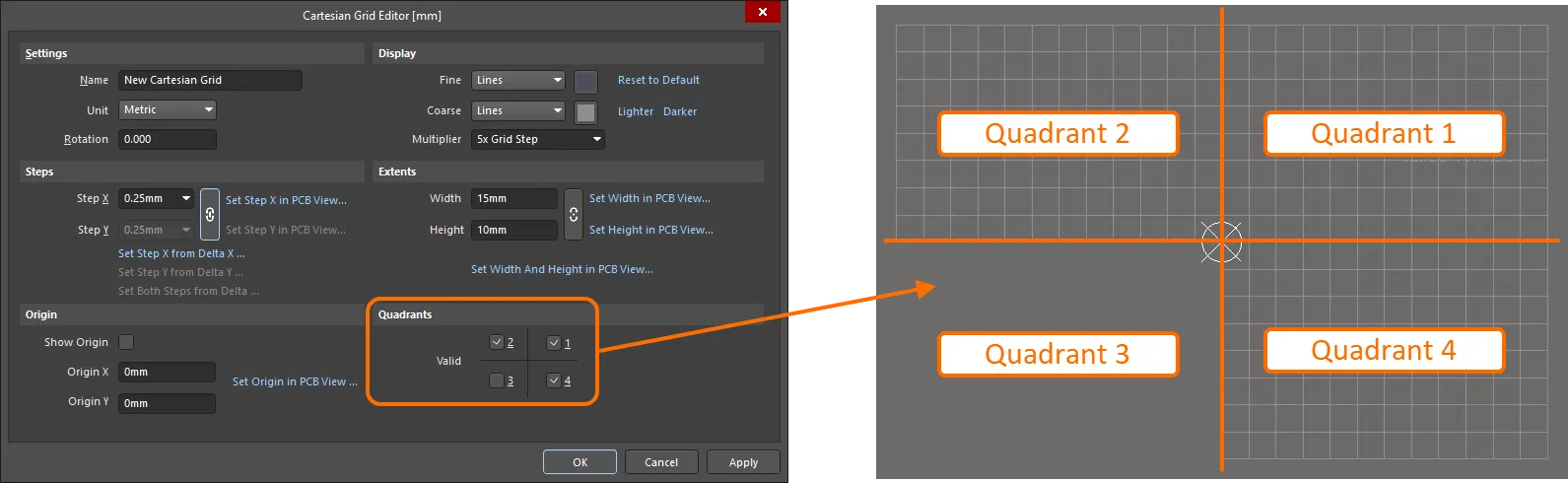
Ví dụ về cách sử dụng các tùy chọn trong vùng Quadrants. Lưu ý rằng chỉ các góc phần tư1,2và4được bật để sử dụng, và lưới tạo ra chỉ chiếm các góc phần tư này so với gốc lưới. -
Polar Grid - tạo một lưới mới thuộc loại này bằng lệnh Add Polar Grid (có trong nút
, như đã mô tả ở trên). Một mục lưới mới sẽ xuất hiện trong danh sách, ban đầu có tên mặc định là New Polar Grid. Để chỉnh sửa lưới, hãy nhấp đúp vào mục tương ứng hoặc chọn mục đó rồi nhấp vào nút . Hộp thoại Polar Grid Editor sẽ mở ra với các tùy chọn để xác định lưới.
 Ví dụ về cách xác định lưới cực bằng hộp thoại Polar Grid Editor và hình dạng lưới thu được trong không gian thiết kế.
Các tùy chọn và điều khiển trong hộp thoại Polar Grid Editor
Thiết lập
-
Name - sử dụng trường này để đặt tên có ý nghĩa cho lưới cực. Ví dụ, bạn có thể đặt tên lưới theo định dạng phản ánh mục đích sử dụng (ví dụ:
Grid for Component-Side Memory). - Unit - sử dụng trường này để chỉ định đơn vị đo dùng cho lưới: Imperial hoặc Metric.
Bước lưới
- Angular Step - sử dụng trường này để xác định khoảng cách, tính bằng độ, giữa các đường lưới theo góc. Giá trị này được dùng để phân bố đều các đường lưới theo góc trong phạm vi góc đã xác định.
- Radial Step - sử dụng trường này để xác định khoảng cách giữa các đường lưới theo bán kính. Nhập trực tiếp bước lưới cần dùng hoặc chọn trong các kích thước phổ biến có sẵn trong danh sách thả xuống tương ứng.
- Set Radial Step in PCB View - nhấp để xác định bước bán kính trực tiếp trong không gian thiết kế PCB. Bạn sẽ được chuyển đến không gian thiết kế để chỉ định hai vị trí dùng để tính toán – bước lưới thu được là độ dài cạnh huyền của tam giác tạo bởi các điểm đã chọn trong không gian thiết kế.
Gốc tọa độ
- Origin X - sử dụng trường này để chỉ định tọa độ X của tâm lưới trong không gian thiết kế.
- Origin Y - sử dụng trường này để chỉ định tọa độ Y của tâm lưới trong không gian thiết kế.
- Set Origin in PCB View - nhấp vào điều khiển này để chuyển đến không gian thiết kế PCB, tại đó bạn có thể nhấp để xác định điểm tâm làm gốc lưới. Các giá trị tọa độ thu được sẽ được điền vào các trường Origin X và Origin Y.
Hiển thị
-
Fine - sử dụng danh sách thả xuống tương ứng để xác định các dấu đánh dấu dùng cho lưới hiển thị mức mịn trong không gian thiết kế, gồm
Lines,DotshoặcDo Not Draw. Bước lưới dùng cho các dấu đánh dấu được xác định trong vùng Steps . Nhấp vào ô màu tương ứng để mở hộp thoại Choose Color tiêu chuẩn, trong đó bạn có thể chỉ định màu dùng cho lưới hiển thị mức mịn trong không gian thiết kế. Nếu không muốn sử dụng lưới hiển thị mức thô, hãy chọn tùy chọnDo Not Draw. Bạn cũng có thể đặt lại màu về mặc định bằng liên kết Reset to Default. -
Coarse - sử dụng danh sách thả xuống tương ứng để xác định các dấu đánh dấu dùng cho lưới hiển thị mức thô trong không gian thiết kế, gồm
Lines,Dots, hoặcDo Not Draw. Lưới hiển thị cấp thô là lưới hiển thị cấp mịn có bước lưới được tăng theo mục được chọn trong trường Multiplier . Nếu không muốn sử dụng lưới hiển thị cấp thô, hãy chọn tùy chọnDo Not Draw. Nhấp vào ô màu tương ứng để mở hộp thoại Choose Color tiêu chuẩn, trong đó bạn có thể chỉ định màu dùng cho lưới hiển thị cấp thô trong không gian thiết kế. Bạn có thể chọn một màu hoàn toàn khác với màu dùng cho lưới hiển thị cấp mịn. Ngoài ra, bạn có thể nhanh chóng sử dụng sắc độ sáng hơn hoặc tối hơn của màu hiện đang dùng cho lưới hiển thị cấp thô bằng các liên kết Lighter hoặc Darker có sẵn. Bạn cũng có thể đặt lại màu về giá trị mặc định bằng liên kết Reset to Default. -
Multiplier - sử dụng trường này để chỉ định bội số cần thiết của bước lưới, là
2x Grid Step,5xGrid Step hoặc10x Grid Step.
Phạm vi góc
- Start Angle - sử dụng trường này để cấu hình góc bắt đầu của lưới cực.
- End Angle - sử dụng trường này để cấu hình góc kết thúc của lưới cực.
Phạm vi bán kính
- Min - sử dụng trường này để đặt đường kính tối thiểu của lưới cực.
- Max - sử dụng trường này để đặt đường kính tối đa của lưới cực.
-
Name - sử dụng trường này để đặt tên có ý nghĩa cho lưới cực. Ví dụ, bạn có thể đặt tên lưới theo định dạng phản ánh mục đích sử dụng (ví dụ:
 . Trong trạng thái này, giá trị bạn chỉ định cho trường Step X sẽ được sao chép và dùng cho trường Step Y. Để ngắt liên kết này và nhập riêng từng bước lưới, nhấp vào mắt xích. Liên kết sẽ hiển thị hình mắt xích đứt —
  — và trường Step Y sẽ có thể chỉnh sửa.
Lưới bắt dính mặc định
Một lưới bắt dính mặc định được xác định cho bo mạch, có tên là Global Board Snap Grid. Đây là lưới được dùng để đặt và di chuyển đối tượng trong mọi vùng của bo mạch không được bao phủ bởi một lưới cục bộ riêng. Lưu ý rằng lưới mặc định luôn áp dụng cho toàn bộ không gian thiết kế mặc dù chỉ hiển thị trên vùng hình dạng bo mạch.
 Lưới bắt dính toàn cục của bo mạch - được sử dụng trong mọi vùng của bo mạch chưa xác định lưới cục bộ tùy chỉnh.
Lưới mặc định là lưới kiểu Descartes. Có thể thay đổi bước lưới và/hoặc cách hiển thị của lưới, nhưng không thể đổi tên, vô hiệu hóa hoặc xóa lưới.
Thay đổi bước lưới bắt dính mặc định, đơn vị đo và ghi đè lưới bắt dính
Trong không gian thiết kế, phím tắt G cho phép bạn truy cập menu lệnh để nhanh chóng đặt giá trị bước X (ngang) và/hoặc Y (dọc) cho Global Board Snap Grid mặc định. Các lệnh này only ảnh hưởng đến lưới bắt dính mặc định của bo mạch chứ không ảnh hưởng đến bất kỳ lưới tùy chỉnh nào (Descartes và cực) mà bạn có thể đã xác định. Các lệnh cho phép nhanh chóng chuyển sang bước lưới định sẵn khác hoặc mở hộp thoại Snap Grid (1..1000) (phím tắt: Ctrl+Shift+G), trong đó bạn có thể xác định bước lưới tùy chỉnh cụ thể.
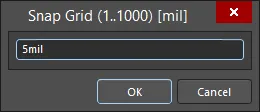
Hộp thoại Snap Grid (1..1000)
Việc áp dụng giá trị định sẵn/tùy chỉnh phụ thuộc vào việc bạn đặt đồng thời cả hai giá trị bước X và Y hay đặt riêng giá trị bước X hoặc Y:
- Setting X and Y step values simultaneously - nếu các thuộc tính Step X và Step Y của Global Board Snap Grid trước đó chưa được liên kết, lệnh này sẽ liên kết chúng và đặt cả hai về cùng một giá trị định sẵn/tùy chỉnh.
- Setting X or Y step values individually - nếu các thuộc tính Step X và Step Y của Global Board Snap Grid trước đó đã được liên kết, loại lệnh này sẽ hủy liên kết chúng và chỉ đặt giá trị bước được chọn (X hoặc Y) về giá trị định sẵn/tùy chỉnh. Giá trị bước còn lại sẽ giữ nguyên thiết lập trước đó.
Thiết lập lưới bắt dính hiện tại của lưới (mặc định hoặc cục bộ tùy chỉnh) đang nằm dưới con trỏ luôn được hiển thị trên Status Bar cùng với vị trí con trỏ so với Current Origin. Nếu lưới được đặt chung (cho cả Step X và Step Y), chỉ một giá trị lưới sẽ được hiển thị. Nếu lưới được đặt riêng cho Step X hoặc Step Y, các bước lưới riêng lẻ sẽ được hiển thị.
 Status Bar luôn hiển thị lưới bắt dính hiện tại và vị trí con trỏ so với gốc tọa độ hiện tại.
Status Bar cũng phản ánh trạng thái hiện tại của Hotspot Snapping đối tượng. Tính năng bắt dính vào điểm đặc trưng của đối tượng hỗ trợ đi dây cho các đối tượng điện, đặc biệt là những đối tượng có thể không nằm trên Global Board Snap Grid mặc định hoặc một lưới tùy chỉnh đã xác định. Tính năng này cung cấp một khoảng cách, hay phạm vi, cho phép con trỏ ở cách đối tượng nhưng vẫn bắt dính vào điểm đặc trưng của đối tượng đó (ví dụ: tâm của pad). Tính năng bắt dính vào điểm đặc trưng của đối tượng ghi đè lưới bắt dính, giúp bạn dễ dàng kết nối với đối tượng nằm ngoài lưới. Sử dụng phím tắt Shift+E để chuyển lần lượt giữa ba chế độ (Off, Current Layer, All Layers). Để biết thêm thông tin, xem Bắt dính đối tượng.
Để chuyển các dấu hiển thị cấp mịn của Global Board Snap Grid mặc định giữa đường và điểm khi đang ở trong không gian thiết kế, hãy chọn lệnh View » Grids » Toggle Visible Grid Kind từ các menu chính.
Xác định mục đích của lưới
Lưới cục bộ có thể được sử dụng trong nhiều trường hợp:
- Chỉ khi đặt các đối tượng không phải linh kiện.
- Chỉ khi đặt các đối tượng linh kiện.
- Khi đặt cả đối tượng không phải linh kiện và đối tượng linh kiện.
Việc xác định cách sử dụng một lưới (mục đích hoặc ứng dụng của lưới) được thực hiện bằng các tùy chọn Comp và Non Comp gắn với mục của lưới đó trong vùng Grid Manager của bảng Properties, theo bảng sau:
| NON COMP = Bỏ chọn | NON COMP = Bật | |
|---|---|---|
| COMP = Cleared | Lưới không hiển thị nhưng vẫn được áp dụng theo thiết lập hành vi bắt dính hiện tại | Lưới hiển thị và được áp dụng cho mọi thao tác trên đối tượng không phải linh kiện |
| COMP = Enabled | Lưới chỉ hiển thị và được áp dụng khi thao tác với linh kiện | Lưới hiển thị và được áp dụng cho các thao tác trên mọi loại đối tượng |
 Sử dụng các tùy chọn Comp và Non Comp để xác định cách áp dụng lưới cục bộ.
Ví dụ sử dụng lưới
Ảnh động sau minh họa một ví dụ sử dụng lưới cực cục bộ để bố trí linh kiện trong trình chỉnh sửa PCB. Lưới được thiết lập để chỉ dùng cho linh kiện, do đó chỉ xuất hiện khi bắt đầu di chuyển một linh kiện. Ví dụ này cũng minh họa một tính năng hữu ích của lưới cực — tự động xoay khi bố trí. Khi bạn di chuyển linh kiện trên một lưới loại này đã được xác định, linh kiện sẽ tự động xoay hướng về gốc lưới khi bạn di chuyển nó quanh lưới. Sử dụng tính năng này kết hợp với thao tác xoay đối tượng thông thường — Spacebar (ngược chiều kim đồng hồ), Shift+Spacebar (theo chiều kim đồng hồ) — để căn chỉnh linh kiện chính xác theo nhu cầu.
 Ví dụ bố trí linh kiện trên lưới cực cục bộ chỉ dành cho linh kiện.
Thiết lập cách hiển thị lưới
Đối với mọi lưới tùy chỉnh mà bạn xác định, cũng như Global Board Snap Grid, các tùy chọn được cung cấp để kiểm soát cách lưới hiển thị trong không gian thiết kế. Có thể xác định hai mức:
- Fine - lưới hiển thị mức mịn được dùng khi bạn phóng to nhiều hơn. Các dấu lưới ở mức hiển thị này tuân theo trực tiếp các kích thước bước đã xác định cho lưới.
- Coarse - lưới hiển thị mức thô tùy chọn được sử dụng khi bạn thu nhỏ. Các dấu lưới ở mức hiển thị này dựa trên một bội số được chỉ định của các kích thước bước đã xác định.
 Ví dụ về lưới Descartes với các lưới hiển thị mức mịn và mức thô trong không gian thiết kế. Trái: Mức mịn hiển thị bằng chấm, mức thô bằng đường kẻ. Phải: Cả lưới mức mịn và mức thô đều hiển thị bằng đường kẻ.
Lưới lồng nhau và mức ưu tiên của lưới
Các lưới cục bộ mà bạn xác định trong vùng Grid Manager của bảng Properties có thể được xếp chồng tùy ý trong vùng bo mạch. Bằng cách chỉ định tọa độ gốc phù hợp, bạn có thể chồng các lưới lên nhau, tạo thành một hệ phân cấp lưới lồng nhau để tinh chỉnh việc bố trí các đối tượng thiết kế khi bố trí bo mạch.
Xung đột giữa các lưới — đối tượng thiết kế sẽ bắt dính vào lưới nào trong một tập hợp các lưới chồng lấn — được giải quyết bằng một hệ thống ưu tiên. Mỗi lưới bố trí cục bộ mà bạn tạo và xác định đều được gán một mức ưu tiên bằng số. Theo mặc định, mỗi lưới mới được gán mức ưu tiên cao nhất là 1, đồng thời mức ưu tiên của tất cả các lưới hiện có được hạ xuống tương ứng.
Trong không gian thiết kế, mức ưu tiên được thể hiện qua thứ tự vẽ. Lưới có mức ưu tiên cao nhất (mức ưu tiên 1) sẽ được vẽ phía trước tất cả các lưới khác, tiếp theo là lưới có mức ưu tiên 2, và cứ như vậy cho đến Global Board Snap Grid mặc định, được vẽ phía sau tất cả các lưới tùy chỉnh khác.
 Ví dụ về ba lưới cực lồng nhau. Lưới cực màu vàng có mức ưu tiên cao nhất và xuất hiện trên cùng. Lưới cực màu đỏ có mức ưu tiên kế tiếp, xuất hiện phía sau lưới màu vàng nhưng phía trước lưới màu xanh ngọc. Lưới mặc định xuất hiện phía sau tất cả các lưới này, vì mọi lưới tùy chỉnh đều có mức ưu tiên cao hơn nó.
Tắt lưới
Đôi khi bạn không cần dùng một lưới khi bố trí hoặc di chuyển một đối tượng thiết kế cụ thể. Thay vì xóa lưới (vì có thể bạn sẽ cần dùng lại lưới sau này ở cùng vị trí hoặc một vùng khác trên bo mạch), bạn có thể “ẩn” lưới trong không gian thiết kế. Để thực hiện, hãy tắt các thuộc tính Comp và Non Comp tương ứng của lưới trong vùng Grid Manager của bảng Properties.
 Tắt một lưới cục bộ để ẩn lưới đó, qua đó ngăn các đối tượng bắt dính vào nó. Trong ví dụ về các lưới lồng nhau, lưới cực màu đỏ đã được tắt. Vì lưới chưa bị xóa, bạn có thể bật lại và sử dụng khi cần mà không phải xác định lại lưới!
Xóa lưới
Có thể xóa các lưới tùy chỉnh bằng cách chọn mục tương ứng trong vùng Grid Manager của bảng Properties rồi nhấp vào nút  . Bạn sẽ được yêu cầu xác nhận việc xóa. Nhấp vào Yes để xác nhận.
Đường dẫn bắt dính
Đường dẫn bắt dính là các đối tượng đặc biệt được đặt thủ công nhằm điều khiển việc bắt dính con trỏ theo một trục hoặc tại một điểm cụ thể, giúp hỗ trợ bố trí đối tượng/linh kiện. Chúng cũng có thể đóng vai trò chỉ dẫn trực quan cho việc bố trí hoặc căn chỉnh tổng thể. Các loại đường dẫn bắt dính sau được hỗ trợ:
- Linear Guide - đường dẫn dạng đường thẳng, có thể nằm ngang, thẳng đứng hoặc nghiêng +/- 45 độ.
- Point Guide - đường dẫn dạng điểm, cho phép kiểm soát vị trí đặt đối tượng chính xác hơn. Đây đơn giản là một điểm bắt dính được đánh dấu thủ công trong phạm vi của một lưới đã xác định.
Có thể xác định số lượng đường dẫn bắt dính tùy ý cho không gian thiết kế, với các điều khiển bố trí và quản lý có sẵn trong vùng Guide Manager của bảng Properties (truy cập khi không có đối tượng thiết kế nào đang được chọn trong không gian thiết kế). Mặc dù vùng này có các điều khiển để thêm đường dẫn bắt dính mới (từ nút  ), việc thêm chúng trực quan (từ nút
  ) ngay trong không gian thiết kế rồi tinh chỉnh theo nhu cầu sẽ dễ dàng hơn nhiều.
Cũng có thể đặt các đường dẫn bắt dính bằng những lệnh có trong menu con Place » Work Guides.
 Vùng Guide Manager của bảng Properties là trung tâm quản lý các đường dẫn bố trí trực quan dùng trong không gian thiết kế. Đây là các ví dụ về những loại đường dẫn bắt dính có sẵn để hỗ trợ bố trí đối tượng.
Trong một thao tác tương tác như đặt hoặc di chuyển, con trỏ sẽ bắt dính vào đường dẫn tuyến tính đã đặt tại điểm giao giữa đường dẫn đó và một lưới đã xác định. Với đường dẫn tuyến tính, có thể nhanh chóng căn chỉnh các đối tượng bằng cách kéo chúng cho đến khi chúng “bắt dính” vào đường dẫn. Với đường dẫn điểm, điểm bắt dính của đối tượng đang di chuyển sẽ “bắt dính” vào đường dẫn khi đến gần nó.
Vô hiệu hóa đường dẫn
Đôi khi bạn không cần một đường dẫn bắt dính trong lúc đặt hoặc di chuyển một đối tượng thiết kế cụ thể. Thay vì xóa đường dẫn (vì có thể cần dùng lại đường dẫn đó sau này trong cùng khu vực hoặc một khu vực khác của bo mạch), bạn có thể “ẩn” nó trong không gian thiết kế. Để thực hiện việc này, hãy tắt thuộc tính Enabled tương ứng của đường dẫn trong vùng Guide Manager của bảng Properties.
 Vô hiệu hóa đường dẫn bắt dính sẽ giúp ẩn đường dẫn đó, nhờ vậy ngăn các đối tượng bắt dính vào nó. Trong hình này, các đường dẫn +45 và -45 đã bị vô hiệu hóa. Vì các đường dẫn chưa bị xóa, bạn có thể bật lại và tiếp tục sử dụng khi cần mà không phải xác định lại chúng!
Xóa đường dẫn
Để xóa một đường dẫn bắt dính, hãy chọn mục tương ứng trong vùng Guide Manager của bảng Properties rồi nhấp vào nút . Bạn sẽ được yêu cầu xác nhận việc xóa. Nhấp vào Yes để xác nhận.
 Bản địa hóa bằng AI