
Làm việc với hệ thống bám con trỏ
Sơ lược
- Tìm hiểu các thành phần cốt lõi của Hệ thống bắt dính con trỏ hợp nhất, bao gồm lưới, đường dẫn, bắt dính đối tượng và bắt dính theo trục.
- Hiểu cách các thiết lập như Khoảng cách bắt dính, các lớp đang hoạt động và gốc tọa độ hiện tại điều khiển hành vi bắt dính.
- Tìm hiểu cách cấu hình các tùy chọn bắt dính trong bảng Thuộc tính (Properties) để chuyển động của con trỏ và việc đặt đối tượng phù hợp hơn với nhu cầu thiết kế của bạn.

PCB Editor là môi trường thiết kế dựa trên lưới — các đối tượng thiết kế thường được đặt trên lưới bố trí, hay còn gọi là lưới bắt dính. Bạn có thể định nghĩa nhiều lưới bắt dính và giới hạn chúng trong một vùng cụ thể nếu cần. Các lưới bắt dính được sắp xếp theo mức độ ưu tiên; lưới có mức ưu tiên cao nhất tại vị trí hiện tại sẽ được tự động áp dụng. Lưới bắt dính cũng có thể được giới hạn chỉ áp dụng cho linh kiện hoặc các đối tượng không phải linh kiện. Ngoài lưới bắt dính, phần mềm còn có một số tính năng bắt dính bổ sung, giúp bạn định vị và căn chỉnh các đối tượng thiết kế một cách chính xác.
Các tính năng này được gọi chung là Unified Cursor-Snap System. Cursor-snap là quá trình trong đó vị trí theo pixel của con trỏ chuột vật lý trên màn hình điều khiển vị trí của logical cursor trong không gian tọa độ của tài liệu thiết kế, chẳng hạn như PCB. Mục tiêu là để hệ thống có thể đặt con trỏ logic vào các tọa độ hợp lý và hữu ích mà người dùng không cần xác định chúng với độ phân giải cao. Các bo mạch có hình học đa dạng — nơi chân linh kiện thường được đặt trên các lưới khác nhau theo hệ mét và hệ inch — khiến mục tiêu này trở nên phức tạp hơn.
Hệ thống kết hợp nhiều hệ thống con để cùng điều khiển cách con trỏ bắt dính vào một tập hợp tọa độ ưu tiên nhất định, bao gồm:
| User-Definable Snap Grids | Lưới căn chỉnh cơ bản của không gian làm việc, có cả dạng Descartes và dạng cực. Tìm hiểu thêm. |
| Snap Guides | Các điểm và đường có thể đặt tự do, cung cấp dấu hiệu trực quan và điểm bắt dính thuận tiện để căn chỉnh đối tượng. Tìm hiểu thêm. |
| Object Snapping | Cho phép các đối tượng đã đặt hút con trỏ vào vị trí, dựa trên khoảng cách từ con trỏ đến các điểm bắt dính (điểm hút) của đối tượng đó. |
| Control of Object Snapping | Có thể áp dụng tính năng bắt dính đối tượng trên tất cả các lớp, chỉ trên lớp hiện tại hoặc tắt tính năng này. |
| Axis Snapping | Tính năng hút con trỏ theo hướng X hoặc Y để căn thẳng theo trục với điểm hút của một đối tượng ở gần. |
Các tính năng này kết hợp với nhau để việc bố trí và căn chỉnh đối tượng trong không gian thiết kế PCB trở nên thuận tiện và hiệu quả.
Tìm hiểu cách thức bắt dính
Không gian thiết kế của PCB Editor là môi trường thiết kế có độ chính xác cao, chứa các đối tượng được thiết kế ở nhiều tỷ lệ khác nhau, đôi khi sử dụng các đơn vị đo khác nhau. Hệ thống bắt dính con trỏ hợp nhất giúp đơn giản hóa thao tác trong không gian thiết kế phức tạp này, cung cấp nhiều cấp độ bắt dính con trỏ khi đặt hoặc di chuyển đối tượng.
Minh họa các tính năng bắt dính con trỏ.
PCB Editor dựa vào Hệ thống bắt dính con trỏ hợp nhất để xác định vị trí con trỏ trong không gian chỉnh sửa mỗi khi thực hiện một thao tác chỉnh sửa. Hệ thống này đóng vai trò nền tảng khi làm việc trong PCB Editor. Vì vậy, việc hiểu cách điều khiển và cấu hình tính năng bắt dính con trỏ trong quá trình chỉnh sửa là rất quan trọng.
Hệ thống bắt dính con trỏ có hai khía cạnh cốt lõi: what con trỏ bắt dính vào và when con trỏ sẽ bắt dính.
-
What - các điểm trong không gian mà con trỏ bắt dính vào bao gồm: Grids do người dùng định nghĩa, Guides, làm việc và các điểm bắt dính trên Objects.
-
When - con trỏ bắt dính vào một điểm bắt dính khi nó nằm trong Snap Distance và tính năng bắt dính được cho phép trên Layer đó.
Thiết lập gốc tọa độ bo mạch
Vị trí con trỏ trong không gian thiết kế được xác định tương đối với Current Origin. Lưới bắt dính được tính từ gốc tọa độ này và vị trí của từng đối tượng đã đặt cũng được hiển thị/xác định tương đối với gốc tọa độ hiện tại. Người dùng có thể xác định gốc tọa độ hiện tại và đặt nó ở bất kỳ đâu trong không gian thiết kế. Sử dụng lệnh Edit » Origin » Set từ các menu chính để xác định một vị trí trong không gian thiết kế làm gốc tọa độ hiện tại mới và đặt tọa độ của vị trí đó thành (0,0). Sau khi thay đổi gốc tọa độ hiện tại, vị trí của tất cả các đối tượng trong không gian thiết kế sẽ được cập nhật tương đối với điểm này.
 ).
).Các điểm bắt dính
Có ba cấp độ bắt dính con trỏ, trong đó mỗi cấp độ sẽ được ưu tiên hơn các cấp độ thấp hơn:
-
Grid(
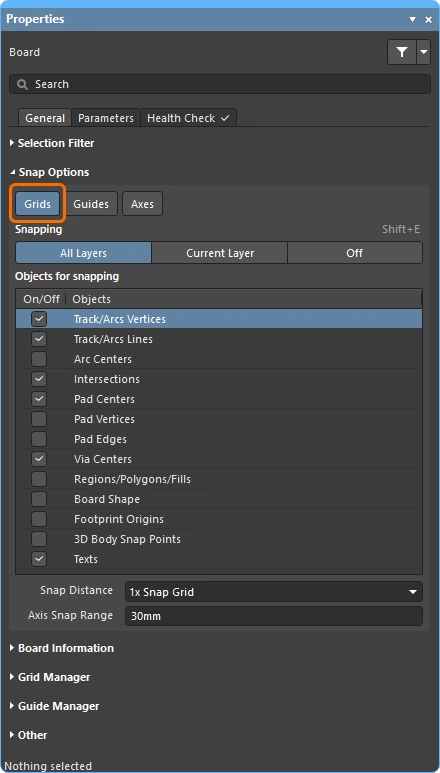 ) – Grid đang hoạt động cung cấp mặt phẳng tham chiếu cơ sở cho việc bắt dính. Con trỏ logic, hay con trỏ chỉnh sửa, bắt dính từ điểm lưới này sang điểm lưới tiếp theo khi bạn di chuyển con trỏ chuột trên màn hình. Tìm hiểu thêm về Làm việc với lưới. Lưu ý rằng có thể định nghĩa nhiều lưới, tìm hiểu thêm.
-
Snap Guides(
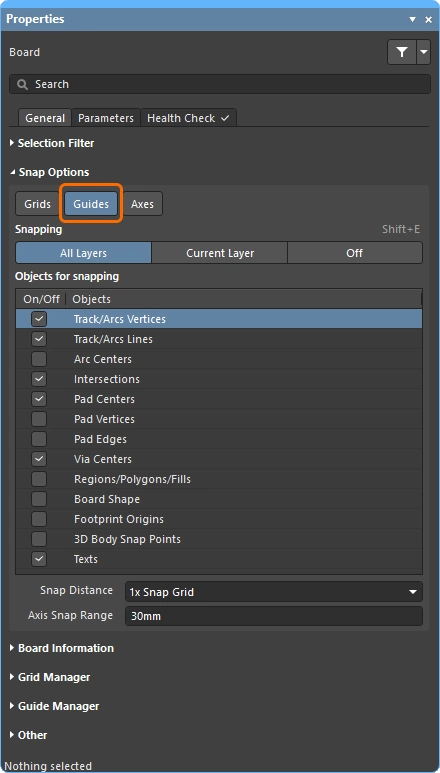 ) – Guides bắt dính cung cấp phương thức để người dùng xác định các đường hoặc điểm tham chiếu cục bộ chính xác. Con trỏ sẽ bắt dính vào chúng khi tùy chọn Snap Guides được bật, với mức ưu tiên cao hơn bắt dính theo lưới. Tìm hiểu thêm về Làm việc với đường dẫn hướng.
-
Objects(
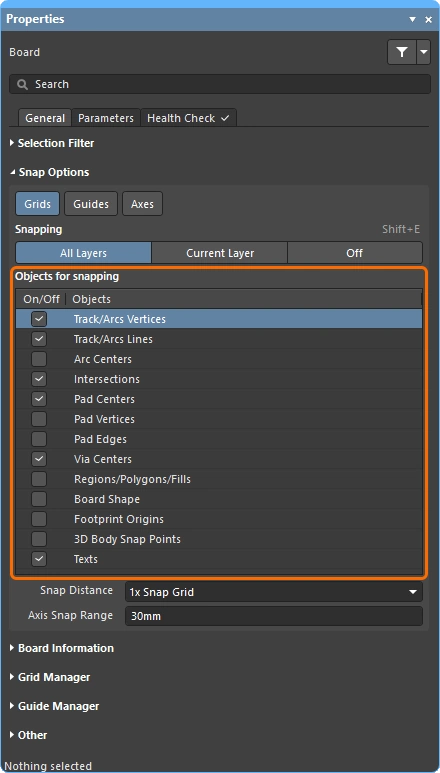 ) – cấp độ thứ ba, thường là các điểm tham chiếu hữu ích nhất cho việc bắt dính, chính là những đối tượng đã được đặt trong không gian thiết kế. Sử dụng các hộp kiểm trong danh sách Objects for snapping để bật các điểm cụ thể trên từng loại đối tượng làm điểm bắt dính, còn được gọi là điểm hút của đối tượng.
Bắt dính đối tượng
Việc định nghĩa một lưới mà tất cả các đối tượng thiết kế đều nằm trên đó thường là không thể hoặc không thực tế. Trong trường hợp đó, bạn có thể cần đặt một đối tượng thiết kế mới tại vị trí ngoài lưới. Phần mềm hỗ trợ việc này thông qua tính năng có tên Object Snap, về bản chất là một phạm vi hút quanh điểm hút của đối tượng. Các điểm hút chỉ tồn tại tại những vị trí có ý nghĩa, chẳng hạn như tâm của pad hoặc via và các đầu mút của đoạn đường mạch.
Đây là hệ thống hai trục, trong đó con trỏ chuột phải nằm trong Snap Distance trên cả trục X và Y thì đối tượng mới hút con trỏ về điểm hút đó. Bắt dính vào điểm hút của đối tượng hỗ trợ đi dây các đối tượng điện, đặc biệt là những đối tượng có thể không nằm trên lưới bắt dính đang hoạt động. Snap Distance được cấu hình trong bảng Properties khi không có đối tượng nào được chọn trong không gian thiết kế.
 Có thể bắt dính vào các đối tượng ngoài lưới bằng tính năng bắt dính vào điểm hút của đối tượng.
Tính năng Objects for snapping hoạt động ở một trong ba chế độ. Sử dụng các nút trong vùng Snapping của bảng Properties (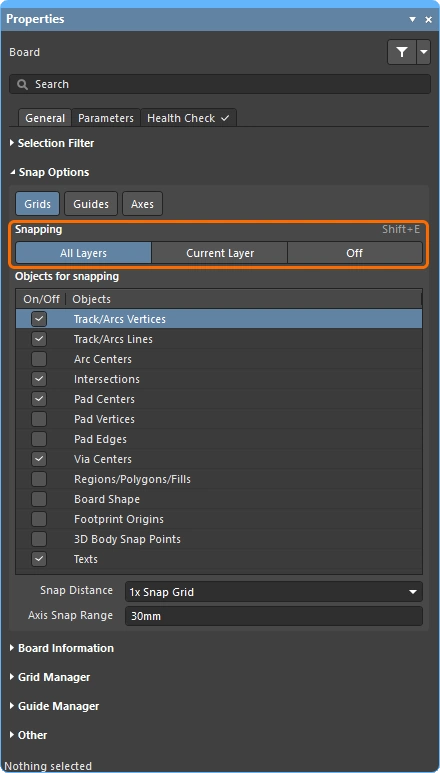 ) để chọn chế độ cần thiết. Để chuyển lần lượt giữa các chế độ trong khi làm việc, hãy sử dụng phím tắt Shift+E hoặc chọn View » Grids » Toggle Object Hotspot Snapping từ các menu chính.
Khi nào bắt dính vào đối tượng ( |
|
| Current Layer | Tính năng bắt dính vào đối tượng chỉ được bật cho lớp hiện tại. Khi con trỏ nằm trong Khoảng cách bắt dính hiện tại, nó sẽ bắt dính vào các điểm đặc trưng của đối tượng trên lớp hiện tại. Chế độ này được thể hiện trong Status Bar dưới dạng (Hotspot Snap). |
| All Layers | Tính năng bắt dính vào đối tượng được bật cho tất cả các lớp đang hiển thị. Nghĩa là con trỏ sẽ bắt dính vào các điểm đặc trưng của đối tượng (trong Khoảng cách bắt dính hiện tại) trên bất kỳ lớp nào, không chỉ lớp hiện tại. Chế độ này được thể hiện trong Status Bar dưới dạng (Hotspot Snap (All Layers)). |
| Off | Tính năng bắt dính vào đối tượng bị tắt. Status Bar không hiển thị thông tin nào về việc bắt dính vào điểm đặc trưng trong chế độ này. |
Độ mạnh bắt dính
Độ mạnh bắt dính được xác định bởi Snap Distance. Khi con trỏ chuột di chuyển đến vị trí nằm trong khoảng cách này so với một Snap Point, con trỏ chỉnh sửa sẽ lập tức bắt dính vào điểm lưới / đường dẫn hướng / điểm đặc trưng của đối tượng đó. Giảm giá trị này sẽ làm yếu lực bắt dính, còn tăng giá trị sẽ làm mạnh hiệu ứng bắt dính. Lưu ý rằng giá trị Snap Distance lớn có thể khiến bạn không đặt được con trỏ tại một số vị trí trên lưới khi điểm đặc trưng của một đối tượng gần đó nằm trong Khoảng cách bắt dính.
Chọn một tùy chọn trong danh sách hoặc nhập giá trị cần thiết (kèm đơn vị nếu khác với đơn vị hiện tại của bo mạch).
 Độ mạnh bắt dính được xác định bởi Khoảng cách bắt dính.
Căn chỉnh con trỏ chỉnh sửa với đối tượng đã đặt
Một tác vụ thiết kế thường gặp là căn chỉnh đối tượng mới với đối tượng hiện có. Bạn có thể thực hiện việc này bằng cách bật tính năng Axes. Khi tính năng này được bật, một đường dẫn hướng căn chỉnh động sẽ được hiển thị từ vị trí con trỏ hiện tại đến điểm đặc trưng của đối tượng thẳng hàng theo trục X hoặc Y mỗi khi con trỏ chỉnh sửa nằm trong Axis Snap Range. Nhờ đó, một điểm đặc trưng của đối tượng ở gần con trỏ chuột theo một trục nhưng ở xa theo trục còn lại có thể chi phối vị trí con trỏ.
 Với tính năng căn chỉnh theo trục, các đường dẫn hướng căn chỉnh động xuất hiện trong không gian thiết kế, từ con trỏ đến các điểm đặc trưng của những đối tượng đã đặt.
Cấu hình các tùy chọn bắt dính
Các tùy chọn của Hệ thống bắt dính con trỏ hợp nhất được cấu hình trong bảng Properties (truy cập khi không có đối tượng nào được chọn trong không gian thiết kế). Sử dụng các điều khiển này để cấu hình hành vi bắt dính của con trỏ, bao gồm mục tiêu bắt dính, các lớp áp dụng và phạm vi bắt dính.
Tùy chọn bắt dính ( |
|
Grids (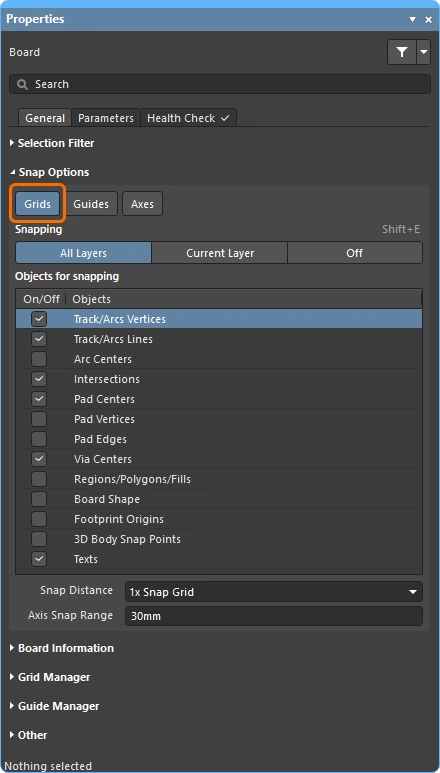 ) ) |
Khi được bật, con trỏ sẽ được hút hoặc bắt dính vào vị trí lưới bắt dính gần nhất khi nằm trong Snap Distance hiện tại. Lưới bắt dính đang hoạt động được hiển thị trên Status bar và màn hình Heads-Up (Shift+H để bật/tắt). Khi tùy chọn này bị tắt, con trỏ sẽ only bắt dính vào các Objects for snapping đã bật, về cơ bản không còn bị ràng buộc bởi lưới. Tìm hiểu thêm về Làm việc với lưới. |
Guides (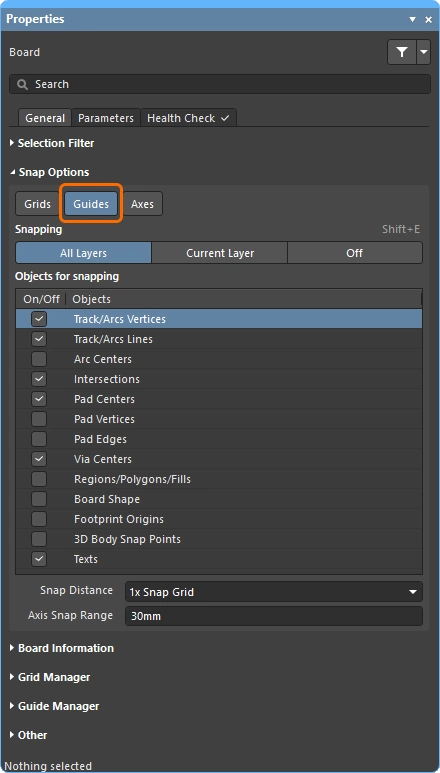 ) ) |
Khi được bật, con trỏ sẽ bắt dính vào các đường dẫn hướng làm việc (hoặc bắt dính) do người dùng xác định khi nằm trong Snap Distance hiện tại. Lưu ý rằng việc bắt dính vào đường dẫn hướng bắt dính có mức ưu tiên cao hơn bắt dính vào lưới bắt dính. Khi tùy chọn này bị tắt, con trỏ không bắt dính vào các đường dẫn hướng bắt dính. Tìm hiểu thêm về Làm việc với đường dẫn hướng. |
Axes (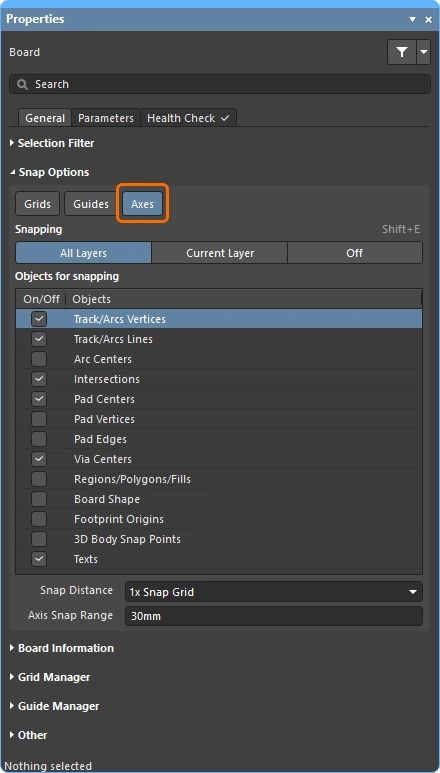 ) ) |
Khi được bật, con trỏ sẽ căn chỉnh theo trục (theo hướng X hoặc Y) với các Objects for snapping đã bật. Axis Snap Range xác định khoảng cách mà trong đó việc căn chỉnh theo trục X hoặc Y diễn ra. Khi đạt được sự căn chỉnh, một đường dẫn hướng căn chỉnh động sẽ hiển thị từ vị trí con trỏ hiện tại đến điểm bắt dính của đối tượng thẳng hàng theo trục. |
Snapping (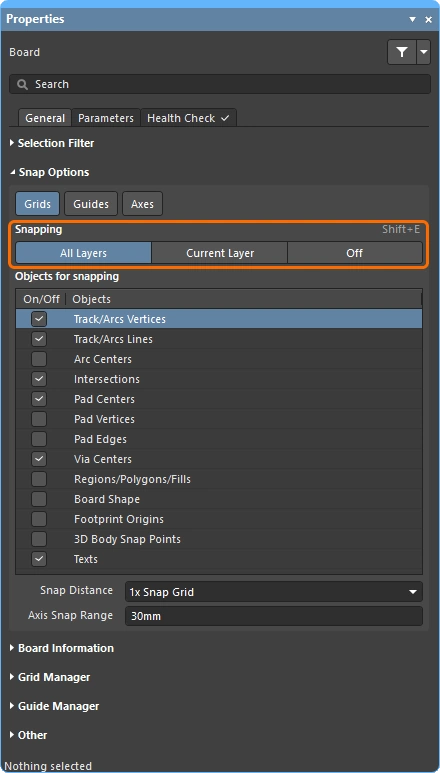 ) ) |
Chọn một trong ba nút để kiểm soát việc bắt dính vào đối tượng: Off, chỉ áp dụng cho các Objects for Snapping đã bật trên Current Layer, hoặc áp dụng cho các Objects for Snapping đã bật trên All Layers. |
| Object for snapping () |
Các điểm (điểm đặc trưng) trên đối tượng mà con trỏ sẽ bắt dính vào trong thao tác chỉnh sửa, chẳng hạn như đặt, di chuyển hoặc đo. Lưu ý rằng việc áp dụng các tùy chọn này phụ thuộc vào trạng thái hiện tại của tùy chọn Snapping ở trên. |
Snap Distance (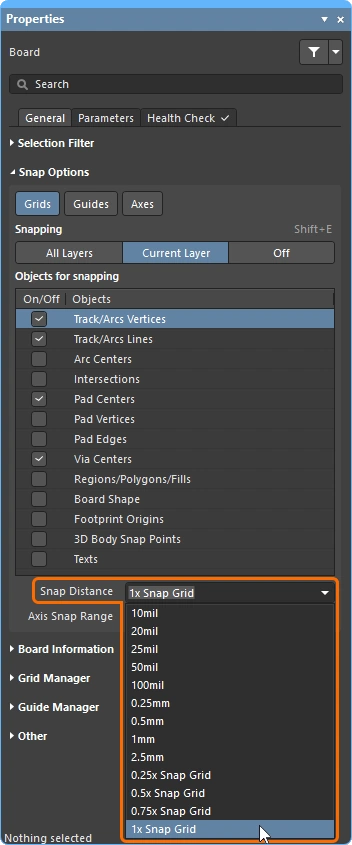 ) ) |
Khi con trỏ nằm trong khoảng cách này so với một Objects for Snapping đã bật (và tính năng bắt dính được bật cho lớp đang hoạt động), con trỏ sẽ bắt dính vào điểm đó. Con trỏ cũng sẽ bắt dính vào lưới bắt dính hiện tại / đường dẫn hướng do người dùng xác định khi nằm trong khoảng cách này, nếu các nút Grids / Guides được bật. |
Axis Snap Range (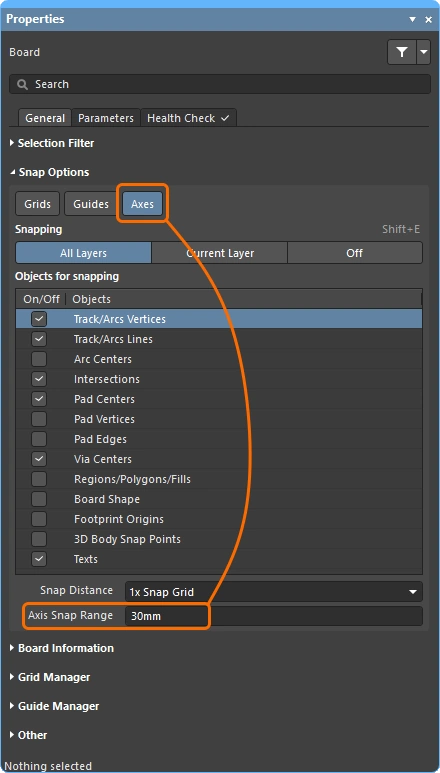 ) ) |
Nếu nút Axes được bật, một đường dẫn hướng động sẽ hiển thị khi con trỏ nằm trong khoảng cách này và thẳng hàng theo trục với một điểm Objects for Snapping đã bật. Lưu ý rằng Snap Distance cũng được áp dụng, hút con trỏ theo hướng X hoặc Y để tạo sự căn chỉnh theo trục. |
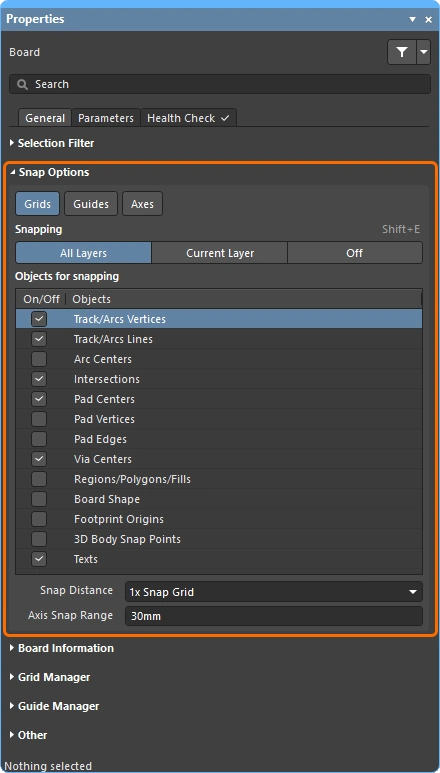 )
)Điều khiển tương tác hành vi bắt dính
Như minh họa trong video ở phần Tìm hiểu hành vi bắt dính, một tính năng quan trọng khi làm việc với các tùy chọn bắt dính là khả năng cấu hình lại chúng ngay trong quá trình làm việc. Điều này cho phép bạn chọn những đối tượng muốn bật tính năng bắt dính trong khi chỉnh sửa hoặc đặt đối tượng.
-
Nhấn Ctrl+E trong khi làm việc (hoặc nhấp vào nút
 trên Active Bar) để hiển thị bảng tùy chọn bắt dính (như hình bên dưới).
-
Sử dụng ba nút ở đầu bảng để bật các Điểm bắt dính cần thiết.
-
Bên dưới đường kẻ ngang là một nhóm nút đối tượng dùng để cấu hình Đối tượng để bắt dính. Nhấp một lần vào nút đối tượng để bật (nút sẽ chuyển sang màu xanh dương), hoặc nhấp lại để tắt (nút sẽ chuyển sang màu xám).
-
Phía trên các nút đối tượng là một nút ba trạng thái thể hiện những gì hiện đang được bật. Nút này cũng có thể dùng để chuyển lần lượt qua ba trạng thái: Custom (từ một đến n-1 đối tượng được bật thủ công), nhấp để chuyển sang; All - On (tất cả đối tượng được bật), nhấp để chuyển sang; All - Off (tắt tất cả đối tượng).

 Bản địa hóa bằng AI