
Phân mảnh bảng mạch
Sơ lược
- Tìm hiểu cách sử dụng Embedded Board Arrays để tạo panel chế tạo, bao gồm bố trí lặp lại và sắp xếp kết hợp nhiều loại bo mạch.
- Nắm được các phương pháp tách bo chính — ghép panel bằng rãnh chữ V và tai nối bẻ rời — cùng cách thiết lập chúng trong trình biên tập PCB.
- Xem cách Altium Designer xử lý các bản cập nhật từ PCB nguồn được liên kết, chỉnh sửa mảng bo mạch bằng thao tác đồ họa, cũng như xác minh và báo cáo tính tương thích của cấu trúc lớp.
Bảng mạch in không được chế tạo riêng lẻ; thông thường, nhiều bảng mạch được chế tạo trên cùng một panel. Panel có thể do nhà sản xuất xác định hoặc người thiết kế bảng mạch có thể tạo panel trong trình chỉnh sửa PCB bằng một tính năng được gọi là Embedded Board Array, còn được gọi là panelization.
Mảng bảng mạch nhúng là một đối tượng thiết kế cơ bản mà bạn đặt vào không gian thiết kế PCB và liên kết với một tệp bảng mạch hiện có. Mảng bảng mạch nhúng stamps out bảng mạch được liên kết từ 1 đến n lần với khoảng cách được chỉ định. Bằng cách đặt nhiều mảng bảng mạch nhúng, bạn cũng có thể tạo một panel chế tạo gồm các bảng mạch khác nhau hoặc bố trí cùng một bảng mạch theo mẫu lặp và xoay.
Hình bên dưới cho thấy một bảng mạch được lặp lại tám lần theo mẫu lặp và xoay (các bảng mạch xen kẽ được lật). Bố cục này được tạo bằng cách đặt hai mảng bảng mạch nhúng; một mảng có các bảng mạch hướng lên và mảng còn lại có các bảng mạch được lật. Thông tin về cấu trúc lớp, kích thước, rãnh chữ V và đường phay được thêm vào tệp này thay vì trong PCB nguồn ban đầu.
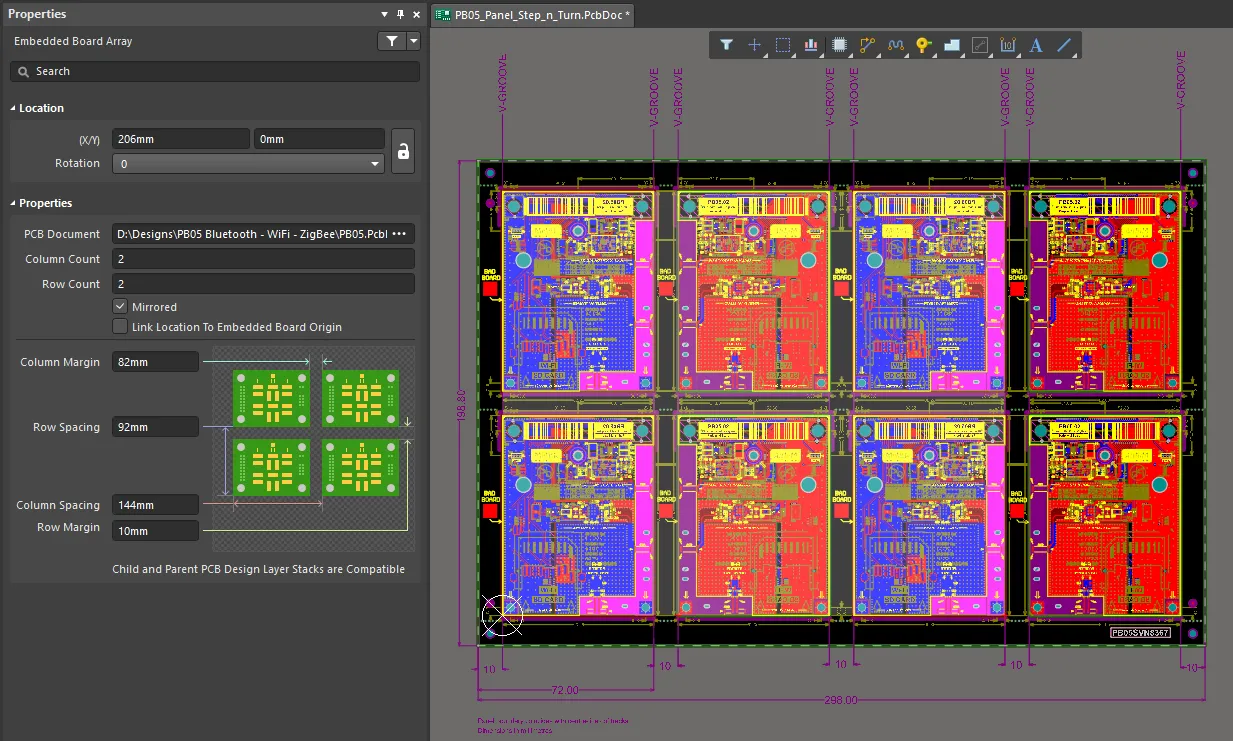
Vì mảng bảng mạch nhúng liên kết với PCB nguồn nên mọi thay đổi thiết kế được thực hiện trong PCB nguồn sẽ được tải vào mảng bảng mạch nhúng vào lần tiếp theo tệp bảng mạch chứa mảng được mở.
Đặt đối tượng
Sau khi khởi chạy lệnh mảng bảng mạch nhúng (Place » Embedded Board Array/Panelize), con trỏ sẽ chuyển thành hình chữ thập và bạn sẽ vào chế độ đặt mảng bảng mạch nhúng. Vị trí của con trỏ chữ thập xác định góc dưới bên trái của mảng bảng mạch.
- Đưa góc này của mảng đến vị trí mong muốn, sau đó nhấp chuột hoặc nhấn Enter để đặt.
- Tiếp tục đặt các mảng bảng mạch nhúng khác hoặc nhấp chuột phải hay nhấn Esc để thoát chế độ đặt.
Kiểm tra tính tương thích của cấu trúc lớp
Khi tạo panel, điều quan trọng là phải bảo đảm cấu trúc lớp của mỗi bảng mạch con được tham chiếu tương thích với cấu trúc lớp của bảng mạch mẹ mà các mảng được đặt lên đó. Khi bạn chọn thiết kế PCB tham chiếu cho mảng bảng mạch nhúng đang được đặt, Altium Designer sẽ so sánh cấu trúc lớp của bảng mạch đó với cấu trúc lớp của PCB hiện hành mà bạn đang đặt mảng vào. Kết quả so sánh này sẽ được hiển thị trong chế độ Mảng bảng mạch nhúng của bảng Properties :
- Nếu các cấu trúc lớp tương thích, nội dung sau sẽ được hiển thị: Child and Parent PCB Design Layer Stacks are Compatible.
- Nếu các cấu trúc lớp không tương thích, nội dung sau sẽ được hiển thị: Child and Parent PCB Design Layer Stacks are NOT Compatible.
Nếu bạn chọn thiết kế PCB tham chiếu cho mảng bảng mạch nhúng trong khi đặt (bằng cách nhấn Tab sau khi chọn lệnh đặt Mảng bảng mạch nhúng và chọn PCB từ bảng Properties), hộp thoại Warning! sẽ mở nếu các cấu trúc lớp không tương thích. Bạn có thể chọn giải quyết sự khác biệt theo cách thủ công ở giai đoạn sau (tùy chọn Synchronize Manually Later); một lời nhắc sẽ được tạo nếu bạn thử tạo dữ liệu đầu ra chế tạo. Hoặc bạn có thể để Altium Designer tự động thử giải quyết các vấn đề về tính tương thích của cấu trúc lớp (tùy chọn Synchronize Automatically Now). Quá trình đồng bộ hóa cấu trúc lớp tự động sẽ cố gắng:
- Bảo đảm tất cả các lớp cần thiết trong thứ tự cấu trúc lớp của bảng mạch con đều có trong bảng mạch mẹ (tệp PCB chứa mảng bảng mạch nhúng).
- Điều chỉnh cấu trúc lớp của bảng mạch mẹ nhằm đạt được sự đồng bộ; bảng mạch con không bao giờ bị thay đổi.
- Chỉ bổ sung lớp hoặc thay đổi loại lớp trên bảng mạch mẹ; không bao giờ xóa lớp.
Khi phát hiện các cấu trúc lớp không tương thích trong panel, một vấn đề cũng sẽ xuất hiện trên tab Health Check của bảng Properties ở chế độ Board. Tìm hiểu thêm về Trình giám sát kiểm tra tình trạng PCB.
Bạn cũng có thể tạo báo cáo Tính tương thích của cấu trúc lớp từ tài liệu panel PCB hiện hành. Báo cáo này cung cấp thông tin phản hồi về cấu trúc lớp của từng bảng mạch được xác định trên panel, cũng như cấu trúc lớp được xác định cho chính panel đó. Nếu có ít nhất một mảng bảng mạch nhúng được đặt trong tài liệu PCB, bạn có thể truy cập lệnh Reports » Stackup Compatibility Report từ các menu chính. Sau khi khởi chạy lệnh, một báo cáo - Embedded Boards Stackup Compatibility - <PCBDocumentName>.html - sẽ được tạo và mở làm tài liệu hiện hành. Nếu có sự không tương thích, báo cáo sẽ cung cấp bản tóm tắt số lượng lớp không tương thích được tìm thấy trong các bảng mạch nhúng đặt trên tài liệu panel. Báo cáo cũng có một bảng tương thích, hiển thị trực quan cấu trúc lớp của các bảng mạch nhúng và chính panel. Mọi lớp không tương thích đều được đánh dấu bằng chữ màu đỏ.
Bảng này cũng cung cấp các siêu liên kết để mở Trình quản lý cấu trúc lớp cho từng PCB (và panel), để bạn có thể kiểm tra các cấu trúc lớp và xác định cách giải quyết những điểm không tương thích. Khi nhấp vào một trong các liên kết này, trước tiên tài liệu PCB tương ứng sẽ được đặt làm tài liệu hiện hành, sau đó Layer Stack Manager sẽ mở.
Chỉnh sửa bằng đồ họa
Phương pháp chỉnh sửa này cho phép bạn chọn trực tiếp một đối tượng mảng bảng mạch nhúng đã đặt trong không gian thiết kế và thay đổi vị trí hoặc hướng của nó bằng thao tác đồ họa.
Khi một đối tượng mảng bo mạch nhúng được chọn, đối tượng đó được phân biệt bằng nền màu xám nhạt. Các hình bên dưới minh họa một mảng bo mạch chưa tham chiếu (hình thứ nhất) và một mảng 2 x 2 tham chiếu đến một thiết kế PCB duy nhất (hình thứ hai).
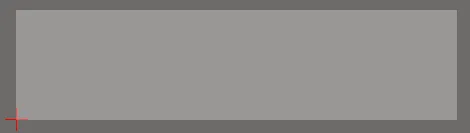
Mảng bo mạch chưa tham chiếu
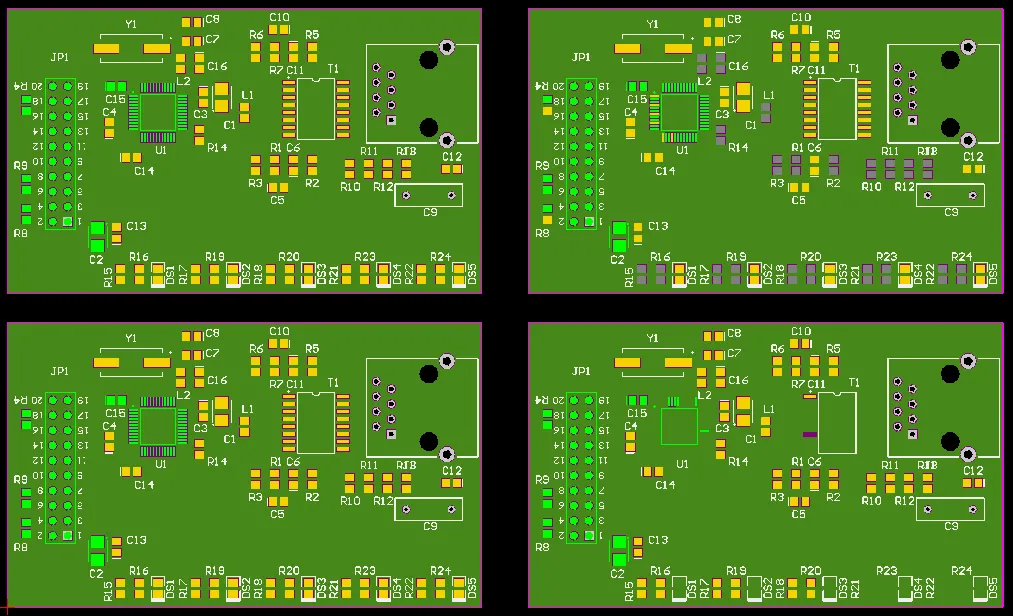
Mảng 2 x 2 tham chiếu đến một thiết kế PCB duy nhất
Nhấp vào vị trí bất kỳ bên trong đường bao của mảng rồi kéo để di chuyển mảng. Mảng được tự động “nắm” tại góc dưới bên trái và vị trí của mảng bo mạch được dùng làm điểm neo với con trỏ. Trong khi kéo, có thể xoay hoặc lật mảng bo mạch nhúng theo những cách sau:
- Nhấn Spacebar để xoay mảng bo mạch nhúng. Chiều xoay là ngược chiều kim đồng hồ.
- Nhấn phím L để lật mảng bo mạch nhúng sang mặt bên kia của bo mạch.
Lưu ý
- Các mảng bo mạch nhúng dùng để tạo biểu diễn của panel sản xuất nên được đặt trên một tài liệu PCB riêng trong dự án PCB hiện tại hoặc một dự án PCB khác. Tài liệu này nên được xem là “trung tâm” sản xuất cho các tài liệu PCB khác chứa thiết kế thực tế.
- Bạn có thể đặt thêm các đối tượng để hỗ trợ sản xuất panel (ví dụ: các pad tự do dùng làm lỗ định vị), tuy nhiên, không nên đặt bất kỳ đối tượng nào khác thể hiện thiết kế vật lý thực tế trong cùng tài liệu với các mảng bo mạch nhúng.
- Vì đối tượng mảng bo mạch nhúng tham chiếu đến tệp thiết kế PCB thay vì chứa một bản sao được dán của thiết kế đó, nên có thể chỉnh sửa thiết kế PCB nguồn bất kỳ lúc nào. Sau khi lưu tệp được tham chiếu, hãy làm mới chế độ xem của tài liệu panel để cập nhật panel.
- Nếu một mảng đã đặt chưa tham chiếu đến tài liệu PCB, sẽ có một khung bao hình chữ nhật màu xanh lá với dòng chữ No source ở giữa cùng một dấu chữ thập nhỏ đánh dấu góc dưới bên trái của mảng.
- Có thể tạo đầu ra Gerber, NC Drill, ODB++ và bản in từ một panel gồm các mảng bo mạch nhúng.
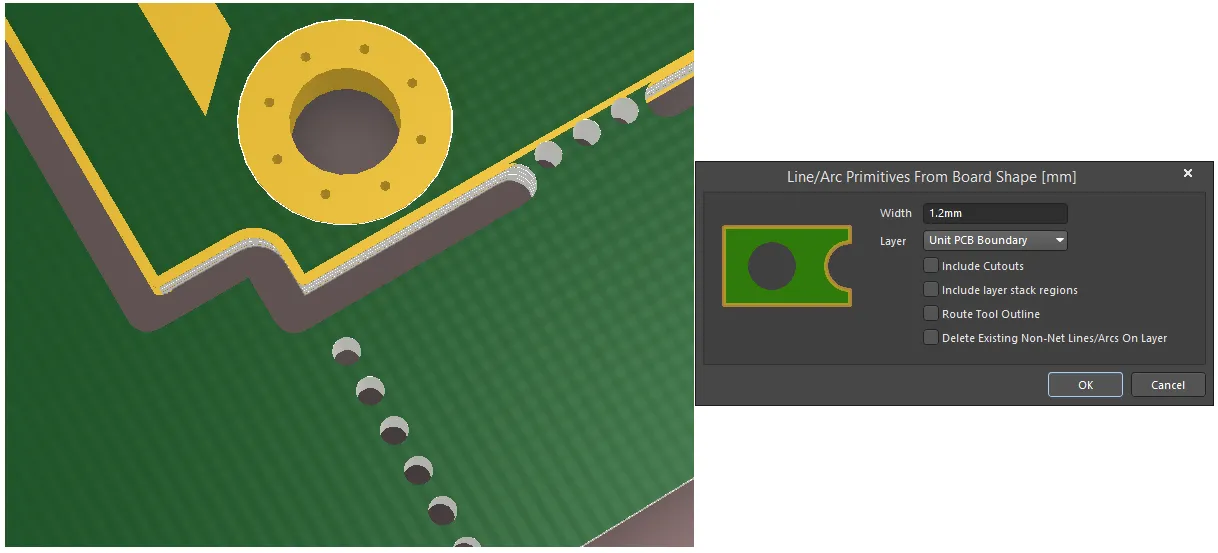
- Khi sử dụng tùy chọn Route Tool Outline của lệnh Design » Board Shape » Create Primitives From Board Shape, bạn cũng có thể chọn tùy chọn Include Cutouts để mô phỏng đường chạy dao đi theo biên của các vùng khoét trên bo mạch.
-
Phần mềm tự động tìm cách giải quyết các vấn đề tương thích của cấu trúc lớp. Quá trình đồng bộ hóa cấu trúc lớp tự động sẽ cố gắng:
- Đảm bảo tất cả các lớp cần thiết, theo đúng thứ tự trong cấu trúc lớp của bo mạch con, đều có trong bo mạch mẹ (tệp PCB chứa mảng bo mạch nhúng).
- Chỉnh sửa cấu trúc lớp của bo mạch mẹ để đồng bộ hóa — bo mạch con không bao giờ bị chỉnh sửa.
- Chỉ bổ sung lớp hoặc thay đổi loại lớp trên bo mạch mẹ, không bao giờ xóa lớp.
- Lưu ý rằng các đặc tính lỗ khoét bậc hoặc loe hiện chưa được hỗ trợ bởi mảng bo mạch nhúng cũng như Bảng lỗ khoan và Trình chỉnh sửa kích thước lỗ của mảng.
Thuộc tính mảng bo mạch nhúng
Tab Chung
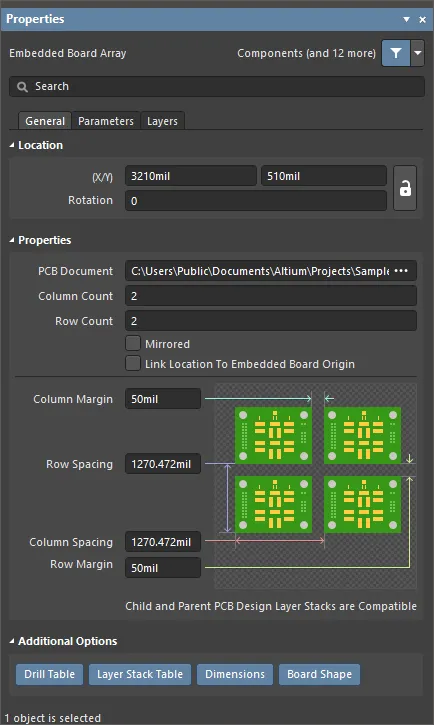
Vị trí
 ở bên phải vùng này phải hiển thị ở trạng thái
  (đã mở khóa) thì mới có thể truy cập các trường bên dưới. Nhấp vào biểu tượng khóa/mở khóa để thay đổi trạng thái khóa.
-
(X/Y)
- X (trường thứ nhất) - tọa độ X (ngang) hiện tại của điểm tham chiếu của mảng bo mạch nhúng, so với gốc tọa độ hiện tại của không gian thiết kế. Chỉnh sửa để thay đổi vị trí X của mảng bo mạch nhúng. Có thể nhập giá trị theo hệ mét hoặc hệ Anh; hãy kèm theo đơn vị khi nhập giá trị có đơn vị khác với đơn vị mặc định hiện tại.
- Y (trường thứ hai) - Tọa độ Y (dọc) hiện tại của điểm tham chiếu của mảng bo mạch nhúng, so với gốc tọa độ hiện tại. Chỉnh sửa để thay đổi vị trí Y của mảng bo mạch nhúng. Có thể nhập giá trị theo hệ mét hoặc hệ Anh; hãy kèm theo đơn vị khi nhập giá trị có đơn vị khác với đơn vị mặc định hiện tại.
- Rotation - góc xoay của mảng nhúng (tính bằng độ) được đo ngược chiều kim đồng hồ từ góc không (phương ngang 3 o'clock).
Thuộc tính
-
PCB Document - hiển thị đường dẫn đến tài liệu PCB tham chiếu hiện tại sẽ được dùng để tạo các phần tử trong mảng. Nhấp vào
 để duyệt chọn một tài liệu PCB khác.
- Column Count - hiển thị số cột trong mảng bo mạch. Chỉnh sửa trường này để xác định số cột trong mảng.
- Row Count - hiển thị số hàng trong mảng bo mạch. Chỉnh sửa trường này để xác định số hàng trong mảng.
- Mirrored - bật để phản chiếu mảng bo mạch theo chiều ngang.
- Link Location to Embedded Board Origin - bật để lấy gốc tọa độ của bo mạch nhúng làm mốc cho mảng bo mạch/panel hóa. Tắt (mặc định) để tạo mảng dựa trên điểm dưới cùng bên trái của các đối tượng trong không gian thiết kế của bo mạch được tham chiếu.
-
Column Margin - hiển thị khoảng cách cột hiện tại giữa các cạnh của PCB trong mảng. Có thể xác định giá trị theo đơn vị
mmhoặcmil. Để chỉ định đơn vị khi nhập số, hãy thêm hậu tốmmhoặcmilvào giá trị. -
Row Spacing - hiển thị bước bố trí theo chiều dọc hiện tại giữa các PCB trong mảng. Khoảng trống giữa hai bo mạch liền kề bằng bước bố trí trừ đi chiều cao của một bo mạch. Chỉnh sửa trường này để thay đổi bước bố trí bo mạch. Có thể xác định giá trị theo đơn vị
mmhoặcmil. Để chỉ định đơn vị khi nhập số, hãy thêm hậu tốmmhoặcmilvào giá trị. -
Column Spacing - hiển thị bước bố trí theo chiều ngang hiện tại giữa các PCB trong mảng. Khoảng trống giữa hai bo mạch liền kề bằng bước bố trí trừ đi chiều rộng của một bo mạch. Chỉnh sửa trường này để thay đổi bước bố trí bo mạch. Có thể xác định giá trị theo đơn vị
mmhoặcmil. Để chỉ định đơn vị khi nhập số, hãy thêm hậu tốmmhoặcmilvào giá trị. -
Row Margin - hiển thị khoảng cách hàng hiện tại giữa các cạnh của PCB trong mảng. Có thể xác định giá trị theo đơn vị
mmhoặcmil. Để chỉ định đơn vị khi nhập số, hãy thêm hậu tốmmhoặcmilvào giá trị.
Tùy chọn bổ sung
Bật các loại đối tượng bổ sung mà bạn muốn hiển thị hoặc ẩn. Nếu nút có màu xanh lam, loại đối tượng đó sẽ được hiển thị.
Tab Tham số
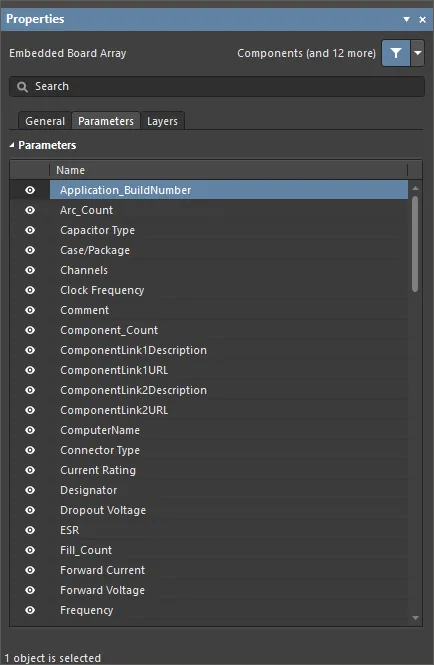
Table - hiển thị Name của từng tham số được liệt kê. Sử dụng biểu tượng  để bật hoặc tắt các tham số.
Tab Lớp

Table - hiển thị Name và Type của tất cả các lớp từ PCB được liên kết. Sử dụng biểu tượng để bật hoặc tắt các lớp.
 Bản địa hóa bằng AI