
Kiểm tra và khắc phục các vi phạm thiết kế

Altium Essentials: PCB Design Rule Checks
This content is part of the official Altium Professional Training Program. For full courses, materials and certification, visit Altium Training.
Sơ lược
- Cách thực hiện DRC theo từng giai đoạn để việc rà soát vi phạm dễ kiểm soát hơn và bớt quá tải.
- Cách Altium Designer hiển thị vi phạm và cách sử dụng chức năng tô sáng cùng các công cụ trong bảng để tìm chính xác những đối tượng liên quan.
- Cách kiểm tra, quản lý, xóa hoặc miễn trừ các vi phạm được báo cáo bằng bảng PCB Rules and Violations và không gian thiết kế.
Với sự cẩn thận, chú ý và việc kiểm tra quy tắc thiết kế theo từng giai đoạn trong suốt quá trình, chạy Batch DRC lần cuối trên bo mạch đã hoàn thiện và đi dây đầy đủ sẽ đưa thiết kế tiến thêm một bước đến khi phát hành.
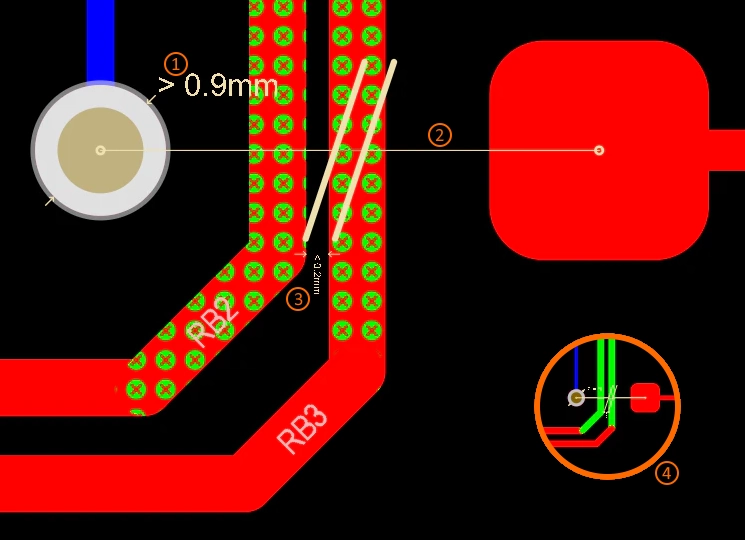 Báo cáo DRC có thể khiến người mới thiết kế PCB cảm thấy choáng ngợp. Bí quyết để kiểm soát quy trình này là xây dựng một chiến lược. Một chiến lược là giới hạn số lượng vi phạm được báo cáo bằng cách đặt giới hạn trong hộp thoại Design Rule Checker. Một chiến lược khác là chạy DRC theo nhiều giai đoạn, bật từng nhóm quy tắc trong hộp thoại DRC; và chiến lược thứ ba là chạy riêng từng quy tắc đã chọn từ bảng PCB Rules and Violations. Khi có thêm kinh nghiệm, bạn sẽ hình thành phương pháp phù hợp với mình để kiểm tra các quy tắc thiết kế khác nhau.
Hệ thống DRC hỗ trợ hai kiểu gắn cờ, hay đánh dấu, các đối tượng vi phạm quy tắc thiết kế: thêm lớp phủ vi phạm lên đối tượng hoặc đặt dấu chỉ chi tiết vi phạm cạnh đối tượng.
Ví dụ, trong hình, số 1) là dấu chỉ chi tiết vi phạm đánh dấu một via có đường kính lớn hơn mức 0,9 mm được cho phép theo quy tắc thiết kế Routing Via Style đang áp dụng. Số 2) cũng là một dấu chỉ chi tiết – một đường nối từ via đến pad, bị ngắt bởi hai gạch chéo, cho biết vị trí của một Un-Routed Net. Số 3) vừa là dấu chỉ chi tiết khoảng hở đánh dấu vi phạm Clearance (khoảng hở nhỏ hơn 0,2 mm), vừa là lớp phủ vi phạm (các chấm màu xanh lá) đánh dấu các đối tượng cơ bản liên quan đến vi phạm này. Số 4) hiển thị cùng khung nhìn khi thu nhỏ; hãy lưu ý rằng các lớp phủ vi phạm rất hiệu quả trong việc xác định vị trí các đối tượng cơ bản vi phạm ở mức thu phóng thấp.
Các tính năng làm nổi bật vi phạm khi duyệt xem
Để xử lý hiệu quả một vi phạm thiết kế, trước tiên bạn phải xác định được vị trí của vi phạm đó. Trình biên tập PCB cung cấp nhiều phương thức để duyệt xem và kiểm tra các vi phạm thiết kế, bao gồm: bảng Messages, bảng PCB Rules and Violations, báo cáo DRC, và thậm chí từ bên ngoài Altium Designer khi bạn xem dự án trong Altium Web Viewer.
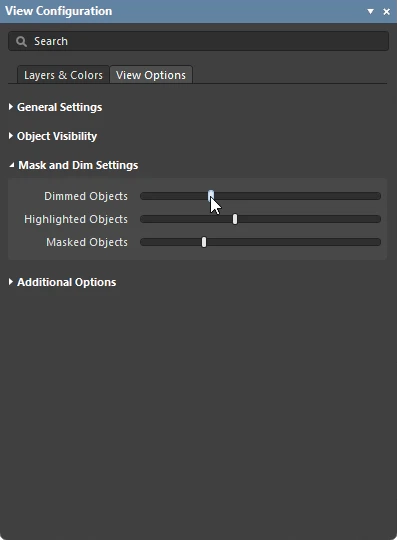
Trình biên tập PCB cũng có các tính năng hiển thị và làm nổi bật vi phạm khi bạn duyệt xem bằng một trong các phương thức này. Nền tảng của trình biên tập PCB là một công cụ truy vấn mạnh mẽ, kết hợp với các tính năng thu phóng và làm nổi bật linh hoạt. Công cụ truy vấn có thể nhanh chóng lọc một lượng lớn dữ liệu thiết kế, trả về chính xác các đối tượng cần quan tâm. Sau đó, những đối tượng này có thể được làm nổi bật trong không gian thiết kế bằng cách chọn, thu phóng, và che mờ hoặc làm mờ.
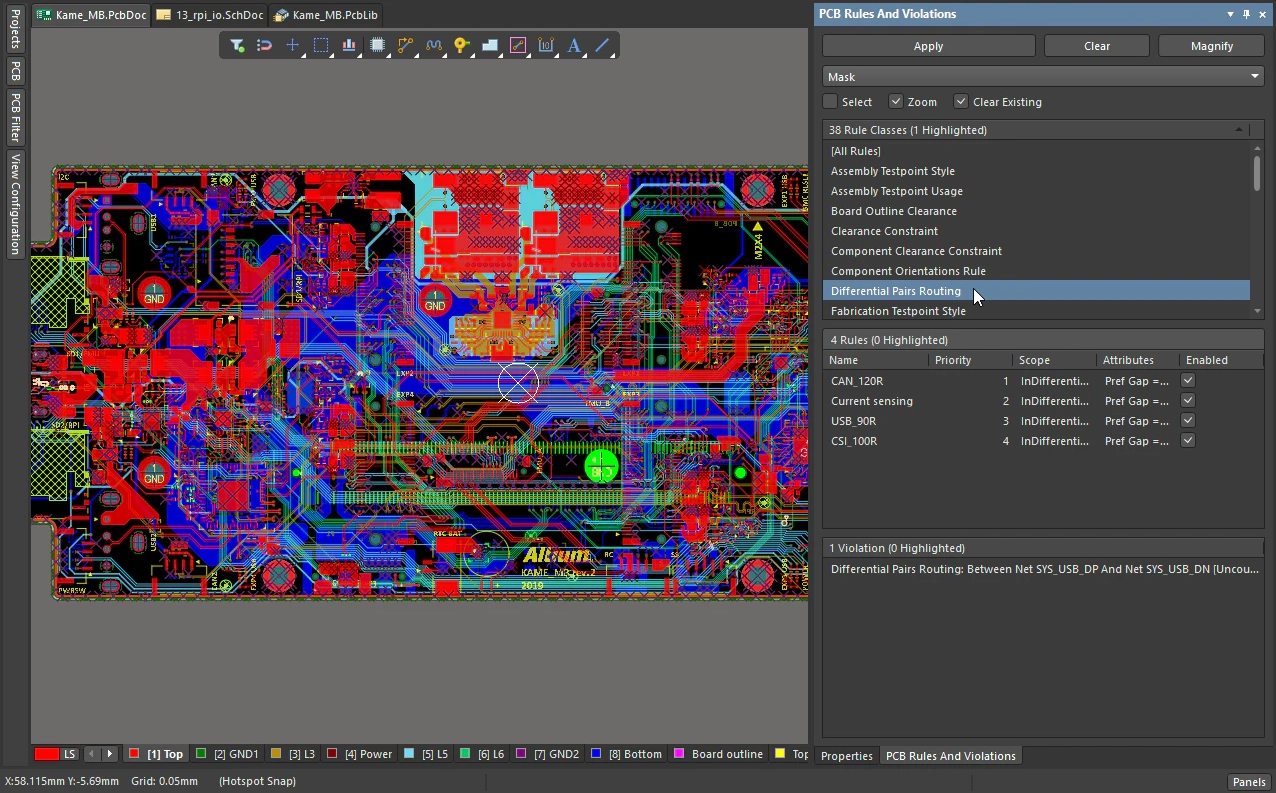
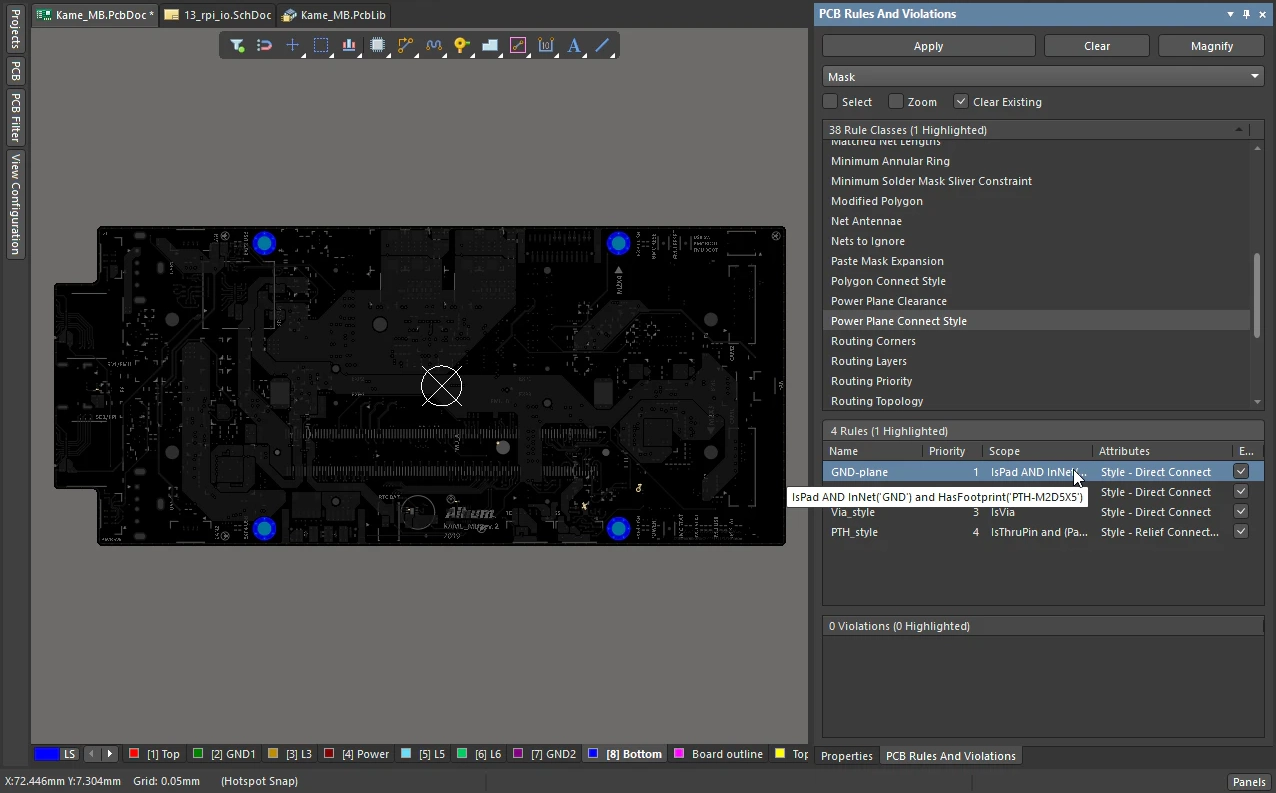
Khi bạn nhấp vào một mục vi phạm, trình biên tập PCB sẽ áp dụng bộ lọc với phạm vi là các đối tượng gây vi phạm. Khung nhìn trong cửa sổ thiết kế chính sẽ cập nhật tùy theo cách cấu hình các tùy chọn làm nổi bật ở đầu bảng (Mask/Dim/Normal, Select, Zoom). Nếu bật thu phóng, vi phạm sẽ được đưa vào giữa màn hình. Tìm hiểu thêm về che mờ và làm mờ, cũng như công cụ truy vấn và hệ thống lọc.
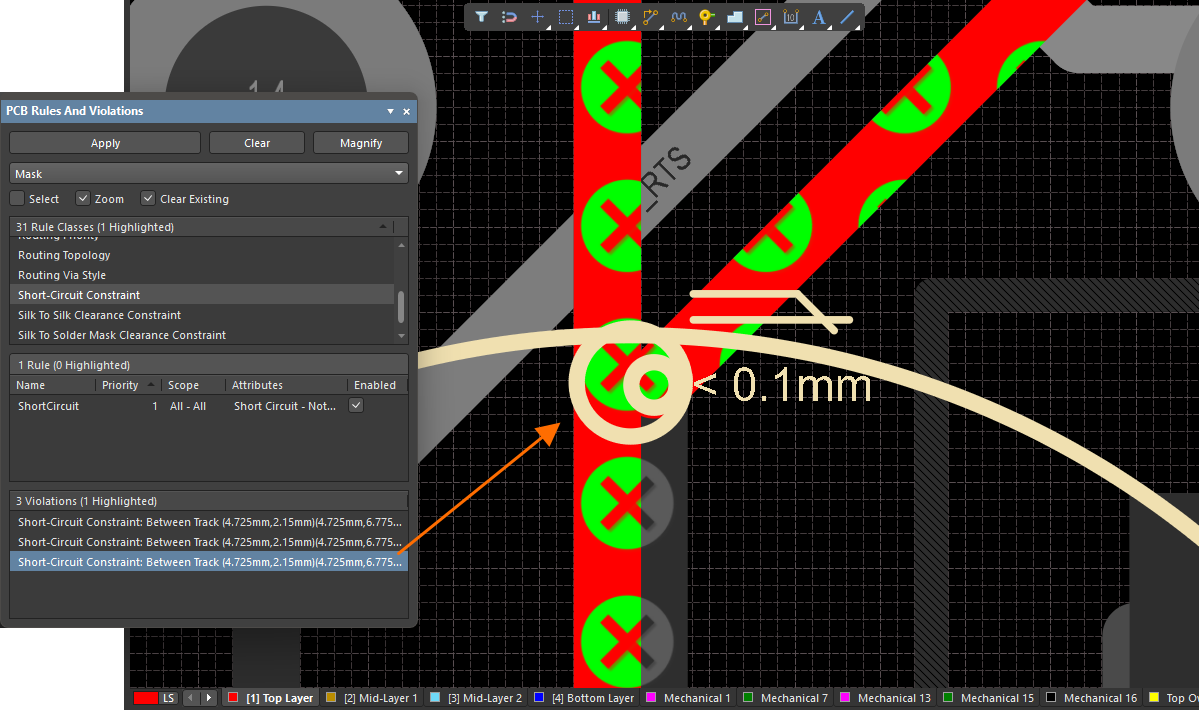
Kiểm tra các vi phạm quy tắc bằng bảng PCB Rules And Violations; nhấp vào một mục để làm nổi bật mục đó theo các thiết lập ở đầu bảng.
Bảng Quy tắc và Vi phạm PCB
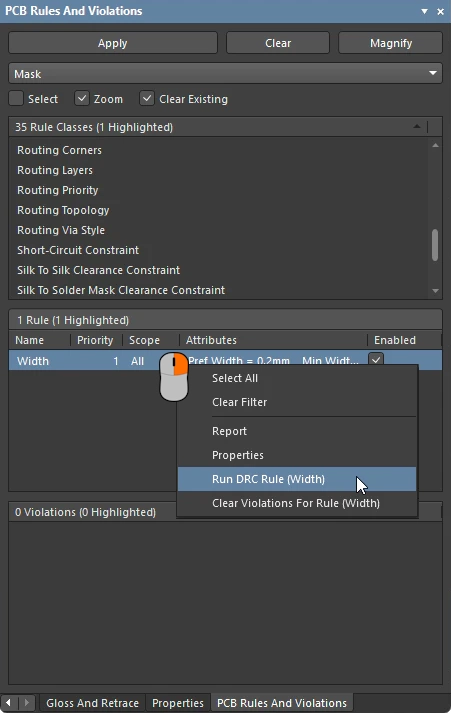
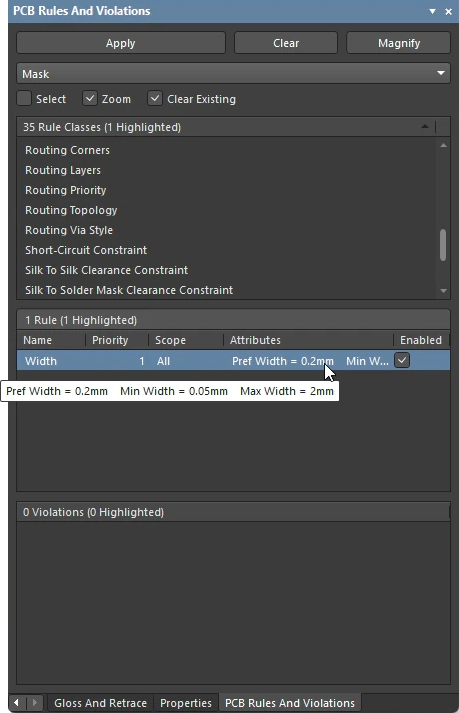
Bảng PCB Rules And Violations được thiết kế chuyên biệt để quản lý các quy tắc thiết kế và kiểm tra các vi phạm trong không gian thiết kế bo mạch. Bảng này cung cấp một nơi tập trung để duyệt xem và chỉnh sửa quy tắc, khởi chạy kiểm tra quy tắc thiết kế và xem từng vi phạm trong không gian thiết kế của trình biên tập.
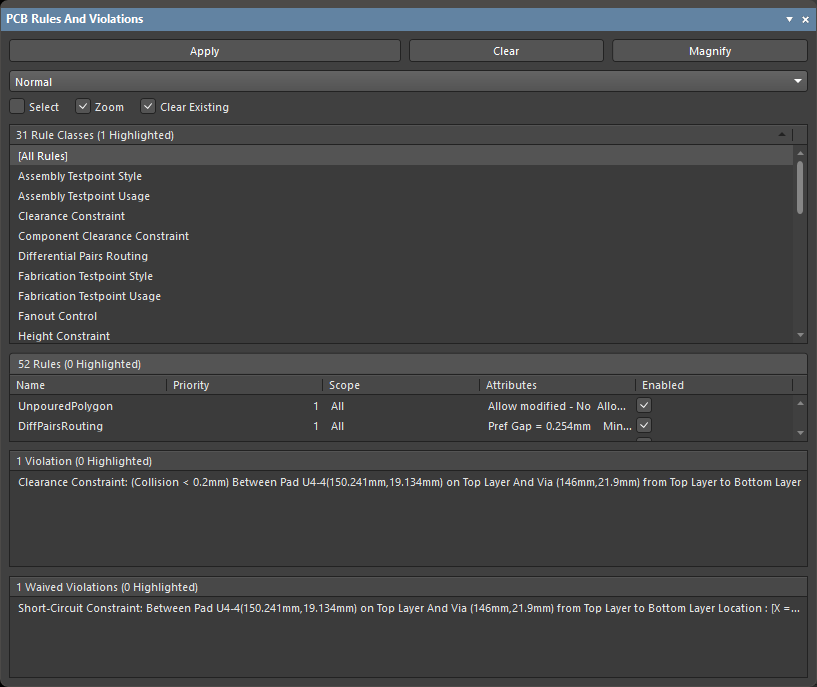
Bảng PCB Rules And Violations
Bảng Quy tắc và Vi phạm PCB |
|
| Truy cập bảng | Để hiển thị bảng PCB Rules And Violations :
|
Các điều khiển làm nổi bật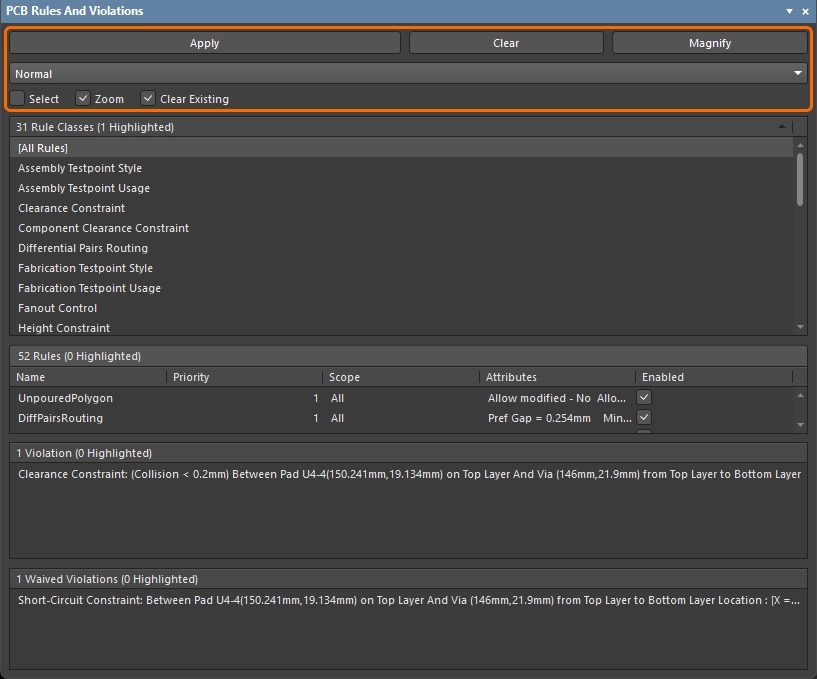 |
Sử dụng các điều khiển ở đầu bảng để cấu hình cách phản hồi khi bạn nhấp vào các mục trong những phần bên dưới của bảng:
|
Rule Classes section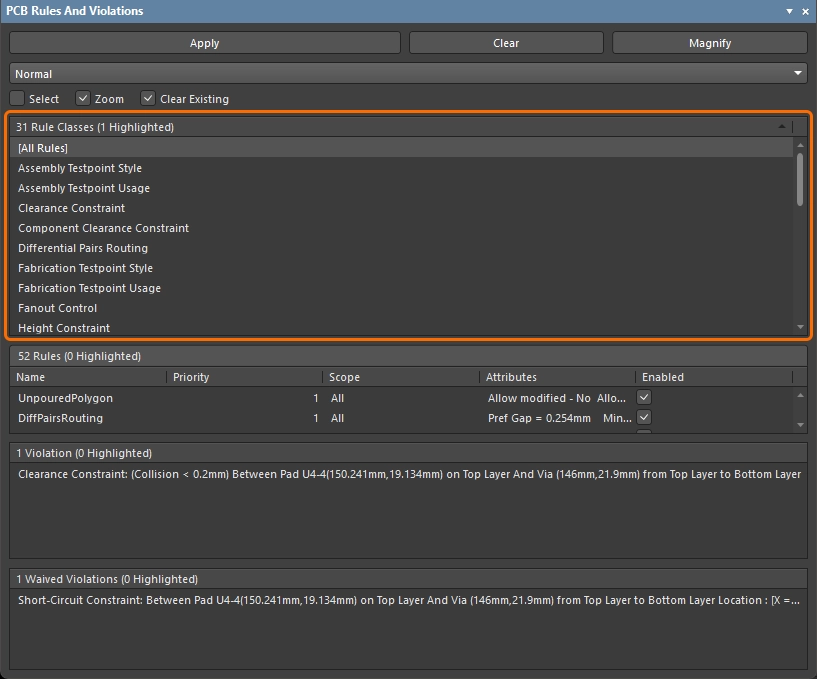 |
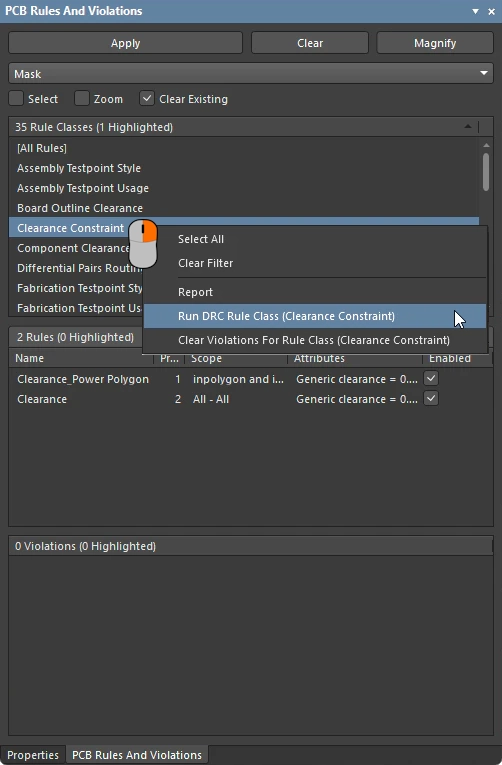
Phần này của bảng liệt kê tất cả các Nhóm quy tắc (các loại quy tắc đã có ít nhất một quy tắc thiết kế được xác định). Trong phần này của bảng:
|
Rules section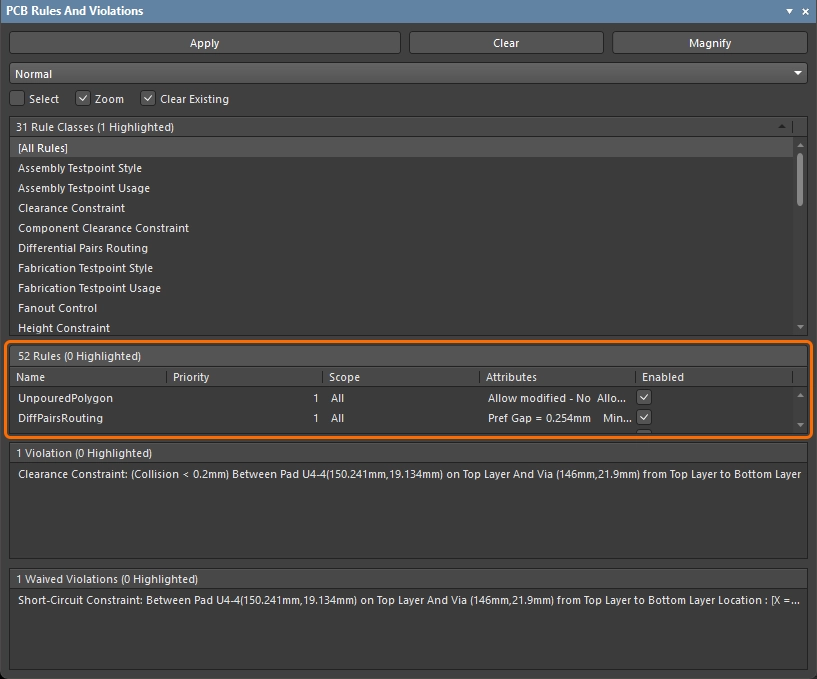 |
Phần này của bảng liệt kê từng quy tắc thiết kế được xác định cho Nhóm quy tắc hiện được chọn.
|
Violations section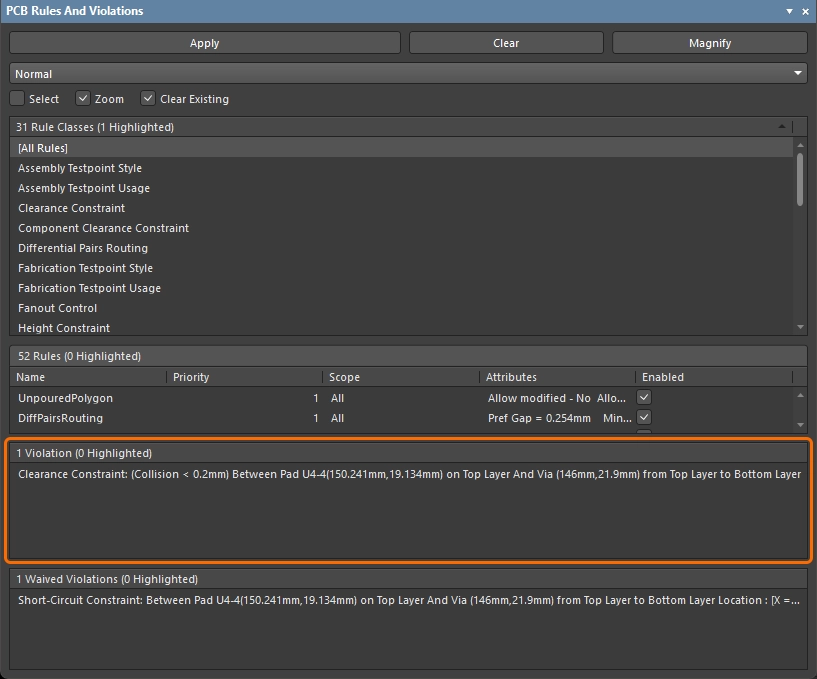 |
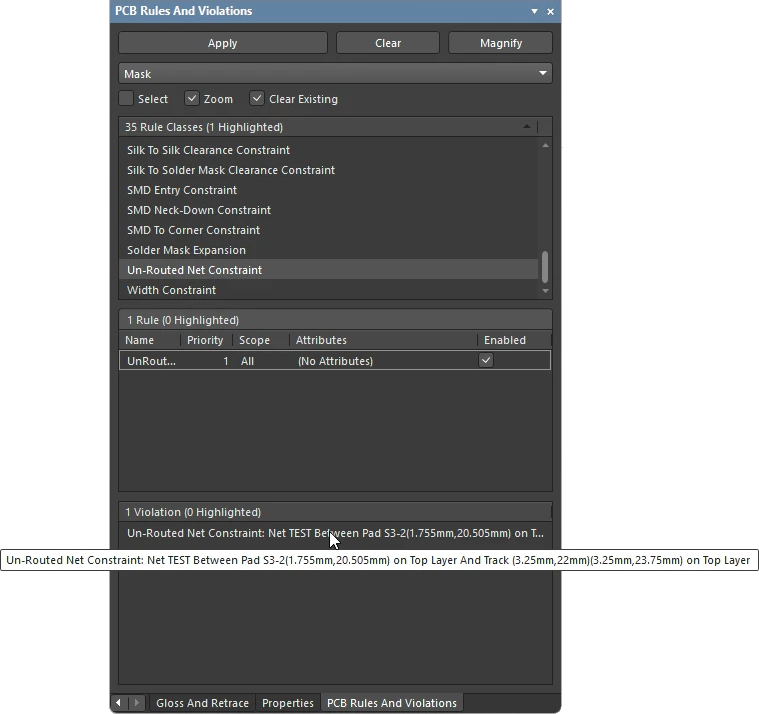
Phần này của bảng trình bày chi tiết từng vi phạm quy tắc được báo cáo trong lần kiểm tra quy tắc thiết kế gần nhất.
|
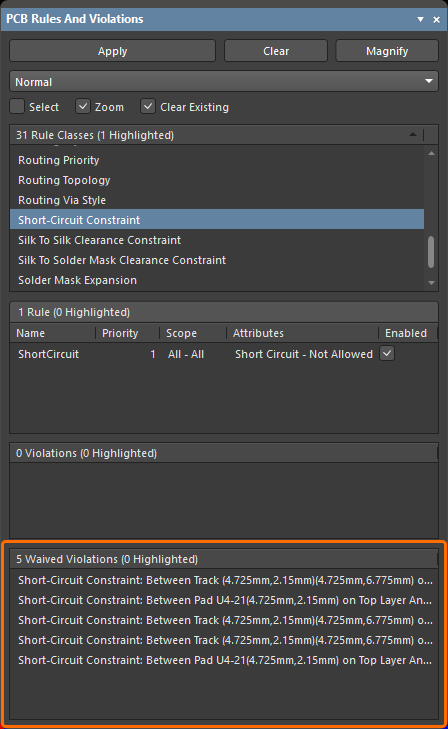
Waived Violations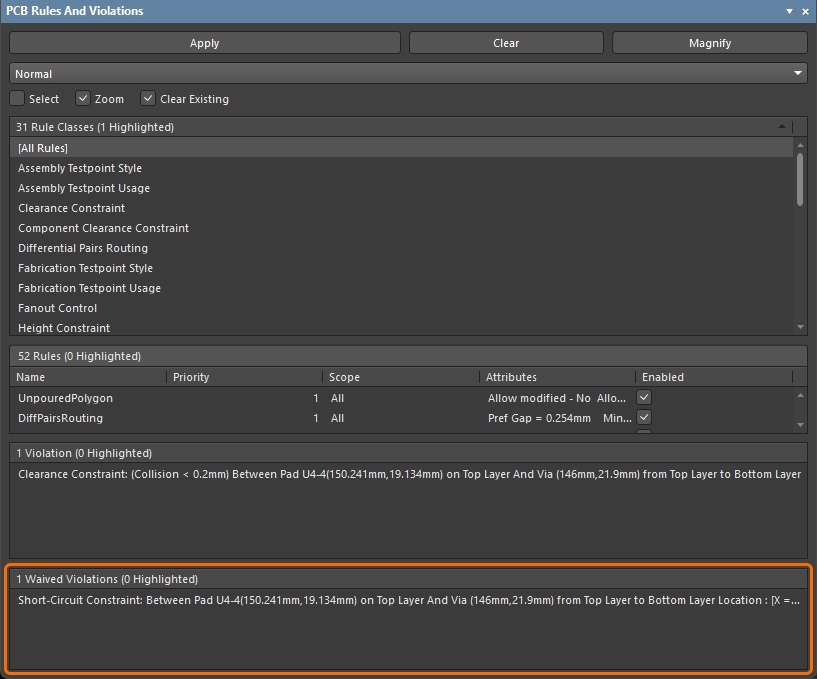 |
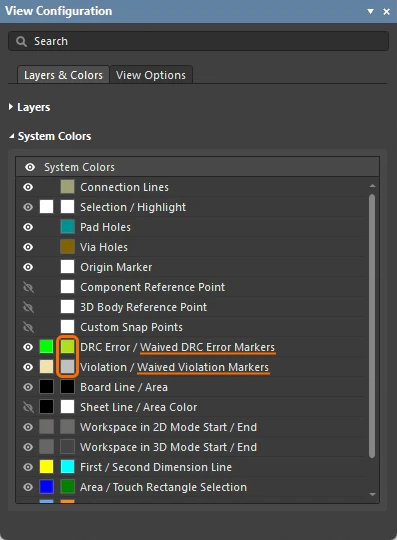
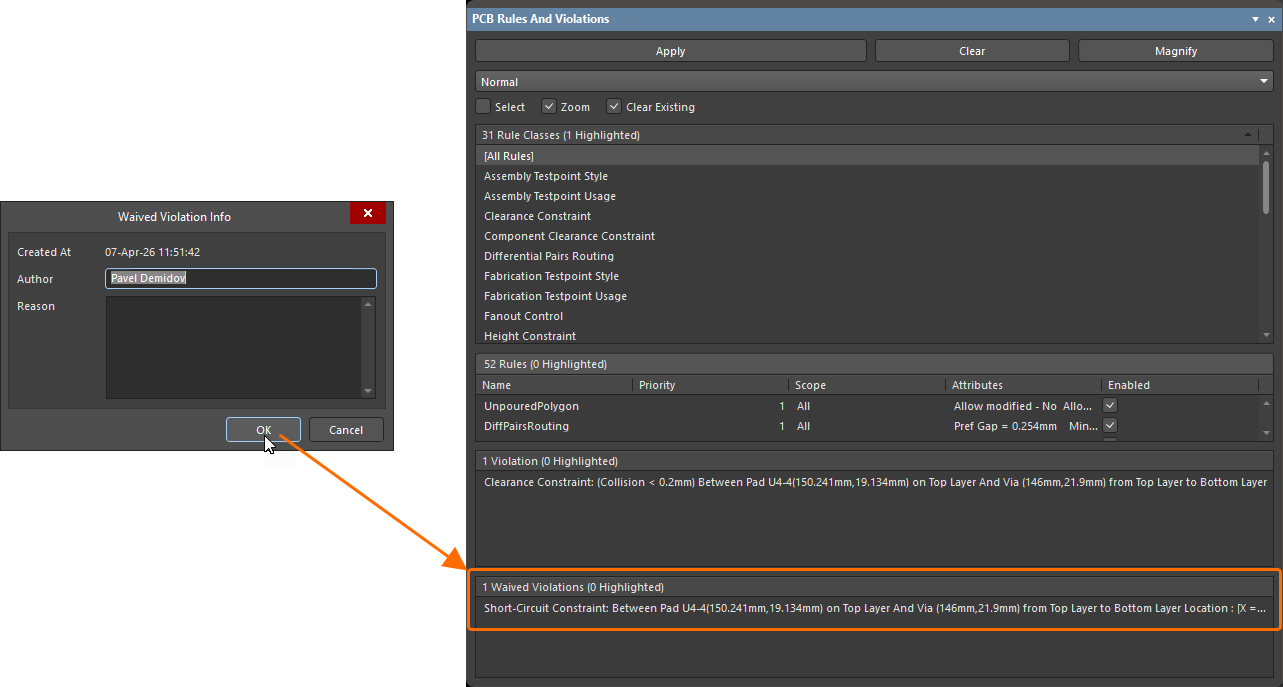
Phần này của bảng trình bày chi tiết từng vi phạm quy tắc được miễn trừ, theo báo cáo của lần kiểm tra quy tắc thiết kế gần nhất.
|
 )
) ).
). ).
). ).
). )
) ).
). ).
). ).
). ).
). ).
).Làm việc với các vi phạm trong không gian thiết kế
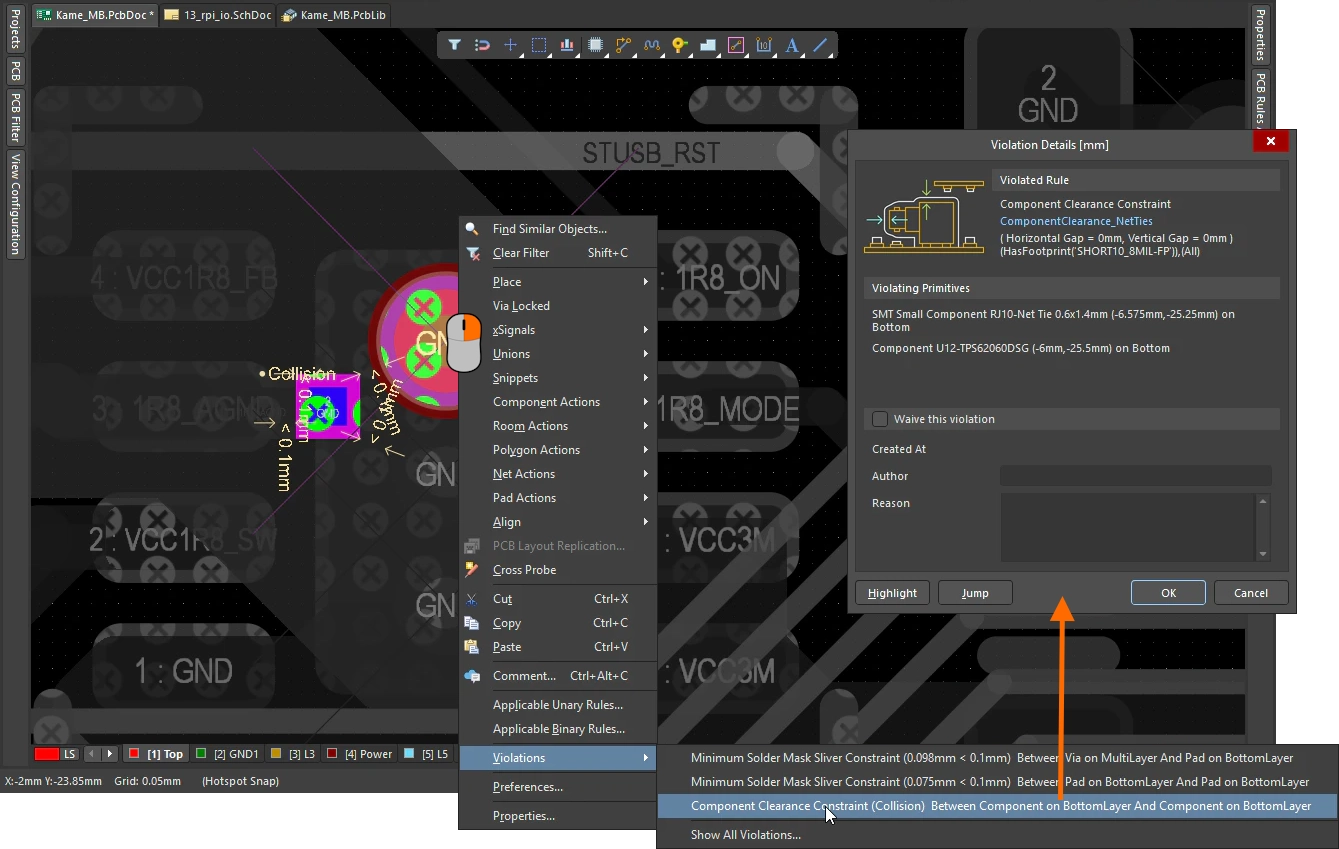
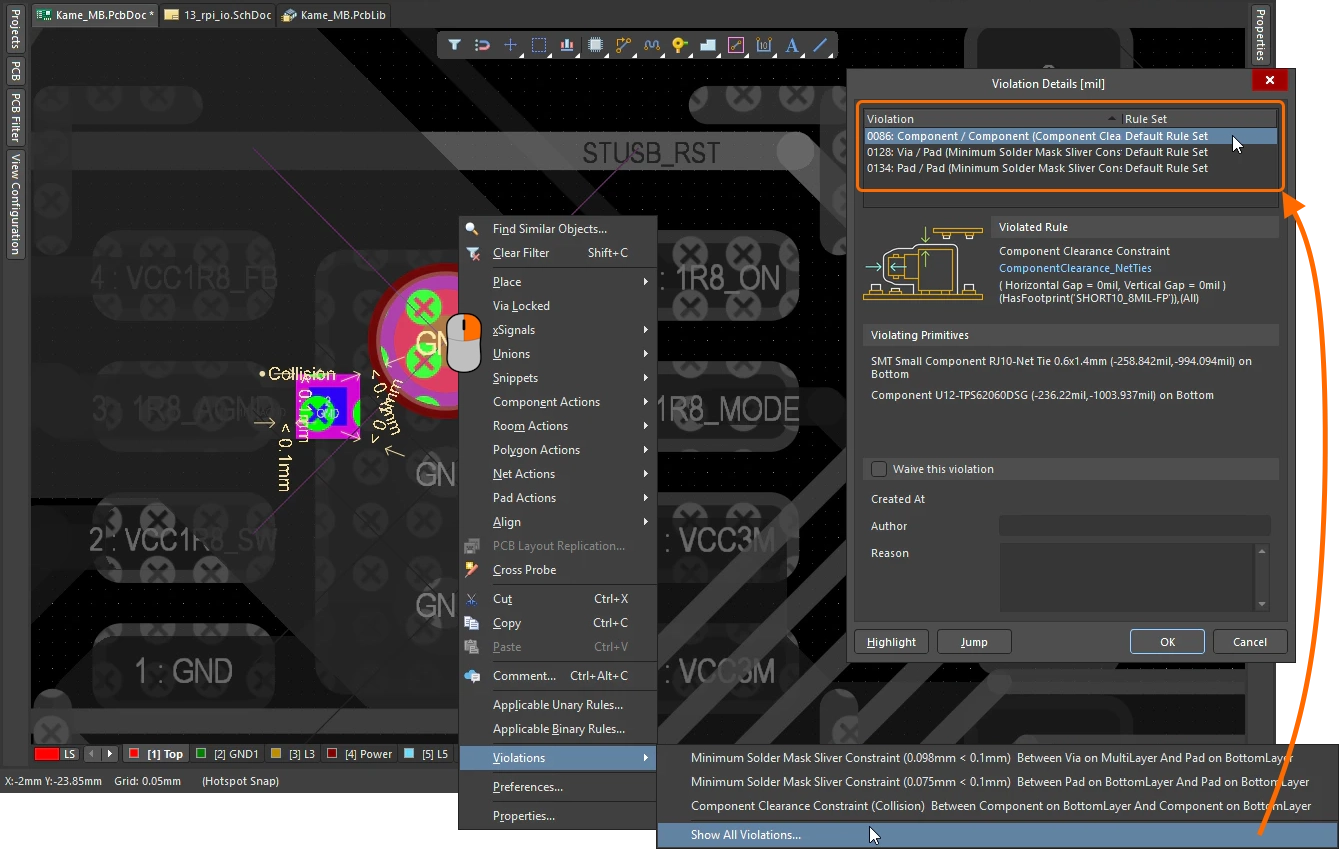
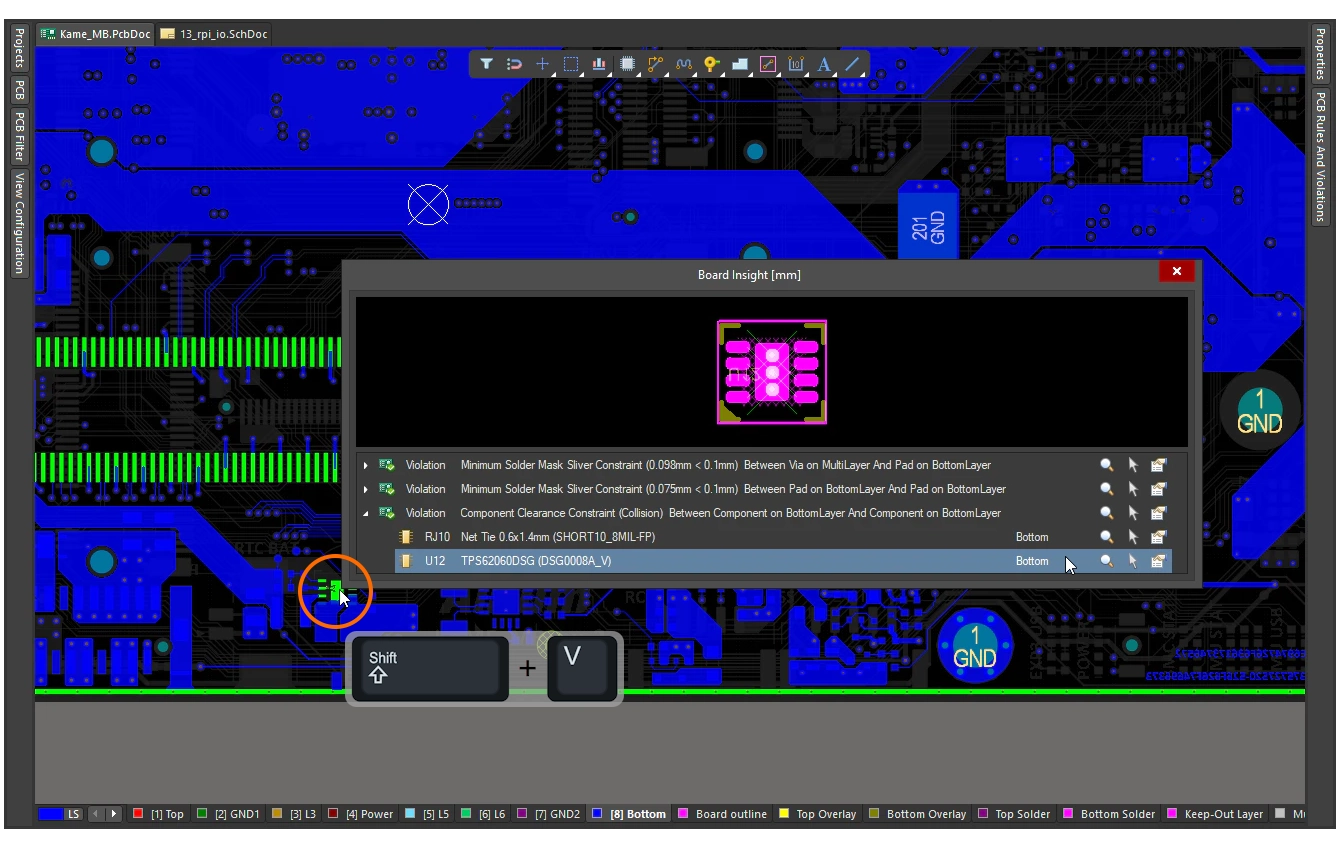
Bạn cũng có thể xem xét các vi phạm trực tiếp trong không gian thiết kế PCB. Đặt con trỏ lên đối tượng vi phạm, nhấp chuột phải và chọn một lệnh từ menu con Violations , như minh họa trong hai trang trình chiếu đầu tiên bên dưới. Ngoài ra, bạn có thể sử dụng bảng Board Insight (trang trình chiếu 3).
Xem xét một vi phạm trong không gian thiết kế |
|
| Kiểm tra đối tượng vi phạm | Khi bạn nhấp chuột phải vào một đối tượng vi phạm, menu ngữ cảnh sẽ có menu con Violations. Menu con này có một mục cho mỗi quy tắc bị vi phạm cùng với tùy chọn Show All Violations. |
| Chi tiết vi phạm | Khi bạn chọn một mục trong menu con Violations, hộp thoại Violations Details sẽ mở ra. Gần phía trên cùng của hộp thoại là thông tin chi tiết về quy tắc bị vi phạm. Tên quy tắc màu xanh lam nhạt là một liên kết; nhấp vào đó để mở PCB Rules and Constraint Editor, nơi bạn có thể xem và chỉnh sửa các cài đặt của quy tắc. Phần tiếp theo của hộp thoại trình bày chi tiết các đối tượng cơ bản vi phạm, bên dưới là các tùy chọn Miễn trừ (chọn bỏ qua) vi phạm này. Tìm hiểu thêm về hộp thoại Chi tiết vi phạm. Tìm hiểu thêm về miễn trừ một vi phạm. |
| Hiển thị tất cả vi phạm | Chọn mục cuối cùng trong menu con Violations để Show All Violations. Lệnh này cũng mở hộp thoại Violations Details, nhưng lần này hộp thoại bao gồm danh sách tất cả các vi phạm tại vị trí con trỏ khi bạn nhấp chuột phải (như trong trang chiếu thứ hai ở trên). Danh sách này cho phép bạn xem xét chi tiết từng vi phạm. Tìm hiểu thêm về hộp thoại Violations Details. |
| Cách chế độ hiển thị phản hồi | Khi bạn chọn một mục từ menu con Violations, ngoài việc mở hộp thoại Violation Details, màn hình còn phóng to đến các đối tượng được nêu chi tiết trong hộp thoại. Mức thu phóng này là cố định. |
| Các tùy chọn khác của hộp thoại | Hành vi mặc định là chuyển đến và phóng to vi phạm. Sau đó, bạn có thể dùng nút Jump nếu mở hộp thoại bằng lệnh Show All Violations và muốn lần lượt chuyển đến từng vi phạm trong danh sách. Nút Highlight tạm thời làm mờ tất cả các đối tượng không thuộc vi phạm; hãy di chuyển hộp thoại sang một bên để dễ quan sát hiệu ứng này hơn. |
| Board Insight panel | Một cách khác là xem xét các vi phạm trong bảng Board Insight. Khi con trỏ nằm trên một đối tượng vi phạm, nhấn Shift+V để hiển thị bảng. Tại đây, bạn có thể chuyển đến, chọn từng vi phạm và xem các thuộc tính trong hộp thoại Violation Details. Nhấp vào bất kỳ đâu trong không gian thiết kế để đóng bảng. Lưu ý rằng bảng sẽ không xuất hiện khi bạn nhấn Shift+V nếu không có vi phạm nào tại vị trí con trỏ vào thời điểm nhấn phím tắt. |
| From the Messages panel | Nếu phát hiện vi phạm khi chạy DRC hàng loạt, bảng Messages sẽ tự động mở. Nhấp đúp vào một vi phạm trong bảng để phóng to đến các đối tượng gây ra vi phạm đó ( ). Các đối tượng vi phạm sẽ được phóng to và đưa vào giữa màn hình, nhưng không áp dụng bất kỳ hình thức làm nổi bật nào khác (che, làm mờ). Mức thu phóng được cấu hình trên trang System – Navigation của hộp thoại Preferences ( ). Các đối tượng vi phạm sẽ được phóng to và đưa vào giữa màn hình, nhưng không áp dụng bất kỳ hình thức làm nổi bật nào khác (che, làm mờ). Mức thu phóng được cấu hình trên trang System – Navigation của hộp thoại Preferences (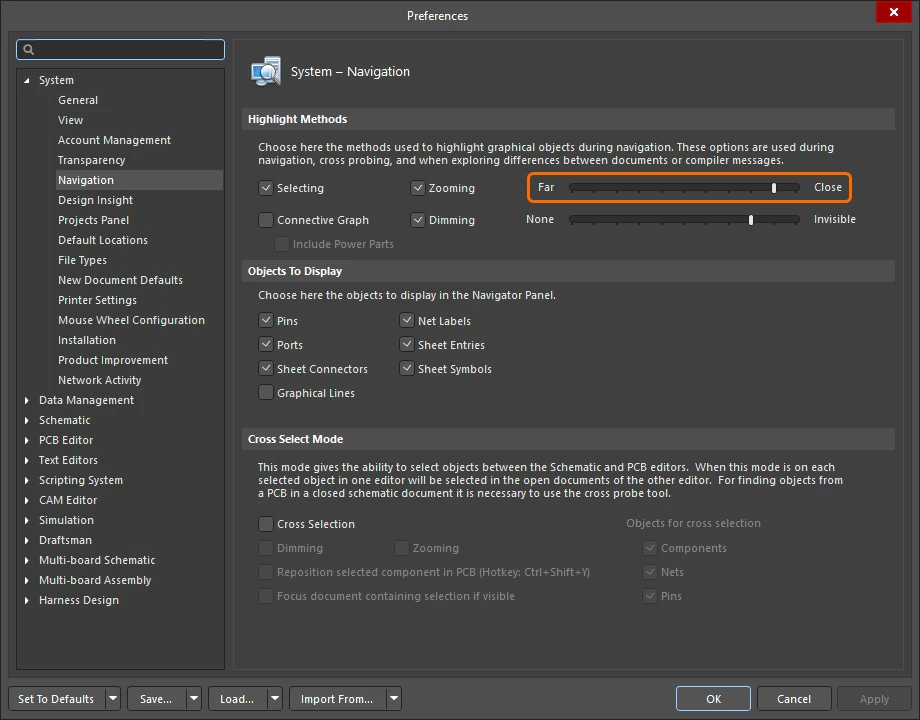 ), hoặc bằng cách nhấp vào nút Magnify ở đầu bảng PCB Rules and Violations ( ), hoặc bằng cách nhấp vào nút Magnify ở đầu bảng PCB Rules and Violations (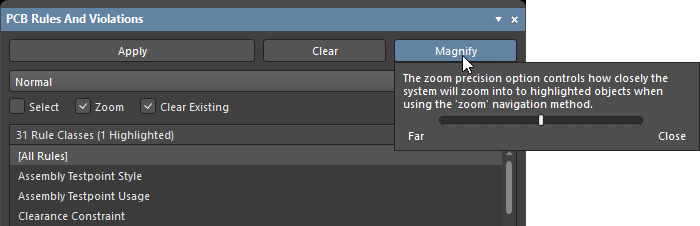 ). ). |
| From a DRC report | Nếu tùy chọn Create Report File được bật trong hộp thoại Design Rule Checker, các vi phạm được phát hiện khi chạy DRC hàng loạt sẽ được liệt kê trong Design Rule Verification Report được tạo ra. Nhấp vào mục có siêu liên kết của một đối tượng vi phạm để truy xuất chéo trực tiếp đến đối tượng đó trong không gian thiết kế ( |
 ).
).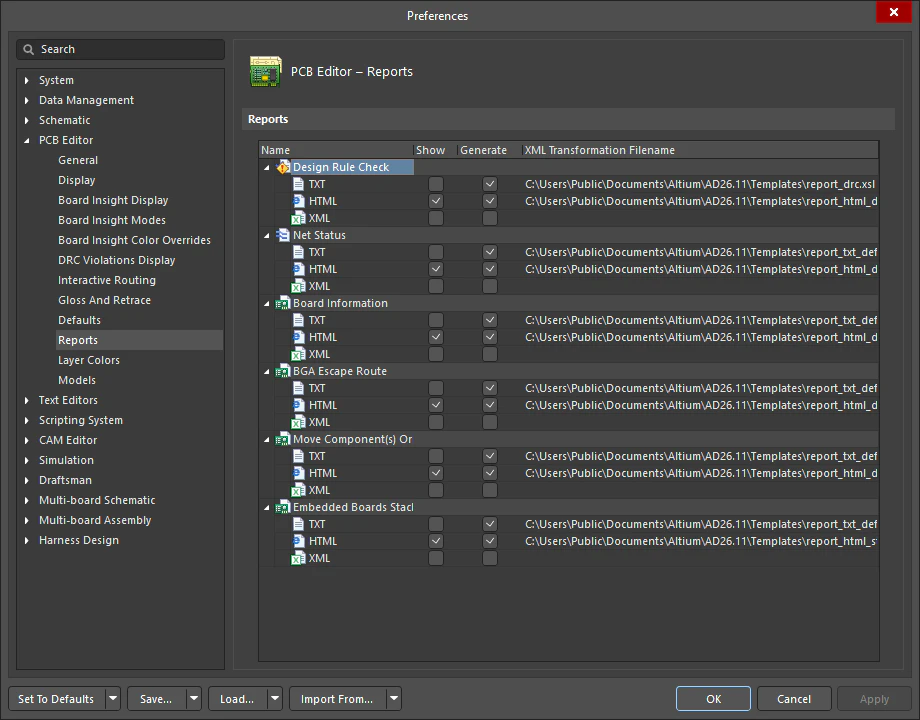 ).
).Hộp thoại chi tiết vi phạm
 Hộp thoại trình bày chi tiết vi phạm đang được xem xét.
| Violated Rule | Quy tắc thiết kế bị vi phạm ứng với mục vi phạm đang được xem xét. Quy tắc được hiển thị theo loại, các ràng buộc bị vi phạm và phạm vi áp dụng. Tên quy tắc là một liên kết có thể nhấp vào; nhấp vào liên kết để mở PCB Rules and Constraints Editor, nơi bạn có thể thay đổi các thiết lập của quy tắc. Nếu PCB có một bộ quy tắc do người dùng xác định và quy tắc bị vi phạm nằm trong bộ đó, tên của bộ quy tắc cũng được hiển thị. Tính năng này đang ở giai đoạn thử nghiệm beta công khai và khả dụng khi tùy chọn |
| Violating Primitives | khu vực này trình bày các đối tượng cơ bản liên quan đến vi phạm đang được chọn, bao gồm loại đối tượng, mã định danh (nếu có), vị trí và lớp chứa chúng. |
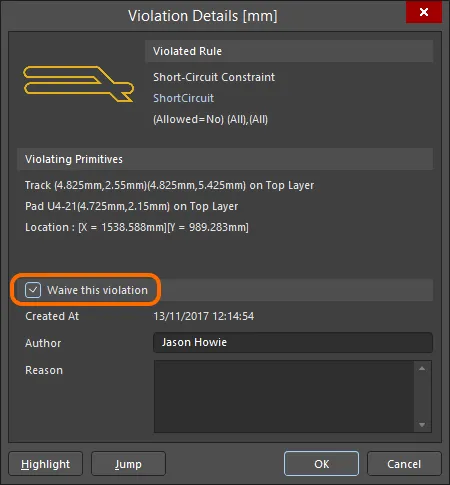
| Waive this violation | Đánh dấu ô kiểm để miễn trừ vi phạm, đồng thời điền các thông tin sau:
|
| Highlight | Khi nhấp vào nút này, các đối tượng cơ bản vi phạm được nêu chi tiết trong hộp thoại sẽ được làm nổi bật trong giây lát trong không gian thiết kế. Về cơ bản, thao tác làm nổi bật giữ nguyên cách hiển thị bình thường của các đối tượng cơ bản vi phạm, trong khi tất cả các đối tượng khác trong không gian thiết kế tạm thời chuyển sang đơn sắc. Nút này không đưa vi phạm vào giữa màn hình; hãy nhấp vào Jump để thực hiện việc đó. Lưu ý rằng bạn nên di chuyển hộp thoại ra khỏi giữa màn hình để dễ quan sát các đối tượng cơ bản được làm nổi bật hơn, trước khi nhấp vào Highlight. |
| Jump | Khi nhấp vào nút này, các đối tượng cơ bản vi phạm được nêu chi tiết trong hộp thoại sẽ được đưa vào giữa không gian thiết kế. Các đối tượng cơ bản sẽ được phóng to và căn giữa trong không gian thiết kế. |
Diễn giải các vi phạm
Một màn hình dày đặc các dấu đánh dấu vi phạm có thể khiến bạn cảm thấy choáng ngợp. Bạn có thể khắc phục bằng cách quản lý quy trình theo từng giai đoạn, chẳng hạn như tạm hoãn kiểm tra các quy tắc sản xuất cho đến khi hoàn tất bố trí linh kiện và đi dây.
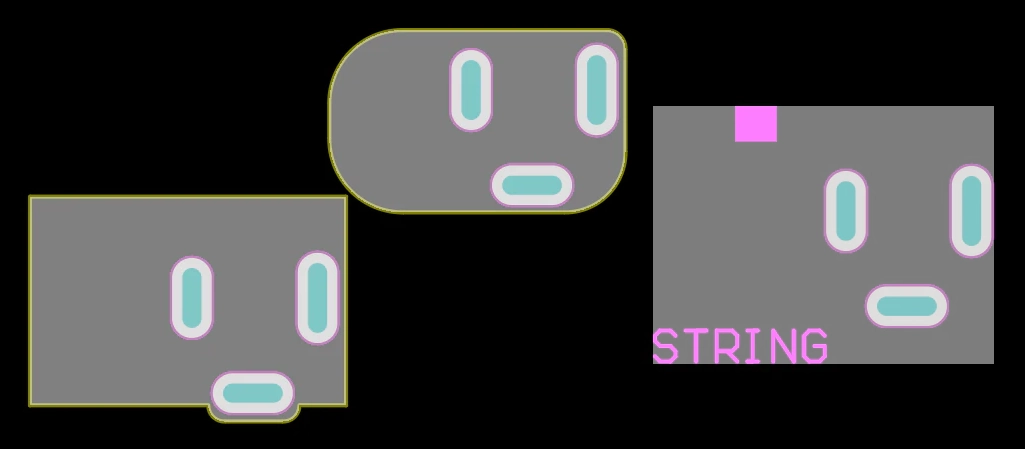
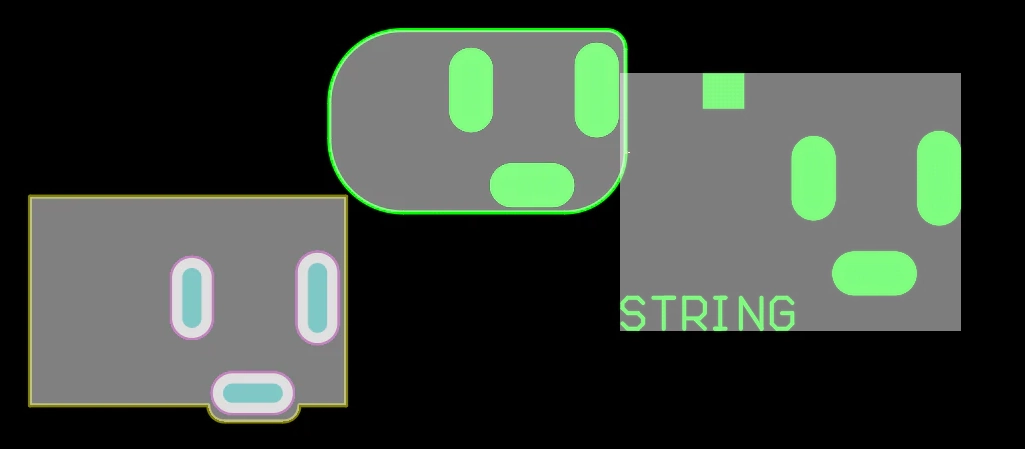
Hệ thống DRC hỗ trợ kiểm tra khoảng hở linh kiện cả trong không gian 2 chiều và 3 chiều.
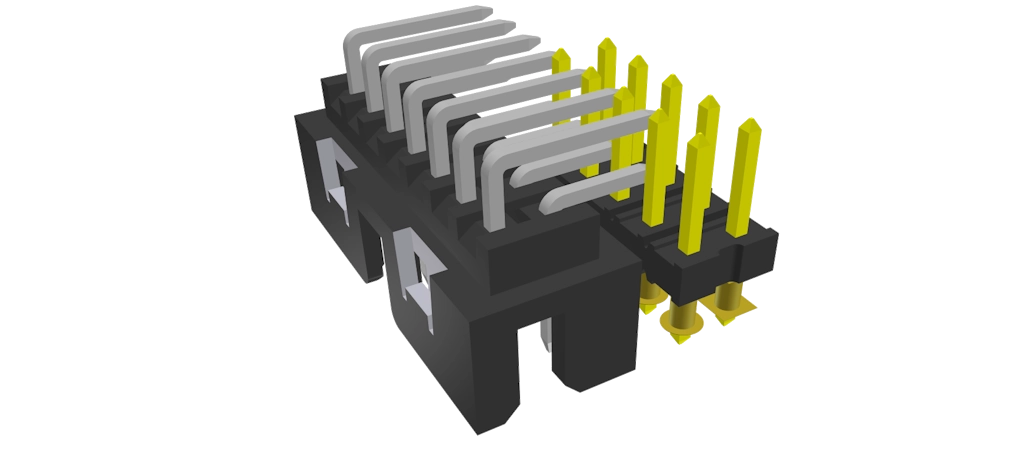
Mẹo diễn giải các vi phạm |
|
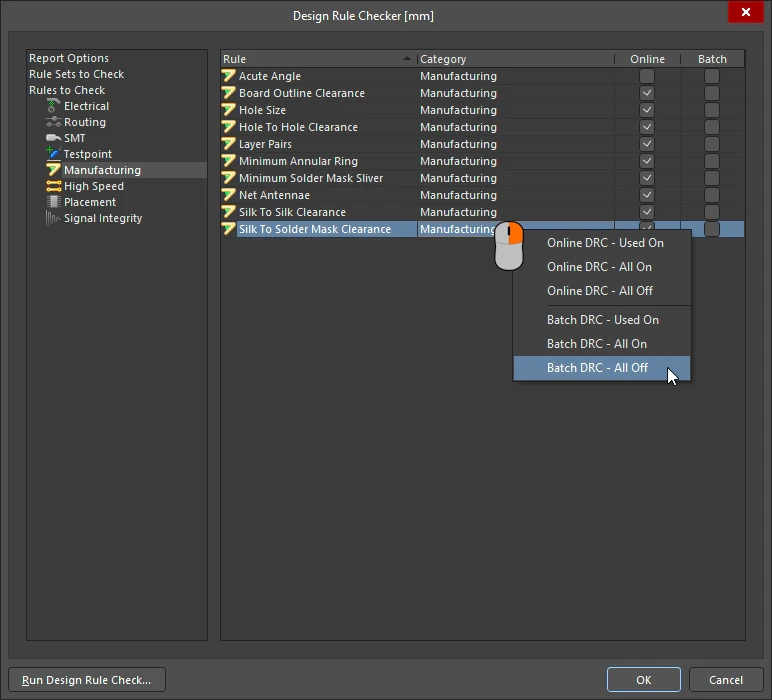
| Kiểm tra theo từng giai đoạn | Một cách tiếp cận hiệu quả là chỉ bật các quy tắc kiểm tra liên quan đến giai đoạn hiện tại của quy trình thiết kế – nếu đang bố trí linh kiện, hãy bật các quy tắc Placement và tắt tất cả các quy tắc khác; nếu đang đi dây, chỉ bật các quy tắc Routing, v.v. Sử dụng menu ngữ cảnh khi nhấp chuột phải trong Design Rule Checker hộp thoại để bật và tắt tính năng kiểm tra quy tắc. Một tính năng tiện lợi là các lệnh trong menu ngữ cảnh chỉ áp dụng cho những quy tắc đang hiển thị; nếu chọn một loại quy tắc ở bên trái, bạn có thể nhanh chóng tắt hoặc bật các quy tắc thuộc loại đó ( |
| Sử dụng dấu chỉ báo chi tiết | Ưu điểm của các dấu chỉ báo chi tiết vi phạm là chúng cung cấp thông tin về loại vi phạm và, khi có thể, cả chi tiết của vi phạm. |
| Tìm hiểu về va chạm linh kiện | Để hiểu lý do một va chạm linh kiện bị đánh dấu, cần hiểu cách hệ thống DRC xem xét các linh kiện:
Tìm hiểu thêm về quy tắc thiết kế khoảng hở linh kiện. |
 ).
).Miễn trừ có chọn lọc các vi phạm DRC
Phần mềm hỗ trợ miễn trừ có chọn lọc bất kỳ vi phạm DRC nào. Tính năng này cho phép bạn “ẩn” một vi phạm được xem là không đáng lo ngại mà không phải tạo một quy tắc thiết kế riêng (và có thể phức tạp) để xử lý tình huống thiết kế đó. Các vi phạm được miễn trừ được liệt kê chi tiết trong bảng PCB Rules and Violation khi loại quy tắc tương ứng được chọn.
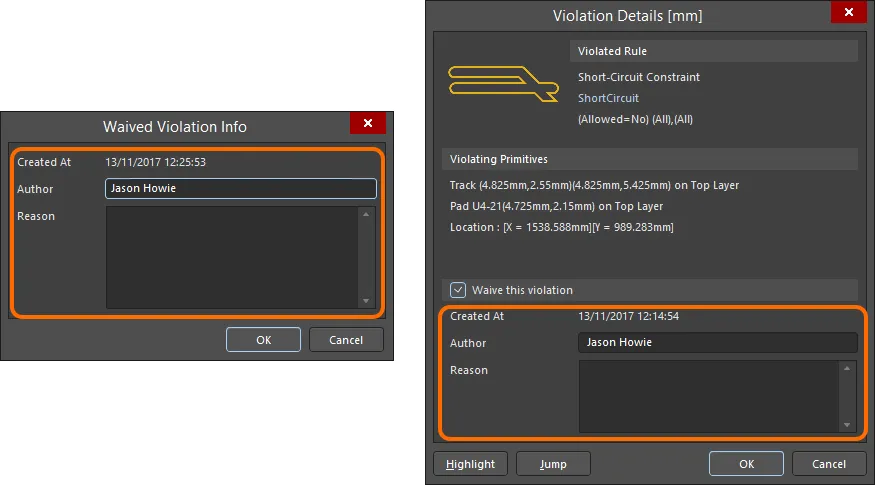 Thông tin được lưu cho một vi phạm được miễn trừ được nhập qua hộp thoại Waived Violation Info hoặc hộp thoại Violation Details.
Miễn trừ các vi phạm DRC |
|
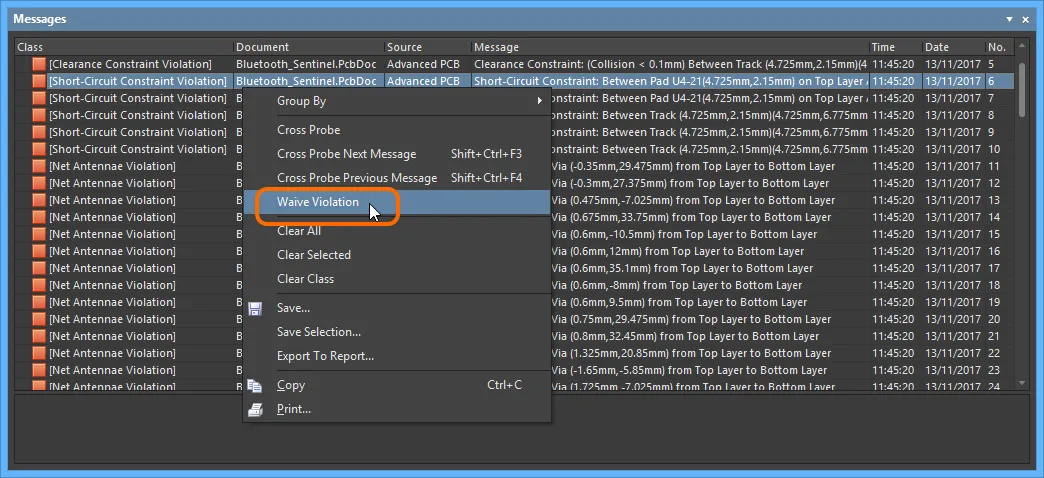
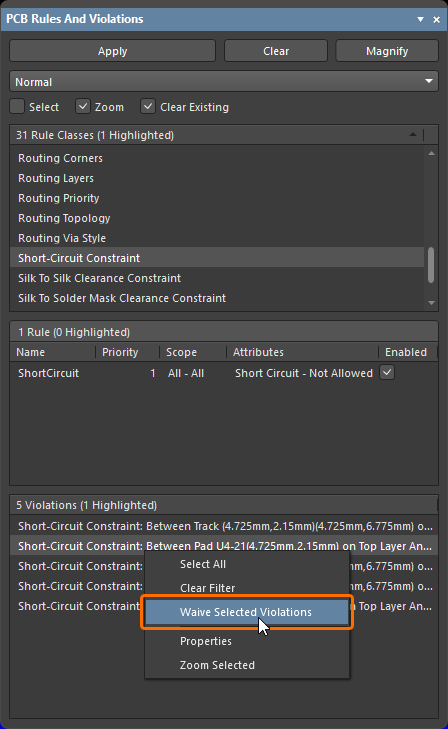
| Miễn trừ một vi phạm DRC | Có thể miễn trừ các vi phạm DRC bằng cách:
|
| Những thông tin được lưu | Với mỗi vi phạm được miễn trừ, phần mềm ghi lại ba thông tin:
|
| Làm việc với các vi phạm được miễn trừ |
|
| Thu hồi miễn trừ cho một vi phạm | Có thể thu hồi trạng thái miễn trừ của một vi phạm bất cứ lúc nào bằng cách:
|
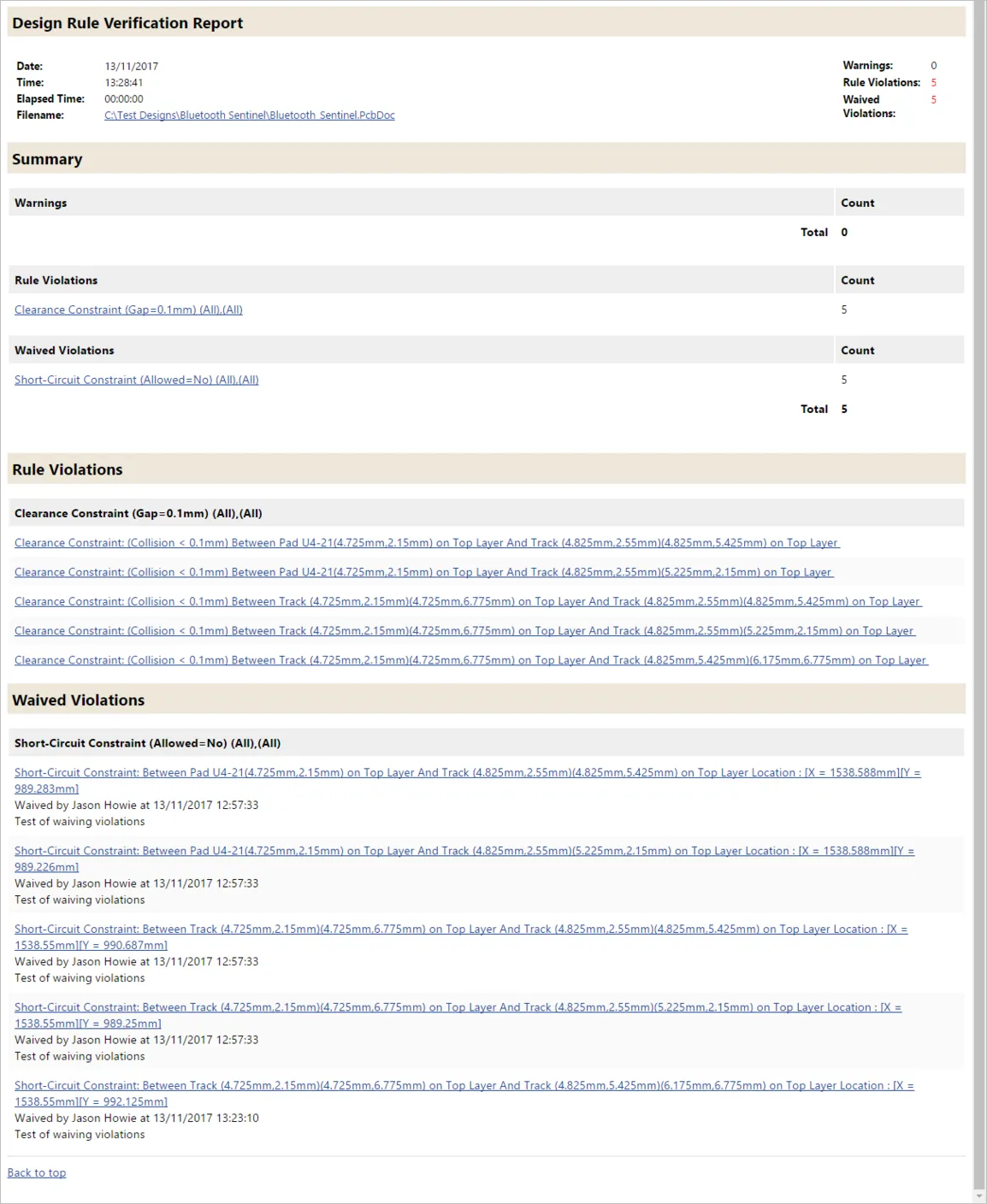
| Ghi nhận các vi phạm được miễn trừ trong báo cáo | Nếu tùy chọn Create Report File được bật trong hộp thoại Trình kiểm tra quy tắc thiết kế, các vi phạm được miễn trừ sẽ được đưa vào một phần riêng trong báo cáo ( |
 ).
). ).
). ).
). ).
). ).
). Bản địa hóa bằng AI