
Xác định đường uốn - Chế độ nâng cao
Sơ lược
- Hiểu sự khác biệt giữa chế độ rigid-flex tiêu chuẩn và Advanced Rigid-Flex, đặc biệt là lý do chế độ Advanced không sử dụng các đối tượng Split Line.
- Tìm hiểu quy trình cơ bản để đặt, di chuyển, xóa và định vị chính xác các đường uốn trong Board Planning Mode.
- Tìm hiểu những thuộc tính của đường uốn chi phối cách bo mạch uốn trong môi trường 3D, bao gồm góc uốn, bán kính uốn, vùng xếp chồng lớp được gán và thứ tự gập.



Để xác định cách uốn một bo mạch dẻo, bạn đặt một hoặc nhiều Đường uốn. Đường uốn xác định vị trí uốn trên bề mặt vùng mạch dẻo. Đường uốn cũng xác định góc và bán kính uốn. Chiều rộng của dải bề mặt bo mạch được uốn hiển thị bằng màu cam; chiều rộng này được tính từ góc và bán kính uốn (tìm hiểu thêm về các thuộc tính đường uốn). Đường uốn được đặt và chỉnh sửa bằng trình biên tập PCB ở Board Planning Mode (View » Board Planning Mode, hoặc nhấn phím tắt 1).
Một Đường uốn được đặt trên vùng mạch dẻo và được cấu hình để bo mạch có thể gập 180 độ. Video này minh họa cách đặt Đường uốn trong chế độ Advanced Rigid-Flex.
Đặt Đường uốn
Để đặt Đường uốn:
- Chọn View » Board Planning Mode hoặc nhấn phím tắt 1 để vào Board Planning Mode.
-
Chọn lệnh Place » Define Bending Line, hoặc nhấp vào nút
 trên Thanh công cụ Active Bar.
- Đường uốn được đặt trên Vùng bo mạch mong muốn, chứ không gắn vào vùng đó (Đường uốn được liên kết với một hoặc nhiều Vùng bo mạch thông qua thuộc tính Stack Regions). Nhấp gần cạnh của Vùng bo mạch để xác định vị trí bắt đầu của Đường uốn.
- Di chuyển con trỏ đến vị trí kết thúc mong muốn rồi nhấp để đặt Đường uốn. Lưu ý rằng ít nhất một đầu của Đường uốn phải chạm hoặc cắt qua ranh giới của Vùng bo mạch mà đường đó áp dụng.
- Bạn vẫn ở chế độ đặt Đường uốn, sẵn sàng đặt thêm Đường uốn nếu cần. Nếu không, hãy nhấp chuột phải hoặc nhấn Esc để thoát chế độ đặt Đường uốn.
Có thể chỉnh sửa các thuộc tính của Đường uốn được chọn trong bảng Properties. Vì Đường uốn nằm trên một vùng, khi nhấp vào Đường uốn, bạn có thể thấy vùng bên dưới được chọn thay vì đường đó. Không di chuyển con trỏ, hãy nhấp lần thứ hai để chọn Đường uốn thay vì Vùng bo mạch.
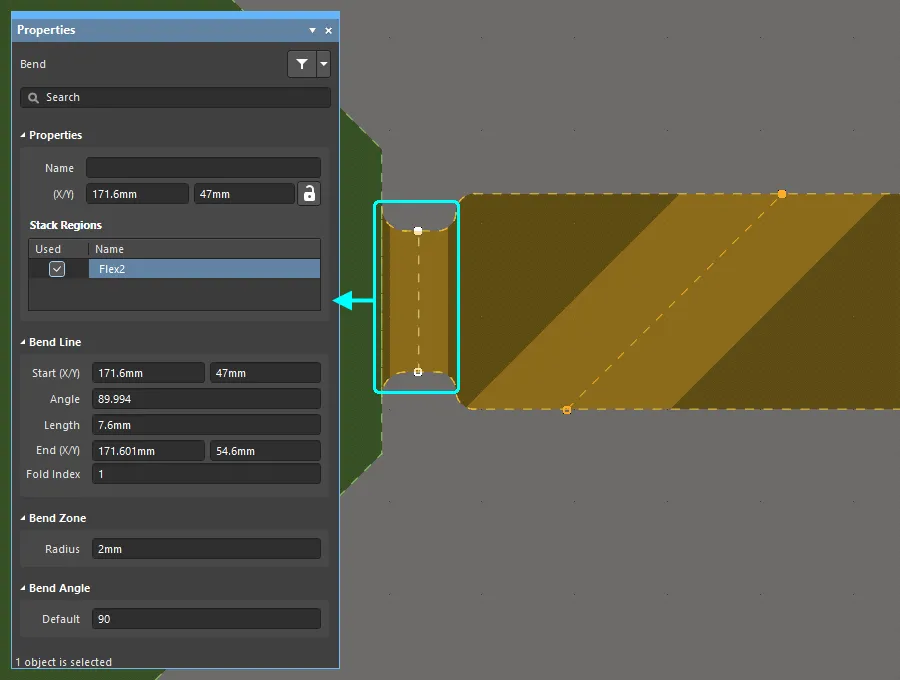
Các thuộc tính của Đường uốn được chọn hiển thị trong bảng Thuộc tính.
Di chuyển Đường uốn
Để thay đổi vị trí của Đường uốn hiện có:
- Chọn View » Board Planning Mode (hoặc nhấn phím tắt 1) để vào Board Planning Mode.
- Nhấp và giữ tại đỉnh ở một trong hai đầu của Đường uốn, sau đó kéo đỉnh đó đến vị trí mong muốn rồi thả nút chuột. Con trỏ sẽ bị ràng buộc theo các thiết lập bắt dính con trỏ hiện tại; nhấn Ctrl+E để thay đổi thiết lập trong khi thao tác.
- Vị trí uốn sẽ được xác định lại theo vị trí mới của Đường uốn.
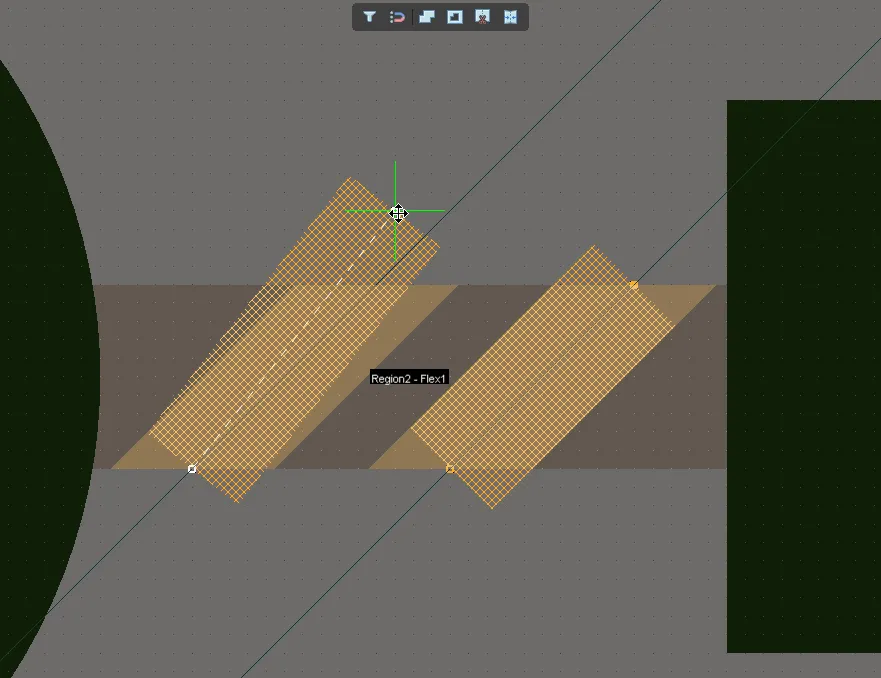
Chọn và kéo một đỉnh của Đường uốn để thay đổi vị trí Đường uốn trên bo mạch — con trỏ sẽ bị ràng buộc theo các thiết lập bắt dính con trỏ hiện tại.
Định vị chính xác Đường uốn
Khi di chuyển điểm điều khiển của Đường uốn, điểm này sẽ bắt dính theo các thiết lập bắt dính hiện tại. Nhấn Ctrl+E trong khi di chuyển để mở bảng điều khiển tương tác thiết lập bắt dính, như minh họa trong hình bên dưới. Nhấn Esc sau khi thay đổi thiết lập để áp dụng và đóng bảng.
Ngoài việc bắt dính vào lưới bắt dính và các đường dẫn hướng trong không gian làm việc, Đường uốn còn có thể bắt dính vào các đối tượng thiết kế hiện có, chẳng hạn như các đường trên lớp cơ khí. Hình bên dưới cho thấy một điểm điều khiển của Đường uốn đang được đặt tại đỉnh cuối của một đường trên lớp cơ khí. Lưu ý rằng thiết lập Hotspot Snap hiện tại được áp dụng trong khi di chuyển (hiển thị trên Thanh trạng thái); nếu lớp cơ khí không phải là lớp thiết kế đang hoạt động, Hotspot Snap phải được cấu hình thành All Layers để có thể bắt dính theo cách này. Nhấn phím tắt Shift+E để lần lượt chuyển thiết lập Hotspot Snap qua các chế độ có sẵn trong khi thao tác.
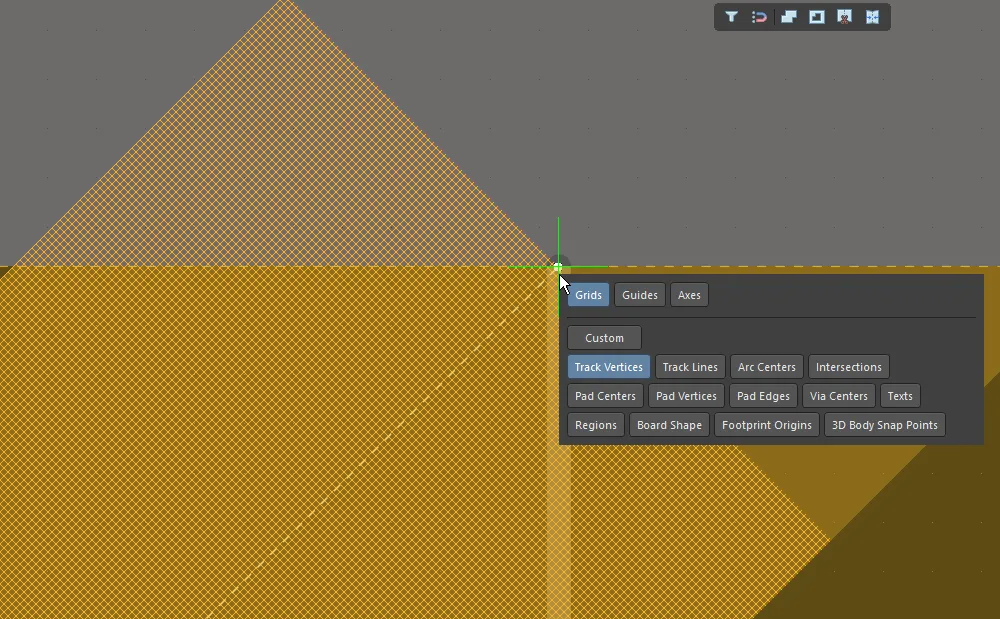
Điểm điều khiển của Đường uốn đang bắt dính vào đỉnh của một đoạn đường mạch đặt trên lớp cơ khí.
Xóa Đường uốn
Để xóa Đường uốn:
- Chọn View » Board Planning Mode (hoặc nhấn phím tắt 1) để vào Board Planning Mode.
- Nhấp và giữ tại một trong các đỉnh để chọn Đường uốn, sau đó nhấn phím Delete.
Cấu hình thuộc tính Đường uốn
Để chỉnh sửa các thuộc tính của Đường uốn trong bảng Properties:
- Chuyển sang Board Planning Mode (nhấn 1).
- Nhấp vào vị trí bất kỳ trong dải màu cam của Đường uốn để chọn đường đó.
-
Có thể chỉnh sửa Đường uốn trong bảng Properties.
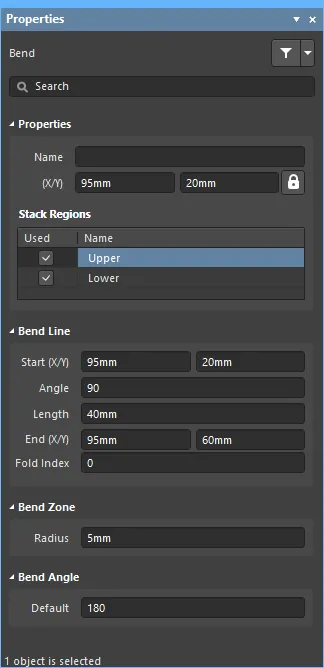
Thuộc tính Đường uốn
Thuộc tính
- Name - tên do người dùng đặt cho Đường uốn này. Việc đặt tên cho từng Đường uốn có thể giúp phân biệt chức năng của chúng trong thiết kế.
- (X/Y) tọa độ vị trí X và Y của đỉnh tham chiếu của Đường uốn. Chỉnh sửa để thay đổi vị trí X hoặc Y của Đường uốn. Có thể nhập giá trị theo hệ mét hoặc hệ đo lường Anh; hãy ghi kèm đơn vị khi nhập giá trị có đơn vị khác với đơn vị mặc định hiện tại.
 ở bên phải vùng này phải hiển thị ở trạng thái
  (đã mở khóa) để có thể truy cập các trường vị trí. Nhấp vào biểu tượng khóa/mở khóa để thay đổi trạng thái khóa.
Các vùng xếp chồng lớp
Danh sách tất cả các Vùng bo mạch nằm bên dưới Đường uốn đã chọn.
- Used - chọn hộp kiểm để áp dụng Đường uốn cho Vùng bo mạch có tên tương ứng.
- Name - tên của Vùng bo mạch có thể áp dụng Đường uốn này.
Đường uốn
- Start (X/Y) - tọa độ vị trí X và Y của đỉnh thứ nhất của Đường uốn. Chỉnh sửa để thay đổi vị trí X hoặc Y của đỉnh đó.
- Angle - góc định hướng của Đường uốn trong không gian thiết kế.
- Length - khoảng cách giữa đỉnh Bắt đầu và đỉnh Kết thúc.
- End (X/Y) - tọa độ vị trí X và Y của đỉnh thứ hai của Đường uốn. Chỉnh sửa để thay đổi vị trí X hoặc Y của đỉnh đó.
- Fold Index - giá trị dùng để xác định thứ tự áp dụng các nếp uốn khi bo mạch cứng-dẻo được gấp trong 3D Layout Mode. Nếp uốn có giá trị Chỉ số gấp thấp nhất được áp dụng trước, lần lượt đến nếp uốn có giá trị Chỉ số gấp cao nhất.
Vùng uốn
- Radius - khoảng cách vuông góc từ bề mặt Vùng bo mạch đến một điểm trong không gian mà quá trình uốn diễn ra quanh điểm đó.
Góc uốn
- Default - góc của nếp uốn được áp dụng. Nhập giá trị âm để uốn theo hướng ngược lại.
 Bản địa hóa bằng AI