
Thiết kế PCB cứng-dẻo - Chế độ nâng cao
Sơ lược
- Bạn sẽ tìm hiểu cách bật chế độ Advanced Rigid-Flex, xác định các cấu trúc lớp con và sắp xếp các vùng cấu trúc lớp cho bo mạch.
- Bạn sẽ khám phá các cách tạo hình dạng bo mạch và các vùng mạch cứng hoặc mạch dẻo, bao gồm chia vùng và gán cấu trúc lớp phù hợp.
- Bạn sẽ hiểu cách đặt và chỉnh sửa đường uốn, cũng như những điểm cần lưu ý đối với thiết kế chỉ có mạch dẻo và các vùng mạch dẻo nằm bên trong phần khoét.
Xác định các cấu trúc lớp con
Cấu trúc bo mạch được xác định trong Layer Stack Manager (Design » Layer Stack Manager). Tại đây, bạn có thể bật chế độ rigid-flex cần dùng và xác định các cấu trúc lớp con cần thiết cho thiết kế rigid-flex.
Xác định các cấu trúc lớp con:
-
Để bật các tính năng cần thiết cho việc thiết kế bo mạch rigid-flex ở chế độ nâng cao, chọn lệnh Tools » Features » Rigid-Flex (Advanced) từ các menu chính của Layer Stack Manager.
-
Chế độ Board của Layer Stack Manager được dùng để chỉnh sửa và sắp xếp trực quan các cấu trúc lớp con trong thiết kế rigid-flex. Bạn có thể chỉnh sửa từng cấu trúc lớp con bằng cách nhấp đúp vào nó. Khi đó, chế độ Stackup sẽ hiển thị cho cấu trúc lớp con đó.
-
Thêm cấu trúc lớp con mới bằng cách chọn các lớp cần thiết trong một cấu trúc lớp con hiện có ở chế độ Board bằng Shift+Click rồi chọn lệnh phù hợp từ menu của nút
 . Một bo mạch có thể chứa số lượng cấu trúc lớp con bất kỳ.
-
Xác định các thuộc tính của cấu trúc lớp con trong bảng Properties.
-
Nếu thiết kế có cấu trúc xếp lớp không thể mô hình hóa trong chế độ Board, bạn có thể thêm các nhánh bổ sung.
Tìm hiểu thêm về Xác định các cấu trúc lớp con - Chế độ nâng cao
Xác định hình dạng và các vùng bo mạch
Cấu trúc lớp xác định bo mạch theo phương thẳng đứng, tức phương Z. Trong trình biên tập PCB, diện tích bo mạch chiếm trên mặt phẳng X-Y được xác định bởi Board Shape. Hình dạng bo mạch có thể là một vùng đa giác có hình dạng bất kỳ, với các cạnh thẳng hoặc cong nằm ở góc bất kỳ, đồng thời có thể bao gồm các phần khoét (lỗ bên trong) có hình dạng bất kỳ.

Có hai phương pháp để xác định hình dạng tổng thể của bo mạch và các vùng cứng, vùng mềm:
-
Xác định hình dạng tổng thể của bo mạch, sau đó chia thành các vùng. Tìm hiểu thêm về Chia đường bao bo mạch thành các vùng.
-
Đặt từng vùng bo mạch cứng và mềm vào không gian thiết kế để tạo nên hình dạng bo mạch hoàn chỉnh. Tìm hiểu thêm về Đặt một vùng bo mạch.
Có thể kết hợp cả hai phương pháp để tạo hình dạng cuối cùng.
Hình dạng tổng thể của bo mạch được xác định bởi tập hợp các vùng bo mạch; video minh họa hai cách tạo các vùng này.
Xác định hình dạng và các vùng bo mạch:
-
Bạn có thể xác định hình dạng bo mạch một cách tương tác trong chế độ Board Planning (View » Board Planning Mode), hoặc dựa trên đường bao có sẵn trong chế độ bố trí 2D (View » 2D Layout Mode).
-
Để xác định hình dạng bo mạch từ đường bao có sẵn, chọn đường bao trong chế độ bố trí 2D rồi chạy lệnh Design » Board Shape » Define from selected objects (hoặc lệnh Tools » Convert » Create Board Region from selected primitives). Phần mềm sẽ dò theo đường tâm của các đối tượng đường mạch/cung tròn đã chọn để xác định mép ngoài của hình dạng bo mạch.
-
Để xác định hình dạng bo mạch một cách tương tác, chuyển sang chế độ Board Planning rồi chọn lệnh Place » Board Region (hoặc nhấp vào nút
 trên Active Bar). Các thao tác đặt đối tượng vùng tiêu chuẩn được áp dụng; hãy sử dụng lưới bắt điểm và các đường dẫn hướng làm việc để hỗ trợ quá trình này. Bật tùy chọn Board Shape trong bảng tùy chọn Snap Options để có khả năng kiểm soát tốt nhất khi chỉnh sửa vùng bo mạch. Tìm hiểu thêm về Tìm hiểu cơ chế bắt điểm.
-
Đặt số lượng vùng cần thiết. Các vùng có thể được vẽ chồng lấn lên nhau; lưu ý rằng điều này không xác định mức độ chồng lấn của vùng mềm vào vùng cứng. Mức độ đó được xác định bởi các giá trị Intrusion trong phần định nghĩa cấu trúc xếp lớp.
-
Để xác định Name và gán Layer stack cho từng vùng, chọn vùng rồi chỉnh sửa các thuộc tính trong chế độ Board Region của bảng Properties.
-
Để chia một vùng bo mạch thành hai vùng nhỏ hơn, dùng lệnh Design » Slice Board Region (hoặc nhấp vào nút
 trên Active Bar). Công cụ chia vùng sử dụng các chế độ tạo góc tiêu chuẩn khi đặt đường, bao gồm 45°, 90°, cung 45°, cung 90° và góc bất kỳ; nhấn Shift+Spacebar để đổi chế độ trong khi chia vùng.
-
Bạn có thể chỉnh sửa vị trí và hình dạng của vùng bo mạch hiện có bằng các kỹ thuật chỉnh sửa đối tượng đa giác tiêu chuẩn.
 bảng tùy chọn Snap Options
Tìm hiểu thêm về Quy hoạch các vùng cứng & mềm - Chế độ nâng cao
Xác định các chỗ uốn trong vùng mềm
Một chỗ uốn trong phần mềm của bo mạch rigid-flex được xác định bằng cách đặt một đường uốn. Đường uốn là một đối tượng dạng đường, có các thuộc tính được chỉnh sửa trong chế độ Bend của bảng Properties.
Đặt đường uốn
-
Các đường uốn được đặt trong chế độ Board Planning (phím tắt 1).
-
Để đặt một đường uốn, chạy lệnh Place » Define Bending Line (hoặc nhấp vào nút
 trên Active Bar). Đặt đường uốn ngang qua vùng bo mạch mềm. Không cần đặt chính xác điểm đầu và điểm cuối của đường uốn chạm vào từng cạnh của vùng; phần mềm sẽ tự động kéo dài (nếu quá ngắn) hoặc thu ngắn (nếu quá dài). Ít nhất một đầu của đường uốn phải chạm hoặc vượt qua cạnh của vùng.
-
Để chỉnh sửa thuộc tính của một chỗ uốn, chọn chỗ uốn đó rồi chỉnh sửa các thiết lập trong chế độ Bend của bảng Properties:
-
Vùng uốn được hiển thị bằng màu xanh lá–cam; nhấp vào vị trí bất kỳ trong vùng để chọn chỗ uốn đó.
-
Mỗi chỗ uốn có thể được đặt tên để dễ nhận biết.
-
Xác nhận rằng chỗ uốn đang được áp dụng cho đúng vùng cấu trúc lớp con; các vùng khả dụng được liệt kê trong phần Stack Regions.
-
Thiết lập Radius và Bend Angle của vùng uốn theo yêu cầu.
-
Các chỗ uốn được gập theo thứ tự chỉ số gập; hãy sử dụng tính năng này khi cần kiểm tra thứ tự gập.
-
-
Để di chuyển một đường uốn, nhấp và kéo từng điểm điều khiển ở hai đầu.
-
Đường uốn có thể được áp dụng cho các cạnh của phần khoét trên bo mạch.
-
Bạn có thể xóa một chỗ uốn đã chọn bằng cách nhấp và giữ một trong các đỉnh, sau đó nhấn Delete trên bàn phím.
Tìm hiểu thêm về Xác định đường uốn - Chế độ nâng cao
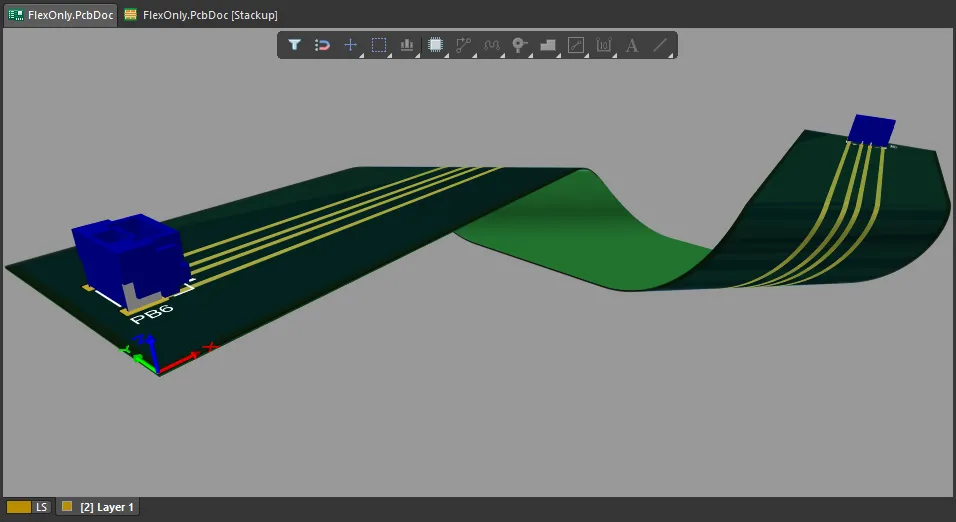
Thiết kế PCB hoàn toàn mềm
Để thiết kế PCB hoàn toàn mềm, bạn có thể xác định một cấu trúc lớp con mềm một lớp trong Layer Stack Manager, như minh họa bên dưới.
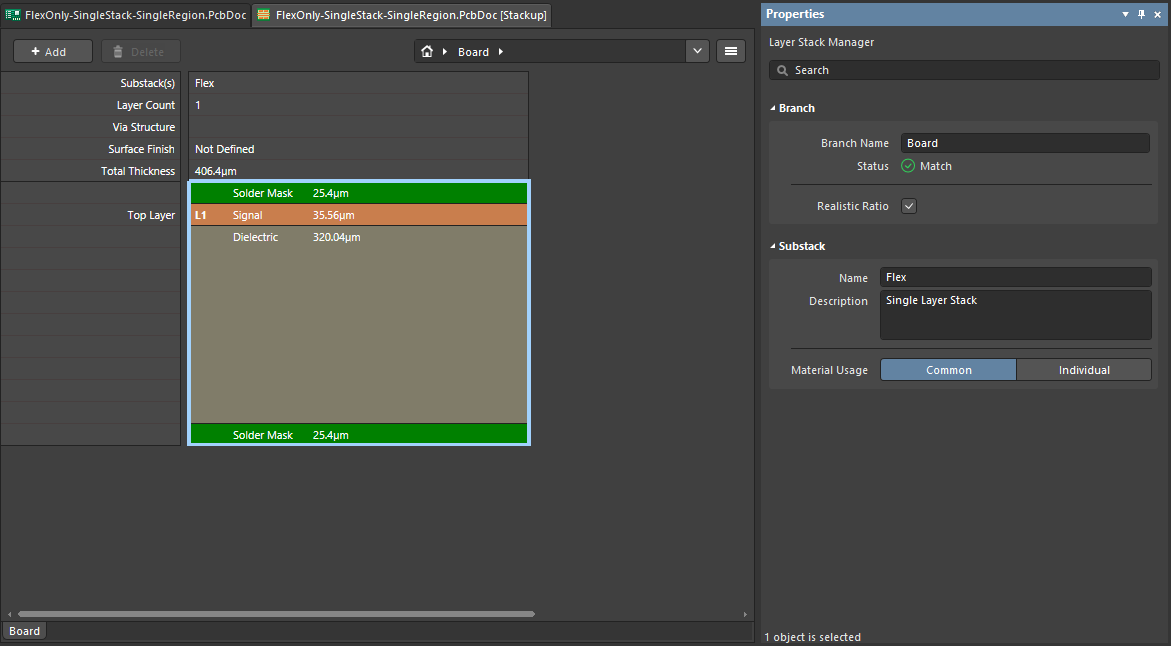
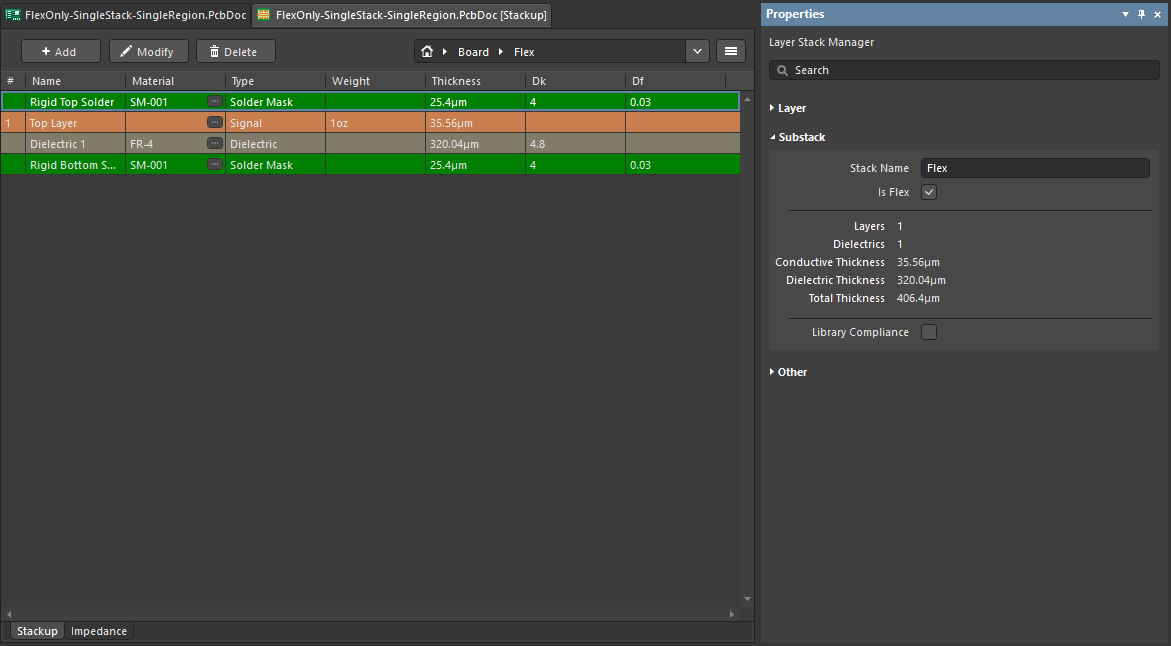
Trong chế độ Board Planning, xác định hình dạng của PCB chỉ có phần mạch mềm và đảm bảo rằng bộ lớp con mềm được gán cho vùng bo mạch trong bảng Properties.
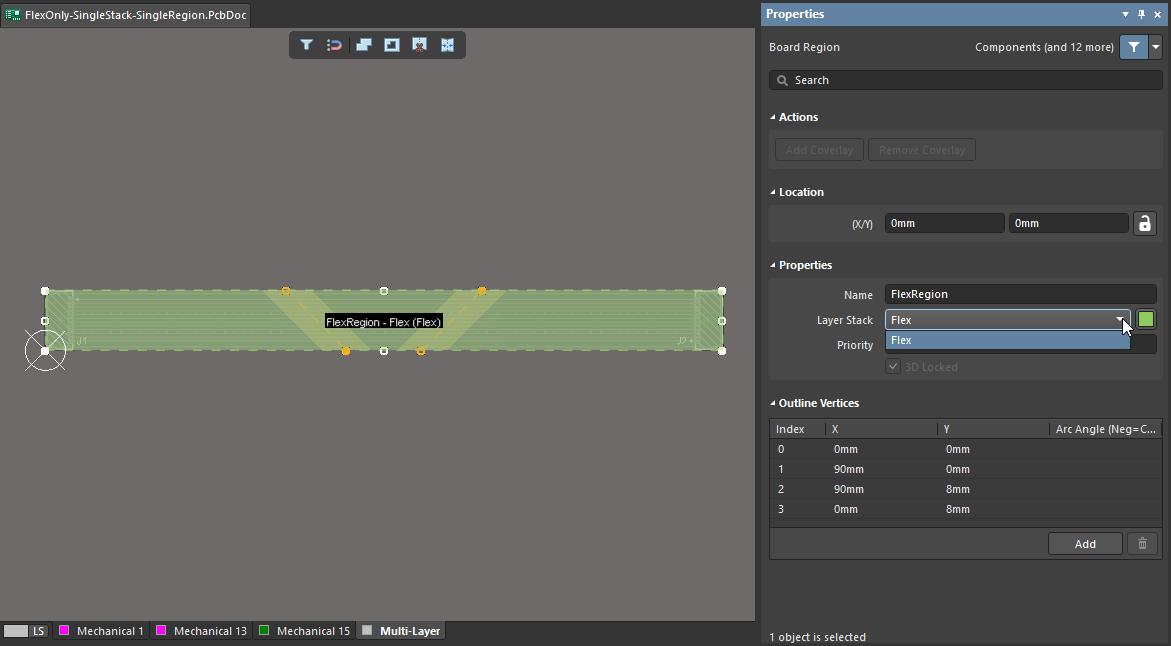
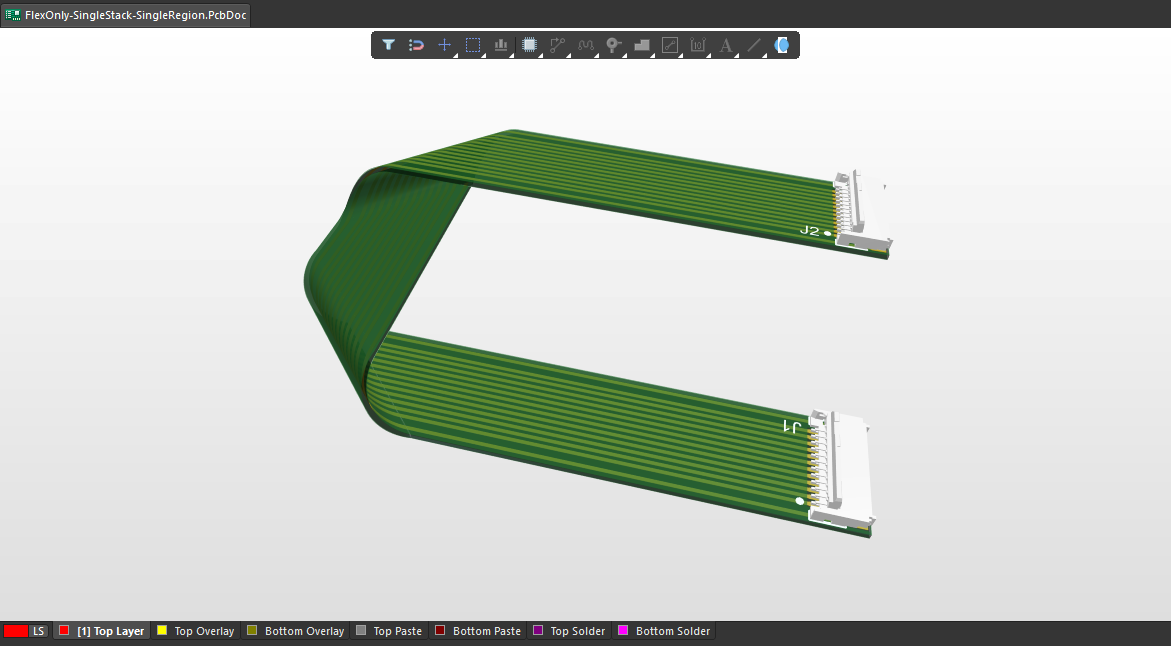


 ).
).Thiết kế bo mạch có vùng mềm bên trong phần khoét
Có thể thiết kế bo mạch cứng-mềm có vùng mềm nằm bên trong phần khoét của PCB chính.

Lưu ý khi tạo loại bo mạch này:
-
Video bên dưới minh họa quy trình thực hiện.
-
Phần khoét trên bo mạch phải bám theo đường bao của các vùng mềm bên trong phần khoét.
-
Đặt phần khoét trước khi đặt các vùng mềm bên trong khu vực khoét.
-
Bất kỳ vùng nào bên trong phần khoét không sử dụng cùng bộ lớp con với vùng cứng bên ngoài đều phải được đặt mức ưu tiên cao hơn giá trị được gán cho vùng cứng bên ngoài.
-
Cấu hình các tùy chọn Used Stack Regions cho các đường uốn đặt trên vùng mềm bên trong sao cho chúng chỉ áp dụng cho vùng mềm đó.
-
Việc xác định các hình dạng cần thiết cho phần khoét và các vùng mềm dưới dạng đường bao trên một lớp cơ khí, sử dụng các đoạn mạch và cung tròn, có thể dễ dàng và chính xác hơn. Sau đó, sử dụng các công cụ có sẵn để chuyển đường bao đã chọn thành phần khoét hoặc vùng bo mạch. Lưu ý rằng công cụ chuyển đổi đi theo đường tâm của các đoạn mạch và cung tròn đã chọn, đồng thời yêu cầu các điểm cuối của những đoạn mạch/cung tròn liền kề phải trùng khớp chính xác.
-
Design » Board Shape » Create Board Region from Selected Objects (trong chế độ 2D)
-
Tools » Convert » Create Board Cutout From Selected Primitives (trong chế độ 2D)
-
Tools » Convert » Convert Selected Line to Bend Line (trong chế độ 2D)
-
Tạo vùng mềm bên trong phần khoét của bo mạch.
 Bản địa hóa bằng AI