Có thể tạo ra rất nhiều loại đầu ra cho và từ một thiết kế PCB, và mỗi loại đầu ra đều có thiết lập riêng. Cách tốt nhất để quản lý số lượng đầu ra lớn này là sử dụng tệp Output Job, hay thường được gọi là 'OutJob'.
OutJob là một tập hợp đầu ra được cấu hình sẵn. Mỗi đầu ra được thiết lập với các tùy chọn riêng và định dạng đầu ra riêng, ví dụ như xuất ra tệp hoặc ra máy in. Các thiết lập cho những đầu ra này được lưu trong tệp OutJob, là một tệp ASCII trở thành một phần của dự án.
OutJob rất linh hoạt – có thể bao gồm nhiều hoặc ít đầu ra tùy theo nhu cầu, và một dự án có thể chứa bất kỳ số lượng OutJob nào. Cách tiếp cận tốt nhất là dùng một OutJob để cấu hình toàn bộ các đầu ra cần thiết cho từng loại đầu ra cụ thể được tạo từ dự án. Ví dụ, tất cả đầu ra cần thiết để chế tạo bo mạch trần sẽ nằm trong một OutJob, tất cả đầu ra cần thiết để lắp ráp bo mạch sẽ nằm trong OutJob thứ hai, v.v.
OutJob cũng có thể chứa các kiểm tra kiểu xác thực, chẳng hạn như báo cáo ERC và DRC. Những báo cáo này hữu ích cho lần kiểm tra xác nhận cuối cùng ngay trước khi tạo đầu ra, và sau đó có thể được lưu lại như một hồ sơ chứng minh rằng thiết kế đã sẵn sàng để phát hành.
Với tính chất linh động, OutJob cũng có thể được tái sử dụng giữa các thiết kế bằng cách sao chép tệp Output Job từ dự án này sang dự án khác rồi đặt lại Data Source khi cần.
Tóm lại, việc sử dụng OutJob có một số ưu điểm:
-
Tất cả đầu ra đều được cấu hình và tạo từ một vị trí duy nhất.
-
Nếu cần, có thể gom nhiều đầu ra vào một tệp đầu ra duy nhất - ví dụ, bản in schematic và bản in bố trí PCB có thể được xuất vào cùng một tệp PDF.
-
OutJob được dùng trong một dự án Workspace, cho phép phát hành thiết kế theo cách có kiểm soát.
-
Tệp OutJob có thể được sao chép từ dự án này sang dự án khác, bảo đảm rằng các thiết lập đầu ra ưu tiên của công ty bạn luôn được sử dụng.
Thêm và định nghĩa OutJob
OutJob được định nghĩa bằng trình chỉnh sửa OutputJob. Tạo một tệp Output Job mới bằng cách:
-
Sử dụng lệnh File » New » Output Job File .
-
Nhấp chuột phải vào tên dự án trong bảng Projects và chọn Add New to Project » Output Job File từ menu bật lên xuất hiện.
Khi được thêm vào dự án, các tệp Output Job sẽ xuất hiện trong bảng Projects dưới thư mục con Settings\Output Job Files.
Tạo Workspace OutJob
Bạn cũng có thể tận dụng nội dung được lưu trữ trên Workspace và tạo một Output Job trong Workspace đã kết nối của mình:
-
Mở tab Templates của trang Data Management – Templates page trong hộp thoại Preferences.
-
Chọn lệnh Output Job từ menu của nút Add hoặc từ menu ngữ cảnh của lưới mẫu.
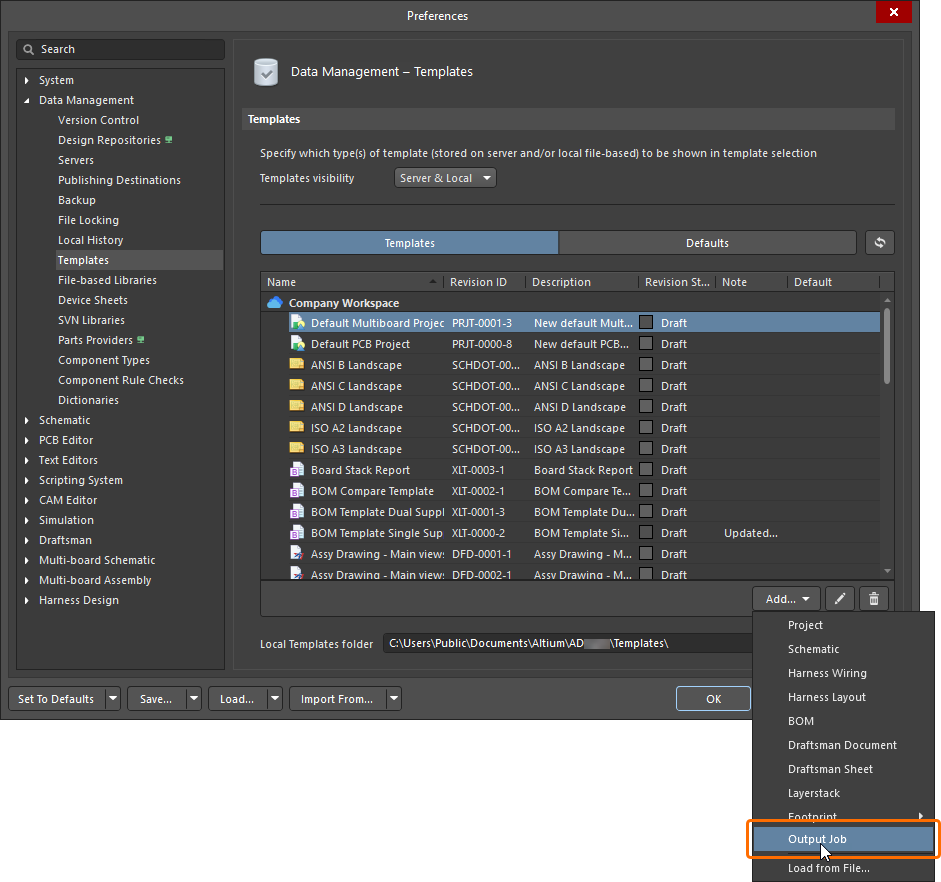
-
Sau khi chọn lệnh, nhấp OK trong hộp thoại Close Preferences vừa mở để đóng hộp thoại Preferences và mở trình chỉnh sửa OutputJob tạm thời. Một revision dự kiến của output job mới sẽ được tạo tự động trong một thư mục Workspace thuộc loại Output Jobs.
-
Cấu hình output job theo yêu cầu, như mô tả bên dưới trên trang này.
-
Lưu output job vào Workspace đã kết nối bằng cách chọn lệnh File » Save to Server từ menu chính. Hộp thoại Edit Revision sẽ xuất hiện, trong đó bạn có thể xác định Name và Description của output job đang được tạo trong Workspace, đồng thời thêm ghi chú phát hành nếu cần.
Lưu Output Job cục bộ hiện có lên Workspace
Nếu bạn đã có một tệp output job hiện có (*.OutJob), bạn cũng có thể lưu trực tiếp tệp này lên Workspace. Quy trình như sau:
-
Mở tệp output job trong Altium Designer.
-
Chọn lệnh File » Save to Server từ menu chính.
Tệp phải được lưu cục bộ (File » Save) trước khi lưu lên Workspace.
-
Hộp thoại Choose Planned Item Revision sẽ xuất hiện. Dùng hộp thoại này để chọn Workspace Output Job đích, vào revision tiếp theo (hoặc một revision đã được thiết lập ở trạng thái Planned) mà tệp sẽ được lưu vào, rồi nhấp OK.
Nếu Workspace Output Job đích chưa tồn tại, bạn có thể tạo ngay trong hộp thoại Choose Planned Item Revision tại thư mục Workspace đã chọn bằng cách nhấp chuột phải trong vùng danh sách revision của hộp thoại (hoặc, nếu thư mục chưa chứa mục nào, bằng cách nhấp điều khiển Add an item) và chọn lệnh Create Item » Outputjob. Khi làm vậy, hãy nhớ tắt tùy chọn Open for editing after creation (trong hộp thoại Create New Item). Nếu không, bạn sẽ vào chế độ chỉnh sửa trực tiếp.
-
Hộp thoại Edit Revision sẽ xuất hiện, trong đó bạn có thể xác định Name, Description và thêm ghi chú phát hành nếu cần.
-
Sau khi nhấp OK, tệp sẽ được lưu và lưu trữ trong revision của Workspace Output Job.
Nếu tệp output job cần lưu lên Workspace nằm trong Local Template folder (được hiển thị ở cuối trang Data Management – Templates page của hộp thoại Preferences) và được liệt kê dưới mục Local của lưới mẫu, tệp đó có thể được di chuyển sang một Workspace Output Job mới bằng cách nhấp chuột phải vào nó và chọn lệnh Migrate to Server. Nhấp nút OK trong hộp thoại Template migration để tiếp tục quá trình di chuyển – như nêu trong hộp thoại này, tệp dự án gốc sẽ được thêm vào một kho lưu trữ Zip trong thư mục mẫu cục bộ (và do đó sẽ không còn hiển thị trong danh sách mẫu Local).
Chỉnh sửa Workspace Output Job
Ở bất kỳ giai đoạn nào, bạn cũng có thể quay lại một Output Job trong Workspace và chỉnh sửa nó. Từ tab Templates của trang Data Management – Templates page trong hộp thoại Preferences, nhấp chuột phải vào mục output job và chọn lệnh Edit từ menu ngữ cảnh. Trình chỉnh sửa tạm thời sẽ mở ra, với output job nằm trong revision mới nhất của Workspace Output Job được mở để chỉnh sửa. Thực hiện các thay đổi cần thiết, rồi lưu output job vào revision tiếp theo của Workspace Output Job.
Thêm Workspace Output Job vào dự án
Một Workspace Output Job có thể được dùng trong các dự án thiết kế.
Chọn một revision của Workspace Output Job để sử dụng từ tab Managed OutputJobs tab của hộp thoại Project Options. Nhấp nút  – hộp thoại Select configuration item (Output Jobs) sẽ xuất hiện, liệt kê revision mới nhất của tất cả Output Job trong Workspace mà bạn có quyền truy cập. Chọn Output Job cần dùng và nhấp OK.
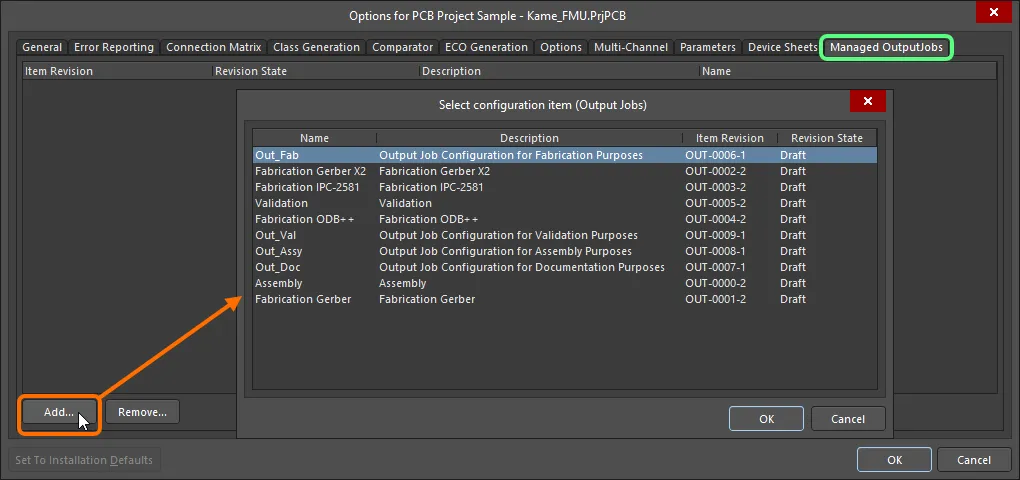
Chọn thủ công một revision của outputjob từ trong tab Managed OutputJobs của hộp thoại Project Options.
Options and Controls of the Select configuration item (Output Jobs) Dialog
Grid - các mục cấu hình khả dụng được liệt kê theo Name, Description, Item Revision và Revision State. Chọn mục cấu hình mong muốn từ danh sách rồi nhấp OK để thêm mục đã chọn vào tab Managed OutputJobs tab của hộp thoại Project Options.
Menu nhấp chuột phải
Tiếp tục thêm các revision khác của những Output Job khác nếu cần. Sau khi nhấp OK để thoát hộp thoại Project Options, outputjob đã chọn sẽ xuất hiện trong bảng Projects. Workspace OutputJob được phân biệt trong bảng Projects bằng biểu tượng  .
.
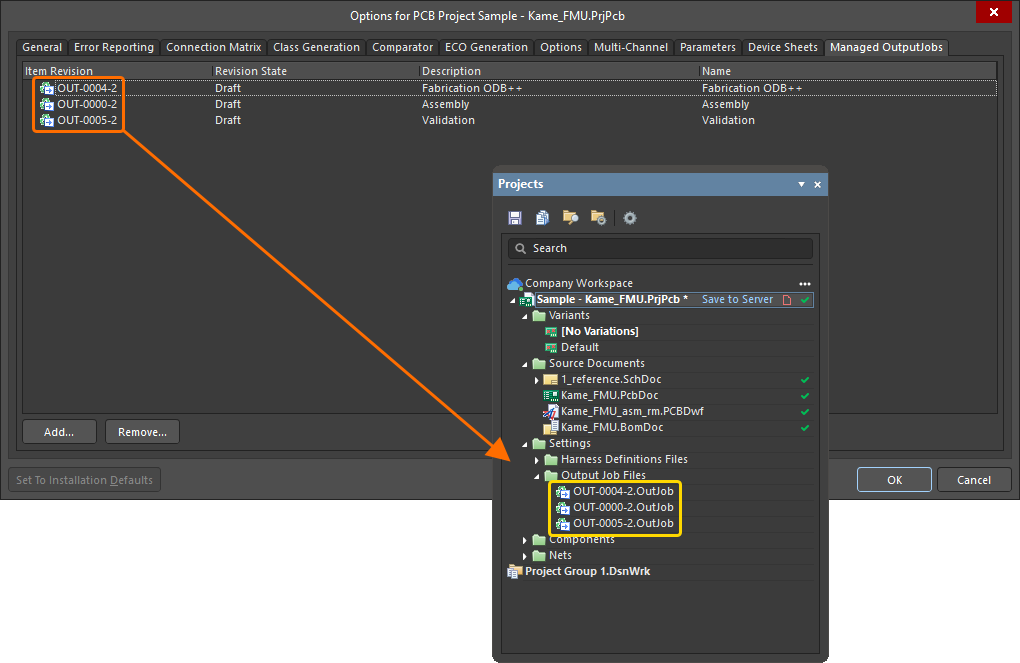
Các revision outputjob đã thêm sẽ được phản ánh trong bảng Projects.
Using a Workspace Output Job as Part of an Environment Configuration
Một Workspace Output Job cũng có thể được dùng làm mục dữ liệu cấu hình trong một hoặc nhiều Environment Configurations đã được xác định. Cấu hình môi trường được dùng để giới hạn môi trường làm việc của người thiết kế chỉ sử dụng các thành phần thiết kế đã được công ty phê chuẩn. Các cấu hình môi trường được định nghĩa và lưu trữ trong Team Configuration Center – một dịch vụ được cung cấp thông qua Workspace.
Sau khi bạn đã kết nối với Workspace và chọn (nếu áp dụng) từ danh sách các cấu hình môi trường khả dụng dành cho bạn, Altium Designer sẽ được cấu hình đối với việc sử dụng các Cấu hình Output Job. Nếu cấu hình môi trường đã chọn có một hoặc nhiều revision outputjob được định nghĩa, thì only các cấu hình đã định nghĩa đó có thể được sử dụng. Nếu cấu hình môi trường đã chọn áp dụng cho bạn không có revision outputjob nào được chỉ định/thêm vào, thì các cấu hình này sẽ vẫn có thể được định nghĩa thủ công. Nói cách khác, bạn được tự do tái sử dụng thủ công một Cấu hình Output Job dựa trên Workspace và/hoặc sử dụng các mẫu cục bộ. Để biết thêm thông tin, xem Environment Configuration Management (Altium 365 Workspace, Enterprise Server Workspace).
Trong phạm vi áp dụng của một cấu hình môi trường, Altium Designer sẽ được cấu hình đối với việc sử dụng Output Jobs ở các khu vực sau.
-
Project Options Dialog – các revision của outputjob được chỉ định để sử dụng từ tab Managed OutputJobs của hộp thoại Project OptionsProject Options, gần giống như khi bạn tái sử dụng chúng theo cách thủ công. Điểm khác biệt khi dùng chúng dưới sự quản lý của cấu hình môi trường là bạn có thể only thêm các revision outputjob đã được định nghĩa cho cấu hình môi trường đó.
-
Nhấp vào nút – hộp thoại Select configuration item (Output Jobs) sẽ xuất hiện.
-
Sử dụng hộp thoại này để chọn OutJob sẽ dùng cho dự án, từ danh sách các revision outputjob được định nghĩa như một phần của cấu hình môi trường hiện đang có hiệu lực.
-
Thêm các revision outputjob bổ sung nếu cần.
-
Sau khi đã thêm đầy đủ các revision outputjob cần thiết, OK thoát khỏi hộp thoại Project Options – revision outputjob đã chọn sẽ xuất hiện trong bảng Projects.
-
Creating a New OutJob File – mặc dù bạn chỉ có thể tái sử dụng các revision outputjob được chỉ định trong cấu hình môi trường đang hoạt động, bạn vẫn có thể tạo các output job mới dạng file nếu cần. Do đó, các lệnh để tạo một OutJob mới – bằng lệnh File » New » Output Job File, hoặc nhấp chuột phải vào mục nhập của dự án trong bảng Projects và chọn Add New to Project » Output Job File – vẫn sẽ khả dụng để sử dụng.
-
Trying to use an Existing OutJob File – trong chế độ quản lý cấu hình, và khi có ít nhất một OutJob được định nghĩa cho cấu hình môi trường đang hoạt động, điều này sẽ không còn khả thi nữa. Nếu bạn cố thêm một Output Job File hiện có vào dự án bằng cách nhấp chuột phải vào mục nhập của dự án trong bảng Projects, chọn Add Existing to Project, rồi duyệt đến file đó, một hộp thoại cảnh báo sẽ xuất hiện – thông báo cho bạn rằng Output Jobs đang được quản lý bởi cấu hình môi trường đang áp dụng và không thể thêm các file Output Job hiện có vào dự án.
Khi một Workspace Output Job được thêm vào dự án và mở ra, trình chỉnh sửa OutputJob sẽ phản ánh rằng file đó là một Managed OutputJob Document, kèm theo thông tin về Item Revision, mô tả của nó và Workspace cha nơi Output Job đó đang nằm.
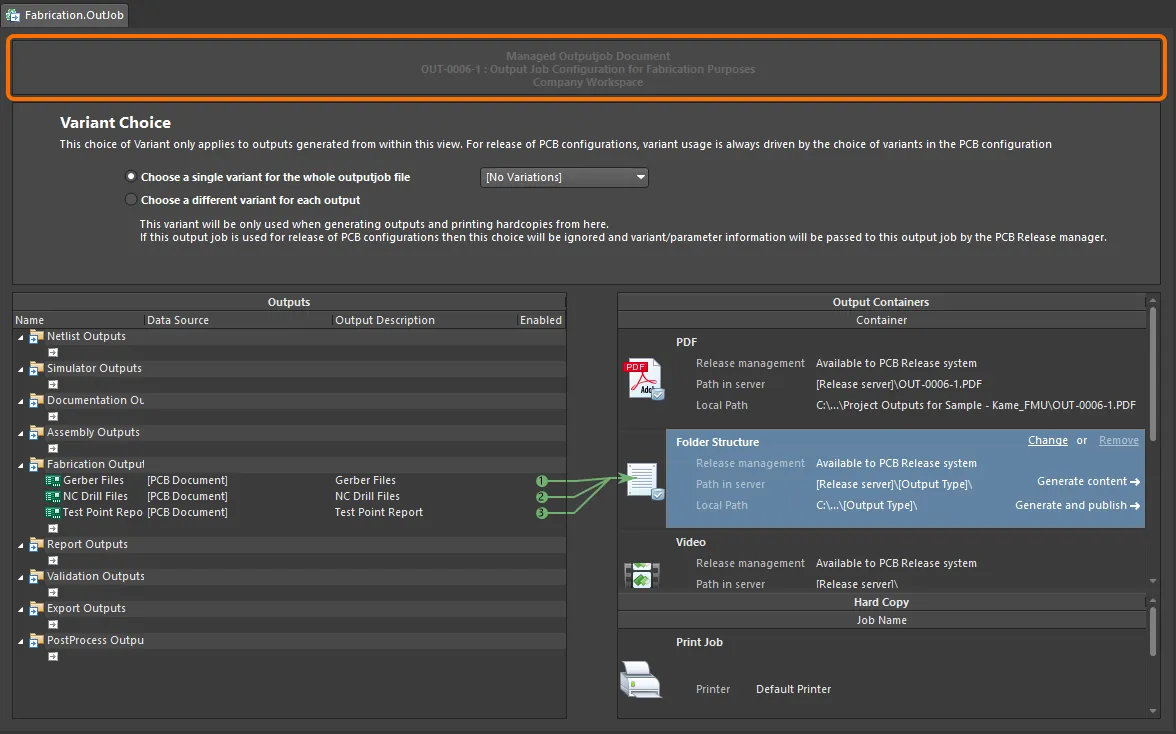
Trình chỉnh sửa Output Job khi đang xem một Workspace Output Job.
Đối với một Workspace Output Job, mọi điều khiển vốn có thể ảnh hưởng đến việc chỉnh sửa nó theo bất kỳ cách nào đều bị vô hiệu hóa. Vì vậy, các khả năng sau ARE NOT khả dụng:
-
Thêm mới Output Generator.
-
Cấu hình các Output Generator hiện có.
-
Cắt, sao chép, dán, nhân bản hoặc xóa một Output Generator hiện có.
-
Thêm mới Output Container hoặc Hard Copy Job.
-
Cấu hình một Output Container hoặc Hard Copy Job hiện có.
-
Cắt, sao chép, dán hoặc xóa các Output Container hoặc Hard Copy Job hiện có.
-
Bật/tắt trạng thái bao gồm của một Output Generator đối với một Output Container hoặc Hard Copy Job hợp lệ.
Tuy nhiên, bạn vẫn có thể xác định cách sử dụng variant cho OutJob.
Nhấp chuột phải vào bất kỳ đâu trong vùng
Outputs chính của trình chỉnh sửa, sau đó chọn
Document Options từ menu ngữ cảnh. Hộp thoại
![]() Document Options dialog
Document Options dialog sẽ mở ra, cung cấp thông tin về file OutputJob đã chọn: revision nào của Outputjob Item đang được sử dụng, trạng thái vòng đời của nó, và liệu đó có phải là revision mới nhất hay không. Workspace nguồn nơi OutputJob đó đang nằm cũng được hiển thị. Nhấp vào nút
Show in Explorer để truy cập bảng
Explorer, với revision của Outputjob đã được nạp sẵn.
Các thành phần của một OutJob
Có ba bước để cấu hình một OutJob:
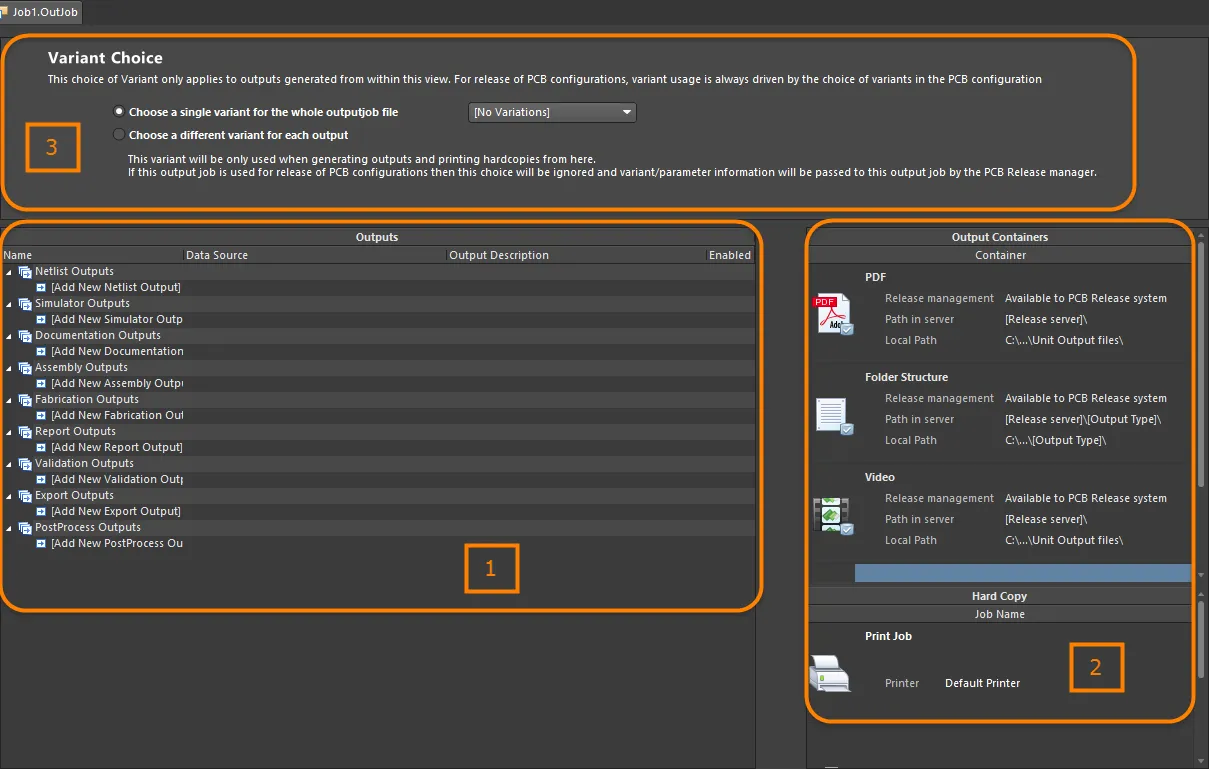
Các thành phần cấu thành của OutJob, tất cả đều được định nghĩa và quản lý trong OutputJob Editor.
-
Add and configure the required outputs – các đầu ra được nhóm thành các danh mục chức năng, chẳng hạn như Assembly Outputs, Fabrication Outputs và Report Outputs. Nói chính xác hơn, các đầu ra được tạo ra bằng cách chạy một Output Generator liên kết, được cấu hình phù hợp và sử dụng một tài liệu được chỉ định trong dự án (hoặc chính dự án đó) làm nguồn dữ liệu.
-
Add and configure the required output formats – để tạo ra bất kỳ kiểu đầu ra nào, đầu ra đó cần được ánh xạ tới một định dạng đầu ra tương ứng (và phù hợp). Điều này có thể là một trong các Output Containers được hỗ trợ (PDF, Folder Structure, Video) hoặc Hard Copy (đầu ra dựa trên in ấn). Nhiều đầu ra có thể được ánh xạ tới cùng một container hoặc hard copy, và người dùng có quyền kiểm soát nơi đầu ra được tạo ra cũng như cách tạo ra nó (mọi tùy chọn liên quan đến phương tiện gắn với container/hard copy).
-
Set the variant choice – Altium Designer cho phép các đầu ra của một dự án PCB được điều khiển bằng thiết kế cơ sở (không biến thể) hoặc bằng cách chỉ định sử dụng một variant đã được định nghĩa của thiết kế đó. Bạn có thể chọn một variant cho từng đầu ra áp dụng hoặc một variant duy nhất áp dụng cho tất cả các đầu ra áp dụng trong file.
Thêm Outputs vào một OutJob
Thêm một đầu ra mới thuộc kiểu yêu cầu bằng cách nhấp vào dòng chữ Add New [type] Output thích hợp ở cuối một danh mục rồi chọn kiểu đầu ra cần thiết từ menu bật lên. Ngoài ra, hãy chọn mục lệnh tương ứng từ menu Edit chính.
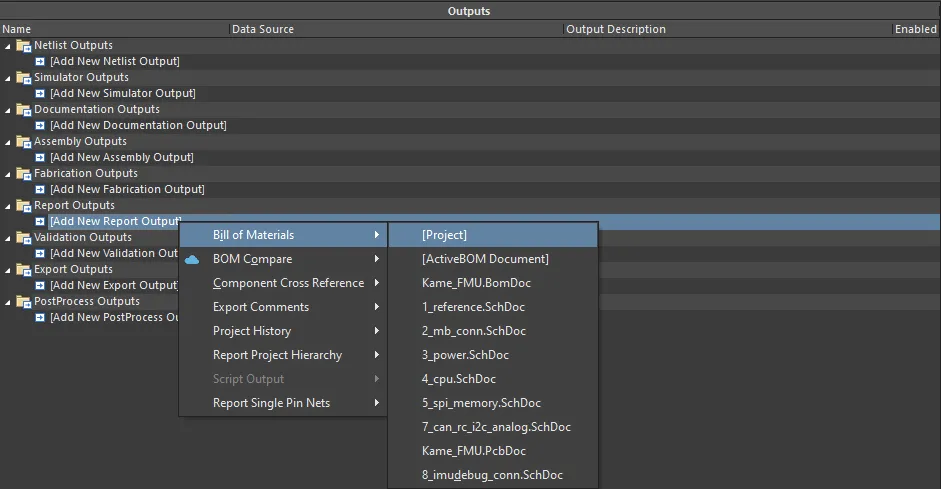
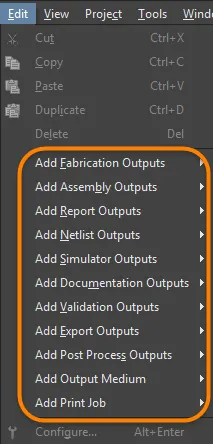
Thêm từng đầu ra cần thiết bằng cách chọn Data Source phù hợp.
Các kiểu đầu ra có dữ liệu nguồn phù hợp sẵn có trong dự án sẽ được liệt kê là khả dụng, còn tất cả các kiểu đầu ra khác sẽ được liệt kê là không khả dụng (màu xám).
Một menu thứ hai được cung cấp để bạn có thể chỉ định Data Source, tức là tài liệu nguồn nào sẽ được sử dụng khi đầu ra được tạo. Chỉ những nguồn dữ liệu áp dụng mới khả dụng cho từng đầu ra, giúp giảm khả năng xảy ra lỗi.
Data Source phụ thuộc vào đầu ra cụ thể. Các đầu ra liên quan đến PCB, chẳng hạn như PCB Prints, Gerber Files và Testpoint Reports, sẽ sử dụng tài liệu thiết kế PCB làm Data Source. Data Source cho BOM có thể là một tài liệu schematic nguồn cụ thể, tài liệu thiết kế PCB, hoặc tất cả các tài liệu schematic nguồn. Trường hợp cuối cùng này được biểu thị bằng mục [Project].
Data Source có thể được thay đổi ở bất kỳ giai đoạn nào sau khi thêm một đầu ra. Nhấp vào Data Source hiện tại và mũi tên thả xuống sẽ xuất hiện; chọn một nguồn thay thế từ danh sách.
Đối với một số đầu ra nhất định, danh sách Data Source sẽ bao gồm [Project Physical Documents]. Hãy dùng tùy chọn này nếu thiết kế vật lý (thiết kế như sẽ được triển khai trên bo mạch) cần được chú thích khác với thiết kế logic (sơ đồ nguyên lý ban đầu). Điều này sẽ cần thiết nếu thiết kế bao gồm Device Sheets hoặc nếu nó sử dụng khả năng multi-channel và bạn muốn một sơ đồ đánh số/chú thích đơn giản, phẳng.
Thuật ngữ "Project Physical Documents" đề cập đến dạng xem vật lý hoặc dạng xem đã biên dịch của các schematic.
Khi thiết lập Data Source cho đầu ra Schematic Prints, All SCH Documents liên quan đến việc in tập hợp tất cả các schematic logic trong dự án (dạng xem "Editor" thô, chưa biên dịch của từng schematic). Để in tập hợp tất cả các schematic vật lý trong dự án (các dạng xem tài liệu đã biên dịch của từng schematic), hãy đảm bảo đặt Data Source là [Project Physical Documents].
Để tạo danh sách các đầu ra, bạn cũng có thể sử dụng các lệnh Cut, Copy, Paste, Duplicate và Delete từ menu chính Edit (hoặc từ menu con Help » Right Mouse Click Output Medium hay thanh công cụ Job Manager Toolbar) hoặc menu nhấp chuột phải của vùng Outputs (có thể chọn nhiều đầu ra bằng các điều khiển chọn nhiều tiêu chuẩn: Ctrl+click, Shift+click).
Lưu ý rằng phần mềm không sử dụng clipboard của Windows cho các thao tác cắt/sao chép thông thường trong tài liệu OutputJob. Thay vào đó, một clipboard nội bộ riêng được duy trì cho loại tài liệu này. Ngoài ra, clipboard OutputJob nội bộ hoàn toàn độc lập với các clipboard nội bộ được các trình chỉnh sửa khác trong phần mềm sử dụng. Bạn chỉ có thể cắt/sao chép và dán giữa các tài liệu OutputJob, hoặc trong cùng tài liệu OutputJob.
Tối đa hóa khả năng tái sử dụng – Làm cho Output Job của bạn mang tính tổng quát
Một số tính năng cải tiến có sẵn khi cấu hình các đầu ra của bạn để làm cho Cấu hình Output Job thu được mang tính tổng quát nhất có thể. Bằng cách giữ cho OutJob mang tính tổng quát, bạn có thể tối đa hóa hiệu quả khả năng tái sử dụng của nó cho các dự án thiết kế trong tương lai.
Generic Data Source Names
Nhiều output generator sử dụng một tài liệu nền có tên cụ thể làm nguồn, từ đó dữ liệu đầu ra tương ứng được tạo ra – ví dụ, các file Gerber được tạo từ tài liệu PCB FluxTriangulator.PcbDoc. Tuy nhiên, làm vậy sẽ khiến Cấu hình Output Job chỉ hữu ích với dự án thiết kế cha của tài liệu đó. Để giữ cho mọi thứ không bị ràng buộc cụ thể, một mục chung cho Data Source nền có sẵn để chọn trong nhiều output generator. Bảng sau tóm tắt những output generator nào được hỗ trợ và mục chung (các mục chung) khả dụng.
| Danh mục |
Loại đầu ra |
Mục nguồn dữ liệu chung |
| Đầu ra Netlist |
Tất cả |
[Dự án] |
| Đầu ra mô phỏng |
Mô phỏng hỗn hợp
SIMetrix
SIMPLIS |
[Dự án] |
| Đầu ra tài liệu |
Tổng hợp
Bản in PCB 3D
Video PCB 3D
Bản in PCB
PDF3D |
[Tài liệu PCB] |
| |
PDF3D MBA |
[Tài liệu MBA] |
| |
Bản in sơ đồ nguyên lý |
[Tài liệu vật lý của dự án] |
| Đầu ra lắp ráp |
Tất cả |
[Tài liệu PCB] |
| Đầu ra chế tạo |
Tất cả |
[Tài liệu PCB] |
| Đầu ra báo cáo |
Danh mục vật tư |
[Dự án]
[Tài liệu ActiveBOM] |
| |
Đối chiếu chéo linh kiện
Xuất chú thích
Báo cáo phân cấp dự án
Báo cáo các net một chân |
[Dự án] |
| Đầu ra kiểm tra |
Kiểm tra BOM |
[Tài liệu ActiveBOM] |
| |
Trạng thái linh kiện
Tuân thủ cấu hình
Kiểm tra quy tắc điện
|
[Dự án] |
| |
Kiểm tra quy tắc thiết kế
Báo cáo khác biệt
Báo cáo so sánh footprint |
[Tài liệu PCB] |
| Đầu ra xuất |
Ansoft Neutral (AutoPCB)
Ansys EDB
AutoCAD dwg/dxf PCB
Xuất IDF
Xuất PARASOLID
Xuất STEP
Xuất VRML
Hyperlynx (AutoPCB)
MathWorks (AutoPCB)
P-CAD ASCII (AutoPCB)
Lưu thành/Xuất PCB
Specctra Design PCB |
[Tài liệu PCB] |
| |
MBA Xuất PARASOLID
MBA Xuất STEP |
[Tài liệu MBA] |
| |
AutoCAD dwg/dxf Sơ đồ nguyên lý
Thiết kế OrCAD v7 Capture (AutoSCH)
Thiết kế sơ đồ nguyên lý P-CAD V16 (AutoSCH)
Lưu thành/Xuất Sơ đồ nguyên lý |
[Dự án] |
| Đầu ra hậu xử lý |
Sao chép tệp |
[Dự án] |
Layer Classes
Bạn có thể thêm các lớp layer được đặt tên vào cấu hình cho các bộ tạo đầu ra sau:
-
Bản in PCB
-
Bản vẽ lắp ráp
-
Bản vẽ khoan
-
Final
-
Tệp Gerber
-
Bộ mask
-
Bộ power-plane
Điều này giúp các bộ tạo đầu ra này có thể tái sử dụng một cách tổng quát. Ví dụ, thêm một lớp 'signal layers' và tham chiếu đến nó trong OutJob – bất kỳ thiết kế nào có lớp 'signal layers' đều có thể sử dụng bộ tạo đầu ra đó mà không cần chỉnh sửa.
Cấu hình đầu ra
Tùy theo loại đầu ra cụ thể, có thể có các tùy chọn để cấu hình bộ tạo đầu ra tương ứng giúp kiểm soát nhiều hơn đối với dữ liệu đầu ra được tạo ra. Khi có các tùy chọn cấu hình, bạn có thể truy cập chúng theo một trong các cách sau:
-
Nhấp đúp trực tiếp vào hàng của đầu ra cần thiết.
-
Nhấp chuột phải vào đầu ra cần thiết rồi chọn Configure từ menu ngữ cảnh.
-
Chọn đầu ra cần thiết rồi dùng phím tắt Alt+Enter.
-
Chọn đầu ra cần thiết rồi chọn lệnh Edit » Configure.
Nếu chọn nhiều đầu ra, hộp thoại cấu hình tương ứng với đầu ra được chọn sau cùng (đang được focus) sẽ xuất hiện.
Sau khi khởi chạy lệnh, hộp thoại cấu hình tương ứng sẽ xuất hiện. Hãy dùng hộp thoại này để xác định các tùy chọn thiết lập cho những tệp đầu ra cụ thể mà bạn muốn tạo. Mọi tùy chọn được xác định sẽ được dùng vào lần tạo đầu ra tiếp theo.
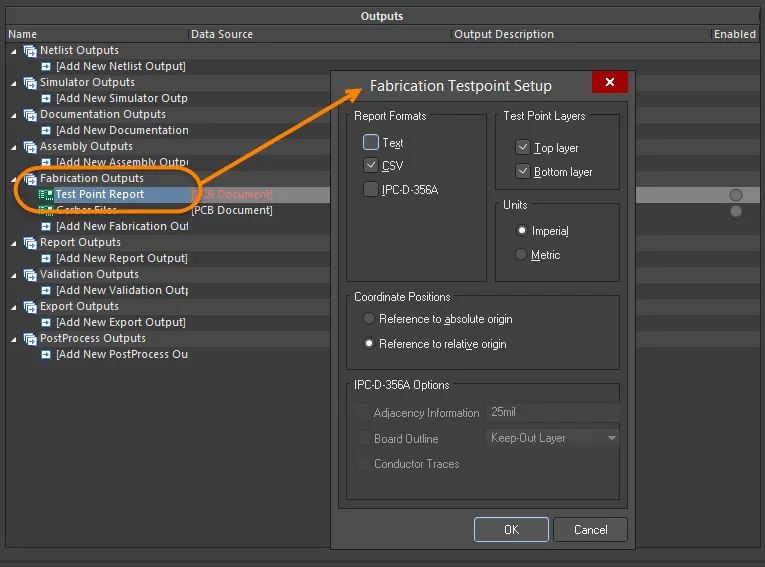
Các bộ tạo đầu ra khác nhau có các hộp thoại riêng để cấu hình chính xác nội dung sẽ được tạo.
Loại hộp thoại (và thực tế là có xuất hiện hộp thoại cấu hình hay không) phụ thuộc vào đầu ra bạn đã chọn. Một đầu ra tạo dữ liệu trực tiếp sẽ không hiển thị hộp thoại khi dùng lệnh này (ví dụ: tạo báo cáo kiểm tra quy tắc thiết kế).
Đối với các đầu ra có thể dùng để tạo bản cứng (tức là đầu ra in được gửi đến thiết bị in), bạn cũng có thể truy cập hộp thoại để xác định thuộc tính trang. Hoặc nhấp chuột phải vào đầu ra rồi chọn
Page Setup từ menu ngữ cảnh, hoặc chọn đầu ra rồi dùng lệnh
File » Page Setup.
Các loại đầu ra khả dụng
Dưới đây là phần tóm tắt các loại đầu ra hiện có. Liên kết đến tài liệu liên quan mô tả cách cấu hình đầu ra cụ thể cũng được đưa vào khi phù hợp.
Netlist Outputs
Netlist mô tả kết nối logic giữa các linh kiện trong thiết kế và rất hữu ích để chuyển thiết kế sang các nền tảng thiết kế khác. Có rất nhiều định dạng netlist khả dụng.
Phần lớn các mục đầu ra để tạo định dạng netlist chỉ khả dụng nếu chức năng liên quan đã được cài đặt trong bản cài đặt Altium Designer của bạn. Để biết thêm thông tin, hãy tham khảo trang Giao tiếp với các công cụ thiết kế khác.
Simulator Outputs
SPICE netlist là biểu diễn dạng văn bản của mạch. Để thêm một đầu ra netlist vào tệp OutputJob đang hoạt động, hãy chọn một lệnh từ các menu con Edit » Add Simulator Outputs hoặc các menu liên kết với điều khiển [Add New Simulator Output] ở cuối vùng Simulator Outputs trong cửa sổ cấu hình job chính.
Documentation Outputs
-
Bản in PCB - cấu hình bất kỳ số lượng bản in nào (trang), với bất kỳ cách sắp xếp lớp và hiển thị primitive nào; dùng mục này để tạo đầu ra in như bản vẽ lắp ráp.
-
Bản in PCB 3D - các chế độ xem của bo mạch từ góc nhìn ba chiều.
-
Video PCB 3D - xuất video đơn giản của bo mạch, dựa trên chuỗi key-frame 3D được xác định trong bảng PCB 3D Movie Editor của trình biên tập PCB.
-
PDF 3D - tạo chế độ xem PDF 3D của bo mạch, hỗ trợ đầy đủ phóng to, kéo và xoay trong Adobe Acrobat®. PDF bao gồm cây mô hình, cho phép kiểm soát việc hiển thị net, linh kiện và lớp silkscreen.
-
Bản in sơ đồ nguyên lý - các bản vẽ sơ đồ nguyên lý được dùng trong thiết kế.
-
Draftsman - các bản vẽ Draftsman được thêm vào dự án.
Assembly Outputs
-
Bản vẽ lắp ráp - vị trí và hướng đặt linh kiện cho từng mặt của bo mạch.
-
Tệp Pick and Place - được dùng bởi máy gắp đặt linh kiện tự động để đặt linh kiện lên bo mạch. Lưu ý rằng Trình tạo báo cáo cũng có thể được dùng để tạo tệp Pick and Place, và có khả năng cấu hình rất cao.
-
Báo cáo điểm kiểm tra - dưới dạng tệp ASCII, có 3 định dạng, nêu chi tiết vị trí của từng pad/via đã được chỉ định làm testpoint.
-
Báo cáo bảng wire bonding - một tệp CSV cung cấp thông tin liên quan đến die pad và bond finger pad được dùng trong PCB có sử dụng wire bonding.
Tham khảo trang Chuẩn bị dữ liệu lắp ráp để tìm hiểu thêm.
Fabrication Outputs
Report Outputs
Có thể chuẩn bị một số báo cáo như BOM, báo cáo phân cấp dự án và PDF chú thích dự án cho dự án hoặc một trong các tài liệu của dự án.
-
Danh mục vật tư – tạo danh sách linh kiện và số lượng (BOM) ở nhiều định dạng khác nhau cần thiết để sản xuất bo mạch.
-
Báo cáo đối chiếu chéo linh kiện – tạo danh sách linh kiện dựa trên bản vẽ sơ đồ nguyên lý trong thiết kế.
-
Báo cáo phân cấp dự án – tạo danh sách các tài liệu nguồn được dùng trong dự án.
-
Báo cáo các net một chân – tạo báo cáo liệt kê mọi net chỉ có một kết nối.
Tham khảo trang Chuẩn bị báo cáo để tìm hiểu thêm.
Validation Outputs
Phần mềm bao gồm một số kiểm tra xác thực, có thể được đưa vào làm đầu ra trong quá trình tạo đầu ra. Mỗi mục sẽ tạo ra một tệp báo cáo HTML.
Lưu ý rằng thiết lập cho các báo cáo xác thực này được lưu trong OutputJob. Khi bạn cấu hình một kiểm tra xác thực ở nơi khác trong phần mềm, các thiết lập sẽ được lưu cùng với tệp đó - ví dụ, thiết lập kiểm tra lỗi dự án được lưu trong tệp dự án, còn thiết lập PCB DRC được lưu trong tệp PCB.
Export Outputs
Phần mềm có thể xuất dữ liệu sang rất nhiều định dạng. Các tùy chọn khả dụng trong phần này của OutputJob sẽ phụ thuộc vào những bộ xuất hiện đang được cài đặt trong Altium Designer. Các bộ xuất được cung cấp dưới dạng tính năng chức năng lõi hoặc tiện ích mở rộng.
Để biết thêm thông tin về cách thay đổi chức năng lõi đã cài đặt, hãy tham khảo trang Installing & Managing (Altium Designer Develop, Altium Designer Agile, Altium Designer).
Để biết thêm thông tin về cách quản lý tiện ích mở rộng, hãy tham khảo trang Extending Your Installation (Altium Designer Develop, Altium Designer Agile, Altium Designer).
PostProcess Outputs
Kiểu đầu ra này cho phép đưa các loại tệp không phải định dạng gốc của Altium Designer vào như một phần của đầu ra. Nó sao chép các tệp được nhắm mục tiêu từ bên trong cấu trúc thư mục của dự án sang thư mục được chỉ định trong output container Folder Structure đã cấu hình.
Tham khảo trang Preparing PostProcess Outputs để tìm hiểu thêm.
Xác định định dạng đầu ra
Việc thêm và cấu hình các đầu ra cho một OutJob xác định what sẽ được tạo ra và how. Việc xác định where đầu ra được tạo sẽ được ghi vào là bắt buộc, tức là đầu ra sẽ được tạo theo định dạng nào. Tùy thuộc vào loại đầu ra được tạo, việc này được xử lý bằng cách sử dụng kết hợp Output Containers và Hard Copy.
Output Container
Các đầu ra có thể được ghi (khi áp dụng) vào ba loại Output Container – PDF, một tệp đầu ra theo định dạng cụ thể (chẳng hạn như tệp Gerber) hoặc video.
Một OutJob mới mặc định sẽ bao gồm mỗi loại container này một cái, có tên là PDF, Folder Structure, và Video. Có thể thêm bao nhiêu container nữa tùy ý thuộc các loại này bằng cách nhấp vào [Add New Output Container] hoặc từ menu con Edit » Add Output Medium , và tên có thể được chỉnh sửa để dễ nhận biết.
Một output container mới cũng có thể được tạo từ một hoặc nhiều đầu ra áp dụng đã chọn, bằng cách kéo và thả vùng chọn vào khu vực Output Containers hoặc Hard Copy - tách khỏi các output container hiện có đã được định nghĩa. (Các) đầu ra sẽ được liên kết tự động.
Để tạo danh sách output container, bạn cũng có thể dùng các lệnh Cut, Copy, Paste và Delete từ menu con Help » Right Mouse Click Output Medium của menu chính hoặc menu nhấp chuột phải của vùng Output Containers hoặc Hard Copy.
Khi sử dụng các lệnh Paste As, một output container mới có thể được tạo dựa trên nội dung hiện có trong clipboard của Output Job Editor. Các lệnh này chỉ khả dụng nếu nội dung trên clipboard tương thích - ví dụ, chỉ print job đã sao chép, PDF output container, Folder Structure output container (nếu các đầu ra liên kết của nó có thể xuất sang PDF), hoặc các đầu ra đã sao chép có thể xuất sang PDF mới có thể được dán thành PDF output container mới.
Lưu ý rằng phần mềm không dùng clipboard của Windows cho các thao tác cắt/sao chép và dán thông thường trong tài liệu OutputJob. Thay vào đó, một clipboard nội bộ riêng được duy trì cho loại tài liệu này. Ngoài ra, clipboard OutputJob nội bộ hoàn toàn độc lập với các clipboard nội bộ được dùng bởi mọi trình soạn thảo khác trong phần mềm. Bạn chỉ có thể cắt/sao chép và dán giữa các tài liệu OutputJob, hoặc trong cùng một tài liệu OutputJob.
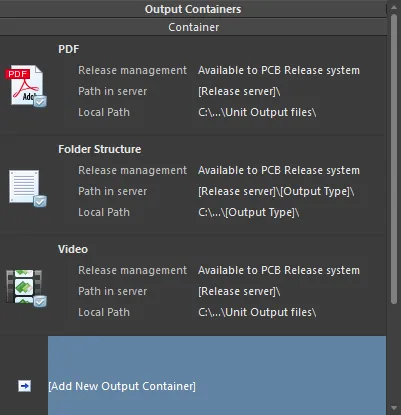
Output Container “nhận” đầu ra đã tạo.
Cấu hình một Container
Nhấp vào một container để truy cập các điều khiển bổ sung, bao gồm khả năng cấu hình container đó. Sau khi nhấp vào container cần thiết, hãy nhấp vào liên kết Change để truy cập hộp thoại Settings liên kết với loại container cụ thể đó:
-
Đối với PDF output container, hộp thoại PDF Settings sẽ xuất hiện.
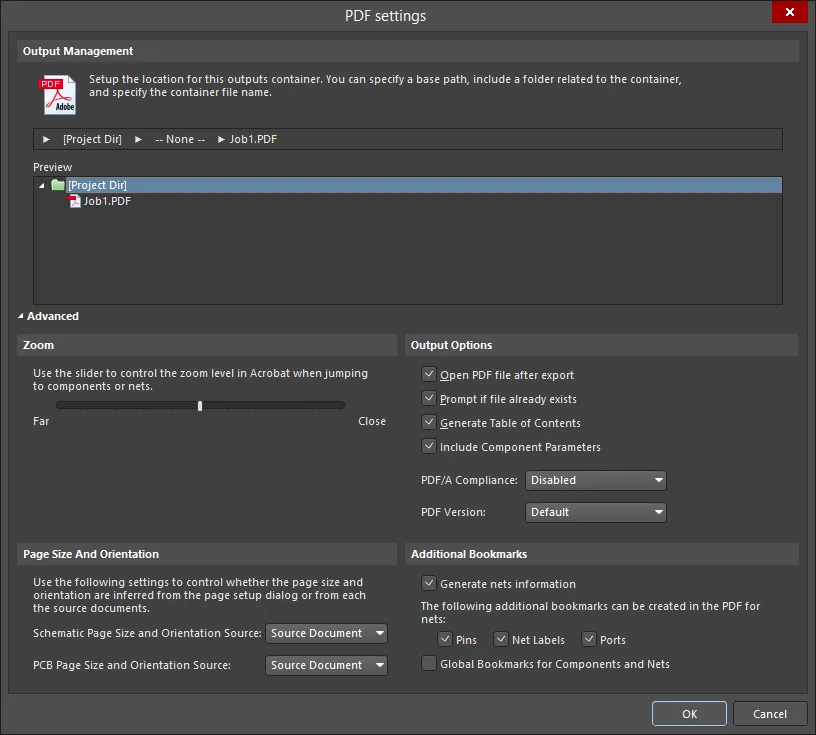
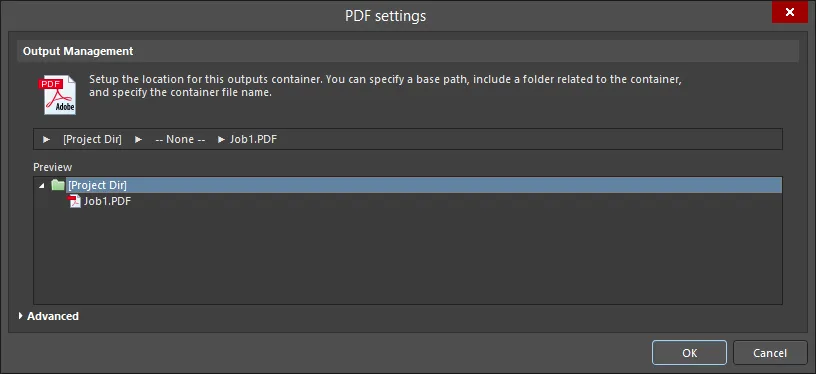
Các biến thể Advanced và Basic của hộp thoại PDF Settings
Options and Controls of the PDF Settings Dialog
Quản lý đầu ra
Sử dụng khu vực này để thiết lập vị trí cho output container này. Bạn có thể chỉ định đường dẫn, thêm thư mục container liên quan tới container, và chỉ định tên tệp của container.
Bạn có thể thay đổi kích thước chiều ngang của các cửa sổ được mô tả bên dưới bằng cách kéo góc dưới bên phải.
-
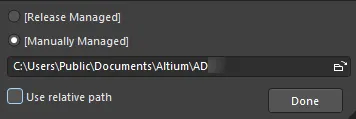
Release Managed - nhấp để mở cửa sổ bật lên, tại đó bạn có thể chỉ định cách quản lý thư mục.
-
Release Managed - chọn để làm cho PDF khả dụng với hệ thống phát hành PCB.
-
Manually Managed - chọn để đặt PDF ở chế độ được quản lý thủ công và lưu trong thư mục cục bộ. Mặc định, đây sẽ là đường dẫn được chỉ định trong trường Output Path trên tab Options của hộp thoại Project Options.
-
File Location textbox - nhấp nút duyệt tệp để duyệt và chọn thư mục đích cho PDF. Tùy chọn này chỉ khả dụng khi Manually Managed được chọn.
-
Use relative path - bật tùy chọn này để dùng đường dẫn tương đối trong File Location textbox. Tùy chọn này chỉ khả dụng khi Manually Managed được chọn.
-
Done - nhấp để hoàn tất cấu hình.
-
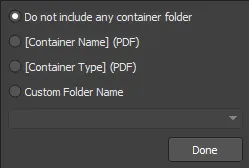
None - nhấp để mở cửa sổ bật lên, tại đó bạn có thể cấu hình thư mục container cho PDF.
-
Do not include any container folder - chọn để không bao gồm thư mục container.
-
[Container Name] (PDF) - chọn để dùng tên container làm tên thư mục container.
-
[Container Type] (PDF) - chọn để dùng loại container làm loại thư mục container.
-
Custom Folder Name - chọn để tùy chỉnh tên thư mục. Nhấp mũi tên thả xuống để mở danh sách thả xuống, từ đó bạn có thể chọn chuỗi đặt tên cho thư mục. Bạn cũng có thể nhập trực tiếp tên thư mục vào hộp văn bản.
-
Done - nhấp để hoàn tất cấu hình.
-
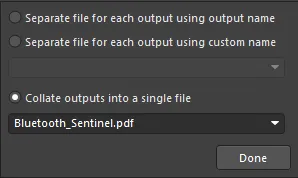
[Filename].pdf - nhấp để mở cửa sổ bật lên, tại đó bạn có thể cấu hình đầu ra PDF.
-
Separate file for each output using output name - chọn để tạo một tệp riêng cho mỗi đầu ra bằng tên đầu ra được chỉ định.
-
Separate file for each output using custom name - chọn để tạo một tệp riêng cho mỗi đầu ra bằng tên tùy chỉnh được chỉ định trong hộp văn bản bên dưới. Nhấp mũi tên thả xuống để mở danh sách thả xuống, từ đó bạn có thể chọn chuỗi đặt tên. Bạn cũng có thể nhập trực tiếp tên tùy chỉnh vào hộp văn bản.
-
Collate outputs into a single file - chọn để gom các đầu ra vào một tệp duy nhất. Nhấp mũi tên thả xuống để mở danh sách thả xuống, từ đó bạn có thể chọn chuỗi đặt tên cho tệp. Bạn cũng có thể nhập trực tiếp tên tùy chỉnh vào hộp văn bản.
-
Done - nhấp để hoàn tất cấu hình.
-
Preview - khu vực này hiển thị bản xem trước vị trí PDF. Khi các thay đổi được thực hiện trong các hộp thoại bật lên bên trên, cửa sổ xem trước sẽ được cập nhật để bạn có thể thấy ngay các thay đổi của mình ảnh hưởng thế nào đến cấu trúc thư mục .
Các lệnh phiên bản nâng cao
-
Zoom - sử dụng thanh trượt để điều khiển mức thu phóng (Far đến Close) khi chuyển đến các linh kiện hoặc net.
-
Page Size And Orientation - sử dụng các thiết lập này để kiểm soát việc kích thước trang và hướng trang được cấu hình từ hộp thoại Page Setup dialog hay từ các tài liệu nguồn.
-
Schematic Page Size and Orientation Source - chọn Page Setup Dialog hoặc Source Document từ danh sách thả xuống để chỉ định các thiết lập kích thước trang và hướng trang sẽ được dùng cho tài liệu sơ đồ nguyên lý.
-
PCB Page Size and Orientation Source - chọn Page Setup Dialog hoặc Source Document từ danh sách thả xuống để chỉ định các thiết lập kích thước trang và hướng trang sẽ được dùng cho tài liệu PCB.
-
Output Options
-
Additional Bookmarks
-
Generate nets information - bật tùy chọn này để đưa thông tin net vào tệp PDF. Các tùy chọn sau sẽ khả dụng khi bật tùy chọn này:
-
Pins - bật tùy chọn này để tạo dấu trang cho Pin trong tệp PDF.
-
Net Labels - bật tùy chọn này để tạo dấu trang cho Nhãn Net trong tệp PDF.
-
Ports - bật tùy chọn này để tạo dấu trang cho Port trong tệp PDF.
-
Global Bookmarks for Components and Nets - bật tùy chọn này để tạo dấu trang cho tất cả linh kiện và net trong tệp PDF.
Các điều khiển bổ sung
-
Advanced/Basic - nhấp để chuyển đổi giữa các phiên bản Advanced và Basic của hộp thoại.
-
Đối với vùng chứa đầu ra Folder Structure, hộp thoại Folder Structure Settings sẽ xuất hiện.
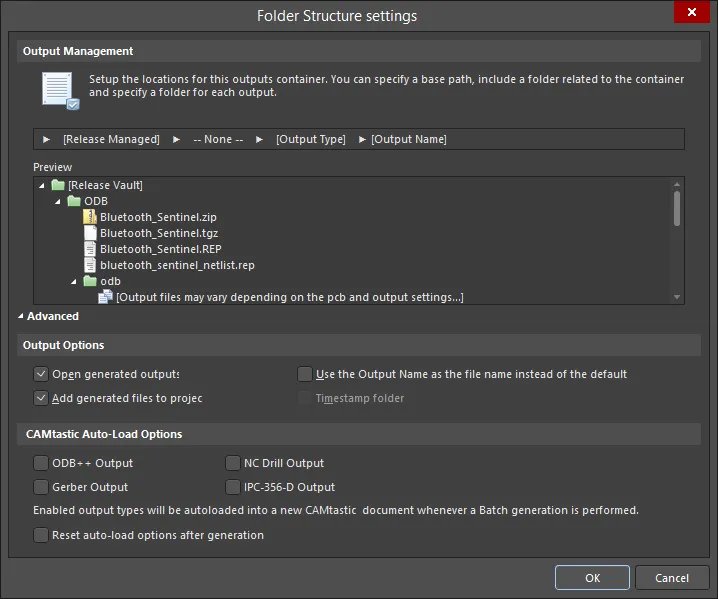
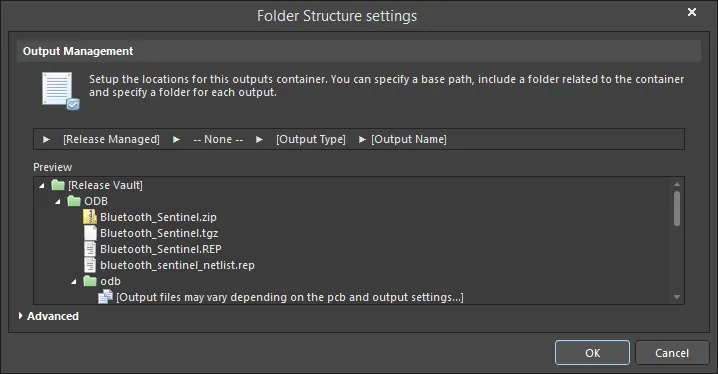
Phiên bản Advanced và Basic của hộp thoại Folder Structure settings
Options and Controls of the Folder Structure Settings Dialog
Quản lý đầu ra
Sử dụng vùng này để thiết lập vị trí cho vùng chứa đầu ra này. Bạn có thể chỉ định một đường dẫn cơ sở, thêm một thư mục liên quan đến vùng chứa và chỉ định tên tệp của vùng chứa.
-
Release Managed - nhấp để mở một cửa sổ bật lên, trong đó bạn có thể chỉ định cách quản lý thư mục.
-
Release Managed - chọn tùy chọn này để làm cho tệp khả dụng với hệ thống phát hành PCB.
-
Manually Managed - chọn tùy chọn này để đặt tệp ở chế độ được quản lý thủ công và lưu trong một thư mục cục bộ. Mặc định, đây sẽ là đường dẫn được chỉ định trong trường Output Path trên tab Options của hộp thoại Project Options.
-
File Location textbox - nhấp vào biểu tượng thư mục để duyệt đến thư mục đích cho tệp. Tùy chọn này chỉ khả dụng khi Manually Managed được chọn.
-
Use relative path - bật tùy chọn này để sử dụng đường dẫn tương đối trong File Location textbox. Tùy chọn này chỉ khả dụng khi Manually Managed được chọn.
-
Done - nhấp để hoàn tất cấu hình.
-
None - nhấp để mở một cửa sổ bật lên, trong đó bạn có thể cấu hình thư mục vùng chứa.
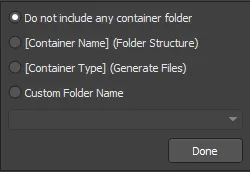
-
Do not include any container folder - chọn tùy chọn này để không bao gồm thư mục vùng chứa.
-
[Container Name] (Folder Structure) - chọn tùy chọn này để sử dụng Folder Structure làm tên thư mục.
-
[Container Type] (Generated Files) - chọn tùy chọn này để sử dụng Generated Files làm loại thư mục.
-
Custom Folder Name - chọn tùy chọn này để tùy chỉnh tên thư mục. Nhấp vào mũi tên thả xuống để mở danh sách, từ đó bạn có thể chọn chuỗi đặt tên cho thư mục. Bạn cũng có thể nhập trực tiếp tên thư mục vào hộp văn bản.
-
Done - nhấp để hoàn tất cấu hình.
-
Output Type - nhấp để mở một cửa sổ bật lên để cấu hình thư mục đầu ra.
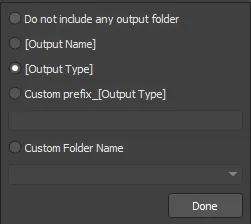
-
Do not include any output folder - chọn tùy chọn này để không bao gồm thư mục đầu ra.
-
Output Name - chọn tùy chọn này để sử dụng tên đầu ra làm tên thư mục đầu ra.
-
Output Type - chọn tùy chọn này để sử dụng loại đầu ra.
-
Custom prefix_[Output Type] - chọn tùy chọn này để chỉ định một tiền tố tùy chỉnh trong hộp văn bản.
-
Custom Folder Name - chọn tùy chọn này để tùy chỉnh tên thư mục. Nhấp vào mũi tên thả xuống để mở danh sách, từ đó bạn có thể chọn một chuỗi đặt tên. Bạn cũng có thể nhập trực tiếp tên tùy chỉnh vào hộp văn bản.
-
Done - nhấp để hoàn tất cấu hình.
-
Output Name - nhấp để mở một cửa sổ bật lên, trong đó bạn có thể cấu hình tên tệp đầu ra.
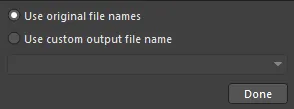
-
Use standard output file name - chọn tùy chọn này để sử dụng tên tệp đầu ra tiêu chuẩn.
-
Use custom output file name - chọn tùy chọn này để sử dụng tên tệp đầu ra tùy chỉnh. Nhấp vào mũi tên thả xuống để mở danh sách, từ đó bạn có thể chọn một chuỗi đặt tên. Bạn cũng có thể nhập trực tiếp tên tùy chỉnh vào hộp văn bản.
-
Done - nhấp để hoàn tất cấu hình.
-
Preview - vùng này hiển thị bản xem trước của cấu trúc thư mục. Khi các thay đổi được thực hiện trong các hộp thoại bật lên phía trên, cửa sổ xem trước sẽ được cập nhật để bạn có thể thấy ngay các thay đổi của mình ảnh hưởng đến cấu trúc thư mục như thế nào.
Các lệnh của phiên bản Nâng cao
Tùy chọn đầu ra
-
Open generated outputs - bật tùy chọn này để mở các đầu ra sau khi tạo.
-
Add generated files to project - bật tùy chọn này để thêm các tệp đã tạo vào dự án của bạn. Các tệp sẽ xuất hiện trong bảng Projects panel dưới thư mục con Generated .
-
Use the Output Name as the file name instead of the default - bật tùy chọn này để dùng tên đầu ra đã chỉ định thay vì tên mặc định.
-
Timestamp folder - bật tùy chọn này để tạo thư mục dấu thời gian. Ngày và giờ sẽ có cùng định dạng với thiết lập hệ thống của bạn.
Tùy chọn Tự động nạp CAMtastic
Bật các loại đầu ra sau nếu bạn muốn tự động nạp các đầu ra liên quan vào CAMtastic. Các loại đầu ra đã bật sẽ được tự động nạp vào một tài liệu CAMtastic mới bất cứ khi nào thực hiện tạo hàng loạt.
-
ODB++ Output
-
Gerber Output
-
NC Drill Output
-
IPC-356-D Output
Sau khi các tùy chọn trên được xác định, chúng sẽ được duy trì. Điều này có nghĩa là vào lần tiếp theo bạn chạy Output Generators, đầu ra thu được sẽ được nạp vào một tài liệu CAM Editor mới khác. Nếu bạn muốn chỉ có thể cập nhật tài liệu CAM hiện có, hãy bật tùy chọn
Reset auto-load options after generation . Việc này sẽ xóa (vô hiệu hóa) tất cả các tùy chọn tự động nạp sau lần tạo đầu tiên. Sau đó bạn có thể truy cập các lệnh
Rescan và
Reload của CAM Editor (trong
CAMtastic panel, khả dụng bất cứ khi nào tài liệu
*.Cam đang hoạt động) để thực hiện so sánh dấu thời gian giữa các tệp đã tạo và tệp hiện có (đã nhập), đồng thời nạp dữ liệu vào các lớp hiện có.
-
Reset auto-load option after generation - bật tùy chọn này để đặt lại tùy chọn tự động nạp sau khi tạo đầu ra.
Nâng cao/Cơ bản
Nhấp để chuyển đổi giữa các phiên bản Advanced và Basic của hộp thoại.
-
Đối với vùng chứa đầu ra Video, hộp thoại Video Settings sẽ xuất hiện.
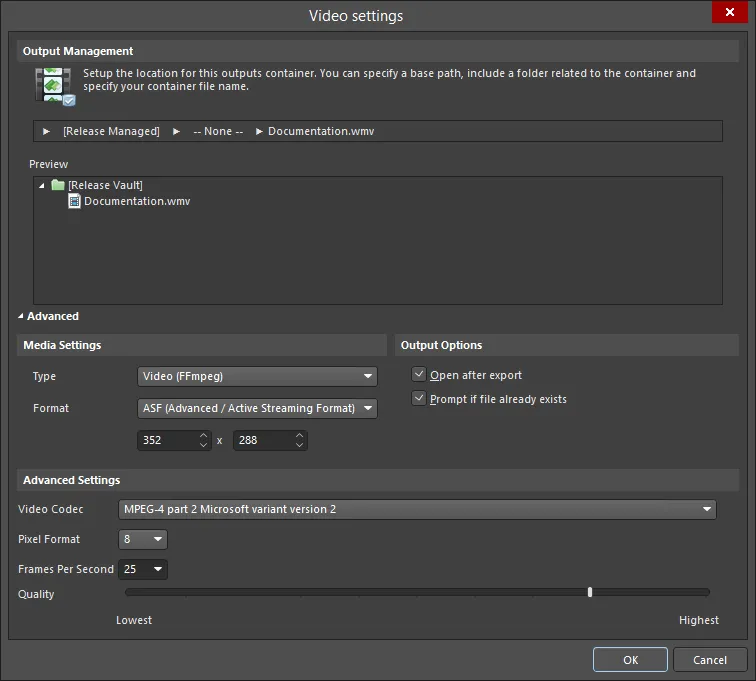
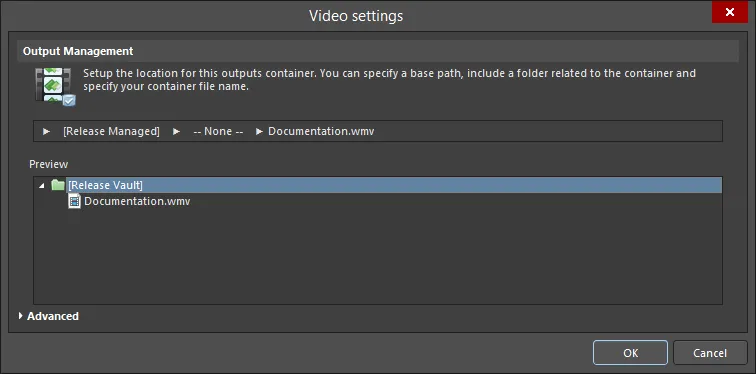
Phiên bản Advanced và Basic của hộp thoại Video settings
Options and Controls of the Video Settings Dialog
Quản lý đầu ra
Sử dụng vùng này để thiết lập vị trí cho vùng chứa đầu ra này. Bạn có thể chỉ định một đường dẫn cơ sở; thêm một thư mục liên quan đến vùng chứa rồi chỉ định tên tệp của vùng chứa.
-
Release Managed - nhấp để mở một cửa sổ bật lên, trong đó bạn có thể chỉ định cách quản lý thư mục.
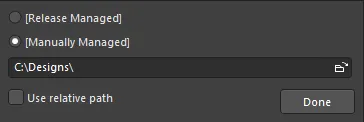
-
Release Managed - chọn để làm cho video khả dụng với hệ thống phát hành PCB.
-
Manually Managed - chọn để đặt video ở chế độ được quản lý thủ công và lưu trong một thư mục cục bộ. Theo mặc định, đây sẽ là đường dẫn được chỉ định trong trường Output Path trên thẻ Options của hộp thoại Project Options.
-
File location field - nhấp vào biểu tượng duyệt để tìm thư mục đích cho video. Tùy chọn này chỉ khả dụng khi Manually Managed được chọn.
-
Use relative path - bật tùy chọn này để sử dụng đường dẫn tương đối trong File Location textbox. Tùy chọn này chỉ khả dụng khi Manually Managed được chọn.
-
Done - nhấp để hoàn tất cấu hình.
-
None - nhấp để mở một cửa sổ bật lên, trong đó bạn có thể cấu hình thư mục chứa.
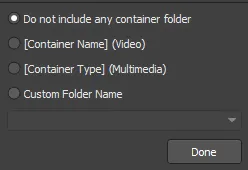
-
Do not include any container folder - chọn để không bao gồm thư mục chứa.
-
[Container Name] (Video) - chọn để sử dụng Video làm tên thư mục.
-
[Container Type] (Multimedia) - chọn để sử dụng Multimedia làm loại thư mục.
-
Custom Folder Name - chọn để tùy chỉnh tên thư mục. Nhấp vào mũi tên thả xuống để mở danh sách, từ đó bạn có thể chọn chuỗi đặt tên cho thư mục. Bạn cũng có thể nhập trực tiếp tên thư mục vào hộp văn bản.
-
Done - nhấp để hoàn tất cấu hình.
-
Output Type - nhấp để mở một cửa sổ bật lên để cấu hình thư mục đầu ra.
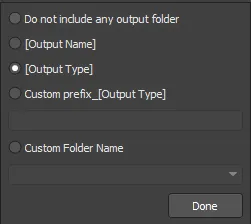
-
Do not include any output folder - chọn để không bao gồm thư mục đầu ra.
-
Output Name - chọn để sử dụng tên đầu ra làm tên thư mục đầu ra.
-
Output Type - chọn để sử dụng loại đầu ra.
-
Custom prefix_[Output Type] - chọn tùy chọn này để chỉ định tiền tố tùy chỉnh trong hộp văn bản.
-
Custom Folder Name - chọn để tùy chỉnh tên thư mục. Nhấp vào mũi tên thả xuống để mở danh sách, từ đó bạn có thể chọn một chuỗi đặt tên. Bạn cũng có thể nhập trực tiếp tên tùy chỉnh vào hộp văn bản.
-
Done - nhấp để hoàn tất cấu hình.
-
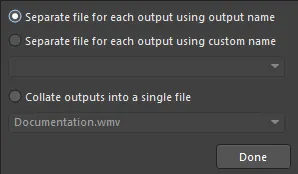
Separate file for each output - nhấp để mở một cửa sổ bật lên để chỉ định cách cấu hình các tệp đầu ra.
-
Separate file for each output using output name - chọn để tạo một tệp riêng bằng tên đầu ra đã chỉ định cho mỗi video.
-
Separate file for each output using custom name - chọn để tạo một tệp riêng bằng tên tùy chỉnh cho mỗi video. Nhấp vào mũi tên thả xuống để mở danh sách, từ đó bạn có thể chọn một chuỗi đặt tên. Bạn cũng có thể nhập trực tiếp tên tùy chỉnh vào hộp văn bản.
-
Collate outputs into a single file - chọn để gộp các đầu ra vào một tệp duy nhất. Nhấp vào mũi tên thả xuống để mở danh sách, từ đó bạn có thể chọn một chuỗi đặt tên cho tệp. Bạn cũng có thể nhập trực tiếp tên tệp vào hộp văn bản.
-
Done - nhấp để hoàn tất cấu hình.
Preview - vùng này hiển thị bản xem trước của các thư mục. Khi các thay đổi được thực hiện trong các hộp thoại bật lên ở trên, cửa sổ xem trước sẽ được cập nhật để bạn có thể thấy ngay những thay đổi đó ảnh hưởng đến cấu trúc thư mục như thế nào.
Các lệnh phiên bản nâng cao
Cài đặt phương tiện
-
Type - chọn một loại phương tiện từ danh sách thả xuống:
-
Video (FFmpeg)
-
Video (Windows Multimedia)
-
Video (Windows Media Format)
Đối với tất cả các loại/định dạng video, video xuất ra sẽ được tạo với tốc độ khung hình mặc định là 25 khung hình mỗi giây. Đối với video Windows Multimedia, định dạng điểm ảnh mặc định được sử dụng sẽ là 32. Đối với video FFmpeg (mọi định dạng), định dạng điểm ảnh không thể chỉnh sửa và được đặt thành Planar YUV 4:2:0, 12bpp, (1 Cr & Cb sample per 2x2 Y samples). Video định dạng Windows Media không có định dạng điểm ảnh được xác định.
Bảng sau tóm tắt các loại và định dạng video hiện đang được hỗ trợ:
Video Type
|
Supported File Format(s)
|
Video (FFmpeg)
|
3GP2 (*.3g2)
ASF (*.asf, *.wmv, *.wma)
ASF-Streaming (*.asf, *.wmv, *.wma)
AVI (*.avi)
Flash (*.swf)
FLV (*.flv)
MOV (*.mov)
MP4 (*.mp4)
|
Video (Windows Multimedia)
|
Windows Video file (*.avi)
|
Video (Windows Media Format)
|
Windows Media file (*.wmv, *.wma, *.asf)
|
-
Format - chọn một định dạng phương tiện từ danh sách thả xuống. Tùy chọn này chỉ khả dụng khi Video (FFmpeg) được chọn làm Type.
-
Video Pixels - sử dụng các mũi tên lên và xuống (hoặc nhập số trực tiếp vào các hộp văn bản) để chọn số điểm ảnh video mong muốn.
Tùy chọn đầu ra
-
Open after export - bật tùy chọn này để mở video sau khi xuất.
-
Prompt if file already exists - bật tùy chọn này để hiển thị lời nhắc nếu tệp đã tồn tại.
Cài đặt nâng cao
-
Video Codec - chọn một tùy chọn từ danh sách thả xuống. Tùy chọn này chỉ khả dụng khi Video (FFmpeg) hoặc Video (Windows Media Format) được chọn làm Type. Bảng sau tóm tắt các Codec khả dụng dựa trên loại/định dạng video đã chọn.
Loại/Định dạng video
|
Các codec được hỗ trợ
|
FFmpeg / 3GP2
|
H.263 / H.263-1996
|
FFmpeg / ASF
|
Biến thể Microsoft MPEG-4 part 2 phiên bản 2
Biến thể Microsoft MPEG-4 part 2 phiên bản 3
video thô
Windows Media Video 7
Windows Media Video 8
|
FFmpeg / ASF-Streaming
|
Biến thể Microsoft MPEG-4 part 2 phiên bản 2
Biến thể Microsoft MPEG-4 part 2 phiên bản 3
video thô
Windows Media Video 7
Windows Media Video 8
|
FFmpeg / AVI
|
MPEG-4 part 2
Biến thể Microsoft MPEG-4 part 2 phiên bản 2
video thô
|
FFmpeg / Flash
|
Flash Video (FLV) / Sorenson Spark / Sorenson H.263
|
FFmpeg / FLV
|
Flash Video (FLV) / Sorenson Spark / Sorenson H.263
|
FFmpeg / MOV
|
MPEG-4 part 2
|
FFmpeg / MP4
|
MPEG-4 part 2
|
Windows Multimedia
|
cvid Cinepak Codec
MSVC MS-CRAM
tscc TSCC
|
Windows Media
|
Windows Media Video V7
Windows Media Video 9 Screen
Windows Media Video 9
Windows Media Video V8
Windows Media Video 9 Advanced Profile
|
-
Compression - chọn cài đặt nén mong muốn từ danh sách thả xuống. Tùy chọn này chỉ khả dụng khi Video (Windows Multimedia) được chọn làm Type.
-
Pixel Format - sử dụng danh sách thả xuống để chọn định dạng điểm ảnh mong muốn cho video. Tùy chọn này chỉ khả dụng khi Video (Windows Multimedia) được chọn làm Type.
-
Frames Per Second - nhập số khung hình mỗi giây mong muốn cho video. Giá trị mặc định là 25.
-
Quality - sử dụng thanh trượt để chỉ định chất lượng video, từ thấp nhất đến cao nhất.
Nâng cao/Cơ bản
Nhấp để chuyển đổi giữa phiên bản Advanced và Basic của hộp thoại.
Truy cập vào hộp thoại Settings cũng có thể được thực hiện bằng cách:
-
nhấp đúp vào mục chứa;
-
chọn mục chứa, nhấp chuột phải rồi chọn lệnh Properties;
-
chọn mục chứa và chọn lệnh Tools » Container Setup từ menu chính;
-
chọn mục chứa và sử dụng phím tắt Ctrl+Shift+O.
Hộp thoại Settings ban đầu mở ở chế độ Basic để cấu hình vị trí đầu ra, tức là nơi container sẽ được tạo. Để truy cập các tùy chọn sâu hơn, nâng cao hơn liên quan đến việc tạo đầu ra vào container, hãy nhấp vào nút Advanced ở cuối hộp thoại.
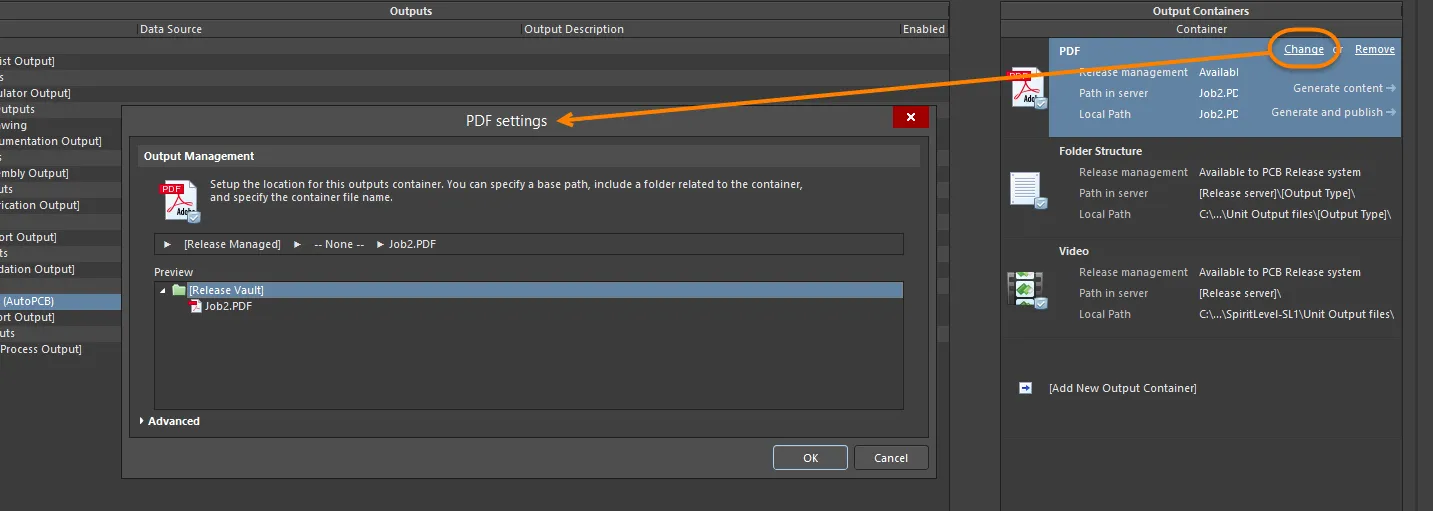
Truy cập hộp thoại Settings của container để cấu hình theo yêu cầu. Ở chế độ Basic , sử dụng hộp thoại để xác định vị trí đầu ra cho container.
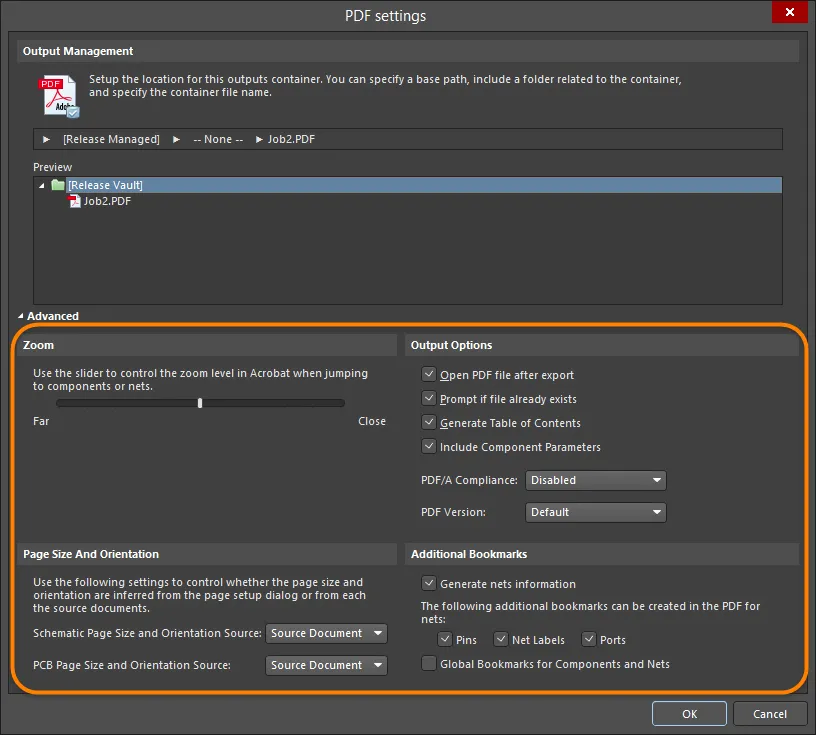
Các tùy chọn chi tiết hơn sẽ khả dụng khi hộp thoại ở chế độ Advanced .
Một Output Container có thể được đổi tên - nhấp một lần để chọn output container, tạm dừng, sau đó nhấp lần thứ hai để chỉnh sửa tên.
Vị trí đầu ra
Vị trí đầu ra – nơi container sẽ được tạo – được chỉ định trong vùng Output Management của hộp thoại cài đặt của container. Vị trí này bao gồm nhiều giai đoạn khác nhau, mỗi giai đoạn được xác định bằng một cửa sổ bật lên tương ứng được truy cập bằng cách nhấp vào giai đoạn đó.
-
Base Path – giai đoạn này được dùng để xác định đường dẫn 'gốc' của output container.
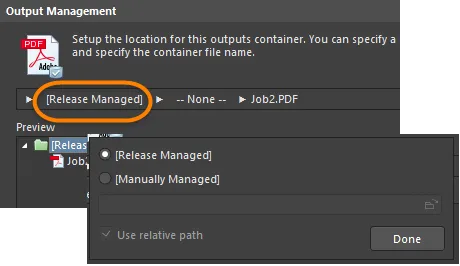
Các tùy chọn để xác định đường dẫn cơ sở của vị trí đầu ra.
Theo mặc định, mục này được đặt thành [Release Managed], nghĩa là quy trình Board Design Release, được thực hiện trong Project Releaser, sẽ tự động xử lý đường dẫn cơ sở.
Có thể xác định đường dẫn đầu ra cục bộ bằng cách chuyển giai đoạn này sang [Manually Managed] và chỉ định đường dẫn tương ứng (có thể đặt tương đối so với dự án thiết kế).
-
Container Type Folder – giai đoạn này được dùng để xác định một thư mục con dựa trên loại media container đang được tạo. Việc có sử dụng thêm thư mục 'bao' này hay không là hoàn toàn tùy chọn. Nếu được sử dụng, thư mục có thể được hệ thống đặt tên (dùng tên hoặc loại container) hoặc bạn có thể đặt tên tùy chỉnh nếu cần.
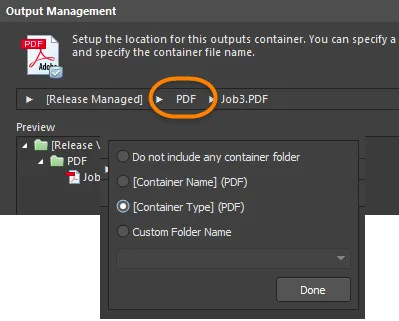
Các tùy chọn để xác định thư mục con của container cho vị trí đầu ra.
-
Output Folder / Output Filename – chức năng của giai đoạn này phụ thuộc vào loại container đầu ra mà vị trí đầu ra đang được chỉ định. Đối với các loại container PDF hoặc Video, giai đoạn này yêu cầu nhập tên tệp mong muốn. Theo mặc định, nhiều đầu ra được tạo vào container sẽ được gom vào một tệp duy nhất, nhưng bạn có tùy chọn tạo một tệp riêng cho từng đầu ra nếu cần.
Nếu tạo một tệp riêng cho mỗi đầu ra, sẽ có thêm tùy chọn đặt mỗi tệp trong thư mục con riêng của nó. Nếu được bật, thư mục có thể được đặt tên tự động dựa trên tên hoặc loại đầu ra hoặc có thể được tùy chỉnh bằng một tiền tố cụ thể.
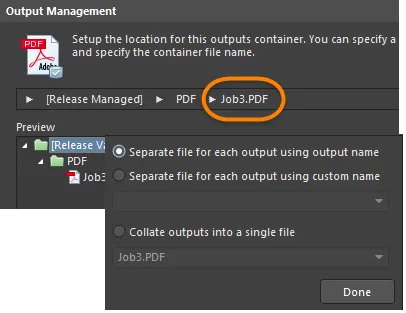
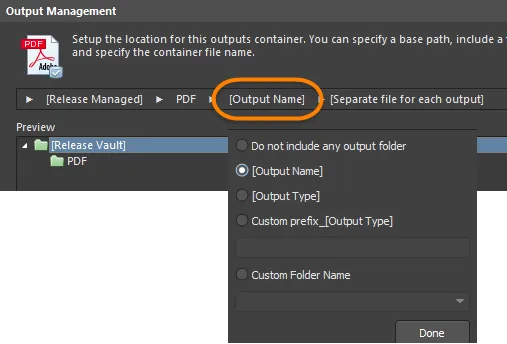
Các tùy chọn để xác định tên tệp và thư mục con tùy chọn.
Đối với loại container Folder Structure, giai đoạn này được dùng để chỉ định một thư mục cho từng loại đầu ra được tạo. Tương tự, thư mục có thể được đặt tên tự động dựa trên tên hoặc loại đầu ra hoặc có thể được tùy chỉnh bằng một tiền tố cụ thể. Khi thực hiện thay đổi ở bất kỳ giai đoạn nào trong vị trí đầu ra, cửa sổ xem trước của hộp thoại sẽ được cập nhật động, cho phép bạn nhanh chóng xác định cấu trúc thư mục đầu ra phù hợp. Với mỗi container đã xác định, các đường dẫn – cả trên máy chủ (Release Managed) và cục bộ (Manually Managed) – đều được hiển thị để tham khảo nhanh trong vùng Output Containers chính của OutJob.
Quy tắc ghép nối các phần tử
Tên đầu ra do người dùng xác định được xây dựng bằng cách ghép nối (nối lại với nhau) các phần tử cần thiết. Quá trình ghép nối tuân theo các quy tắc sau:
| Phần tử |
Chức năng |
Ví dụ |
Trả về |
| = (dấu bằng) |
Cho biết chuỗi theo sau là một biểu thức cần được diễn giải. |
=ProjectName |
DB31 cho dự án ví dụ có tên DB31.PrjPcb |
| + (dấu cộng) |
Được dùng để ghép các phần tử cần thiết trong tên đầu ra. |
=ProjectName + '-' + ProjectRevision + '.PDF' |
DB31-07.PDF cho dự án ví dụ có tên DB31.PrjPcb |
| ' ' (dấu nháy đơn) |
Được dùng để chèn một chuỗi cố định ở bất kỳ vị trí nào trong tên đầu ra. Các ký tự không hợp lệ được liệt kê bên dưới. |
='AcmeEngineering' +_+ ProjectName + '.PDF' |
AcmeEngineering_DB31.PDF cho dự án ví dụ có tên DB31.PrjPcb |
Ký tự không hợp lệ và lỗi cú pháp
Các ký tự sau không được phép trong tên đầu ra do người dùng xác định:
< > : " \ | ? *
Nếu có lỗi cú pháp trong một biểu thức, ví dụ dấu nháy không cân bằng như =ProjectName+.PDF' thay vì =ProjectName+'.PDF', điều này sẽ cho kết quả #NAME. Khi thấy điều này, hãy kiểm tra kỹ xem có thiếu dấu nháy hoặc chuỗi đặc biệt không hợp lệ hay bị gõ sai hay không.
Các tham số được hỗ trợ
Các tham số cấp Project do người dùng định nghĩa và tham số biến thể đều được hỗ trợ. Các tham số Project được định nghĩa trên tab Parameters tab của hộp thoại Project Options (Project » Project Options). Các tham số biến thể có thể được định nghĩa cho từng biến thể trong hộp thoại Variant Management dialog hoặc Variant Manager (Project » Variants).
Tên tham số không được chứa khoảng trắng. Ví dụ, tham số PartNumber có thể được sử dụng, tuy nhiên tham số Part Number thì không thể.
Các Special Strings được hỗ trợ
Special Strings là thuật ngữ được dùng trong Altium Designer để chỉ các chuỗi được diễn giải. Phần lớn các chuỗi này có thể được diễn giải trên màn hình bằng cách đặt một chuỗi văn bản có giá trị =SpecialStringName, ví dụ =CurrentDate. Chúng luôn được diễn giải trong quá trình tạo đầu ra.
Các Special Strings hiện được hỗ trợ có thể dùng trong tên tệp đầu ra bao gồm:
| Special String |
Trả về |
| CurrentDate |
Ngày hiện tại, được lấy từ Hệ điều hành, theo định dạng ISO 8601 yyyy-mm-dd. Ví dụ: 2016-01-25 |
| CurrentTime |
Thời gian hiện tại, được lấy từ Hệ điều hành, theo định dạng hh_mm. Ví dụ: 14_55. |
| DataSource |
Nguồn dữ liệu được dùng cho đầu ra này trong tệp Output Job. |
| OutputName |
Tên do người dùng định nghĩa của đầu ra này trong tệp Output Job. Chỉ hoạt động khi tùy chọn Separate File for Each Output được chọn trong cài đặt đặt tên tệp đầu ra. |
| ProjectName |
Hiển thị tên thực tế của project, không bao gồm phần mở rộng. |
| VariantName |
Tên của một assembly variant được định nghĩa cho project này trong hộp thoại Variant Management dialog hoặc Variant Manager. Giá trị được dùng phụ thuộc vào Variant được chọn trong Output Job cho đầu ra có tên tệp đang được xác định. |
| ProjectParameterName |
Giá trị của Project Parameter có tên <ProjectParameterName>. |
| VariantParameterName |
Giá trị của Variant Parameter có tên <VariantParameterName>. |
Đặt tên cho các tệp đầu ra được gom
Đối với các tệp đầu ra được gom, chỉ những special string không bị giới hạn cho một đầu ra cụ thể mới có thể được sử dụng. Ví dụ, OutputName không thể được dùng cho tệp đầu ra được gom vì nó áp dụng cho một đầu ra cụ thể trong tệp Output Job. VariantName và DataSource cũng không thể dùng. Việc sử dụng một trong các special string này trong tệp đầu ra được gom sẽ dẫn đến việc chính chuỗi đó được dùng làm tên tệp.
Nếu biểu thức không thể được phân tích, hãy lưu rồi đóng và mở lại tệp Output Job để làm mới bộ máy phân tích biểu thức.
Hard Copy - Print Jobs
Một số đầu ra nhất định, bao gồm Schematic Prints, Assembly Drawings và BOM, cũng có thể được gửi trực tiếp đến thiết bị in dưới dạng Hard Copy. Để xác định cách xử lý hard copy như vậy, một Print Job sẽ được thêm vào và cấu hình.
Một OutJob mới theo mặc định sẽ bao gồm một Print Job duy nhất có tên Print Job và nhắm tới máy in mặc định được liên kết với máy tính mà phiên bản Altium Designer đang chạy trên đó. Có thể thêm bao nhiêu Print Job tùy ý bằng cách nhấp vào văn bản [Add New Print Job] hoặc từ menu con Edit » Add Print Job , và tên của chúng có thể được chỉnh sửa để dễ nhận biết (ví dụ: tên của thiết bị in mà job được gắn với).
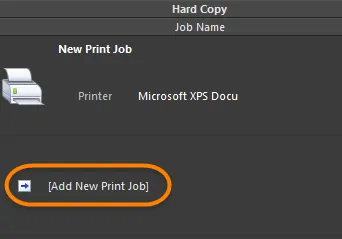
Các print job xử lý đầu ra dựa trên in ấn hoặc "Hard Copy."
Cấu hình một Print Job
Nhấp vào một Print Job sẽ cho phép truy cập các điều khiển bổ sung bao gồm khả năng cấu hình job đó. Để thực hiện, hãy nhấp vào liên kết Change để mở hộp thoại Printer Configuration liên kết với job cụ thể đó. Cũng có thể truy cập hộp thoại Printer Configuration bằng cách nhấp đúp vào mục Print Job hoặc chọn mục đó, nhấp chuột phải rồi chọn lệnh Properties .
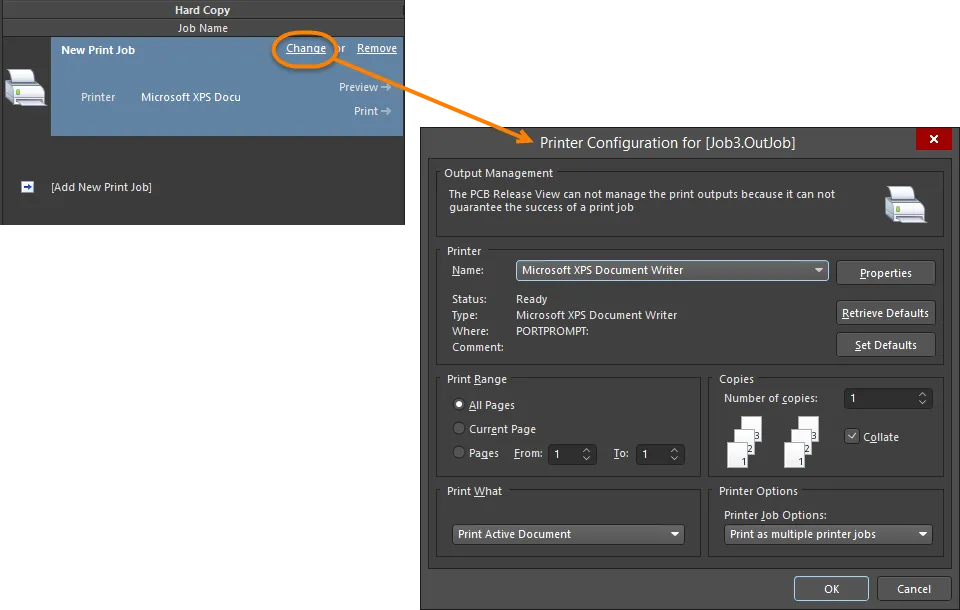
Truy cập hộp thoại Printer Configuration để cấu hình Print Job theo yêu cầu.
Trong hộp thoại Printer Configuration, nhấp nút Properties để truy cập hộp thoại chuẩn Properties cho máy in đích. Trong hộp thoại này, xác định nguồn giấy và bố cục, đồng thời truy cập các cài đặt thuộc tính nâng cao cho máy in.
Liên kết Outputs với Output Containers và Print Jobs
Khi các đầu ra của OutJob đã được thêm và cấu hình, đồng thời các Output Containers và Print Jobs cần thiết đã được xác định, giờ đây chúng cần được ánh xạ, tức là chỉ định đầu ra nào sẽ được tạo bằng container và/hoặc print job nào.
Mỗi đầu ra có một trường Enabled đi kèm. Trường này cho phép kiểm soát việc một đầu ra cụ thể có được bao gồm (tùy chọn bật) hay bị loại trừ (tùy chọn tắt) khỏi Output Container hoặc Print Job đã chọn hay không.
Trường Enabled chỉ khả dụng khi đầu ra đó được hỗ trợ để tạo vào container đã chọn hoặc để in ra thiết bị in đã chọn.
Bạn cũng có thể nhanh chóng bật/tắt tất cả các đầu ra đã chọn hoặc tất cả đầu ra trong danh mục đang được focus, kết nối/ngắt kết nối chúng với output container hoặc print job hiện được chọn, bằng cách nhấp chuột phải vào một đầu ra trong vùng chọn hoặc trong danh mục đầu ra cần thiết và chọn lệnh Enable Selected (phím tắt: Ctrl+Num +)/Disable Selected (phím tắt: Ctrl+Num -), Enable All/Disable All từ menu ngữ cảnh.
Sau khi được bật, một đường màu xanh lá sẽ nối đầu ra với container/print job đã chọn. Cùng một đầu ra có thể được đưa vào nhiều phương tiện đầu ra, ví dụ, một BOM có thể được tạo và xuất dưới dạng PDF, dưới dạng một tệp riêng biệt, hoặc gửi tới máy in để lấy hard copy ngay lập tức.
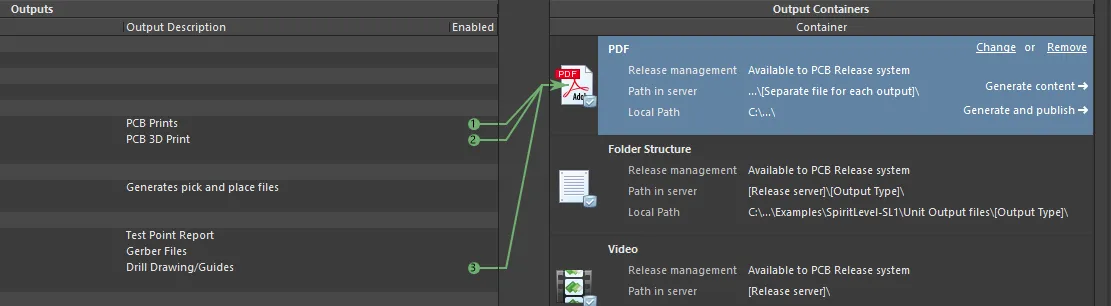
Chọn container hoặc print job, rồi bật các đầu ra sẽ được tạo bằng container hoặc print job đó.
Trong hình trên, ba đầu ra đã được bật để tạo bằng Output Container dựa trên PDF có tên PDF. Lưu ý rằng các đầu ra Test Point Report, Pick and Place, và Gerber Files không có trường Enabled vì các loại đầu ra đó không thể được ghi vào tệp PDF.
Khi các đầu ra được bật, chúng sẽ được đánh số liên tiếp. Thứ tự này được dùng để xác định trình tự tạo đầu ra. Nếu tạo một tệp PDF duy nhất bao gồm nhiều đầu ra khác nhau, thứ tự này sẽ quyết định nội dung tuần tự của các đầu ra đó trong tệp PDF.
Nếu một đầu ra bị xóa khỏi container hoặc print job, các số thứ tự sẽ được sắp xếp lại tương ứng. Để thay đổi thứ tự của các đầu ra đã bật, hãy nhấp đúp vào số trong trường Enabled của một đầu ra và dùng điều khiển hiện có để thay đổi số mong muốn hoặc chọn lại từng đầu ra theo đúng thứ tự.
Khi sử dụng các lệnh Enable Selected/Disable Selected, Enable All/Disable All , bạn nên sắp xếp thứ tự đó trước, vì trình tự tạo đầu ra được gán theo thứ tự của các đầu ra. Việc này có thể được thực hiện nhanh chóng và hiệu quả bằng cách nhấp vào một đầu ra, rồi kéo nó đến vị trí mới trong danh mục của nó.
Why is my Output to Container Link Red?
Khi đích của một đầu ra dựa trên in ấn được chuyển từ bộ chứa đầu ra PDF sang máy in vật lý (tác vụ in), rất có thể khổ giấy được định nghĩa cho bộ tạo đầu ra - thông qua hộp thoại thuộc tính tương ứng (nhấp phải, Page Setup) - không được thiết bị đích hỗ trợ. Trong trường hợp này, mũi tên kết nối từ bộ tạo đến thiết bị đích sẽ có màu đỏ khi đầu ra được bật. Bạn sẽ không thể xem trước/in ở trạng thái này. Bạn có thể thay đổi khổ giấy cho bộ tạo đầu ra để đưa mũi tên kết nối trở lại trạng thái màu xanh, trước khi đầu ra tương ứng có thể được tạo thành công. Hoặc đơn giản là đổi thiết bị đích sang thiết bị có hỗ trợ khổ giấy bạn đã chọn. Khi có sự không khớp về khổ giấy và bạn chọn thay đổi khổ giấy cho đầu ra đã cấu hình, dùng lệnh Page Setup cho đầu ra sẽ mở ra một hộp thoại thông tin. Hộp thoại này cảnh báo về vấn đề và thông báo rằng thiết lập khổ giấy đã được khôi phục về mặc định. Điều này có nghĩa là danh sách thả xuống khổ giấy trong hộp thoại cấu hình sẽ được nạp lại mới với bộ khổ giấy chuẩn mà máy in đích hỗ trợ.
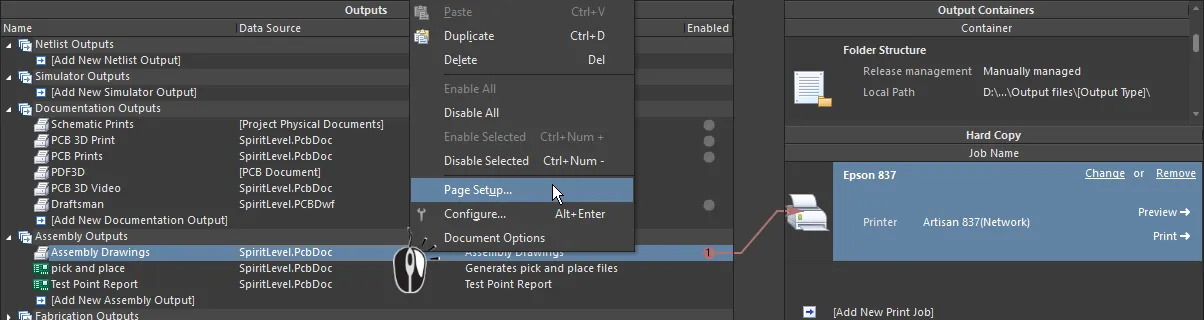
Liên kết màu đỏ cho biết có sự không khớp giữa thiết lập trang và các thuộc tính trang hiện có trong bộ chứa đã chọn.
Lựa chọn Biến thể
Yêu cầu sản phẩm có thể đòi hỏi cần tạo ra nhiều Bảng Mạch In tương tự nhau nhưng đều khác đôi chút so với một thiết kế gốc nền tảng. Ví dụ, phiên bản tiêu chuẩn và cao cấp của một sản phẩm điện tử thương mại có thể khác nhau về chức năng mà chúng cung cấp, trong đó phiên bản tiêu chuẩn chỉ dùng một phần các linh kiện được dùng trong phiên bản cao cấp.
Ở cấp độ thiết kế, Altium Designer cho phép định nghĩa một hoặc nhiều biến thể của thiết kế bo mạch bằng tính năng Variants. Biến thể đơn giản là một “phiên bản” lắp ráp thay thế của thiết kế bo mạch gốc.
Các biến thể thường chi phối các đầu ra liên quan đến lắp ráp – đúng với bản chất của một Assembly Variant, chỉ thay đổi ở bo mạch đã lắp ráp (ví dụ: linh kiện nào được gắn hoặc không được gắn). Tuy nhiên, Altium Designer cũng cho phép dùng biến thể để chi phối một số đầu ra chế tạo nhất định, cho phép thay đổi phần chú thích của linh kiện trong thiết kế và thay đổi đó có thể được đưa vào các đầu ra như Gerbers, tệp ODB++, Composite Drill Drawings, Drill Drawing/Guides và Final Artwork Prints.
Mặc dù có thể chi phối các đầu ra chế tạo, nhưng chỉ là thay đổi đầu ra đó dựa trên các biến thể ở cấp linh kiện cho cụm lắp ráp bo mạch đích – trong trường hợp này là tham số Comment của linh kiện. Không thể thay đổi bất kỳ khía cạnh nào khác của bo mạch được chế tạo (các đặc tính vật lý của PCB), chẳng hạn như đi dây, bố trí linh kiện hoặc chồng lớp.
Từ bên trong một OutJob, bạn có toàn quyền kiểm soát yếu tố được dùng để chi phối các đầu ra đã định nghĩa – hoặc là thiết kế gốc (không biến thể) hoặc là một biến thể đã định nghĩa được chỉ định của thiết kế đó.
Nếu các đầu ra sẽ được tạo cho một biến thể cụ thể, thì biến thể đó phải được chỉ định như một phần của cấu hình OutJob. Hoặc chọn một biến thể cho từng đầu ra phù hợp, hoặc chọn một biến thể duy nhất áp dụng cho tất cả đầu ra phù hợp trong tệp. “Phạm vi biến thể” này được xác định bằng các tùy chọn Variant Choice ở đầu tệp Output Job.

Các tùy chọn Variant Choice xác định biến thể được sử dụng ở cấp nào khi chi phối các đầu ra đã cấu hình của tệp Output Job.
-
Choose a single variant for the whole outputjob file – khi bật tùy chọn này, hãy chọn một biến thể duy nhất để chi phối tất cả đầu ra phù hợp trong tệp Output Job. Chỉ định biến thể trong trường thả xuống bên phải. Danh sách thả xuống liệt kê tất cả biến thể đã định nghĩa cho dự án đang hoạt động cũng như mục
[No Variations].
-
Choose a different variant for each output – khi bật tùy chọn này, một cột Variant sẽ được thêm vào vùng Outputs của OutJob. Dùng trường này để chỉ ra biến thể nào sẽ được dùng cho từng đầu ra riêng lẻ. Một lần nữa, danh sách thả xuống liệt kê tất cả biến thể đã định nghĩa cho dự án đang hoạt động, cũng như mục
[No Variations]. Với thiết lập phạm vi này, có thể gán các biến thể khác nhau để chi phối các đầu ra khác nhau.
Để chi phối các đầu ra bằng thiết kế gốc (không biến thể), hãy dùng mục [No Variations].
Khi định nghĩa việc dùng biến thể ở cấp từng đầu ra, nếu biến thể đã chọn không cho phép thay đổi các đầu ra chế tạo và biến thể đó được chỉ định để dùng với một đầu ra dựa trên chế tạo, mục biến thể trong OutJob sẽ có màu đỏ và một chú giải khi rê chuột sẽ được dùng để báo tình trạng này. Việc tạo đầu ra bằng biến thể đã chọn sẽ được tiến hành như thể thiết lập [No Variations] đã được chọn. Nói cách khác, thiết kế gốc (không biến thể) sẽ được dùng làm nguồn đầu ra thay thế.
Tạo đầu ra
Các đầu ra đã cấu hình trong một OutJob có thể được tạo theo một trong hai cách:
Từ các Output Container
Chọn một Output Container sẽ cho phép truy cập điều khiển Generate content. Điều khiển này được bật sau khi ít nhất một đầu ra được gán cho bộ chứa đó.
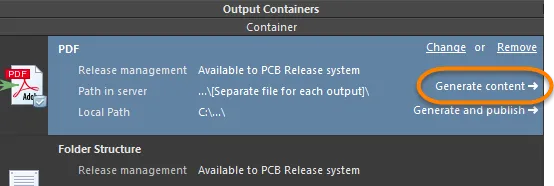
Tạo nội dung cho Output Container đã chọn.
Nhấp vào điều khiển này để lần lượt tạo từng đầu ra được bật để tạo trong bộ chứa. Ngoài ra, khi đã chọn bộ chứa, hãy dùng một trong các cách sau để tạo nội dung:
-
Nhấn phím F9.
-
Nhấp phải rồi chọn lệnh Generate từ menu ngữ cảnh (lệnh Run đối với bộ chứa Folder Structure).
-
Dùng lệnh Tools » Generate (loại bộ chứa PDF và Video) hoặc lệnh Tools » Run (loại bộ chứa Folder Structure).
-
Nhấp nút
 (loại bộ chứa PDF),
  (loại bộ chứa Video) hoặc
  (loại bộ chứa Folder Structure) trên thanh công cụ Job Manager Toolbar.
Tiến trình có thể được xem trên Thanh Trạng thái. Đầu ra đã tạo sẽ được ghi vào vị trí được xác định trong phần cài đặt của bộ chứa đầu ra. Các cài đặt này cũng sẽ kiểm soát việc đầu ra có được mở và/hoặc được thêm vào bảng Projects hay không. Đầu ra đã tạo sẽ được mở nếu tùy chọn tương ứng đã được bật trong phần tùy chọn nâng cao của bộ chứa.
Không có quy trình tạo hàng loạt cho nhiều Output Container; chỉ những đầu ra được gán cho Output Container hiện đang chọn mới được tạo. Để tạo tất cả đầu ra, hãy chọn và tạo nội dung cho từng Output Container đã định nghĩa, riêng biệt.
Khi tạo các đầu ra Gerber, ODB++, NC Drill hoặc IPC-356-D vào một Folder Structure Output Container, chúng có thể được nhập tự động vào một tài liệu CAM Editor mới (*.cam). Các tùy chọn để thực hiện việc này có trong hộp thoại Files Settings liên kết với loại bộ chứa đó.
Để mở một tài liệu PDF hiện có đã được tạo thông qua một bộ chứa đầu ra PDF đã định nghĩa trong tệp Output Job Configuration đang hoạt động, hãy nhấp phải vào bộ chứa đầu ra PDF cần thiết (trong vùng Output Containers ) rồi chọn lệnh Open PDF từ menu ngữ cảnh. Lệnh này chỉ khả dụng sau khi PDF đã được tạo và trong khi tệp Output Job Configuration vẫn đang mở.
Lưu ý rằng nếu tệp Output Job Configuration được đóng rồi mở lại, lệnh này sẽ không còn khả dụng mặc dù PDF vẫn tồn tại. Khi đó bạn sẽ cần tạo lại tệp hoặc duyệt đến tệp tại vị trí mà nó đã được tạo.
Xuất bản nội dung đã tạo
Một điều khiển thứ hai – Generate and publish – cho phép bạn tạo các đầu ra được gán cho Output Container đã chọn đồng thời xuất bản đầu ra đó đến một Publishing Destination đã định nghĩa.
Các Publishing Destination cung cấp khả năng xuất bản dữ liệu tới một không gian lưu trữ, chẳng hạn như Box.net, Amazon S3, máy chủ FTP hoặc một thư mục trên mạng dùng chung. Xét về phân phối và cộng tác, điều này mang lại lợi thế vượt trội trong thế giới ngày nay, nơi các thành viên của toàn bộ “đội ngũ sản phẩm” – nhóm thiết kế, nhóm sản xuất và tất cả những người khác tham gia vào quá trình biến một ý tưởng thành sản phẩm thực tế – thường phân tán khắp toàn cầu. Tất cả các bên đều có quyền truy cập dùng chung (và được kiểm soát) để xem, thảo luận và sử dụng dữ liệu.
Để xuất bản, nhấp vào lệnh rồi chọn từ danh sách các đích hiện đang được định nghĩa trong menu bật lên xuất hiện. Đầu ra trước tiên sẽ được tạo vào đường dẫn cục bộ, sau đó mới được xuất bản. Trong quá trình xuất bản, sẽ xuất hiện lời nhắc yêu cầu chọn một thư mục (trong Publishing Destination đích) để lưu đầu ra. Bạn có thể duyệt đến thư mục hiện có, chỉ định thư mục mới hoặc chấp nhận thư mục mặc định – được đặt tên theo loại nội dung của bộ chứa, kèm theo dấu thời gian ngày-giờ (ví dụ: PDFs - 10-24-2011 11-32-33 AM).
Dùng lệnh Manage Publishing trên menu để truy cập trang Data Management – Publishing Destinations của hộp thoại Preferences . Từ đây, có thể định nghĩa đích mới hoặc chỉnh sửa các kết nối tới các đích hiện có.
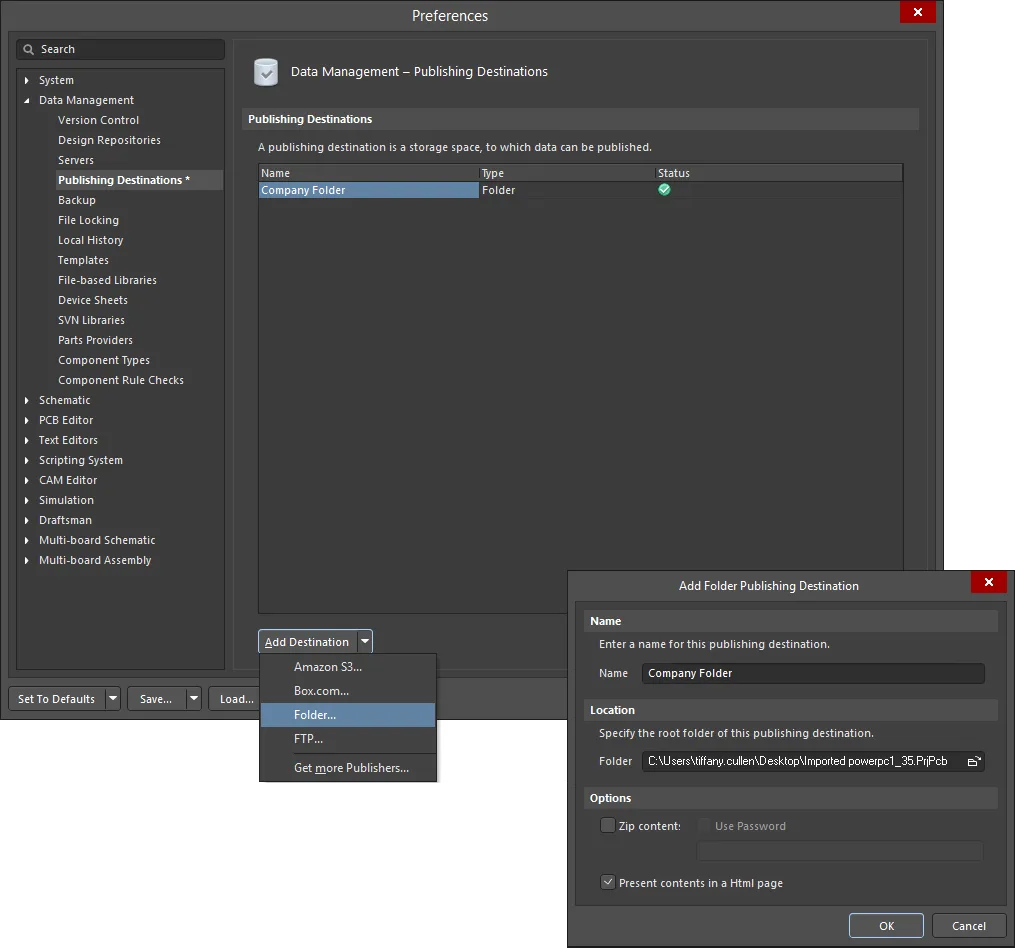
Publishing Destinations được chỉ định như một phần của các tùy chọn Data Management.
Đối với dữ liệu phát hành được tạo từ một dự án thiết kế bo mạch, máy chủ hỗ trợ khả năng xuất bản các tài liệu phát hành đó, tức là đầu ra được tạo từ các tệp Output Job được gán cho cấu hình phát hành của dự án, cho bất kỳ Bản sửa đổi Mục nào đến một Publishing Destination đã định nghĩa.
Việc xuất bản dữ liệu trực tiếp từ OutJob sẽ đặt một bản sao của các tệp đã tạo vào một thư mục con được chỉ định của đích đến. Để đảm bảo tính toàn vẹn cao và hỗ trợ truy vết kiểm toán rõ ràng, dữ liệu đã tạo nên được xuất bản sau khi phát hành vào một revision của mục đích trên máy chủ. Đầu ra như vậy sẽ được gắn thẻ (trong tên tệp) với Item và Revision, cho phép tất cả những người liên quan nhận biết ngay đầu ra nào gắn với revision nào của hạng mục cần được chế tạo (bo mạch trần hoặc bo mạch đã lắp ráp).
Từ Print Jobs
Việc chọn một Print Job sẽ cho phép truy cập các điều khiển Preview và Print. Các điều khiển này sẽ được bật nếu có ít nhất một output được gán cho job đó.
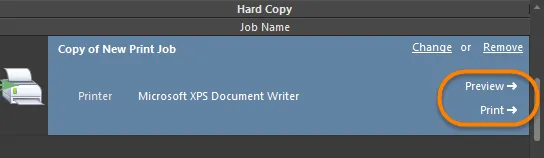
Các điều khiển Preview và Print cho Print Job đã chọn.
Xem trước khi in
Nhấp vào Preview để tải các output đã gán cho Print Job vào phần xem trước khi in. Ngoài ra, khi job đã được chọn, bạn có thể dùng một trong các cách sau để mở phần xem trước khi in:
-
Nhấp chuột phải rồi chọn Print Preview từ menu ngữ cảnh.
-
Dùng lệnh Tools » Print Preview.
-
Nhấp nút
 trên thanh công cụ Job Manager Toolbar.
-
Nhấp nút Preview trong hộp thoại Page Setup (File » Page Setup) cho output đang được chọn (đang có tiêu điểm). Lưu ý rằng thao tác này sẽ chỉ tải các trang cho output cụ thể đó, chứ không phải tất cả các trang của mọi output được gán cho Print Job.
Các tài liệu nguồn sẽ được tải theo thứ tự và theo các tùy chọn được xác định trong hộp thoại Page Setup liên quan.
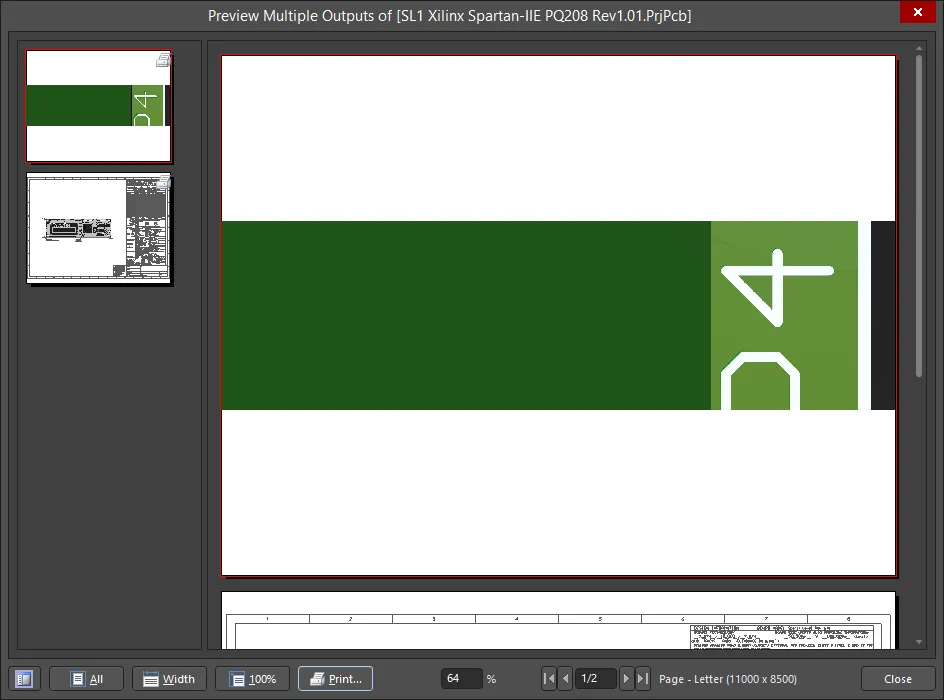
Các điều khiển được cung cấp ở cuối cửa sổ Report Preview và trong menu chuột phải của nó để thao tác chế độ xem, truy cập các hộp thoại thiết lập máy in, in, sao chép một trang vào bộ nhớ tạm Windows, và xuất trang đang hoạt động dưới dạng Windows Metafile.
In
Nhấp vào Print để gửi trực tiếp output tới thiết bị in đã chỉ định. Ngoài ra, các output đã gán có thể được in bằng một trong các cách sau:
-
Nhấn phím F9 .
-
Nhấp chuột phải rồi chọn lệnh Print từ menu ngữ cảnh.
-
Dùng lệnh Tools » Print.
-
Nhấp nút Print trong hộp thoại Page Setup cho output đang được chọn (đang có tiêu điểm). Lưu ý rằng thao tác này sẽ chỉ in các trang của output cụ thể đó, chứ không phải tất cả các trang của mọi output được gán cho Print Job.
-
Nhấp nút Print trong hộp thoại Print Preview.
-
Nhấp nút
 trên thanh công cụ Job Manager Toolbar.
Điều khiển Print và ba phương thức đầu tiên liệt kê ở trên hỗ trợ in trực tiếp. Hai phương thức cuối là in gián tiếp thông qua hộp thoại Printer Configuration.
Không có quy trình in hàng loạt cho nhiều Print Job; chỉ các output được gán cho Print Job hiện đang được chọn mới được xem trước/in. Để in tất cả output, hãy chọn và in từng print job đã định nghĩa một cách riêng biệt.
Từ Project Releaser
Các output được định nghĩa trong một hoặc nhiều tệp Output Job được gán cho một cấu hình của dự án PCB sẽ được tạo ra khi cấu hình đó được phát hành. Việc tạo này diễn ra như một phần của quy trình phát hành có độ toàn vẹn cao, với dữ liệu phát hành được lưu trong một revision mới, đã được lập kế hoạch của một Item đích trên server. Project Releaser là giao diện được dùng để thực hiện việc này.
Project Releaser có thể được truy cập theo các cách sau:
-
Chọn lệnh Project » Project Releaser từ menu chính (khi một tài liệu nguồn của dự án cần thiết đang mở và là tài liệu đang hoạt động).
-
Nhấp chuột phải vào mục của dự án cần thiết trong bảng Projects panel, rồi chọn lệnh Project Releaser từ menu ngữ cảnh.
Nếu Output not được định nghĩa trước khi chạy Project Releaser, việc này có thể được thực hiện như một phần của quy trình phát hành.
Để các mục dữ liệu Fabrication và Assembly được đưa vào một bản phát hành, cần phải có ít nhất một tệp OutputJob được gán cho chúng. Nếu bạn có các tệp Output Job với tên bắt đầu bằng các chuỗi con 'fab' và 'ass', các OutJob đó sẽ tự động được gán lần lượt cho các phần Fabrication Data và Assembly Data khi chế độ xem Release được truy cập lần đầu. Nếu không, bạn sẽ cần tự gán thủ công các OutJob phù hợp trong từng trường hợp.
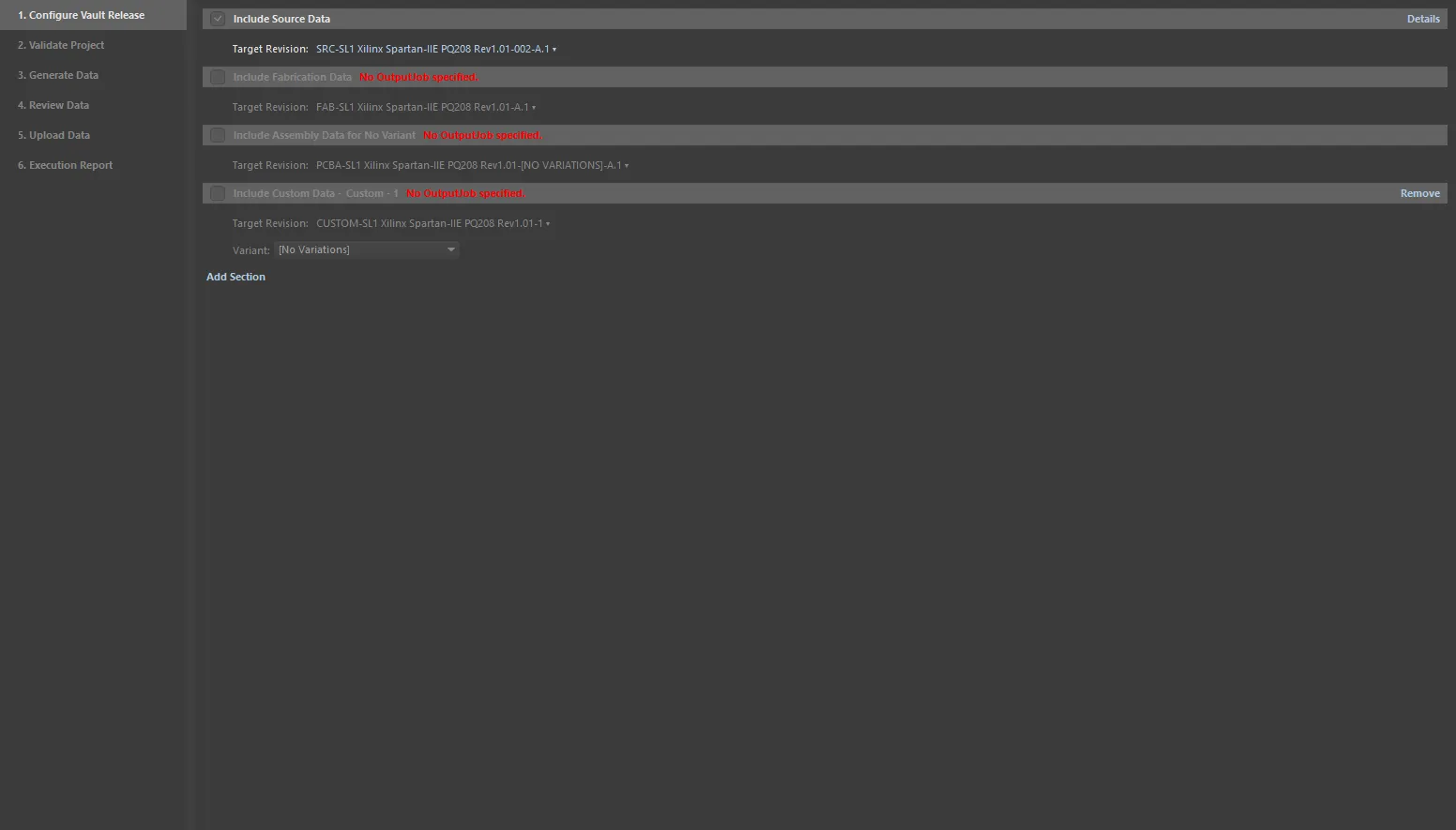
Danh sách ví dụ các output sẽ được tạo cho một cấu hình đã chọn.
Từ Project Releaser, nhấp nút Options (góc dưới bên trái) để mở hộp thoại Project Release Options dialog. Hộp thoại này được dùng để gán các OutJob phù hợp và xác định cách đặt tên cho các mục dữ liệu đích trên server (các revision của chúng sẽ nhận dữ liệu được tạo ra) khi phát hành dự án. Tab Release Options bao gồm một số tùy chọn trong vùng Output Jobs để bật dữ liệu output mong muốn.
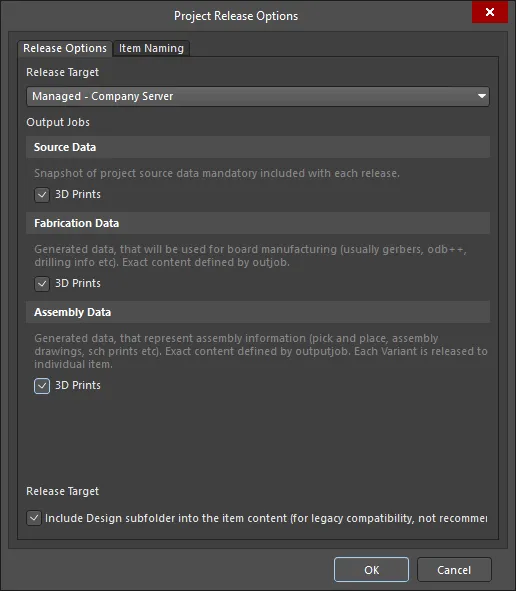
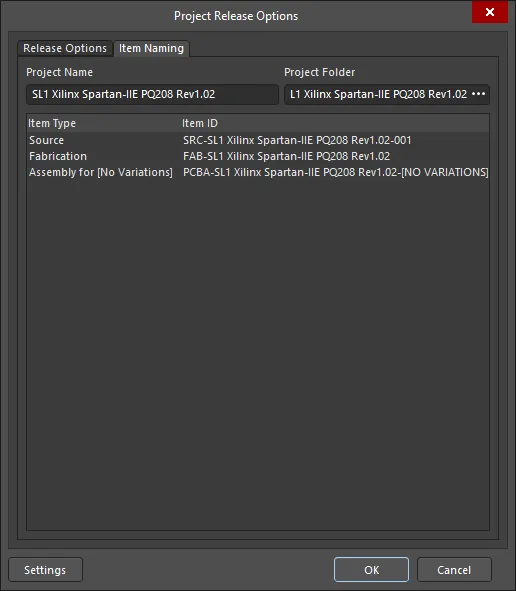
Tab Release Options của hộp thoại Project Release Options.
Nếu dự án của bạn hiện không có tệp Output Job nào được liên kết, Project Releaser sẽ phát hiện điều này và bạn sẽ được hỏi có muốn thêm các tệp mặc định hay không. Nếu bạn chọn thêm, các mục sau sẽ được tạo:
-
Fabrication.OutJob - với các output sau được định nghĩa:
-
Documentation Outputs: PCB Prints
-
Fabrication Outputs: Gerber, NC Drill và IPC-2581
-
Validation Outputs: Design Rules Check, Footprint Comparison Report
-
Export Outputs: Save As/Export PCB (định dạng ASCII)
-
Assembly.OutJob - với các output sau được định nghĩa:
-
Documentation Outputs: PCB 3D Print, Schematic Prints, Composite Drawing
-
Assembly Outputs: Pick and Place Report, Assembly Drawings, Test Point Report
-
Report Outputs: Bill of Materials, Component Cross Reference, GOST BOM
Để truy cập output GOST BOM trong Altium Designer, tiện ích mở rộng phần mềm GOST 2.701-2008/2.106-1996 phải được cài đặt. Tiện ích mở rộng này có thể được cài đặt hoặc gỡ bỏ thủ công.
Để biết thêm thông tin về quản lý tiện ích mở rộng, hãy tham khảo trang Extending Your Installation (Altium Designer Develop, Altium Designer Agile, Altium Designer).
-
Export Outputs: Export STEP
Nếu bạn đã có ít nhất một tệp OutJob được định nghĩa cho dự án, tùy chọn tự động tạo này sẽ không được đưa ra.
Để biết thêm thông tin về quy trình phát hành, hãy truy cập trang Design Project Release.


 AI-localized