
Làm việc với Directives trên sơ đồ nguyên lý

Altium Essentials: Schematic Updating
This content is part of the official Altium Professional Training Program. For full courses, materials and certification, visit Altium Training.
Sơ lược
- Tìm hiểu chỉ thị thiết kế là gì và cách sử dụng chúng khi xây dựng sơ đồ nguyên lý và kiểm tra tính hợp lệ.
- Nắm rõ khi nào nên dùng No ERC và khi nào nên dùng Compile Mask để loại bỏ các thông báo kiểm tra không mong muốn.
- Xem cách đặt, bật hoặc tắt và chỉnh sửa Compile Mask trong trình biên tập sơ đồ nguyên lý.
Chỉ thị thiết kế là các đối tượng được đặt trên sơ đồ nguyên lý trong quá trình nhập thiết kế, giúp xác định các hướng dẫn cần chuyển đến những phần khác của phần mềm. Có nhiều loại chỉ thị thiết kế để sử dụng theo hai cách sau:
- Các chỉ thị liên quan đến việc biên dịch tự động các tài liệu sơ đồ nguyên lý nguồn.
- Các chỉ thị dùng để chuyển thông tin được xác định trên trang sơ đồ nguyên lý sang PCB.
Các phần sau sẽ trình bày chi tiết hơn về những lĩnh vực này và các chỉ thị liên quan.
Các chỉ thị liên quan đến biên dịch
Thiết kế phát triển theo thời gian và được nhập theo từng giai đoạn. Khi mỗi giai đoạn dần hoàn thiện, bạn thường muốn kiểm tra riêng giai đoạn đó, tách biệt với phần còn lại của thiết kế. Việc biên dịch một tài liệu sơ đồ nguyên lý riêng lẻ (hoặc toàn bộ dự án) tại các thời điểm trong quá trình nhập thiết kế thường tạo ra một số thông báo lỗi do các phần mạch chưa được nhập hoặc do dây kết nối giao tiếp giữa các khối mạch vẫn chưa hoàn chỉnh. Những thông báo này không thực sự có giá trị vì chúng chỉ gây nhiễu cho thông tin thực sự cần quan tâm. Cách nhanh nhất và dễ nhất để loại bỏ các lỗi biên dịch này là đặt chỉ thị No ERC hoặc Compile Mask.
Chỉ thị No ERC
Chỉ thị No ERC được đặt tại một nút trong mạch để bỏ qua tất cả các cảnh báo và/hoặc lỗi vi phạm Kiểm tra quy tắc điện được phát hiện khi xác thực dự án sơ đồ nguyên lý. Tham khảo trang Xác thực dự án thiết kế của bạn để tìm hiểu thêm.
Chỉ thị Compile Mask
Chỉ thị No ERC rất phù hợp để bỏ qua một số ít chân, cổng, điểm kết nối trang hoặc net vi phạm trong thiết kế. Tuy nhiên, trong một số trường hợp, bạn có thể muốn loại trừ cả một phần thiết kế, bao gồm cả linh kiện. Hãy sử dụng chỉ thị Compile Mask (lệnh Place » Directives » Compile Mask) hoặc nhấp vào nút Compile Mask ( ) trong danh sách chỉ thị thả xuống trên Active Bar để ẩn vùng thiết kế nằm bên trong khỏi trình biên dịch. Nhờ đó, bạn có thể chủ động ngăn việc kiểm tra lỗi đối với phần mạch có thể chưa hoàn chỉnh và chắc chắn sẽ tạo ra lỗi biên dịch. Điều này rất hữu ích khi bạn cần biên dịch tài liệu hiện hành hoặc dự án để kiểm tra tính toàn vẹn của thiết kế tại những vùng cụ thể khác, nhưng không muốn bị “nhiễu” bởi các thông báo do trình biên dịch tạo ra liên quan đến những phần thiết kế chưa hoàn thiện.
Đúng như tên gọi, chỉ thị này yêu cầu trình biên dịch bỏ qua mọi đối tượng nằm completely trong phạm vi vùng che đã xác định. Đặt vùng che giống như cách bạn đặt một đối tượng ghi chú hoặc hình chữ nhật.
Hãy xem mạch nguyên lý ví dụ trong hình sau, trong đó việc nối dây đến thiết bị LCD1 vẫn chưa hoàn tất. Nếu chỉ biên dịch sơ đồ nguyên lý này (Project » Validate PCB Project), bạn sẽ nhận được nhiều thông báo vi phạm (hiển thị bên dưới), tất cả đều do phần mạch chưa hoàn chỉnh gây ra. Di chuột lên hình để xem tác dụng của việc đặt chỉ thị Compile Mask bao quanh phần mạch chưa hoàn chỉnh. Trình biên dịch sẽ bỏ qua các vi phạm này, trong khi phần mạch còn lại trên sơ đồ nguyên lý — đã được nối dây hoàn chỉnh — vẫn được kiểm tra. Lưu ý rằng các đối tượng thực sự được che — tức là những đối tượng nằm hoàn toàn trong hình chữ nhật bao của vùng che — sẽ hiển thị mờ đi.
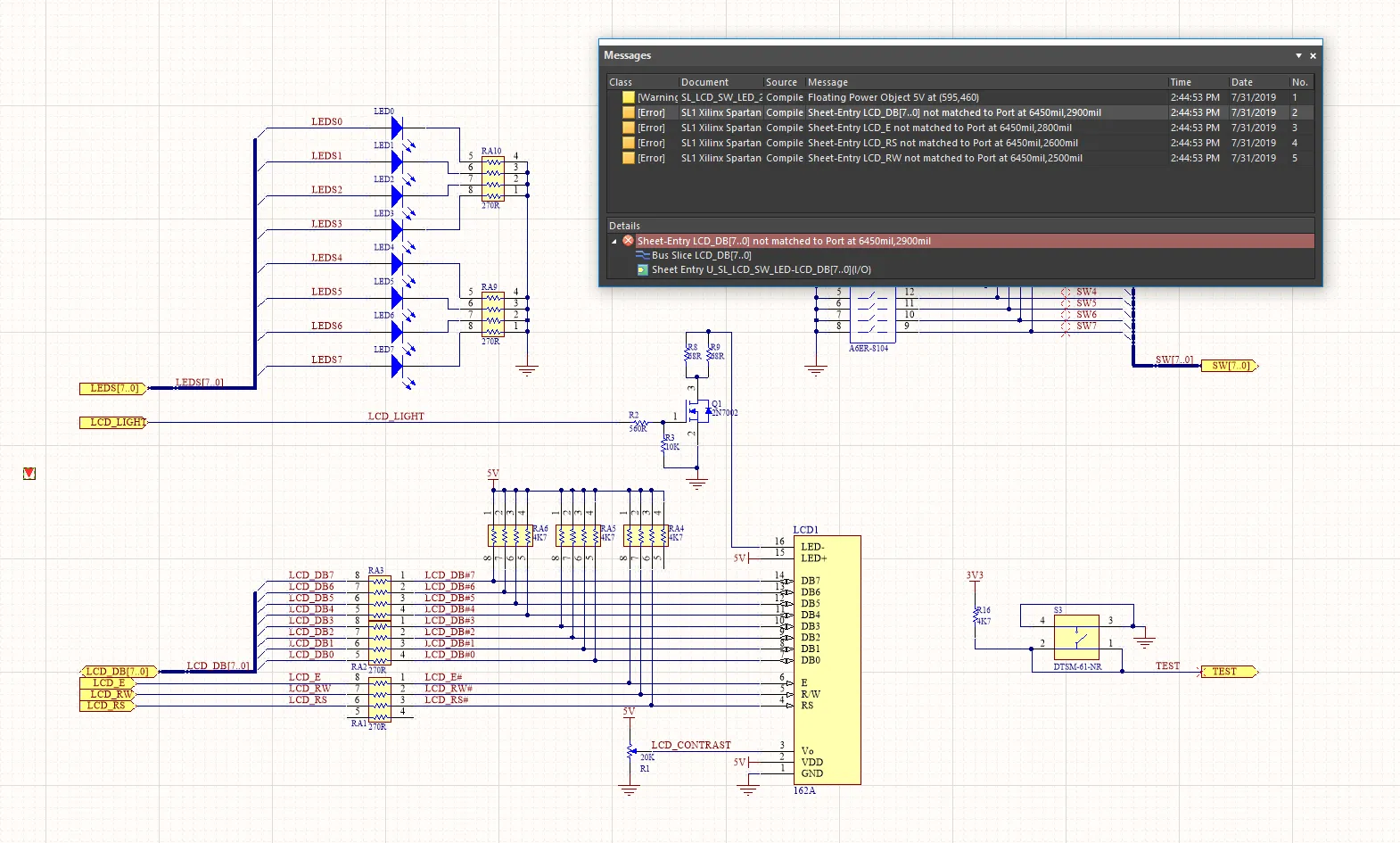
Di chuột lên hình để xem tác dụng của việc sử dụng chỉ thị Compile Mask nhằm ẩn các vi phạm biên dịch do phần mạch chưa hoàn chỉnh gây ra.
Vùng che biên dịch
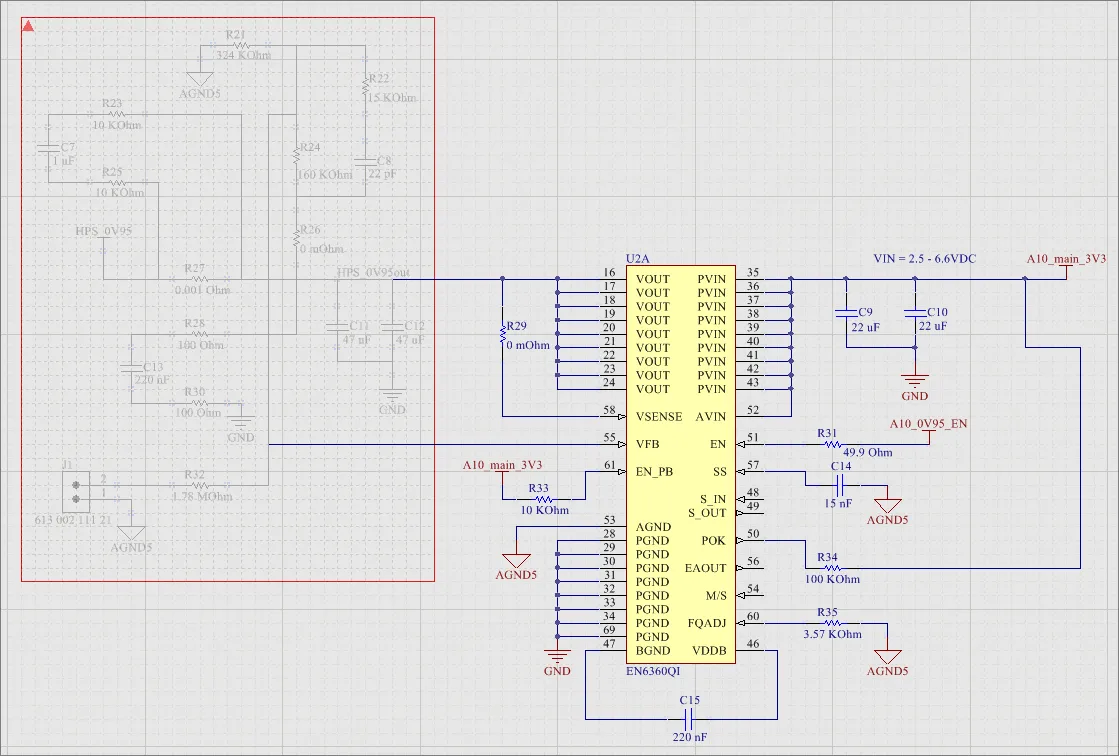 Một Compile Mask đã được đặt, hiển thị ở phía bên trái sơ đồ nguyên lý bên trên.
Tóm tắt
Compile Mask là một chỉ thị thiết kế dùng để ẩn vùng thiết kế nằm bên trong khỏi trình biên dịch khi thực hiện xác thực bằng lệnh Project » Validate Project . Chỉ thị này cho phép bạn chủ động ngăn việc kiểm tra lỗi đối với phần mạch có thể chưa hoàn chỉnh và sẽ gây ra lỗi xác thực. Compile Mask hữu ích khi cần xác thực dự án hiện tại để kiểm tra tính toàn vẹn của thiết kế ở những vùng cụ thể khác, nhưng không muốn các thông báo do trình biên dịch tạo ra về những phần thiết kế chưa hoàn thiện gây rối.
Khả năng sử dụng
Chỉ có thể đặt Compile Mask trong Trình chỉnh sửa sơ đồ nguyên lý. Để đặt Compile Mask:
- Nhấp vào lệnh Place » Directives » Compile Mask từ các menu chính.
-
Nhấp vào nút Compile Mask (
 ) trong danh sách chỉ thị thả xuống trên Active Bar ở phía trên cùng của không gian thiết kế. Nhấp và giữ nút Active Bar để truy cập các lệnh liên quan khác. Sau khi được sử dụng, một lệnh sẽ trở thành mục trên cùng trong phần tương ứng của Active Bar.
- Nhấp chuột phải trong trình chỉnh sửa sơ đồ nguyên lý rồi nhấp vào Place » Directives » Compile Mask.
Đặt đối tượng
Sau khi khởi chạy lệnh, con trỏ sẽ chuyển thành hình chữ thập, cho biết đang ở chế độ đặt Compile Mask. Thực hiện đặt theo trình tự sau:
- Định vị con trỏ, sau đó nhấp chuột hoặc nhấn Enter để cố định góc đầu tiên của vùng che.
- Di chuyển con trỏ để điều chỉnh kích thước vùng che sao cho bao trọn vùng thiết kế cần ẩn khỏi trình biên dịch, sau đó nhấp chuột hoặc nhấn Enter để cố định góc đối diện theo đường chéo và hoàn tất việc đặt vùng che. Các đối tượng thiết kế nằm hoàn toàn trong phạm vi vùng che sẽ hiển thị mờ đi.
- Tiếp tục đặt thêm các vùng che biên dịch hoặc nhấp chuột phải hay nhấn Esc để thoát chế độ đặt.
Chỉnh sửa bằng đồ họa
Phương pháp chỉnh sửa này cho phép bạn chọn trực tiếp một đối tượng vùng che biên dịch đã đặt trong không gian thiết kế và thay đổi kích thước, hình dạng hoặc vị trí của nó bằng thao tác đồ họa.
Vùng che biên dịch có thể được hiển thị ở chế độ hoạt động (khung đầy đủ) hoặc thu gọn (tam giác trong ô), tương ứng với trạng thái bật và tắt của vùng che. Chuyển đổi chế độ hiển thị bằng cách nhấp vào biểu tượng ▲ hoặc ▼ ở góc trên bên trái của vùng che biên dịch đã đặt.
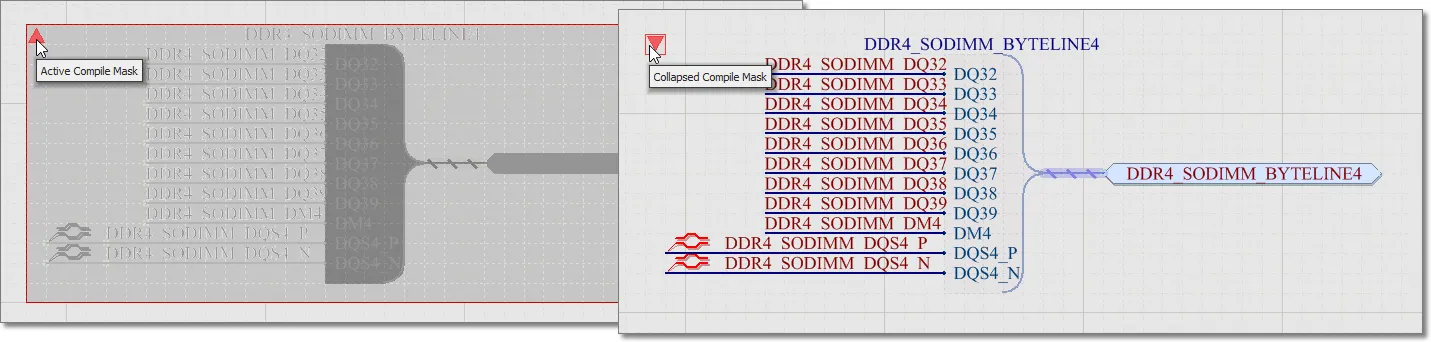 Nhấp vào hình tam giác ở góc trên bên trái để thu gọn (và tắt) vùng che biên dịch.
Khi chọn một đối tượng vùng che biên dịch đang hoạt động (mở rộng), các điểm điều khiển chỉnh sửa sau sẽ xuất hiện:
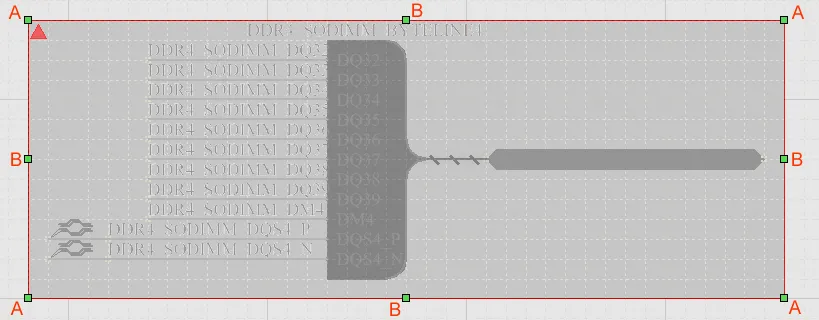 Một Compile Mask được chọn (khi đang hoạt động).
- Nhấp và kéo A để thay đổi kích thước vùng che biên dịch theo cả chiều dọc và chiều ngang cùng lúc.
- Nhấp và kéo B để thay đổi kích thước vùng che biên dịch theo chiều dọc và chiều ngang riêng biệt.
- Nhấp vào bất kỳ vị trí nào trên vùng che biên dịch – cách xa các điểm điều khiển chỉnh sửa – rồi kéo để đổi vị trí. Trong khi kéo, có thể xoay vùng che biên dịch (Spacebar/Shift+Spacebar) hoặc lật đối xứng (các phím X hoặc Y để lật theo trục X hoặc trục Y tương ứng).
Chỉnh sửa không dùng thao tác đồ họa
Có thể sử dụng các phương pháp chỉnh sửa không dùng thao tác đồ họa sau đây.
Chỉnh sửa qua hộp thoại Vùng che biên dịch hoặc bảng Thuộc tính
Panel page: Thuộc tính vùng che biên dịch
Phương pháp chỉnh sửa này sử dụng hộp thoại Compile Mask liên quan và chế độ của bảng Properties để sửa đổi các thuộc tính của đối tượng Vùng che biên dịch.
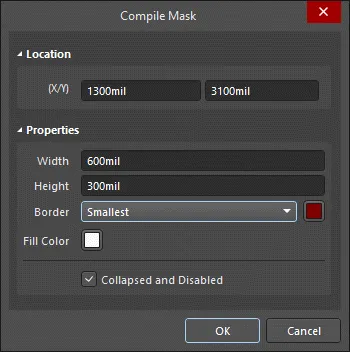
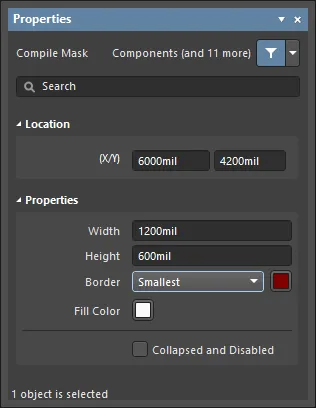
Sau khi đặt đối tượng, có thể truy cập hộp thoại Compile Mask bằng cách:
- Nhấp đúp vào đối tượng vùng che biên dịch đã đặt.
- Chọn đối tượng vùng che biên dịch, nhấp chuột phải, rồi chọn Properties từ menu ngữ cảnh.
Trong khi đặt đối tượng, có thể truy cập chế độ Vùng che biên dịch của bảng Properties bằng cách nhấn phím Tab. Sau khi vùng che biên dịch được đặt, tất cả các tùy chọn sẽ xuất hiện.
Sau khi đặt đối tượng, có thể truy cập chế độ Vùng che biên dịch của bảng Properties theo một trong các cách sau:
- Nếu bảng Properties đã được kích hoạt, hãy chọn đối tượng vùng che biên dịch.
- Sau khi chọn đối tượng vùng che biên dịch, chọn bảng Properties từ nút Panels ở góc dưới bên phải của không gian thiết kế hoặc chọn View » Panels » Properties từ menu chính.
Chỉnh sửa nhiều đối tượng
Bảng Properties hỗ trợ chỉnh sửa nhiều đối tượng, cho phép sửa đổi các thiết lập thuộc tính giống nhau ở tất cả đối tượng đang được chọn. Khi chọn nhiều đối tượng cùng loại theo cách thủ công, qua hộp thoại Tìm đối tượng tương tự hoặc qua bảng Bộ lọc hay Danh sách, bạn có thể chỉnh sửa cho tất cả đối tượng đã chọn những trường trong bảng Properties không hiển thị dấu hoa thị (*).
Chỉnh sửa qua bảng Danh sách
Panel pages: Các bảng Danh sách, Bộ lọc SCH
Bảng List hiển thị các loại đối tượng thiết kế từ một hoặc nhiều tài liệu dưới dạng bảng, cho phép nhanh chóng kiểm tra và sửa đổi thuộc tính của đối tượng. Khi kết hợp với cách lọc phù hợp – bằng cách chọn loại đối tượng (sử dụng các tùy chọn Include của bảng), hoặc sử dụng bảng Filter thích hợp hay hộp thoại Tìm đối tượng tương tự – bảng này cho phép chỉ hiển thị những đối tượng thuộc phạm vi của bộ lọc đang hoạt động. Sau đó, có thể chỉnh sửa trực tiếp các thuộc tính của đối tượng được liệt kê trong bảng List.
Thuộc tính vùng che biên dịch
Thuộc tính đối tượng trong Trình chỉnh sửa sơ đồ nguyên lý là các tùy chọn có thể thiết lập để xác định kiểu hiển thị, nội dung và hành vi của đối tượng đã đặt. Các thiết lập thuộc tính cho từng loại đối tượng được xác định như sau:
- Post-placement settings – tất cả thuộc tính của đối tượng Vùng che biên dịch đều có thể được chỉnh sửa trong hộp thoại Compile Mask và bảng Properties khi một Vùng che biên dịch đã đặt được chọn trong không gian thiết kế.
Vị trí
-
(X/Y)
- X (trường thứ nhất) - tọa độ X (ngang) hiện tại của điểm tham chiếu của đối tượng, tính từ gốc tọa độ hiện tại của không gian thiết kế. Chỉnh sửa để thay đổi vị trí X của đối tượng. Có thể nhập giá trị theo hệ mét hoặc hệ Anh; hãy kèm theo đơn vị khi nhập giá trị có đơn vị khác với đơn vị mặc định hiện tại.
- Y (trường thứ hai) - tọa độ Y (dọc) hiện tại của điểm tham chiếu của đối tượng, tính từ gốc tọa độ hiện tại. Chỉnh sửa để thay đổi vị trí Y của đối tượng. Có thể nhập giá trị theo hệ mét hoặc hệ Anh; hãy kèm theo đơn vị khi nhập giá trị có đơn vị khác với đơn vị mặc định hiện tại.
Thuộc tính
- Width - nhập chiều rộng của đối tượng.
- Height - nhập chiều cao của đối tượng.
- Border - sử dụng danh sách thả xuống để chọn kiểu đường viền mong muốn.
- Fill Color - nhấp vào ô màu để chọn màu mong muốn cho đối tượng.
- Collapsed and Disabled - đánh dấu ô để thu gọn và vô hiệu hóa đối tượng.
Các chỉ thị liên quan đến PCB
Là một Môi trường thiết kế hợp nhất, Altium Designer cho phép xác định các yêu cầu đối với PCB trước khi bố trí bo mạch. Điều này được thực hiện bằng cách thêm và chỉ định các tham số cho những đối tượng được đặt trên các trang sơ đồ nguyên lý.
Đối với một số đối tượng thiết kế sơ đồ nguyên lý – chẳng hạn như linh kiện, ký hiệu trang sơ đồ, cổng, v.v. – thao tác này bao gồm việc thêm các tham số liên quan vào phần thuộc tính của đối tượng. Với các đối tượng net như dây dẫn và bus, không thể thêm trực tiếp tham số dưới dạng thuộc tính của dây dẫn hoặc bus. Thay vào đó, các tham số cần thiết để lưu giữ thông tin được chỉ định bằng các chỉ thị thiết kế chuyên dụng.
Có thể sử dụng các chỉ thị để xác định những thông tin sau, và các thông tin này sẽ được chuyển sang những định nghĩa tương ứng trên PCB trong quá trình đồng bộ hóa thiết kế:
- Các ràng buộc bố trí PCB
- Các cặp vi sai
- Các lớp net
Bằng cách đưa các chỉ thị thiết kế vào sơ đồ nguyên lý, kỹ sư thiết kế có thể xác định rõ các ràng buộc thiết kế, đồng thời bảo đảm sơ đồ nguyên lý luôn là bản ghi chính của thiết kế. Mọi thay đổi đối với thiết kế sẽ chỉ được thực hiện trên sơ đồ nguyên lý rồi chuyển sang PCB. Điều này có thể đặc biệt quan trọng khi nhiều người cùng làm việc trên một thiết kế – nhất là khi họ ở các địa điểm khác nhau. Thay vì cố gắng trao đổi với nhau qua những chuỗi email hoặc cuộc gọi điện thoại, người lập sơ đồ thiết kế có thể bảo đảm rằng các ràng buộc cụ thể thực sự được áp dụng trong giai đoạn bố trí PCB.
Cốt lõi của chức năng này là chỉ thị bộ tham số.
Về cơ bản, đây là các đối tượng bộ tham số do người dùng định nghĩa, có thể được liên kết với một đối tượng net trong thiết kế sơ đồ nguyên lý. Đặt một chỉ thị bố trí PCB lên dây dẫn, bus hoặc bó tín hiệu để xác định một hay nhiều ràng buộc thiết kế áp dụng cho các net liên quan. Khi PCB được tạo từ sơ đồ nguyên lý, thông tin trong chỉ thị bố trí PCB được dùng để tạo các quy tắc thiết kế PCB tương ứng. Thông tin được xác định trong một chỉ thị bố trí PCB chỉ áp dụng cho net (hoặc nhóm net) mà chỉ thị đó được kết nối.
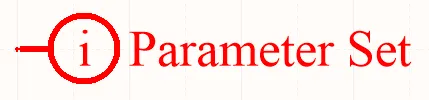
Một chỉ thị bộ tham số.
Chỉ thị này đóng vai trò là nơi chứa số lượng tham số bất kỳ áp dụng cho net mà chỉ thị bộ tham số được gắn vào. Có thể đặt một chỉ thị bộ tham số mặc định không chứa tham số nào (Place » Directives » Parameter Set) rồi thêm các tham số liên quan sau. Các phần sau sẽ trình bày chi tiết hơn về cách sử dụng những chỉ thị dựa trên tham số này. Có cả chỉ thị bộ tham số do người dùng định nghĩa (Bộ tham số) và được định nghĩa sẵn (Cặp vi sai). Điểm khác biệt duy nhất giữa bộ tham số rỗng và bộ tham số được định nghĩa sẵn là bộ tham số được định nghĩa sẵn có chứa một tham số, như sẽ được mô tả bên dưới.
Bộ tham số
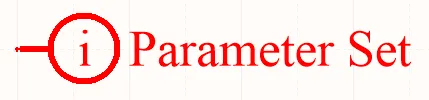
Một bộ tham số
Tóm tắt
Bộ tham số là một chỉ thị thiết kế cho phép liên kết các thông số kỹ thuật của thiết kế với một đối tượng kiểu net trong thiết kế sơ đồ nguyên lý. Ví dụ, sử dụng bộ tham số để khai báo hai net là thành viên của một cặp vi sai. Phần mềm dựa vào sự hiện diện của các tham số có tên cụ thể trong bộ tham số để xác định loại chỉ thị thiết kế mà bạn đang đặt.
Khả năng sử dụng
Chỉ có thể đặt bộ tham số trong trình chỉnh sửa sơ đồ nguyên lý. Có cả chỉ thị bộ tham số mặc định (rỗng) và được định nghĩa sẵn (Cặp vi sai). Điểm khác biệt duy nhất giữa bộ tham số rỗng và bộ tham số được định nghĩa sẵn là bộ tham số được định nghĩa sẵn có chứa một tham số, như được mô tả bên dưới.
Truy cập các lệnh tương ứng từ menu chính Place như sau:
| • | Place » Directives » Parameter Set |  |
| • | Place » Directives » Differential Pair |  |
Đặt đối tượng
Có thể dùng bộ tham số để gắn các tham số vào:
- Dây dẫn
- Bus
- Bó tín hiệu
- Ký hiệu trang sơ đồ
Sau khi khởi chạy lệnh, con trỏ sẽ chuyển thành hình chữ thập và bạn sẽ vào chế độ đặt chỉ thị thiết kế. Thực hiện các thao tác sau để đặt đối tượng:
- Đưa con trỏ lên dây dẫn hoặc đối tượng net khác rồi nhấp chuột hoặc nhấn Enter để đặt.
- Tiếp tục đặt các chỉ thị khác hoặc nhấp chuột phải hay nhấn Esc để thoát chế độ đặt.
Các thao tác bổ sung có thể thực hiện trong khi đặt – khi bộ tham số vẫn đang đi theo con trỏ:
-
Nhấn phím Tab để tạm dừng việc đặt và truy cập chế độ Bộ tham số của bảng Properties, nơi bạn có thể thay đổi ngay các thuộc tính của đối tượng. Nhấp vào nút tạm dừng hiển thị trên không gian thiết kế (
 ) để tiếp tục đặt.
-
Nhấn phím Alt để giới hạn hướng di chuyển theo trục ngang hoặc trục dọc, tùy theo hướng di chuyển ban đầu.
-
Nhấn Spacebar để xoay cung ngược chiều kim đồng hồ hoặc Shift+Spacebar để xoay theo chiều kim đồng hồ. Thao tác này cũng có thể được thực hiện khi kéo đối tượng. Mỗi lần xoay một góc 90°.
-
Nhấn các phím X hoặc Y khi đang ở chế độ đặt để lật bộ tham số theo trục X hoặc trục Y.
Chỉnh sửa bằng thao tác đồ họa
Phương pháp chỉnh sửa này cho phép bạn chọn trực tiếp một chỉ thị bộ tham số đã đặt trong không gian thiết kế và thay đổi vị trí hoặc hướng của nó bằng thao tác đồ họa.
Khi một chỉ thị bộ tham số được chọn trong không gian thiết kế, một khung nét đứt sẽ xuất hiện xung quanh chỉ thị. Khung này chỉ bao quanh vùng mà chỉ thị chiếm dụng. Với mỗi tham số thành viên được bật hiển thị trong bộ tham số, một đường nét đứt sẽ xuất hiện, nối trường văn bản của tham số với phần thân của chỉ thị để thể hiện mối liên kết:

Nhấp vào bất kỳ vị trí nào bên trong khung nét đứt, rồi kéo để định vị lại bộ tham số theo yêu cầu. Trong khi kéo, có thể xoay bộ tham số (Spacebar/Shift+Spacebar) hoặc lật đối xứng (các phím X hoặc Y để lật đối xứng theo trục X hoặc trục Y).
Các trường văn bản của bộ tham số (có thể chỉnh sửa bằng thao tác đồ họa độc lập với chỉ thị chứa chúng) chỉ có thể được điều chỉnh kích thước bằng cách thay đổi tùy chọn Style trên trang Schematic – Defaults của hộp thoại Preferences. Vì vậy, các điểm điều khiển chỉnh sửa sẽ không xuất hiện khi chọn bất kỳ đối tượng nào trong số này.

Nhấp vào bất kỳ vị trí nào bên trong khung nét đứt, rồi kéo để định vị lại đối tượng văn bản theo yêu cầu. Trong khi kéo, có thể xoay đối tượng văn bản (Spacebar/Shift+Spacebar) hoặc lật đối xứng (các phím X hoặc Y để lật đối xứng theo trục X hoặc trục Y).
Nếu tùy chọn Enable In-Place Editing được bật trên trang Schematic – General của hộp thoại Preferences, bạn có thể chỉnh sửa giá trị của tham số trực tiếp trong không gian thiết kế (ngoại trừ các tham số đã được thêm dưới dạng quy tắc). Chọn đối tượng văn bản, rồi nhấp một lần để kích hoạt tính năng này. Nhập giá trị mới theo yêu cầu, rồi nhấp ra ngoài đối tượng văn bản hoặc nhấn Enter để áp dụng thay đổi.
Chỉnh sửa phi đồ họa
Có thể sử dụng các phương thức chỉnh sửa phi đồ họa sau.
Chỉnh sửa qua hộp thoại Parameter Set hoặc bảng Properties
Panel page: Thuộc tính bộ tham số
Phương thức chỉnh sửa này sử dụng hộp thoại Parameter Set và chế độ Properties của bảng tương ứng để sửa đổi các thuộc tính của đối tượng bộ tham số.
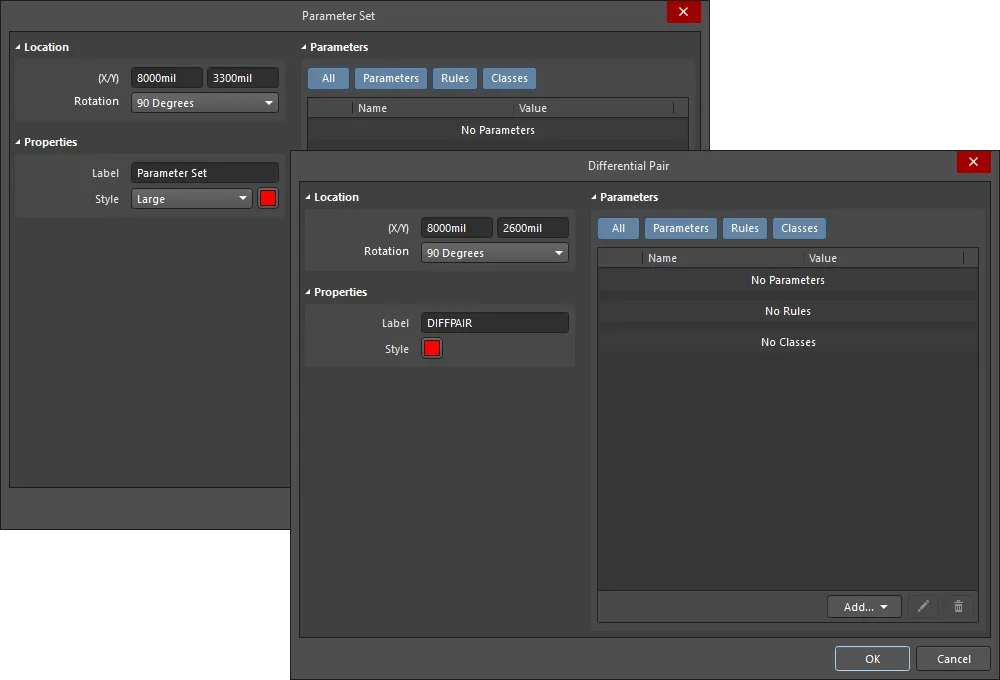
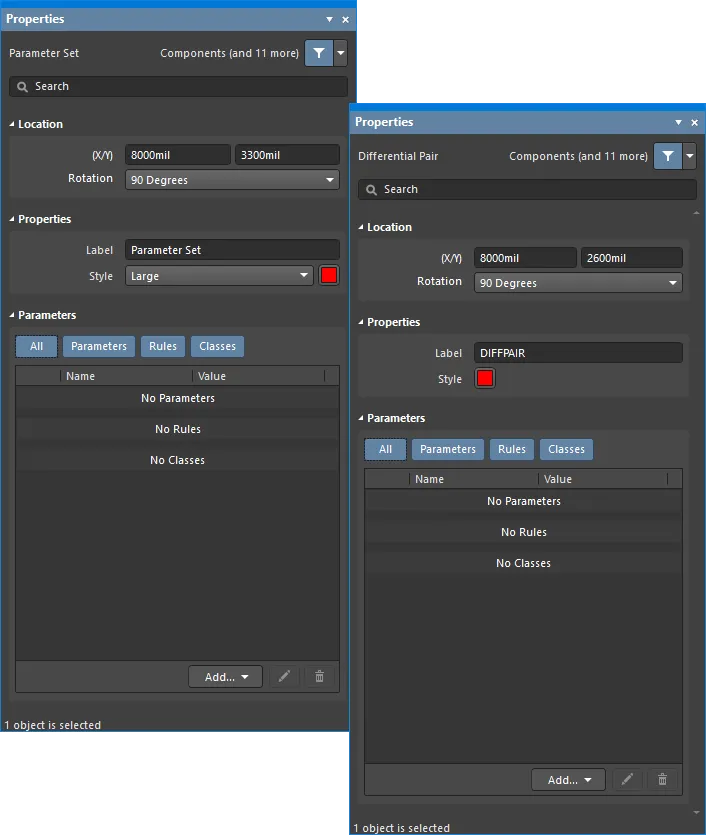
Hộp thoại Parameter Set trong hình thứ nhất và chế độ Parameter Set của bảng Properties trong hình thứ hai
Sau khi đặt, có thể truy cập hộp thoại Parameter Set bằng cách:
- Nhấp đúp vào đối tượng bộ tham số đã đặt.
- Đặt con trỏ lên đối tượng bộ tham số, nhấp chuột phải rồi chọn Properties từ menu ngữ cảnh.
Trong khi đặt, có thể truy cập chế độ Parameter Set của bảng Properties bằng cách nhấn phím Tab. Sau khi đặt bộ tham số, tất cả các tùy chọn sẽ xuất hiện.
Sau khi đặt, có thể truy cập chế độ Parameter Set của bảng Properties theo một trong các cách sau:
- Nếu bảng Properties đã mở, hãy chọn đối tượng bộ tham số.
- Sau khi chọn đối tượng bộ tham số, chọn bảng Properties từ nút Panels ở góc dưới bên phải của không gian thiết kế hoặc chọn View » Panels » Properties từ menu chính.
Chỉnh sửa nhiều đối tượng
Bảng Properties hỗ trợ chỉnh sửa nhiều đối tượng, cho phép sửa đổi các thiết lập thuộc tính giống nhau ở tất cả các đối tượng đang được chọn. Khi nhiều đối tượng cùng loại được chọn thủ công, qua hộp thoại Find Similar Objects hoặc qua bảng Filter hay List, một giá trị trường trong bảng Properties không hiển thị dưới dạng dấu hoa thị (*) có thể được chỉnh sửa cho tất cả các đối tượng đã chọn.
Chỉnh sửa qua bảng List
Panel pages: Các bảng List, SCH Filter
Bảng List cho phép hiển thị các đối tượng thiết kế từ một hoặc nhiều tài liệu dưới dạng bảng, giúp nhanh chóng kiểm tra và sửa đổi các thuộc tính của đối tượng. Khi kết hợp với bộ lọc phù hợp – bằng cách sử dụng bảng Filter tương ứng hoặc hộp thoại Find Similar Objects – bảng này cho phép chỉ hiển thị những đối tượng nằm trong phạm vi của bộ lọc đang hoạt động, giúp bạn xác định và chỉnh sửa nhiều đối tượng thiết kế chính xác và hiệu quả hơn.
Lưu ý
- Khi đặt một chỉ thị bộ tham số mặc định, sẽ chưa có tham số nào. Sau khi đặt, hãy thêm các tham số phù hợp vào chỉ thị thông qua phần Parameters của bảng Properties .
- Chỉ thị bộ tham số cho phép bạn gán thông tin bố trí PCB cho một net trong sơ đồ nguyên lý. Khi PCB được tạo từ sơ đồ nguyên lý, thông tin trong bộ tham số được dùng để tạo các quy tắc thiết kế PCB tương ứng. Thông tin được chỉ định bởi chỉ thị bộ tham số chỉ áp dụng cho các net mà chỉ thị đó kết nối tới.
- Khi một chỉ thị bộ tham số được thêm vào net, các trường Power Net và High Speed sẽ xuất hiện trong bảng Properties của net. Khi cập nhật tài liệu PCB từ sơ đồ nguyên lý, hệ thống sẽ đề xuất thêm quy tắc thiết kế Supply Nets cho mỗi net có tham số Power Net được bật.
- Các chỉ thị Net Class cho phép bạn tạo các lớp net do người dùng định nghĩa trên sơ đồ nguyên lý. Khi PCB được tạo từ sơ đồ nguyên lý, thông tin trong chỉ thị Net Class được dùng để tạo lớp net tương ứng trên PCB. Để đưa một net vào một lớp net, hãy gắn chỉ thị bộ tham số vào dây hoặc bus liên quan và thêm một lớp có tên được đặt theo tên lớp mong muốn. Tùy chọn Generate Net Classes (dành cho các lớp do người dùng định nghĩa) phải được bật trên tab Class Generation của hộp thoại Project Options để sử dụng tính năng này.
- Nếu một chỉ thị Net Class đã được định nghĩa cho một net, thì mọi quy tắc thiết kế PCB cũng được tạo bởi đối tượng bộ tham số đó sẽ có phạm vi áp dụng là Net Class khi thiết kế được chuyển sang trình biên tập PCB.
- Có thể tạo chỉ thị Net Class từ chỉ thị Parameter Set đã đặt bằng cách thêm một lớp và đặt giá trị của lớp đó thành lớp net PCB cần dùng.
-
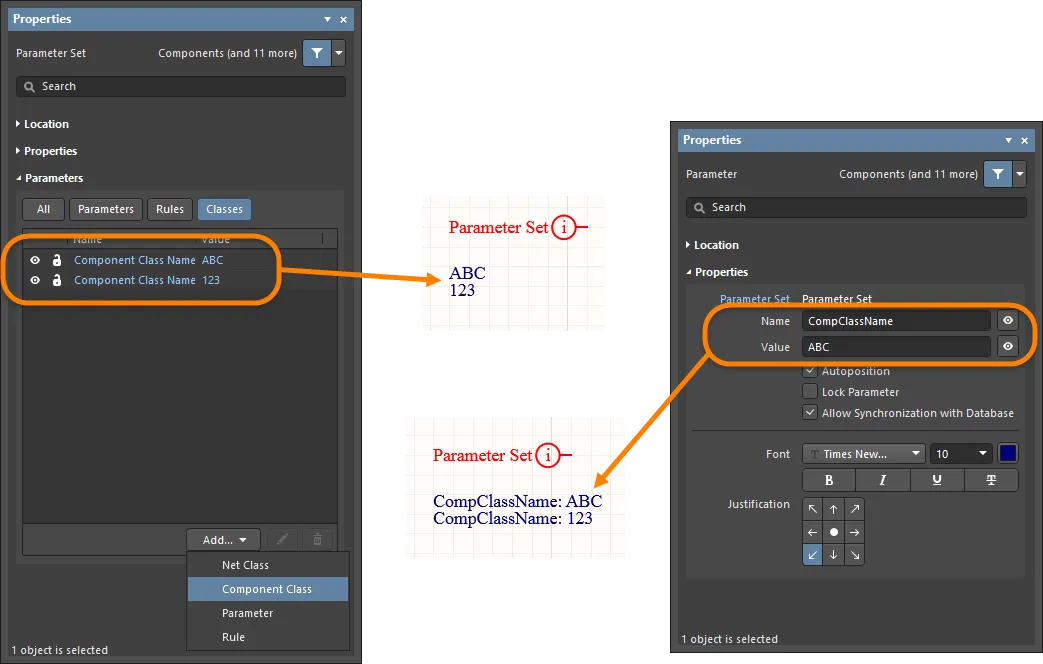
Cũng có thể dùng Blanket kết hợp với chỉ thị Parameter Set để áp dụng các lớp linh kiện và tham số cho những linh kiện nằm hoàn toàn trong vùng do Blanket xác định. Để thực hiện việc này, hãy dùng các tùy chọn Component Class và Parameter trong danh sách thả xuống của nút Add ở phần thuộc tính của chỉ thị Parameter Set gắn với Blanket. Thông tin về lớp linh kiện và tham số sẽ được chuyển sang tài liệu PCB của dự án trong quá trình ECO khi cập nhật PCB.
Thuộc tính Parameter Set
Thuộc tính đối tượng trong trình biên tập sơ đồ nguyên lý là các tùy chọn có thể thiết lập để quy định kiểu hiển thị, nội dung và hành vi của đối tượng đã đặt.
Các thiết lập thuộc tính cho từng loại đối tượng được định nghĩa theo hai cách khác nhau:
-
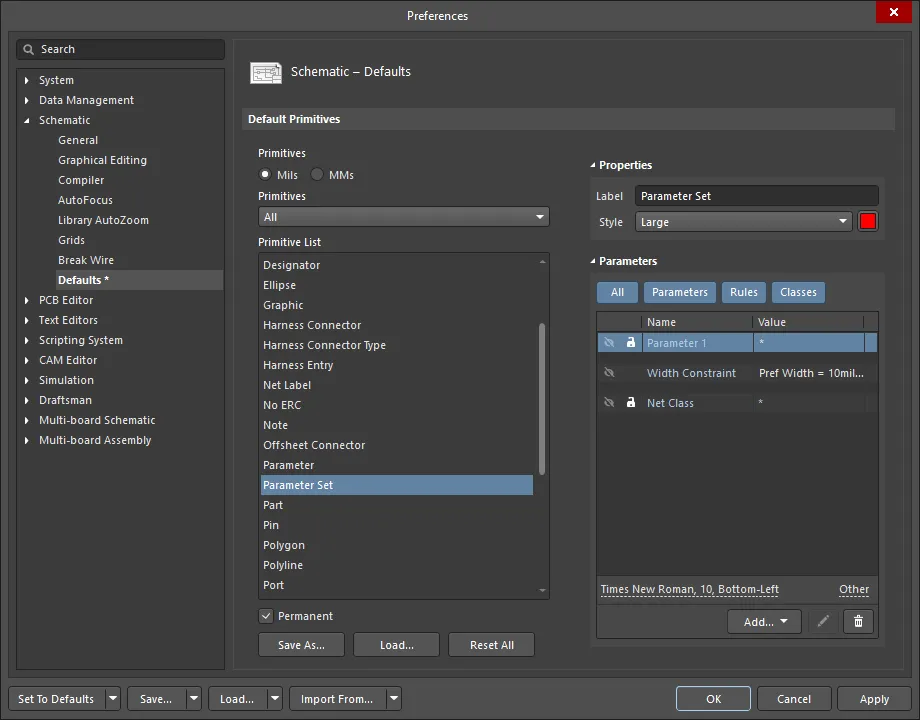
Pre-placement settings – hầu hết các thuộc tính của đối tượng Parameter Set, hoặc những thuộc tính có thể được định nghĩa trước một cách hợp lý, đều có sẵn dưới dạng thiết lập mặc định có thể chỉnh sửa trên trang Schematic – Defaults của hộp thoại Preferences (truy cập từ nút
 ở góc trên bên phải của không gian thiết kế). Chọn đối tượng trong Primitive List để hiển thị các tùy chọn của đối tượng ở bên phải.
-
Post-placement settings – tất cả các thuộc tính của đối tượng Parameter Set đều có thể chỉnh sửa trong các hộp thoại Parameter Set và bảng Properties khi một Parameter Set được chọn trong không gian thiết kế.
Vị trí
-
(X/Y)
- X (trường thứ nhất) – tọa độ X (ngang) hiện tại của điểm tham chiếu của đối tượng, tính theo gốc tọa độ hiện tại của không gian thiết kế. Chỉnh sửa để thay đổi vị trí X của đối tượng. Có thể nhập giá trị theo hệ mét hoặc hệ Anh; hãy ghi kèm đơn vị khi nhập giá trị có đơn vị khác với đơn vị mặc định hiện tại.
- Y (trường thứ hai) – tọa độ Y (dọc) hiện tại của điểm tham chiếu của đối tượng, tính theo gốc tọa độ hiện tại. Chỉnh sửa để thay đổi vị trí Y của đối tượng. Có thể nhập giá trị theo hệ mét hoặc hệ Anh; hãy ghi kèm đơn vị khi nhập giá trị có đơn vị khác với đơn vị mặc định hiện tại.
- Rotation – dùng danh sách thả xuống để chọn góc xoay.
Thuộc tính
- Label – nhãn của bộ tham số. Chỉnh sửa nếu muốn.
- Style – dùng danh sách thả xuống để chọn kiểu hiển thị. Nhấp vào ô màu để mở danh sách thả xuống, từ đó bạn có thể chọn màu mặc định.
Tham số
-
Grid – liệt kê Name và Value của các tham số liên quan đến tham số đang được chọn. Sau khi thêm, có thể chỉnh sửa các trường Name và Value. Có thể đặt tên cho Value bằng cách nhấp vào trường và nhập văn bản mong muốn. Chỉ có thể thay đổi trường Name khi ở chế độ bảng Properties của đối tượng Parameter Set bằng cách dùng Ctrl+Click. Cách này mở chế độ Parameter của bảng Properties, nơi bạn có thể nhập tên mong muốn vào trường Name. Dùng biểu tượng khóa (
 ) để khóa/mở khóa một tham số trong danh sách. Dùng biểu tượng con mắt để hiển thị/ẩn tham số. Có thể hiển thị tất cả, từng tham số hoặc không hiển thị tham số nào trong vùng này bằng cách bật/tắt nút All và các nút tham số riêng lẻ. Các tham số bị tắt khi nút tương ứng có màu xám và được bật khi nút tương ứng có màu xanh lam.
-
Add – dùng danh sách thả xuống để thêm một loại lớp:
-
Net Class – chọn để thêm một lớp net mới.
- Component Class – chọn để thêm một lớp linh kiện mới. Tùy chọn này chỉ có trong phiên bản Parameter Set của hộp thoại Parameter Set hoặc bảng Properties.
-
Diff. Pair Net Class – chọn để thêm một lớp net cặp vi sai mới. Tùy chọn này chỉ có trong phiên bản Differential Pair của hộp thoại Parameter Set hoặc bảng Properties.
-
Parameter – chọn để thêm một tham số mới.
-
Rule – nhấp để mở hộp thoại Select Design Rule Type, trong đó bạn có thể chọn loại quy tắc mới (
 ). Sau khi chọn loại quy tắc rồi nhấp
  , hộp thoại Edit PCB Rule (From Schematic) sẽ mở ra để bạn có thể chỉnh sửa quy tắc mới nếu muốn.
-
Nhấp vào biểu tượng bút chì ( ) để mở hộp thoại Edit PCB Rule (From Schematic) nhằm chỉnh sửa mục đã chọn. Nhấp
  để xóa mục đã chọn.
- Font Settings – nhấp vào phông chữ đang hiển thị để thay đổi kiểu phông chữ. Tùy chọn này chỉ có sau khi đã thêm một lớp net, lớp net cặp vi sai, tham số hoặc quy tắc.
-
Other – Nếu đã thêm một lớp net, lớp net cặp vi sai, tham số hoặc quy tắc, hãy nhấp để mở danh sách thả xuống nhằm thay đổi các tùy chọn bổ sung:
- Show Parameter Name – bật để hiển thị tên tham số.
- Allow Synchronization with Database – bật để đồng bộ với cơ sở dữ liệu.
- X/Y – nhập tọa độ X và Y.
- Rotation – sử dụng danh sách thả xuống để chọn góc xoay.
- Autoposition – đánh dấu để bật tính năng tự động định vị.
Đặt chỉ thị bộ tham số
Đặt chỉ thị loại này bằng cách chọn lệnh Place » Directives » Parameter Set từ menu chính hoặc khi nhấp chuột phải trong không gian thiết kế. Khi đặt một chỉ thị bộ tham số mặc định, sẽ chưa có tham số nào. Bộ tham số là một chỉ thị thiết kế cho phép liên kết các thông số kỹ thuật thiết kế với một đối tượng kiểu net trong thiết kế sơ đồ nguyên lý. Ví dụ, sử dụng bộ tham số để khai báo hai net là thành viên của một cặp vi sai. Phần mềm dựa vào sự hiện diện của các tham số có tên cụ thể trong bộ tham số để xác định chỉ thị thiết kế mà bạn đang đặt.
Ngoài các chỉ thị tham số do người dùng định nghĩa, chỉ thị tham số dựa trên quy tắc được định nghĩa trong hộp thoại Choose Design Rule Type, có thể truy cập từ chế độ Properties của bảng tương ứng với tham số. Cách truy cập như sau:
-
Nhấn
Tabtrước khi đặt bộ tham số hoặc nhấp đúp vào một chỉ thị bộ tham số đã đặt để hiển thị các thuộc tính của nó trong bảng Properties. -
Tiếp theo, nhấp vào nút
 trong vùng Parameters của bảng Properties và chọn Rule từ danh sách thả xuống để chọn một quy tắc trong hộp thoại Select Design Rule Type.
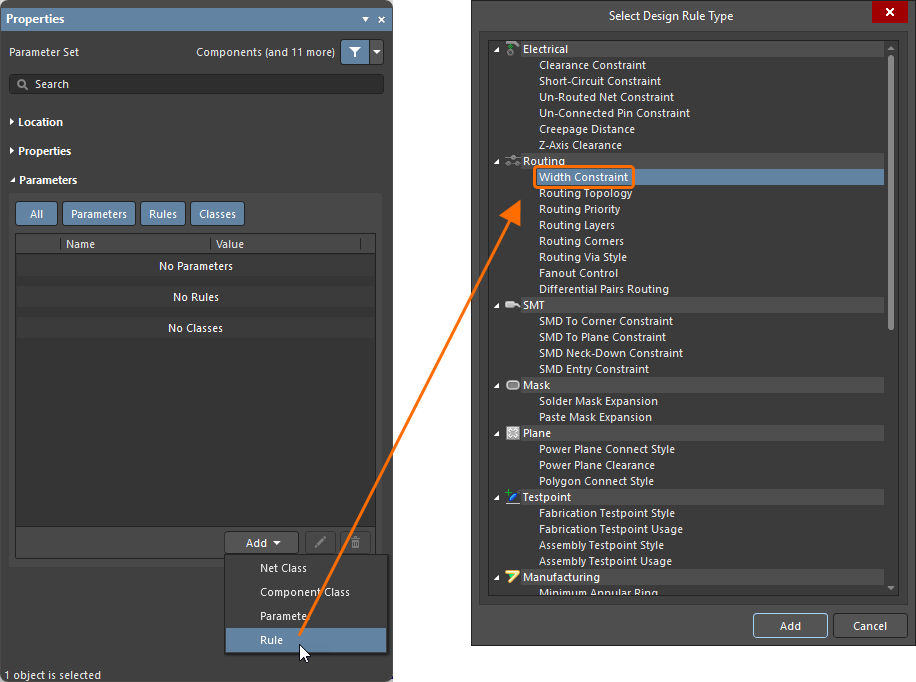
Chỉnh sửa giá trị của một quy tắc.
Sử dụng hộp thoại Select Design Rule Type để chọn loại quy tắc bạn muốn thêm vào chỉ thị dưới dạng tham số quy tắc. Nhấp đúp vào một loại quy tắc sẽ mở hộp thoại Edit PCB Rule (From Schematic) tương ứng, nơi bạn có thể xác định các ràng buộc cho quy tắc đó.
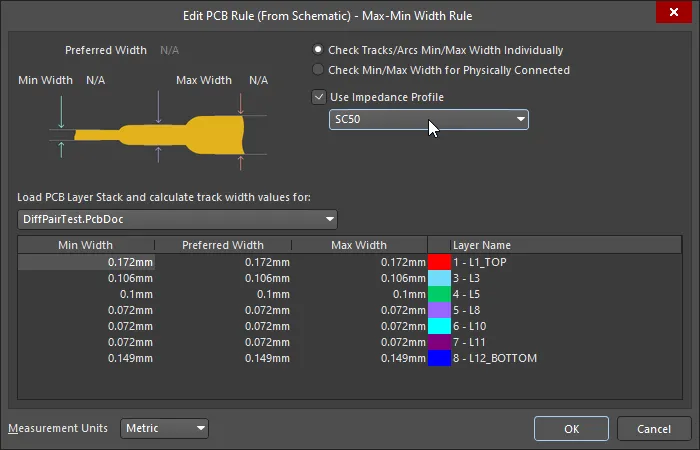
 ).
). 
Chỉ định các ràng buộc cho quy tắc đã chọn.
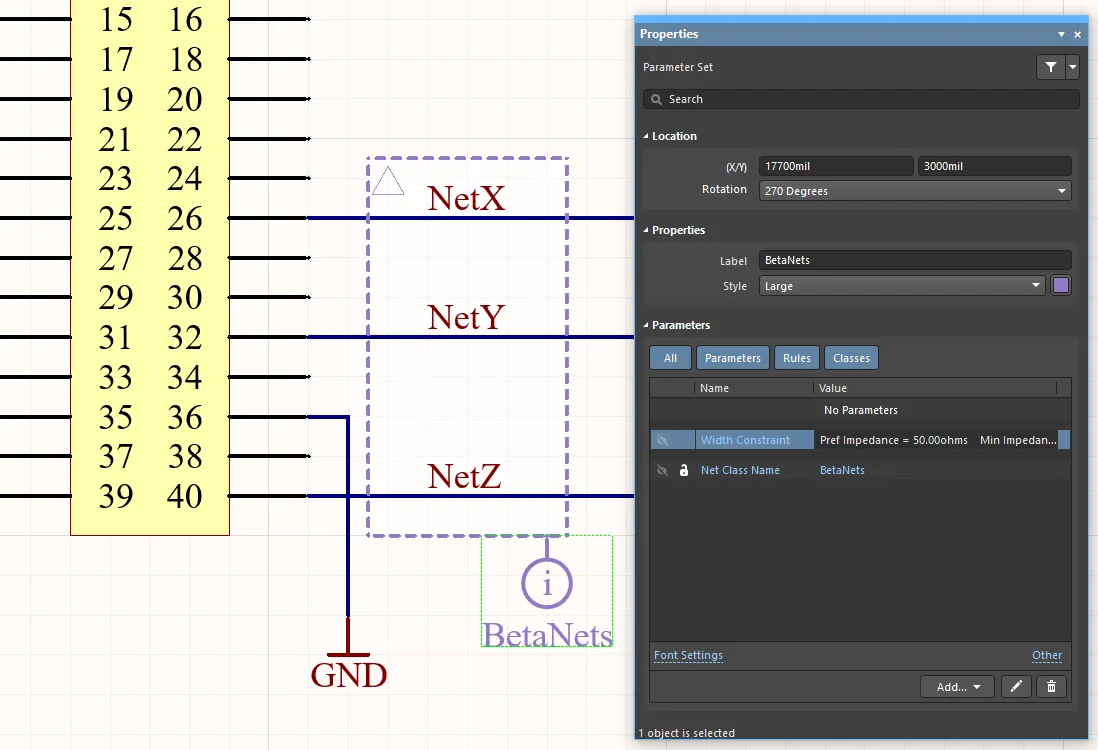
Mục trong vùng Parameters sẽ là loại quy tắc đã chọn cùng với các ràng buộc đã chỉ định. Hình ảnh sau minh họa các tham số quy tắc ràng buộc độ rộng đã được xác định cho một chỉ thị Parameter Set. Để hiển thị quy tắc trong không gian thiết kế, hãy nhấp vào biểu tượng hiển thị ( ) trong vùng Rules.
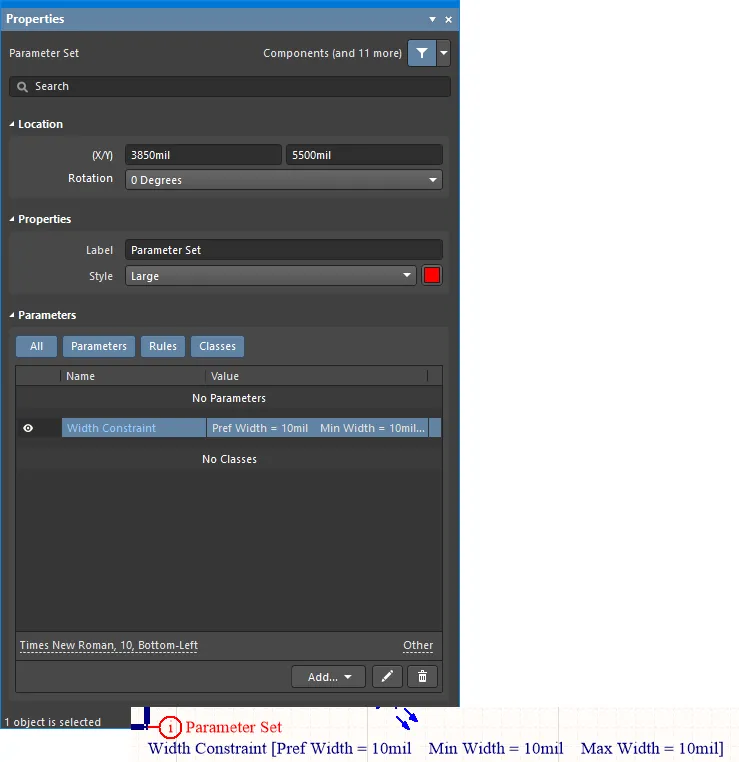
Nhiều ràng buộc quy tắc được xác định cho một net cụ thể thông qua chỉ thị bộ tham số.
Khi thiết kế được chuyển sang PCB thông qua quá trình đồng bộ, các quy tắc thiết kế tương ứng sẽ được tạo dựa trên thông tin chứa trong chỉ thị. Từ Schematic được dùng trong tên của mỗi quy tắc được tạo để phân biệt nguồn gốc của quy tắc đó.
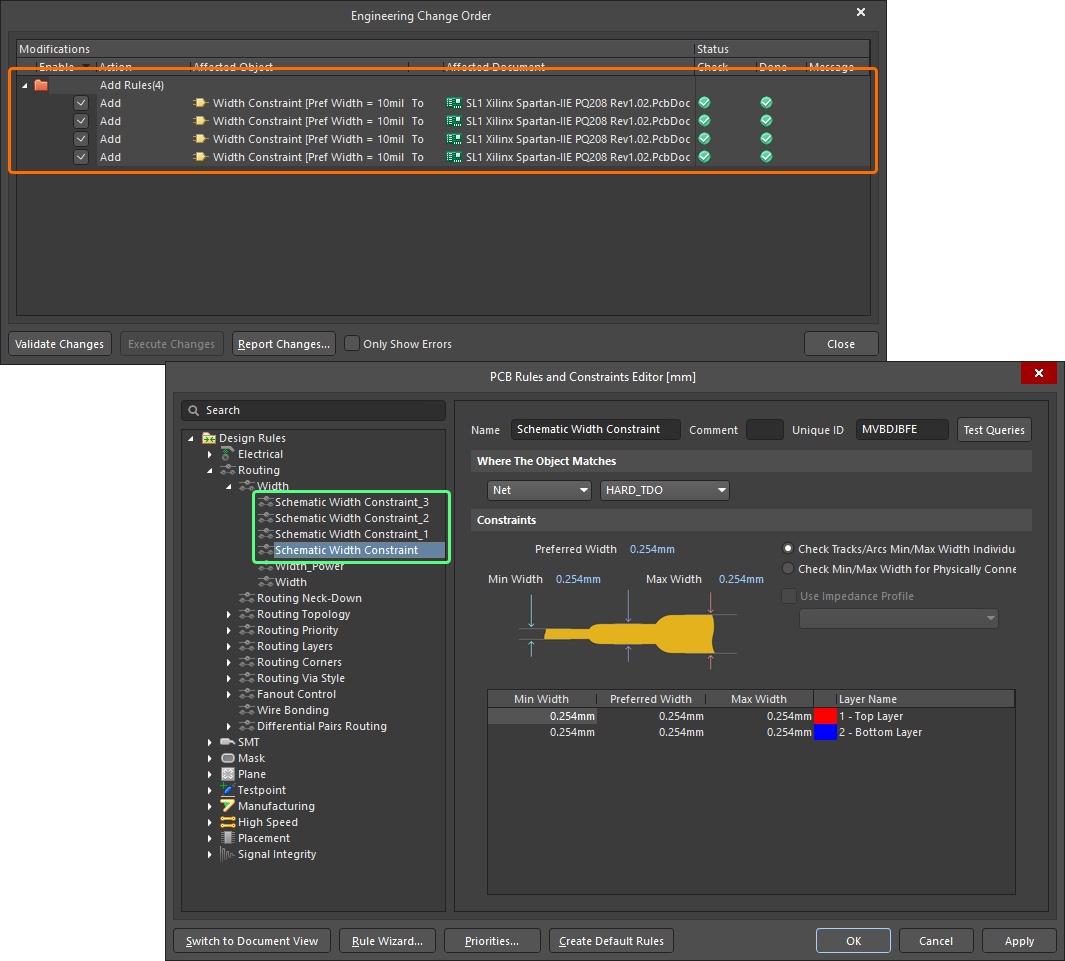
Các quy tắc thiết kế được tạo ở phía PCB.
Đặt chỉ thị lớp net
Chỉ thị lớp net cho phép bạn tạo các lớp net do người dùng định nghĩa trên sơ đồ nguyên lý. Có thể đặt chỉ thị lớp net bằng cách chọn lệnh Place » Directives » Parameter Set từ các menu chính, sau đó xác định bộ tham số là một chỉ thị lớp net như hướng dẫn trong Mẹo số 2 trên trang mô tả lệnh. Khi PCB được tạo từ sơ đồ nguyên lý, thông tin trong chỉ thị lớp net được dùng để tạo lớp net tương ứng trên PCB. Để đưa một net vào một lớp net, hãy gắn chỉ thị lớp net vào dây nối, bus hoặc bó tín hiệu tương ứng, rồi đặt tham số ClassName của chỉ thị thành tên lớp mong muốn. Phải bật tùy chọn Generate Net Classes (dành cho các lớp do người dùng định nghĩa) trên tab Tạo lớp của hộp thoại Tùy chọn dự án để sử dụng tính năng này.
Nếu một chỉ thị lớp net đã được xác định cho một net, thì mọi quy tắc thiết kế PCB cũng được tạo bởi đối tượng bộ tham số đó sẽ có phạm vi áp dụng là lớp net khi thiết kế được chuyển sang trình biên tập PCB. Có thể tạo chỉ thị lớp net từ chỉ thị bộ tham số đã đặt bằng cách thêm một lớp và đặt giá trị của lớp đó thành lớp net PCB cần dùng.
Các yêu cầu quan trọng về tùy chọn dự án
Để đảm bảo các bộ tham số được xác định trên sơ đồ nguyên lý được chuyển sang PCB, cần thiết lập các tùy chọn sau trong hộp thoại Options for PCB Project:
- Bật tùy chọn Generate Net Classes nằm trong vùng User-Defined Classes trên tab Tạo lớp của hộp thoại.
-
Trên tab So sánh của hộp thoại, đặt chế độ kiểm tra Differences Associated with Nets » Extra Net Classes thành
Find Differences.
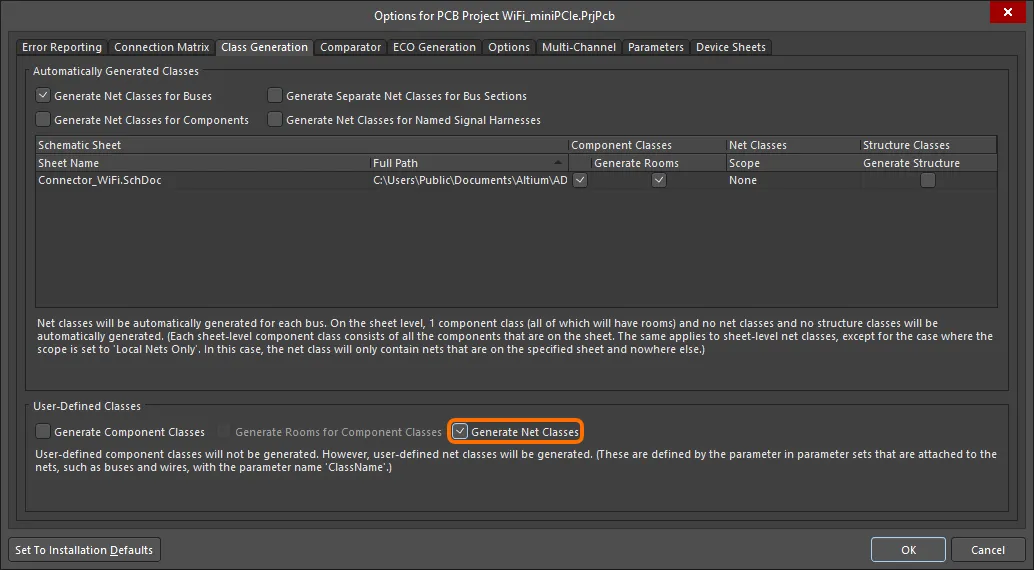
Để chuyển các chỉ thị bộ tham số sang PCB, cần cấu hình hai tùy chọn dự án. Trước tiên, bật tùy chọn Generate Net Classes trên tab Class Generation. Di chuột lên hình ảnh để hiển thị tab Comparator, nơi bạn cần đặt tùy chọn Extra Net Classes thành Find Differences.
Khi thiết kế được chuyển sang PCB thông qua quá trình đồng bộ, các lớp net tương ứng sẽ được tạo dựa trên thông tin chứa trong chỉ thị.
Đặt chỉ thị Blanket
Các chỉ thị Parameter Set chỉ có thể áp dụng cho net cụ thể mà chúng được gắn vào, nhưng khi kết hợp với chỉ thị Blanket, phạm vi áp dụng có thể được mở rộng để bao gồm tất cả các net trong Blanket.
Đặt chỉ thị loại này bằng cách chọn lệnh Place » Directives » Blanket từ các menu chính. Khi đặt Blanket, bạn có thể xác định hình dạng chữ nhật đơn giản hoặc hình đa giác. Hình đa giác cho phép kiểm soát chính xác hơn phạm vi bao phủ các đối tượng net cần thiết trên trang sơ đồ.
Blanket xác định các net cần quan tâm – đặt chỉ thị Parameter Set ở bất kỳ vị trí nào trên đường biên của Blanket để áp dụng các yêu cầu thiết kế cho những net đó. Để áp dụng chỉ thị trên đường biên cho một net nằm dưới chỉ thị Blanket, một đối tượng liên quan đến net đó – chân linh kiện, cổng, nhãn net, cổng nguồn, đoạn dây/bus/harness (bao gồm cả hai đầu) – phải nằm trong phạm vi của Blanket. Lưu ý rằng đối với các đối tượng định danh net, chẳng hạn như nhãn net, điểm neo phải nằm trong Blanket. Nếu các net thành viên không được chuyển sang Parameter Set trên PCB như mong đợi, hãy thử điều chỉnh vùng bao phủ của Blanket cho phù hợp.
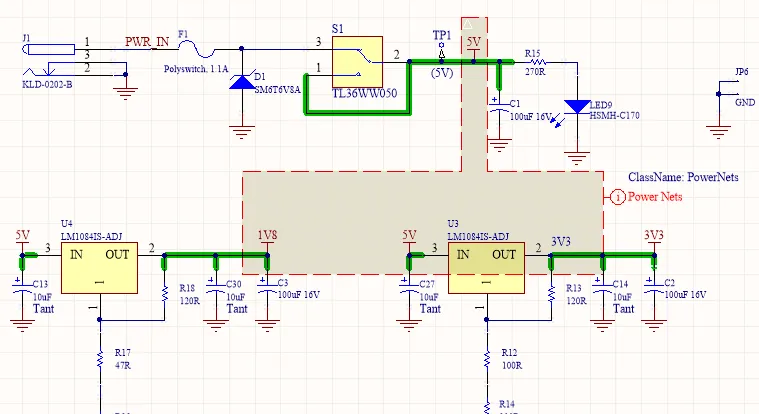
Ví dụ về cách dùng chỉ thị Blanket để áp dụng chỉ thị Parameter Set cho các net trong Blanket.
Các ví dụ sử dụng chỉ thị Blanket gồm:
- Gắn chỉ thị Parameter Set vào đối tượng Blanket để áp dụng các tham số quy tắc của chỉ thị cho từng net riêng lẻ mà Blanket bao phủ.
- Gắn chỉ thị Parameter Set vào đối tượng Blanket để tạo một Parameter Set có các thành viên là những net riêng lẻ mà Blanket bao phủ.
- Gắn chỉ thị Differential Pair vào đối tượng Blanket để tạo các đối tượng cặp vi sai dựa trên các net vi sai trong phạm vi của Blanket đó.
Blanket kết hợp với chỉ thị Parameter Set cũng có thể được dùng để áp dụng các lớp linh kiện và tham số cho những linh kiện nằm hoàn toàn trong vùng do Blanket xác định. Để thực hiện việc này, hãy dùng các tùy chọn Component Class và Parameter từ danh sách thả xuống của nút Add trong phần thuộc tính của chỉ thị Parameter Set được gắn vào Blanket. Thông tin về lớp linh kiện và tham số sẽ được chuyển sang tài liệu PCB của dự án trong quá trình ECO khi cập nhật PCB.
Blanket
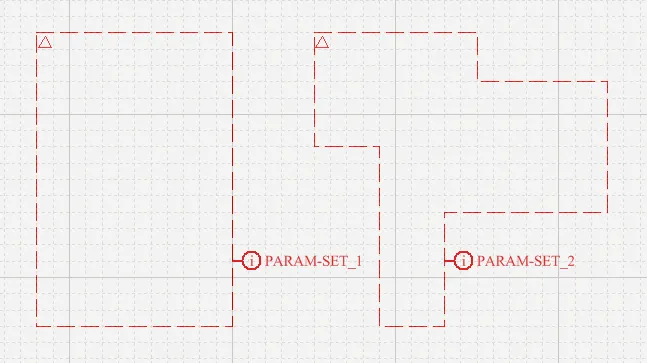
Blanket hình chữ nhật và Blanket hình đa giác – mỗi đối tượng đều có một chỉ thị gắn trên đường biên
Tóm tắt
Blanket là một đối tượng chỉ thị nhóm có dạng hình chữ nhật hoặc đa giác, được đặt phủ lên một tập hợp các net và/hoặc linh kiện. Chỉ thị (đối tượng Parameter Set) được áp dụng cho Blanket sau đó sẽ áp dụng cho tất cả các net và linh kiện mà Blanket bao phủ. Khi đặt Blanket, bạn có thể xác định hình dạng chữ nhật đơn giản hoặc hình đa giác. Hình đa giác cho phép kiểm soát chính xác hơn phạm vi bao phủ các đối tượng net cần thiết trên trang sơ đồ.
Blanket áp dụng cho tất cả các net:
- nằm hoàn toàn trong vùng do Blanket xác định, hoặc
- có ít nhất một đỉnh đầu mút được kết nối của dây / bus / harness nằm dưới Blanket, hoặc
- có nhãn net gắn vào dây / bus / harness và nhãn net đó nằm dưới Blanket.
Đối với linh kiện, Blanket áp dụng cho tất cả các linh kiện nằm trong vùng do Blanket xác định.
Một chỉ thị được áp dụng trên đường biên của Blanket (Place » Directive), chẳng hạn như No ERC, Differential Pair hoặc Parameter Set cho quy tắc/lớp cụ thể, sẽ áp dụng cho tất cả các net và linh kiện được đối tượng Blanket ghi nhận. Blanket có thể được vô hiệu hóa và ẩn.
Khả dụng
Blanket chỉ có thể được đặt trong trình chỉnh sửa sơ đồ nguyên lý. Để đặt Blanket:
- Nhấp vào Place » Directives » Blanket từ các menu chính.
-
Nhấp vào nút Blanket (
 ) trong danh sách chỉ thị thả xuống trên Active Bar nằm ở phía trên vùng thiết kế. Nhấp và giữ nút Active Bar để truy cập các lệnh liên quan khác. Khi một lệnh đã được sử dụng, lệnh đó sẽ trở thành mục trên cùng trong phần tương ứng của Active Bar.
- Nhấp chuột phải trong trình chỉnh sửa sơ đồ nguyên lý rồi nhấp vào Place » Directives » Blanket.
Đặt đối tượng
Để đặt Blanket hình chữ nhật:
- Khởi chạy lệnh như hướng dẫn ở trên.
- Định vị con trỏ rồi nhấp hoặc nhấn Enter để đặt góc trên bên trái.
- Định vị con trỏ rồi nhấp hoặc nhấn Enter để đặt góc dưới bên phải.
- Nhấp chuột phải hoặc nhấn Enter để hoàn tất việc đặt.
- Tiếp tục đặt các Blanket khác hoặc nhấp chuột phải hay nhấn Esc để thoát chế độ đặt.
Để đặt Blanket hình đa giác:
- Khởi chạy lệnh đặt.
- Định vị con trỏ rồi nhấp hoặc nhấn Enter để cố định điểm bắt đầu của Blanket.
- Định vị con trỏ rồi nhấp hoặc nhấn Enter để cố định một chuỗi đoạn xác định hình dạng của Blanket.
- Sau khi đặt đoạn cuối cùng, nhấp chuột phải hoặc nhấn Esc để hoàn tất việc đặt. Không cần “khép kín” đa giác vì phần mềm sẽ tự động hoàn thiện hình dạng bằng cách thêm các đoạn cần thiết để nối điểm bắt đầu với đoạn cuối cùng đã đặt.
- Tiếp tục đặt các Blanket khác hoặc nhấp chuột phải hay nhấn Esc để thoát chế độ đặt.
Các thao tác bổ sung có thể thực hiện trong khi đặt các đoạn của Blanket:
-
Nhấn phím Tab để tạm dừng việc đặt và truy cập chế độ Blanket của bảng Thuộc tính để thay đổi ngay các thuộc tính đường nét. Nhấp vào nút tạm dừng hiển thị đè trên vùng thiết kế (
 ) để tiếp tục đặt.
- Nhấn Spacebar để thay đổi hướng góc của đoạn chưa được xác nhận.
- Nhấn Backspace để xóa đoạn vừa xác nhận khi xác định hình đa giác cho Blanket. Sử dụng Backspace liên tiếp sẽ lần lượt xóa các đoạn trước đó.
Chỉnh sửa bằng đồ họa
Phương pháp chỉnh sửa này cho phép bạn chọn trực tiếp một đối tượng Blanket đã đặt trong không gian thiết kế và thay đổi kích thước, hình dạng hoặc vị trí của đối tượng bằng thao tác đồ họa. Khi chọn một đối tượng Blanket, các điểm điều khiển chỉnh sửa sau sẽ xuất hiện:
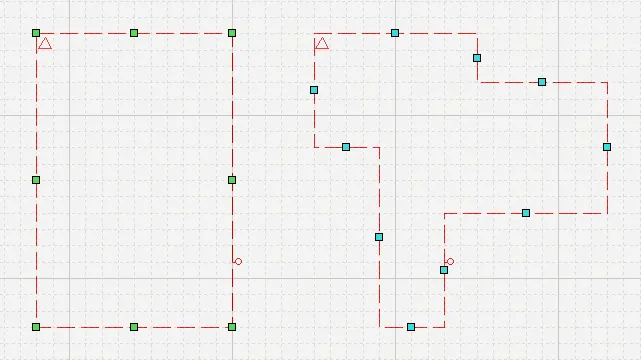 Các Blanket hình chữ nhật và đa giác được chọn, hiển thị các điểm điều khiển chỉnh sửa đồ họa.
Nhấp và kéo điểm điều khiển chỉnh sửa ở giữa một đoạn để di chuyển cạnh đó của Blanket.
Đối với Blanket hình chữ nhật, nhấp và kéo điểm điều khiển chỉnh sửa ở góc để thay đổi kích thước đồng thời theo cả chiều dọc và chiều ngang.
Nhấp vào bất kỳ vị trí nào trên đường bao của Blanket ngoài các điểm điều khiển chỉnh sửa rồi kéo để thay đổi vị trí. Có thể xoay hoặc lật Blanket trong khi kéo:
- Nhấn Spacebar để xoay Blanket ngược chiều kim đồng hồ quanh vị trí con trỏ. Shift+Spacebar xoay Blanket theo chiều kim đồng hồ quanh con trỏ. Mỗi lần xoay là 90°.
- Nhấn phím X hoặc Y để lật Blanket theo trục X hoặc trục Y, lấy vị trí con trỏ làm mốc.
Chỉnh sửa không dùng đồ họa
Có thể sử dụng các phương pháp chỉnh sửa không dùng đồ họa sau.
Chỉnh sửa qua hộp thoại Blanket hoặc bảng Properties
Panel page: Thuộc tính Blanket
Phương pháp chỉnh sửa này sử dụng chế độ hộp thoại Blanket và chế độ bảng Properties tương ứng để thay đổi các thuộc tính của đối tượng Blanket.
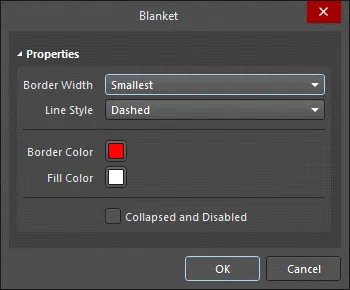
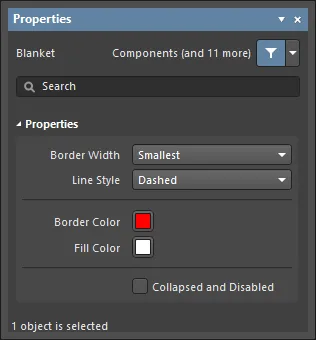 Hộp thoại Blanket ở bên trái và chế độ Blanket của bảng Properties ở bên phải
Sau khi đặt, có thể truy cập hộp thoại Blanket bằng cách:
- Nhấp đúp vào đối tượng Blanket đã đặt.
- Đặt con trỏ lên đối tượng Blanket, nhấp chuột phải rồi chọn Properties từ menu ngữ cảnh.
Trong khi đặt, có thể truy cập chế độ Blanket của bảng Properties bằng cách nhấn phím Tab. Sau khi đặt Blanket, tất cả các tùy chọn sẽ xuất hiện.
Sau khi đặt, có thể truy cập chế độ Blanket của bảng Properties theo một trong các cách sau:
- Nếu bảng Properties đã mở, chọn đối tượng Blanket.
- Sau khi chọn đối tượng Blanket, chọn bảng Properties từ nút Panels ở góc dưới bên phải của không gian thiết kế hoặc chọn View » Panels » Properties từ menu chính.
Chỉnh sửa nhiều đối tượng
Bảng Properties hỗ trợ chỉnh sửa nhiều đối tượng, cho phép thay đổi những thiết lập thuộc tính có giá trị giống nhau ở tất cả các đối tượng đang được chọn. Khi chọn nhiều đối tượng cùng loại theo cách thủ công, qua hộp thoại Tìm đối tượng tương tự hoặc qua bảng Bộ lọc hay Danh sách, có thể chỉnh sửa trường trong bảng Properties không hiển thị dấu hoa thị (*) cho tất cả các đối tượng đã chọn.
Chỉnh sửa qua bảng danh sách
Panel pages: Các bảng danh sách, SCH Filter
Bảng List hiển thị các loại đối tượng thiết kế từ một hoặc nhiều tài liệu ở dạng bảng, cho phép nhanh chóng kiểm tra và thay đổi thuộc tính đối tượng. Khi kết hợp với cách lọc phù hợp – bằng cách chọn các loại đối tượng (sử dụng các tùy chọn Include của bảng), hoặc sử dụng bảng Filter thích hợp hay hộp thoại Tìm đối tượng tương tự – bảng này cho phép chỉ hiển thị những đối tượng thuộc phạm vi của bộ lọc đang hoạt động. Sau đó, có thể chỉnh sửa trực tiếp các thuộc tính của những đối tượng được liệt kê trong bảng List.
Hỗ trợ lọc
Có hai từ khóa đặc biệt hữu ích khi tìm các đối tượng Blanket bằng biểu thức truy vấn logic. Chúng bổ sung cho các từ khóa khác dùng để tìm Blanket dựa trên thuộc tính của đối tượng.
-
Collapsed– đối tượng được thu gọn (cũng hữu ích khi tìm Compile Mask). Có thể tìm thấy từ khóa này trong danh mục SCH Functions - Fields khi sử dụng Trợ giúp truy vấn. -
IsBlanket– kiểm tra xem đối tượng có phải là Blanket hay không. Có thể tìm thấy từ khóa này trong danh mục SCH Functions - Object Type Checks khi sử dụng Trợ giúp truy vấn.
Tạo các biểu thức logic cho truy vấn để tìm và trả về các Blanket trong thiết kế theo yêu cầu. Một số ví dụ về biểu thức truy vấn logic dùng để tìm Blanket:
IsBlanket And Collapsed – tìm tất cả các đối tượng Blanket hiện đang được thu gọn.
IsBlanket And Not Collapsed – tìm tất cả các đối tượng Blanket hiện không được thu gọn.
Vô hiệu hóa Blanket
Sau khi đặt, có thể tạm thời vô hiệu hóa Blanket bằng cách nhấp vào tam giác nhỏ ở góc trên bên trái ( ). Nhấp một lần để vô hiệu hóa và ẩn Blanket; nhấp lần nữa để bật lại. Đây là cách thuận tiện để kiểm soát tác động của Blanket mà không cần xóa hoàn toàn đối tượng khỏi thiết kế.
Thuộc tính Blanket
Thuộc tính đối tượng trong Trình chỉnh sửa sơ đồ nguyên lý là các tùy chọn có thể thiết lập để xác định kiểu hiển thị, nội dung và hành vi của đối tượng đã đặt. Các thiết lập thuộc tính cho từng loại đối tượng được xác định theo hai cách:
-
Pre-placement settings – hầu hết các thuộc tính của đối tượng Blanket, hoặc những thuộc tính có thể được xác định trước một cách hợp lý, đều có sẵn dưới dạng thiết lập mặc định có thể chỉnh sửa trên trang Schematic - Defaults của hộp thoại Preferences (truy cập từ nút ở góc trên bên phải của không gian thiết kế). Chọn đối tượng trong Primitive List để hiển thị các tùy chọn của đối tượng ở bên phải.
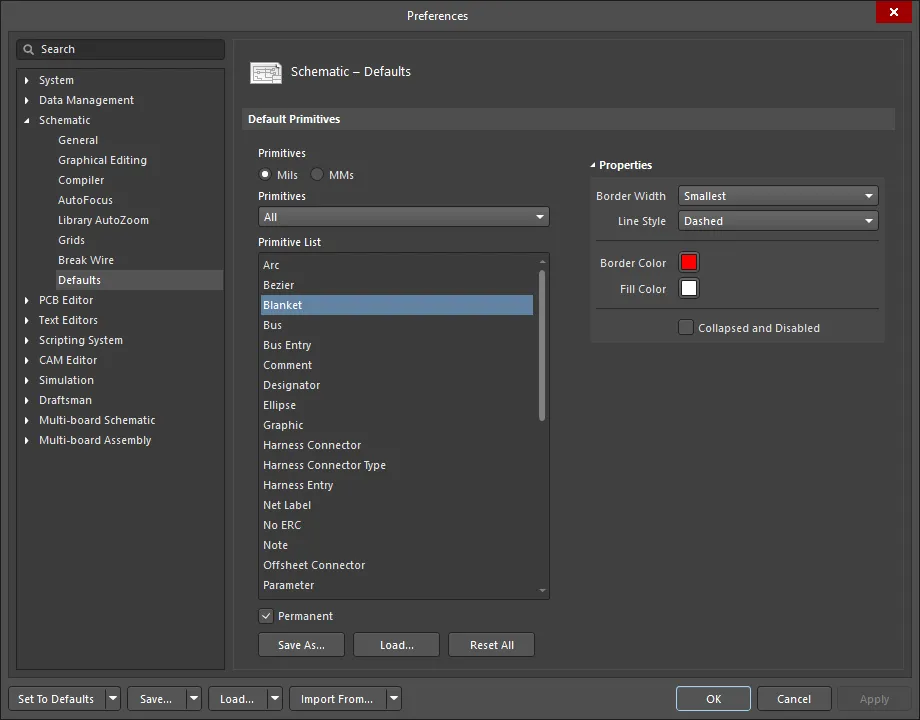
- Post-placement settings – tất cả các thuộc tính của đối tượng Blanket đều có thể chỉnh sửa trong hộp thoại Blanket và bảng Properties khi một Blanket đã đặt được chọn trong không gian thiết kế.
Thuộc tính
- Border Width - sử dụng danh sách thả xuống để chọn độ rộng đường viền mong muốn.
- Kiểu đường - sử dụng danh sách thả xuống để chọn kiểu đường mong muốn.
- Border Color - nhấp vào ô màu để chọn màu mong muốn cho đường viền.
- Fill Color - nhấp vào ô màu để chọn màu tô mong muốn.
- Collapsed and Disabled - đánh dấu để thu gọn và vô hiệu hóa các Blanket.
Chỉ thị gián tiếp (dựa trên tham số)
Các chỉ thị Parameter Set là cần thiết khi nhắm đến những đối tượng thiết kế trong sơ đồ nguyên lý không thể chứa tham số. Tuy nhiên, với các đối tượng có thể chứa tham số, chỉ thị thiết kế có thể được áp dụng gián tiếp bằng cách thêm (và định nghĩa) chúng dưới dạng tham số cho đối tượng sơ đồ nguyên lý tương ứng. Về bản chất, chúng là parameter-based directives.
Ví dụ về cách sử dụng chỉ thị dựa trên tham số bao gồm giới hạn chiều cao của một linh kiện cụ thể hoặc thêm ràng buộc khoảng hở áp dụng cho tất cả các đối tượng trong thiết kế. Tham số cần thiết để xác định ràng buộc được thêm vào đối tượng dưới dạng một quy tắc.
Khi đồng bộ với PCB, các chỉ thị dựa trên tham số đã được thêm vào đối tượng trong sơ đồ nguyên lý sẽ trở thành quy tắc thiết kế PCB. Phạm vi của quy tắc thiết kế PCB tương ứng sẽ được xác định bởi loại đối tượng mà tham số được gán ban đầu. Bảng sau tóm tắt các tùy chọn ánh xạ tham số sơ đồ nguyên lý sang phạm vi quy tắc PCB được hỗ trợ.
| Thêm tham số (dưới dạng quy tắc) vào... | Từ... | Để có phạm vi quy tắc PCB là... |
|---|---|---|
| Chân | tab Parameters trong chế độ Pin của bảng Properties. | Pad |
| Cổng | tab Parameters trong chế độ Port của bảng Properties. | Net |
| Linh kiện | vùng Parameters trong chế độ Components của bảng Properties. | Linh kiện |
| Ký hiệu trang sơ đồ | tab Parameters trong chế độ Sheet Symbol của bảng Properties, khi Local được chọn trong vùng Source. | Lớp linh kiện |
| Ký hiệu trang thiết bị | tab Parameters trong chế độ Sheet Symbol của bảng Properties, khi Device được chọn trong vùng Source. | Lớp linh kiện |
| Ký hiệu trang được quản lý | vùng Parameters trong chế độ Sheet Symbol của bảng Properties, khi Managed được chọn trong vùng Source. | Lớp linh kiện |
| Trang sơ đồ | tab Parameters trong chế độ Document Options của bảng Properties. | Tất cả đối tượng |
Trong mỗi trường hợp, phương pháp thêm tham số dựa trên quy tắc đều giống nhau. Từ tab hoặc hộp thoại tương ứng, thực hiện các bước sau:
- Thêm một tham số dưới dạng quy tắc.
- Chọn loại quy tắc cần sử dụng.
- Cấu hình các ràng buộc cho loại quy tắc đã chọn.
Chỉ định lớp linh kiện
Tương tự, các lớp linh kiện có thể được định nghĩa trên sơ đồ nguyên lý bằng cách thêm tham số ClassName vào các linh kiện mục tiêu và đặt giá trị của tham số thành tên lớp mong muốn. Khi thiết kế được chuyển sang PCB, các lớp linh kiện đã định nghĩa sẽ được tạo.
Để bảo đảm các lớp linh kiện được định nghĩa trên sơ đồ nguyên lý được chuyển sang PCB, cần thiết lập các tùy chọn sau trong hộp thoại Project Options:
- Bật tùy chọn Generate Component Classes nằm trong vùng User-Defined Classes của tab Class Generation trong hộp thoại.
-
Trên tab Comparator của hộp thoại, đặt thiết lập Differences Associated with Components » Extra Component Classes Mode thành
Find Differences.
Tùy chọn trên tab Class Generation được liệt kê ở trên được hiển thị trong hình bên dưới. Di chuột lên hình để xem thiết lập tùy chọn trên tab Comparator .
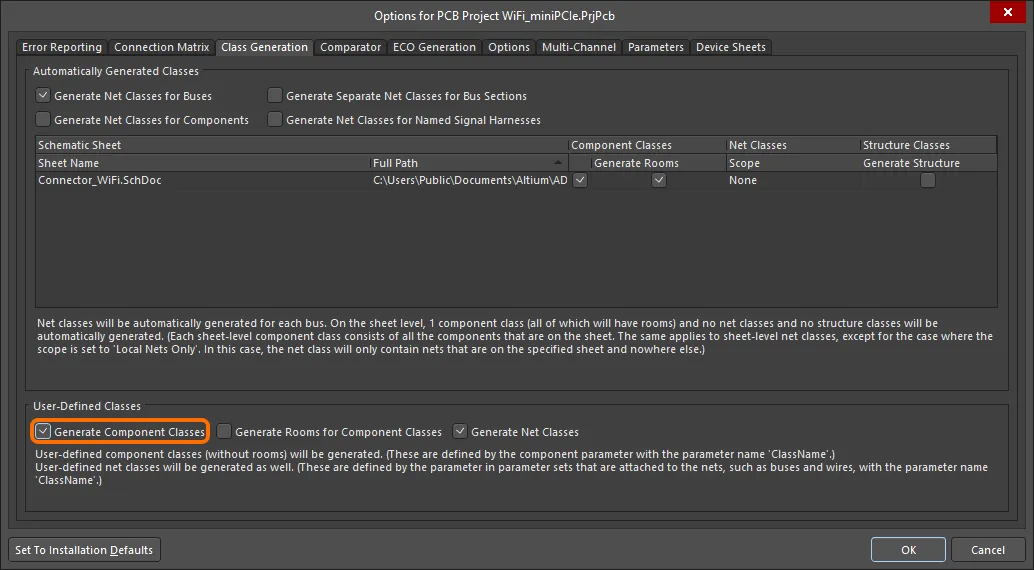
Để chuyển các lớp linh kiện sang PCB, bật tùy chọn Generate Component Classes trên tab Class Generation. Di chuột lên hình để hiển thị tab Comparator nơi bạn cần đặt thiết lập Extra Component Classes Mode thành Find Differences.
Sau khi được định nghĩa, các lớp có thể được khóa trong vùng Properties của bảng Properties thuộc tính linh kiện tương ứng.

Kiểm soát việc in các chỉ thị
Theo mặc định, tất cả các chỉ thị thiết kế đều được đưa vào bản in các trang sơ đồ nguyên lý. Tuy nhiên, có thể thay đổi điều này:
- Từ hộp thoại Schematic Print Properties, khi in trực tiếp từ sơ đồ nguyên lý hoặc khi in theo một đầu ra đã cấu hình trong tệp Output Job Configuration.
- Từ vùng Schematics include, trên trang Additional PDF Settings của Smart PDF Wizard.
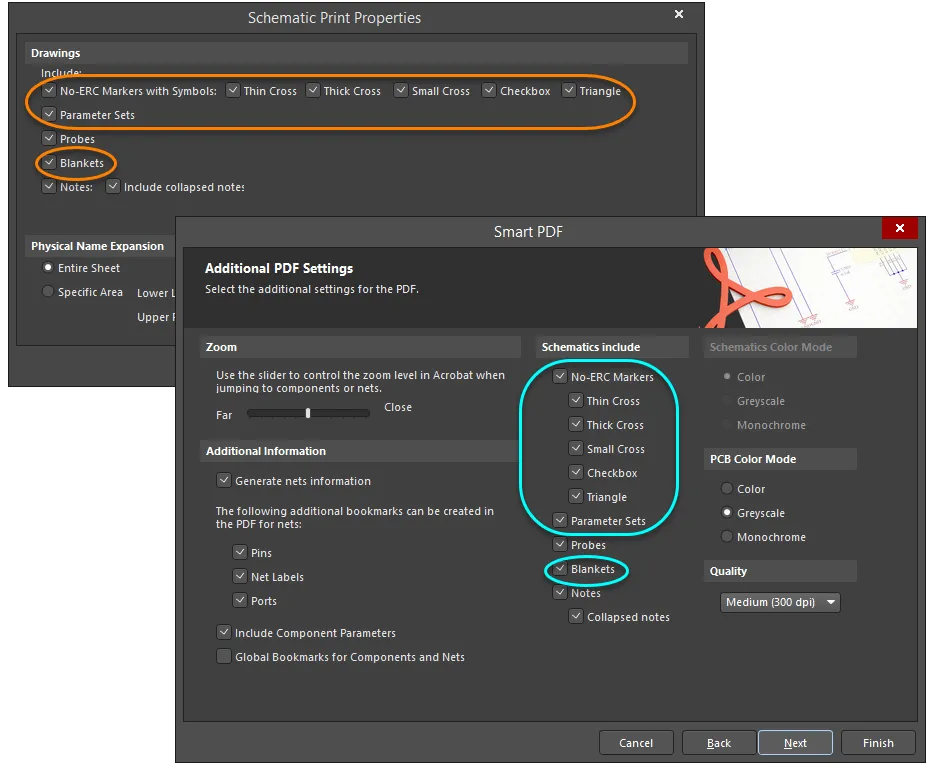
Kiểm soát việc in các chỉ thị theo nhu cầu. Đối với các chỉ thị No ERC, bạn có thể chọn in một số kiểu ký hiệu và bỏ qua các kiểu khác.
 Bản địa hóa bằng AI