
Các loại quy tắc thiết kế PCB
Sơ lược
- Hiểu chức năng của hệ thống quy tắc thiết kế PCB, cách hệ thống định hướng hoạt động của trình biên tập và lý do các quy tắc giữ vai trò cốt lõi trong việc chi phối hành vi của đối tượng cũng như kiểm tra thiết kế.
- Tìm hiểu cách Altium Designer tổ chức các loại quy tắc thành từng nhóm riêng biệt, giúp bạn dễ dàng tìm thấy những ràng buộc liên quan đến công việc bố trí PCB.
- Nắm được sự khác biệt giữa việc sử dụng hộp thoại PCB Rule and Constraints Editor và Constraint Manager, cũng như lý do việc hiểu hệ thống quy tắc nền tảng vẫn rất quan trọng.
 Nền tảng của trình biên tập PCB là hệ thống quy tắc thiết kế, sử dụng khái niệm quy tắc, hay ràng buộc, để xác định các yêu cầu của thiết kế. Được gọi chung là quy tắc thiết kế hoặc ràng buộc thiết kế, chúng tạo thành một tập chỉ dẫn để trình biên tập PCB tuân theo. Các ràng buộc thiết kế bao quát mọi khía cạnh của thiết kế – từ chiều rộng đường mạch, khoảng cách cách điện, kiểu kết nối mặt phẳng nguồn, kiểu via đi dây, v.v.
Có tổng cộng 65 loại quy tắc hoặc ràng buộc thiết kế khác nhau, được chia thành 10 nhóm. Lưu ý rằng các quy tắc thiết kế có mục đích khác nhau: một số được dùng để xác định thuộc tính của đối tượng trong quá trình bố trí cũng như khi kiểm tra quy tắc thiết kế, chẳng hạn như kiểu via đi dây, trong khi những quy tắc khác chỉ đơn thuần là chỉ dẫn cho công cụ đi dây tự động (các lớp đi dây). Phần mô tả của mỗi quy tắc đều có mục Rule Application trình bày chi tiết thời điểm quy tắc đó được áp dụng.
Mỗi khi bạn đặt hoặc chỉnh sửa một đối tượng trong không gian thiết kế đồ họa, trình biên tập PCB sẽ tra cứu hệ thống quy tắc để xác định những ràng buộc áp dụng cho đối tượng đó – chiều rộng cần có, khoảng cách cần giữ với các đối tượng lân cận, v.v. Ở cấp độ cơ bản nhất, các yêu cầu này được xác định dưới dạng quy tắc thiết kế (hoặc ràng buộc), chứ không phải thuộc tính của đối tượng.
Altium Designer hỗ trợ hai cách xác định ràng buộc thiết kế: làm việc trực tiếp với từng quy tắc thiết kế trong hộp thoại PCB Rule and Constraints Editor hoặc cấu hình các ràng buộc trong Constraint Manager theo hướng lấy đối tượng làm trung tâm.
Cách xác định các ràng buộc (quy tắc) |
|
| Using the PCB Rule and Constraints Editor | Ưu điểm của PCB Rule and Constraints Editor là lấy quy tắc làm trung tâm – trước tiên tập trung vào yêu cầu, sau đó xác định những đối tượng mà bạn muốn áp dụng các yêu cầu đó. Lưu ý rằng các quy tắc thiết kế phải được xác định trong trình biên tập PCB; việc xác định chúng trong quá trình vẽ sơ đồ nguyên lý chỉ được hỗ trợ ở mức hạn chế. Một ưu điểm khác của PCB Rule and Constraints Editor là hỗ trợ các bộ quy tắc có thể tái sử dụng. Bạn có thể tạo, sao chép, bật hoặc tắt, đổi tên, xóa, nhập và xuất các bộ quy tắc, giúp quản lý dễ dàng hơn các quy tắc dành cho giao diện cụ thể, yêu cầu sản xuất hoặc ràng buộc thiết kế riêng biệt. |
| Using the Constraint Manager | Cách tiếp cận Constraint Manager có hai ưu điểm. Thứ nhất, cách này hỗ trợ phương pháp lấy đối tượng làm trung tâm trong một trình biên tập dạng bảng tính – với tập hợp net này, tôi muốn áp dụng những yêu cầu này. Thứ hai, vì các ràng buộc thiết kế được lưu bên ngoài tệp PCB, Constraint Manager cho phép xác định các yêu cầu thiết kế ngay khi bạn bắt đầu vẽ sơ đồ nguyên lý. |
| Lựa chọn cách tiếp cận | Cách dùng để xác định các yêu cầu thiết kế – thông qua Constraint Manager hoặc PCB Rule and Constraints Editor – – được chọn khi tạo dự án lần đầu, khi bạn chọn (hoặc không chọn) tùy chọn sử dụng Constraint Manager trong hộp thoại Create Project. Tìm hiểu thêm về Xác định yêu cầu thiết kế bằng Constraint Manager. |
| Các quy tắc được xác định như thế nào? | Bạn cần kiểm tra cách tiếp cận đang được sử dụng cho một PCB? Mở menu Design, tại đó bạn sẽ thấy lệnh Rules ( |
| Tôi có cần hiểu các quy tắc không? | Ngay cả khi bạn dự định sử dụng Constraint Manager để xác định và quản lý các yêu cầu thiết kế, việc hiểu cách hoạt động của hệ thống quy tắc nền tảng vẫn rất quan trọng, vì cuối cùng, các ràng buộc bạn cấu hình trong Constraint Manager sẽ được chuyển thành quy tắc thiết kế trước khi được hệ thống quy tắc nền tảng của trình biên tập PCB diễn giải. |
 )
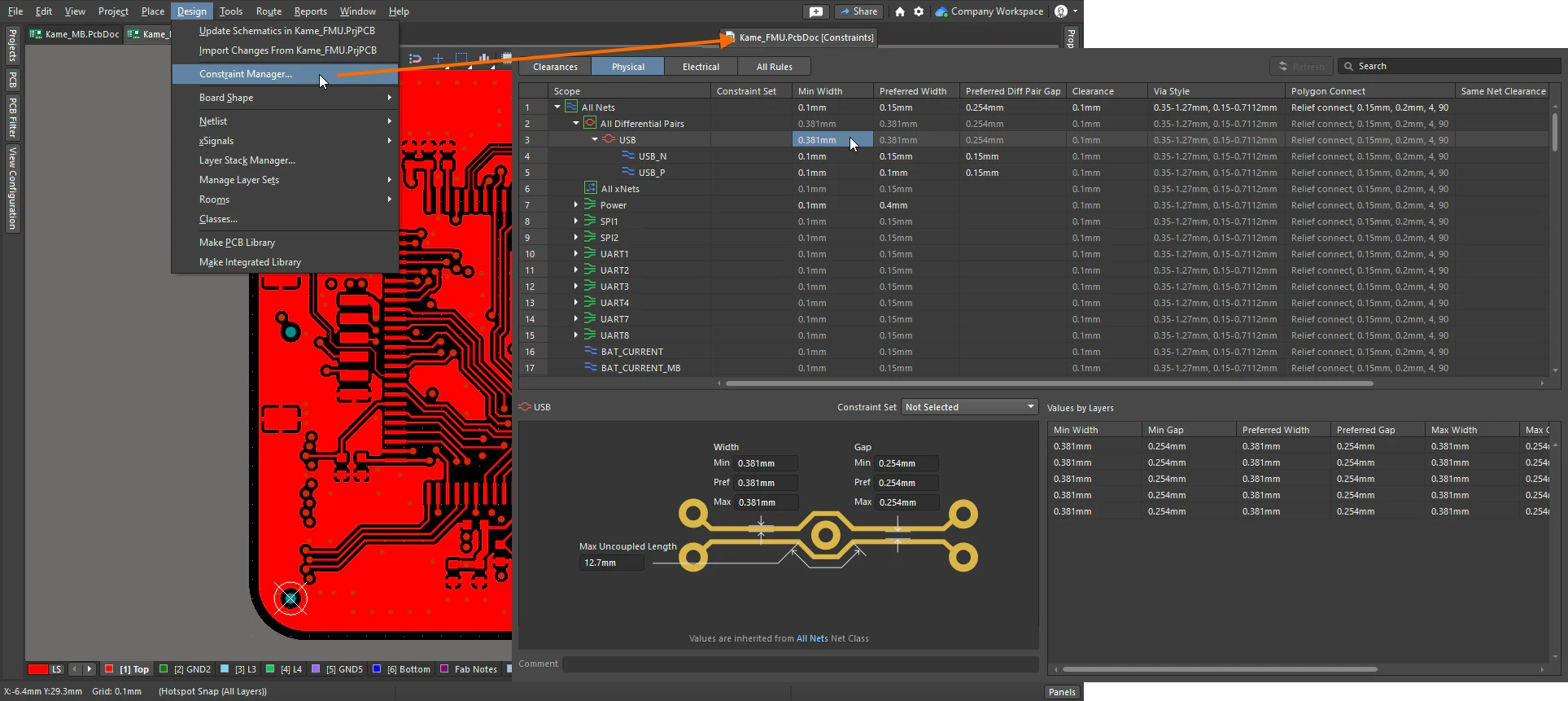 ).
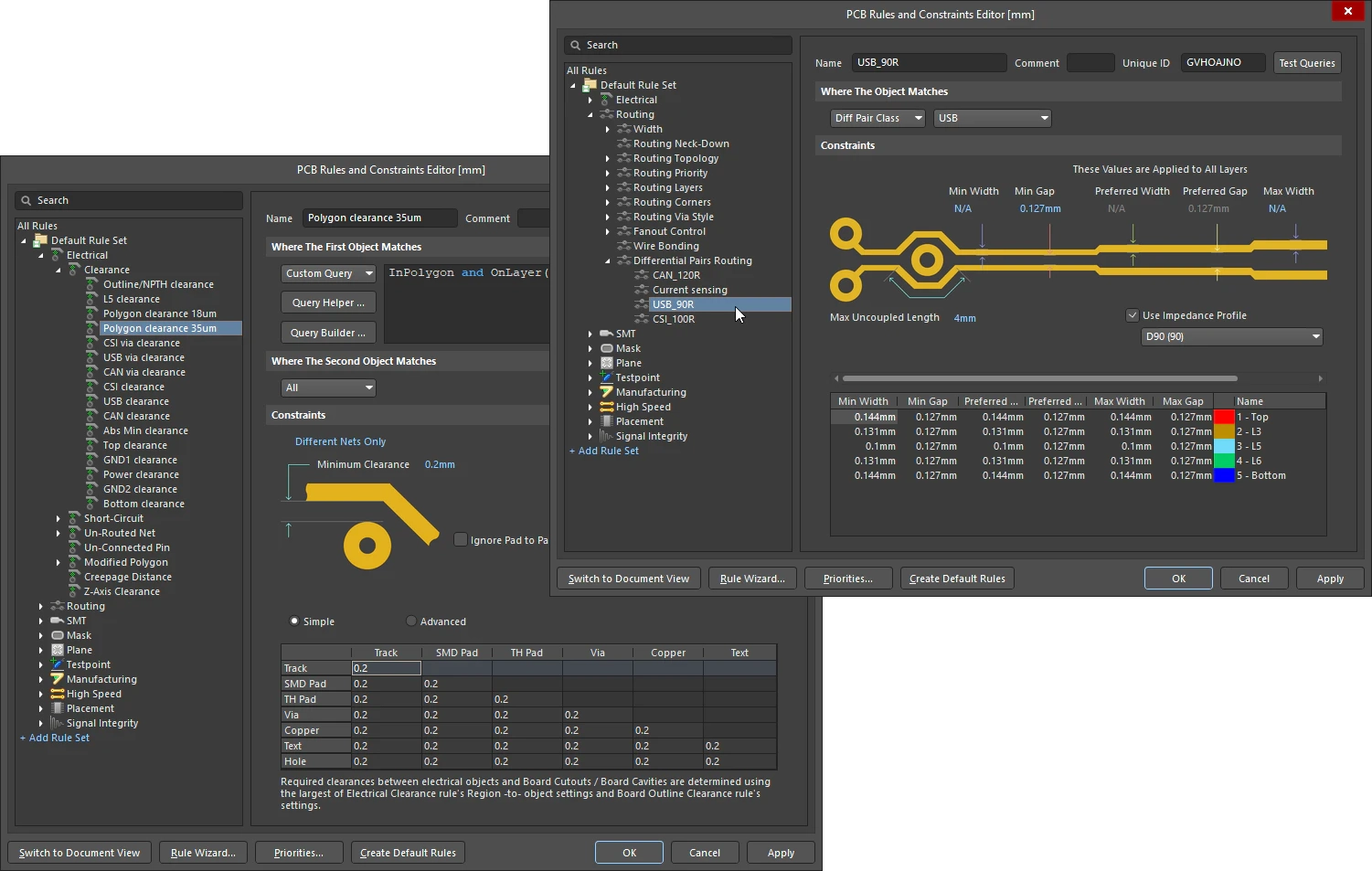
Các quy tắc thiết kế được chia thành các nhóm hợp lý để giúp bạn dễ dàng tìm và cấu hình những quy tắc cần thiết. Từng quy tắc được mô tả trên các trang sau:
 Bản địa hóa bằng AI