
创建 BOM 文档
创建 BOM 文档
ActiveBOM 的工作 BOM 文档称为 BomDoc。可通过 File » New 子菜单将新的 BomDoc 添加到项目中,或在 Projects 面板中右键单击项目来添加。当项目中至少有一个元件时,也可以在 Projects 面板的项目结构中,单击 ActiveBOM 条目旁的 + Create 控件来创建新的 BomDoc。请注意,每个 PCB 项目只能包含一个 BomDoc。
当你向项目添加新的 BomDoc 时,原理图会自动编译,所有现有元件都会列在 BomDoc 中。对于包含 Part Choices 的 Workspace Library 元件,Solutions 将在界面下方区域中详细显示,如下方 Understanding the Solution 小节所述。
当在原理图上放置更多元件时,它们会自动添加到 BomDoc 中。也可以通过元件列表上方的 Add new 按钮,直接在 ActiveBOM 中手动添加额外的 BOM Items 和额外参数。更多信息请参阅 Custom BOM Items and Columns 小节。
BOM Items 列表
BomDoc 的上半区域是一个表格列表,包含在 PCB 设计项目中检测到的所有元件,以及你直接添加到 BomDoc 中的额外 BOM Items。该区域称为 BOM Items 列表。
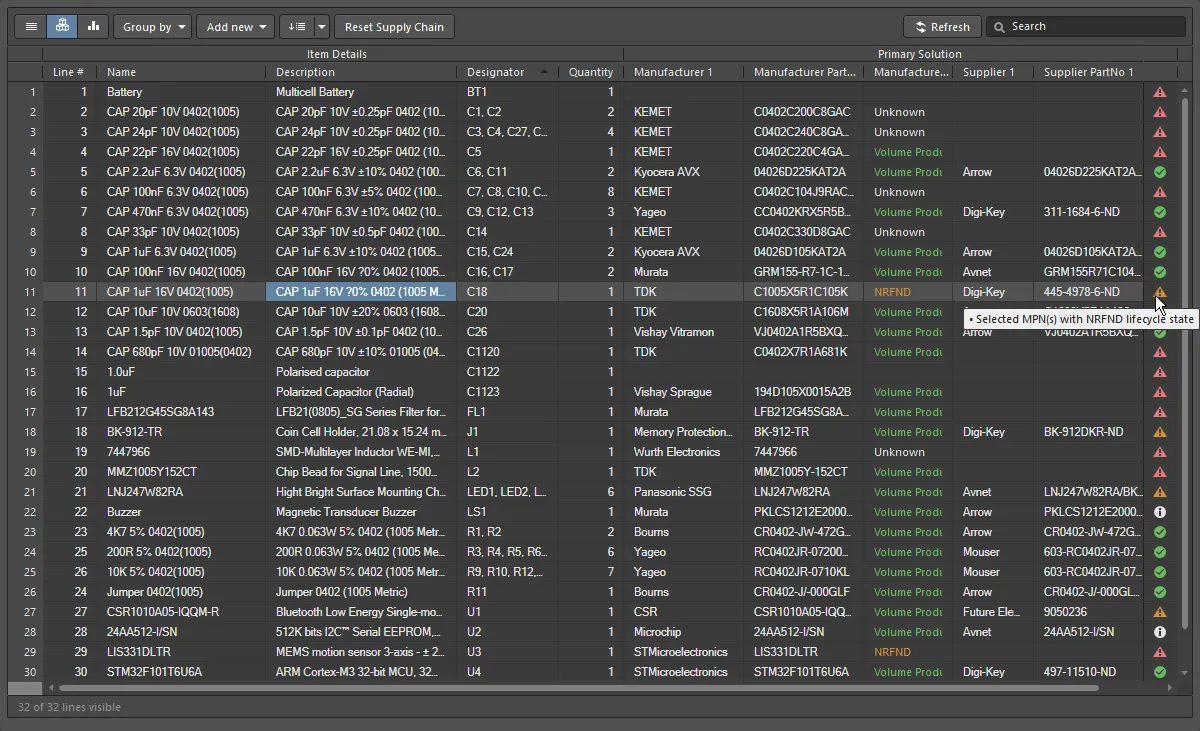
在 Base 视图中显示的元件(或 BOM Items)列表。
共有 3 种视图模式可用于显示 BOM Items。使用列表上方的按钮选择所需模式:
 Flat view - 每个元件一行。
 Base view - 项目中每种唯一元件一行;Designator 列会列出该类型所有元件的位号。对分组位号提供多种呈现选项。在 Properties 面板中选择所需的 Designator Grouping 模式。
 Consolidated view - 当项目包含变体时使用,用于显示所有变体的合并 BOM。
BOM Items 列表编辑功能
元件列表支持多种类似电子表格的编辑功能,包括:
- 使用 Properties 面板的 Column 选项卡来显示/隐藏列,并为列定义名称别名(Alias)。也可以通过 Enter Column Properties dialog 定义别名:在 BomDoc 的列标题区域右键单击列名,然后从右键菜单中选择 Rename Column 命令。请注意,别名将作为生成的 BOM 输出中的列名。
-
也可以通过 Select Columns 对话框添加或移除列:在 BomDoc 的列标题区域右键单击列名,然后选择 Select Columns。
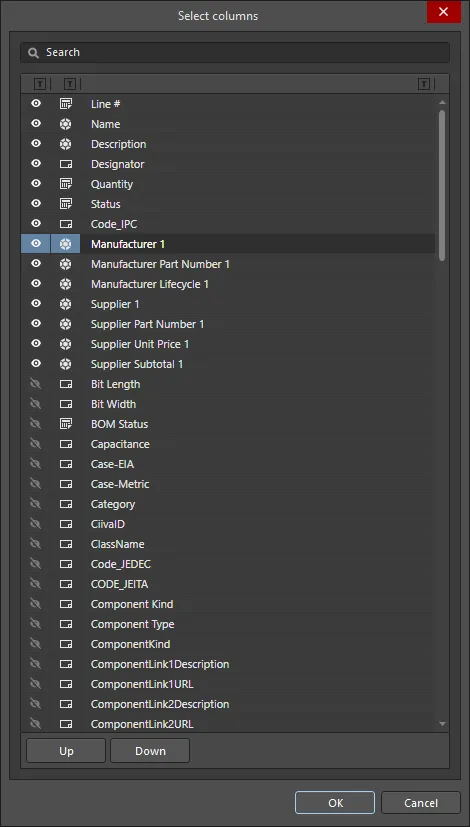
Select Columns 对话框Options/Controls of the Select Columns dialog
- Search - 在字段中输入字符以筛选列列表,仅显示列名包含所输入字符的列。
-
Visibility column - 用于控制 ActiveBOM 列在 ActiveBOM 文档(
*.BomDoc)中是否可见。单击眼睛图标可在“可见/不可见”之间切换。可见列始终显示在对话框顶部,并按其在 BomDoc 中出现的顺序排列。 -
Data Source column - 显示该列的数据源。支持的数据源包括:
-
 - 直接添加到 BOM 中的条目
-
 - 原理图元件参数
-
 - Workspace 元件参数
-
 - 链接数据库参数(DbLink、DbLib)
-
 - 原理图文档参数
-
 - Altium Cloud Services
-
- Column Name - 显示数据源名称,该名称会作为 BomDoc 中的列名显示。
- Up / Down - 用于将当前选中的列在列表中上移或下移。其结果是当单击 OK 时,该列会在 BomDoc 中向左或向右移动。注意,只有可见列才能更改其顺序位置。
-
 - 单击每个标题旁的 Filter 符号,可按所选列表项对网格中的信息进行筛选。
- 通过拖放更改列顺序。
- 可按任意列排序,按住 Shift 可对后续列进行二级排序。
-
单击 Filter 图标可按列值筛选

- 使用标准 Windows 选择方式选择单元格。
- 从 ActiveBOM 复制单元格内容,并将外部电子表格编辑器中的值粘贴到自定义 ActiveBOM 列中。
-
当 BOM 处于 Base 视图时,可定义用户可配置的行号。在 Base 视图中,单击 Set line numbers 按钮(
 )为每一行添加行号。单击按钮右侧的下拉图标打开 Line # Options dialog,可定义起始值和增量值。更多信息请参阅 Line Number Column 小节。
-
单击 Add New 下拉菜单(
 )以添加额外行或列。更多信息请参阅 Custom BOM Items and Columns 小节。
-
单击 Group by 按钮(
 )按已启用的列对网格进行分组。可启用多个 Group By 列(show image),并通过拖放更改其顺序。这是网格显示功能;当运行 Bill of Materials 命令时,分组不会传递到 Report Manager 对话框中。
-
单击 Reset Supply Chain 按钮(
 )可从所选 BOM Items 中移除用户定义的解决方案排序以及手动分配的 SPN 优先级。
- BOM Items 网格的当前配置可保存为 BOM Set。更多信息请参阅 Configuring and Saving the Display of the BOM Items Grid 小节。
-
使用标准 Windows 快捷键滚动浏览 BOM Items 列表:
- 垂直滚动 = MouseWheel Roll
- 水平滚动 = Shift + MouseWheel Roll
 Enter Column Properties dialog


列分组

ActiveBOM 元件列表在每种视图模式下都有不同的列分组,上图显示的是 Base 视图。
BOM Items 网格主要分为以下几大组:
- Item Details(图中橙色高亮)- 这些列显示元件的参数化细节,例如 Designator、Description、Library Reference 以及其他元件参数。
- Solutions(图中绿色高亮)— 来自供应链中排名最高的制造商 + 供应商。解决方案(制造商器件)的数量,以及每个解决方案对应的供应商数量,可在 ActiveBOM Properties 面板中配置——这些会在供应商磁贴中以一条实心的彩色横幅标示。排名会自动生成,也可手动定义,如下方 Understanding the Solution 小节所述。
- BOM Status(图中青色高亮)— 指示与每个元件相关的当前风险。将鼠标悬停在图标上可查看说明;或者在 Properties 面板中启用详细的 BOM Status 列来显示说明。
Custom BOM Items and Columns

PCB 设计项目的 BOM 管理,往往需要管理那些未放置在原理图和 PCB 上的元件与 BOM 条目,例如尚未细化的器件、紧固件、裸板或安装胶等。在 PCB 设计项目中,使用自定义 BOM 条目或参数的情况很多。针对这些场景,ActiveBOM 支持添加额外的 BOM 条目和列(参数),并可将其包含在生成的 BOM 中:
- Custom row— 一种便捷方式,用于添加需要在设计中计入的自定义 BOM 条目(裸板、胶水等)。自定义行中的所有字段均由用户定义。自定义行不由 ActiveBOM 管理,例如数量设为 3 时,在 Flat 视图中不会显示 3 个独立条目。自定义行也不支持供应链搜索。
- Custom column— 由 ActiveBOM 管理的附加 BOM 列,可包含任意用户自定义文本。
- Custom Item— 一个附加 BOM 条目,通常用于那些将来需要但目前尚未完全明确或库中尚不存在的条目。这样可将这些条目的成本纳入整体板卡成本估算。
-
Managed Component— 一个附加 BOM 条目,在 BOM 文档中手动管理。将打开 Component Search 对话框,列出当前连接的 Workspace 中的元件。

Options and Controls of the Component Search Dialog
- Search - 使用搜索文本框手动搜索特定元件。
-
 - 单击以访问菜单并从中选择:
- File-based Libraries Preferences - 单击打开 Available File-based Libraries dialog 以添加或移除库。
- File-based Libraries Search - 单击打开 File-based Libraries Search dialog 以搜索库。
- Refresh - 单击以刷新对话框。
-
 - 单击以打开/关闭对话框的 Details region (如下所述)。
Categories
使用此过滤器显示特定类型的元件,或显示所有可用元件。使用
 访问 Categories search bar,可在其中手动搜索特定元件或 .IntLib 文件。
Filters
单击 Filters 图标(
 )打开 Filters region,在其中可进一步过滤 Components list 中所选的类别。
Components
- Name - 元件名称。
- Description - 每个元件的描述。
- Footprint - 元件的封装(footprint)。
- Operating Temperature Range - 这些元件的适用工作温度范围。
- Package Description - 元件的封装描述。
- Manufacturer Part Search - 单击打开 Manufacturer Part Search 面板以搜索并选择最合适的元件料号。
- Create component - 单击打开 Create new component 对话框以选择元件类型。
- Results - 列出搜索中找到/列出的元件总数。
Details
- Component Revision ID - 列出给定元件的 Revision ID 和价格。单击 Revision ID 可打开 Explorer panel 以查看该元件的更多信息。
- References - 单击可在 Web 浏览器中打开该元件的参考信息。使用下拉菜单访问 Manufacturer URL 或 Datasheet。
- Place - 单击将所选元件放置到原理图文档中。
- Component information - 列出与元件相关的信息,包括制造商、发布日期和描述性信息。单击 Show More link 查看全部信息;单击 Show Less 折叠信息。
- Models - 展开以查看提供的模型。使用可用链接显示单个模型的不同部分。
- References - 展开以访问 Manufacturer URL 或 Datasheet。
- Part Choices - 展开以查看器件选项(part choices)。会提供名称、价格和描述,同时也会列出该元件的 Datasheet。
- Where Used - 展开以查看使用该元件的项目。
Right-click Menu
- Place <component> - 单击将元件放置到相应文档中。
- Edit - 单击打开所选元件的 Component Library Documents。
- Navigate to <revision> - 单击在 Explorer panel 中打开所选元件。
- Operations - 悬停以访问 Submit Request、Create、Download、Make a copy、Change Component Type、Create / Edit PCL 和 Full Item History 的功能。
- Refresh - 单击刷新以查看最近的更新或编辑。你也可以使用 F5 快捷键进行刷新。
Adding Instances of a Managed Component or Custom Item
添加 Managed Component 或 Custom Item 后,右键单击并选择 Operations » Add Instances of 命令以打开 Add to BOM Components 对话框。使用该对话框定义该元件在 BOM 中的实例数量。

指定 Designator prefix、可选的 Separator(可定义以得到如 X-1 或 X:1 之类的结果)以及所需元件的 Quantity (该值用于定义位号范围,并且也会显示在 ActiveBOM 的 Quantity 列中)。其他所有参数(如 Description)都可直接在 BOM Items 网格中编辑。
Changing/Removing a Managed Component or Custom Item
要编辑位号,或移除某个 managed component 或 Custom Item 的实例,请右键单击并选择 Operations » Edit item 命令。将打开 Change / Remove 对话框。

Options and Controls of the Change/Remove Dialog
- BOM Components - 对话框的网格区域会列出新条目的每个 Instance。要编辑位号前缀或数值,请在相应的 New Designator 单元格中单击并按需编辑。
- Remove All - 单击此按钮将选中对话框中列出的该附加 BOM 条目的所有 Instance,并将其标记为移除。当单击对话框的 OK 按钮后,所有标记为 Remove 的条目都会从 ActiveBOM 的 BOM Items 网格中移除。注意:由于该新条目不再有任何实例,该条目本身也会被移除。此操作无法撤销。
- Remove None - 单击此按钮清除所有 Remove 标记。
- Remove Selected - 当选中的实例未被标记为移除时,可使用第三个按钮为当前选中的实例设置 Remove 标记。
- Restore Selected - 当选中的实例当前已被标记为移除时,可使用第三个按钮清除当前选中实例的 Remove 标记。
Data Sources
ActiveBOM 中默认可用的数据源包括:原理图元件参数()、用于 Workspace 内容的 Workspace 元件参数(),以及 ActiveBOM 提供的数据()。ActiveBOM 会基于这些数据源生成项目 BOM Item 主网格。数据源的启用及其显示控制位于 ActiveBOM Properties panel 的 Columns 选项卡中。
通过启用相应的 Sources 按钮(位于 Columns 列表上方),BOM 还可以包含来自以下附加数据源的信息:
 The PCB - 启用后,可在可用的 Columns 中包含每个元件的 PCB 位置/旋转/板面(正反面)数据。如果项目包含多个 PCB 文档,将打开 Choose PCB to Use dialog,以选择所需的 PCB。
 Choose PCB to Use dialog
  Database - 用于从外部数据库加载额外的元件参数(通过 *.DbLib、*.SVNDbLib 或 *.DbLink)。
 Altium Cloud Services - 启用后,可访问更广泛的附加元件数据,适用于那些已被 Altium Parts Provider 识别并显示供应链解决方案的 BOM Items。
 Document Parameters - 启用后,可在可用的 Columns 中包含在 PCB 项目所有原理图中检测到的全部原理图文档参数。
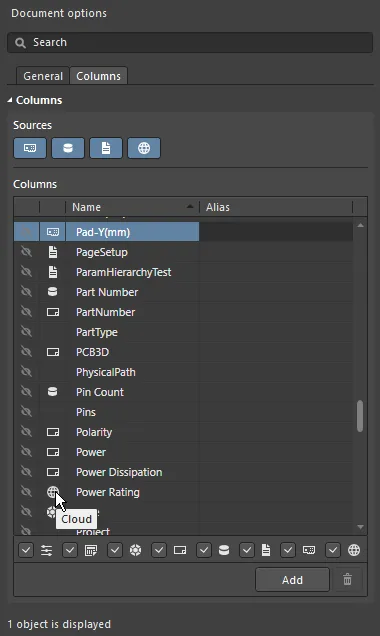
每个参数的数据源会通过列列表中的图标标示。
Data Source Parameter Priority
如果同一参数存在于多个数据源中,ActiveBOM 将按以下优先级(从高到低)应用:
- BOM
- PCB
- Documents
- Server
- Database
- Cloud
- Schematic
- Manual
行号列(Line Number Column)
对于带装配图的 PCB 设计,或用于设计工程师、成本工程师或采购专员之间的 BOM 数据交换,BOM 行号(BOM Item position No)是一种简单的方法,用于逐一区分 BOM 各行,从而可用于明确识别或 find 设计中对应的标注、元件及其图示。
作为项目 BOM 数据源,ActiveBOM 支持为项目 BOM 定义用户自定义的 Line #,并提供手动与自动的 Line #(BOM Item position No)管理功能。
-
要为所有项目 BOM Items(在 Base 视图中)自动设置位置编号,请单击 Set Line #
按钮。行号显示在 Item Details 列组中的 Line # 列。单击该按钮右侧的下拉图标可打开 Line # Options 对话框,在其中可定义起始值与增量值。

Line Number Options dialog- Start number - 当第一个 Line # 单元格为空时使用的值。
- Increment - 将每个空白 Line # 字段按此数值递增。
-
要手动更改 Line #,请切换到 Base 视图模式,然后在 Line # 列中选择所需单元格,并:
- 在键盘上按 Delete 清空单元格,然后
- 手动输入新值,或
- 从 Windows 剪贴板粘贴一段数值范围。
-
要重新编号,或从自定义添加的编号继续编号,请单击所需条目的 Line # 单元格,然后单击 Set Line #
按钮。将打开 Line Numbering 对话框,你可以使用现有编号作为参考,从上方最近的非空单元格开始(Continue numbering),对所选或所有空白单元格进行连续编号;或删除所有现有编号并对所有行重新编号(Renumber all)。如有需要,将使用在 Line # Options 对话框中最后定义的基数与增量值来计算新增编号;你也可以在所选 Line # 单元格中输入一个种子值(seed value)来定义起始编号。
配置并保存 BOM Items 网格的显示
与优秀的电子表格应用一样,BOM Items 网格可按你的需求进行配置。除了传统的列顺序与排序功能外,当前配置还可以保存为 BOM Set。
Grid configuration features
- 显示/隐藏任意列——通过 Properties panel 中的 Columns 功能。使用面板顶部的 Search field 可快速定位某一列。
- 更改列顺序——单击并按住列标题,然后拖放。
-
更改列宽——将鼠标悬停在标题区域的列边缘并单击拖动(寻找
 光标),或在该位置双击以自动调整大小以适应列内容。
-
按某列对整个网格排序:
- 单击列标题,按该列内容进行字母数字排序。
- 再次单击可反向排序。
- 按住 Shift 并单击另一列标题,可按该列内容进行二级排序。
-
按特定值过滤网格——单击过滤器图标
,按该列中使用的某个值过滤网格。选择 (Custom) 以打开 Filter Editor 对话框,定义条件、运算符、值、运算符类型等,以过滤所选列。

Filter Editor dialog - 将配置保存为 BOM Set——详见下文。
使用 BOM Sets
可以保存任意数量的 BOM Item 网格配置——每个配置称为一个 BOM Set。将网格配置为所需状态后,单击 ActiveBOM Properties panel 的 BOM Sets 区域中的 Add 按钮,将一个 BOM Set 添加到列表中。

单击眼睛图标以启用某个 BOM Set。
BOM Sets 在 ActiveBOM Properties panel 中配置。
替换元件
在检查 BomDoc 并准备下单采购时,发现元件问题并不少见。例如,设计人员可能忘记最终确认某个元件的选型,或某个元件已 EOL,设计人员希望评估潜在替代品的价格与可用性。以前解决此问题的唯一方法是返回原理图编辑元件、选择合适的器件,然后刷新 BomDoc。
或者,你也可以在 BomDoc 中更改元件,然后通过 Engineering Change Order 将该更改回推到原理图。右键单击所选元件并选择 Operations » Change <ComponentName> 命令。将打开 Replace Component dialog,可在其中搜索替换元件。


单击 Replace Component OK 按钮后,将打开 Engineering Change Order 对话框,详细列出使原理图与 BomDoc 同步所需的更改。
 图标),这些命令才可用。

使用变体
ActiveBOM 支持包含设计变体(Design Variants)的 PCB 项目。设计变体功能允许创建一个单一的基础 PCB 设计,然后以不同方式进行装配(加载)。每一种不同的装配加载方式称为一个 design variant。
使用设计变体:
- 设计变体在 Variant Management dialog 或 Variant Manager(Project » Variants)中进行配置。
- 要查看某个变体,请在 Projects 面板中项目的 Variants 文件夹里双击该变体名称,如下图所示。

ActiveBOM 以以下方式支持变体:
- 在 Base 视图模式或 Flat 视图模式下显示特定变体的 BOM
- 可选择在 BOM Items 列表中包含 Not Fitted(未装配)项
- 在 Consolidated(汇总)视图模式下显示所有变体中使用的全部器件的合并列表
- 为基础元器件和变体元器件定义手动解决方案
Base 视图模式下的变体
对于所选变体,在 Properties 面板中启用 Show Not Fitted 选项,以便在 BOM Items 网格中包含这些器件。启用该选项后,Fitted 列会在 Item Details 中自动显示。
在 Base 视图模式下,Fitted 列将显示为 Fitted 或 Not Fitted。如果某个器件发生了变体(在该变体中选择了替代器件),则该 BOM Item 会自动显示替代器件的详细信息。
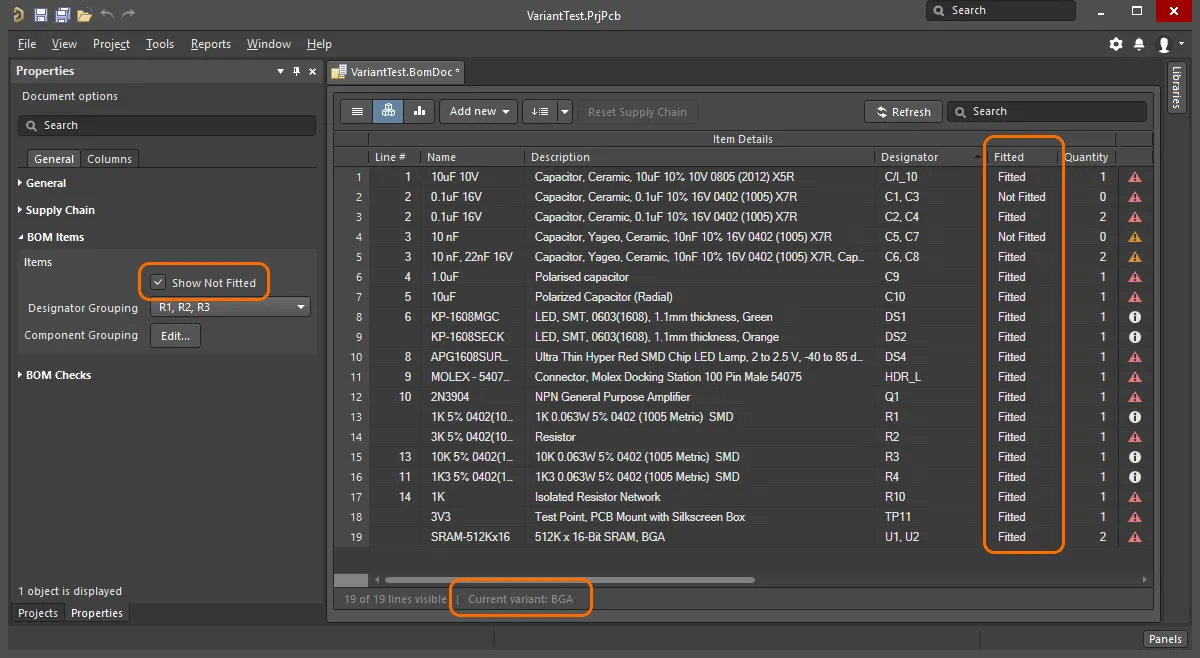
注意:当前变体会显示在 ActiveBOM 状态栏中。
Consolidated 视图模式下的变体
Consolidated 视图模式会显示所有变体中使用的全部元器件。Consolidated 视图提供以下特性:
- 如果某个元器件发生了变体,那么每一个被使用的替代元器件都会对应一个 BOM Item,并且这些 BOM Items 具有相同的位号(designator)。例如,在下图中,元器件 DS1 和 DS2 各被列出两次,因为 BGA 变体使用了与 TSOP 变体不同颜色的 LED。元器件 R1 出现三次,是因为 BGA 和 TSOP 变体都使用了与基础设计中原始电阻不同的电阻。
-
在 Consolidated 视图模式下,当启用 Show Not Fitted 选项时,Fitted 列将显示
Fitted或Varied。由于 Consolidated 视图显示所有变体中使用的全部元器件,因此每个显示的元器件都在基础设计或某个变体中被装配。 - 对于每个变体,都有一个 <VariantName> - Qty 列(表示该变体中使用该元器件的数量)以及一个 <VariantName> - Price 列,其值为单价乘以数量列中的数值。
- 由于有些设计人员会基于基础设计以及各个变体来创建生产/装配文档,因此还提供了一个 Quantity 列,用于反映在基础设计构建中该元器件的实例数量。如果你不基于基础设计生成构建文档,请隐藏此列。
- Consolidated 视图模式下的网格会使用颜色来标识某个单元格的值与基础设计中该单元格的值不同,如下所示。
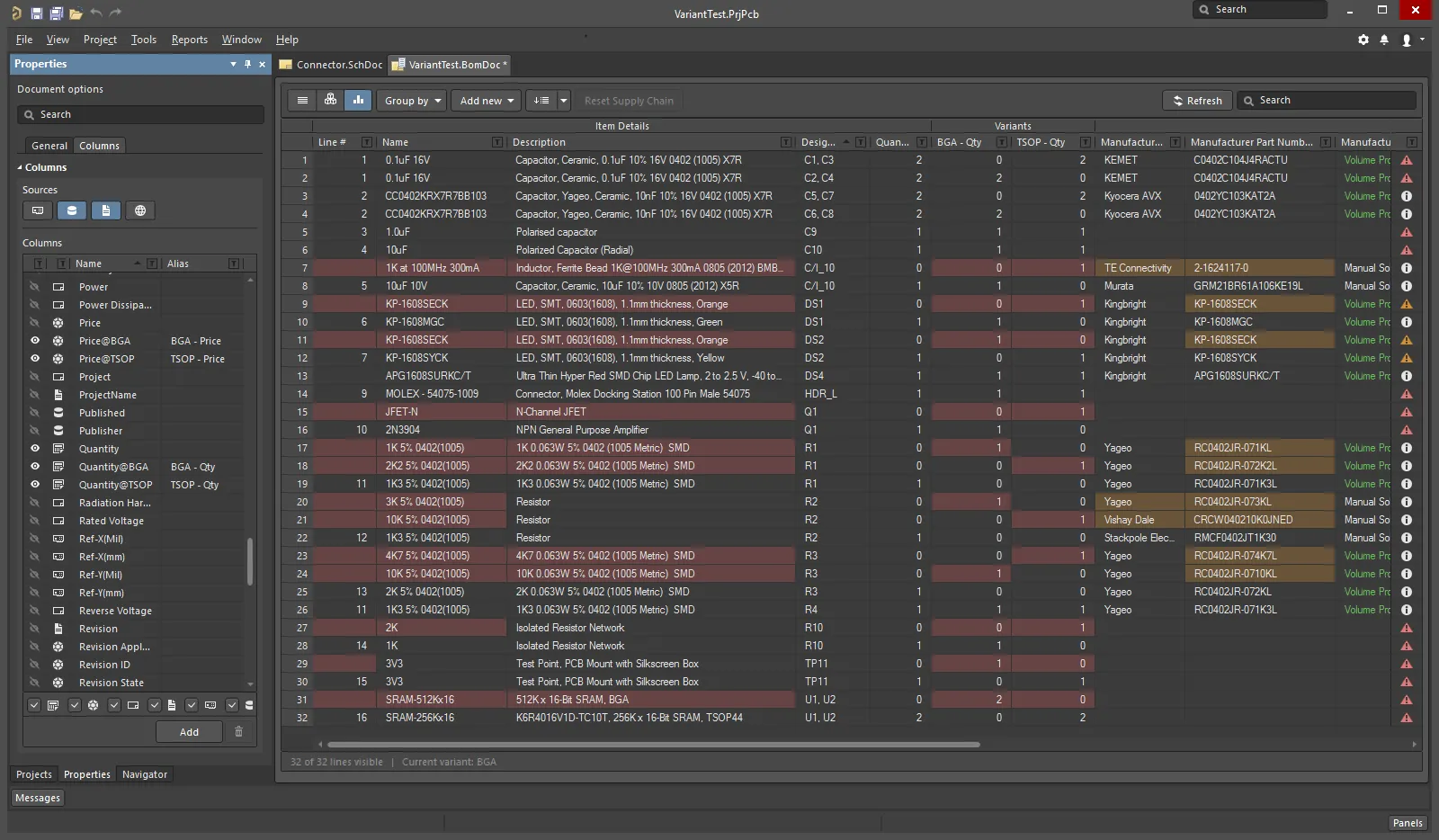
单元格中的颜色表示该单元格的值与基础设计中对应单元格的值不同。
要了解更多关于变体的信息,请参阅 Design Variants 页面。
在 BomDoc、原理图与 PCB 之间协同工作
有两项功能可帮助你在 BomDoc、原理图和 PCB 设计之间协同:Cross Select(交叉选择)和 Cross Probe(交叉探测)。这些功能的行为可在 Preferences 对话框的 System - Navigation page 中进行配置。
这两项功能都可用于在其他文档中定位同一元器件。Cross Select 与 Cross Probe 的区别在于:Cross Select 模式会在目标文档中选中元器件,但不会主动切换并呈现该文档;而 Cross Probe 会主动呈现目标文档,并且还能切换并使目标文档的编辑器成为活动编辑器。
你可以从 BomDoc 对原理图和 PCB 执行 Cross Select 或 Cross Probe;但不能从原理图或 PCB 对 BomDoc 执行 Cross Select 或 Cross Probe。
Cross Select 模式
必须在你希望使用该功能的每个编辑器中启用 Cross Select 模式。选择 Tools » Cross Select Mode 命令(Shift+Ctrl+X)。启用 Cross Select 模式后,菜单图标会以轮廓高亮显示  。
。
Cross Select 模式要求目标文档处于打开状态。当你在 BomDoc 的 BOM Items 列表中选择某个元器件时,该元器件会在目标原理图和 PCB 文档中被选中并居中显示(如果在 Preferences 对话框的 System - Navigation page 中的 Cross Select Mode 选项里启用了 Zooming)。注意:目标文档不会被切换为活动文档。
如果 BomDoc 处于 Base 视图模式,则该器件的所有实例都会在原理图和 PCB 上被选中,如下图所示。
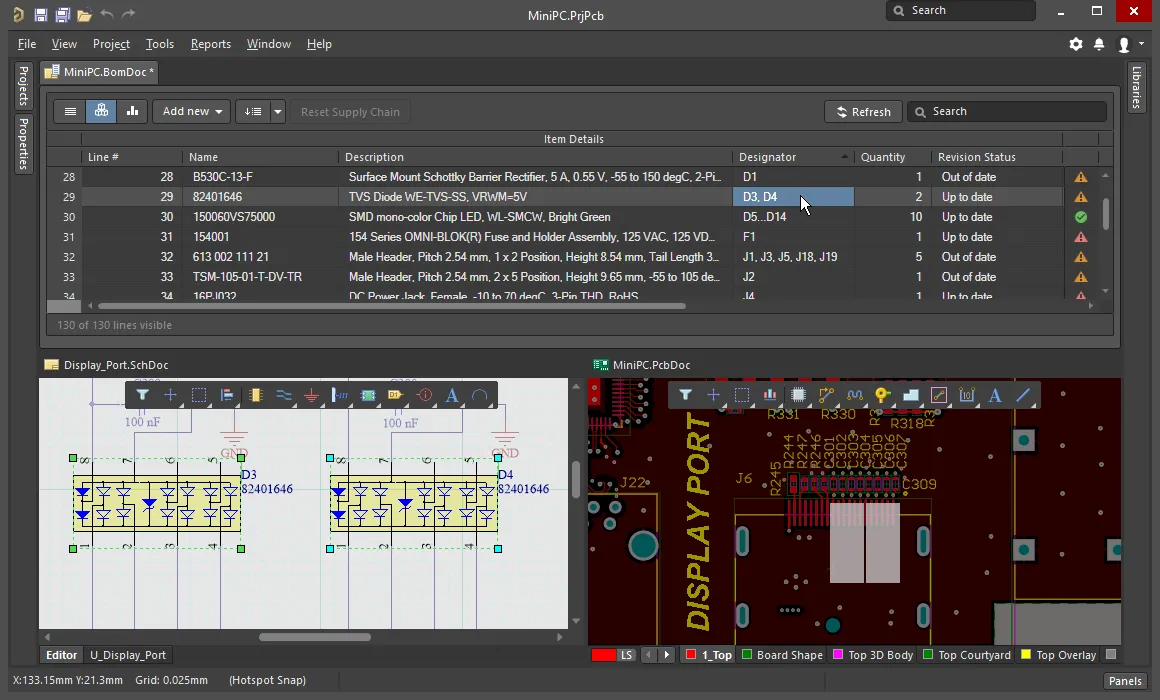
使用 Cross Select 功能可在原理图和 PCB 上定位并选中 BOM Item 列表中所选的元器件。
Cross Probing(交叉探测)
Cross Select 只是一个模式,启用后你每次在 BOM Items 列表中单击都会显示结果;而 Cross Probe 是一个明确的操作。
从主菜单选择 Tools » Cross Probe 命令,或在某个 BOM Item 上右键并从上下文菜单中选择 Cross Probe,即可交叉探测到原理图上的该元器件;如果板文件已打开,也会同时交叉探测到 PCB 上的该元器件。
Cross Probe 的一个关键特性是能够切换到目标文档的编辑器。要在 Cross Probe 的同时切换编辑器,请在选择 Cross Probe 命令时按住 Ctrl 键。

右键访问 Cross Probe 命令时,会为该 BOM Item 中存在的每个元器件位号提供一个条目。
Properties 面板
当活动文档为 BOM 文档(*.BomDoc)时,Properties 面板会显示 Document Options。
以下可折叠部分包含有关可用选项与控件的信息:
General

- Production Quantity – 要构建的板卡数量。务必定义该字段,因为在进行供应链搜索时会用它来检查供应商处的元器件可用性。
- Currency – 用于显示元器件价格的首选货币。只要你已登录 Altium 账号,用于货币换算的汇率会每日刷新。当你从 Altium 断开连接(在 Preferences 对话框的 System – Account Management 页面中)后,将无法访问这些更新后的汇率。在这种情况下,BOM 报告对话框中提供了使用缓存数据的选项。
- Price Per Board – 源自基于供应商的数据,是如下所述 Supplier Subtotals per Board 的总和。注意:Price Per Board 不考虑任何最小起订量(MOQ)。
- Order Price – Supplier Subtotals 的总和。注意:Order Price 会将任何 MOQ 纳入计算,这是支付给供应商的金额。
Supply Chain

Supply Chain 信息显示在 ActiveBOM 界面的下方区域:左侧显示制造商器件,右侧显示一个或多个带颜色的供应商磁贴。当能够为某个 BOM Item 识别到有效的供应链信息时,该区域会显示数据。每一行 Manufacturer & Supplier(s) Details 都称为一个 Solution。制造商详情会缩写为 MPN(Manufacturer Part Numbers,制造商料号),供应商详情会缩写为 SPN(Supplier Part Numbers,供应商料号)。
- Solutions per Item – 为每个 BOM Item 希望定位到的制造商器件数量。
- Suppliers per Solution – 为每个制造商器件希望定位到的供应商数量。
-
Solutions
- Exclude Invalid SPNs – 选择以排除无效的 SPN。
- Favorite Suppliers List – 打开 Favorite Suppliers dialog,可在其中为此 BomDoc 配置供应商的总体列表。
-
Manufacturer Link – 打开 Define Manufacturer Link Fields dialog,在其中指定用于保存 Manufacturer Name 和 Manufacturer Part Number 的原理图器件参数。如果设计中存在非 Workspace 库器件(不是从 Workspace 放置、且也没有供应商详情的器件),ActiveBOM 可以查询 Altium Parts Provider 来识别合适的供应链解决方案。可定义多组 Name / Part Number 参数对。在该对话框中,单击 Detect fields 按钮可自动添加所有名称中包含术语
manufacturer且可进行逻辑配对的参数对。
 Define Manufacturer Link Fields dialog
BOM Items

此区域用于配置在 BOM Items 网格中应如何对 BOM Item 进行分组。
-
Items
-
Show not Fitted – 如果 PCB 项目包含变体,且所选变体中有器件被设置为
Not Fitted,启用此项可在 BOM Items 网格中显示 Not Fitted 条目。 - Designator Grouping – Base 和 Consolidated 视图模式会在 BOM Items 网格中将共用器件显示在同一行。使用此选项可配置:当一行显示多个器件时,位号是逐个显示还是以范围形式显示。
- Component Grouping – 单击 Edit 按钮会打开 Component Grouping 对话框。在 Base 视图或 Consolidated 视图中,当器件共享相同的 ItemID(Workspace 库)或 LibRef(基于文件或数据库的库)时,ActiveBOM 会将其识别为相同器件。可在对话框中启用参数,以进一步细化器件的分组方式。注意:如果项目仅包含受管器件,则 Edit 按钮将不可用,因为受管器件始终按 ItemID 分组。
-
Show not Fitted – 如果 PCB 项目包含变体,且所选变体中有器件被设置为

BOM Sets

BOM Sets 提供一种方式,用于捕获 BOM Items 网格的布局与配置,并将其保存为一个命名的 Set。可定义任意数量的 BOM Sets。
-
Current BOM Set – 单击眼睛图标,将该 BOM Set 应用到 BOM Items 网格。
-
Add – 配置列的可见性、顺序和宽度,然后单击 Add 将该配置捕获为一个 BOM Set。要编辑 BOM Set 名称,单击一次选中它,然后再单击一次以编辑字符串。
-
Update – 如果 BOM Items 网格的配置发生更改,单击 Update 以重新保存该配置。
-
Delete – 单击
 以移除当前选中的 BOM Set。
BOM Checks

ActiveBOM 会对每个 BOM Item 以及为该条目检测到的任何供应链数据执行全面检查。
- Violation Type grid – 显示当前 BomDoc 中存在的每种违规类型及其数量列表。单击过滤器图标可仅显示未通过该 BOM Check 的 BOM Items。注意:一个 BOM Item 可能会未通过多个 BOM Check。
-
BOM Checks – 单击
 打开 BOM Checks dialog,可在其中为每一种可能的 Violation Type 配置 Report Mode。
Columns

面板的此区域用于配置每个 BOM Item 显示哪些参数,以及这些参数可用的数据源。
-
Sources – 除了直接添加到 BomDoc 中的数据()之外,ActiveBOM 默认可用的数据源包括原理图器件参数()以及用于 Workspace 内容的 Workspace 库器件参数()。ActiveBOM 会基于这些来源生成主项目 BOM Item 网格。BOM 还可以包含来自以下附加数据源的信息:
-
PCB – 启用后,将 PCB 位置/旋转/板面(正反面)数据纳入每个器件可用的 Columns 中。
-
Database – 启用后,从外部数据库(
*.DbLib、*.SVNDbLib或*.DbLink)加载额外的器件参数。 -
Document – 启用后,将 PCB 项目中所有原理图里检测到的全部原理图文档参数纳入可用的 Columns 中。
-
Altium Cloud Services – 启用后,对于已由 Altium Parts Provider 识别并显示供应链解决方案的 BOM Items,可访问更广泛的附加器件数据。
-
-
Columns – ActiveBOM 可用的所有器件信息来源列表。可通过单击任意标题字段对 Columns 区域进行排序。
- Visibility – 每一行都有一个眼睛图标;单击可控制该列在主 BOM Items 网格中的可见性。
- Source – 显示图标以指示该参数来源于何处。
- Name – 属性/参数名称(按源文档中的定义,或按用户创建的 BomDoc 列中输入的名称)。
- Alias – 如有需要,可定义别名以重命名列。
- Add – 单击以向 BOM Items 网格添加新的 Custom Column。
Related BOMs
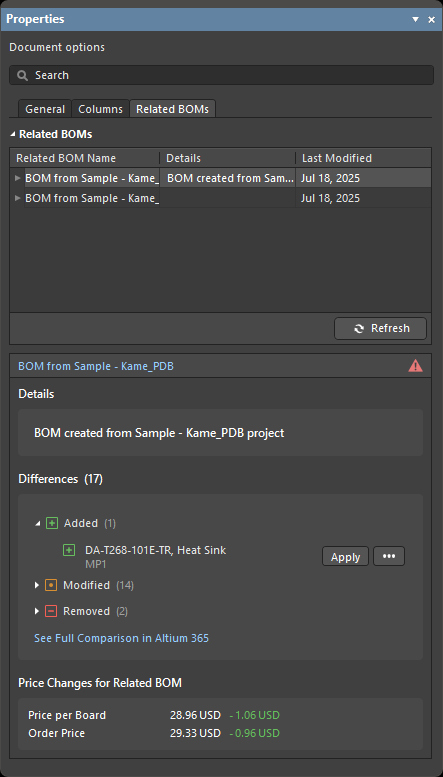
对于 Altium 365 Workspace 项目中的 ActiveBOM 文档,Properties 面板的 Related BOMs 选项卡是 BOM CoDesign 功能的用户界面。请参阅 BOM CoDesign 页面以了解更多信息。
 AI 翻译
AI 翻译
